ギフトのたびに何かが起きて、誰かが参加した瞬間に画面が生き生きする配信、見たことがありますよね。その裏の仕組みは見た目より簡単です。TikFinity セットアップはすべてブラウザの中、デスクトップで、10分ほどで終わります。このガイドでは、最初のテストギフトがシーンの中で発火するまで、一歩ずつ案内します。TikTok ライブでTikFinityを使うための全部です。
始める前に必要なもの
TikFinityはブラウザで動きます。基本にはインストールするものはなく、無料プランでこのガイドのすべてをカバーできます。Windows向けのデスクトップアプリもあって、セットアップが済んだらインストールする価値があります。同じアカウント、同じ設定に加えて、ローカル接続と、ブラウザにはできない3つのこと、チャットボット、Event API、キーボードで発火するサウンドが使えます。Windows SmartScreenが出たばかりのインストーラーに眉をひそめたら、詳細情報をクリックして実行を選んでください。ダウンロードは必ず公式サイトからです。
✅ LIVEアクセスのあるTikTokアカウント(くわしくはTikTok LIVEの条件のガイド)
✅ PCから配信するなら配信ツール: OBS Studio、TikTok LIVE Studio、またはStreamlabs
✅ TikTokの@ユーザー名。表示名ではなく、プロフィールのハンドルです
✅ TikFinityのダッシュボードのためのブラウザ
配信ツールをまだ選んでいる途中? OBS StudioでTikTok配信するガイドとTikTok LIVE Studioのセットアップガイドが、どちらでもダウンロードからLIVEまで連れて行ってくれます。この記事はその選択には踏み込みません。下のすべてはどちらでも動きます。スマホから直接配信しているなら、どれも要りません。くわしくはよくある質問で。
ステップ1: アカウントを作ってTikTokを接続する
1 ブラウザでTikFinityを開いて登録するか、すでにアカウントがあるならログインします。
2 セットアップで、TikTok名、つまり@ハンドルを入力します。表示名を間違ってつかまないように、TikTokのプロフィールからそのままコピーして、保存を押します。
3 TikTok LIVEに接続を押します。これでハンドルがすぐにリンクされ、接続が動くかどうかが表示され、それ以降はライブ配信するたびにTikFinityが自動で配信を拾います。
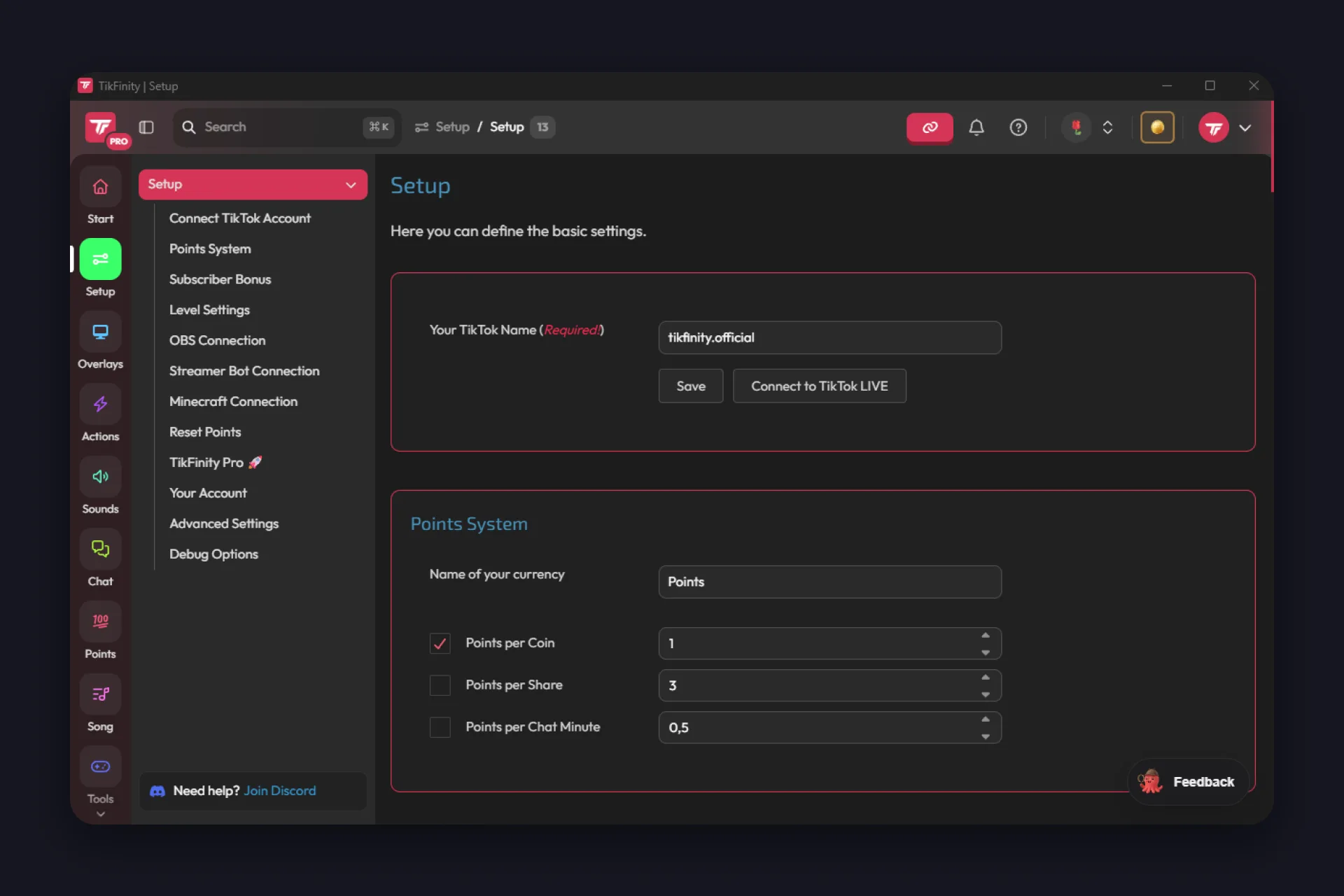
ちなみに、ハンドルよりアカウントのほうが大事です。アクション、サウンド、設定はTikTokのユーザー名ではなく、TikFinityのアカウントに属します。あとでハンドルを変えても新しいものを入力するだけで、すべて残ります。ただし別のメールでログインすると、セットアップがまるごと消えたように見えます。
存在しないバグを探さないために知っておくこと: オフラインでもすべて設定できますが、ライブ接続そのものは実際に配信しているときにしかつながりません。
- セットアップのユーザー名を確認: 表示名ではなくプロフィールの@ハンドルで、TikTokアカウントは公開である必要があります。
- 配信がすでに動いている状態で再接続する。TikFinityはオフラインのプロフィールではなく、ライブルームにつながります。
- 「Duplicate execution detected」は、2つのセッションが開いているという意味です。デスクトップアプリかブラウザのタブを閉じるか、「このセッションを引き継ぐ」をクリックします。
すべての裏にあるひとつの考え方: イベントとリアクション
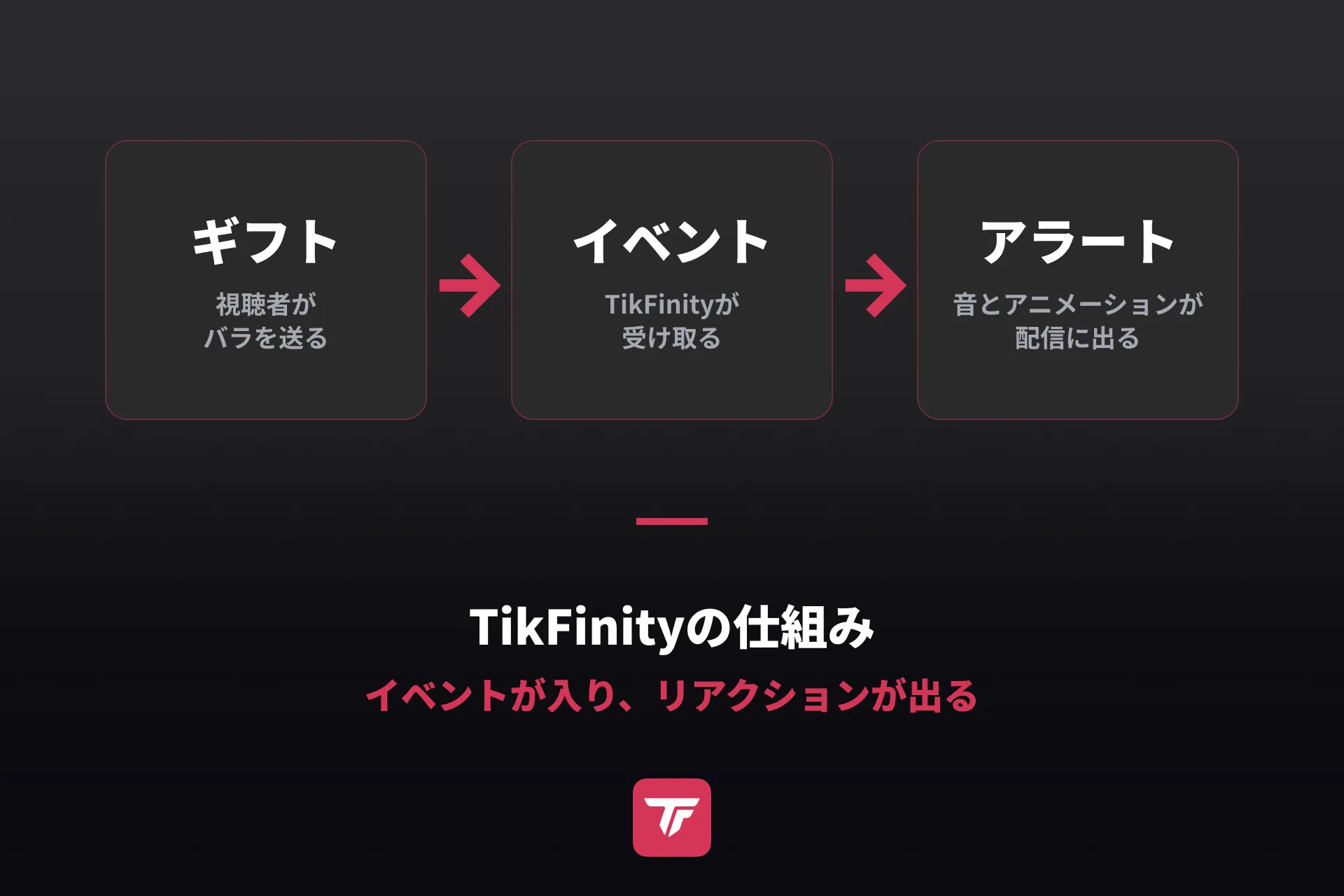
これがわかれば、ダッシュボード全体が複雑に見えなくなります。ライブ中、視聴者のすることはすべてイベントとしてTikFinityに届きます。ギフト、フォロー、いいね、シェア、コメント、新しいサブスクライバー。TikFinityはそのイベントをLIVEから読み取り、ひとつひとつに、あなたが設定したリアクションで答えます。
リアクションはほぼ何でもありえます。音、オーバーレイのGIF、チャットの一文、読み上げられるメッセージ、ゴールバーで増える数字、ゲーム内のキー入力まで。サイドバーのすべての機能は、同じループの別の包み方です。イベントが入り、リアクションが出る。
だからこそ、さっきのセットアップが大事なんです。@ユーザー名は、どの配信のイベントを読むかをTikFinityに教え、これから埋め込むオーバーレイスクリーンは、目に見えるリアクションが再生される場所です。
ステップ2: 最初のツールを選ぶ
ダッシュボードにはたくさんのものがありますが、初日にはほとんど要りません。この4つで最初の配信は完全にカバーできます。
アラートはアクション & イベントで作り、ページの一番上に順番が書いてあります。まずアクションを決めて、次にそれを発火させるイベントを決める。
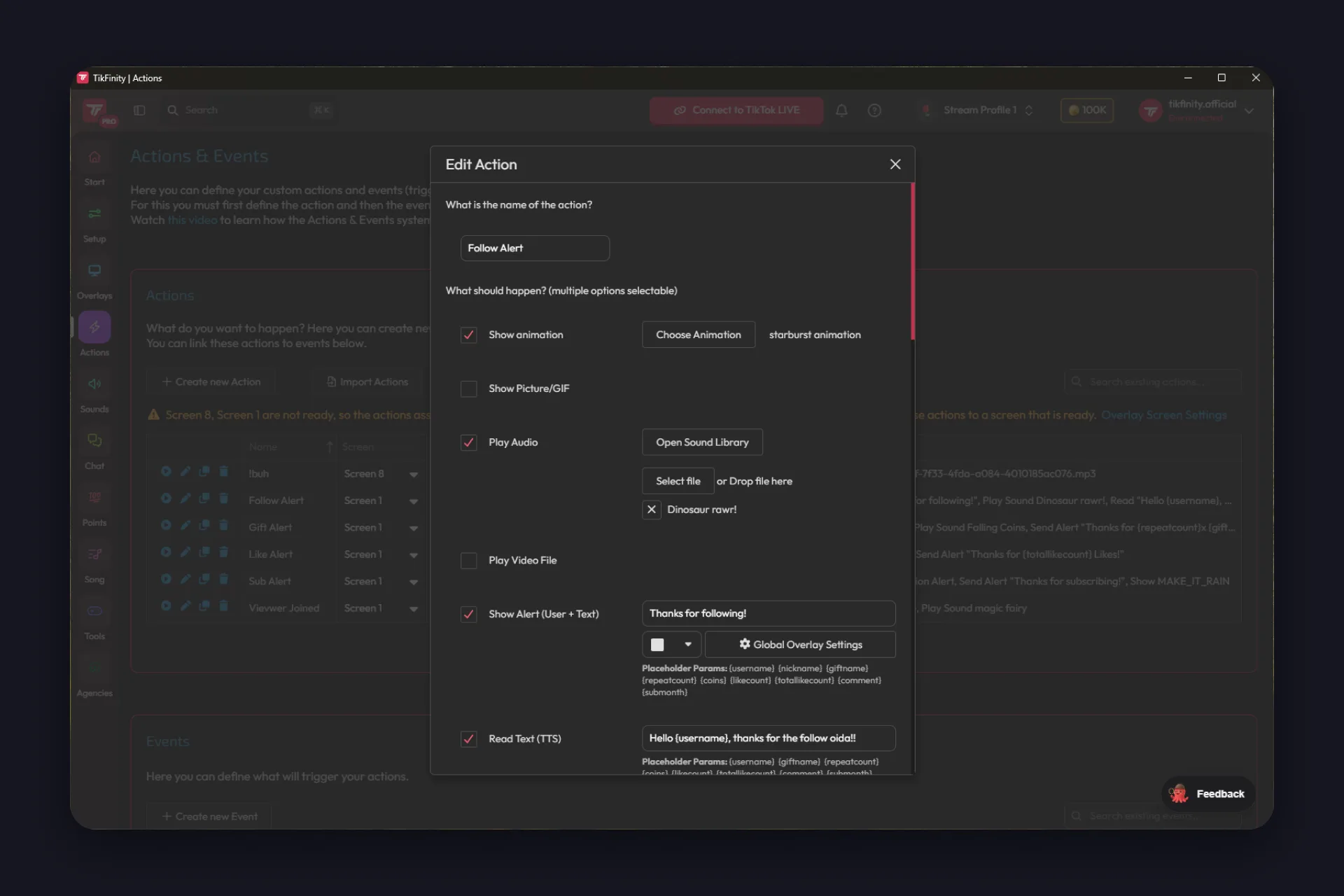
アクションは同時に起きることの束で、欲しいものにチェックを入れます:
- アニメーション、画像かGIF、または動画
- ライブラリの音か自分のファイル
- 視聴者の名前入りのアラートテキスト、TTSで読み上げる一文、チャットボットのメッセージ
- 野心的なもの: OBSのシーン切り替え、Webhookの発火、Minecraftのコマンド実行、キー入力のシミュレート、Voicemodの声の変更、カスタムゴールやタイマーのコントロール
画面に出す長さを設定し、トリガーで視聴者にポイントを与えたり、ポイントシステムが動いていれば消費させたりできます。細かい調整は同じダイアログにあります:
- アクションをどのオーバーレイスクリーンで再生するか、どの音量で
- フェードインとフェードアウト
- 2つのクールダウン、全体用とユーザーごと。ひとりの視聴者が配信中ずっとアラートをループさせないように
- 「ギフトコンボで繰り返す」: バラ60本はアラート60回か1回か、あなた次第
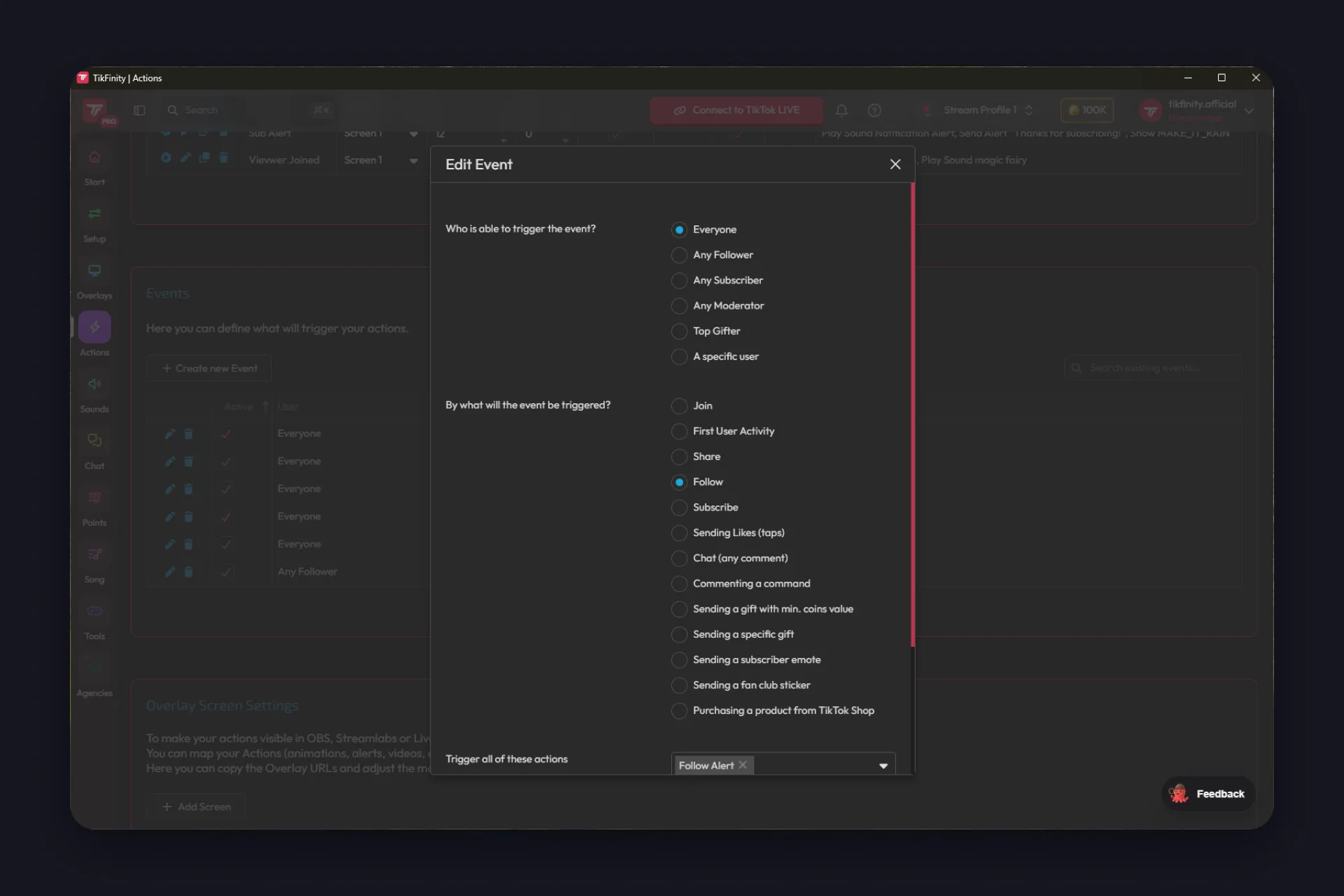
イベントは、そのすべてがいつ発火するかを決めます。トリガーはフォローをはるかに超えます:
- 定番: フォロー、シェア、サブスクリプション、いいね、一定のコイン額以上のギフト、または特定のギフト
- 存在を忘れられがちなもの: 視聴者の参加、配信での初めてのアクティビティ、チャットコマンド、サブスクライバーのエモート、ファンクラブのステッカー、TikTok Shopでの購入まで
- 誰が発火できるか: 全員、フォロワー、サブスクライバー、モデレーター、トップギフター、または特定の人
- ひとつのイベントで複数のアクションを同時に発火したり、そのうちひとつをランダムに選んだりできるので、アラートに意外性が保てます
さっきのループが具体的になりました。イベントが入り、リアクションが出る。そして両方をあなた自身が決めています。
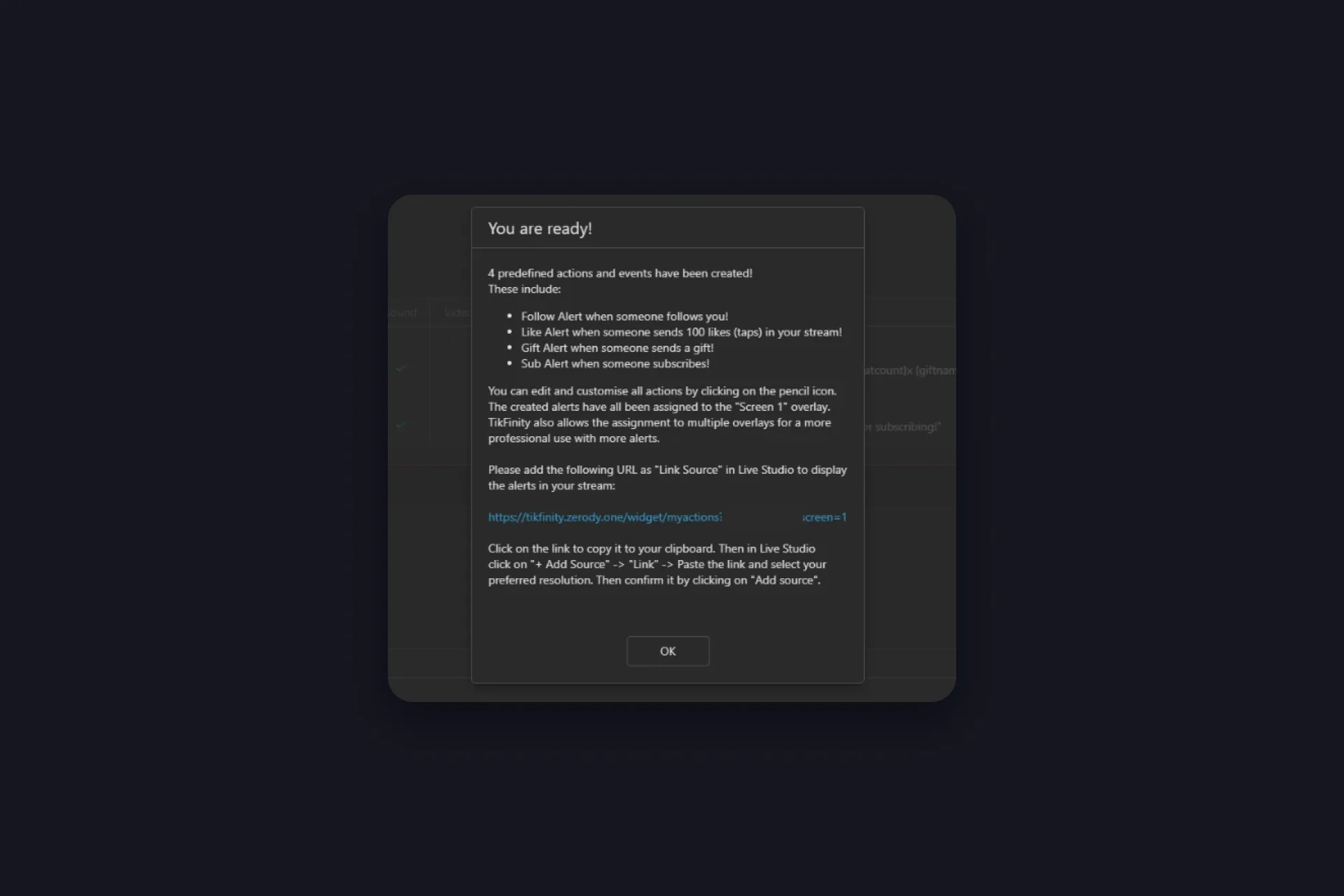
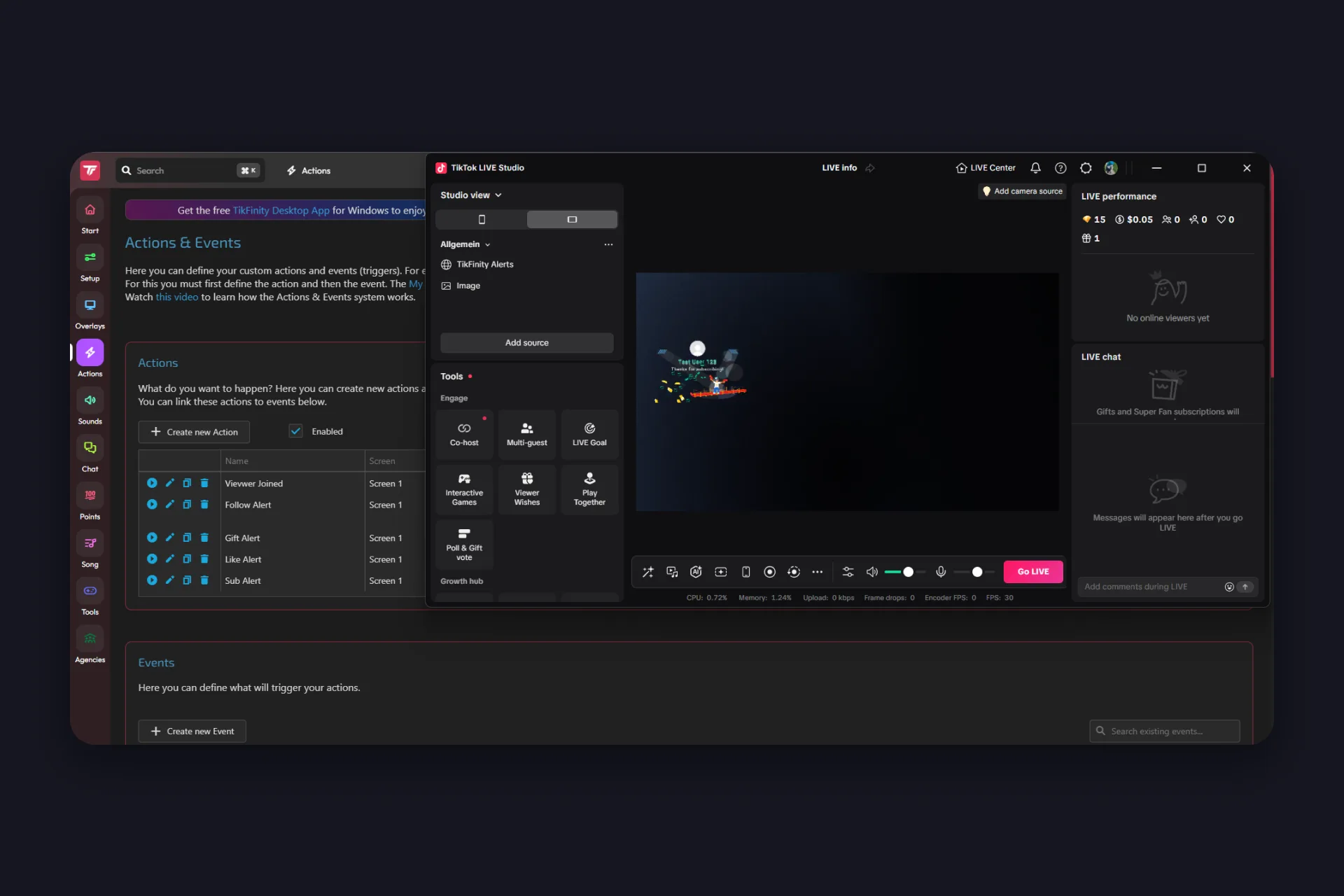
しかも、ゼロから始めるわけではありません。TikFinityは4つのプリセットのアクションとイベントを用意してくれます。フォローアラート、100タップのいいねアラート、1コインからのギフトアラート、サブスクアラート。4つともScreen 1に載って発火できる状態で、「You are ready!」のメッセージがその場で配信ツール用のオーバーレイリンクを渡してくれます。そのままライブ配信できます。編集は任意です。鉛筆のアイコンでどれでも開いて自分らしくできますし、Import Actionsで出来合いのものをもっと取り込めます。
この動画(英語)は、フォローアラートで全体の流れを見せています。同じ手順がコメント、シェア、いいね、特定のギフトでも使えます:
アラート作りをもっと深掘りしたくなったら、TikTokアラートのガイドがすべての手順を案内します。
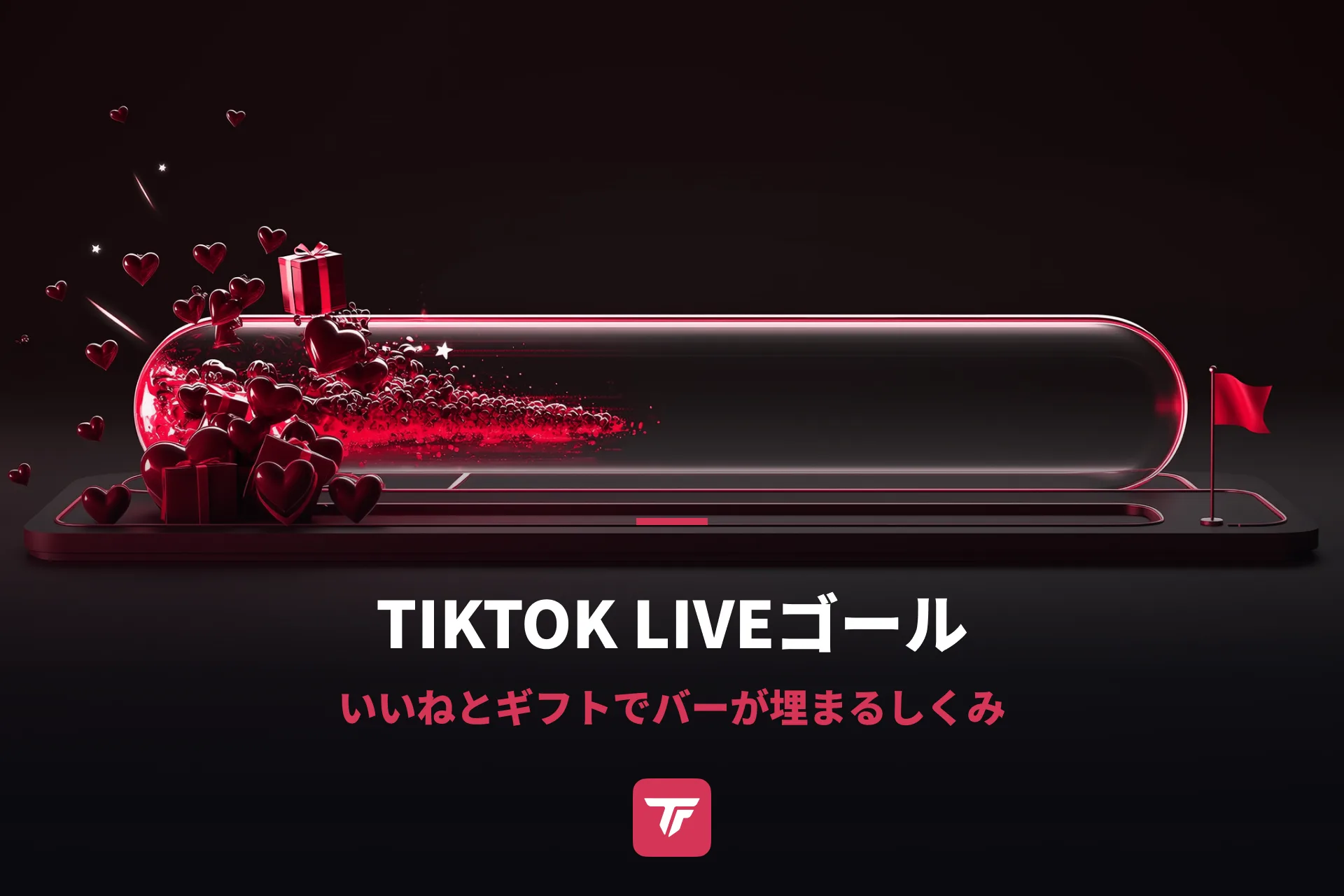
ゴールは、共通の目標を画面に出します。ゴールのページのいいねゴールやフォロワーカウンターは、視聴者に押し上げる数字を与え、目標に届けばあなたが作ったどのアクションでも発火できるので、ごほうびは数字の中だけでなく配信の上で起こります。
Text-to-speechはチャットメッセージを読み上げるので、ゲームの途中でコメントを見逃すことがありません。TTSのページで設定するか、TTSのステップごとのガイドをどうぞ。声はTikFinityの中で再生されるので、配信中はブラウザのタブかデスクトップアプリを開いたままにしてください。視聴者にも聞かせたいなら、そのブラウザかアプリを音声ソースとして配信ツールに入れます。どこで入れるかはステップ3で。
サウンドのページのサウンドアラートは、いちばん手早い勝ちパターンです。音を選び、トリガーを選べば完了。これにはbrowser sourceはなく、音はTikFinity自体で再生されるので、配信中は開いたままに。サウンドボードのように、キーのショートカットで音を鳴らしたい? それはデスクトップアプリの機能です。自分の音もアップロードできて、このクリップ(英語)はカスタムサウンドアラートがどれだけ速くライブになるかを見せています:
すべてのオーバーレイカードは同じように動く
製品全体を解き放つ2つ目のパターンはこれです。ギャラリーのどのオーバーレイを開いても、チャットでも、ギフトフィードでも、ゴールバーでも、同じ3つのボタンがあります。URLをコピー、テスト、カスタマイズ。URLをコピーは配信ツール用のリンクをくれます。テストはプレビューを発火して、視聴者がひとりもいなくてもオーバーレイの反応を見られます。カスタマイズは設定を開きます。
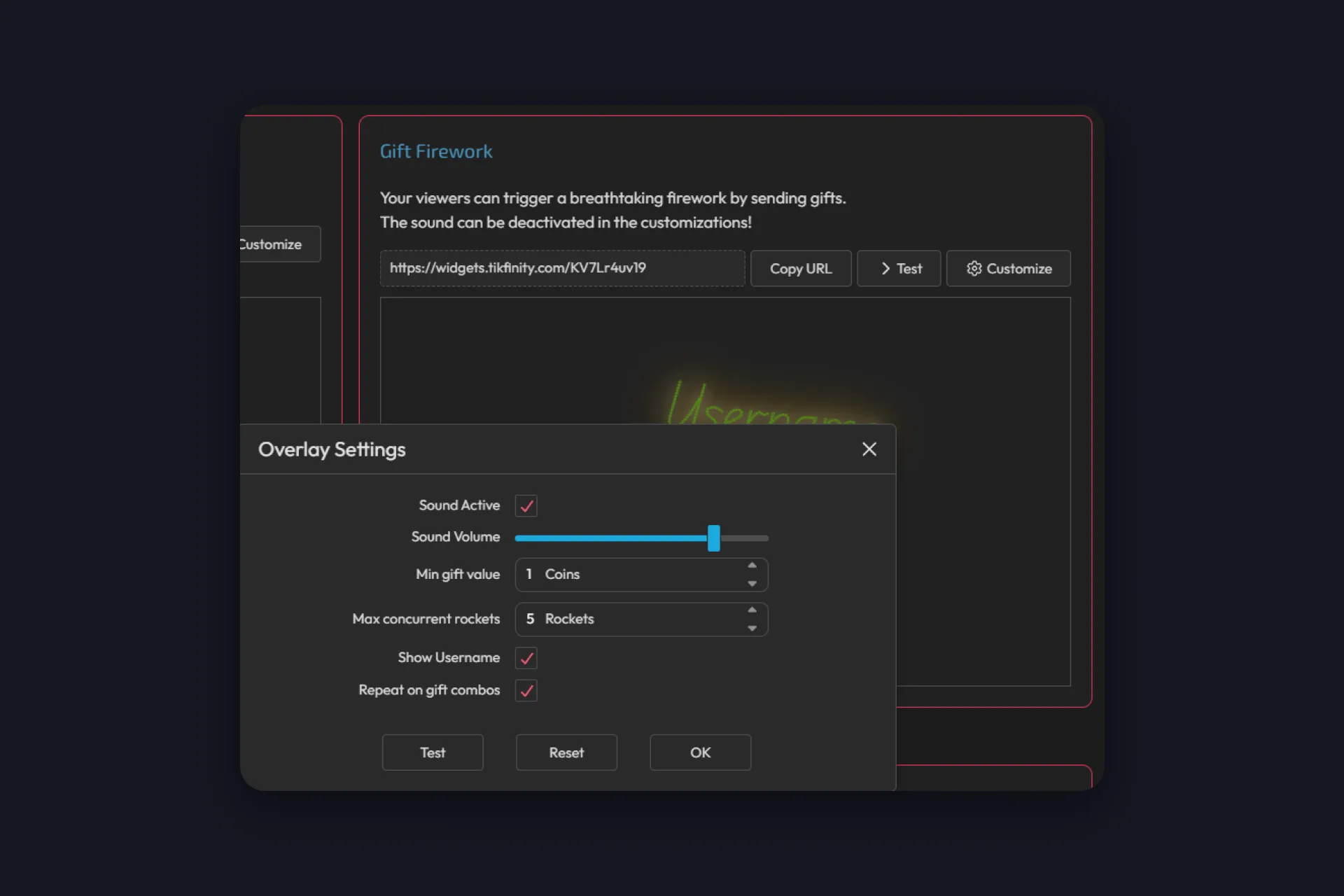
カスタマイズは、オーバーレイがありきたりでなくなる場所です。フォント、サイズ、色、控えめなグローから思い切ったウィグルまでのテキストエフェクト、音を鳴らすかどうかとその音量、最低ギフト額、ギフトコンボでエフェクトを繰り返すか。オーバーレイごとに独自のスイッチがあって、やりすぎたらリセットボタンでデフォルトに戻れます。
とはいえ、何も触らなくても大丈夫です。どのオーバーレイにもすぐ使えるデフォルトがあるので、好きなだけ、あるいはまったくカスタマイズしなくてもいい。触るときの品質のコツをひとつ: オーバーレイがぼやけて見えたら、配信ツールでドラッグして大きくしないでください。代わりにbrowser sourceの解像度を上げれば、オーバーレイはどのサイズでもくっきりします。
ステップ3: TikFinityを配信ツールに入れる
オーバーレイには、配信への窓が必要です。アクション & イベントのページを下にスクロールしてオーバーレイスクリーン設定まで行くと、プリセットのアラートがたいていScreen 1をすでに置いているので、そのURLをコピーします。始めるにはスクリーンひとつで十分ですが、最大8つまで動かせて、それぞれにリンクがあり、どのアクションも再生するスクリーンを選びます。だからフォローアラートを左上に出しながら、ギフトアラートが中央を占めることができるんです。
そのURLをセットアップに足します:
OBS Studio: Sources、プラス、Browser、リンクを貼り付け。OBS Studioのガイドがシーンの残りをカバーしています。
TikTok LIVE Studio: Sources、Link、URLを貼り付け。LIVE Studioのガイドが、どこに何があるかを見せています。
Streamlabs: OBS Studioと同じように動きます。URLをbrowser sourceとして追加してください。
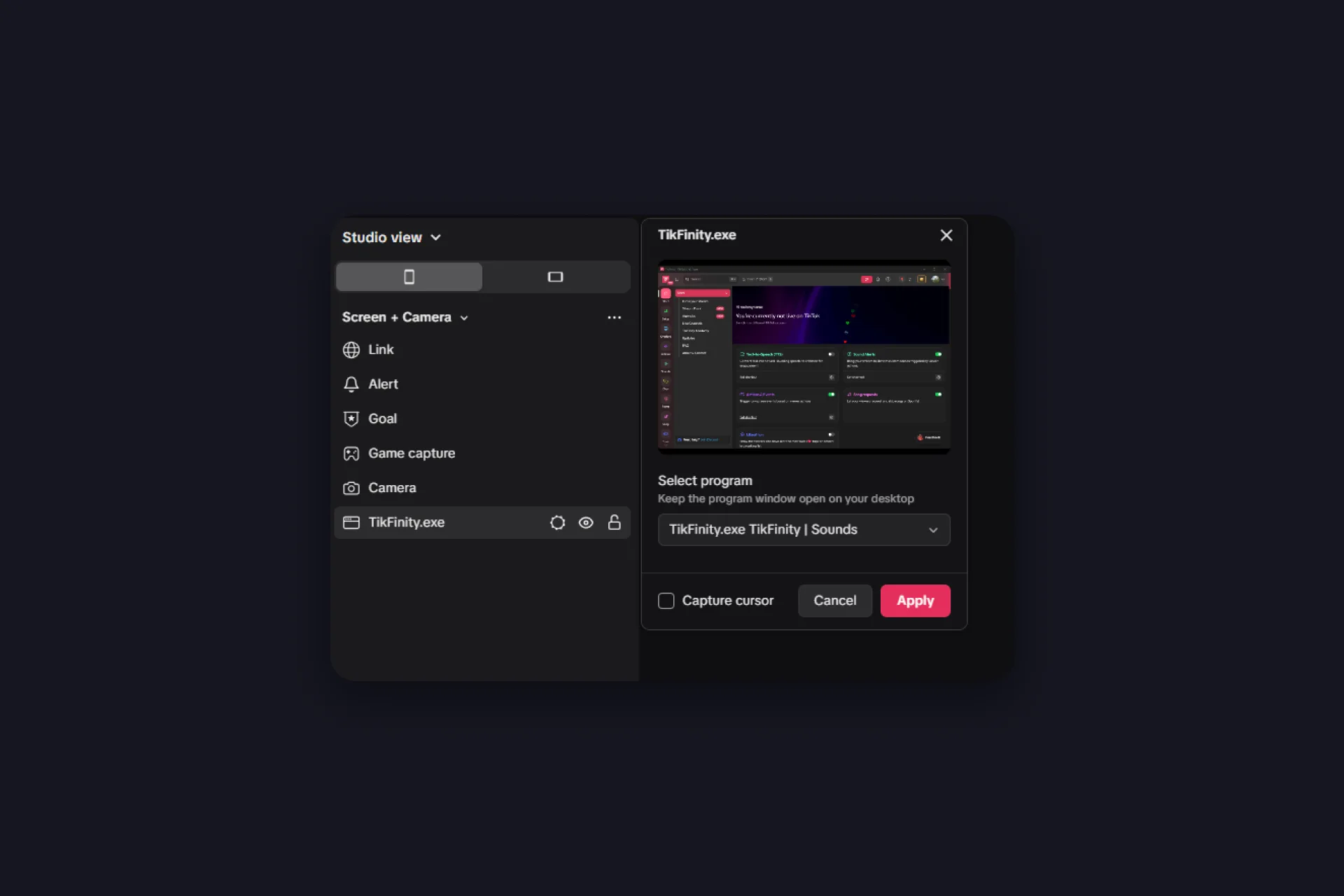
サウンドのセクションのサウンドアラートやTTSを使うなら、ソースがもうひとつ: それらはオーバーレイではなくTikFinity自体の中で再生されます。配信ツールがすでにパソコン全体の音をキャプチャしているなら、それで完了です。TikFinityもほかのすべてと一緒に流れます。そうでない場合や、SpotifyやDiscordまで一緒に送りたくない場合は、TikFinityだけをキャプチャします:
- OBS Studio: まずAudio Mixerを見てください。「Desktop Audio」が並んでいて、テスト音を鳴らしたときにメーターが動くなら、システム音声はすでにオンです。TikFinityだけなら、OBSはもっと正確にできます。Sources、プラス、Application Audio Capture (BETA)、そしてウィンドウ一覧からTikFinityのデスクトップアプリかTikFinityを開いたブラウザを選びます。WindowsのOBS Studio 28以降が必要です。
- TikTok LIVE Studio: TikFinityをウィンドウキャプチャとして追加します。Screen + Cameraでプログラム、つまりTikFinityのデスクトップアプリかTikFinityを開いたブラウザを選んで適用します。それからそのソースを目のアイコンで隠すか、ほかのすべてのソースの後ろ、いちばん下までドラッグします。音はそのまま流れます。プログラムのウィンドウはデスクトップで開いたままにしてください。
- Streamlabs: OBS Studioと同じ考え方です。デスクトップ音声はデフォルトでキャプチャされ、アプリケーション音声キャプチャのソースでひとつのアプリに絞れます。
- アクション & イベントのスクリーンの「オフライン」の表示は、そのスクリーンがまだ配信ツールに埋め込まれていないという意味だけです。URLをソースとして追加して、配信を始めてください。
- オーバーレイが空のまま: リンク全体がソースに入っているか確認してください。途中で切れたURLがいちばんよくある原因です。それからソースを更新するか追加し直します。接続して最初のイベントが届くまで空のままのオーバーレイもあります。
- LIVE Studioで小さな箱になる: LIVE Studioのクセで、オーバーレイの設定ではありません。ソースを削除して追加し直し、作るときに幅と高さを設定してください。
- アラートは出るのに誰にも聞こえない: TikFinityの音声がまだキャプチャされていません。上の音声の手順をたどって、短いテスト録画で確認してください。
ステップ4: ライブ配信せずにすべてをテストする
自分の作業を確認するのにライブ中である必要はありません。TikFinityのすべてにテストボタンが付いています。どのオーバーレイカードにもあり、サウンドアラートとTTSにもあり、どのアクションにも再生ボタンがあり、アクション & イベントのページ下のEventシミュレーターは、テスト用のギフト、フォロー、サブスクリプションをオンデマンドで発火します。
テストギフトを送ってシーンを見てください。アラートはブラウザのプレビューだけでなく、配信ツールの中に出るはずです。それから、誰も見ていないうちに小さなことを直しましょう。音量、位置、長さ。全体像を見るには、短いローカル録画を始めて再生してみてください。それがまさに視聴者が見て聞くものです。テストギフトがちゃんと見えれば、本物もそうなります。
どこに何があるか
上の4つのツールは、サイドバーのほんの一部です。もっと先に進みたくなったときにどこを掘ればいいか、地図はこちら:
| サイドバー | 中身 |
|---|---|
| 開始 | 最初に着くホーム画面。 |
| セットアップ | TikTok名、ポイントシステム(通貨名、コインごとのポイント、シェアとチャットの分数)、サブスクライバーボーナスとレベル設定、OBS、Streamer.bot、Minecraftの接続、そしてTikFinity Proのプラン。 |
| オーバーレイ | ギャラリー: ゴールとカウントダウンゴール、フォロワーカウンター、ギフトカウンター、最新のフォロワーやギフターのための最新Xオーバーレイ、ウェブカメラの枠やバナーのようなグラフィックオーバーレイ、OBSドック、そしてTikTokのギフトアートワークのためのギフトブラウザー。 |
| アクション | アクション & イベント、ステップ2のアラートエンジンと、オーバーレイスクリーン。既存のアクションを複製するのが、次を作るいちばん速い方法です。 |
| サウンド | 手早いサウンドアラート、キーボードで発火するサウンド(デスクトップアプリ)、text-to-speech。 |
| チャット | 視聴者が打つチャットコマンドと、それに答えるチャットボット(デスクトップアプリ)。 |
| ポイント | チャンネル独自の通貨。視聴者はチャット、シェア、ギフトで稼ぎ、ルーレット、曲、あなたが値段を付けたものに使います。取引ページがすべての獲得と消費を記録します。 |
| 曲 | !playによるSpotifyの曲リクエスト、キュー用のオーバーレイ付き。Spotify Premiumが必要で、これはSpotifyのルールです。1分のセットアップ動画(英語)。 |
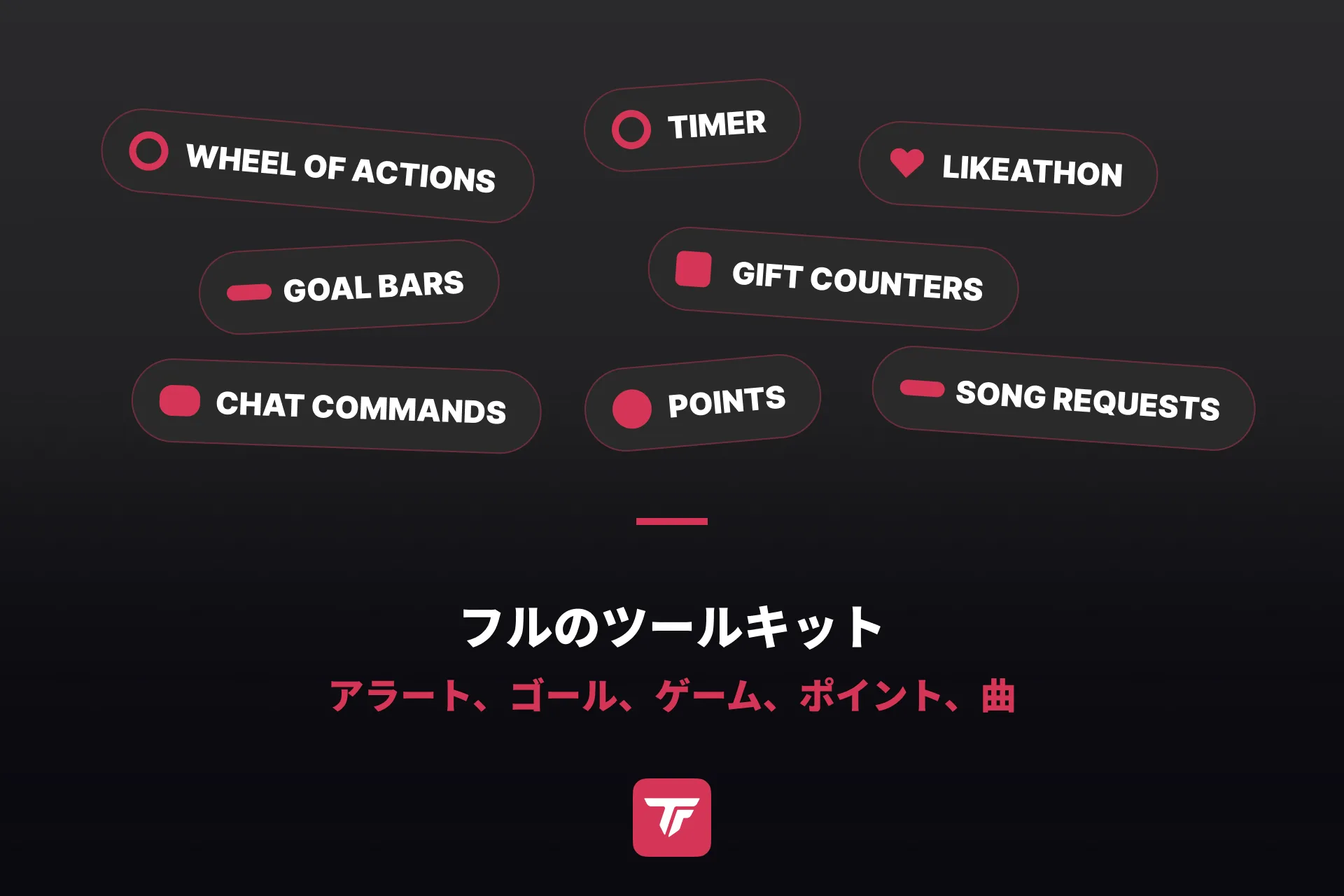
| ツール | ゲームの棚: Wheel of Fortune(追加の仕方、英語)、ポイントドロップ、視聴者がサバソン用に延長するタイマー、Likeathon、チャレンジ、半減。すべて無料。 |
| エージェンシー | 閲覧して応募できるTikTokエージェンシーのディレクトリ。ここで設定するものはありません。 |
無料かTikFinity Proか?
このガイドのすべては無料プランで動きます。最初にぶつかる数字はこちら:
| 5 アクション & イベント |
5 サウンドアラート |
100 1日のTTSメッセージ |
その上に、基本のオーバーレイ、ゲーム、ポイントシステム、ギフトカウンター1つ、ストリームプロフィール1つが付きます。TikFinity Proは上限を外して、プレミアムオーバーレイを解放します。たとえばCoin Jarは、視聴者のギフトが目に見えて瓶を満たしていく(英語)オーバーレイです。さらにギフトカウンターの追加、最大10のストリームプロフィール、新機能への早期アクセスも。上限が痛くなった日にアップグレードすればよく、その前には要りません。
ひとつのセットアップでは足りなくなったら
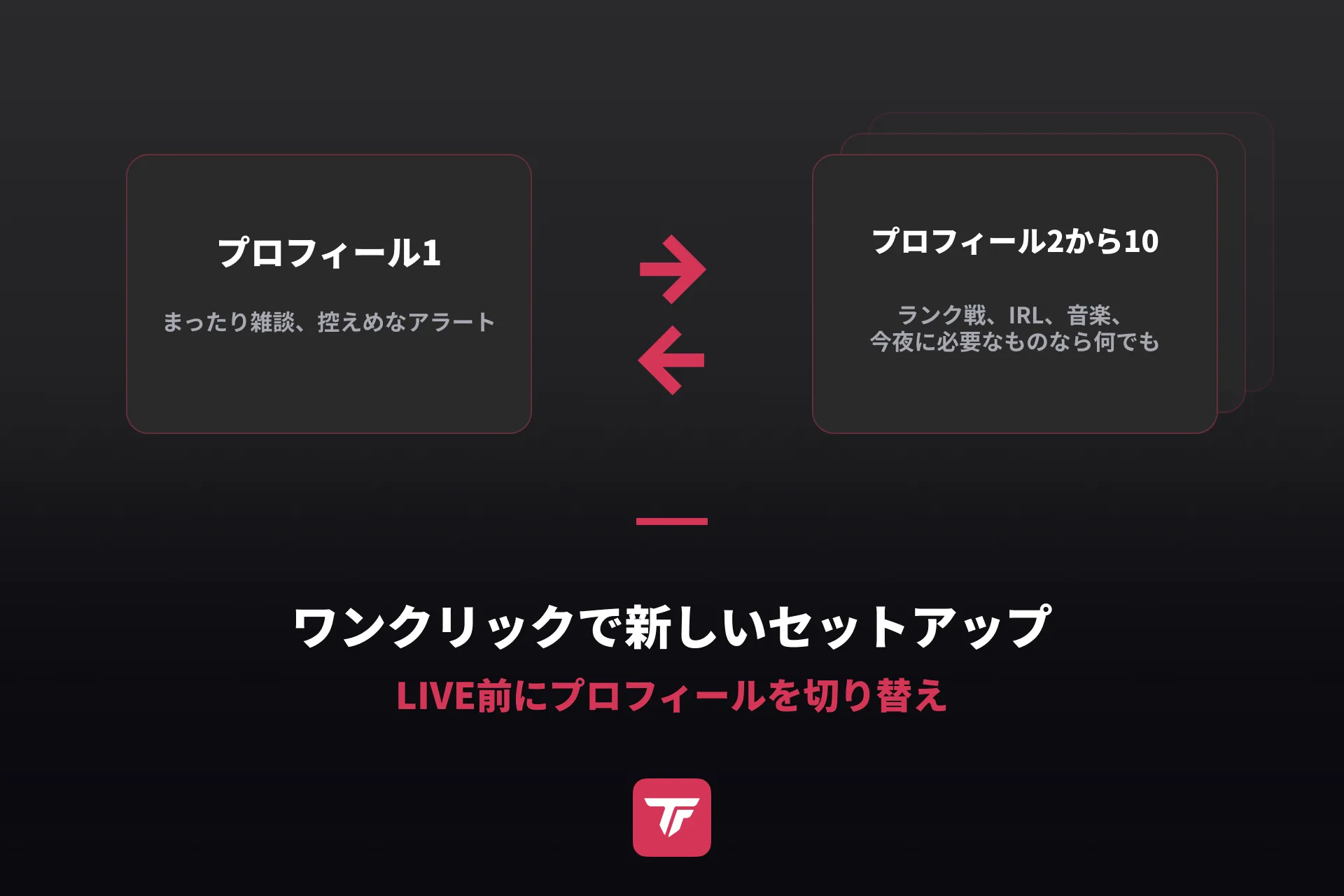
遅かれ早かれ、形式ごとに違うアラートが欲しくなります。まったりした雑談配信には、ランク戦のセッションと同じ音は要りません。そのためにあるのがストリームプロフィールです。プロフィールごとに独自のアクション、アラート、設定を持ち、何も作り直さずにライブ前に切り替えます。
ギフトをゲームの中まで届ける
ここまでのすべては配信の上で起こります。連携はそれを中へ持ち込みます:
- OBS Studio: アクションでシーンを切り替え、ソースをオンオフできます。
- Voicemod: ギフトが話している途中で声を変えます。
- Streamer.bot: どのStreamer.botのアクションもTikTokのイベントから始められます。
- Minecraft: ギフトからサーバーコマンドを実行して、チャットにあなたの世界をいじらせましょう。
- GTA 5: コミュニティ製のプラグインが視聴者にコントロールを渡します。
- Roblox: TikFinityのイベントに反応するRobloxのゲームがたくさんあり、ギフトやいいねがゲームの中に届きます。
- どんなWindowsプログラムでも: キー入力のシミュレーションがあなたの代わりにキーを押すので、ホットキーでできることなら何でもギフトで発火できます。
- 自分のコード: Event APIがすべてのギフト、フォロー、チャットメッセージをあなたのソフトに流し、Webhookとサードパーティインターフェースが逆方向に動きます。Event APIにはデスクトップアプリが必要です。
10分のクリック、そしてLIVE開始
これがTikFinityのセットアップのすべてです。アカウント、@ユーザー名、アラートひとつ、オーバーレイスクリーンひとつ、テストギフトひとつ。あなたのTikTok LIVEの配信セットアップは、もう視聴者に反応します。あとから足すもの、ゴール、TTSの声、ランキングはすべて、今作ったのと同じオーバーレイスクリーンに差し込まれ、もう理解している同じループで動きます。イベントが入り、リアクションが出る。
このガイドにないことで詰まった? いちばん速い答えは公式TikFinity Discordのチームとコミュニティからもらえます。パソコンからの配信が初めて? デスクトップからTikTokに配信するが全体像をカバーし、TikTokのストリームキーの取得方法が、OBS Studioだけは飛ばせないひとつの条件を片付けてくれます。
TikFinityのセットアップに関するよくある質問
はい。無料プランには、アクション & イベントのアクション5つ、サウンドアラート5つ、1日100件のTTSメッセージ、ギフトカウンター1つ、ストリームプロフィール1つが含まれます。TikFinity Proは上限を外し、プレミアムオーバーレイとさらに多くのストリームプロフィールを追加します。
このガイドのセットアップには要りません。TikFinityはブラウザで動きます。それでもWindows向けのデスクトップアプリはTikFinityのダウンロードの価値があります。ローカル接続が加わり、チャットボット、Event API、キーボードショートカットで発火するサウンドが解放されます。
ブラウザ版は動きます。オーバーレイ、アラート、TTS、OBSドック込みです。デスクトップアプリはWindows専用なので、チャットボット、Event API、キーボードで発火するサウンドはMacでは使えません。
はい。OBS Studioとまったく同じように、オーバーレイスクリーンのURLをbrowser sourceとして追加してください。TikTok LIVE Studioでも動きます。そちらではLink sourceです。
iOSとAndroid向けの専用TikFinityモバイルアプリがあって、ギフトアラートの音、カスタムサウンドアラート、TTSがPCなしで使えます。デスクトップ版TikFinityとは独自のセットアップと独自のサブスクリプションを持つ別のアプリなので、デスクトップのProプランは引き継がれません。TikFinity Mobileのガイドでカバーしています。