この前のLIVEを思い出してください。話の途中で、チャットは飛ぶように流れ、その中のどこかで誰かがバラを送ったのに、あなたは気づかなかった。スマホ配信にはそれを拾ってくれるセカンドモニターがありません。TikFinity アプリはまさにその穴を埋めます。誰かがギフトを送った瞬間に音が鳴り、TTSメッセージが送り主の名前でお礼を言うので、画面から目を離さずに誰からなのかがわかります。
TikFinityモバイルアプリとは?
TikFinity Mobileは、スマホから直接配信するTikTok LIVEクリエイターのための専用アプリです。デスクトップ版TikFinityと同じチームが作っていますが、独自の設定と独自のサブスクリプションを持つ、別のアプリです。
中心となる機能は2つで、どちらもPCなしで完全に動きます:
- 大事なイベントのためのサウンドアラート: フォロー、シェア、サブスク、視聴者の参加、あらゆるギフト。特定のギフトひとつに反応させることもできて、TikTokには膨大なギフトのカタログがあるので、欲しいものをぴったり探せる検索も付いています。
- 2種類のText-to-Speech: TTSチャットは視聴者のメッセージを読み上げて、新しい視聴者が参加した瞬間に名前で挨拶でき、TTSギフトは届いたギフトをアナウンスします。それぞれに独自の声とフィルターの設定があります。
インターフェースはまさにそのためだけに作られています。アカウントを接続して、音を選んで、スタートを押す。一度設定すれば、あとはどの配信にもそのままついてきます。すでに50万人のクリエイターがダウンロードしています。TikFinity 使い方のくわしい手順はこの下にあります。
AndroidまたはiOS向けTikFinityをダウンロードする
TikFinity Mobileは、Android向けにGoogle Play、iPhone向けにApp Storeで無料です。あとで探しやすいように、両方のボタンはTikFinity Mobileのページにもあります。
適当なダウンロードサイトでTikFinityのAPKファイルを見かけることもあるかもしれません。私たちが保証できるのは公式の2つのストアだけで、そこならアプリは自動で更新されます。
TikFinity Mobileを5ステップで設定する
セットアップはすべてアプリの中で済みます。正直、先に入れるコーヒーのほうが、配信の設定より時間がかかります。インストールから最初のアラートまでの道のりはこちら。
1. アプリをインストールして開く
ストアからダウンロードして開けば、スタート画面が出ます。ステップ1はこれだけです。
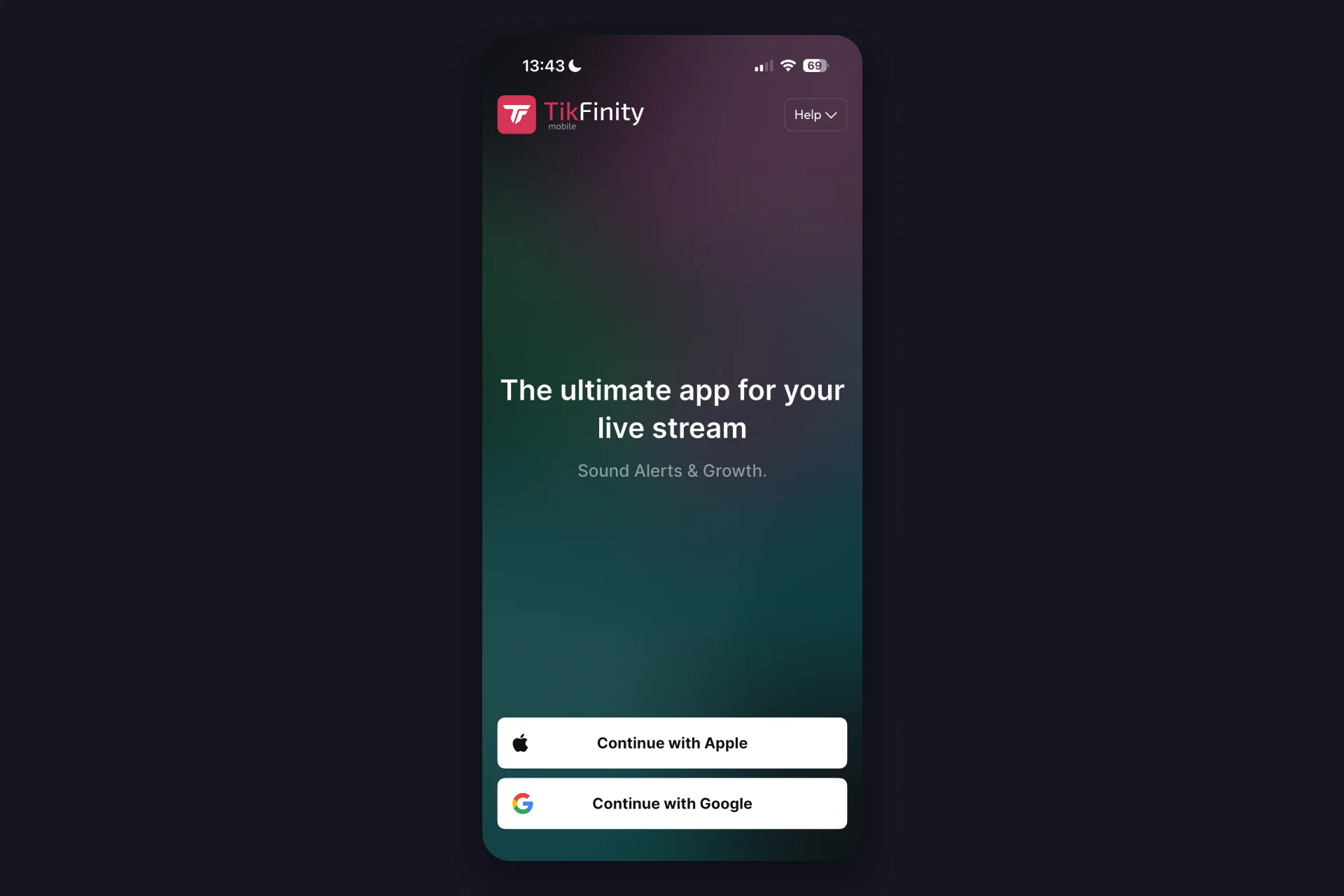
2. AppleまたはGoogleでログインする
AppleかGoogleのアカウントでワンタップすれば、TikFinityのログインが作られます。セットアップのどの時点でも、アプリがTikTokのパスワードを聞くことはありません。
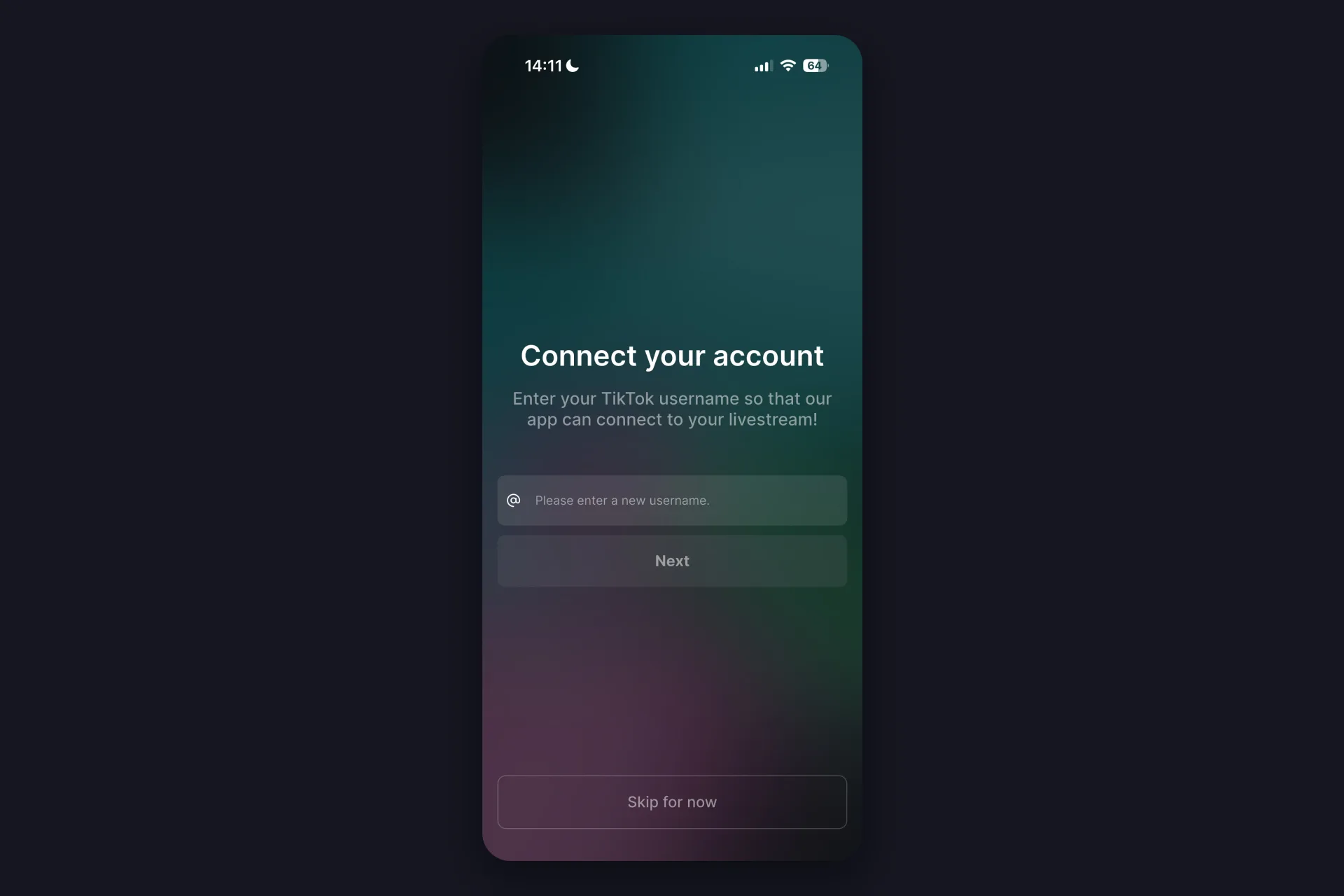
3. TikTokアカウントを接続する
初めてログインすると、アプリがTikTokのユーザー名を聞いてきます。表示名ではなく、@ハンドルを入力してください。それでTikFinityはどのLIVEを聞けばいいかがわかります。今はスキップして、あとで追加することもできます。
条件がひとつ: TikTokアカウントが少なくとも一度はLIVEをしていないと、TikFinityは接続できません。くわしくは下のよくある質問で。
4. 最初のアラートを確認する
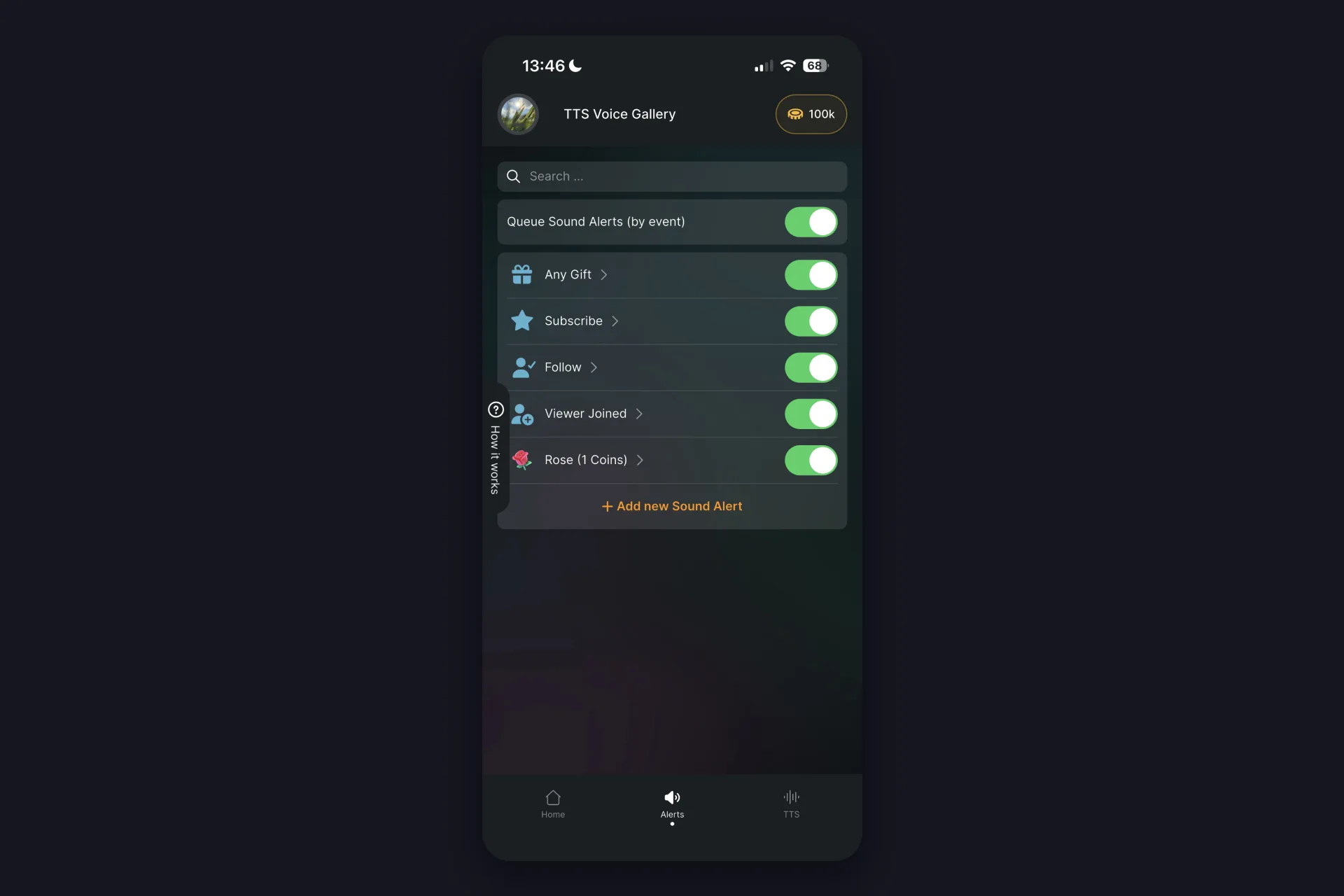
アプリには最初から2つのプリセット、あらゆるギフトとフォローするが入っていて、どちらもすでにオンです。音や音量を変えたいならタップして、サウンドプレビューを押せば聞けます。「新しいサウンドアラートを追加」から、サブスク、視聴者の参加、あるいはバラのような特定のギフトなど、もっと多くのイベントをカバーできます。無料プランにはサウンドアラートが3つ含まれていて、始めるには十分です。
自分の音を配信で使いたい? カスタムサウンドのアップロードは無料でできます。ライブで再生するのはProの機能で、Proなしでは代わりに標準の音が鳴るので、アラートはちゃんと発火します。全体の案内はカスタムサウンドアラートのガイドでくわしく書いています。
5. TTSをオンにする
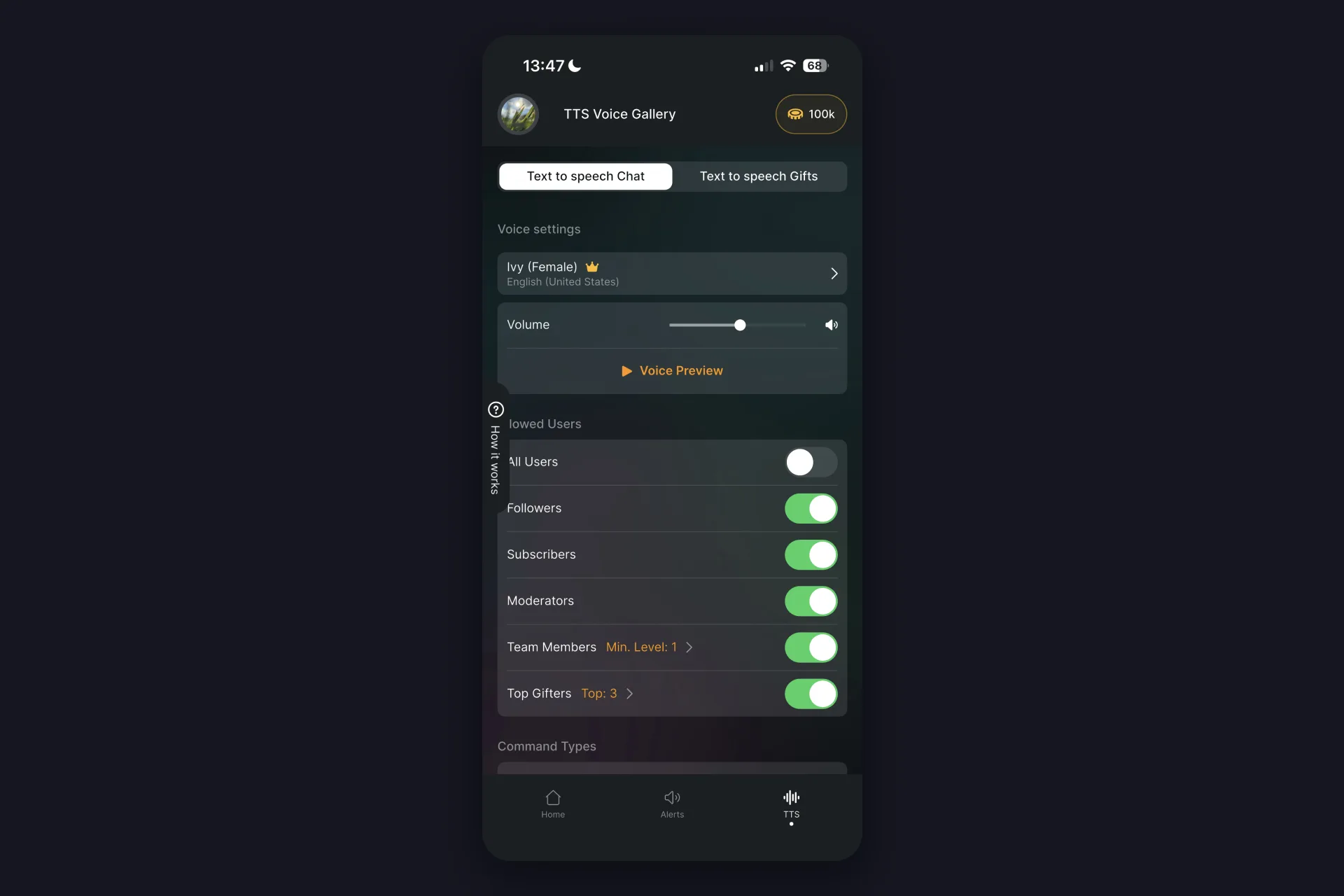
配信中にチャットを読み上げてほしいなら、テキスト読み上げを有効にします。TTSチャットとTTSギフトにはそれぞれ専用のタブがあって、声を選び、音量を設定し、誰のメッセージを対象にするかを決めます。全員、あるいはフォロワー、購読者、モデレーター、チームメンバー、トップギフターだけ。うれしい仕掛けもあります。参加のお知らせをオンにすると、視聴者が参加した瞬間にアプリが名前で挨拶してくれます。視聴者ごとに1回です。
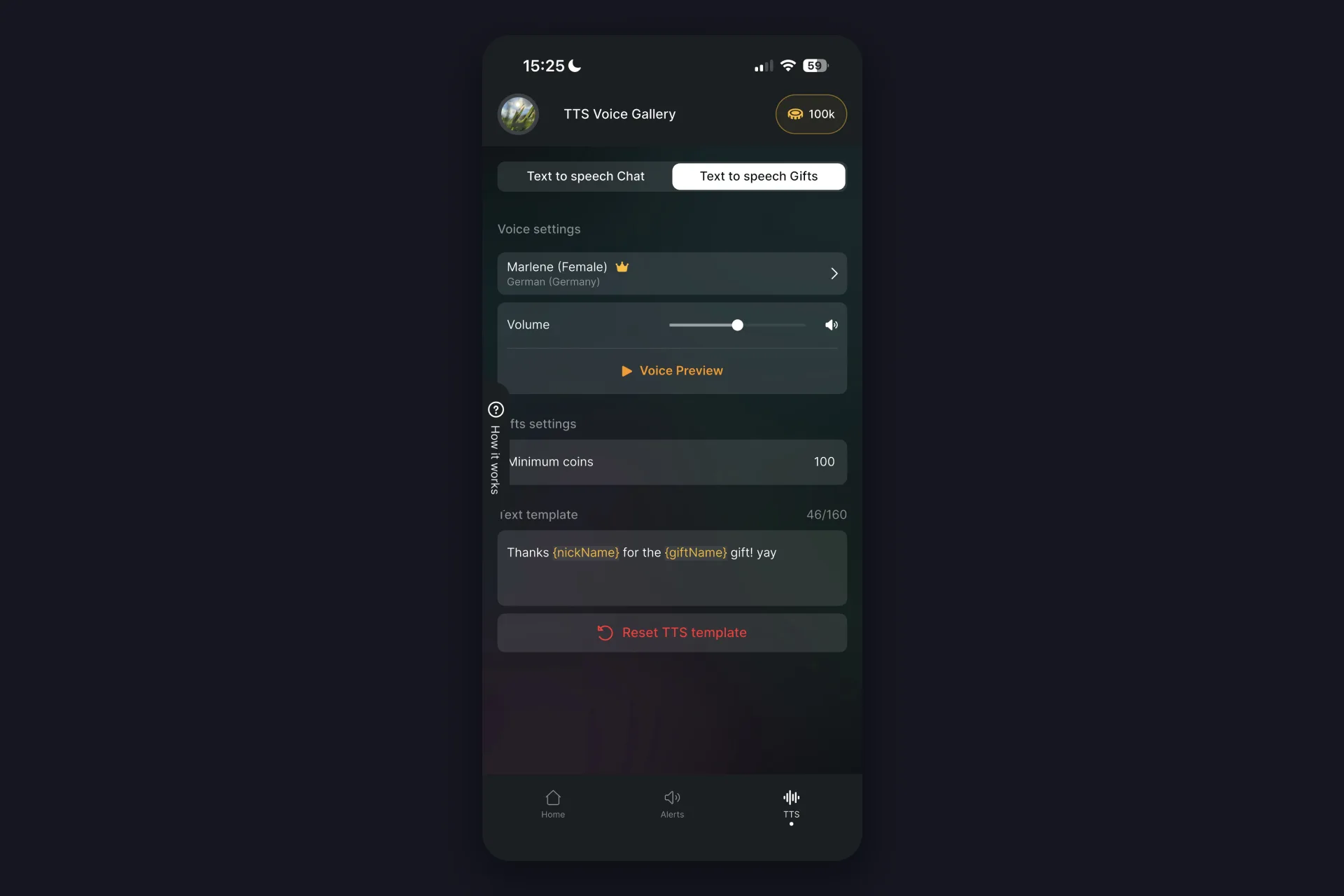
TTSギフトも同じように動き、最低ギフト額が加わるので、声が鳴るのは大きく祝う価値のあるギフトだけになります。読み上げのテンプレートも調整できます。声、AIボイス、クレジットのすべてはTikFinity MobileのTTSガイドにあります。
セットアップはこれで完了。配信前のクイックチェック:
✅ AppleかGoogleでログイン済み
✅ TikTokの@ハンドルを接続済み
✅ サウンドアラートが少なくとも1つ有効
✅ TTSを好みどおりに設定済み
TikFinity Mobileでライブ配信する方法
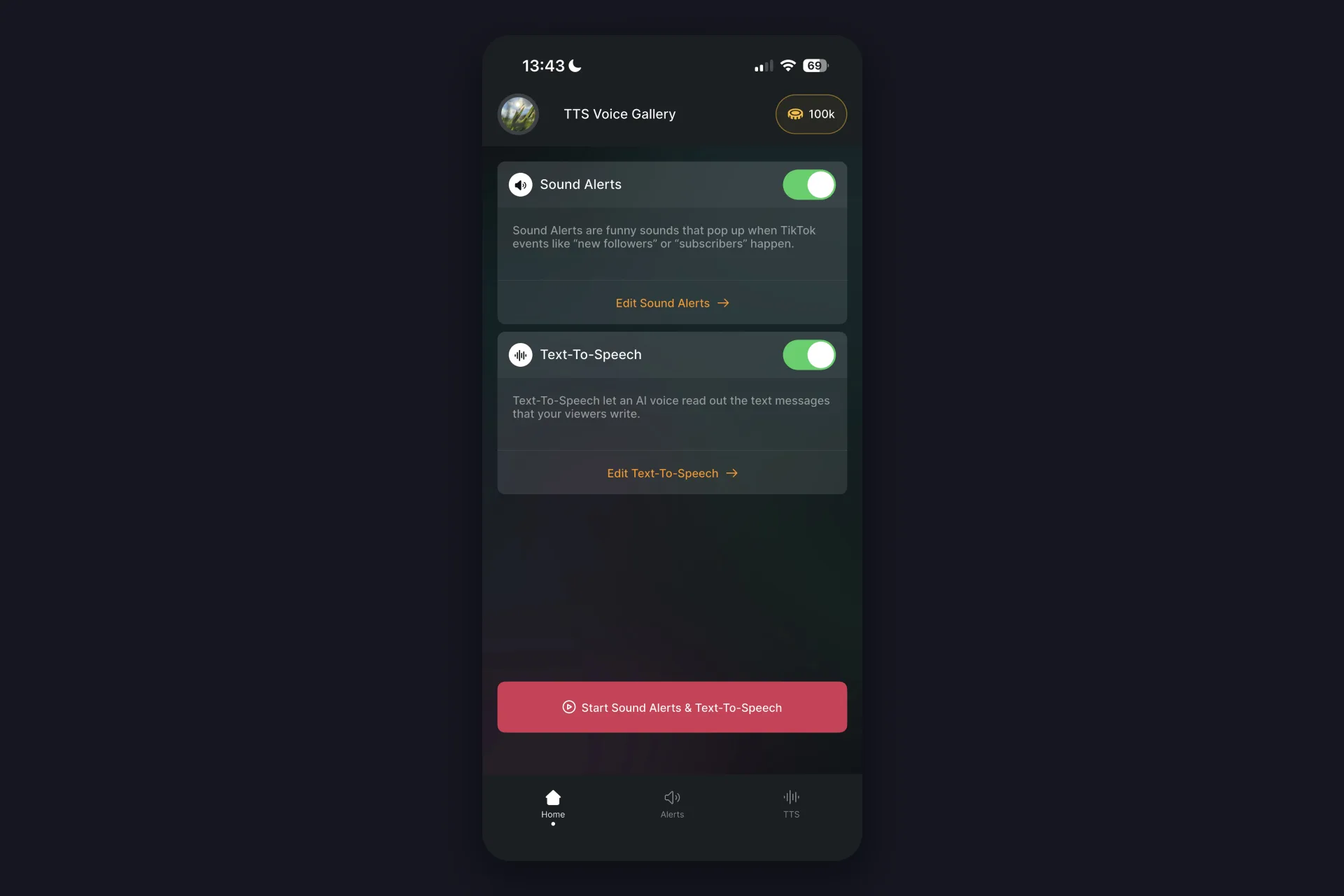
ホーム画面に戻って、大きな「サウンドアラートとテキスト読み上げを開始する」ボタンを押します。それからTikTokに切り替えて、いつもどおりにLIVEを始めてください。そちら側では何も変わりません。
TikFinityはバックグラウンドで動き続け、公開の@ハンドルを通してあなたのLIVEを聞いています。ギフト、フォロー、チャットメッセージ。何かが起きた瞬間、設定したとおりにそれが聞こえます。
初めてライブ中に起きるときは、ちょっとした瞬間です。話の途中で音が鳴り、スマホをちらっと見て、まだ見てくれているうちに名前でお礼を言える。それがアラートのすべてです。
そもそもスマホからの配信が初めて? スマホでTikTokライブ配信するやり方のガイドがTikTok側のことをカバーしています。
無料で何ができて、Proで何ができる?
今日から、何も払わずにアラート付きの配信を始められます。配信が育ったら、TikFinity Proが上限を外してくれます。
| できること | 無料 | Pro |
|---|---|---|
| サウンドアラート | 3つ | 無制限 |
| TTSチャットメッセージ | 1日75件 | 無制限 |
| カスタムサウンド | 設定のみ | 自分の音が配信で鳴る |
| プレミアムAIボイス | 含まれない | 月100,000クレジット |
料金を見たいなら、アプリの中で確認してください。買う前に知っておきたいことがひとつ。モバイルのサブスクリプションはデスクトップ版TikFinity Proとは別で、どちらか一方がもう一方を解放することはありません。
今日、最初のモバイルアラートを作ろう
正直に言って、配信タイトルを決めるのにかかった時間のほうが、このセットアップより長いはずです。アプリをインストールして、ログインして、@ハンドルを入れれば、ギフトアラートがもう待っています。次のLIVEの前に試してみませんか?
その配信のどこかで、誰かが最初のバラを送ってくれます。今度はあなたにも聞こえて、相手にもそれが伝わります。
PCからも配信している? ならデスクトップ版TikFinityにフルのツールボックスが待っています。映像のオーバーレイ、オリジナルのアニメーションなど。まずはTikTokアラートの設定方法のガイドから始めてください。モバイルのTTSが気に入ったなら、デスクトップ配信のText-to-Speechもきっと気に入ります。
TikFinityモバイルアプリに関するよくある質問
はい、そして好きなだけ無料プランにとどまれます。サウンドアラート3つと1日75件のTTSメッセージは無料です。配信がもっと必要とするようになったら、TikFinity Proがその上限を外し、プレミアムAIボイスを追加します。
はい。公式のApp StoreかGoogle Playからインストールし、AppleかGoogleのアカウントでログインし、公開の@ハンドルだけでTikTokを接続します。TikFinityがTikTokのパスワードを聞くことはありません。
iOSとAndroidなので、どちらのスマホから配信していてもカバーされています。デスクトップ版TikFinityもあって、こちらはPC環境向けのオーバーレイとウィジェットを備えた、ブラウザベースの別のツールです。
いいえ、これは少し痛いですよね。TikFinity Mobileは独自のサブスクリプションを持つ独立したアプリなので、デスクトップのProはデスクトップに、モバイルのProはモバイルにとどまります。
アプリは壊れていません、約束します。TikFinityが接続できるのは、少なくとも一度はLIVEをしたことのあるTikTokアカウントだけです。一度もライブ配信していないと、ユーザー名を入力したときにアプリがエラーを出します。一度ライブ配信してから戻ってくれば、すぐにつながります。
それはTikFinityではなくTikTok側の話です。LIVEアクセスには最低年齢やフォロワーのしきい値といった独自の条件があります。TikTok LIVEの条件のガイドで、必要なものと、LIVEボタンがないときにやることを案内しています。
いいえ、それこそが狙いです。あなたはTikTokアプリから配信し、TikFinity Mobileが同じスマホの上で音とTTSを処理します。OBSやTikTok LIVE Studioを入れたPCが登場するのは、映像のオーバーレイが欲しいときだけです。
まず基本を確認してください。スマホがサイレントになっておらず、音量が上がっているか。次に、公開の配信でライブ中であることを確認してください。TikFinityは非公開の配信を読めません。それでも静か? アプリにはサポートに連絡する機能が組み込まれているので、解決してくれます。