틱톡 라이브 하는법은 이제 하나가 아니에요. 휴대폰에서 바로, TikTok의 자체 LIVE Studio로, 또는 OBS 같은 전문 방송 도구로 라이브를 켤 수 있어요. 여기에 TikFinity 오버레이, 알림, 인터랙티브 위젯을 더하면, 방송은 시청자가 잊지 못할 경험이 돼요. 이 영상(영어)이 전체 흐름을 보여 줘요.
TikTok LIVE란 무엇이고, 왜 라이브를 켜야 할까?
TikTok LIVE란?
TikTok LIVE는 크리에이터가 실시간으로 방송할 수 있게 해 주는 TikTok의 라이브 스트리밍 기능이에요. 스토리나 미리 녹화한 게시물과 달리, TikTok LIVE는 날것 그대로이고, 필터 없이, 쌍방향이에요. 시청자는 댓글과 선물을 보낼 수 있고, 공동 호스트로 방송에 참여할 수도 있어요. Twitch나 YouTube 같은 플랫폼에 비해 TikTok은 더 캐주얼하고 알고리즘의 힘을 받는 라이브 경험을 제공해서, 새로운 시청자에게 빠르게 닿을 수 있어요.
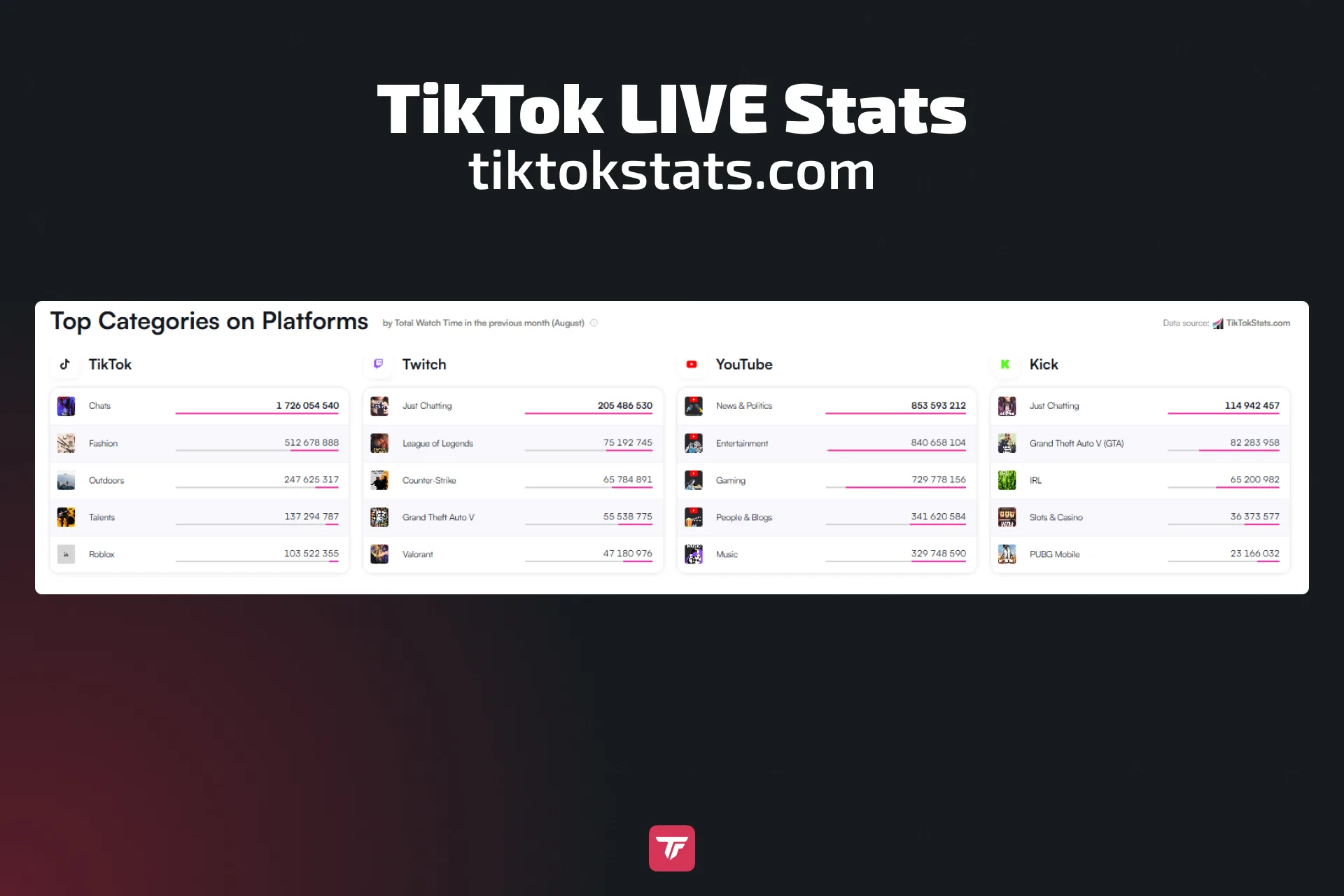
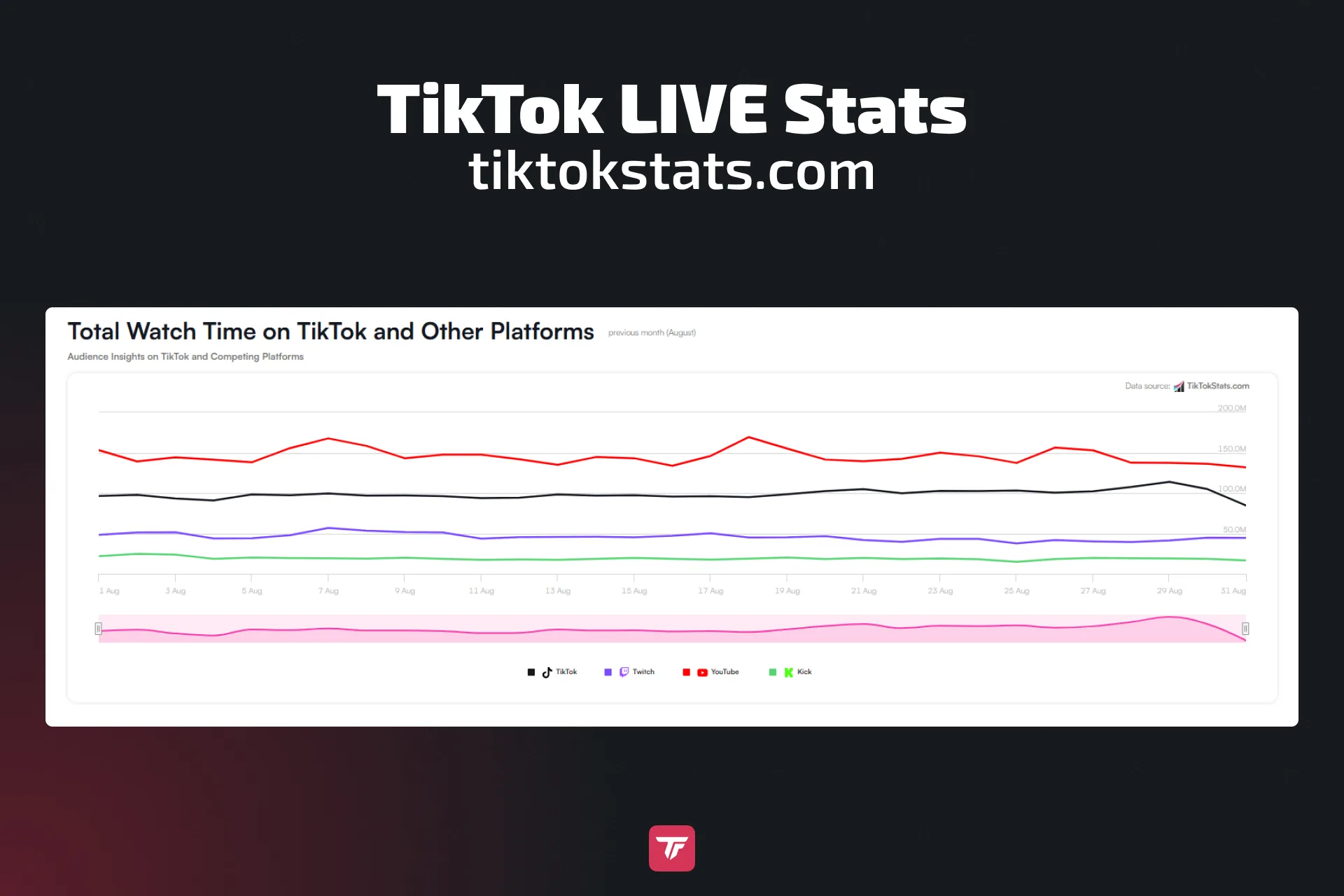
👉 알고 있었나요? TikTok 통계(영어)에 따르면 TikTok은 참여율에서 대부분의 소셜 플랫폼을 앞서요. 그래서 LIVE는 빠르게 성장하기에 딱 맞는 방법이에요.
TikTok에서 라이브를 켜야 하는 이유
- 도달 범위 확대, TikTok 알고리즘은 라이브 세션을 팔로워와 새 사용자 모두에게 추천해요.
- 커뮤니티 만들기, 실시간 채팅과 Q&A는 시청자와의 유대를 더 깊게 해 줘요.
- 수익 만들기, TikTok의 선물 시스템으로 팬이 보내는 가상 아이템이 현금으로 바뀌어요.
조건: TikTok에서 라이브를 켤 수 있을까?
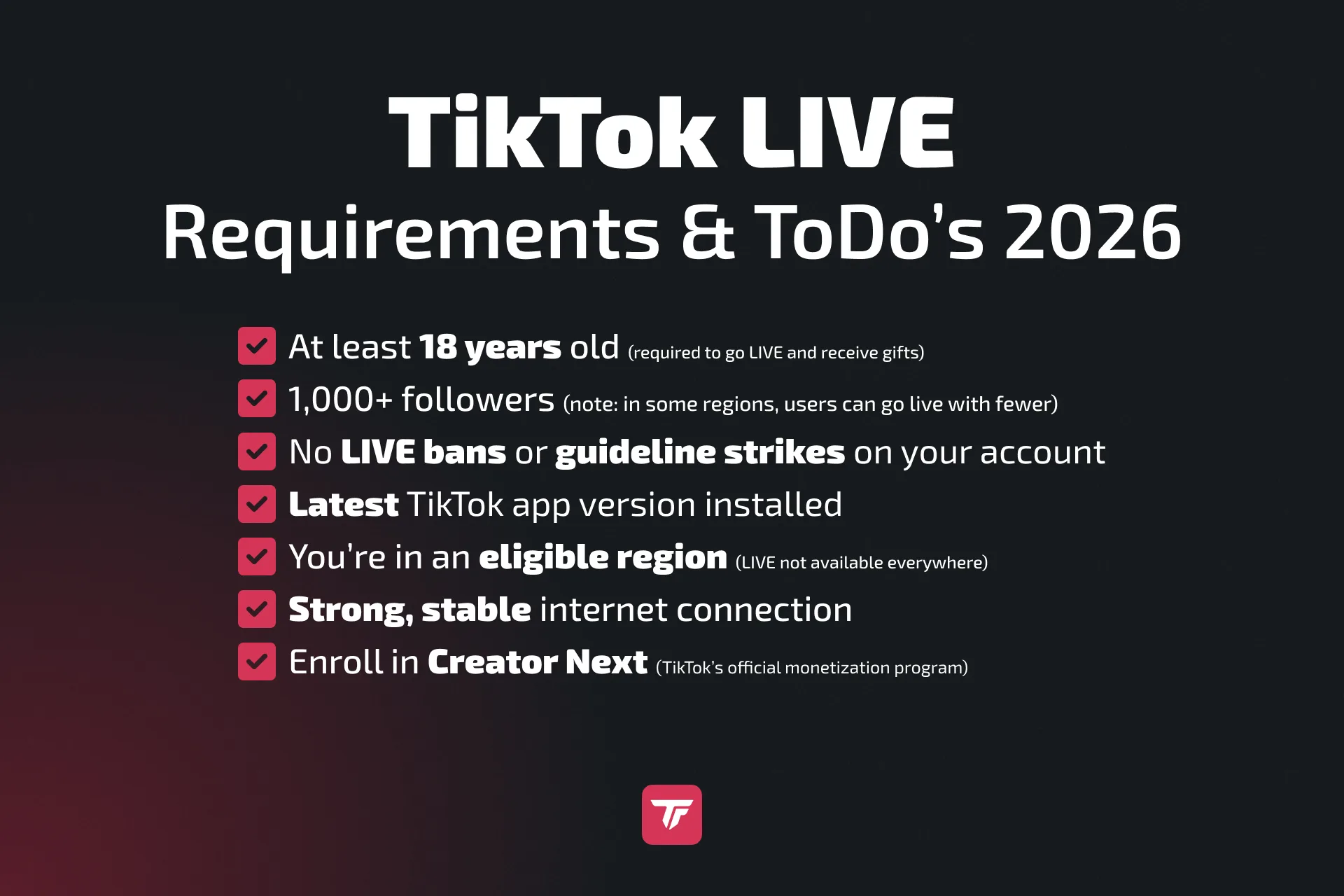
“라이브 시작” 버튼을 누르기 전에, TikTok의 자격 규칙을 충족해야 해요.
TikTok 라이브를 켜려면 팔로워가 몇 명 필요할까?
TikTok LIVE를 열려면 팔로워가 1,000명 이상 필요해요. 아직 그 숫자에 못 미쳤다면, 다른 사람의 라이브에 게스트로 참여하는 건 가능해요. 자세한 내용은 TikTok 라이브에 팔로워가 몇 명 필요한지 가이드에 있어요.
나이와 계정 조건
- 라이브를 켜고 선물을 받으려면 만 18세 이상이어야 해요.
- 계정 상태가 양호해야 해요(커뮤니티 가이드라인 경고나 정지 없음).
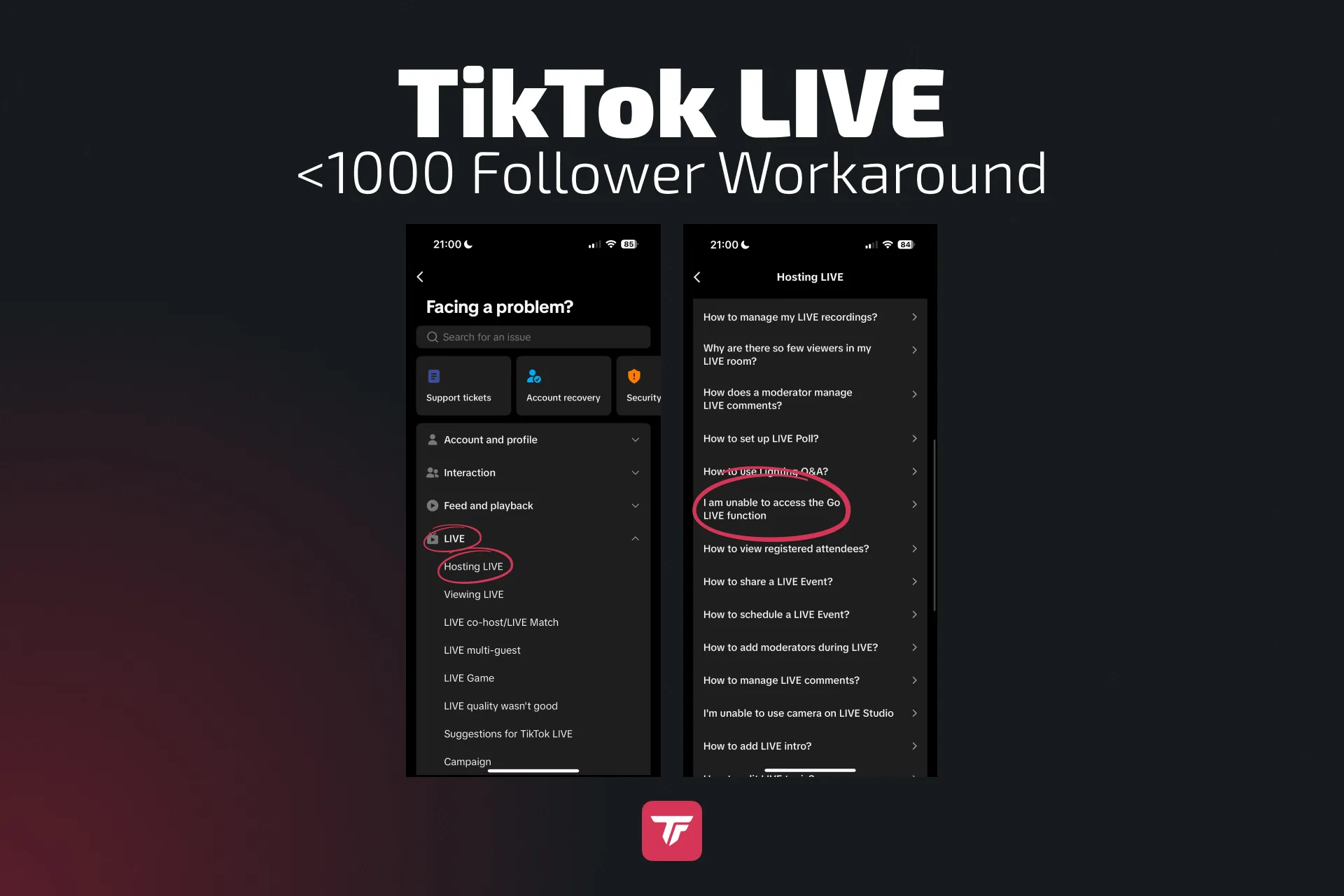
팔로워 1000명 없이 TikTok LIVE 여는 법
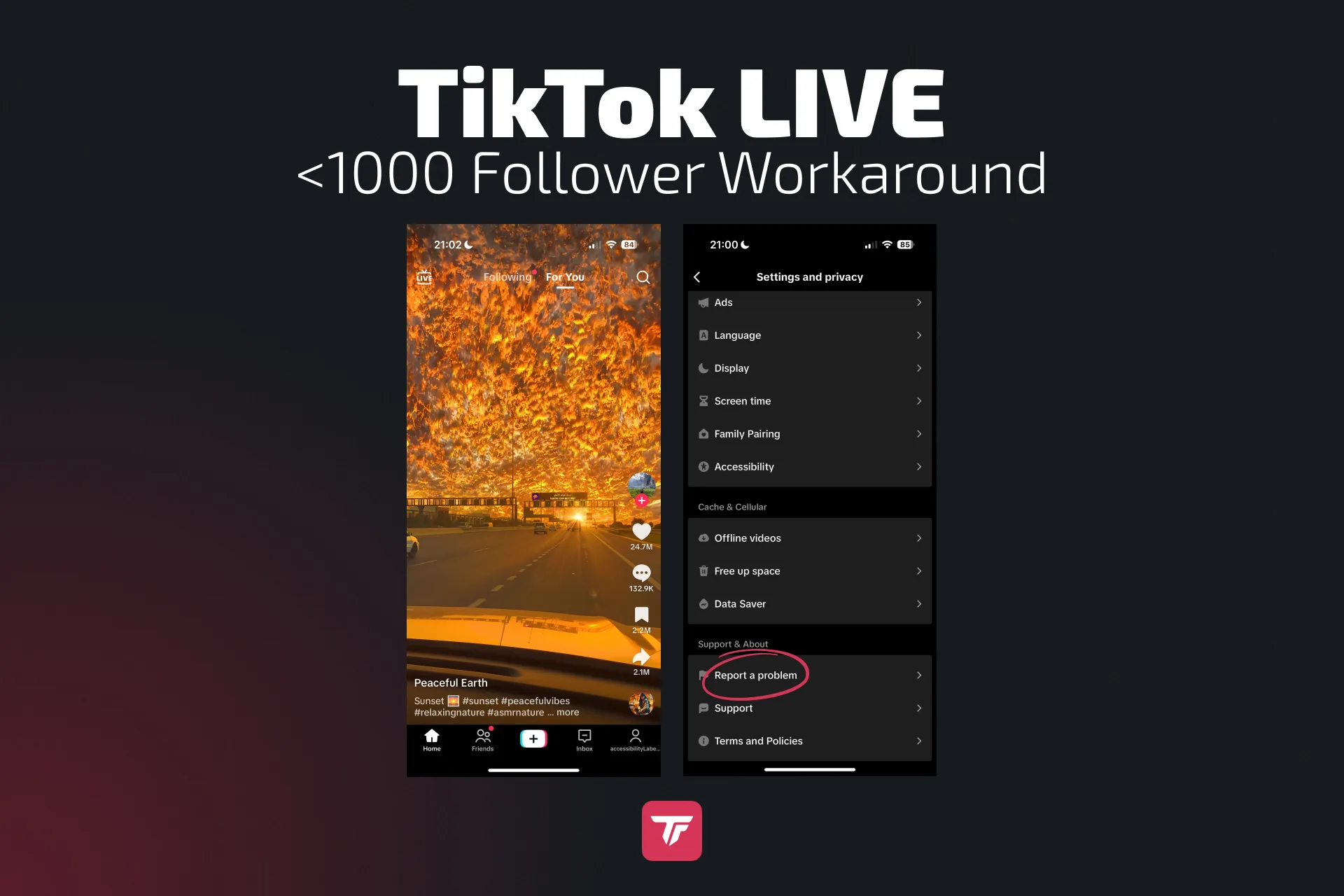
일부 크리에이터가 조기 접근을 요청할 때 쓰는 방법이 있어요.
- TikTok을 열고 설정으로 가세요.
- 문제 신고를 선택하세요.
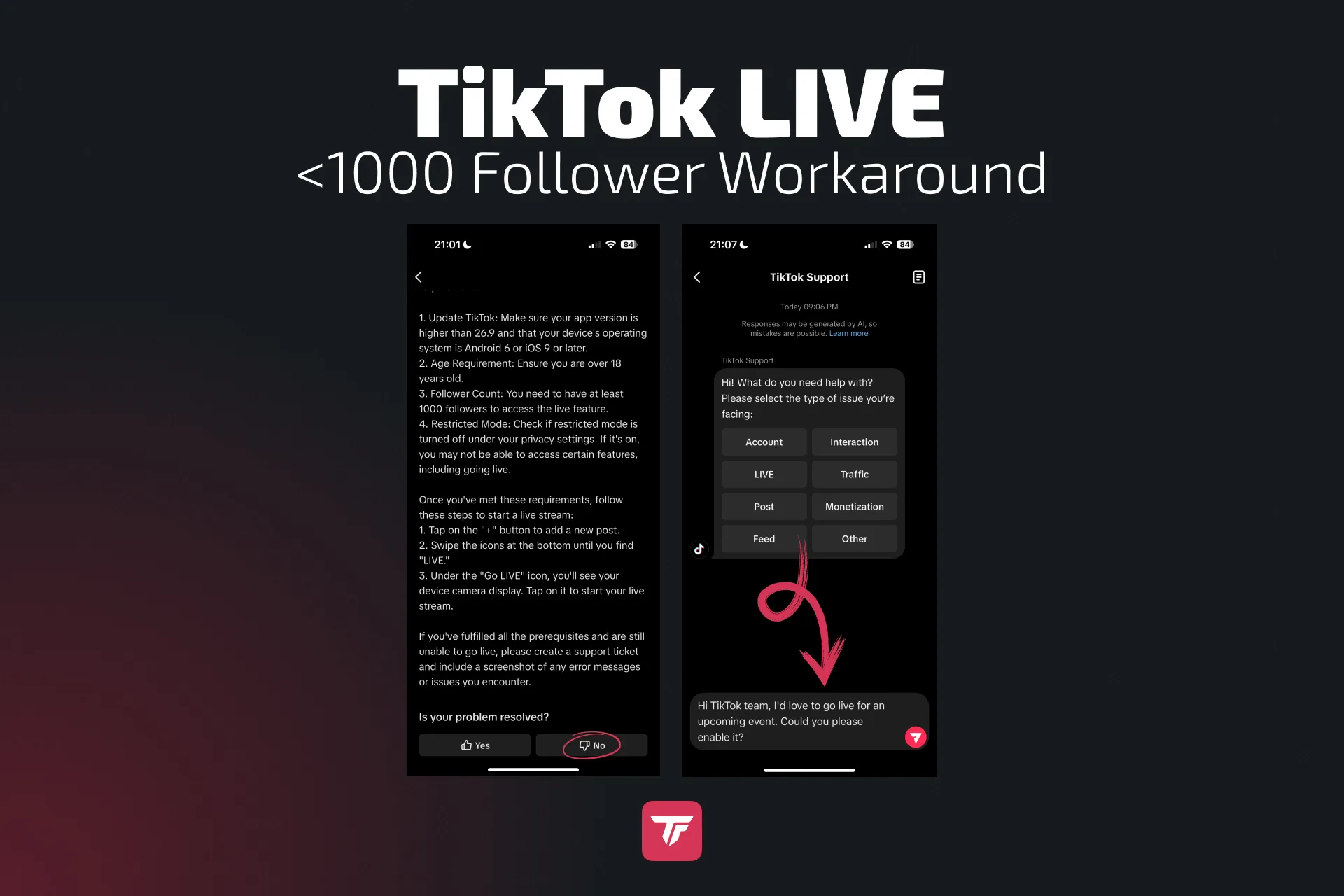
- LIVE > Hosting LIVE > I am unable to access the Go LIVE function(라이브 시작 기능을 쓸 수 없음)을 탭하세요.
- “No”를 누르고 “Need more help?” 버튼을 누르세요.
- 계정에 LIVE 권한이 있어야 하는 이유를 설명하는 요청을 보내세요.
⚠ 주의: TikTok이 조기 접근을 줄 수도, 안 줄 수도 있어요. 이 방법은 책임감 있게, 본인 책임하에 쓰세요.
문제 해결: TikTok 라이브가 왜 안 될까?
계정에 LIVE 옵션이 안 보인다면, 이유는 보통 이 중 하나예요.
- 만 18세 미만이에요.
- 팔로워가 1,000명 미만이에요.
- 계정에 최근 경고, 정지, 정책 위반이 있어요.
- TikTok이 아직 해당 지역이나 계정 유형에 LIVE를 열지 않았어요.
확실하지 않다면 TikTok의 공식 커뮤니티 가이드라인을 다시 확인해서 계정이 모든 조건을 충족하는지 보세요. 틱톡 라이브가 안 되는 이유를 더 알고 싶다면 이 글을 확인해 보세요.
OBS와 스트림 키로 라이브 방송하는 법
OBS Studio는 라이브 방송 설정을 완전히 제어할 수 있게 해 주는 무료 방송 도구예요. 더 많은 커스터마이징, 더 높은 화질, 전문 오버레이 연동을 원하는 크리에이터에게 딱이에요.
- OBS Studio를 열고 Settings > Stream으로 가세요.
- 스트리밍 서비스로 Custom…을 선택하세요.
- TikTok RTMP 서버 URL과 스트림 키(있다면)를 입력하세요. 보통 TikTok LIVE 설정 안에서 찾을 수 있어요. 자세한 건 틱톡 스트림키 받는 법 가이드에 있어요.
- 세로로 방송하고 싶다면(TikTok의 모바일 중심 시청자에게 가장 잘 맞아요), AITUM Vertical이나 SE.Live(스트림 키 없이도 방송 가능) 같은 세로 OBS 플러그인을 내려받아 설치하세요.
- 웹캠, 마이크, 장면을 OBS에 추가하세요.
- TikFinity 오버레이 갤러리에서 Browser Source로 TikFinity 위젯을 추가해서 방송을 꾸미세요. 알림, 목표, 인터랙티브 기능을 화면에 보여 줄 수 있어요.
- OBS에서 Start Streaming을 눌러 TikTok으로 바로 방송을 시작하세요.
더 자세한 가이드는 여기에서 읽어 보세요.
TikTok에서 다른 플랫폼으로 동시 송출하는 법 (Restream)
Restream은 TikTok에서 라이브를 켜면서 동시에 YouTube, Twitch, Facebook 같은 다른 플랫폼에도 닿고 싶을 때 가장 좋은 도구 중 하나예요.
설정 방법은 이래요.
- Restream.io에서 가입하고 무료 계정을 만드세요.
- TikTok 연결, Channels에서 Add Channel → TikTok을 누르고 로그인한 뒤 승인하세요.
이건 TikTok LIVE 권한에도 적용돼요. “You can’t go live yet”이 뜨면 여기서 다시 신청하세요. - New Stream을 눌러 방송을 설정하세요. 간단한 세로 방송이라면 브라우저에서 바로 Restream Studio를 쓸 수 있어요.
- Go Live를 누르면 Restream이 TikTok과 연결된 모든 플랫폼에 동시 송출해요.
이 방식은 같은 일을 두 번 하지 않고 여러 플랫폼에서 성장하고 싶은 크리에이터에게 딱이에요.
직접 연동 쓰는 법 (Streamlabs)
Streamlabs Desktop은 간단하면서도 쓸 만한 방법으로 라이브를 켜고 싶은 스트리머에게 인기 있는 선택이에요. 승인된 계정의 TikTok 크리에이터에게 Streamlabs는 TikTok 기본 연동을 제공해서, 수동 RTMP 설정보다 설정이 더 빠르고 쉬워요.
단계별 설정:
- 컴퓨터에 Streamlabs Desktop을 설치하고 여세요.
- 플랫폼 선택 화면이 뜨면 TikTok을 고르고 계정으로 로그인하세요. Streamlabs가 TikTok 로그인을 묻지 않으면 이 단계는 건너뛰고 나중에 왼쪽 아래(Login)에서 로그인하세요.
- Streamlabs가 TikTok 채널로 바로 송출할 수 있게 접근을 승인하세요.
- 게임 플레이, 캠, 오디오를 설정하세요.
- TikFinity 오버레이 갤러리에서 Browser Source로 TikFinity 위젯을 추가하세요. 알림, 팔로워 목표, 선물 애니메이션 등을 보여 줄 수 있는 곳이에요.
- 권한을 확인하세요:
- 이미 TikTok LIVE 권한이 있다면 → 그냥 Confirm & Go Live를 누르세요. 없다면 여기서 신청하세요.
- RTMP로 방송한다면 → TikTok 서버 URL과 스트림 키를 붙여 넣으세요.
- TikTok이 콘텐츠를 추천할 수 있게 제목과 태그를 넣어 방송을 설정하세요.
- 준비가 다 되면 Start를 누르세요. 방송이 TikTok에서 라이브로 나가요.
Streamlabs는 어려운 학습 없이 전문 오버레이와 시청자 상호작용 도구를 원하는 크리에이터에게 특히 유용해요.
다른 사람의 TikTok LIVE에 참여하는 법
아직 자기 LIVE를 열 권한이 없거나, 그냥 다른 크리에이터와 협업하고 싶다면, 게스트로 다른 사람의 TikTok LIVE에 참여할 수 있어요. 이 기능으로 공동 방송, 새 시청자 도달, 함께 만드는 재미있는 콘텐츠가 쉬워져요.
게스트 초대와 공동 방송 규칙
- 호스트는 라이브 중에 여러 게스트를 초대할 수 있어요.
- 게스트는 참여를 요청할 수 있고, 호스트가 승인 여부를 정해요.
- 모든 참가자는 TikTok 커뮤니티 가이드라인을 지켜야 해요. 어기면 방송에서 내보내지거나 계정 제재를 받을 수 있어요.
멀티 게스트 레이아웃 팁
- TikTok은 공동 방송에 나란히 보기나 그리드 보기 같은 여러 레이아웃을 제공해요.
- 콘텐츠에 가장 잘 맞는 레이아웃을 미리 호스트와 정하세요.
- 시청자가 호스트 옆에서 여러분을 보게 되니까, 배경과 조명을 전문가답게 꾸미세요.
다른 크리에이터의 라이브에 참여하는 건 새 시청자에게 자신을 소개하는 좋은 방법이기도 해요. 특히 호스트의 팔로워가 더 많다면요.
성공적인 TikTok LIVE를 준비하는 법
라이브를 켜는 건 버튼을 누르는 게 전부가 아니에요. 계획하고, 몰입할 수 있는 경험을 만드는 일이에요. 가장 성공적인 방송은 자연스럽게 느껴지지만 준비가 뒷받침된 방송이에요.
주제와 형식 정하기
즉흥으로 하지 마세요. Q&A, 게임, 튜토리얼, 편하게 수다 중 뭘 할지 정하세요.
방송 일정 잡고 홍보하기
라이브를 미리 예고하세요. 날짜와 시간을 담은 티저 영상을 올리세요.
눈길을 끄는 제목과 썸네일 만들기
방송의 첫인상이 중요해요. 클릭하고 싶고 설레게 만드세요.
조명, 카메라, 오디오 세팅하기
좋은 조명 + 깨끗한 오디오 = 전문가 느낌.
인터넷 연결과 앱 설정 테스트하기
어색한 기술 사고를 피하려면 라이브 전에 항상 테스트하세요.
제대로 준비하면 더 매끄럽고 전문적인 라이브를 보여 줄 수 있고, 시청자는 계속 돌아와요.
TikTok 라이브 켜는 법 (단계별)
자격 조건을 충족하면 TikTok에서 라이브를 켜는 건 간단해요. 휴대폰으로 짧게 하든, 컴퓨터로 더 전문적으로 하든, 과정은 쉽게 설계돼 있어요.
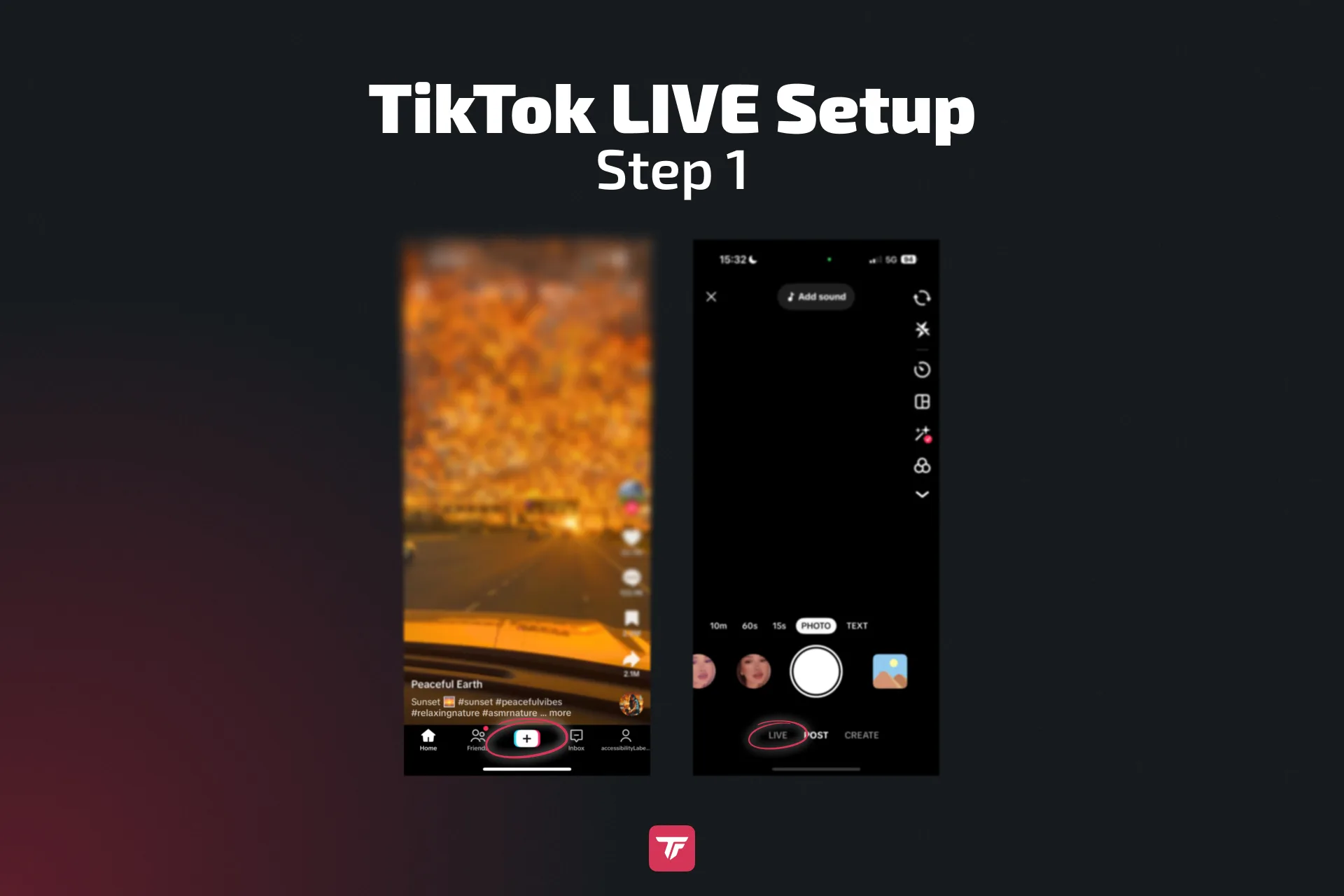
모바일(iOS와 Android)에서 TikTok 라이브 켜는 법
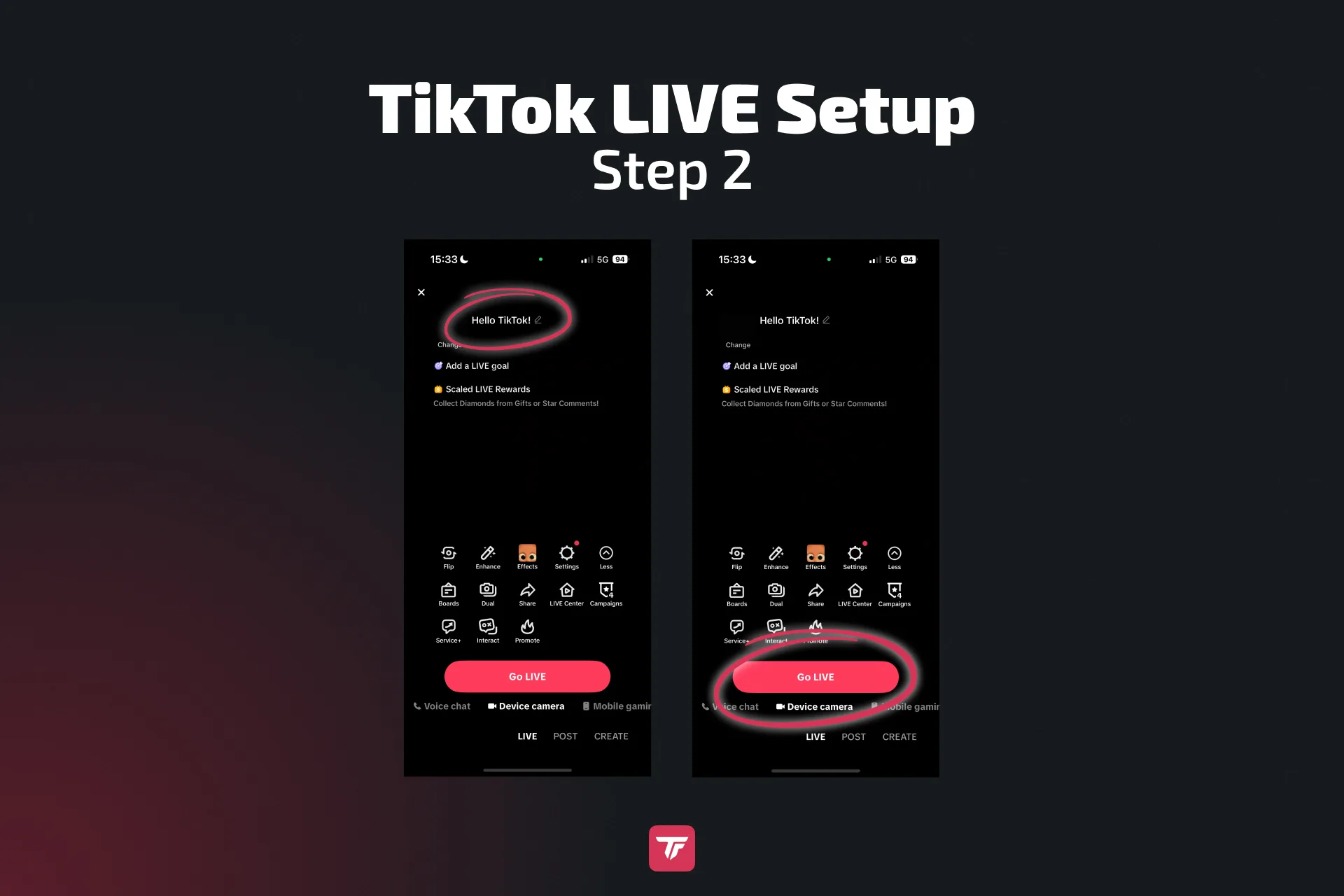
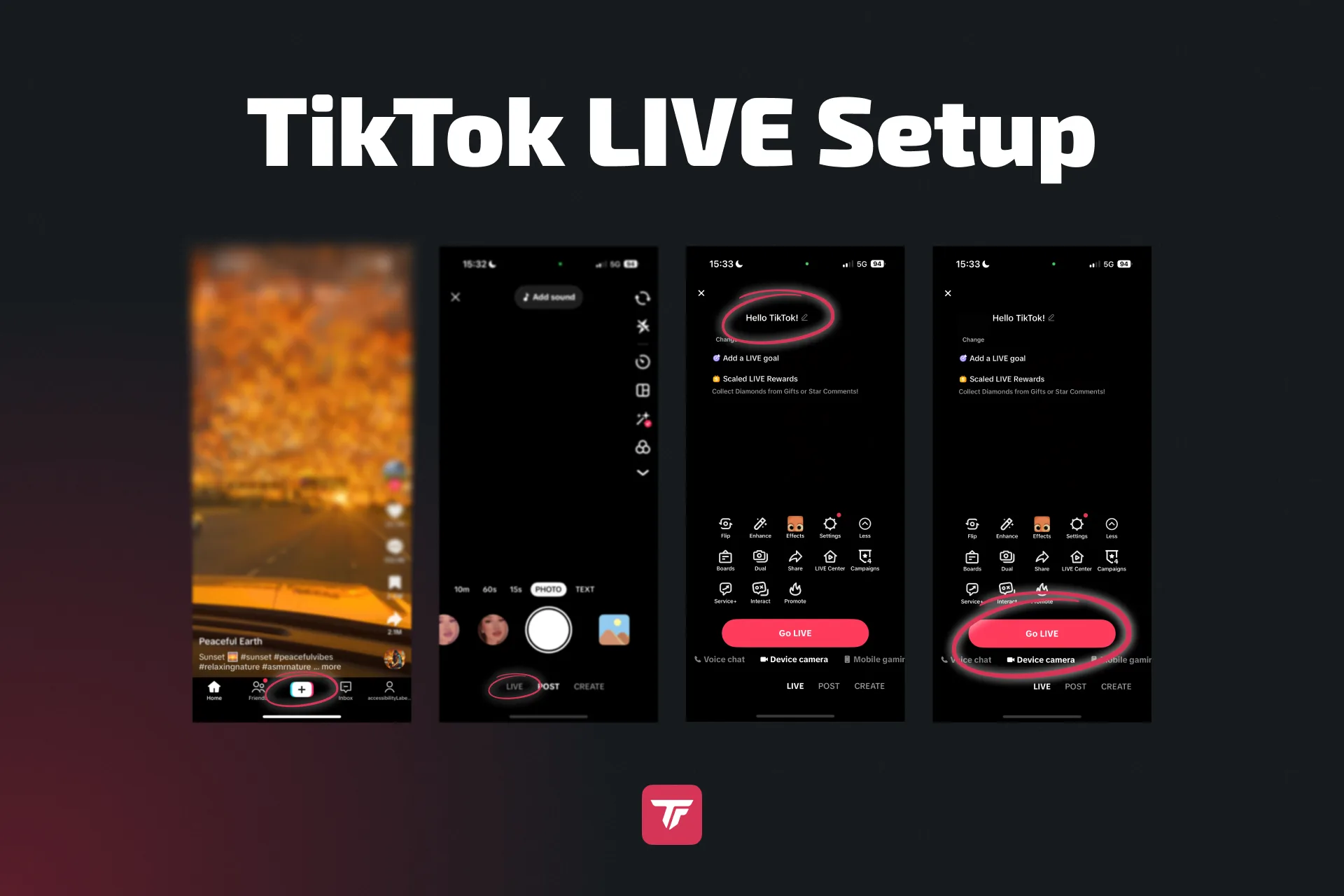
- TikTok 앱을 실행하고 계정에 로그인하세요.
- 화면 아래 “+” 버튼을 탭하세요.
- “LIVE” 옵션으로 밀어 넘기세요.
- 라이브의 제목, 커버 이미지, 주제를 넣으세요.
- 선물 켜기, 관리자 지정, 필터 적용 같은 설정을 조정하세요.
- “라이브 시작”을 탭하면 짧은 카운트다운 뒤에 방송이 시작돼요.
모바일에서 탄탄하게 세팅하는 팁
- 제목: 짧지만 끌리게. “비하인드 Q&A”나 “오늘 밤 라이브 음악 잼” 같은 게 좋은 예예요.
- 주제: 방송에 가장 잘 맞는 카테고리를 골라야 TikTok이 알맞은 시청자에게 추천해요.
- 라이브 목표: 목표(좋아요 100개나 새 팔로워 10명 같은)를 정하면 시청자 참여가 늘어요.
모바일 추가 기능:
- 카메라 전환: 라이브 중에 전면과 후면 카메라를 쉽게 바꿀 수 있어요.
- 음악과 필터: 배경 음악, 효과, 필터를 더해 방송을 더 재미있게 만드세요.
- 상호작용 도구: 투표, 스티커, Q&A 기능으로 시청자를 붙잡으세요.
모바일 방송 모범 사례
- 밝은 곳에서, 되도록 링라이트와 함께 방송하세요.
- 안정감을 위해 삼각대나 휴대폰 거치대를 쓰세요.
- 마이크를 테스트하고 배경 소음을 줄이세요.
- 댓글에 일찍, 자주 반응해서 환영하는 분위기를 만드세요.
👉 Android용 TikFinity와 iOS용으로 모바일 라이브를 업그레이드하세요. 사운드 알림과 TTS를 방송에 바로 더할 수 있어요.
PC나 Mac에서 TikTok 방송하는 법
데스크톱 방송은 더 깊이 들어가고, 전문가급 제어를 할 수 있어요. 틱톡 pc 라이브를 켜는 주요 방법은 네 가지예요.
- TikTok LIVE Studio, PC용 공식 TikTok 소프트웨어.
- OBS Studio + RTMP 키(또는 승인된 경우 SE.live), 고급 방송 설정.
- Streamlabs 직접 연동, 승인된 경우 바로 방송.
- Restream, TikTok, YouTube, Twitch 등에 한 번에 동시 송출.
TikTok LIVE Studio로 라이브 켜는 법
- TikTok 공식 웹사이트에서 TikTok LIVE Studio를 내려받아 설치하세요.
- TikTok 계정 정보로 로그인하세요.
- 카메라와 마이크를 연결하세요.
- 배경, 오버레이, 장면으로 레이아웃을 꾸미세요.
- 위젯과 다른 시각 요소를 더해 방송을 돋보이게 하세요.
- Go LIVE를 눌러 방송을 시작하세요.
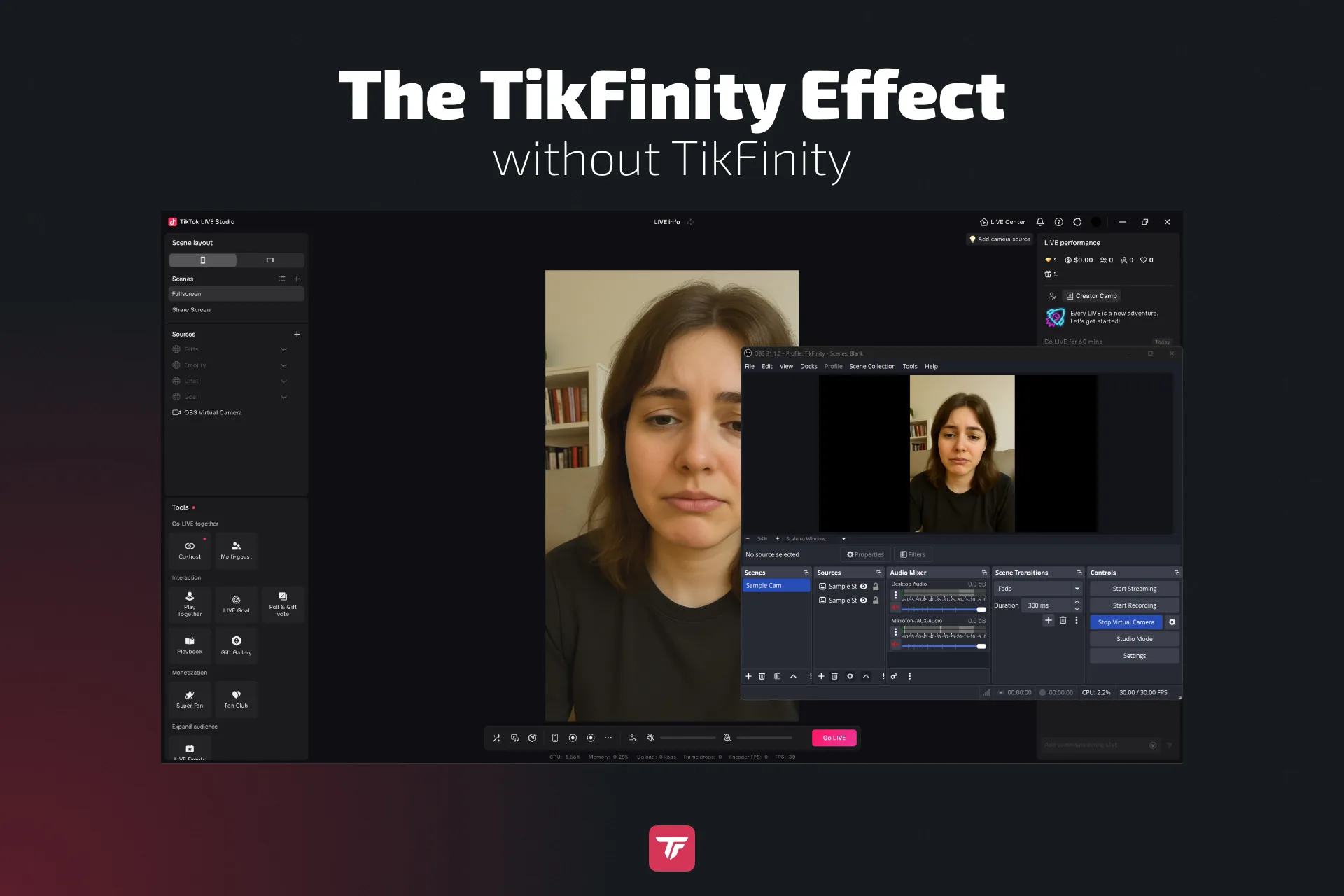
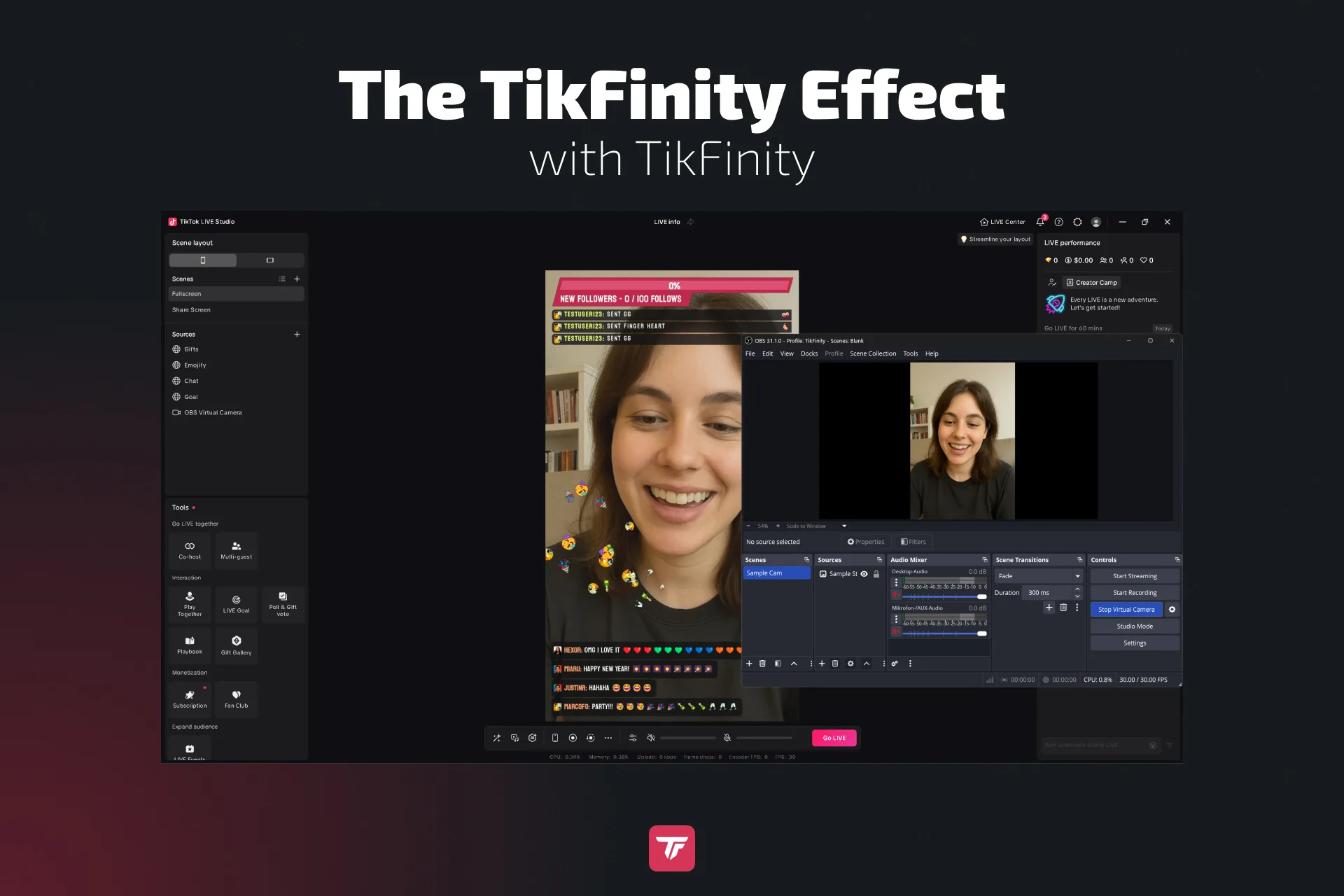
💡 프로 팁: TikFinity 오버레이로 라이브를 인터랙티브하게 만드세요. 방법은 이래요.
- TikFinity에 로그인하세요.
- TikFinity 오버레이 갤러리에서 방송에 쓸 위젯을 찾으세요.
- 위젯 설정을 바꾸세요.
- 위젯 링크를 복사하세요.
- TikTok LIVE Studio를 열고 “Sources” 옆의 “+”를 누르세요.
- “Link”를 고르고 “Add”를 누른 뒤 링크를 붙여 넣으세요.
- “Add source”를 누르세요. 이제 방송에 새 TikFinity 위젯이 들어갔어요!
이제 TikFinity 위젯이 라이브에 나타나서, 목표, 알림 등으로 시청자를 붙잡아 줘요.
TikTok LIVE 기능과 도구
TikTok LIVE에는 크리에이터가 시청자를 즐겁게 하고 붙잡아 두는 데 도움이 되는 기능이 가득해요. 인터랙티브 오버레이부터 실시간 Q&A까지, 플랫폼은 라이브를 더 역동적으로 만드는 도구를 제공해요. 모든 스트리머가 알아야 할 가장 유용한 기능 몇 가지를 살펴볼게요.
TikFinity: TikTok 스트리머를 위한 1등 도구
TikFinity는 TikTok LIVE 세션에서 더 많은 걸 끌어내는 필수 도구예요. 시청자를 붙잡고 설레게 하는 인터랙티브 오버레이와 알림을 더할 수 있어요.
TikFinity로 할 수 있는 것:
- browser source로 OBS에 오버레이를 넣거나, 간단한 링크로 TikTok LIVE Studio에 넣기.
- 좋아요, 공유, 팔로우, 시청자 수, 획득 코인, 구독자, 심지어 직접 만든 목표까지 목표 오버레이로 보여 주기.
- 시청자가 선물을 보내면 뜨는 선물 오버레이 추가.
- 사운드 알림으로 특별한 상호작용을 돋보이게 하기.
- 채팅 메시지에 Text-to-Speech(TTS) 켜기.
- 내장 챗봇으로 소통 자동화.
- 타이머를 돌리거나 라이크톤을 만들어 참여 높이기.
- 방송을 개인화하는 수십 가지 다른 커스터마이징 옵션.
전체 과정은 영상 가이드(영어)에서 확인하세요: Complete TikFinity Setup, 2026 TikTok LIVE Alerts (Gifts, Follows, Subs, TTS, and more).
👉 TikFinity 오버레이 갤러리에서 오버레이와 도구를 둘러보세요.
필터, 효과, Q&A
TikTok LIVE에는 방송을 더 재미있고 보기 좋게 만드는 필터와 효과가 내장돼 있어요. Q&A 기능도 유용한 도구예요. 시청자가 질문을 정리된 형태로 보낼 수 있어서, 중요한 댓글을 놓치지 않고 라이브로 답할 수 있어요.
선물, 코인, 수익화
TikTok LIVE에서 가장 설레는 부분 중 하나는 수익화예요. 시청자는 TikTok 코인으로 산 가상 선물을 보낼 수 있어요. 이 선물은 다이아몬드로 바뀌고, 다이아몬드는 실제 돈으로 바꿀 수 있어요. 방송이 더 몰입감 있고 꾸준할수록 수익 기회도 늘어요. TikTok의 수익화와 TikFinity의 인터랙티브 알림을 합치면, 여러분과 시청자 모두에게 더 보람 있는 경험이 돼요.
TikTok LIVE로 돈 버는 법
수익화는 크리에이터가 TikTok LIVE를 좋아하는 가장 큰 이유 중 하나예요. 플랫폼은 시청자에게서 직접 수익을 얻는 걸 간단하게 만들어 줘요.
다이아몬드와 코인: 시청자는 앱에서 코인을 사고, 라이브 중에 그걸로 가상 선물을 보내요. 이 선물은 다이아몬드로 바뀌고, TikTok의 정산 시스템을 통해 실제 돈으로 교환할 수 있어요. 라이브가 더 인터랙티브하고 몰입감 있을수록, 시청자가 선물로 후원할 가능성도 커져요.
수익을 최대로 끌어올리려면, 누군가 선물을 보낼 때 강조해 주는 TikFinity의 인터랙티브 오버레이를 TikTok의 선물 시스템과 함께 쓰세요. 보낸 사람은 인정받는 느낌을 받고, 다른 사람도 동참하게 돼요.
👉 더 깊이 알고 싶다면 자세한 가이드를 확인하세요: TikTok LIVE로 돈 버는 법.
TikTok LIVE 성과를 끌어올리는 프로 팁 10가지
- 꾸준히 방송하기, 정기적으로 라이브를 켜면 TikTok 알고리즘이 세션을 더 자주 추천해요.
- 시청자와 실시간으로 소통하기, 새 시청자를 맞이하고, 질문에 답하고, 채팅을 활발하게 유지하세요.
- 금지된 단어와 행동 피하기, 경고나 정지를 막으려면 TikTok 커뮤니티 가이드라인을 확인하세요.
- 전문적인 세팅 쓰기, 깨끗한 오디오, 좋은 조명, 안정적인 카메라가 돋보이게 해 줘요.
- 분석 보고 개선하기, TikTok 분석으로 뭐가 통하는지 보고 다음 방송을 조정하세요.
- Instagram, YouTube 등에서 교차 홍보하기, 다른 플랫폼의 시청자를 데려오세요.
- 트렌드와 해시태그 쓰기, 인기 주제에 올라타 노출을 높이세요.
- 다른 크리에이터와 협업하기, 팀을 이루면 도달 범위가 넓어지고 방송에 새 에너지가 더해져요.
- 짧고 알차게, 게임 같은 긴 콘텐츠가 아니라면, 늘어지지 않게 몰입감 있는 세션을 유지하세요.
- 댓글 관리하고 안전하게, 관리자를 지정하거나 TikTok 도구로 유해한 댓글을 걸러내세요.
결론: TikTok에서 라이브 켜고 성장하기
TikTok LIVE는 그냥 기능 하나가 아니에요. 더 깊은 관계를 만들고, 시청자를 키우고, 좋아하는 일을 하면서 돈도 버는 기회예요. 제대로 된 준비, TikFinity 같은 도구, 꾸준한 연습이 있으면 누구나 라이브를 진짜 커뮤니티를 만드는 경험으로 바꿀 수 있어요.
👉 다음 TikTok LIVE에 TikFinity를 써 보세요 ➔ 무료로 시작하기
자주 묻는 질문: TikTok LIVE에 대한 모든 궁금증
앱을 열고 + 버튼을 탭한 뒤 LIVE로 밀어 넘기고, 방송 정보를 넣고 라이브 시작을 탭하세요.
공식적으로는 안 되지만, TikTok의 문제 신고 기능으로 조기 접근을 요청해 볼 수 있어요.
만 18세 미만이거나, 팔로워가 1,000명 미만이거나, 계정에 제한이 있을 수 있어요.
저녁(현지 시간 18시부터 21시)이 보통 잘 되지만, 시청자가 가장 활발한 시간은 분석에서 확인하세요.
네, TikTok에서는 다가오는 라이브를 예약하고 티저 게시물로 홍보해서 참여를 높일 수 있어요.
네, 커뮤니티 가이드라인을 지키는 한 안전해요. 관리자를 지정하고, 댓글을 필터링하고, TikTok의 안전 도구로 라이브 환경을 보호할 수도 있어요.