이 완전 가이드에서는 틱톡 라이브 OBS 방송을 정확히 어떻게 하는지, 스트림 키를 받는 것부터 화면을 다듬는 것까지 배울 거예요. 그리고 TikFinity와 Text-to-Speech, 알림, 사운드 알림, 다양한 TikTok 오버레이 같은 인기 기능으로 방송을 한 단계 올리는 법도 알게 돼요.
왜 OBS로 TikTok 방송을 할까?
모바일 방송은 빠르지만, OBS는 방송을 완전히 커스터마이징할 수 있는 경험으로 바꿔 줘요.
- 오버레이, 알림, 장면 전환 추가
- 고품질 마이크의 전문 오디오 연동
- 멀티 카메라 세팅과 필터 사용
- 크리에이터 스타일에 맞춘 방송 브랜딩
TikTok LIVE Studio에 비해 OBS는 훨씬 더 유연하고 플러그인 지원도 넓어요. 그리고 Restream 같은 플랫폼과 함께 쓰면 YouTube, Twitch, TikTok에 동시 송출할 수 있어요.
게다가 OBS는 완전 무료 오픈소스라서, 어느 한 플랫폼에 묶이지 않고 방송을 완전히 제어할 수 있어요.
시작하기 전에 필요한 것
TikTok LIVE 자격
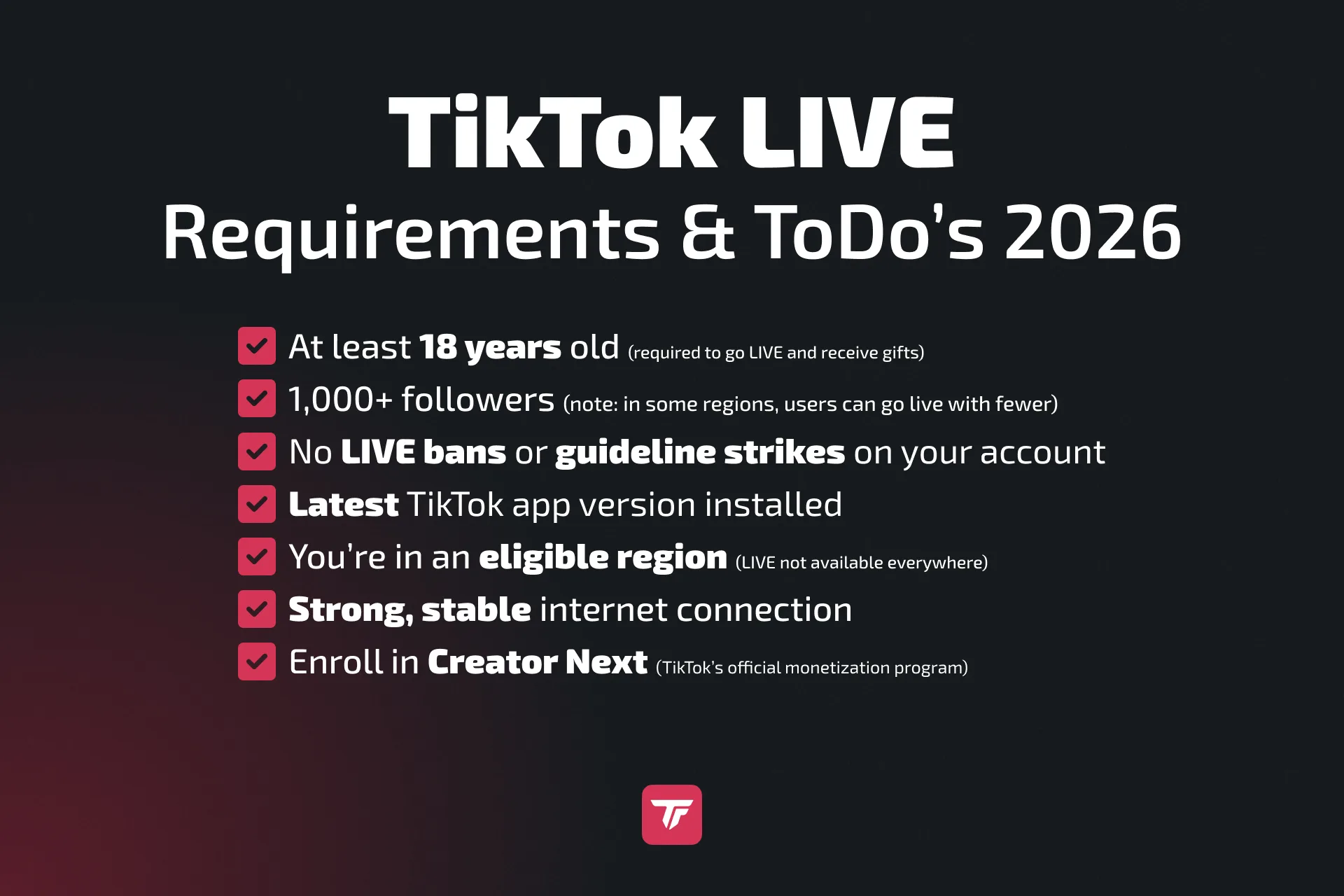
스트림 키나 플러그인으로 OBS를 통해 TikTok에 방송하려면, 계정이 다음 조건을 충족해야 해요.
- 팔로워 1,000명 이상
- 만 18세 이상
- 활성 커뮤니티 경고 없음
참고: 2026년에 Reddit과 다른 온라인 커뮤니티의 일부 사용자는 팔로워가 더 적어도 권한을 받았다고 해요. 앱 설정에서 LIVE 권한이 켜져 있는지 확인하세요. 전체 조건은 TikTok LIVE 조건 가이드에 있어요.
OBS Studio 설정
공식 사이트에서 OBS를 내려받으세요: obsproject.com. 무료 오픈소스이고 Windows와 Mac에서 돌아가요.
설치하고 화면을 둘러보세요. 라이브 전에 Scenes와 Sources가 어떻게 동작하는지 이해하는 게 중요해요. 도움이 필요하면 OWN3D의 OBS 튜토리얼(영어)을 확인해 보세요.
장비 체크리스트
할리우드 스튜디오는 필요 없지만, 탄탄한 장비는 중요해요.
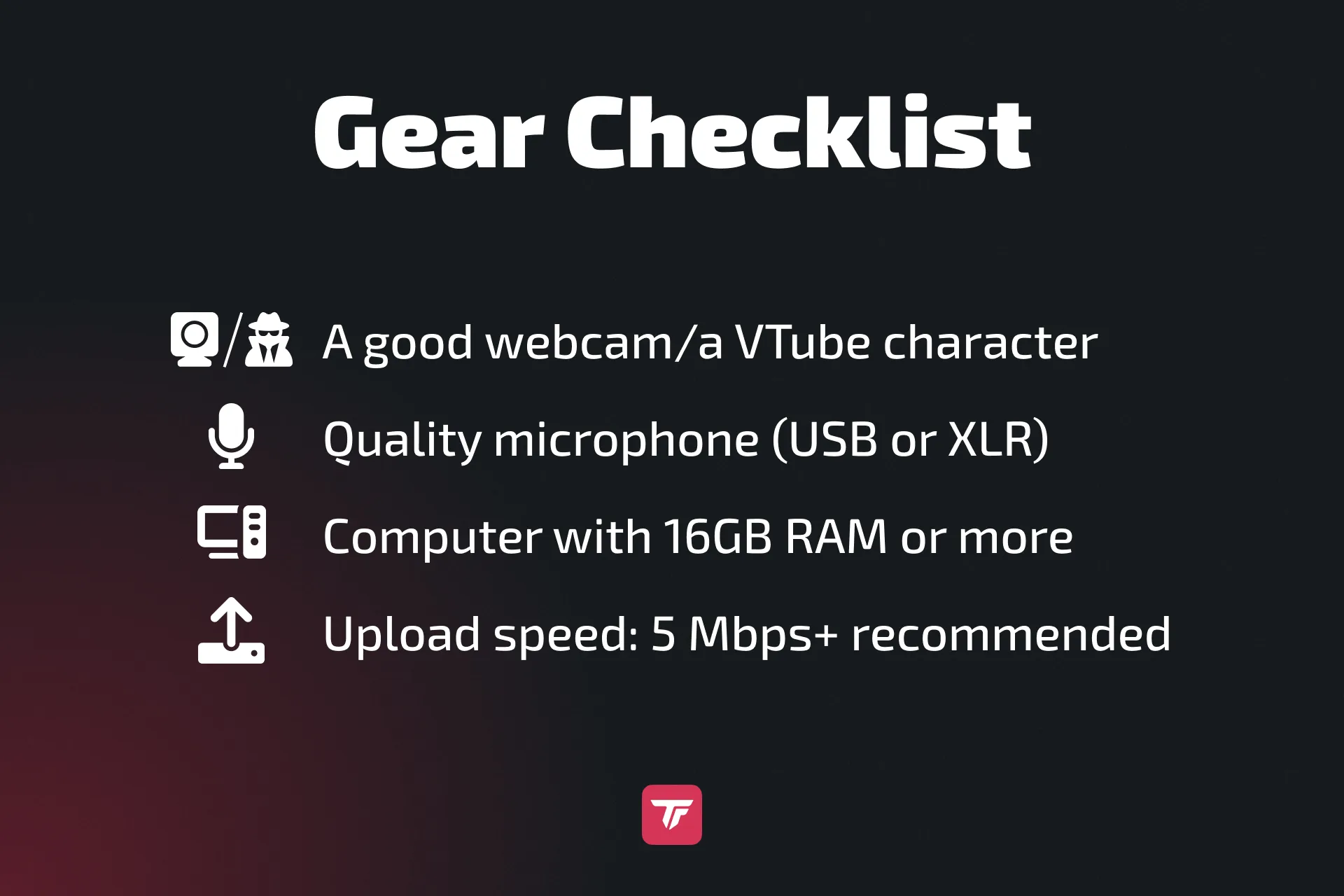
- 좋은 웹캠, 또는 얼굴을 공개하고 싶지 않다면 VTube 캐릭터도 완벽하게 돼요.
- 품질 좋은 마이크(USB 또는 XLR)
- RAM 16GB 이상의 컴퓨터
- 업로드 속도: 5 Mbps 이상 권장
📝 프로 팁: 채팅과 방송 모니터링용으로 두 번째 모니터나 기기를 쓰세요.
또 조명이 괜찮은지 확인하세요. 링라이트 하나만으로도 방송이 얼마나 전문적으로 보이는지가 크게 달라져요.
1단계: TikTok 스트림 키 받기
방송 인증 정보를 받으려면 이 단계를 따르세요.
- 데스크톱 브라우저에서 TikTok에 로그인하세요.
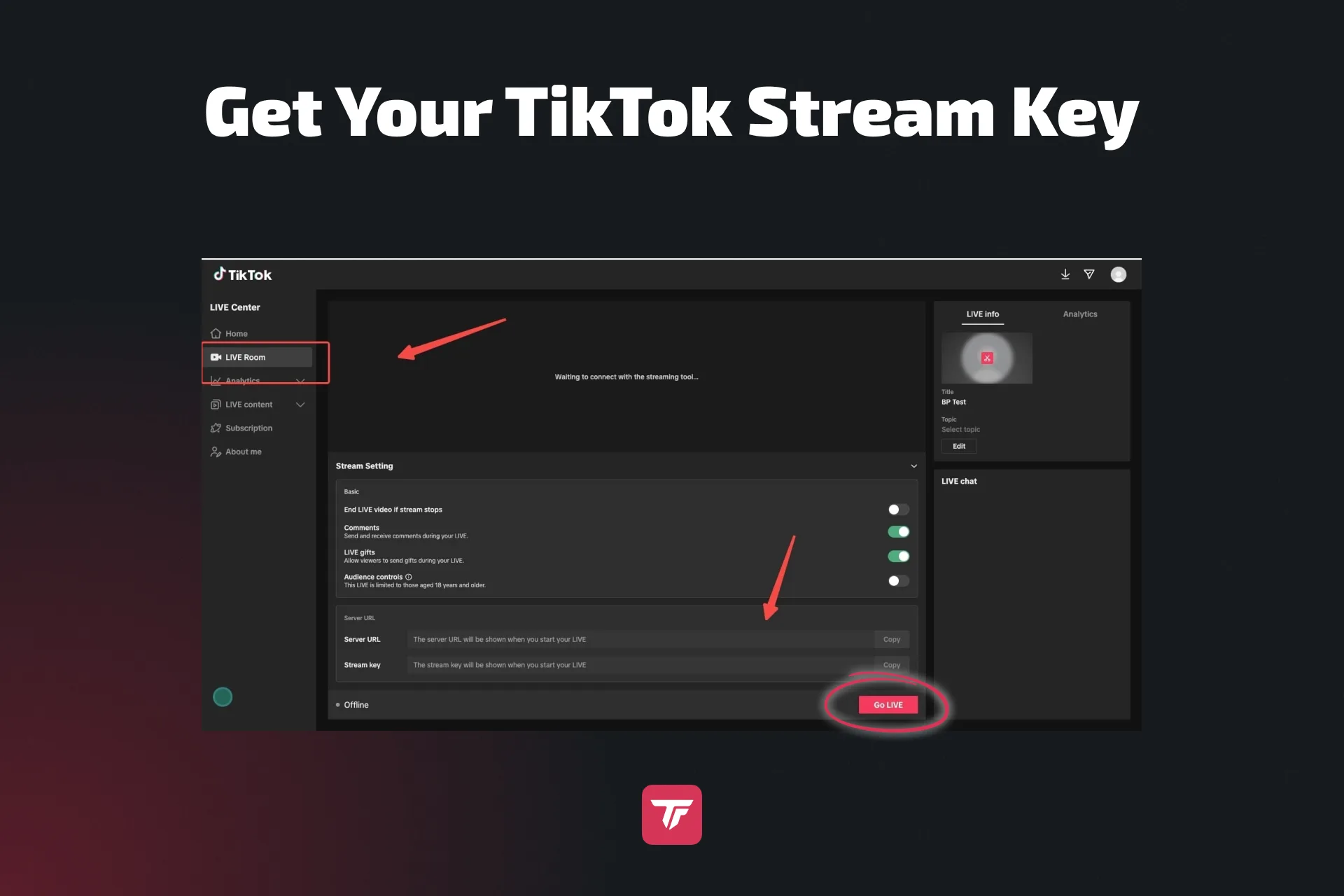
- 왼쪽 사이드바에서 “Go LIVE”를 누르거나, 여기를 눌러 바로 라이브 센터로 들어가세요.
- LIVE Room(livecenter.tiktok.com/producer)으로 가세요.
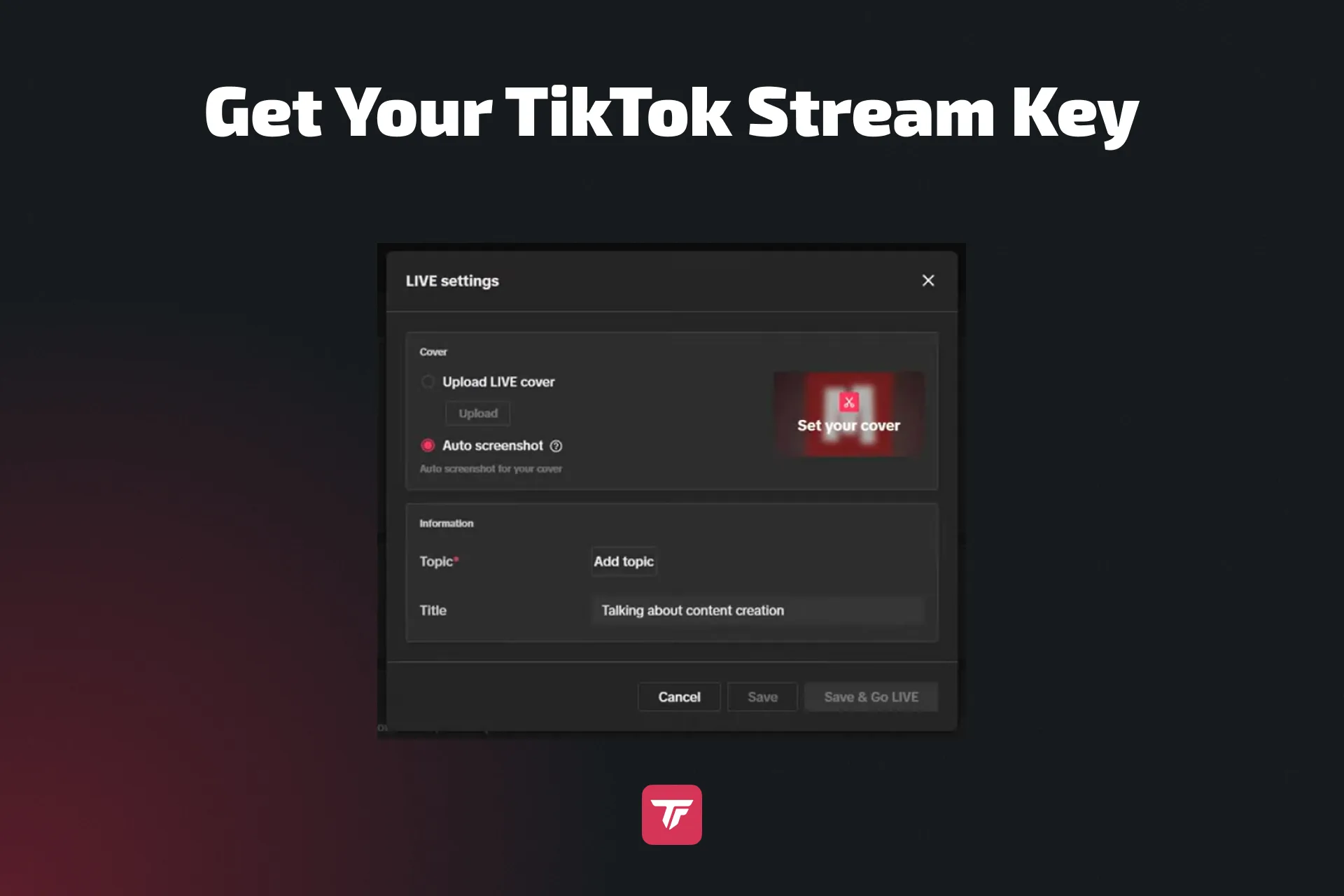
- 방송 제목과 카테고리를 고르고 > Save & Go LIVE.
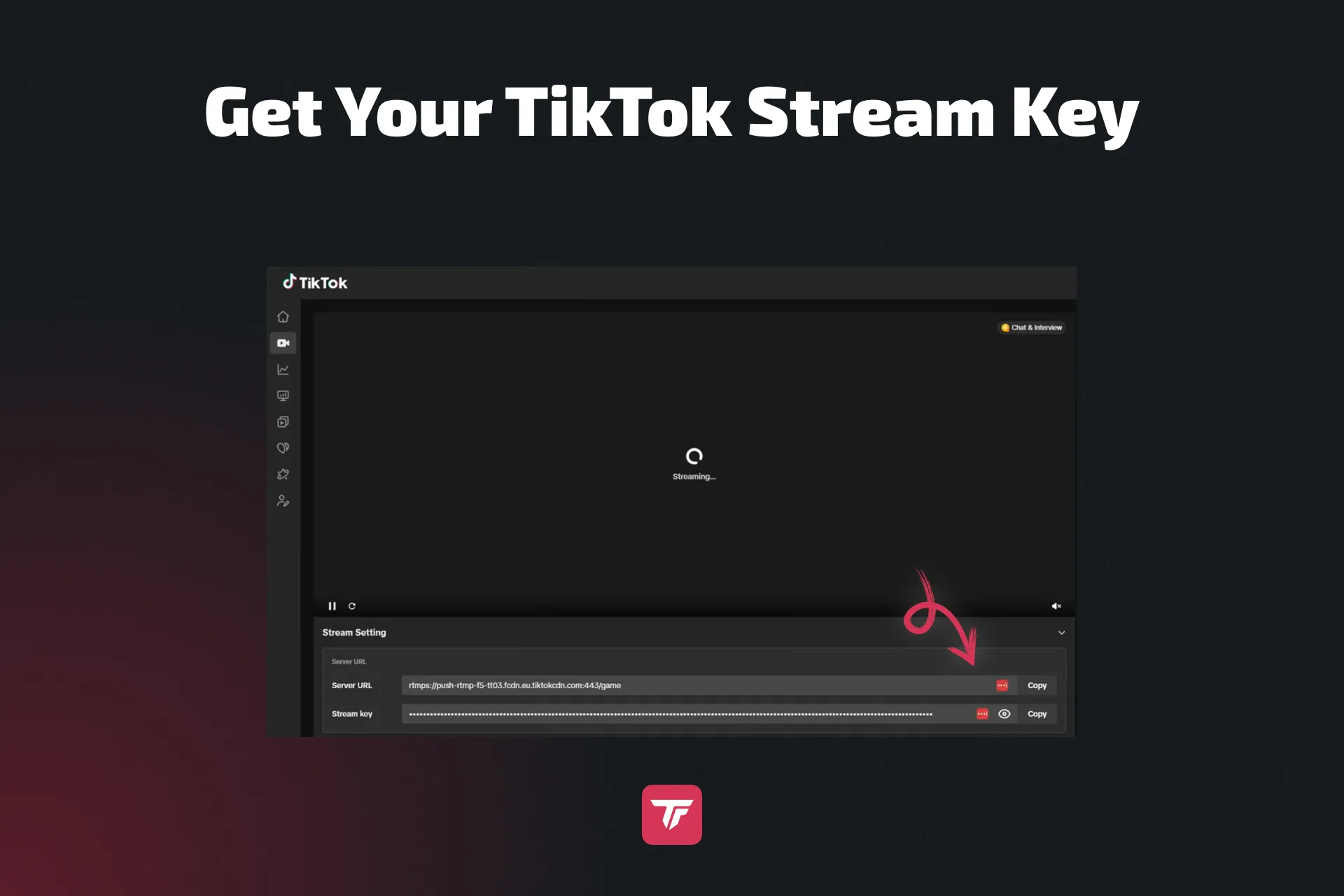
- 아래로 내려가 Server URL과 Stream Key를 찾으세요. 라이브가 시작되는 순간 나타나요.
- 둘 다 복사하세요. OBS에서 필요해요. 자세한 건 틱톡 스트림키 받는 법 가이드에 있어요.
🔁 스트림 키나 “LIVE Room” 탭이 안 보인다면, 스트림 키 에이전시와 협력하거나 TikTok의 LIVE Studio를 쓰세요. LIVE Studio는 스트림 키 없이도 OBS를 연동할 수 있어요. 단계별 안내는 이 튜토리얼을 확인하세요.
2단계: OBS를 TikTok에 연결하기
스트림 키가 생겼으면 OBS를 여세요.
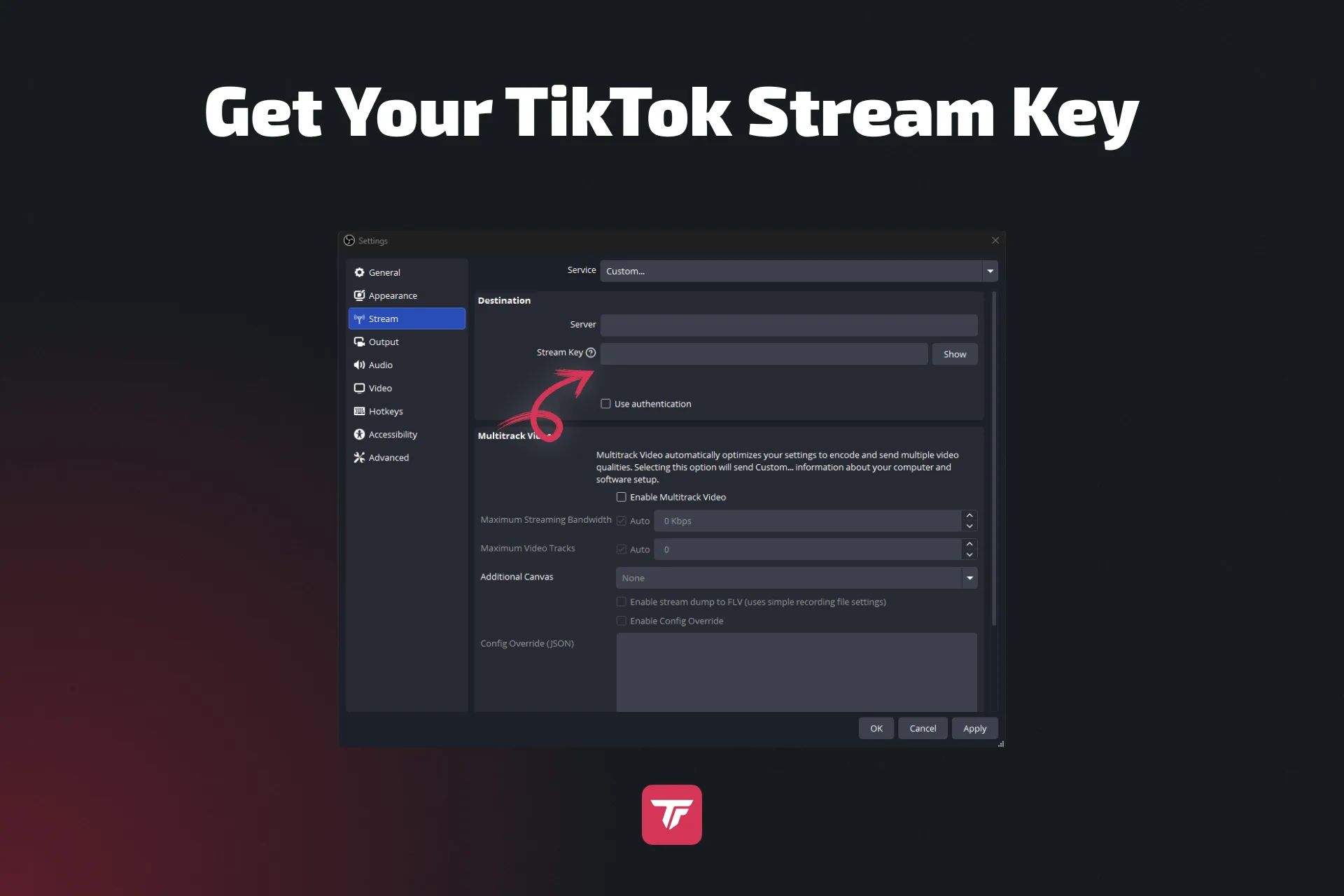
- Settings > Stream으로 가세요
- Custom을 선택하세요
- Server URL과 Stream Key를 붙여 넣으세요
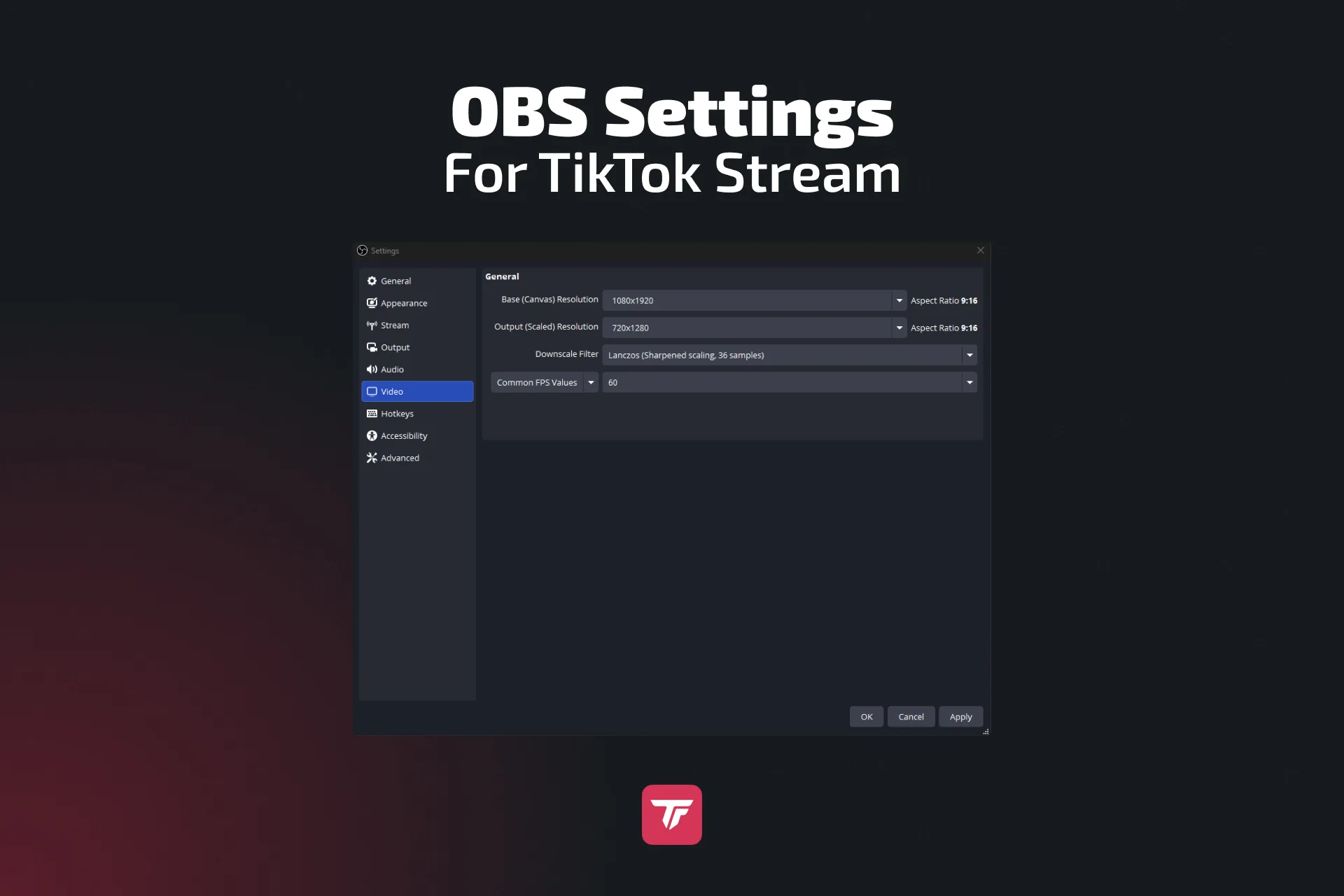
이제 캔버스를 TikTok이 선호하는 형식으로 맞추세요.
- Base/Output Resolution: 1080×1920(세로)
- 참고: 세로와 가로로 동시 송출하고 싶다면 Aitum이나 SE.Live 같은 OBS 플러그인이 필요해요
3단계: TikTok에 맞게 OBS 최적화하기
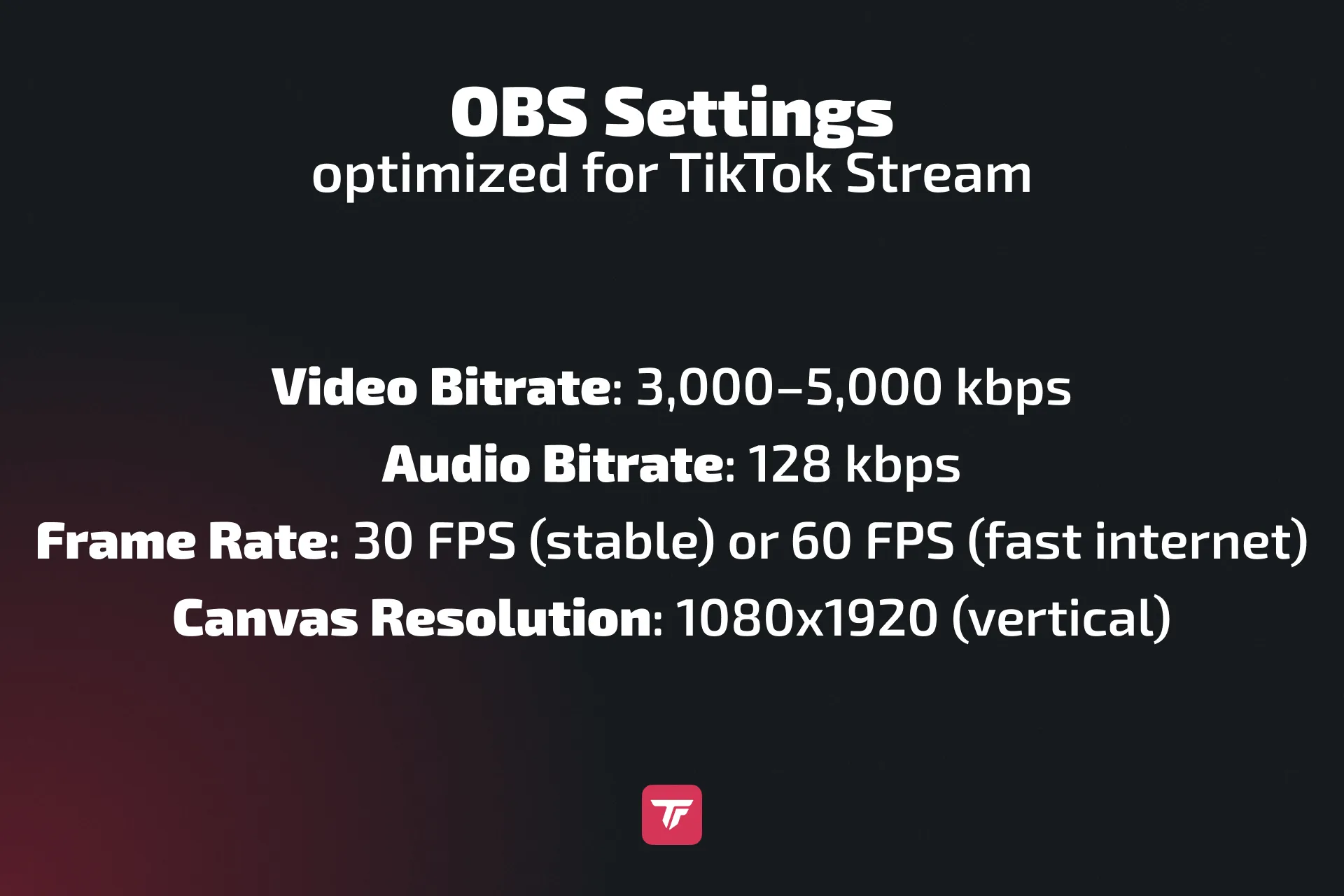
부드럽고 선명한 TikTok 방송을 위해 OBS를 설정하세요.
- 비디오 비트레이트: 3,000에서 5,000 kbps
- 오디오 비트레이트: 128 kbps
- 프레임 레이트: 30 FPS(안정적) 또는 60 FPS(빠른 인터넷)
- 캔버스 해상도: 1080×1920(세로)
장면 설정 팁:
- 웹캠, 화면 캡처, 오버레이 추가
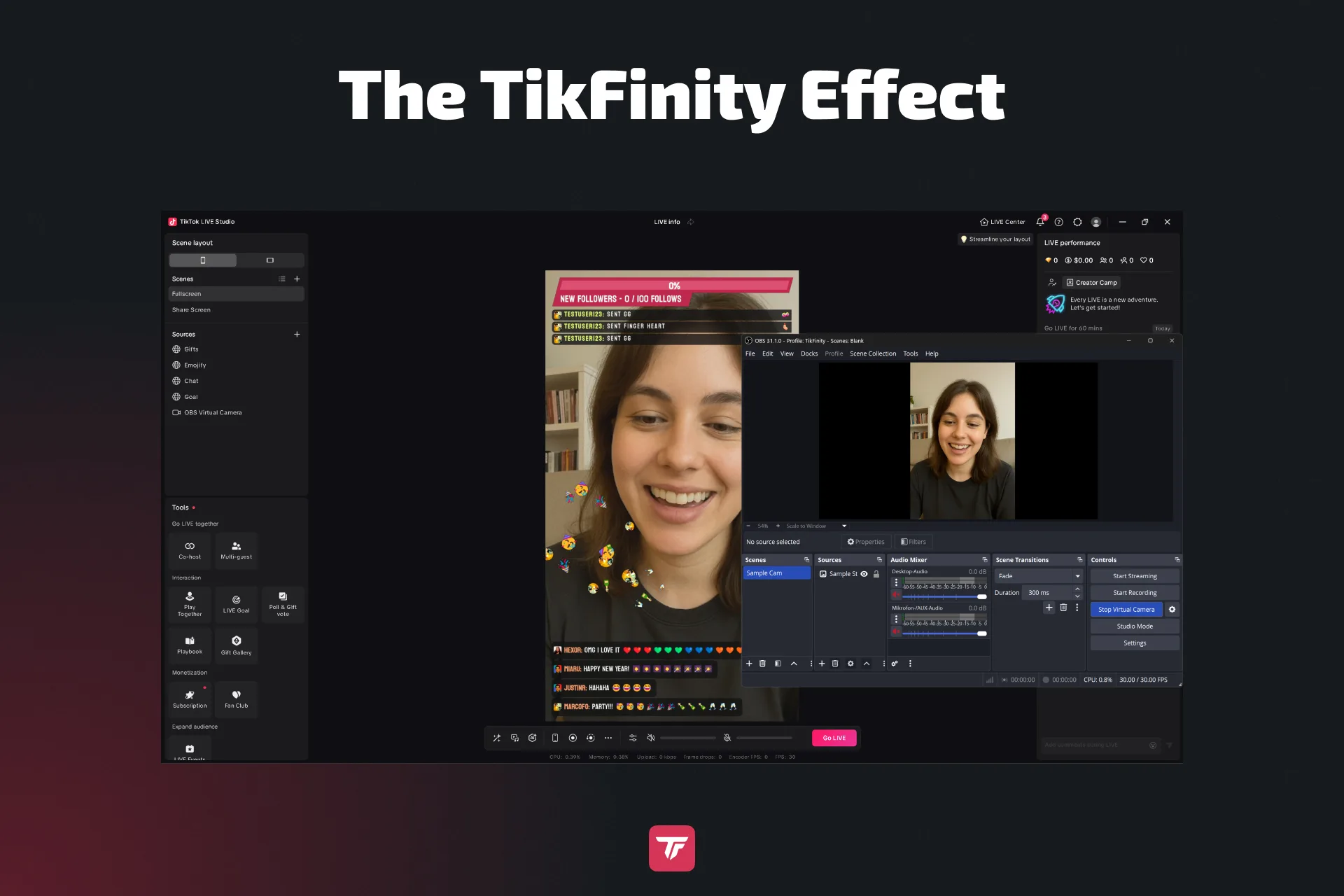
- 상호작용을 위한 TikFinity browser source 연동
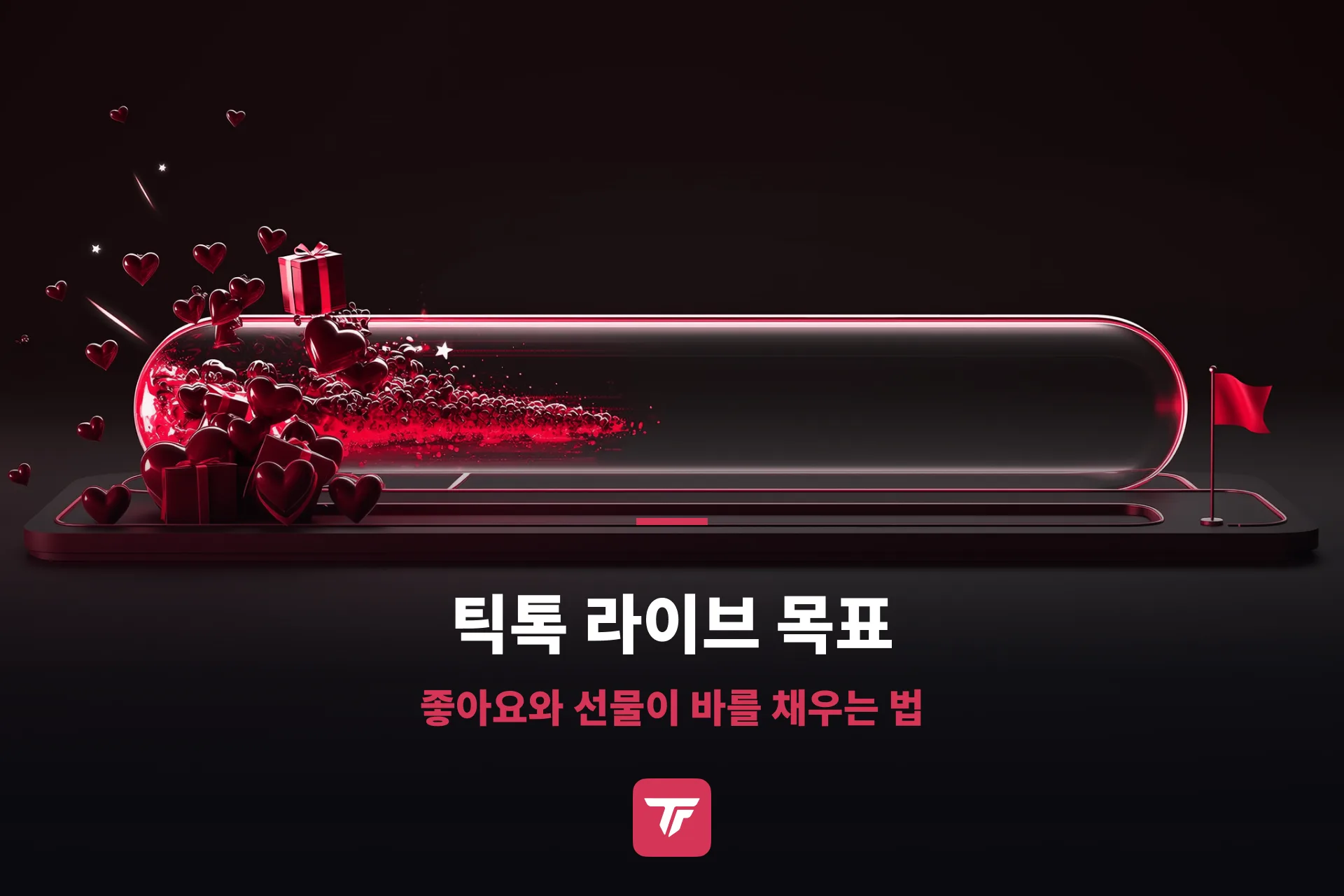
- 목표 바나 다른 커뮤니티 트래커 넣기
🎨 레이아웃을 모바일 친화적으로 만드세요! 대부분의 TikTok 시청자는 휴대폰에서 세로로 봐요.
4단계: 첫 TikTok 방송 시작하기
✅ 공개하기 전에 항상 방송을 테스트하세요.
- 모든 게 제대로 보이고 들리는지(오디오, 비디오 등) OBS로 짧게 테스트 녹화를 해 보세요
- 가능하다면 비공개/미등록 방송 설정을 쓰세요
방송 준비가 됐으면:
- OBS에서 Start Streaming을 누르세요
- TikTok 모바일 앱이나 브라우저에서 라이브 중인지 확인하세요
💬 일찍 소통하세요: 시청자를 맞이하고, 메시지를 고정하고, 라이브 목표를 정해 참여를 높이세요.
꾸준함이 핵심이에요. 더 자주 방송할수록 TikTok LIVE 탐색 피드에 뜰 가능성이 커져요.
5단계: TikFinity로 TikTok 방송 업그레이드하기 🚀
실시간 알림
TikFinity는 다음 상황에 즉시 화면 알림을 보여 줘요.
- 팔로우
- 좋아요
- 선물
- 새 시청자
시청자를 붙잡아 두고, 모든 상호작용이 의미 있게 느껴지게 해 줘요.
인터랙티브 기능
TikFinity로 이런 걸 더할 수 있어요.
- 좋아요나 선물 목표 바
- Text-to-Speech(TTS) 채팅
- 랭킹, 미니게임, 카운트다운 타이머 등
이런 기능은 더 긴 시청 시간, 더 많은 참여, 더 많은 선물을 끌어내면서 방송에 전문적인 느낌을 줘요.
🔗 팁: OBS에 browser source로 추가하세요. 링크 하나면 되고, 코딩은 필요 없어요.
OBS에서 TikTok으로 보낼 때 흔한 문제 해결
TikTok LIVE 옵션이 안 보여요?
TikTok LIVE 옵션이 안 보인다면, 팔로워 1,000명, 필요한 나이, 계정에 경고 없음 같은 자격 조건을 충족하는지 확인하세요. 다른 기기에서 로그인해 보는 것도 방법이에요.
OBS 화면이 검게 나오거나 오디오가 안 돼요
먼저 OBS 소프트웨어, 그래픽 드라이버, 오디오 드라이버가 최신인지 확인하세요.
그다음 오디오 믹서 설정을 다시 확인해서 모든 게 제대로 구성됐는지 보세요.
마지막으로 다른 앱이 웹캠이나 마이크를 쓰고 있는지 확인하세요. 그러면 OBS가 접근하지 못할 수 있어요.
방송이 끊기거나 프레임이 떨어져요
연결 부담을 줄이려면 비트레이트 설정을 낮춰 보세요. 대역폭이나 시스템 자원을 쓰는 불필요한 백그라운드 앱을 닫으세요.
인터넷 속도를 테스트하는 것도 좋아요. TikTok은 방송에 최소 5 Mbps 업로드를 권장해요. 더 안정적인 방송을 위해 Wi-Fi 대신 이더넷 연결을 쓰세요.
영상 방향이 잘못됐어요
영상 방향이 틀렸다면 OBS 캔버스를 1080 x 1920으로 설정하세요. Aitum Vertical 같은 플러그인으로 세로 모드를 켤 수도 있어요.
스트림 키가 없어요?
스트림 키가 없다면 Windows에서 TikTok LIVE Studio를 쓸 수 있어요. TikTok 고객센터를 통해 스트림 키 권한을 신청하거나 TikTok 에이전시와 협력할 수도 있어요. 아니면 OBS Studio용 SE.Live, Restream, 또는 TikTok 직접 연동이 되는 Streamlabs를 쓸 수 있어요.
방송하면서 성장하는 프로 팁
더 많은 시청자와 참여를 원하나요? 이렇게 해 보세요.
- 피크 시간(현지 시간 18시부터 22시)에 라이브 켜기
- 인기 사운드와 해시태그 쓰기
- Duo LIVE로 다른 크리에이터와 공동 방송
- 클립을 TikTok, 릴스, 쇼츠용으로 재활용
- TikTok 스토리로 방송 미리 홍보
- 끝까지 남는 시청자를 위한 경품 이벤트
- 오버레이에 CTA 넣기: “탭해서 팔로우” 또는 “선물로 해제!”
🎯 팁: 주간 방송 목표를 정하고 소개글에 알리세요.
결론: TikTok 방송에서 더 많은 걸 얻기
다 됐어요! 2026년에 OBS로 TikTok 방송하는 데 필요한 모든 것:
- 스트림 키 받기(또는 SE.Live 같은 플러그인 쓰기)
- OBS 연결
- 설정 최적화
- 라이브 켜기
- TikFinity로 업그레이드
OBS 방송은 크리에이터의 진짜 힘을 열어 줘요. 브랜딩, 전문적인 비주얼, 시청자 상호작용을 더하면서 커뮤니티를 키우세요.
🔥 LIVE 세션을 평범함에서 빛나는 수준으로 끌어올릴 준비가 됐나요?
👉 오늘 TikFinity로 TikTok OBS 방송을 업그레이드하세요
TikTok OBS 방송 자주 묻는 질문
OBS가 TikTok에 연결되려면 스트림 키가 필요해요. 하지만 스트림 키 없이 TikTok으로 바로 방송하게 해 주는 OBS Studio 플러그인 SE.Live를 쓸 수 있어요. 아니면 TikTok LIVE Studio나 공식 TikTok 연동이 있는 Streamlabs 같은 플랫폼을 쓰면 스트림 키를 직접 입력하지 않고도 방송할 수 있어요. 일반적인 OBS 세팅에서는 여전히 스트림 키가 필요하고, TikTok의 Live Producer 패널에서 복사해야 해요.
스트림 키를 받으려면 보통 계정에 팔로워 1,000명 이상이 있어야 하고, 만 18세 이상이어야 하며, 커뮤니티 가이드라인을 지켜야 해요. 데스크톱에서 livecenter.tiktok.com으로 가서 “LIVE Room” 옵션이 보이는지 확인하세요. 없다면 다시 신청하거나 TikTok 고객센터에 문의해 보세요.
네, 하지만 SE.Live, Restream, Streamlabs 같은 제3자 서비스를 써야 해요. 대역폭에 따라 동시 송출은 방송 품질을 떨어뜨릴 수 있고, TikTok은 제3자 방송의 기능이나 노출을 제한할 수 있어요.
물론이에요. OBS는 macOS에서 돌아가지만, 여전히 TikTok 스트림 키가 필요해요. TikTok LIVE Studio는 Windows 전용이라서, Mac 사용자에게는 OBS가 기본 선택이에요.
OBS 설정으로 가서 Base(Canvas) Resolution과 Output(Scaled) Resolution을 둘 다 1080×1920으로 바꾸세요. 레이아웃 관리를 더 쉽게 하려면 Aitum Vertical이나 SE.Live 같은 플러그인을 쓸 수도 있어요.
아쉽게도 아니에요. TikTok은 현재 자체 LIVE Studio를 통해서만 방송 이정표(“Go Live for 30 Minutes” 같은)를 추적해요. 방송 챌린지 보상을 받고 싶다면 LIVE Studio를 쓰거나 가상 카메라로 OBS와 함께 쓰세요.