전문적인 오버레이, 정밀한 세팅, 실시간 참여를 원하는 진지한 크리에이터라면, 틱톡 라이브를 PC에서 켜는 게 다음 큰 걸음이에요. 데스크톱 방송은 OBS, Streamlabs, Restream 같은 도구를 TikFinity 위젯과 합쳐서 시청자에게 훨씬 더 몰입감 있는 경험을 줘요. 애니메이션 알림과 역동적인 채팅 연동부터 맞춤 그래픽과 게임화된 상호작용까지, 라이브 세션을 군중 속에서 돋보이게 만들 수 있어요.
이 가이드를 다 읽으면, TikTok 데스크톱 방송을 어떻게 세팅하고, TikFinity 도구를 어떻게 연동하고, 모든 라이브 세션을 어떻게 더 인터랙티브하고 전문적이고 재미있게 만드는지 정확히 알게 돼요.
2026년에 데스크톱에서 TikTok으로 방송할 수 있을까?
네! TikTok은 특히 게임과 테크 분야 크리에이터를 위해 데스크톱 방송을 계속 지원해요. TikTok LIVE Studio가 공식 데스크톱 소프트웨어지만, OBS, Streamlabs, XSplit 등 다른 플랫폼으로도 방송할 수 있어요.
2026년에 알아둘 점이에요.
- TikTok LIVE Studio는 아직 활발히 개발 중이지만, 대부분의 지역에서 쓸 수 있어요.
- RTMP 접근으로 OBS와 Streamlabs 같은 도구에서 방송할 수 있어요. 보통 짧은 승인 과정이 있어요.
- TikTok은 TikTok LIVE 게임 크리에이터에게 50% 이상 규칙으로 게임 콘텐츠를 장려해요(Streamlabs 데이터).
- 일부 사용자는 비활동이나 정책 변경으로 권한을 잃으면 다시 신청해야 해요.
- 방송하려면 여전히 팔로워 1,000명 이상과 만 18세 이상이 필요해요.
방송 시작 전 조건
팔로워와 나이 조건
- TikTok LIVE를 열려면 팔로워가 최소 1,000명 필요해요.
- 라이브를 켜려면 만 18세 이상이어야 해요.
- 선물 기능도 만 18세 이상 사용자로 제한돼요.
기술 세팅
부드럽고 고품질의 방송을 위해 PC가 이 사양을 충족하는지 확인하세요.
- RAM: 16GB 이상
- GPU: 전용 그래픽 카드(NVIDIA/AMD)
- 업로드 속도: 최소 5 Mbps(10 Mbps 이상 권장)
TikTok 계정 자격
- 계정이 양호한 상태여야 해요. 활성 커뮤니티 가이드라인 위반이 없어야 해요.
- 앱에서 LIVE 권한이 켜져 있는지 확인하세요(팔로워와 나이 조건 참고).
TikTok 콘텐츠 규칙
- TikTok은 몰입감 있는 실시간 상호작용을 우선해요.
- 게임 방송이라면 LIVE 콘텐츠의 최소 50%가 게임 관련인지 확인하세요.
단계별: PC에서 TikTok으로 방송하는 법
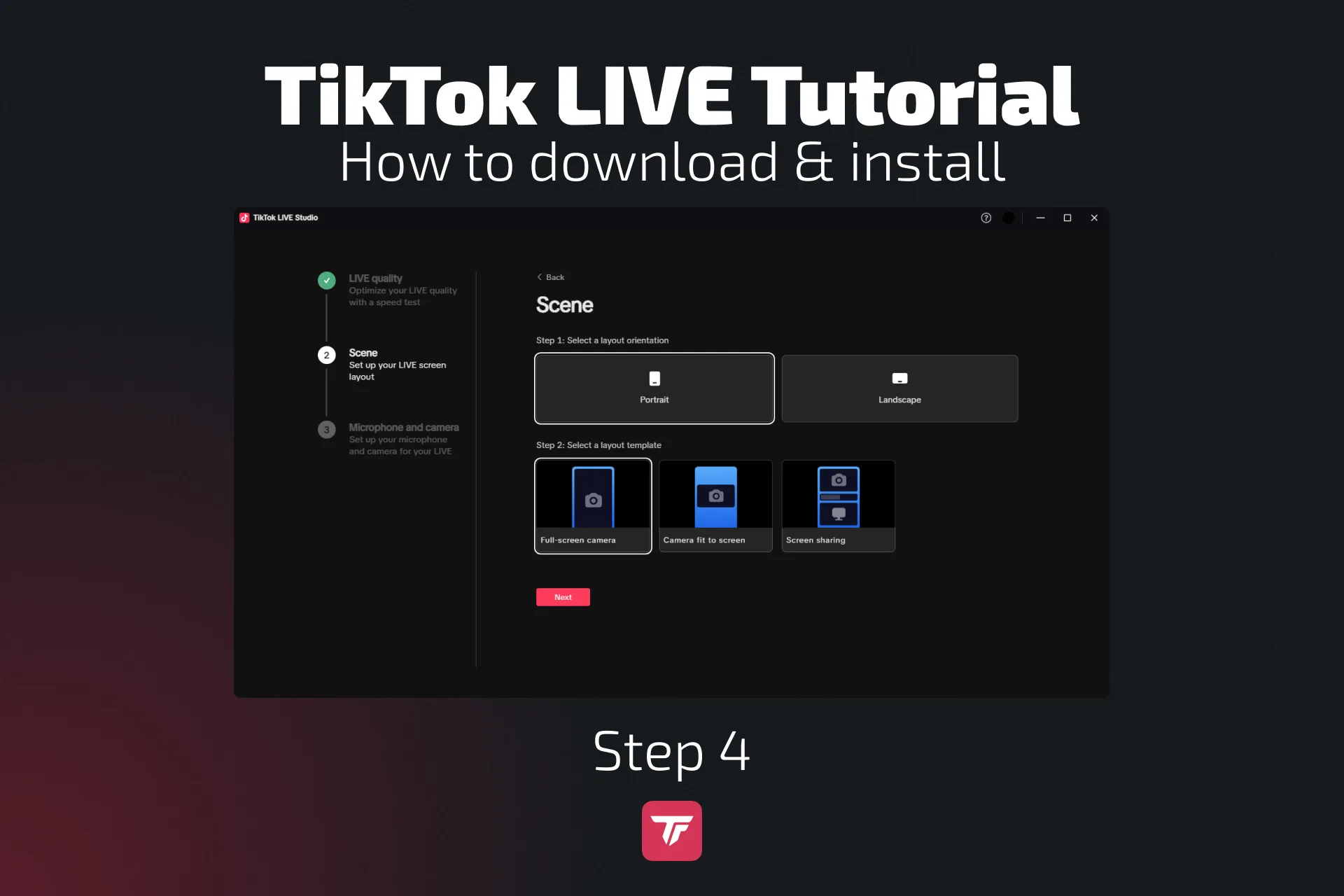
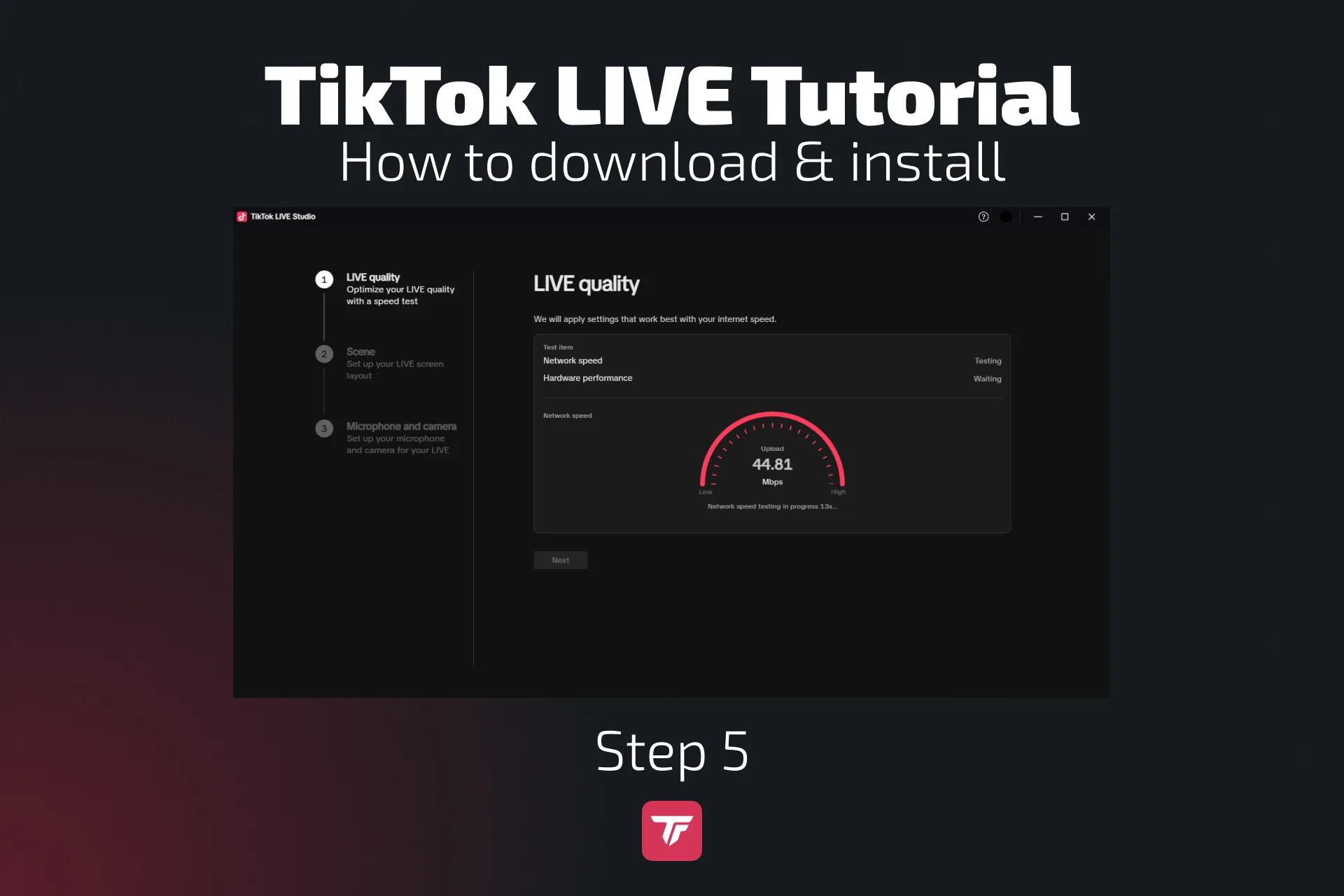
TikTok LIVE Studio 쓰기
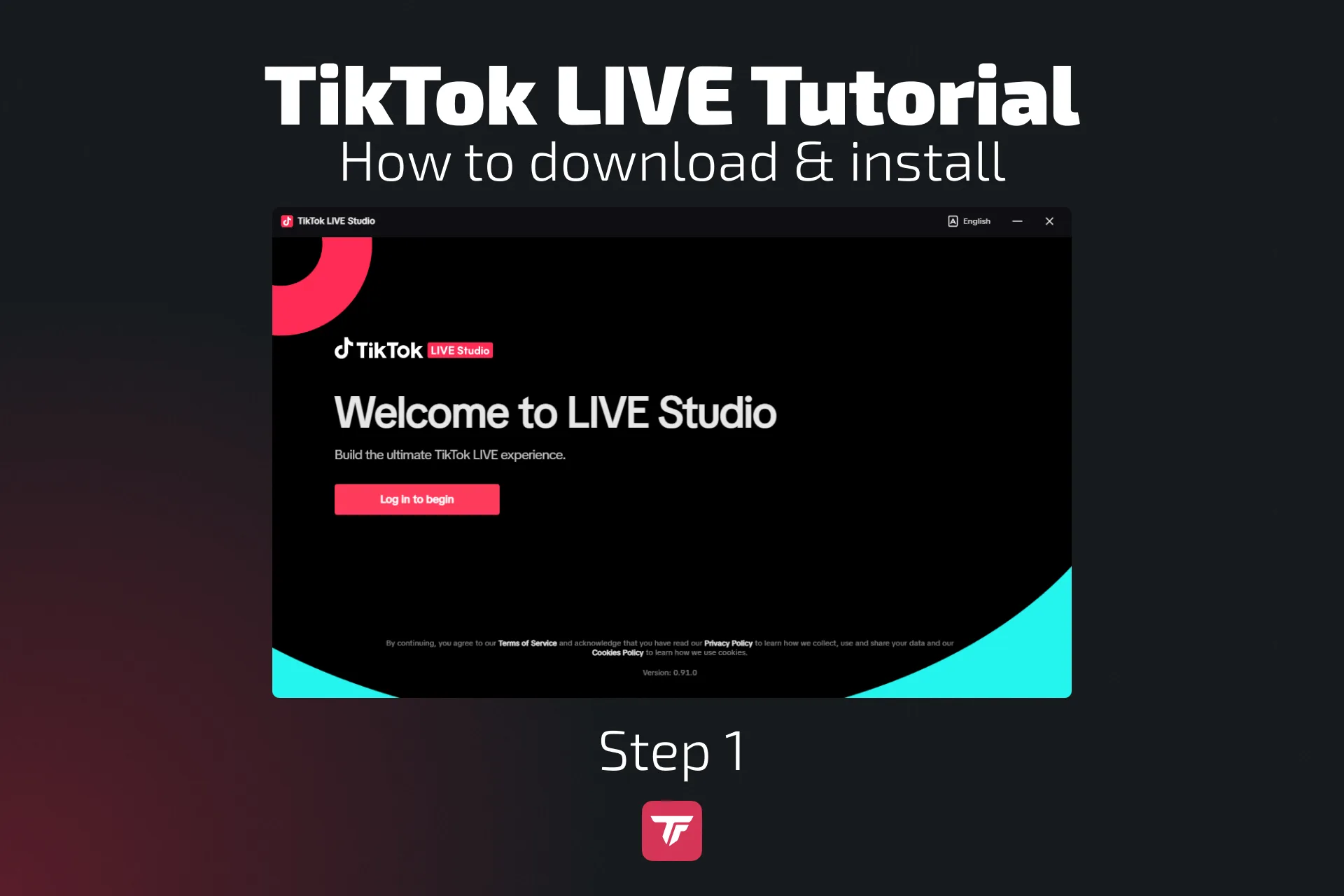
- TikTok LIVE Studio를 내려받아 설치하세요.
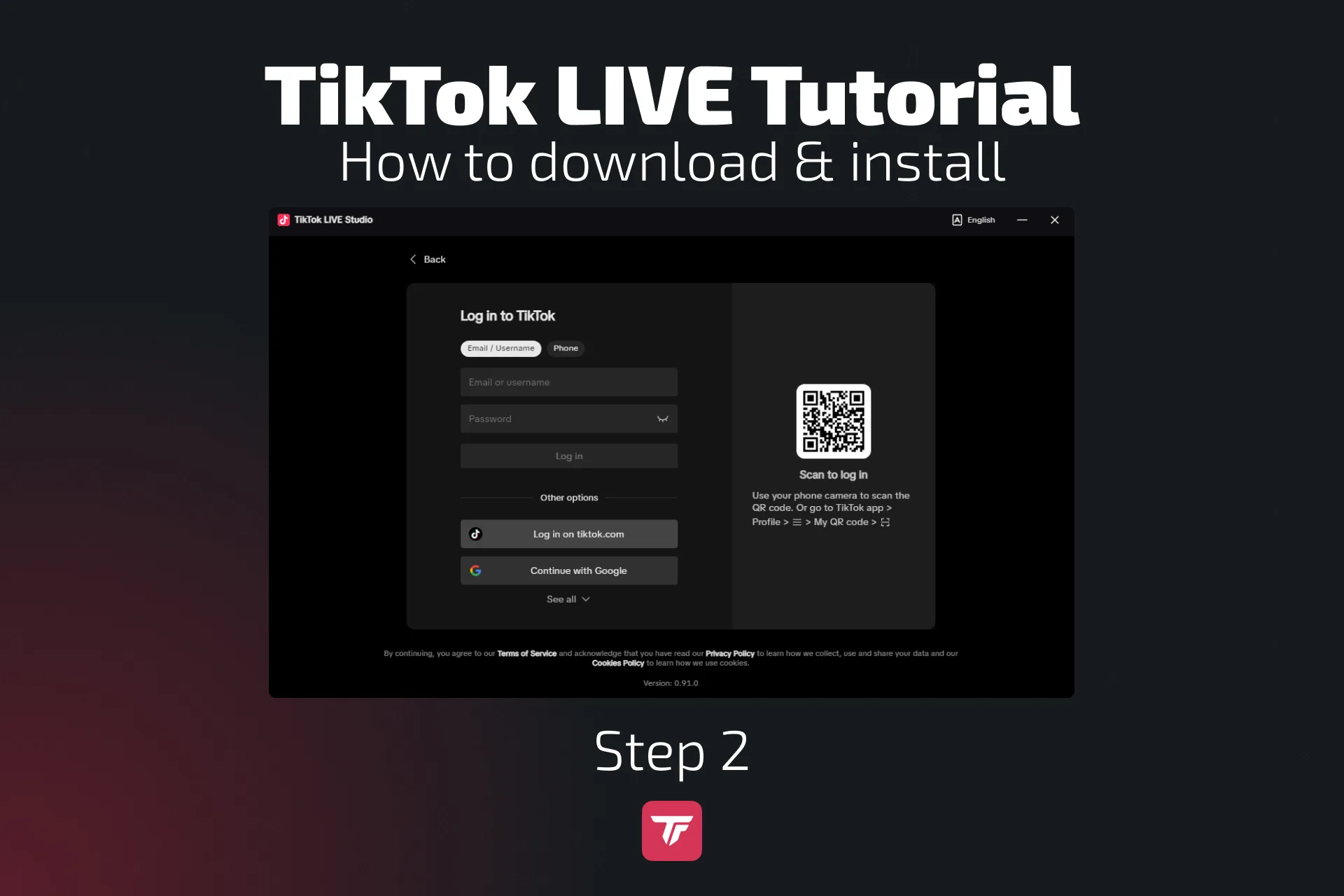
- TikTok 계정 정보로 로그인하세요.
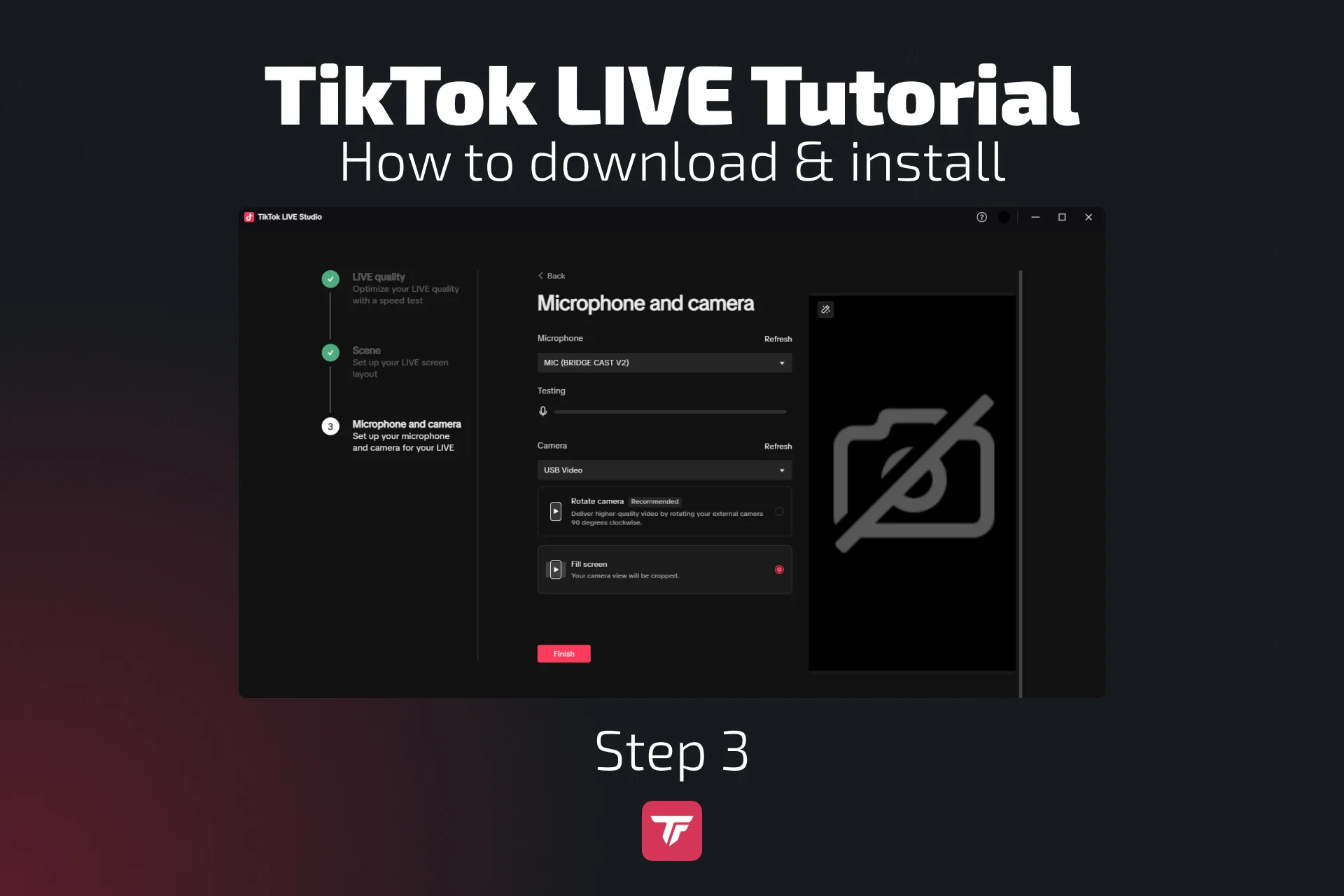
- 카메라와 마이크를 연결하세요.
- 레이아웃과 오버레이를 꾸미세요.
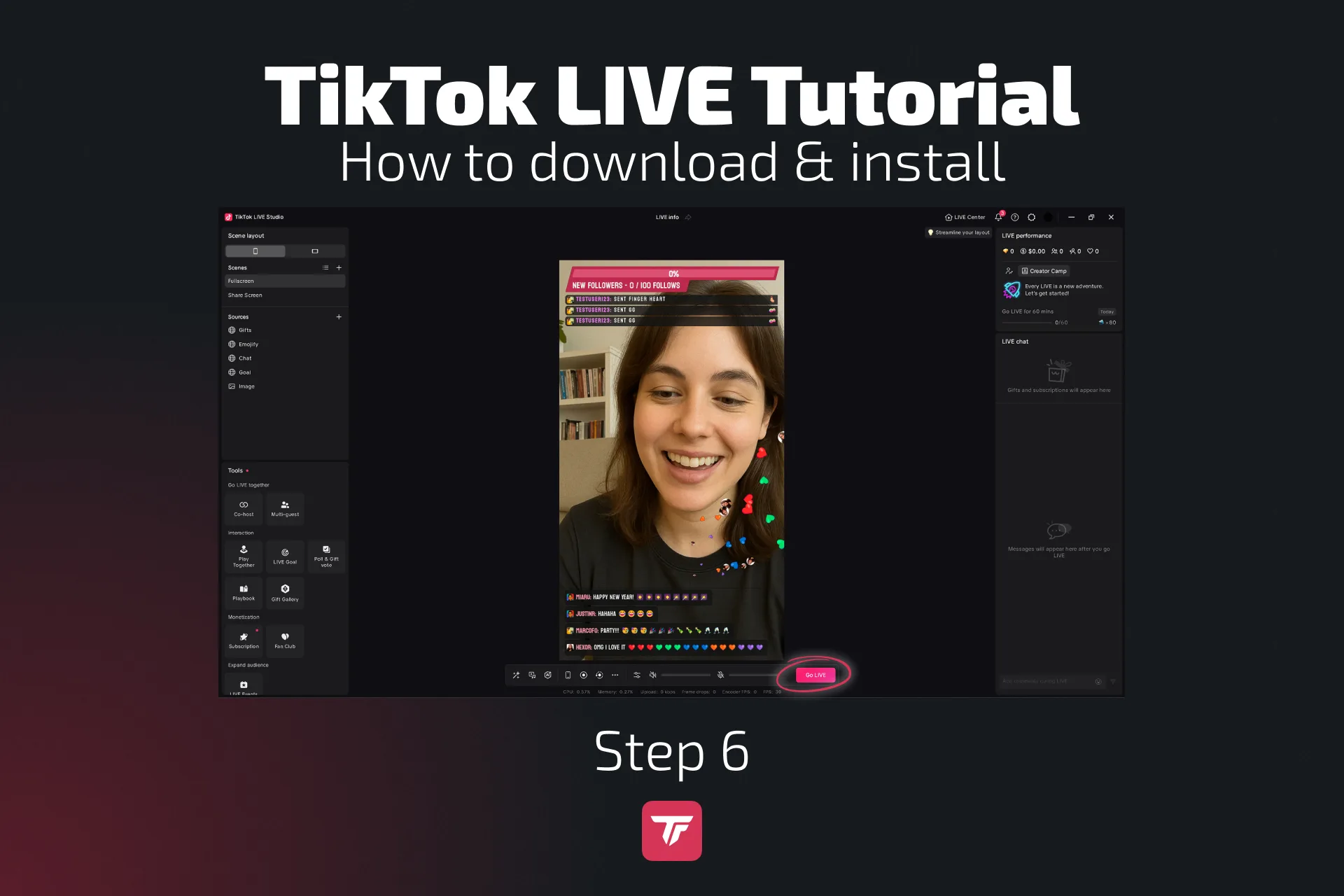
- 위젯 등을 오버레이에 추가하세요.
- “Go Live”를 눌러 방송을 시작하세요.
팁: 링크로 TikFinity 오버레이를 더해서 방송을 인터랙티브하게 만드세요.
- TikFinity에 로그인하세요.
- TikFinity 오버레이 갤러리에서 보여 주고 싶은 위젯을 찾으세요.
- 원하면 설정을 바꾸세요.
- 위젯 URL을 복사하세요
- TikTok LIVE Studio를 열고 “Sources” 옆 “+”를 누르세요
- “Link”를 고르고 “Add”를 누른 뒤 링크를 붙여 넣으세요
- “Add source”를 누르세요. 이제 TikFinity 위젯이 연동됐어요!
OBS Studio 쓰기
TikTok 스트림 키를 받았다면, OBS Studio는 최대의 유연성과 제어를 주는 든든한 선택이에요. OBS로 방송하는 법이에요.
- OBS Studio를 열고 Settings > Stream으로 가세요.
- 서비스로 Custom…을 선택하세요.
- TikTok RTMP 서버 URL과 스트림 키(있다면)를 입력하세요. 키 받는 법은 틱톡 스트림키 받는 법 가이드에 있어요.
- 세로로 방송하고 싶다면 AITUM이나 SE.Live 같은 세로 OBS 플러그인을 내려받아 설치하세요.
- TikFinity 오버레이 갤러리에서 browser source로 웹캠, 마이크, 장면, TikFinity 위젯을 추가하세요.
- OBS에서 Start Streaming을 누르세요.
이 세팅은 완전한 커스터마이징을 제공하고 TikFinity의 모든 도구를 쓸 수 있게 해 줘요. 자세한 OBS 설정은 OBS로 TikTok 방송하는 법 가이드에 있어요.
하지만 함정이 있어요. 팔로워가 1,000명을 넘어도 모든 크리에이터가 TikTok 스트림 키를 받는 건 아니에요. 스트림 키는 TikTok이 수동으로 주거나, 공식 파트너나 에이전시를 통해 제공되거나, SE.Live 같은 도구로 임시로 쓸 수 있어요. 하지만 이 옵션들도 믿을 만하지 않을 수 있어요.
더 나쁜 건, OBS와 SE.Live로 방송하면 TikTok이 방송 시간을 추적하지 않고 “Go Live for 30 Minutes” 같은 방송 업적도 주지 않아요. 이런 기능은 TikTok LIVE Studio에서만 작동해요.
OBS 팬을 위한 우회 방법:
OBS 오버레이의 장점을 누리면서 동시에 TikTok 챌린지 보상도 받고 싶다면:
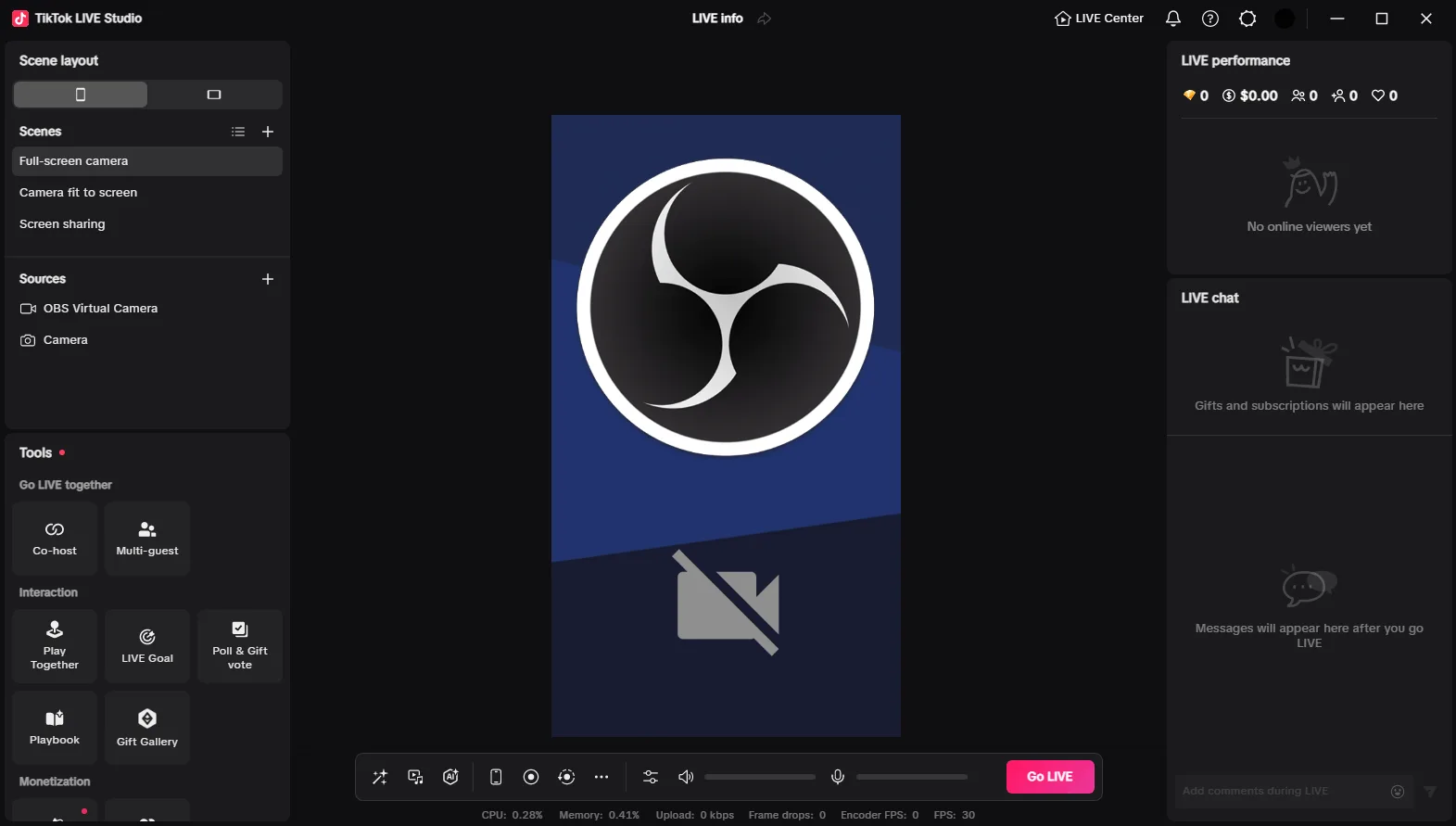
- TikTok LIVE Studio를 메인 방송 도구로 쓰세요.
- 캡처 카드를 소스로 추가하고 OBS 가상 카메라를 켜서 OBS 장면을 TikTok LIVE Studio로 바로 보내세요.
그러면 TikTok은 방송 활동을 계속 집계하고, 프로급 비주얼과 상호작용은 그대로 유지돼요.
Streamlabs Desktop 쓰기
- 승인된 사용자에게 TikTok 기본 연동을 제공해요.
- 녹화 + 방송을 위한 듀얼 출력 모드.
- 채팅창과 알림 시스템 내장.
- Streamlabs Desktop을 설치하고 여세요.
- TikTok 연결, 플랫폼 선택 화면에서 TikTok을 고르고 계정으로 로그인하세요.
- 접근 승인, Streamlabs가 TikTok 채널로 방송할 수 있게 연결을 승인하세요.
- 권한 확인
- 이미 TikTok LIVE 권한이 있다면 → 그냥 Confirm & Go Live를 누르세요.
- RTMP로 방송한다면 → TikTok 서버 URL + 스트림 키를 붙여 넣으세요.
- 방송 설정, 제목 + 태그를 넣으세요.
- TikFinity 오버레이 갤러리에서 browser source로 TikFinity 위젯을 추가하세요.
- 시작!
Restream 쓰기
- TikTok을 포함한 멀티 플랫폼 방송 지원.
- YouTube, Twitch, TikTok 동시 송출에 좋아요.
- TikTok LIVE 권한이 필요해요(여기서 권한 신청).
- Restream.io에서 가입, 무료 계정을 만드세요.
- TikTok 연결, Channels에서 Add Channel → TikTok을 누르고 로그인한 뒤 승인하세요.
이건 TikTok LIVE 권한에도 적용돼요. “You can’t go live yet”이 뜨면 여기서 다시 신청하세요. - 방송 설정, New Stream을 누르세요. 쉬운 세로 방송은 브라우저에서 Restream Studio를 쓰세요.
- Go Live
XSplit 쓰기
- 깔끔한 UI와 탄탄한 TikTok RTMP 지원.
- 방송에 스트림 키가 필요해요.
- 제목, 주제 같은 라이브 정보에는 여전히 TikTok 앱이 필요해요.
- 간단한 TikFinity 웹페이지 연동.
SE.Live(OBS Studio의 StreamElements) 쓰기
- OBS Studio에 SE.Live를 설치해야 해요.
- 직접 로그인으로 TikTok 추가.
- TikTok LIVE 권한이 필요해요(모바일 기기에서 TikTok LIVE로 최소 25분 방송한 뒤 여기서 권한 신청).
- 로그인에서 라이브까지 빠른 과정(권한이 있다면).
- browser source로 TikFinity 위젯 추가.
🎯 비교표
| 소프트웨어 | 추천 대상 | 핵심 기능 | 단점 | TikFinity 연동 |
|---|---|---|---|---|
| TikTok LIVE Studio | 입문자 | 공식 앱, 간단한 설정, 무료 | 제한된 커스터마이징 | ✅ 가능 |
| OBS Studio | 고급 크리에이터 | 완전한 제어, 플러그인, 무료 | 배우기 어려움 | ✅ 가능 |
| Streamlabs | 게이머 | TikTok 내장, 알림, 듀얼 출력 | 자원을 많이 쓸 수 있음 | ✅ 가능 |
| Restream | 멀티 플랫폼 프로 | 여러 플랫폼에 동시 방송 | 약간의 지연 | ✅ 가능 |
| XSplit | 단순함을 좋아하는 분 | 쉬운 UI, 탄탄한 성능 | OBS/SL보다 기능 적음 | ✅ 가능 |
| SE.Live | StreamElements 팬 | 동시 송출, 오버레이 | 승인과 설치 필요 | ✅ 가능 |
프로처럼 시청자와 소통하기
실시간 알림과 오버레이
TikFinity는 이런 알림으로 방송에 생기를 불어넣어요.
- 팔로우
- 좋아요
- 구독
- 선물
화면에 실시간으로 떠서 흥을 돋우고 상호작용을 끌어내요.
인터랙티브 게임과 챌린지
이런 TikFinity 내장 기능을 더하세요.
- Wheel of Fortune: 후원자를 위한 랜덤 경품이나 벌칙.
- 선물 챌린지: 특정 기준에 도달하면 보상 해제.
음악, 필터, 투표
TikTok의 기본 도구와 TikFinity 위젯을 합쳐서:
- 실시간 투표
- 역동적인 음악 큐
- 재미있는 시각 필터
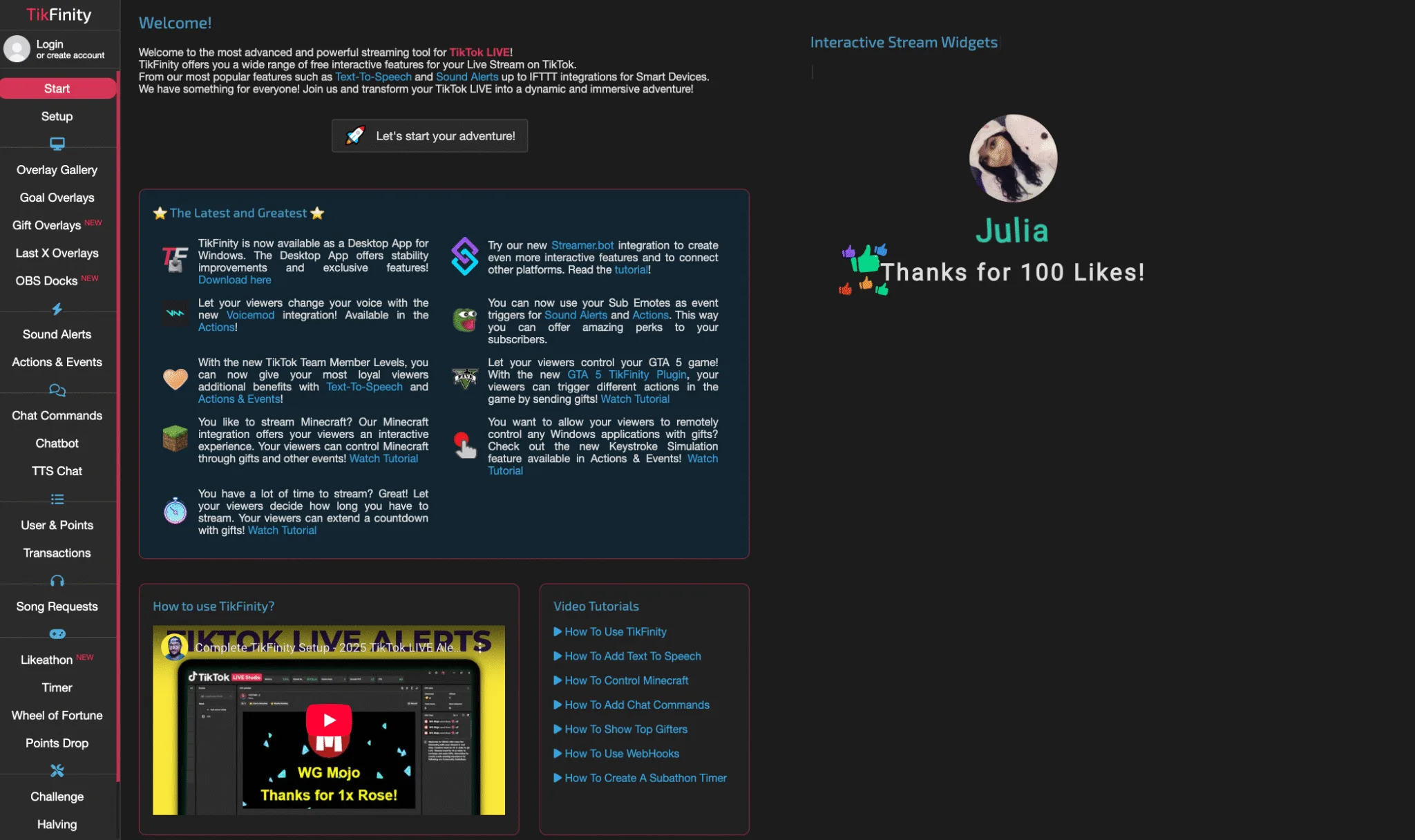
TikTok 채팅 실력 끌어올리기
채팅용 TikFinity Text-to-Speech
시청자가 진짜로 들린다고 느끼게 하고 싶나요? TTS로 댓글을 실시간으로 읽어 주세요. 오버레이가 필요 없고, 브라우저에서 바로 재생돼요.
TikFinity 챗봇
TikFinity 챗봇과 Streamer.bot으로 관리, 알림, 맞춤 메시지를 자동화하세요.
TikFinity 채팅 명령어
시청자가 맞춤 명령어(예: !spin, !help, !get)를 입력해서 액션을 발동시키게 하세요.
흔한 데스크톱 방송 문제 해결
- 영상이 끊겨요? 비트레이트나 해상도를 낮추세요.
- 오디오 싱크가 안 맞아요? 마이크 지연 설정을 확인하세요.
- 방송이 시작되지 않아요? 스트림 키와 방화벽 설정을 다시 확인하세요.
- 오버레이가 안 보여요? 방송 도구에 올바른 browser source URL이 있는지 확인하세요.
- TikTok LIVE Studio 로그인 문제? 로그인 시 네트워크 오류? 다시 설치해도 업데이트 요청? 휴대폰의 TikTok 앱에 로그인하고, LIVE Studio의 QR을 스캔하고, 승인하면 연결이 돼요.
TikTok LIVE 방송 업그레이드하기
데스크톱 TikTok LIVE를 끌어올리는 프로 팁 10가지예요.
- 참여가 가장 높은 시간(저녁/주말)에 방송을 잡으세요.
- 스토리나 TikTok 영상으로 다가오는 라이브를 예고하세요.
- 동료 크리에이터와 공동 방송해서 시청자를 넓히세요.
- 가장 좋은 순간을 짧은 바이럴 클립으로 재활용하세요.
- TikFinity 목표와 카운터로 시청자 이정표를 띄우세요.
- “지금 재생 중” 음악 위젯을 더하세요.
- 오버레이를 모바일 친화적으로(세로 레이아웃) 유지하세요.
- 최고 댓글러의 채팅 하이라이트를 보여 주세요.
- 방송 시작 전 카운트다운 타이머를 쓰세요.
- 빠른 투표로 시청자가 다음 액션을 정하게 하세요.
결론: TikTok 데스크톱 방송 게임 플랜
데스크톱 방송은 더 이상 프로만의 것이 아니에요. 더 많은 제어, 더 나은 비주얼, 인터랙티브 기능을 원하는 모든 TikTok 크리에이터를 위한 거예요. 틱톡 라이브를 PC에서 켜면 그 전부가 손에 들어와요.
TikFinity와 함께라면:
- 실시간 알림, 게임 등으로 시청자 참여를 한 단계 올리기
- 돋보이는 멋진 비주얼의 방송 만들기
- 개인화된 상호작용으로 충성도와 선물 높이기
🎯 TikFinity를 무료로 시작하고 다음 TikTok LIVE를 잊지 못할 방송으로 만드세요.
자주 묻는 질문: TikTok 데스크톱 방송
항상 그런 건 아니에요. 일부 크리에이터는 Streamlabs 같은 플랫폼을 통해 직접 연동을 받고, 다른 크리에이터는 TikTok의 스트림 키가 필요해요. 스트림 키는 보통 승인된 사용자나 공식 파트너에게 주어지지만, 팔로워 1,000명 이상이어도 보장되지는 않아요.
네. OBS에서는 AITUM Vertical이나 SE.Live 같은 플러그인으로 세로 장면을 설정하세요. TikTok의 기본 레이아웃과 맞아서 모바일 시청 경험이 좋아져요.
가능하다면 TikTok LIVE Studio의 “Private LIVE” 기능을 쓰거나, OBS나 Streamlabs로 미등록 대상에 방송해서 공개하지 않고 레이아웃, 오버레이, 오디오 싱크를 테스트하세요.
TikTok LIVE Studio에서만요. OBS나 Streamlabs 같은 제3자 도구는 TikTok 기본 효과를 지원하지 않지만, 우회 방법으로 제3자 앱(Snap Camera 같은)의 웹캠 필터를 쓸 수 있어요.
아니요. TikTok은 TikTok LIVE Studio를 쓸 때만 방송 이정표와 목표(“Go Live for 30 Minutes” 같은)를 추적해요. OBS나 Streamlabs를 직접 쓰면 그런 업적이 업데이트되지 않을 수 있어요.