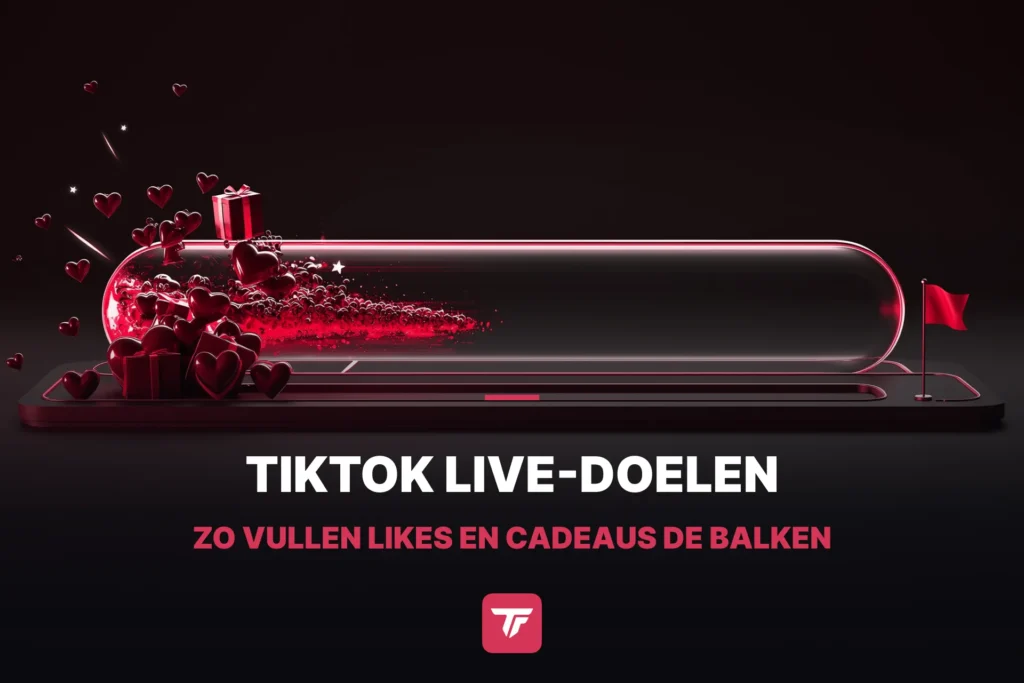
Je kent het van grotere streams. Onder de camera hangt een balk, “Like Goal 38.200 / 50.000”, en om de paar seconden schuift hij een stukje verder. Niemand hoeft om likes te vragen, dat doet het getal zelf wel. In TikFinity regel je zo’n balk op één pagina. In deze gids lees je hoe je daar een doel op TikTok LIVE instelt, welke doelen er zijn, welke stijlen gratis zijn en voor welke je TikFinity Pro nodig hebt. Ook de Custom Goals komen aan bod, die alleen oplopen bij een cadeau dat jij uitkiest.
Dit werkt allemaal hetzelfde in TikTok LIVE Studio, OBS Studio of elke andere broadcasting-tool met een browserbron. De doelen zijn via TikFinity gekoppeld aan je TikTok-account, dus de teller loopt vanzelf mee terwijl je streamt.
Zeven doelen, elk met een eigen balk
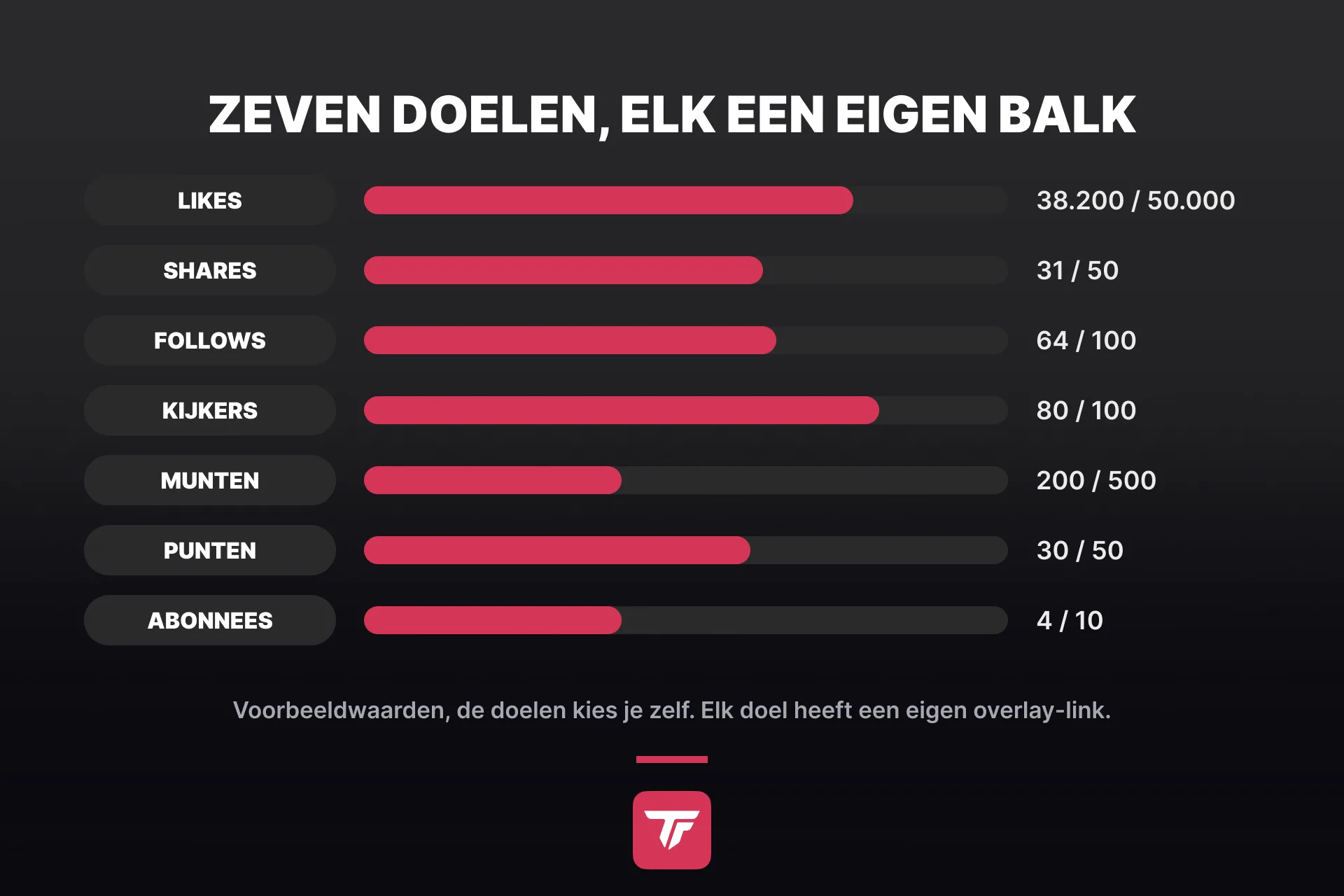
Open in TikFinity de pagina Doel-overlays en je vindt één kaart per doeltype. Elke kaart heeft een eigen overlay-link, dus je kunt één doel laten lopen of alle zeven tegelijk.
| Doel | Wat het telt | Handig voor |
|---|---|---|
| Likes | Tikken op het hartje tijdens je LIVE | Elke stream, makkelijker kun je het je kijkers niet maken |
| Shares | Kijkers die je LIVE delen | Kleine community’s die vrienden meenemen |
| Follows | Nieuwe volgers sinds de start van je stream | Nieuwe creators, volgersmijlpalen |
| Viewer Count | Mensen die op dit moment in je stream zitten | Momenten als “Op naar de 100 kijkers” |
| Coins Earned | Munten uit cadeaus | De TikTok-versie van een donatiedoel |
| Channel Points Earned | Punten uit het puntensysteem van TikFinity | Community’s die met punten spelen |
| New Subscribers | Nieuwe Superfans en abonnees | Creators die abonnementen hebben aangezet |
Met welk doel begin je? Met het like-doel, altijd. Likes kosten je kijkers niets, de teller loopt snel op, en een balk die zichtbaar beweegt legt de chat vanzelf uit hoe het spel werkt. Waarom likes zo zwaar tellen, lees je in onze gids over likes op TikTok LIVE. Voeg een volgersdoel of een abonneedoel toe zodra je vaste kijkers doorhebben hoe het werkt. Bied je Superfan-abonnementen aan, dan levert het abonneedoel het meeste op.
Je eerste doel op TikTok LIVE instellen in TikFinity
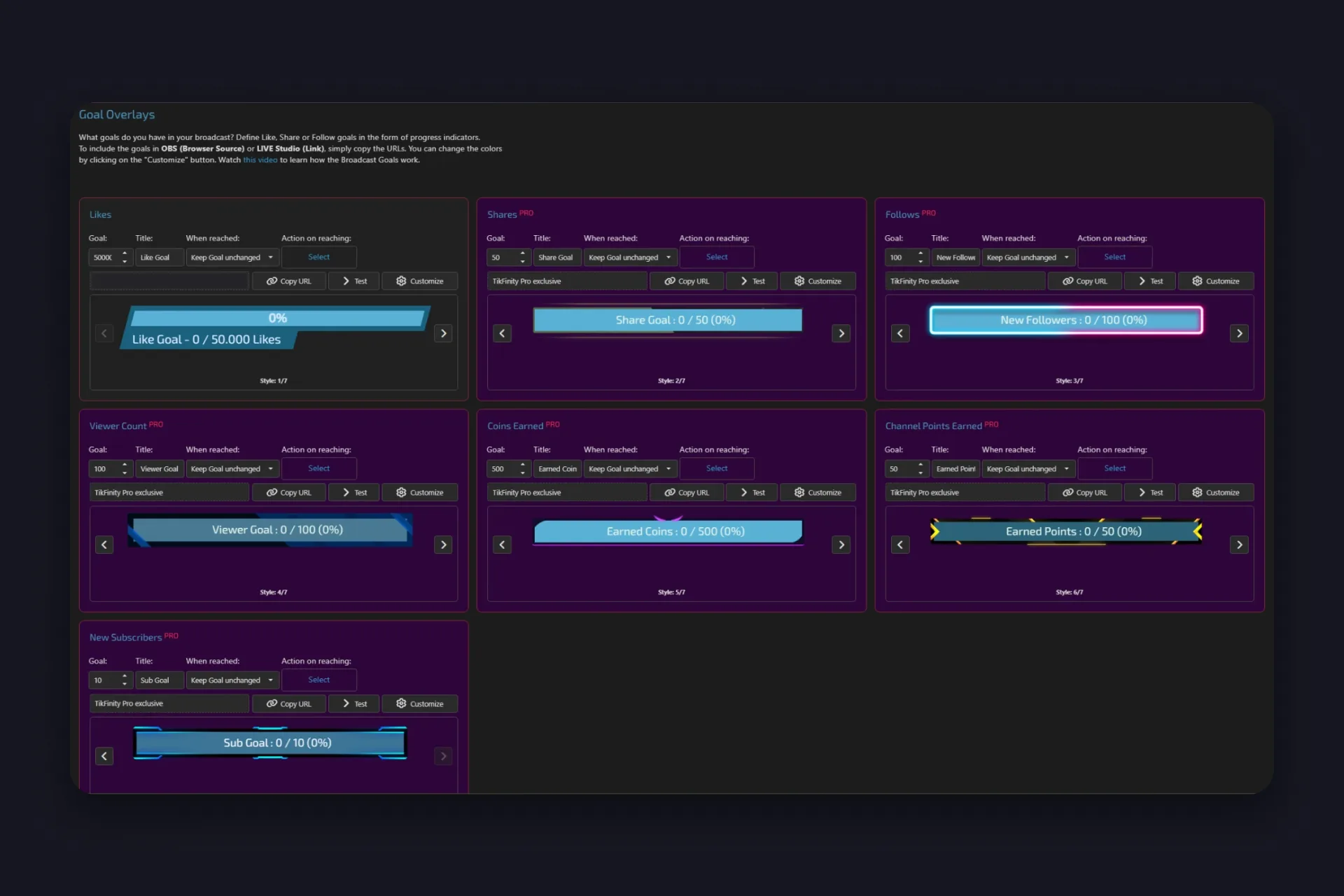
Is TikFinity nog niet gekoppeld aan je TikTok-account? Regel dat dan eerst met onze setup-gids. Open daarna Doel-overlays en loop één kaart door:
1 Vul je doel in bij “Doel”. De Likes-kaart staat standaard op 50.000, en dat past bij een stream waar al flink wat volk zit. Voor een eerste LIVE werkt 5.000 of 10.000 beter. Opslaan hoeft niet, dat gaat vanzelf.
2 Geef het doel een naam bij “Titel”. Dat is de tekst op de balk, standaard “Like Goal”. Kort werkt het best, verderop vind je ideeën voor titels.
3 Kies bij “Bij behalen” wat er daarna gebeurt. Met “Doel ongewijzigd laten” blijft de volle balk in beeld, “Doel verhogen” en “Doel verdubbelen” zetten automatisch het volgende doel klaar, en “Verbergen” haalt de balk uit je stream zodra hij vol is.
4 Hoeft niet, maar het loont. Klik bij “Actie bij behalen” op “Selecteren” en kies een actie uit Acties & events, of maak er ter plekke een. Is het doel gehaald, dan speelt TikFinity die actie af, een geluid, een GIF, een animatie, wat je maar hebt gebouwd.
5 Klik op “URL kopiëren” en voeg de link toe aan je broadcasting-tool. In TikTok LIVE Studio komt hij erin als bron van het type Link, in OBS Studio als browserbron. Zet hem op een plek waar je gezicht en de chat hem niet bedekken.
6 Klik op “Test” en de balk vult zich in de voorvertoning met voorbeeldgetallen. Zo check je titel en kleuren zonder live te gaan.
Dat is één doel. Alle andere kaarten werken precies zo, dus het tweede staat er binnen een minuut.
Wat een doel doet als het gehaald is
Een doel op TikTok LIVE dat volloopt en dan gewoon blijft staan, is een gemiste kans. Daar zijn de twee instellingen uit stap drie en vier voor, en samen werken ze het best.
“Bij behalen” bepaalt wat de balk daarna doet. Je hebt vier opties:
| Optie | Wat er gebeurt | Handig voor |
|---|---|---|
| Doel ongewijzigd laten | De volle balk blijft in beeld | Successen die je wilt blijven laten zien |
| Doel verhogen | Het doel schuift een stap omhoog | De rustige optie, de chat krijgt meteen een nieuw getal om achteraan te gaan |
| Doel verdubbelen | 10.000 likes wordt 20.000, daarna 40.000 | Streams die ver over het eerste doel heen schieten |
| Verbergen | De balk verdwijnt uit je stream zodra hij vol is | Eenmalige doelen zoals “100 volgers vanavond” |
“Actie bij behalen” is de luide optie. De actie die je kiest komt uit Acties & events, dezelfde plek waar je alerts voor cadeaus en volgers staan. Een confetti-animatie met geluid is dus een paar klikken werk. Heb je nog geen actie gebouwd? Onze gids voor TikTok alerts neemt je mee door de eerste. Onze favoriete combinatie voor een like-doel is “Doel verhogen” met een korte feestactie. De chat krijgt zijn moment en het volgende doel staat al klaar.
Zeven stijlen, waarvan één gratis
Onder de voorvertoning van elke doelkaart blader je met de pijltjes door de ontwerpen. De stijl Standaard (Default) zit er bij alle zeven doelen gratis bij. Het is een strakke tweekleurige balk met de titel op één regel en het percentage erboven, en hij past in de meeste lay-outs zonder dat je iets hoeft te veranderen.
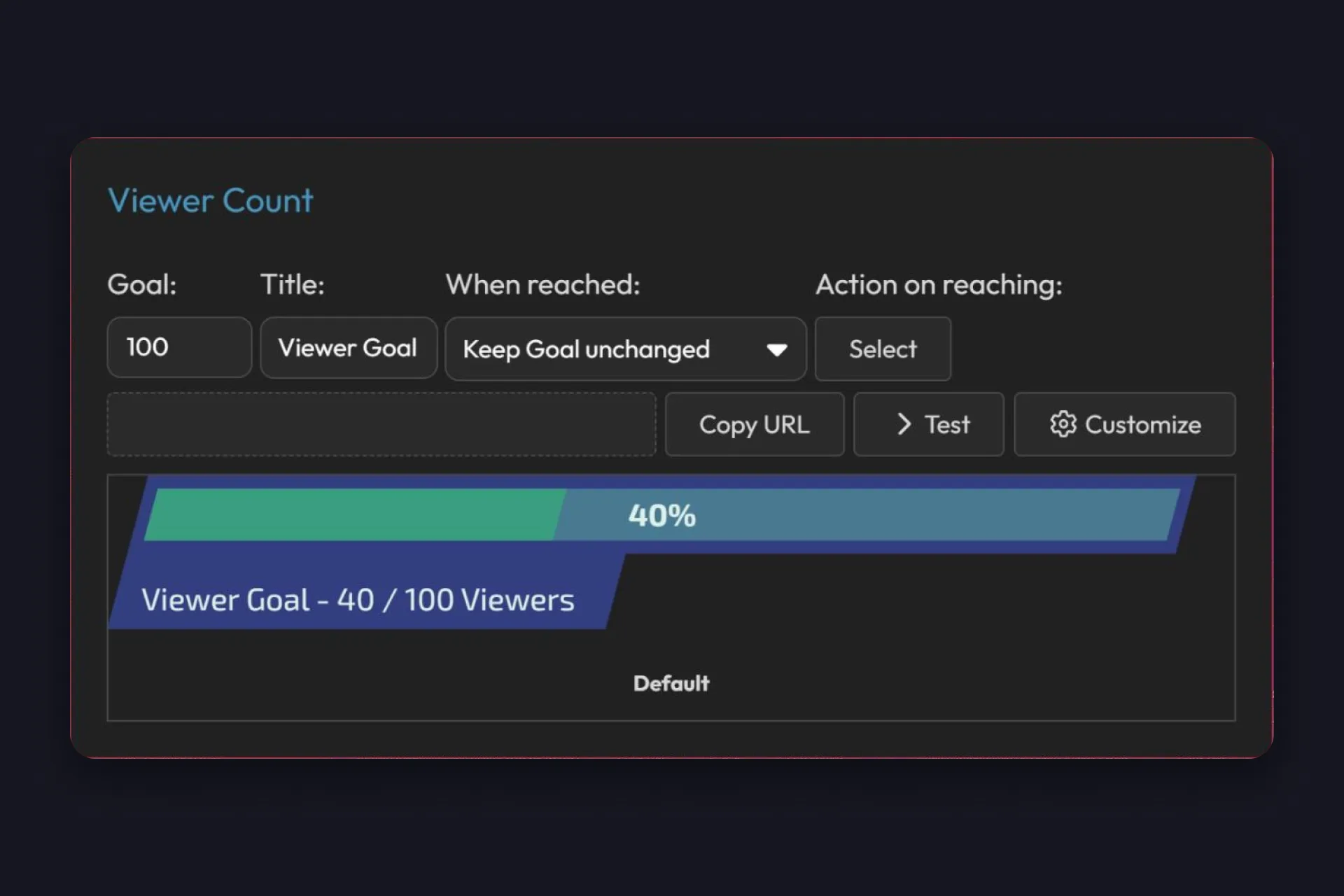
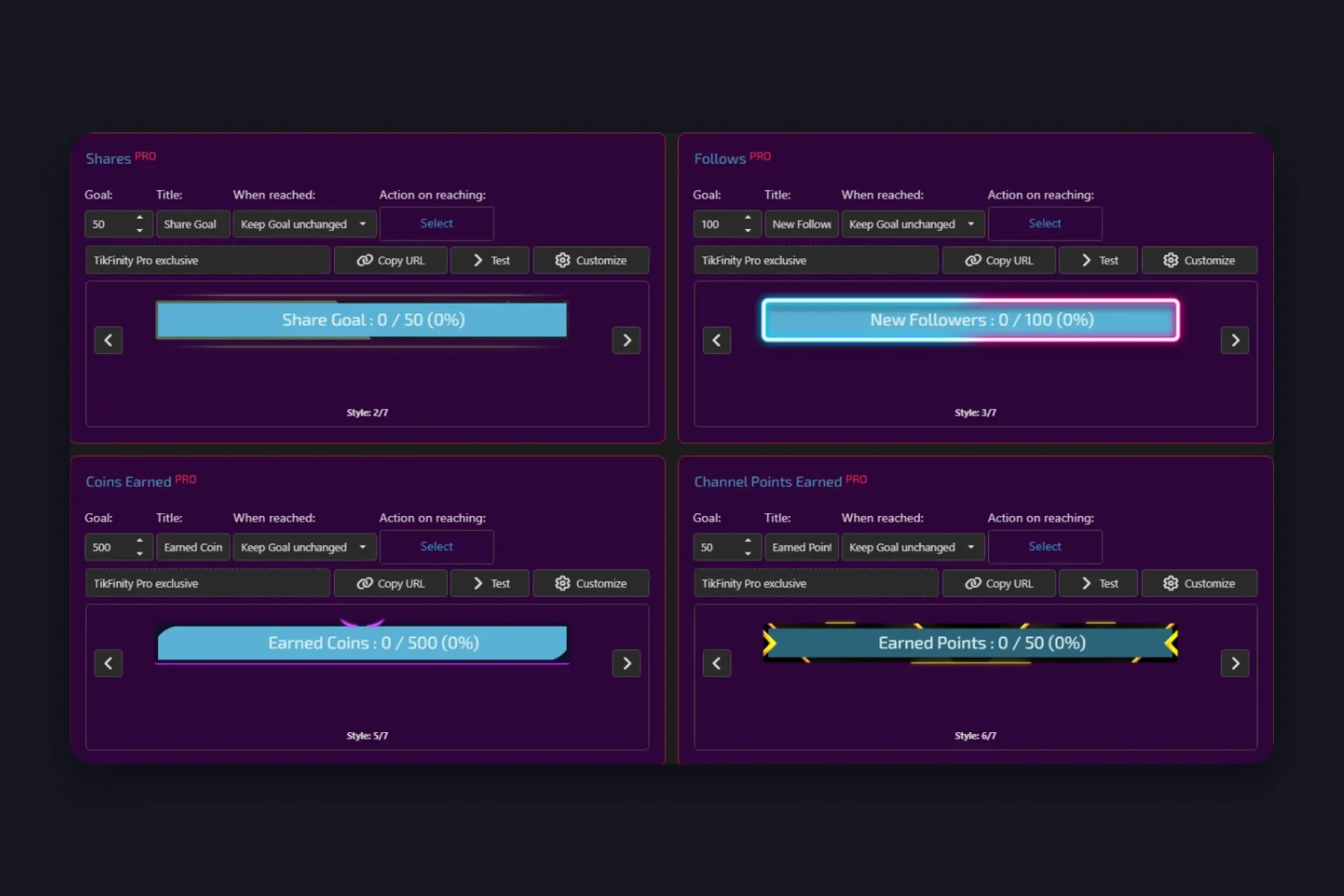
De andere zes heten Army, Clean Neon, Pure, Raven, Aurous en Clarity en horen bij TikFinity Pro. Dat zijn volledig opnieuw getekende balken, de ene met een neonrand, de andere als gelaagde banner of met markeringen aan de zijkant, elk in een eigen vorm. Kies je met een gratis account een Pro-stijl, dan toont de kaart “Exclusief voor TikFinity Pro” in plaats van de overlay-link. Je kunt ze dus allemaal bekijken voordat je kiest.
Met “Aanpassen” open je de Overlay-instellingen, en die werken bij elke stijl, gratis of Pro. Je stelt het lettertype en de lettergrootte in, de regel- en letterafstand en een achtergrondkleur met eigen transparantie. De tekst, het percentage, het gevulde deel en het resterende deel krijgen elk een eigen kleur, en de titel kun je verbergen. Pro-stijlen zoals Army hebben daarnaast schuifregelaars voor verzadiging en grijstinten. Onder “Teksteffecten” geef je de titel een gloed. Stem je de voortgangskleur af op het frame van je webcam, dan ziet je doel op TikTok LIVE eruit als een deel van de scène en niet als een widget dat erbovenop ligt.
Eigen doelen die reageren op de cadeaus die jij kiest
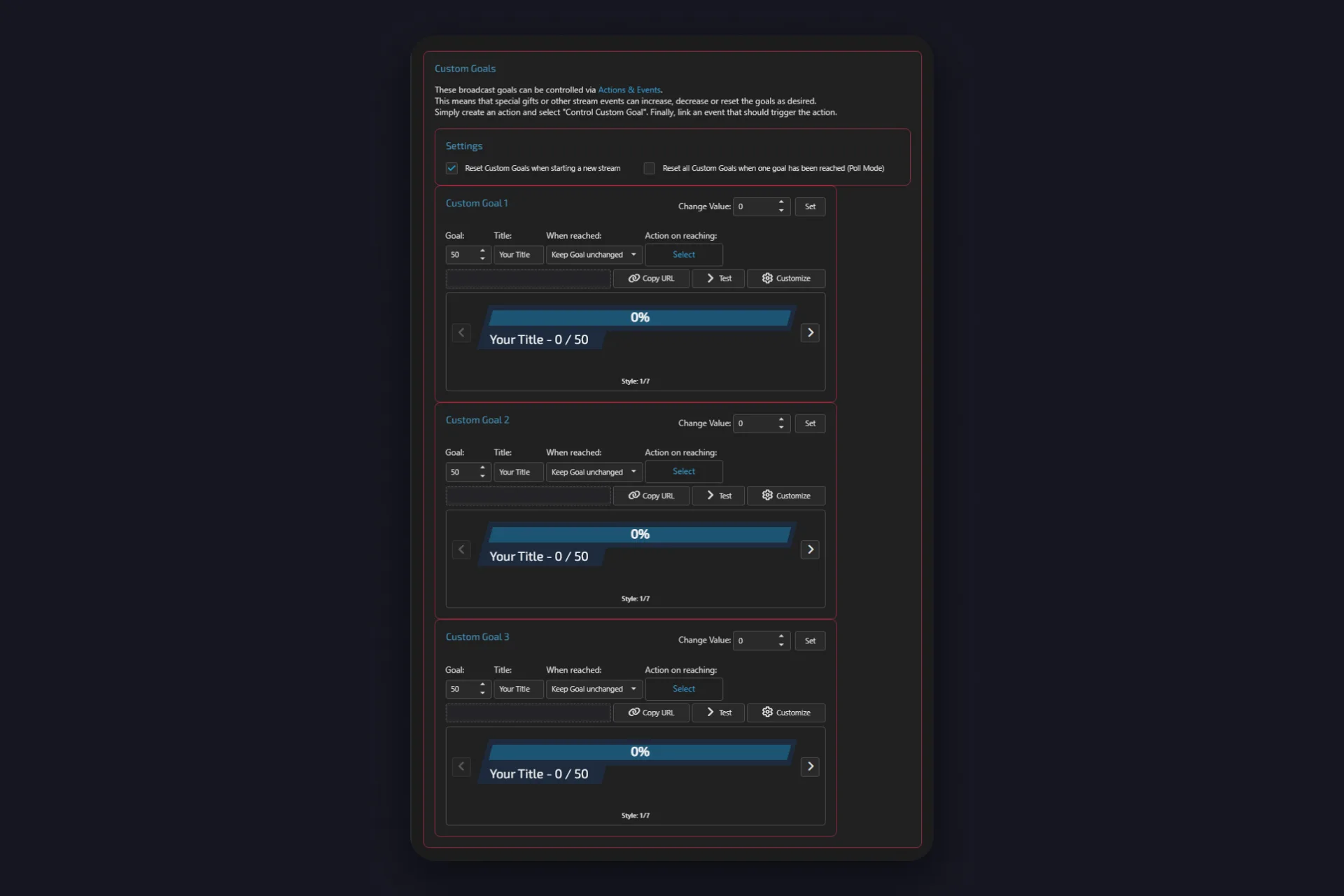
Onder de zeven standaarddoelen staan drie eigen doelen (Custom Goals). Die tellen uit zichzelf niets. Wat ze in beweging zet bepaal jij, via Acties & events, en zo bouw je doelen die TikTok zelf helemaal niet bijhoudt.
Twee voorbeelden die creators gebruiken zijn een Roos-teller die alleen oploopt als iemand een Roos stuurt, en een poll waarbij elk doel voor één optie staat en een bepaald cadeau als stem telt. Voor polls heeft het gedeelte Eigen doelen zelfs een eigen instelling, de pollmodus. Die reset alle drie de doelen zodra één ervan is gehaald.
Zo’n doel staat in drie stappen:
1 Stel op de kaart van het eigen doel het doel en de titel in en kopieer de overlay-link naar je broadcasting-tool, net als bij elk ander doel.
2 Maak in Acties & events een nieuwe actie en vink “Custom Goal aansturen” aan. Kies het eigen doel dat de actie verandert (een van de drie, of allemaal) en daarna “Voortgang verhogen met”, “Voortgang verlagen met” of “Voortgang instellen op”, met het getal ernaast.
3 Koppel een event aan die actie, een bepaald cadeau, een volger, een chatcommando, alles wat de balk moet laten bewegen. Vanaf dan verandert het doel elke keer dat het event afgaat.
Op de pagina staan nog twee dingen. Met “Waarde wijzigen” en de knop “Instellen” zet je een eigen doel midden in je stream met de hand op een waarde, handig als je Roos-doel op 250 moet beginnen in plaats van op nul. En “Custom Goals resetten bij het starten van een nieuwe stream” staat standaard aan, dus elke LIVE begint op nul. Zet het uit als een doel over meerdere streams moet lopen, bijvoorbeeld een balk voor “1.000 Rozen deze maand”.
Doeltitels die likes opleveren
De titel is de enige tekst die je kijkers op de balk lezen, en weegt dus zwaarder dan de kleuren. Een goede titel herken je aan drie dingen:
- Noem de beloning, niet de teller. “50k likes = face reveal” wint het van “Like Goal”. Het getal staat toch al op de balk.
- Houd het kort. Op de balk is plek voor een paar woorden, en de meeste kijkers houden hun telefoon rechtop.
- Maak er het doel van vanavond van. “100 nieuwe volgers vandaag” is een getal dat je chat nog voor het einde van de stream kan halen, en bij een doel binnen bereik doet iedereen mee.
Een paar die in bijna elke stream werken zijn “Likes naar 20k en ik wissel van game”, “Elke 50 follows een songverzoek”, “500 munten = koudwaterchallenge” en “10 subs en de subs kiezen de volgende stream”. Combineer de titel met “Actie bij behalen”, dan kondigt de stream het zelf aan zodra de balk vol is.
Stel je eerste doel in, gratis →
Heeft je eerste balk een stream of twee meegedraaid, kijk dan ook eens naar de rest van de doelen. De Aftel-doel-overlays tonen dezelfde doelen andersom, dus hoeveel er nog ontbreekt in plaats van hoeveel er al binnen is. De Timer maakt van een doel tijd, elk cadeau en elke volger houdt de stream weer wat langer in de lucht. Andere balken, hetzelfde idee. Een doel op TikTok LIVE dat je kijkers kunnen laten bewegen, willen ze ook laten bewegen.
Veelgestelde vragen over doelen op TikTok LIVE
Open in TikFinity de pagina Doel-overlays, kies een kaart zoals Likes of Follows, vul het doel en een titel in en kopieer de overlay-link naar TikTok LIVE Studio als bron van het type Link of naar OBS Studio als browserbron. De balk werkt zichzelf daarna bij tijdens je LIVE. De stijl Standaard en alle zeven doeltypes zijn gratis.
Ja. Het LIVE-doel van TikTok in de app en in TikTok LIVE Studio houdt een cadeaudoel bij in de eigen lay-out van TikTok, bijvoorbeeld voor het cadeau Heart Me (in de app: Hart). De doelen van TikFinity tellen daarnaast likes, shares, volgers, kijkers, munten, punten en abonnees, plus drie eigen doelen, met je eigen stijlen, titels en een actie die afspeelt zodra het doel is gehaald.
De doelen zelf zijn gratis, alle zeven types en de drie eigen doelen, in de stijl Standaard. De zes designstijlen Army, Clean Neon, Pure, Raven, Aurous en Clarity horen bij TikFinity Pro. Kleuren, lettertype en titel pas je bij elke stijl aan, gratis of Pro.
Dat bepaal je per doel. Kies bij Bij behalen uit Doel ongewijzigd laten, Doel verhogen, Doel verdubbelen of Verbergen. Kies bij Actie bij behalen een actie uit Acties & events, een geluid, een GIF of een animatie, en die speelt af zodra de balk vol is.
Ja, met een eigen doel. Maak in Acties & events een actie met het effect Custom Goal aansturen, stel in hoeveel die erbij optelt en koppel de actie aan het event voor dat cadeau. Alleen dat cadeau zet de balk dan in beweging. Hetzelfde werkt met chatcommando’s, volgers en alles waar Acties & events op kan reageren.
Stel het doel in op de kaart Follows in de Doel-overlays van TikFinity, klik op URL kopiëren en voeg de link in TikTok LIVE Studio toe via Bron toevoegen als Link, of in OBS Studio als browserbron. De link blijft voor elke stream dezelfde, dus dit doe je maar één keer.