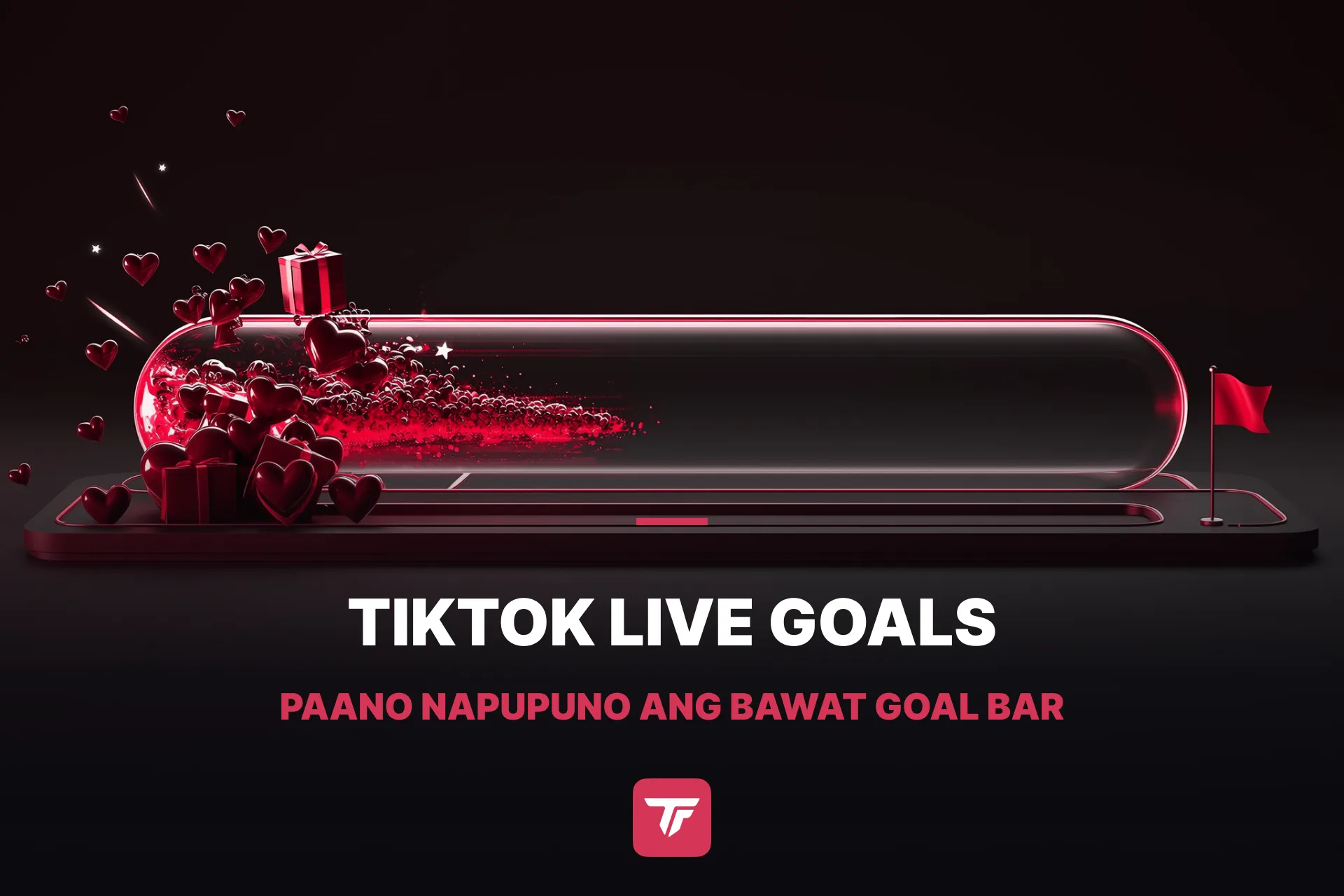
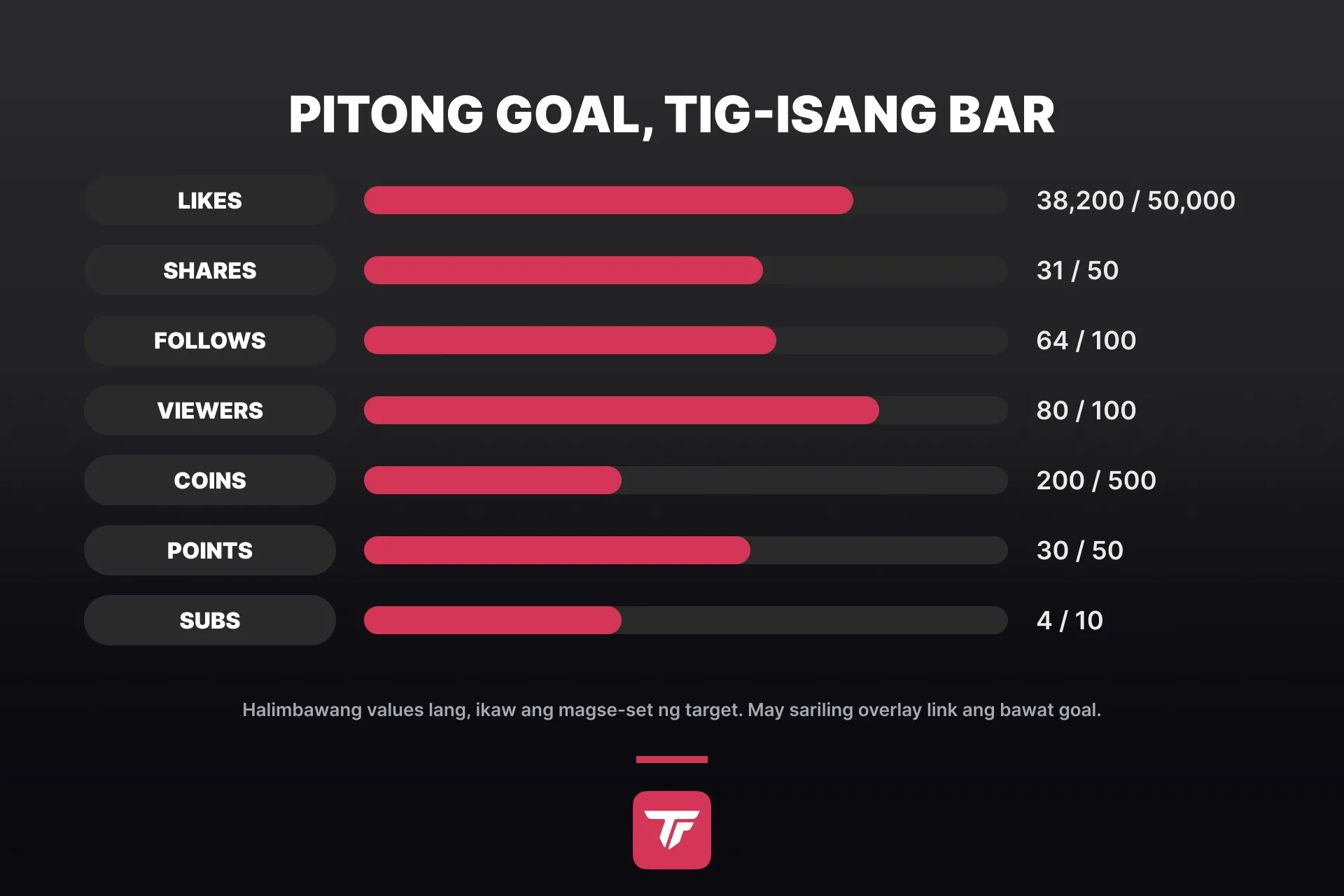
Nakita mo na ‘to sa mas malalaking stream. May bar sa ilalim ng camera, “Like Goal 38,200 / 50,000”, at every few seconds, umuusad ito nang kaunti. Hindi mo na kailangang humingi ng likes, ang numero na ang bahala. Sa TikFinity, isang page lang ang bar na ‘yan. Sa guide na ito, makikita mo kung paano mag-set up ng TikTok goal mula doon, anong mga goal ang pwede, aling styles ang libre at alin ang para sa TikFinity Pro, at paano gumagalaw ang custom goals ayon sa mga regalong pinili mo.
Pareho ang takbo nito sa TikTok LIVE Studio, OBS Studio o kahit anong broadcasting tool na may browser source. Konektado ang goals sa TikTok account mo through TikFinity, kaya kusang gumagalaw ang bilang habang naka-LIVE ka.
Pitong goal, tig-isang bar
Buksan ang Goal Overlays page sa TikFinity at makikita mo ang isang card para sa bawat uri ng goal. May sariling overlay link ang bawat card, kaya pwede kang magpatakbo ng isang goal lang o lahat ng pito nang sabay.
| Goal | Ano ang binibilang | Bagay para sa |
|---|---|---|
| Likes | Mga tap sa puso habang LIVE ka | Bawat stream, ito ang pinakamadaling hilingin |
| Shares | Viewers na nagshe-share ng LIVE mo | Maliliit na community na nagdadala ng kaibigan |
| Follows | Bagong followers mula nang magsimula ang stream | Bagong creators, follower milestones |
| Viewer Count | Mga taong nanonood ngayon mismo | Mga sandaling “Abutin natin ang 100 viewers” |
| Coins Earned | Coins mula sa mga regalo | Ang TikTok version ng donation goal |
| Channel Points Earned | Points mula sa points system ng TikFinity | Mga community na naglalaro gamit ang points |
| New Subscribers | Bagong Super Fans at subscribers | Creators na naka-on ang subscriptions |
Alin ang uunahin? Ang like goal, palagi. Walang gastos sa viewers mo ang likes, mabilis umakyat ang bilang, at ang bar na kitang gumagalaw ang nagtuturo sa chat kung paano ang laro. Sa guide namin tungkol sa likes sa TikTok LIVE, makikita mo kung bakit mahalaga ang bawat tap. Magdagdag ng follower goal o sub goal kapag gamay na ng regulars mo ang takbo. Kung may Super Fan subscriptions ka, ang sub goal ang may pinakamalaking balik.
I-set up ang una mong TikTok goal sa TikFinity
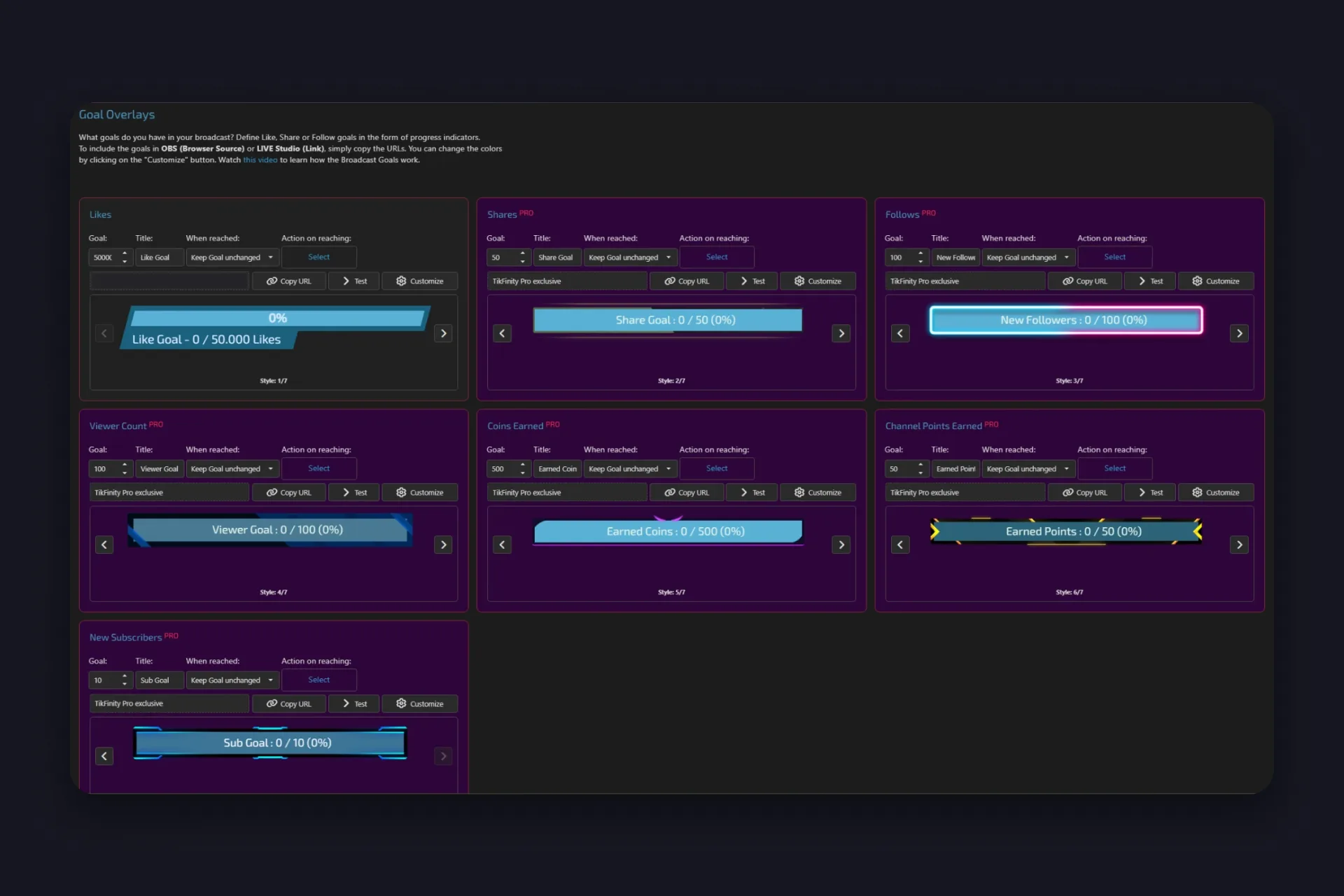
Kung hindi pa konektado ang TikFinity sa TikTok account mo, unahin ang setup guide namin. Pagkatapos, buksan ang Goal Overlays at ayusin ang isang card:
1 I-type ang target sa Goal. 50,000 ang nakalagay sa Likes card, bagay sa stream na marami nang nanonood. Para sa unang LIVE mo, mas okay ang 5,000 o 10,000. Kusang nase-save ang mga pagbabago.
2 Lagyan ng Title. Ito ang text sa bar, “Like Goal” by default. Mas maganda ang maikli, may mga title idea pa sa ibaba.
3 Piliin kung ano ang mangyayari sa Pagka-reach. Sa Panatilihing unchanged ang Goal, nananatili sa screen ang punong bar. Kusang nagse-set ng susunod na target ang I-increase ang Goal at I-double ang Goal. Ang Itago naman ay inaalis ang bar sa stream kapag tapos na.
4 Optional, pero sulit. Sa Action sa pag-reach, i-click ang Pumili at piliin ang action mula sa Mga Aksyon & Mga Event, o gumawa ng bago on the spot. Pagka-reach ng goal, tutugtog ang action na iyon, sound man, GIF, animation o kahit anong ginawa mo.
5 I-click ang Kopyahin ang URL at idagdag ang link sa broadcasting tool mo. Sa TikTok LIVE Studio, Link source ito, sa OBS Studio naman, browser source. Ilagay ito sa puwestong hindi matatakpan ng mukha mo at ng chat.
6 Pindutin ang Subukan at mapupuno ang bar ng sample numbers sa preview, kaya macha-check mo ang title at colors nang hindi nagla-LIVE.
Isang goal na ‘yan. Pareho ang takbo ng bawat ibang card, kaya isang minuto lang ang pangalawa.
Ano ang ginagawa ng goal kapag na-reach na
Sayang ang sandali kapag napuno ang TikTok goal tapos nakatengga lang. Dito pumapasok ang dalawang setting mula sa step 3 at 4, at bagay silang pagsamahin.
Ang Pagka-reach ang nagdedesisyon kung ano ang susunod na gagawin ng bar. Apat ang option mo:
| Option | Ano ang nangyayari | Bagay para sa |
|---|---|---|
| Panatilihing unchanged ang Goal | Nananatili sa screen ang punong bar | Mga panalong gusto mo pang ipakita |
| I-increase ang Goal | Tataas nang isang step ang target | Ang tahimik na option, may bagong numerong hahabulin ang chat |
| I-double ang Goal | Ang 10,000 likes ay nagiging 20,000, tapos 40,000 | Mga stream na lumalampas agad sa unang target |
| Itago | Aalis ang bar sa stream kapag puno na | One-time goals tulad ng “100 followers ngayong gabi” |
Ang Action sa pag-reach naman ang maingay na option. Galing sa Mga Aksyon & Mga Event ang action na pipiliin mo, kung saan din naka-set ang alerts mo para sa regalo at follow, kaya ilang click lang ang confetti animation na may sound. Kung wala ka pang action, gagabayan ka ng alerts guide namin sa una mong gagawin. Paborito naming combo para sa like goal ang I-increase ang Goal kasama ang maikling celebration action. Nakukuha ng chat ang reward nila, at naghihintay na agad ang susunod na target.
Pitong style, isa ang libre
May mga arrow sa ilalim ng preview ng bawat goal card para magpalit ng design. Kasama ang Default sa libreng plan para sa lahat ng pitong goal, isang malinis na two-tone bar na nasa isang linya ang title at nasa itaas ang percentage. Bagay ito sa karamihan ng layout kahit wala kang baguhin.
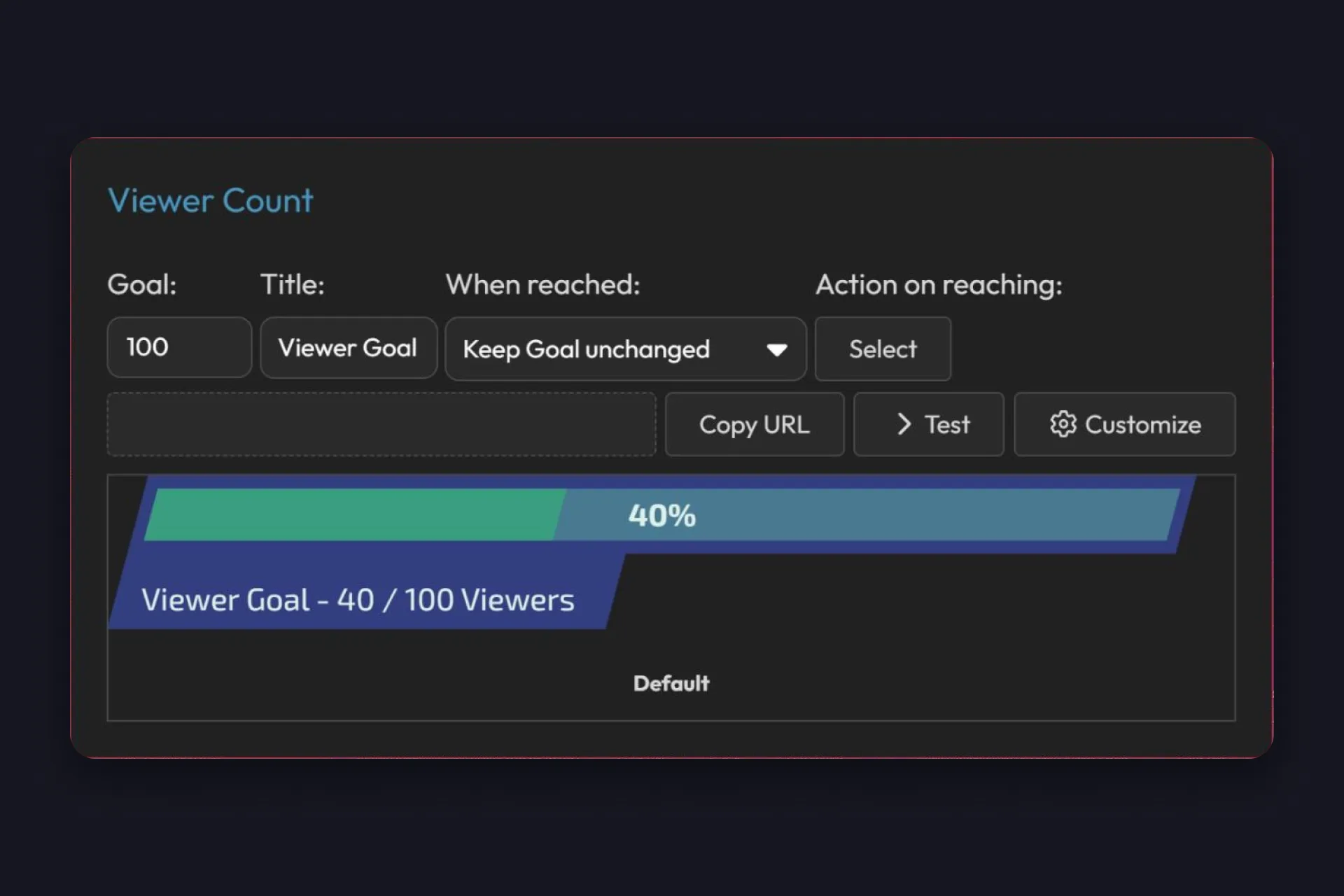
Bahagi ng TikFinity Pro ang anim na iba pa, ang Army, Clean Neon, Pure, Raven, Aurous at Clarity. Bagong drawing ang bawat bar dito, may neon frame, may layered banner, may bar na may side markers, at may kanya-kanyang hugis. Kapag pumili ka ng Pro style sa free account, “TikFinity Pro exclusive” ang lalabas sa card imbes na overlay link, kaya pwede mong silipin lahat bago ka magdesisyon.
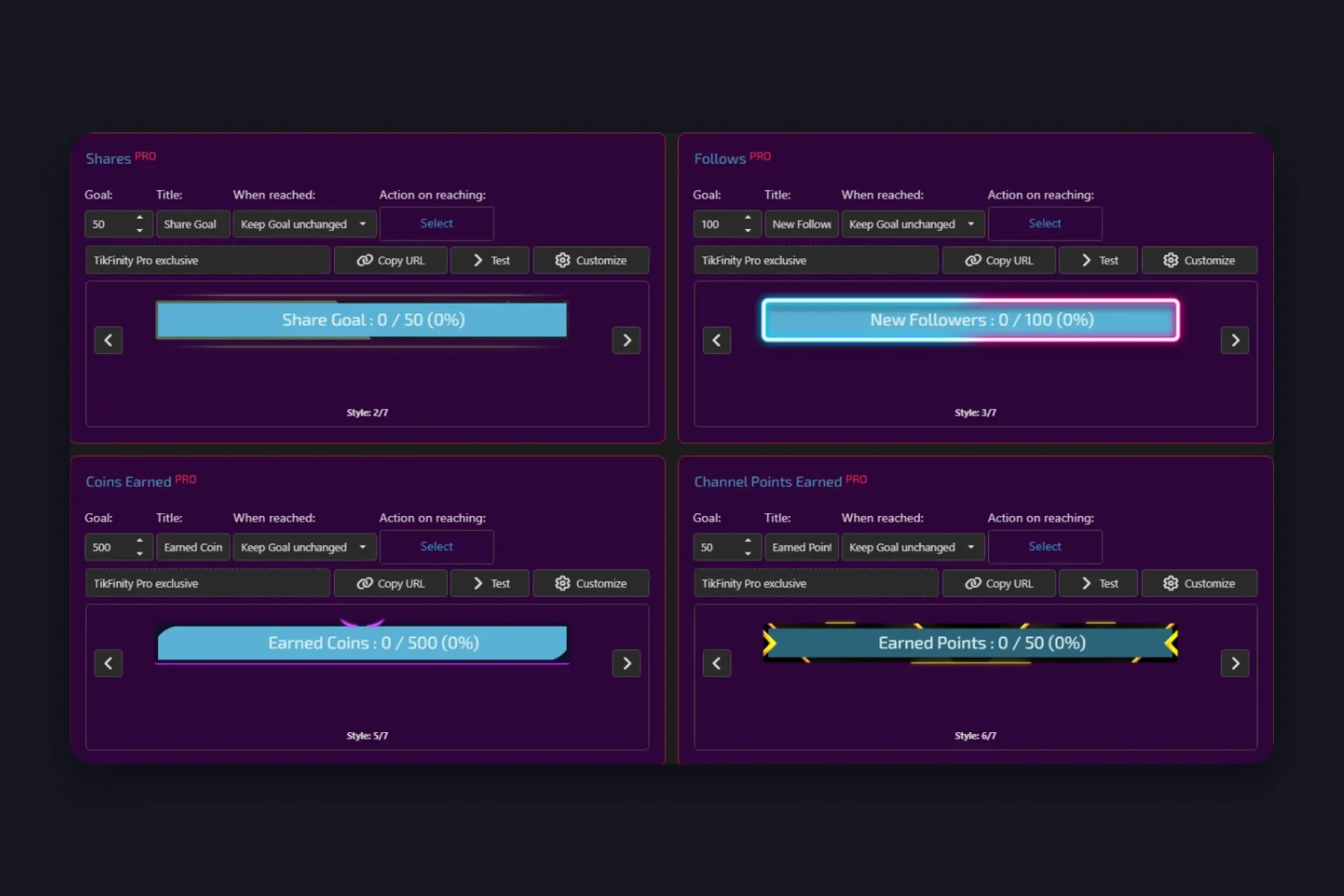
Binubuksan ng Customize ang Overlay Settings, at gumagana ito sa bawat style, free man o Pro. Pwede mong palitan ang font at ang laki nito, ang pagitan ng mga linya at ng mga letra, ang kulay ng background na may sariling transparency, at magkakahiwalay na kulay para sa text, sa percentage, sa napunong bahagi at sa natitirang bahagi. May switch din para ipakita o itago ang title. Sa Pro styles tulad ng Army, may dagdag na slider para sa saturation at grayscale. Sa Text Effects, pwede mong lagyan ng glow ang title. Itugma ang kulay ng progress sa webcam frame mo, at magmumukhang bahagi ng eksena ang TikTok goal mo imbes na widget na nakapatong lang.
Custom goals na gumagalaw sa mga regalong pinili mo
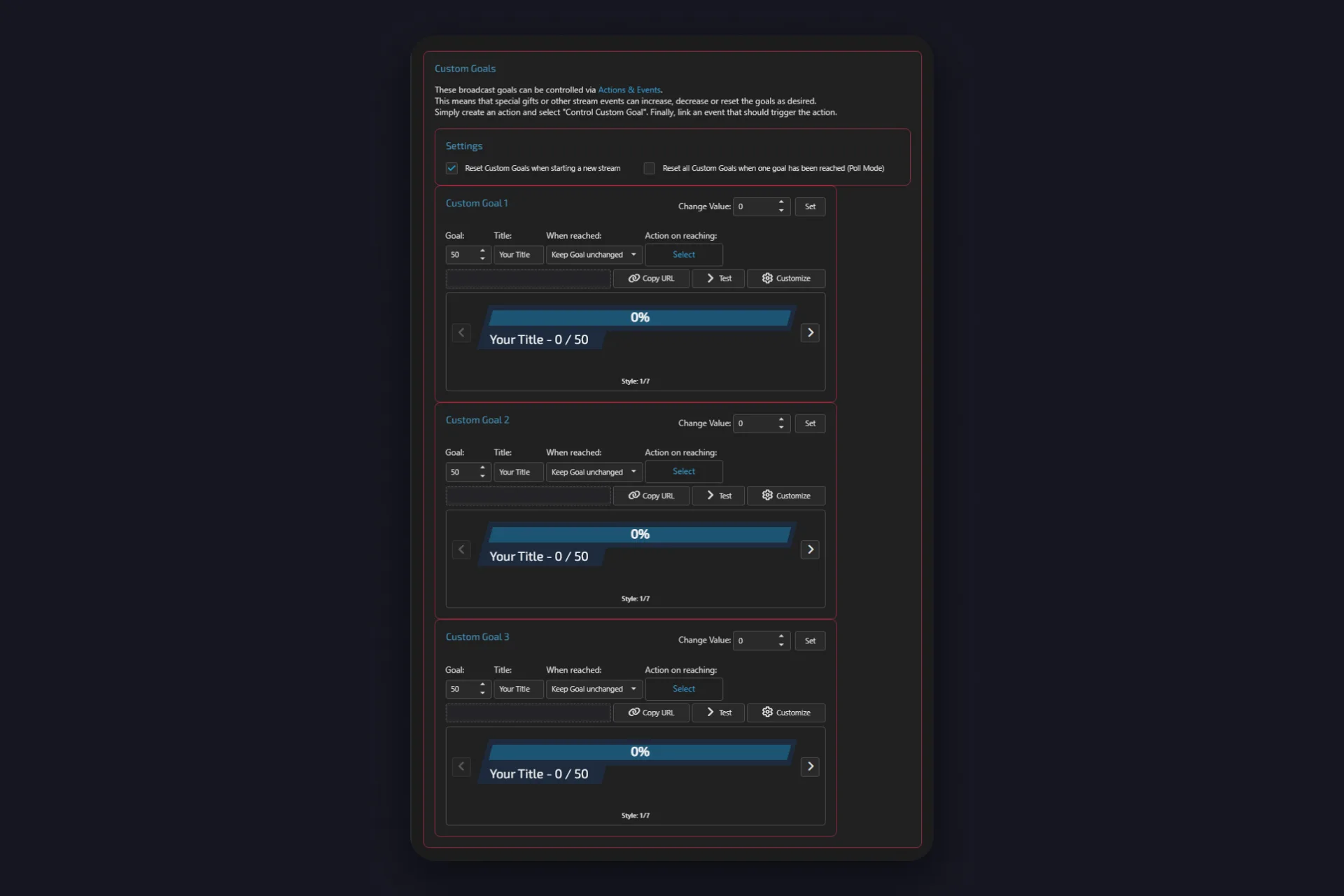
Sa ilalim ng pitong standard goal, may tatlong custom goal. Hindi sila nagbibilang nang kusa. Ikaw ang magdedesisyon kung ano ang magpapagalaw sa kanila through Mga Aksyon & Mga Event, at dito nagiging posible ang mga goal na hindi tina-track ng TikTok.
Dalawa ang madalas gamitin ng creators. Ang una ay Rosas counter na umaakyat lang kapag may nagpadala ng Rosas. Ang pangalawa ay poll, kung saan may isang goal para sa bawat option at isang partikular na regalo ang boto para dito. May setting pa nga ang Custom Goals page para sa polls, ang Poll Mode, na nire-reset ang tatlong goal sa sandaling ma-reach ang isa sa kanila.
Tatlong step lang ang pag-set up:
1 Sa Custom Goal card, i-set ang target at ang title, at kopyahin ang overlay link papunta sa broadcasting tool mo tulad ng ibang goal.
2 Sa Mga Aksyon & Mga Event, gumawa ng bagong action at i-tick ang I-control ang Custom Goal. Piliin kung aling custom goal ang babaguhin nito (isa sa tatlo, o lahat), tapos Dagdagan ang progress ng, Bawasan ang progress ng o I-set ang progress sa, kasama ang numero sa tabi nito.
3 I-link ang isang event sa action na iyon, pwedeng partikular na regalo, follow, chat command o kahit anong dapat magpagalaw sa bar. Mula noon, tuwing mangyayari ang event, gagalaw ang goal.
May dalawa pang control sa page. Sa Baguhin ang Value at sa I-set button, pwede mong i-set nang mano-mano ang custom goal habang naka-stream, useful kapag dapat magsimula sa 250 ang Rosas goal mo imbes na sa zero. Naka-on naman by default ang “I-reset ang Custom Goals kapag nagsimula ng bagong stream”, kaya nagsisimula sa zero ang bawat LIVE. I-off ito kung tatagal ang goal nang ilang stream, halimbawa isang bar na “1,000 Rosas ngayong buwan”.
Mga goal title na humahakot ng likes
Ang title lang ang text na binabasa ng viewers mo sa bar, kaya mas mabigat ang papel nito kaysa sa kulay. Ganito ang magandang title:
- Pangalanan ang reward, hindi ang metric. Mas panalo ang “50k likes = face reveal” kaysa “Like Goal”. Nasa bar na ang numero.
- Gawing maikli. Ilang salita lang ang kasya sa bar, at karamihan ng viewers mo ay nanonood nang naka-portrait sa phone.
- Gawin itong goal ngayong gabi. Ang “100 bagong followers today” ay numerong kayang abutin ng chat bago matapos ang stream, at kapag abot-kamay ang goal, sumasali ang lahat.
Ilan sa mga title na gumagana sa halos kahit anong stream ay “Likes to 20k at magpapalit ako ng game”, “Bawat 50 follows, isang song request”, “Coins to 500 = cold water challenge” at “Subs to 10 at ang subs ang pipili ng susunod na stream”. Ipares ang title sa Action sa pag-reach, para sa sandaling mapuno ang bar, ang stream mismo ang mag-aanunsyo nito.
Kapag nakadalawang stream na ang unang bar, sulit silipin ang iba pang goals. Ipinapakita ng Mga Countdown Goal Overlay ang parehong target nang pabaligtad, kung ilan pa ang kulang imbes na ilan na ang pasok. Ginagawang oras ng Timer ang goal, kaya bawat regalo o follow ay nagpapahaba nang kaunti sa stream. Iba-ibang bar, iisang idea. Ang TikTok goal na kayang galawin ng viewers mo ay goal na gugustuhin nilang galawin.
FAQs tungkol sa goals sa TikTok LIVE
Sa TikFinity, buksan ang Goal Overlays page, pumili ng card tulad ng Likes o Follows, ilagay ang target at title, at kopyahin ang overlay link papunta sa TikTok LIVE Studio bilang Link source o sa OBS Studio bilang browser source. Kusang mag-a-update ang bar habang LIVE ka. Libre ang Default style at lahat ng pitong uri ng goal.
Oo. Ang LIVE goal ng TikTok sa app at sa TikTok LIVE Studio ay nagta-track ng target na regalo sa sariling layout ng TikTok, halimbawa ang Heart Me. Sakop naman ng goals ng TikFinity ang likes, shares, follows, viewers, coins, points at subscribers, may tatlong custom goal pa, kasama ang sarili mong styles, titles at action na tutugtog kapag na-reach ang goal.
Libre ang goals mismo, lahat ng pitong uri at ang tatlong custom goal, sa Default style. Bahagi ng TikFinity Pro ang anim na design style, ang Army, Clean Neon, Pure, Raven, Aurous at Clarity. Pwedeng i-customize ang kulay, font at title sa bawat style, free man o Pro.
Ikaw ang bahala sa bawat goal. Sa Pagka-reach, piliin ang Panatilihing unchanged ang Goal, I-increase ang Goal, I-double ang Goal o Itago. Sa Action sa pag-reach, pumili ng kahit anong action mula sa Mga Aksyon & Mga Event, sound, GIF o animation, at tutugtog ito sa sandaling mapuno ang bar.
Oo, gamit ang custom goal. Gumawa ng action sa Mga Aksyon & Mga Event na may effect na I-control ang Custom Goal, i-set kung ilan ang idadagdag nito, at i-link ito sa event ng regalong iyon. Ang regalong iyon lang ang magpapagalaw sa bar. Gumagana rin ang parehong trick sa chat commands, follows o kahit anong kayang sagutin ng Mga Aksyon & Mga Event.
I-set ang target sa Follows card sa Goal Overlays ng TikFinity, i-click ang Kopyahin ang URL, at idagdag ang link sa TikTok LIVE Studio sa ilalim ng Sources bilang Link, o sa OBS Studio bilang browser source. Pareho ang link sa bawat stream, kaya isang beses mo lang itong gagawin.