ช่วงเวลาที่ดีที่สุดของ LIVE เมื่อคืนคือคอมเมนต์หนึ่งข้อความ มีคนพิมพ์ประโยคที่ทำให้คุณหัวเราะออกมาดัง ๆ ทั้งแชทแห่กันเข้ามา แล้วคุณก็ตัดคลิปเก็บไว้ ลองเปิดคลิปนั้นดูอีกที: มีหน้าคุณ มีเกมของคุณ แต่ไม่มีคอมเมนต์อยู่ตรงไหนเลย แชทที่สร้างโมเมนต์นั้นอยู่ในแอป TikTok และแอปไม่ได้เป็นส่วนหนึ่งของไฟล์บันทึกของคุณ
การเอาแชทขึ้นสตรีมคือครึ่งเดียวของการตั้งค่าแชท อีกครึ่งเกิดขึ้นก่อนที่ใครจะพิมพ์อะไรเลย: ใครคอมเมนต์ได้บ้าง คำไหนไม่มีวันโผล่ขึ้นมา ข้อความของใครลอยขึ้นไปอยู่บนสุด คู่มือนี้พาไปครบทั้งสองส่วน เริ่มจากการตั้งค่าแชท TikTok LIVE บนมือถือและใน LIVE Studio แล้วต่อด้วยสิ่งที่ chatbox ในตัวทำได้แค่ครึ่งเดียว: เอาแชทเข้าไปอยู่ในสตรีมของคุณในทุกเลย์เอาต์ด้วย TikFinity
ตั้งค่าแชท TikTok LIVE ของคุณบนมือถือ
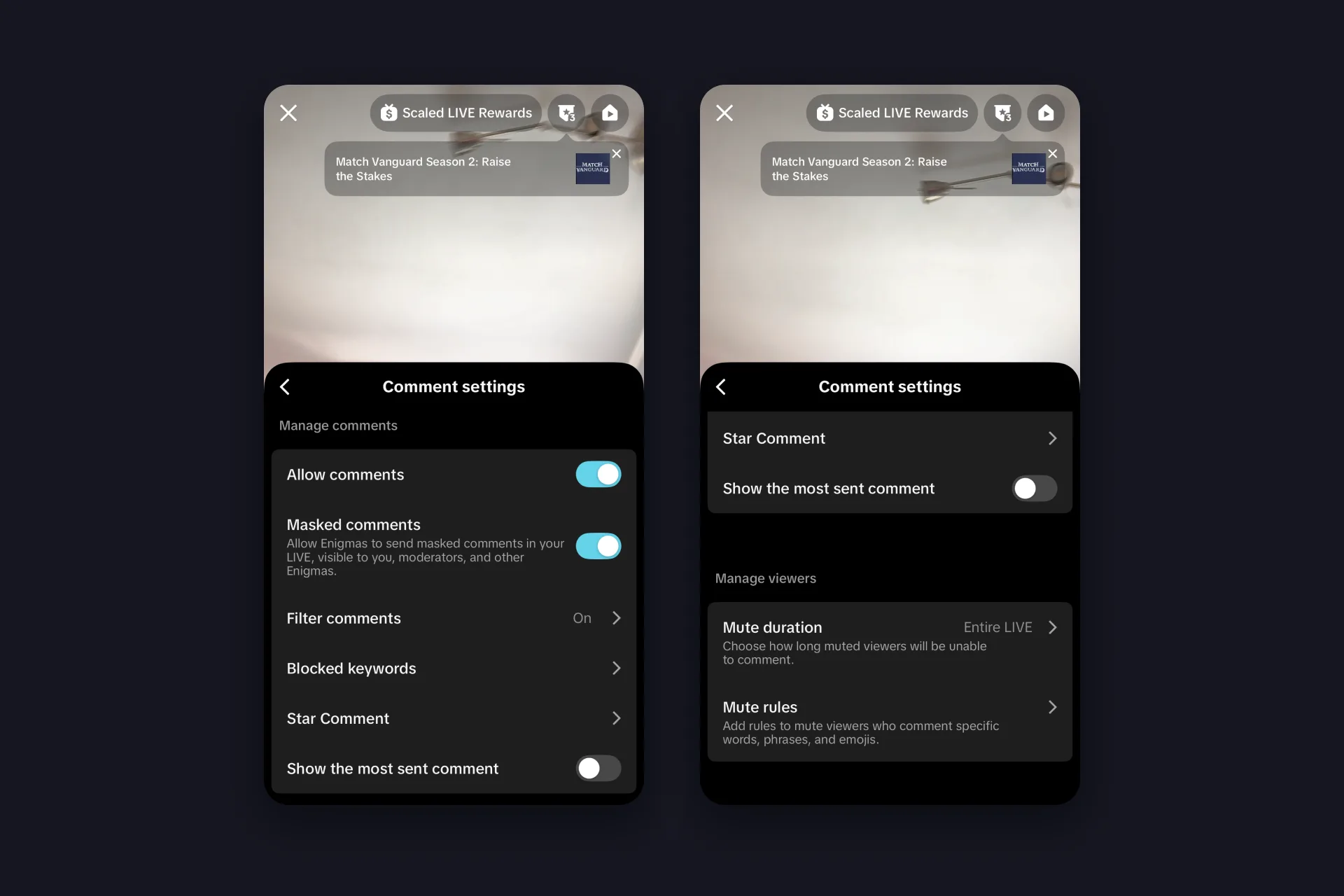
แชทสดที่ TikTok แสดงบนมือถือคือคอลัมน์คอมเมนต์บนหน้าจอ LIVE ของคุณ และทุกอย่างที่เกี่ยวกับมันอยู่ในแผงเดียว: เปิดการตั้งค่าจากหน้าจอ LIVE แล้วแตะที่การตั้งค่าคอมเมนต์ แผงนี้มีสองส่วน ส่วนหนึ่งสำหรับคอมเมนต์ อีกส่วนสำหรับคนที่ส่งคอมเมนต์เข้ามา
✅ อนุญาตคอมเมนต์ คือสวิตช์หลัก ปิดแปลว่า LIVE เงียบสนิท ครีเอเตอร์บางคนใช้แบบนี้เวลาประกาศอะไรสั้น ๆ
✅ กรองคอมเมนต์ คือตัวกรองสแปมและคำหยาบของ TikTok เอง เปิดทิ้งไว้เลย
✅ คีย์เวิร์ดที่บล็อก คือลิสต์ของคุณ: คำและวลีที่จะไม่โผล่ในแชทเด็ดขาด กรอกไว้ก่อนที่โทรลคนแรกจะมา ไม่ใช่หลังจากนั้น
✅ Star Comment คือคอมเมนต์แบบเสียเงิน: ผู้ชมจ่าย Coins ข้อความจะค้างอยู่บนสุดของแชทห้าหรือแปดวินาที และคุณได้ Diamonds ตอบแทน ตอนนี้ยังเป็นเบต้าสำหรับบางบัญชี และคุณเป็นคนกำหนดว่าใครส่งได้
⬜ แสดงคอมเมนต์ที่ถูกส่งมากที่สุด ปักหมุดประโยคที่แชทพิมพ์ซ้ำ ๆ เหมาะกับการโหวต ปิดเป็นค่าเริ่มต้น
⬜ คอมเมนต์แบบปิดบัง มีไว้สำหรับ Enigma ซึ่งคือผู้ชมในโหมดนิรนามของ TikTok ที่ซ่อนตัวตนและกิจกรรมในแชท คอมเมนต์ของพวกเขาเห็นได้แค่คุณ ผู้ดูแลของคุณ และ Enigma คนอื่น
✅ ระยะเวลาปิดเสียง กำหนดว่าผู้ชมที่ถูกปิดเสียงต้องเงียบนานแค่ไหน ตั้งแต่ไม่กี่นาทีจนถึงตลอด LIVE และ กฎการปิดเสียง จะปิดเสียงอัตโนมัติให้ใครก็ตามที่คอมเมนต์คำ วลี หรืออีโมจิที่กำหนด
ผู้ดูแลมาจากในแชทนั่นเอง: แตะชื่อผู้ชมแล้วตั้งให้เป็น mod จากนั้นเขาจะจัดการปิดเสียงและบล็อกให้ระหว่างที่คุณคุยกับผู้ชม หน้าของ TikTok เรื่องการดูแล LIVE มีรายละเอียดล่าสุด
ตั้งค่าแชทของคุณใน TikTok LIVE Studio
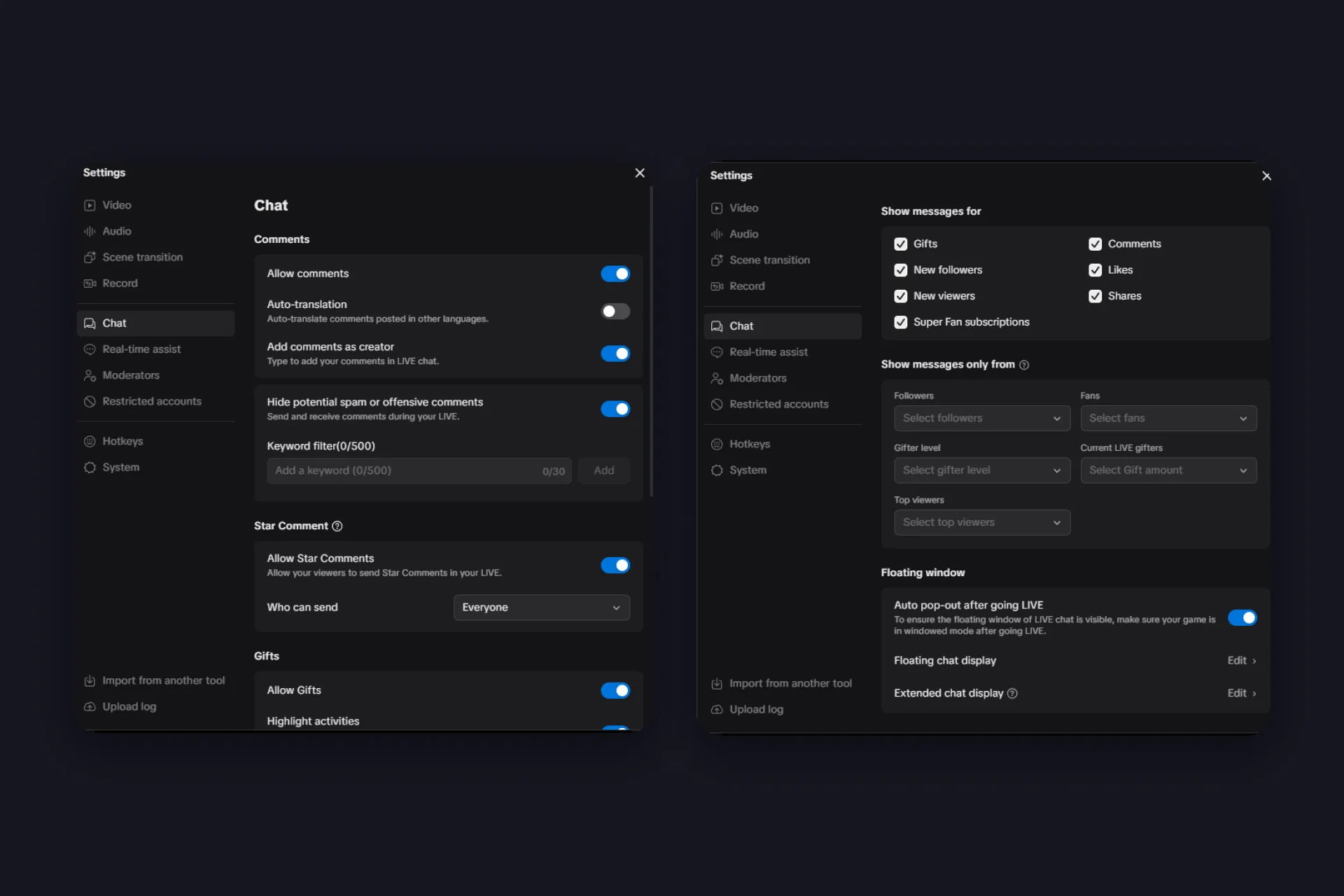
แชท TikTok LIVE บน PC ทำงานผ่าน TikTok LIVE Studio ซึ่งมีแท็บแชทเต็ม ๆ อยู่ในการตั้งค่า และมันไปได้ไกลกว่าบนมือถือ นี่คือสิ่งที่แต่ละบล็อกทำ
| บล็อก | สิ่งที่คุณตั้งค่าได้ |
|---|---|
| คอมเมนต์ | อนุญาตคอมเมนต์ แปลอัตโนมัติสำหรับคอมเมนต์ภาษาอื่น เพิ่มคอมเมนต์ในฐานะครีเอเตอร์เพื่อให้คุณพิมพ์ลงแชทตัวเองได้ และซ่อนสแปมหรือคอมเมนต์ที่อาจไม่เหมาะสมด้วยตัวกรองคีย์เวิร์ดได้สูงสุด 500 คำ คำละ 30 ตัวอักษร |
| Star Comment | อนุญาต Star Comment คอมเมนต์แบบเสียเงินที่ผู้ชมส่งด้วย Coins ค้างอยู่บนสุดของแชทห้าหรือแปดวินาทีและให้ Diamonds กับคุณ แล้วเลือกว่าใครส่งได้ ระหว่าง LIVE คุณเปลี่ยนตรงนี้ได้ที่ด้านบนของแชท |
| กิฟต์ | อนุญาตกิฟต์ ไฮไลต์กิจกรรม (กิฟต์และการสมัคร Super Fan อยู่ในส่วนของตัวเองด้านบนของแชท) เอฟเฟกต์กิฟต์ในแชท LIVE ตัวนับคอมโบ และเอฟเฟกต์ไลก์ |
| แสดงข้อความสำหรับ | เหตุการณ์ไหนบ้างที่เข้ามาในคอลัมน์แชท: กิฟต์ คอมเมนต์ ผู้ติดตามใหม่ ไลก์ ผู้ชมใหม่ การแชร์ การสมัคร Super Fan คืนไหนคนเยอะ เอาไลก์กับผู้ชมใหม่ออก คอลัมน์จะเหลือแต่สิ่งที่สำคัญ |
| แสดงข้อความจากเฉพาะ | กรองตามผู้ติดตาม (ทั้งหมดหรือเฉพาะเพื่อน) ระดับแฟนตั้งแต่ 1+ ถึง 30+ ระดับผู้ส่งกิฟต์ ผู้ส่งกิฟต์ใน LIVE นี้ตามมูลค่ากิฟต์ และผู้ชมอันดับต้น ไม่เลือกอะไรเลยแปลว่าทุกคน เลือกหลายตัวเลือกแปลว่าใครก็ได้ที่เข้าเงื่อนไขข้อใดข้อหนึ่ง |
| หน้าต่างลอย | เด้งออกอัตโนมัติหลังเริ่ม LIVE จะวางหน้าต่างแชทโปร่งใสทับเกมของคุณตั้งแต่วินาทีแรก และตรงนี้คุณแก้ไขการแสดงผลแชทแบบลอยและแบบขยายได้ด้วย เกมต้องรันในโหมดหน้าต่าง หน้าต่างถึงจะยังมองเห็น |
อีกสองแท็บที่เป็นเรื่องแชทเหมือนกัน: ผู้ดูแล ที่คุณแต่งตั้งคน และบัญชีที่ถูกจำกัด ตั้งค่าทั้งหมดนี้ครั้งเดียวก่อนสตรีมแรก แชทที่กำลังจะขึ้นจอคือแชทที่ทุกคนได้อ่าน
หน้าต่างลอยนั้นน่าสนใจไม่น้อย มันลอยอยู่บนเกมของคุณพร้อมตัวนับผู้ชม กิฟต์ และไลก์ ส่วนที่กิฟต์และการสมัคร Super Fan จะโผล่มา และช่องให้พิมพ์คอมเมนต์ของตัวเอง จะอยู่บนสุดได้หรือไม่ขึ้นกับเกม: TikTok แนะนำให้ใช้โหมดหน้าต่างหรือ borderless และถ้ายังหายไปอีก ก็ใช้จอที่สอง
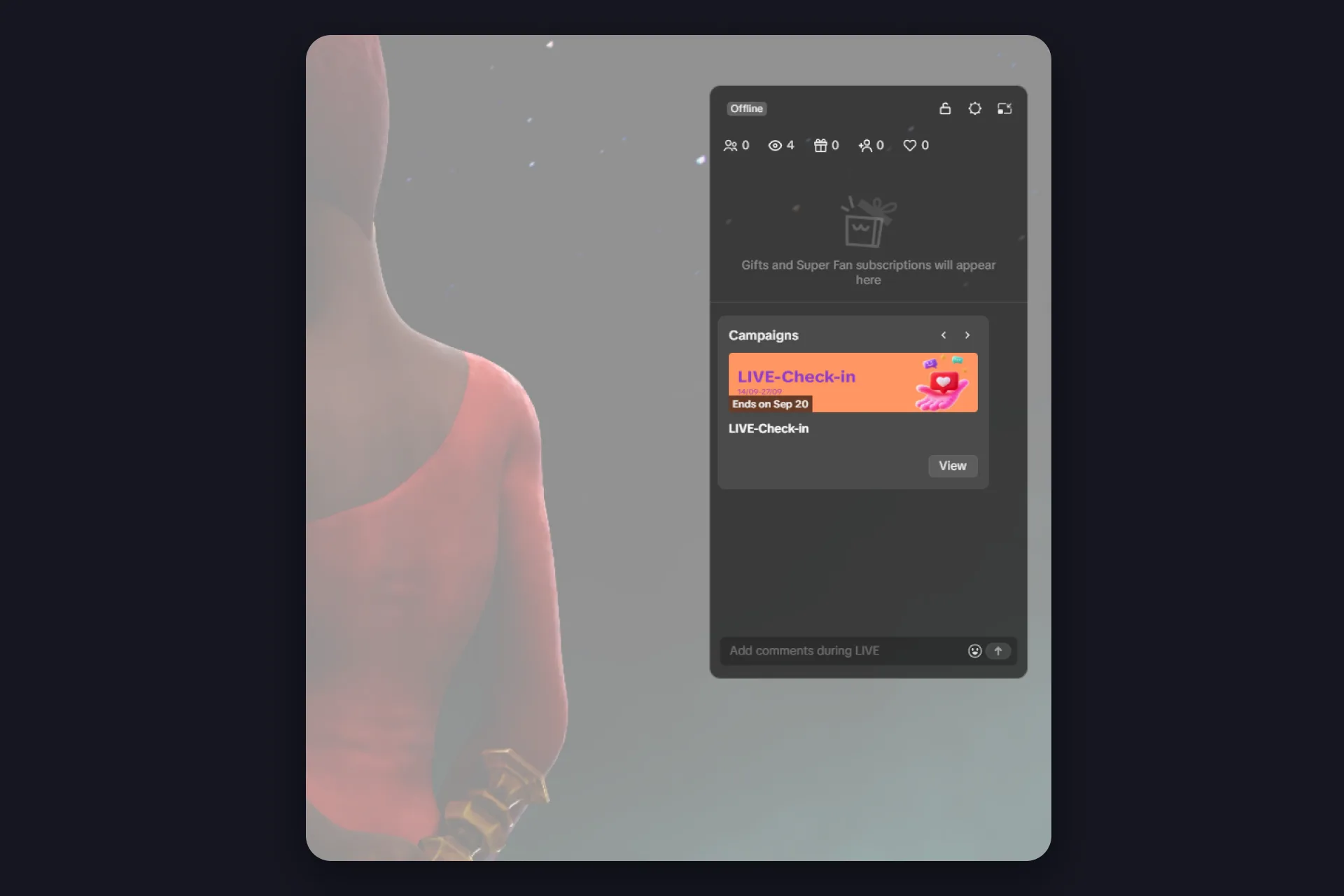
สรุปเรื่องอ่านแชทระหว่างเล่นเกม: จอเดียว หน้าต่างลอยนั่นแหละคือคำตอบ รันเกมในโหมดหน้าต่างหรือ borderless แล้วแชทจะอยู่ทับเกมพอดี ถ้ายืนยันจะเล่นเต็มจอจริง ๆ ก็วางมือถือที่เปิด LIVE ของตัวเองไว้ข้างคีย์บอร์ด สองจอ คุณมีสามทาง: ดูแชทใน TikTok LIVE Studio ตรง ๆ ใช้หน้าต่างลอยตรงนั้นด้วยก็ได้ หรือเพิ่ม OBS dock ของ TikFinity เข้าไปใน OBS Studio สองแผงที่แสดงกิจกรรมของผู้ชมโดยไม่มีวันไปโผล่ในสตรีม คู่มือ LIVE Studio ของเรา ครอบคลุมส่วนที่เหลือของแอป
Chatbox ที่ LIVE Studio มีอยู่แล้ว และจุดที่มันไปต่อไม่ได้
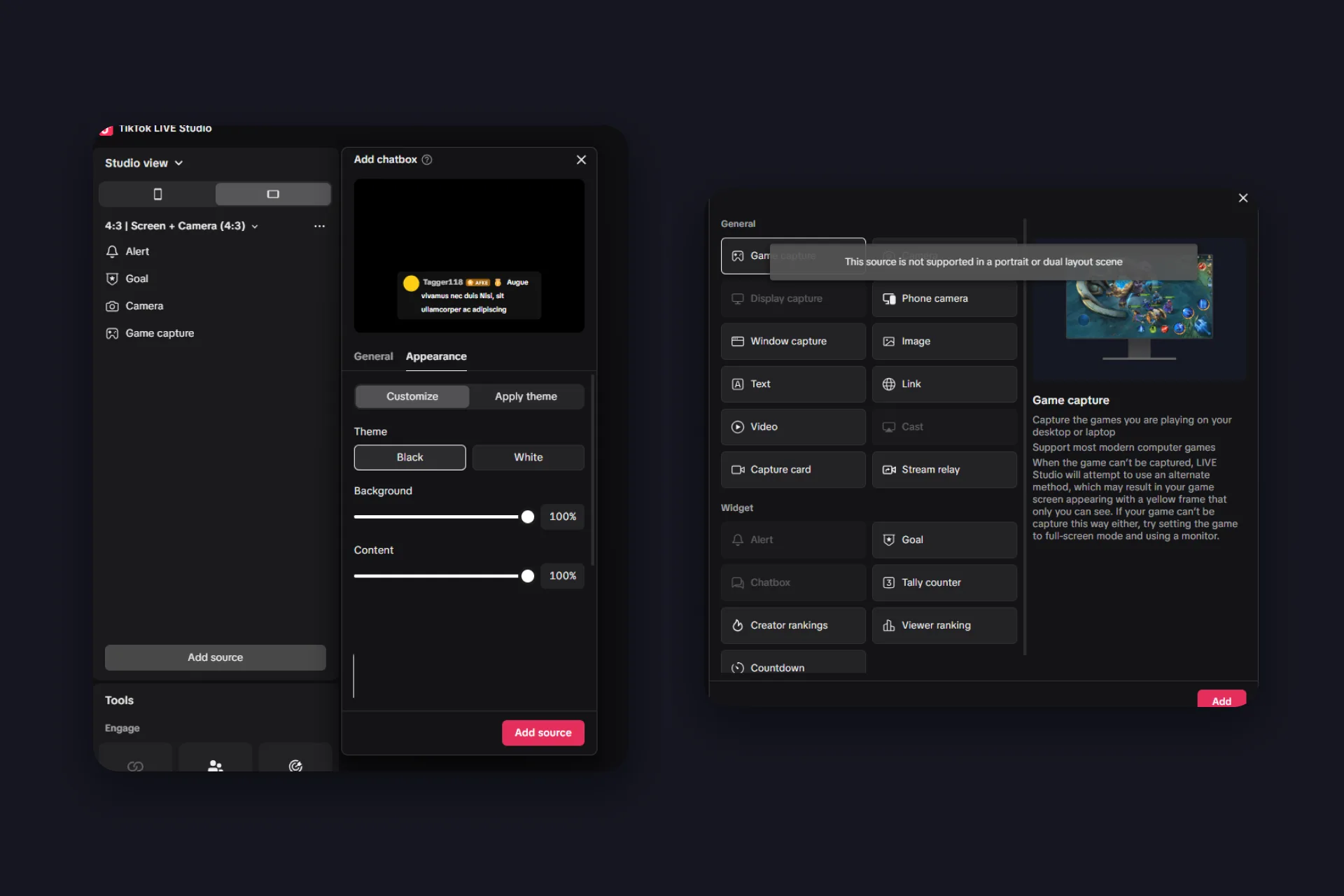
LIVE Studio มีวิดเจ็ตแชทของตัวเอง: เพิ่มแหล่งที่มา วิดเจ็ต Chatbox แล้วแชทจะโผล่ในซีนของคุณ ในแท็บลักษณะคุณได้ธีมสีดำหรือขาว สไลเดอร์สองตัวสำหรับความทึบของพื้นหลังและเนื้อหา และธีมสำเร็จรูปอีกไม่กี่แบบอย่าง NeonLight หรือ YellowPower สำหรับสตรีมแนวนอนแบบเร็ว ๆ แค่นี้ก็พอ
แต่มันไปต่อไม่ได้ในสามจุด Chatbox เป็นวิดเจ็ตสำหรับแนวนอนเท่านั้น: ในซีนแนวตั้งหรือ dual layout มันจะเป็นสีเทา พร้อมข้อความว่าแหล่งที่มานี้ไม่รองรับ ทั้งที่แนวตั้งคือสิ่งที่ผู้ชม TikTok ส่วนใหญ่ดู การตกแต่งจบแค่ธีมกับสไลเดอร์สองตัว และ OBS Studio ไม่มีวิดเจ็ตแชท TikTok เลยสักตัว ใครที่สตรีมจากตรงนั้นก็ต้องใช้เครื่องมือภายนอกอยู่ดี
Chatbox ของ LIVE Studio
|
โอเวอร์เลย์แชทของ TikFinity
|
เอาแชทขึ้นสตรีมด้วยโอเวอร์เลย์แชทของ TikFinity
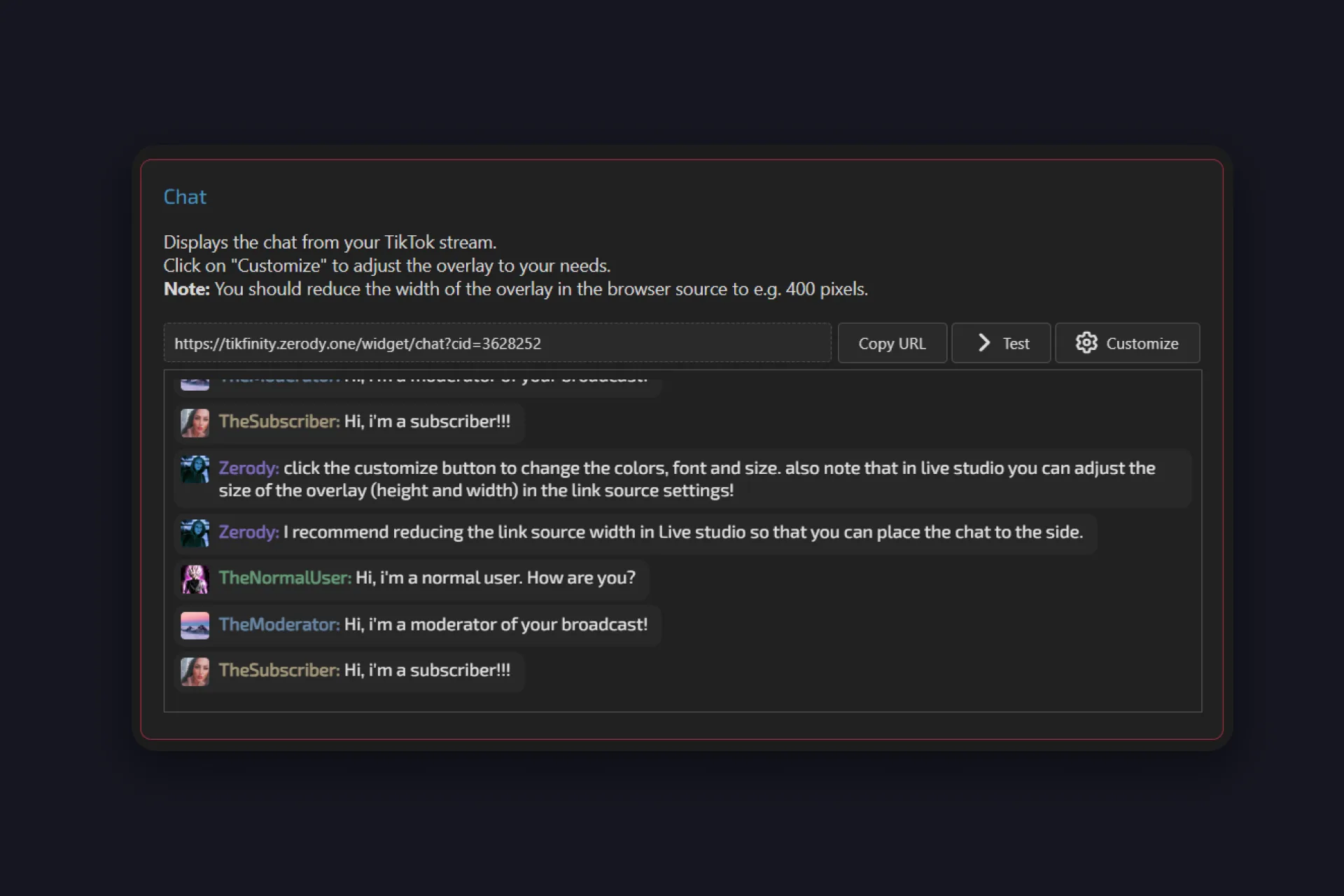
ขอถามหนึ่งข้อก่อน เพราะมันโผล่มาใต้ทิวทอเรียลของเราเอง: ผู้ชมเห็นแชทในแอปอยู่แล้ว แล้วจะเอาโอเวอร์เลย์แชท TikTok ขึ้นสตรีมทำไม คำตอบสั้น ๆ: ไม่ใช่เพื่ออ่านระหว่างเล่นเกม แต่เพื่อสิ่งที่สตรีมพกไปด้วย ไฟล์บันทึกของคุณ คลิปของคุณ และหน้าตาของแชท คำตอบยาวอยู่ใน FAQ
โอเวอร์เลย์นี้ฟรีและใช้แค่สี่ขั้นตอน ถ้ายังไม่เคยเชื่อมต่อ TikFinity คู่มือตั้งค่าของเรา พาคุณจากสมัครไปถึงโอเวอร์เลย์แรกได้ในสิบนาที
1 เปิด โอเวอร์เลย์ใน TikFinity แล้วหาการ์ดชื่อ Chat คำอธิบายบอกครบแล้ว: แสดงแชทจากสตรีม TikTok ของคุณ ปรับอะไรก็ได้ตามใจผ่านปุ่ม Customize รายละเอียดการตั้งค่าอธิบายไว้ด้านล่าง
2 คลิกทดสอบ ข้อความตัวอย่างห้าบรรทัดจะไหลเข้ามาในพรีวิว จากผู้ดูแล ผู้สมัครสมาชิก และผู้ชมทั่วไป จากนั้นคลิกคัดลอก URL
3 เพิ่ม URL นั้นในเครื่องมือถ่ายทอดสดของคุณ สำหรับแชท TikTok ใน OBS: Sources เครื่องหมายบวก Browser วางลิงก์ TikTok LIVE Studio: เพิ่มแหล่งที่มา ลิงก์ วาง URL เครื่องมือถ่ายทอดสดอื่นที่มี browser source ทำแบบเดียวกัน
4 ทำให้แหล่งที่มาแคบลง คำแนะนำจาก TikFinity เองคือลดความกว้างของ browser source เหลือราว 400 พิกเซล แชทจะกลายเป็นคอลัมน์ที่คุณวางไว้ริมขอบได้ ใน LIVE Studio ความกว้างและความสูงอยู่ในการตั้งค่าของแหล่งที่มาแบบลิงก์
ทั้งหมดในเวลาไม่ถึงนาที จากทีม TikFinity โดยตรง (วิดีโอเป็นภาษาอังกฤษ):
@tikfinity.official This is how you can add your TikTok LIVE chat directly to your Livestream! ⭐ Just follow this tutorial to get it done 😎 #TikFinity #Tutorial
♬ som original – TikFinity – TikFinity
Customize: การตั้งค่าที่สร้างความต่าง
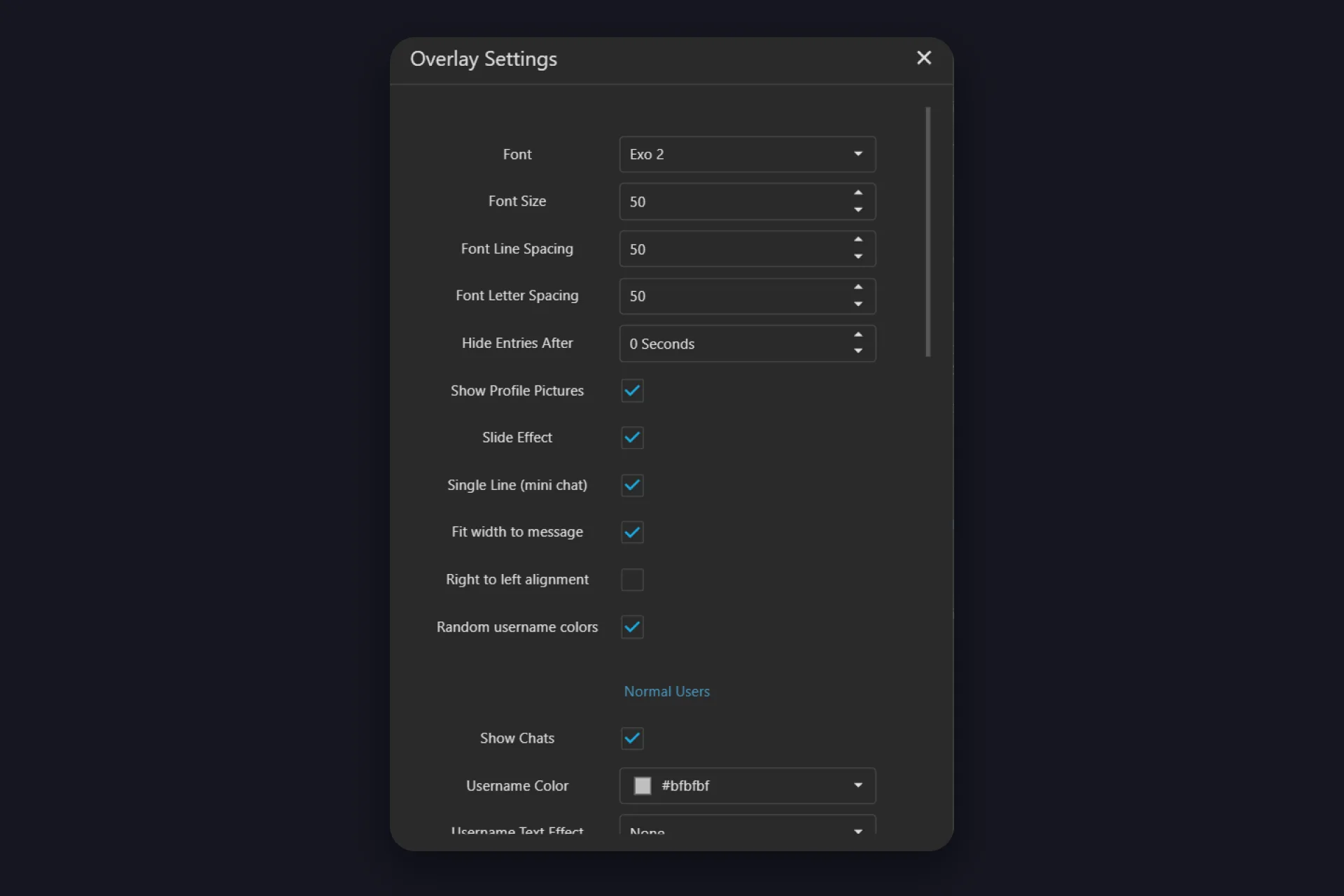
คลิก Customize บนการ์ด Chat แล้วไดอะล็อกชื่อตั้งค่า Overlay จะเปิดขึ้น ค่าเริ่มต้นใช้ได้ดีอยู่แล้ว แต่สวิตช์ไม่กี่ตัวเปลี่ยนความรู้สึกของแชทบนสตรีมได้
| การตั้งค่า | ทำอะไร |
|---|---|
| Font, Font Size, Font Line Spacing, Font Letter Spacing | หน้าตาของตัวอักษร Exo 2 คือค่าเริ่มต้น ขนาดและระยะห่างปรับได้ตั้งแต่ 5 ถึง 100 |
| Hide Entries After | จำนวนวินาทีก่อนที่ข้อความจะหายไป ที่ 0 แชทก็เลื่อนต่อไปเรื่อย ๆ ตั้ง 20 หรือ 30 วินาที แล้วนาทีที่เงียบจะทิ้งหน้าจอสะอาดไว้แทนคอมเมนต์เก่า |
| Single Line (mini chat), Fit width to message | เปิดทั้งคู่เป็นค่าเริ่มต้น: แต่ละข้อความเป็นหนึ่งบรรทัดกะทัดรัด และพื้นหลังกว้างแค่เท่าตัวอักษร ปิดทั้งคู่ถ้าอยากได้หน้าตากล่องแชทแบบคลาสสิก |
| Show Profile Pictures, Slide Effect, Random username colors | อวาตาร์ แอนิเมชันเลื่อนเข้า และสีที่ต่างกันต่อผู้ชมหนึ่งคน ปิดสีสุ่มถ้าอยากให้สีตามกลุ่มด้านล่างมีความหมาย |
| Right to left alignment | กลับด้านเลย์เอาต์ สำหรับคอลัมน์แชทที่ขอบขวาของหน้าจอ |
| Normal users, Moderators, Super Fans / Subscribers | สามกลุ่ม แต่ละกลุ่มมีสวิตช์ Show Chats ของตัวเอง สีชื่อผู้ใช้ (ค่าเริ่มต้นเทา แดง และส้ม) เอฟเฟกต์ตัวอักษรและเรืองแสง สีคอมเมนต์ และพื้นหลัง |
แถวสุดท้ายมีประโยชน์ที่สุด เอาติ๊ก Show Chats ของ Normal users ออก แล้วโอเวอร์เลย์จะแสดงแค่ mod กับผู้สมัครสมาชิกของคุณ กลายเป็นฟีดถามตอบสะอาด ๆ สำหรับช่วงเฉพาะ sub ทดสอบจะยิงข้อความตัวอย่างด้วยการตั้งค่าใหม่ของคุณ รีเซ็ตพากลับไปค่าเริ่มต้น ตกลงคือบันทึก
ให้แชททำอะไรได้มากกว่าเดิม
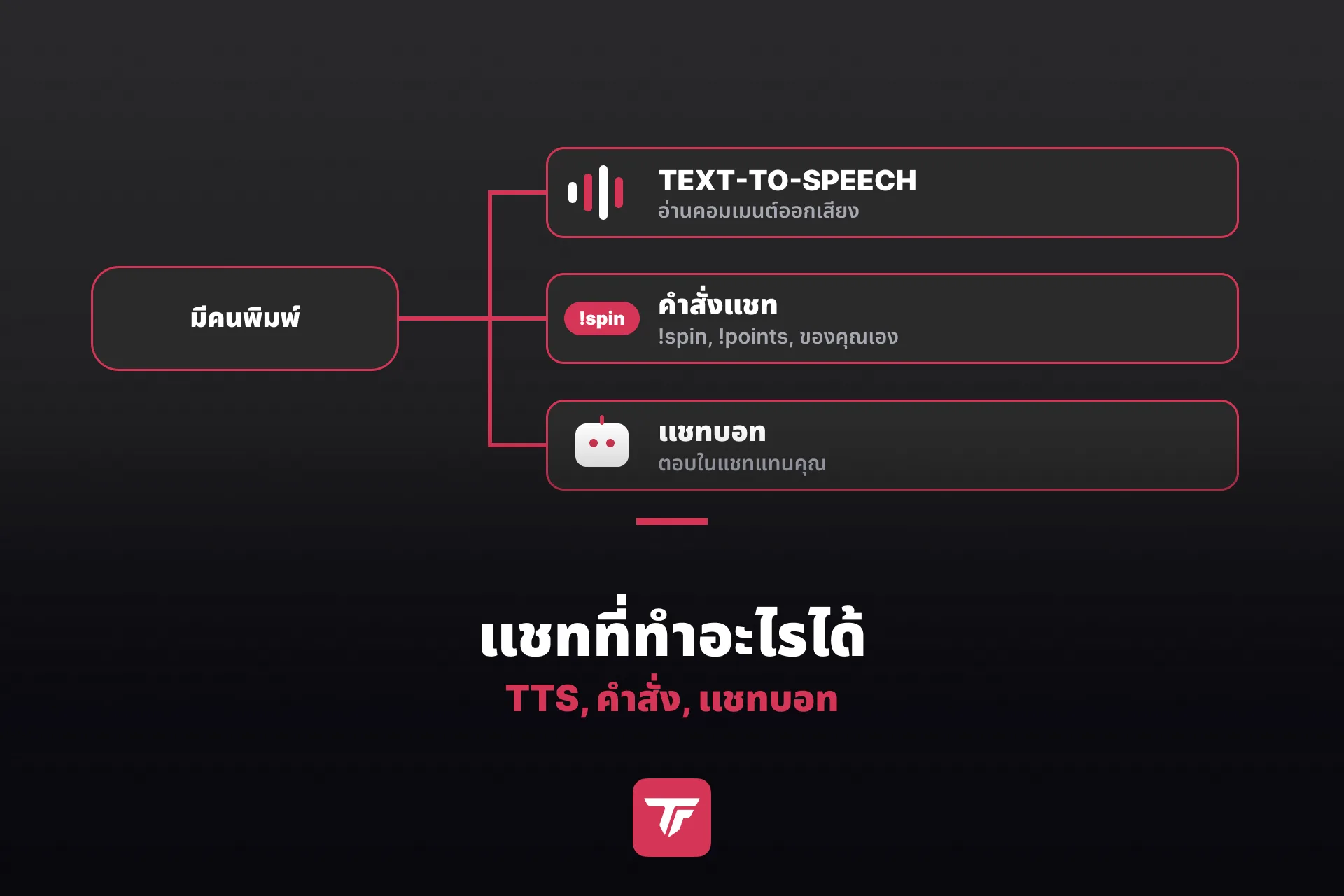
พอแชทอยู่บนสตรีมแล้ว ข้อความเดียวกันนี้ก็ทริกเกอร์ส่วนที่เหลือของเซ็ตอัปคุณได้ Text-to-Speech อ่านคอมเมนต์ออกเสียงระหว่างที่มือคุณอยู่บนคีย์บอร์ด และ คู่มือ TTS ของเรา ตั้งค่าเสร็จในไม่กี่นาที ด้วย คำสั่งแชท ผู้ชมพิมพ์คำเดียวแล้วได้อะไรกลับมา ตั้งแต่แต้มของตัวเองไปจนถึงการหมุนวงล้อ ส่วนคำสั่งของคุณเองสร้างได้ในการกระทำและเหตุการณ์ TikTok กรองบางคำและบางคำสั่งตามภูมิภาค ซึ่ง TikFinity เตือนไว้เอง ถ้าคำสั่งไหนไม่เคยทำงาน ก็เปลี่ยนชื่อมัน และ แชทบอท ตอบในแชทแทนคุณ จากแอปเดสก์ท็อปบน Windows
แชทของคุณ ตั้งค่าเสร็จและขึ้นจอได้คืนนี้
กรอกคีย์เวิร์ดที่บล็อก กำหนดว่าใครคอมเมนต์ได้ และตั้ง mod จากผู้ชมขาประจำสักคน จากนั้นคัดลอก URL ของโอเวอร์เลย์ เพิ่ม browser source กว้าง 400 พิกเซล คลิกทดสอบ แล้วแชทของคุณก็เป็นส่วนหนึ่งของสตรีม อีกสองนาทีใน Customize สำหรับขนาดฟอนต์และสีของ mod แล้วก็จบ
โอเวอร์เลย์แชทนี้ฟรี เหมือน Alerts, Goals และ TTS ตั้งค่าครั้งเดียว แล้วทุกคอมเมนต์จะโผล่ในที่ที่มันควรอยู่: ในสตรีม และในทุกคลิปที่คุณตัดออกมาจากมัน
คำถามที่พบบ่อยเกี่ยวกับแชท TikTok LIVE
ใน TikTok LIVE Studio เปิดเด้งออกอัตโนมัติหลังเริ่ม LIVE ในการตั้งค่าแชท แล้วแชทจะลอยทับเกมเป็นหน้าต่างโปร่งใส มันจะยังมองเห็นก็ต่อเมื่อเกมรันในโหมดหน้าต่างหรือ borderless ดังนั้นจอเดียวก็ตั้งค่าแบบนี้ ถ้ายืนยันจะเต็มจอจริง ๆ ก็วางมือถือที่เปิด LIVE ของตัวเองไว้ข้างคีย์บอร์ด สองจอ ดูแชทใน LIVE Studio ตรง ๆ ใช้หน้าต่างลอย หรือวาง OBS dock ของ TikFinity ไว้ใน OBS Studio ตัวโอเวอร์เลย์แชทเองไม่ได้ช่วยให้คุณอ่าน: มันมีไว้สำหรับสตรีมและคลิปของคุณ
สี่เหตุผล ไฟล์บันทึกของคุณไม่มีแอป TikTok อยู่ในนั้น คลิปจึงไม่มีแชทเว้นแต่แชทจะอยู่ในภาพ ผู้ชมที่ซ่อนคอลัมน์คอมเมนต์บนมือถือจะเห็นแค่สิ่งที่อยู่ในวิดีโอ ถ้าคุณส่งสตรีมไป YouTube หรือ Kick ด้วย ผู้ชมตรงนั้นจะไม่เห็นคอมเมนต์ของ TikTok เลย ส่วน Twitch เป็นกรณีพิเศษ ดูด้านล่าง และโอเวอร์เลย์แสดงแชทในแบบของคุณ: ใหญ่กว่าคอลัมน์ในแอป mod สีแดง ผู้สมัครสมาชิกสีส้ม หรือเฉพาะคนที่คุณอยากให้ขึ้นจอในช่วงถามตอบ
ใช้ได้ สำหรับสตรีมแนวนอน Chatbox ในตัวไม่รองรับซีนแนวตั้งและ dual layout การตกแต่งจบแค่ธีมดำหรือขาวกับสไลเดอร์ความทึบสองตัว และมีเฉพาะใน LIVE Studio โอเวอร์เลย์ของ TikFinity ใช้ได้ทุกเลย์เอาต์ ทั้งใน OBS Studio และเครื่องมือถ่ายทอดสดอื่น และให้คุณตกแต่งผู้ชมแต่ละกลุ่มแยกกันได้
คำถามที่เราเจอบ่อยใน Discord ของ TikFinity ทดสอบแค่จำลองข้อความในโอเวอร์เลย์ แชทจริงต้องมี TikFinity ที่เชื่อมต่อกับห้องไลฟ์ของคุณ: กรอก @handle ของคุณในตั้งค่า ไม่ใช่ชื่อที่แสดง ตั้งบัญชี TikTok เป็นสาธารณะ และเชื่อมต่อตอนที่คุณไลฟ์อยู่จริง ๆ พอ TikFinity แสดงว่าสตรีมเชื่อมต่อแล้ว โอเวอร์เลย์ทุกตัวจะได้แชทจริง
ข้อกำหนดการให้บริการของ Twitch แก้ไขล่าสุดวันที่ 12 สิงหาคม 2026 ยังระบุว่าระหว่างซิมัลแคสต์คุณห้ามใช้บริการภายนอกที่รวมกิจกรรมจากแพลตฟอร์มอื่นมาไว้บนสตรีม Twitch ของคุณ และยกการรวมแชทเป็นตัวอย่าง ในเดือนกุมภาพันธ์ 2026 Dan Clancy ซีอีโอของ Twitch พูดในสตรีม Patch Notes ว่า Twitch จะหยุดลงโทษกรณีแชทรวมบนวิดีโอ กฎจึงยังอยู่บนกระดาษ การบังคับใช้พักไว้ และ Twitch หยิบกลับมาใช้เมื่อไหร่ก็ได้ ถ้าไม่อยากรับความเสี่ยงนี้ ให้เก็บโอเวอร์เลย์แชท TikTok ไว้ที่เอาต์พุต TikTok และ YouTube แล้วปล่อยภาพบน Twitch ให้สะอาด
นั่นเป็นแชทคนละแบบ ถ้าต้องการความช่วยเหลือเรื่องบัญชี ใช้ศูนย์ช่วยเหลือของ TikTok หรือตัวเลือกส่งความคิดเห็นในแอป คู่มือนี้พูดถึงแชทใน LIVE ของคุณ คือคอมเมนต์ที่ผู้ชมส่งมาระหว่างที่คุณสตรีม