TikTok LIVE Studio คือ broadcasting tool อย่างเป็นทางการจาก TikTok สำหรับ Windows และ Mac และเป็นวิธีที่ตรงที่สุดในการ stream จากคอมพิวเตอร์ ไม่ต้องวุ่นวายกับ stream key ไม่ต้องตั้งค่าโปรแกรมเสริมจากที่อื่น แค่ล็อกอินแล้วก็ไลฟ์ได้เลย บทความนี้จะพาคุณดูวิธีใช้ TikTok LIVE Studio ตั้งแต่ดาวน์โหลดและตั้งค่า จนถึง stream แรกของคุณ
TikTok LIVE Studio คืออะไร?
LIVE Studio คือแอปเดสก์ท็อปฟรีที่ TikTok ทำขึ้นเองเพื่อ stream ไปยัง TikTok LIVE ลองมองว่ามันคือคำตอบของ TikTok ต่อ OBS: คุณเพิ่มกล้อง หน้าจอ หรือเกมของคุณ จัดวางทุกอย่าง แล้วถ่ายทอดสดตรงเข้า LIVE ของคุณ
เพราะแอปนี้ TikTok สร้างเอง มันจึงคุยกับบัญชีของคุณโดยตรง คุณเห็นแชทในแอป ตั้งชื่อและหัวข้อ stream ได้ในนั้นเลย และไม่ต้องคัดลอก stream key ไปวางที่ไหนทั้งนั้น
ข้อกำหนดของ TikTok LIVE Studio
รายการนี้สั้นมาก มีสองอย่างที่ตัดสินว่า LIVE Studio ใช้ได้กับคุณหรือไม่:
- พีซี Windows หรือ Mac LIVE Studio เริ่มต้นเป็นแอป Windows แต่ตอนนี้ TikTok ออกเวอร์ชัน macOS ด้วยแล้ว หนึ่งตัวสำหรับ Apple Silicon และอีกตัวสำหรับ Mac ชิป Intel ฝั่ง Windows คุณต้องมีอย่างน้อย Intel Core i3 เจน 9 หรือ Ryzen 5 3000 พร้อม RAM 8 GB ส่วนฝั่ง Mac ต้องเป็น M1 หรือเครื่อง Intel ปี 2019 ขึ้นไป สเปกขั้นต่ำพอสำหรับ stream กล้องอย่างเดียวที่ 720p แต่ stream เกมที่ 1080p ต้องการแรงกว่านั้นอีกพอสมควร
- สิทธิ์ LIVE บนบัญชี TikTok ของคุณ แอปนี้ stream เข้า LIVE ของคุณ ดังนั้นบัญชีของคุณต้องได้รับอนุญาตให้ไลฟ์ก่อน ไม่แน่ใจว่าตัวเองอยู่ตรงไหน? ดูสรุปของเราเรื่องข้อกำหนดของ TikTok LIVE
สิทธิ์ LIVE ของคุณ: 14 วันก่อน แล้วค่อย 180
รายละเอียดหนึ่งที่คู่มือส่วนใหญ่ข้ามไป: สิทธิ์เข้าใช้ LIVE Studio มาเป็นขั้น พอติดตั้งแอปแล้ว คุณเช็กทุกอย่างได้ในที่เดียว ที่มุมขวาบนมีปุ่มชื่อ “Your LIVE access” และด้านหลังคือหน้าจอสิทธิ์ที่มีสองแท็บ หนึ่งแท็บต่อหนึ่งขั้น
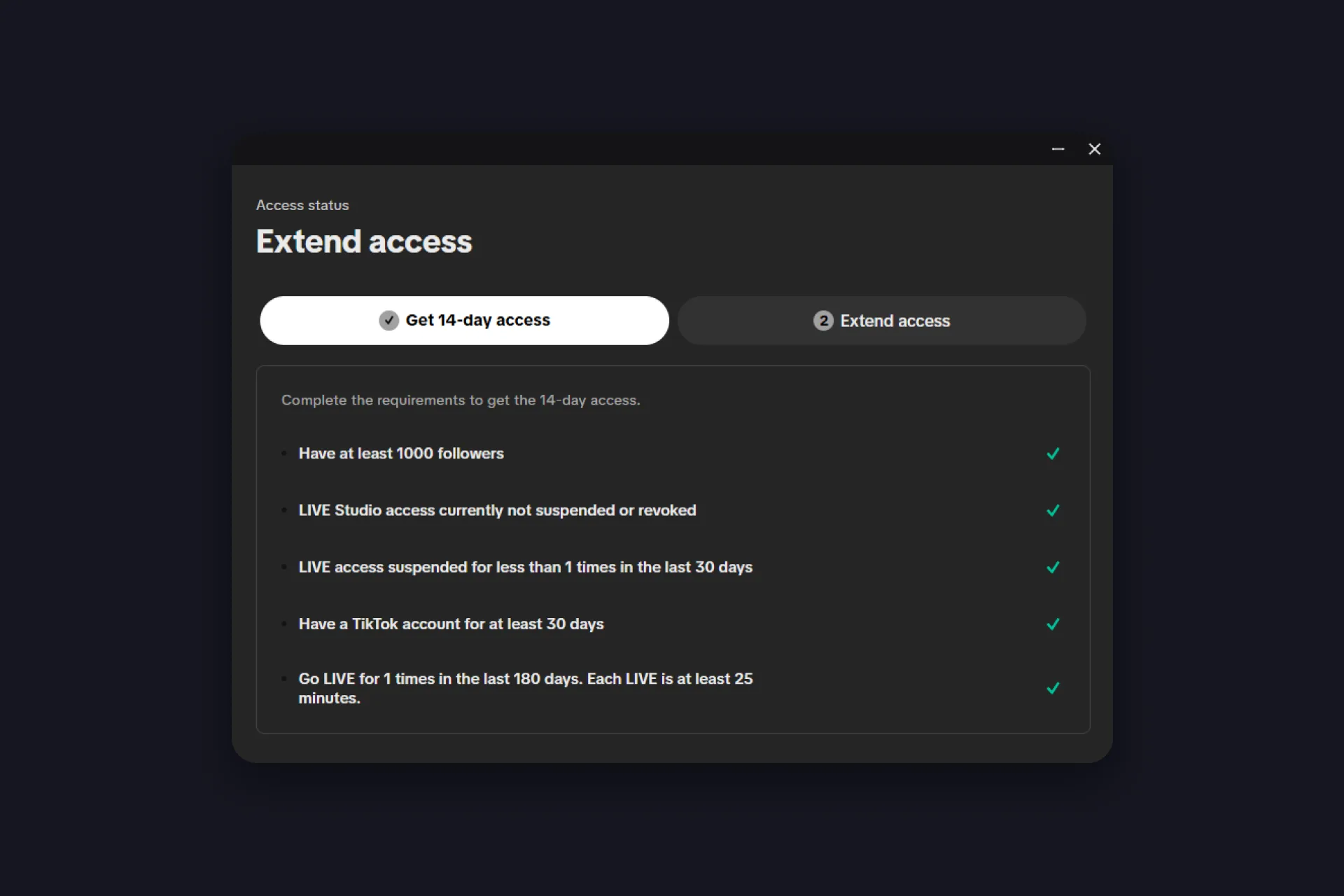
ขั้นที่ 1: Get 14-day access เช็กลิสต์แสดงทุกเงื่อนไขพร้อมเครื่องหมายถูกของตัวเอง ณ ตอนที่เขียนอยู่นี้ นั่นหมายถึงผู้ติดตามอย่างน้อย 1,000 คน บัญชี TikTok ที่อายุ 30 วันขึ้นไป มี LIVE ยาว 25 นาทีขึ้นไปอย่างน้อยหนึ่งครั้งใน 180 วันที่ผ่านมา และไม่โดนระงับเมื่อเร็ว ๆ นี้ รายการจริงต่างกันไปตามภูมิภาค ดังนั้นสิ่งที่แอปของคุณแสดงคือคำตอบสุดท้าย ติ๊กครบทุกช่องแล้วสิทธิ์จะเปิดให้ทันที เป็นเวลา 14 วัน
ยังไม่มี LIVE ที่เข้าเงื่อนไข? วิธีติ๊กช่องนั้นที่ง่ายที่สุดคือ stream ครั้งเดียวยาว 25 นาทีขึ้นไปจากแอป TikTok บนมือถือ เซสชันนั้นยังช่วยเปิดใช้ LIVE Studio ให้บัญชีของคุณไปในตัวด้วย
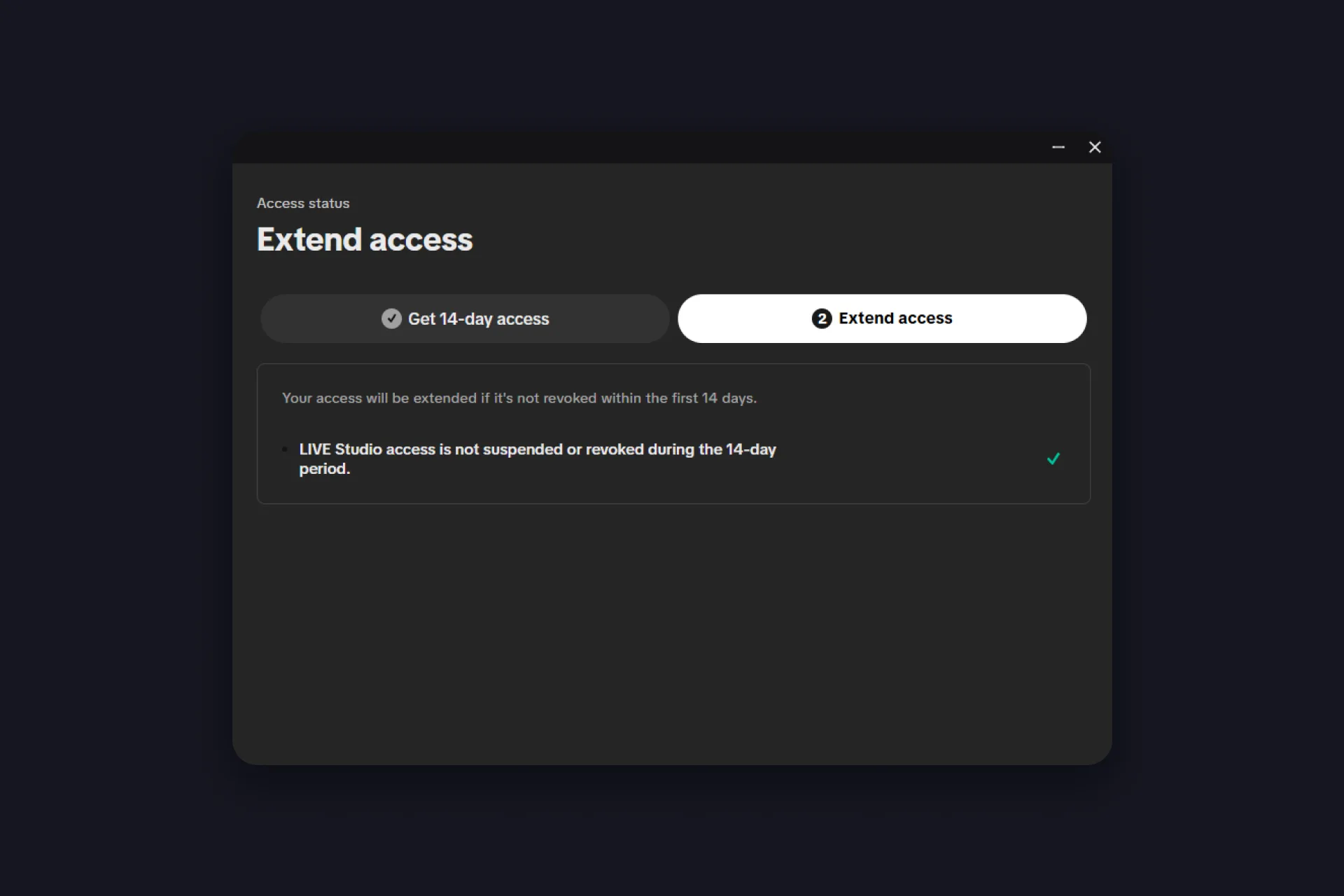
ขั้นที่ 2: Extend access ผ่าน 14 วันแรกไปได้โดยไม่โดนระงับหรือถูกเพิกถอน แล้ว TikTok จะขยายสิทธิ์ของคุณเป็น 180 วันโดยอัตโนมัติ กับดักสำหรับผู้ใช้ช่วงทดลอง: TikTok คาดหวัง stream ยาว 25 นาทีขึ้นไปอย่างน้อยสองครั้งในสัปดาห์แรกของคุณ ไม่อย่างนั้นสิทธิ์จะถูกเพิกถอนก่อนที่การขยายจะมาถึงด้วยซ้ำ เพราะฉะนั้นอย่าติดตั้งแอปแล้วปล่อยทิ้งไว้เฉย ๆ
ดาวน์โหลดและล็อกอิน
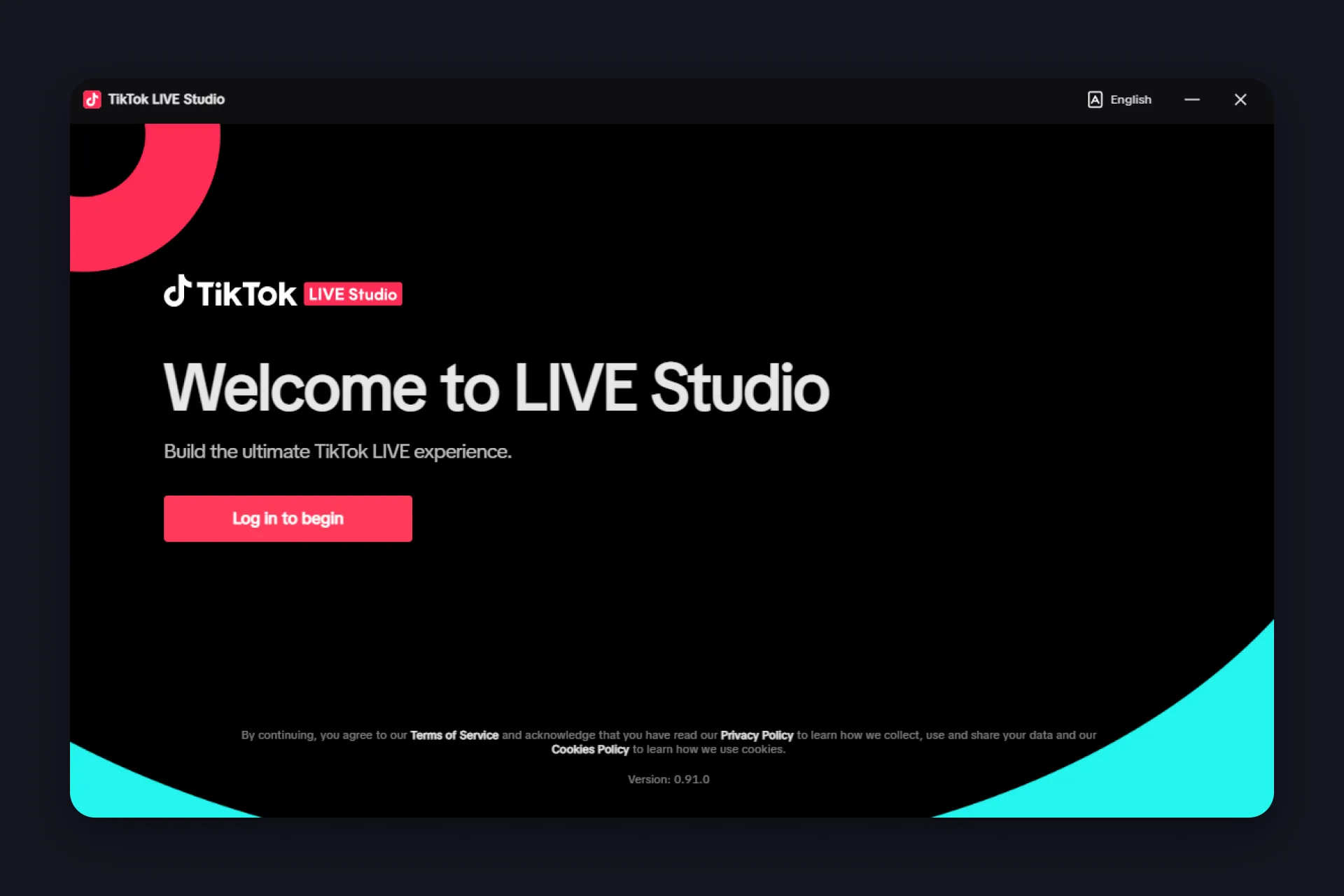
โหลด TikTok LIVE Studio จากหน้าดาวน์โหลดทางการของ TikTok แล้วเลือกเวอร์ชันของคุณ: Windows, macOS สำหรับ Apple Silicon หรือ macOS สำหรับ Intel เลี่ยงพอร์ทัลดาวน์โหลดของเจ้าอื่นทุกที่ แอปนี้ฟรีและเป็นของทางการ หลังติดตั้งเสร็จ คุณจะเจอหน้าจอต้อนรับที่มีงานเดียวให้ทำ: “Log in to begin”
คุณล็อกอินได้หลายทาง:
- Scan to log in: สแกนโค้ด QR ด้วยกล้องมือถือ หรือในแอป TikTok ผ่านโปรไฟล์และรหัส QR ของฉัน
- อีเมล ชื่อผู้ใช้ หรือเบอร์โทร: ฟอร์มล็อกอินแบบคลาสสิก
- Log in on tiktok.com: ส่งต่อไปที่เบราว์เซอร์ของคุณ สะดวกถ้าคุณล็อกอินค้างไว้ที่นั่นอยู่แล้ว
- ดำเนินการต่อด้วย Google และบัญชีอื่นที่ผูกไว้
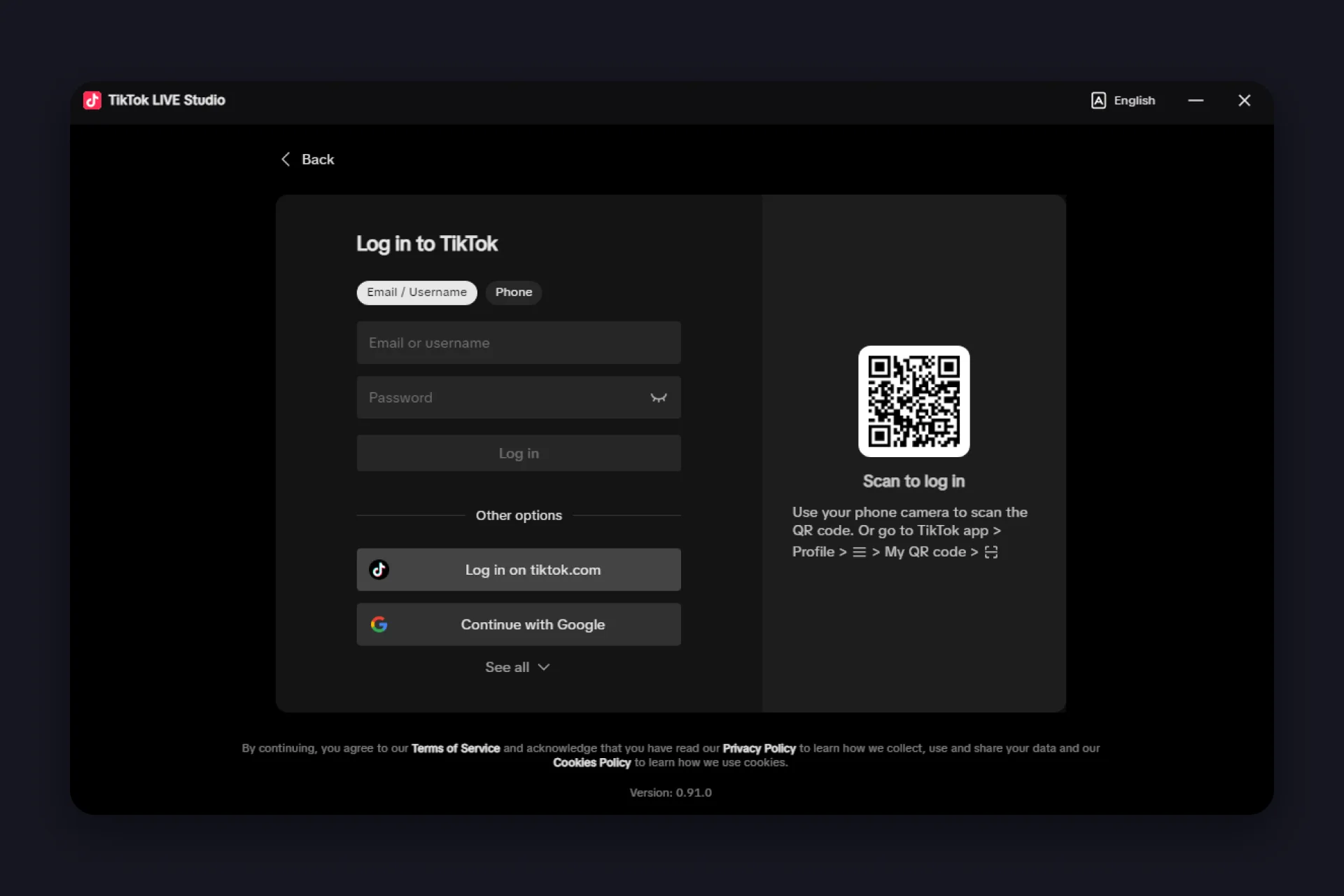
ถ้าคุณเลือกทางเบราว์เซอร์แล้วเจอหน้าจอ “Network Error” ไม่ต้องตกใจ: คลิก “Continue on browser” และถ้าไม่มีหน้าต่างเบราว์เซอร์เด้งขึ้นมา ให้ย้อนกลับแล้วลองใหม่ หน้าจอนั้นเป็นเรื่องการส่งต่อไปเบราว์เซอร์ ไม่ใช่เรื่องบัญชีของคุณ ถ้า error กลับมาซ้ำ ๆ หรือแอปขอให้อัปเดตทั้งที่เป็นเวอร์ชันล่าสุดแล้ว เปลี่ยนไปใช้ทาง QR เถอะ ง่ายกว่ากันเยอะอยู่แล้ว ทำตามขั้นตอนแล้วคุณก็เข้าได้เลย
และถ้าหลังล็อกอินแล้วแอปบอกว่าคุณยัง stream ไม่ได้ นั่นคือปัญหาเรื่องบัญชี ไม่ใช่ปัญหาทางเทคนิค LIVE Studio ใช้ได้เฉพาะกับบัญชีที่มีสิทธิ์ LIVE เท่านั้น
เปิดครั้งแรก: วิซาร์ดตั้งค่า
วิธีเรียนรู้การตั้งค่า TikTok LIVE Studio ที่ง่ายที่สุดคือปล่อยให้แอปทำไปพร้อมกับคุณ ทันทีหลังล็อกอินครั้งแรก LIVE Studio จะเสนอสร้างสตูดิโอไปด้วยกันกับคุณ: “Let’s set up your studio” คุณจะข้ามการตั้งค่านี้ก็ได้ และคนที่ย้ายมาจาก tool อื่นยังอิมพอร์ตการตั้งค่าจากที่นั่นได้ด้วย แต่วิซาร์ดนี้คุ้มกับเวลาสองนาทีแน่นอน มันมีสามขั้นตอนเร็ว ๆ และสายเกมได้ขั้นที่สี่เป็นโบนัส:
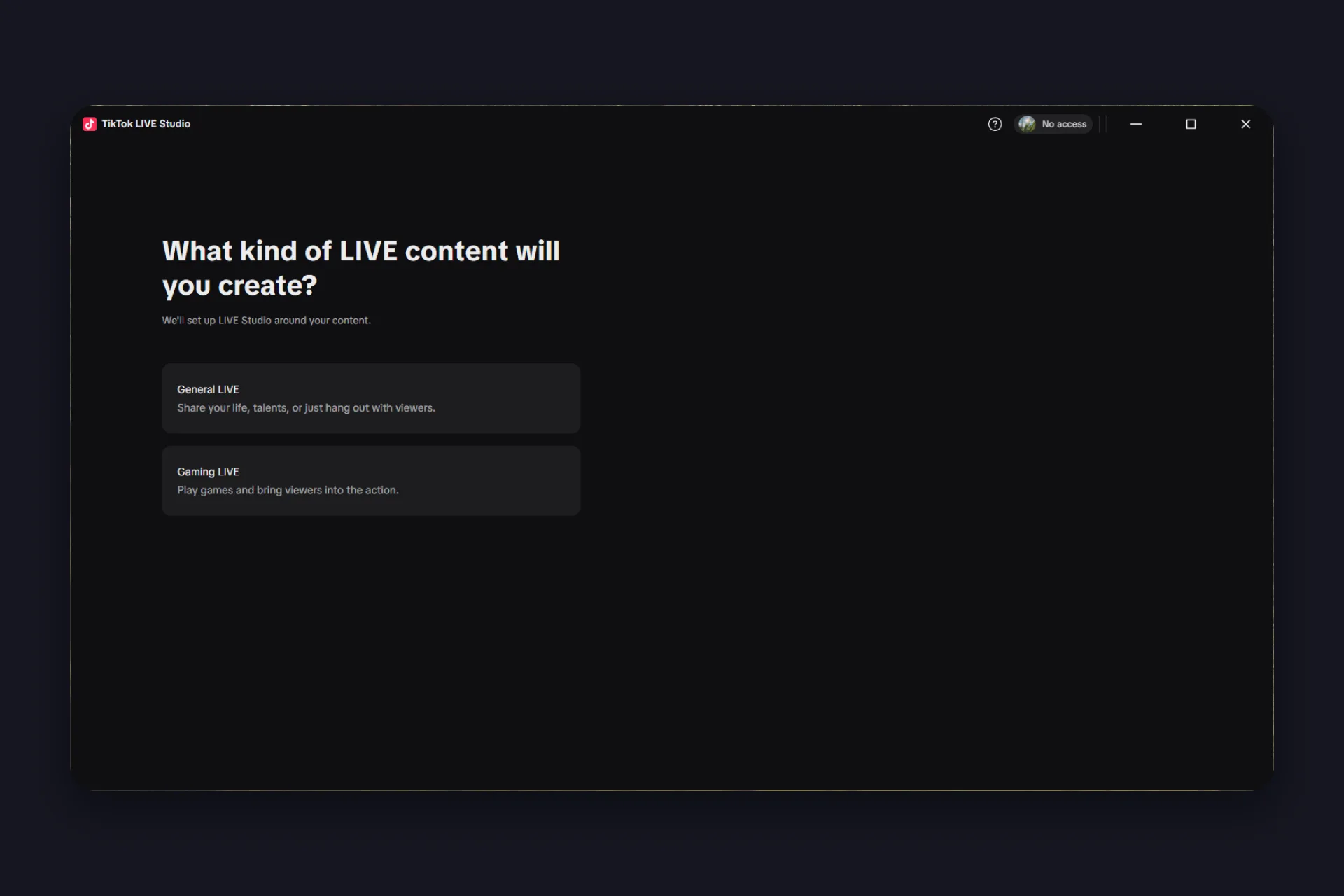
ขั้นที่ 1: Your content แอปถามว่าคุณจะทำ LIVE แบบไหน General LIVE สำหรับแชร์ชีวิต โชว์ความสามารถ หรือแค่นั่งชิล หรือ Gaming LIVE สำหรับพาผู้ชมเข้าไปในเกมของคุณ แล้วแอปจะจัด LIVE Studio ให้ตามคำตอบของคุณ
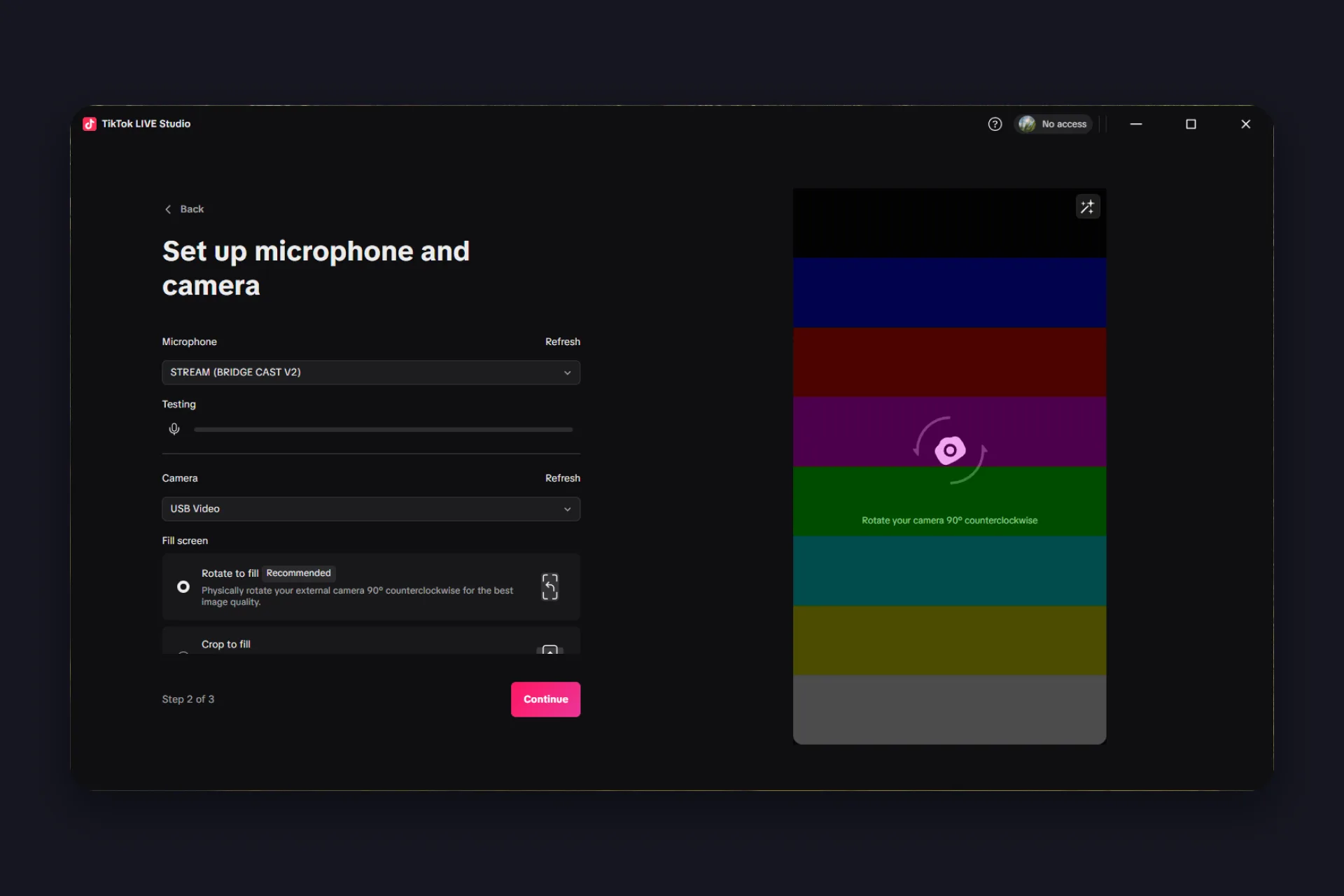
ขั้นที่ 2: Microphone and camera เลือกไมค์และกล้องของคุณแล้วทดสอบทั้งคู่ตรงนั้นเลย ใต้ “Fill screen” แอปแนะนำให้หมุนกล้องภายนอก 90 องศาทวนเข็มนาฬิกาเพื่อคุณภาพแนวตั้งที่ดีที่สุด และ “Crop to fill” คือแผนสำรองถ้าคุณหมุนไม่ได้
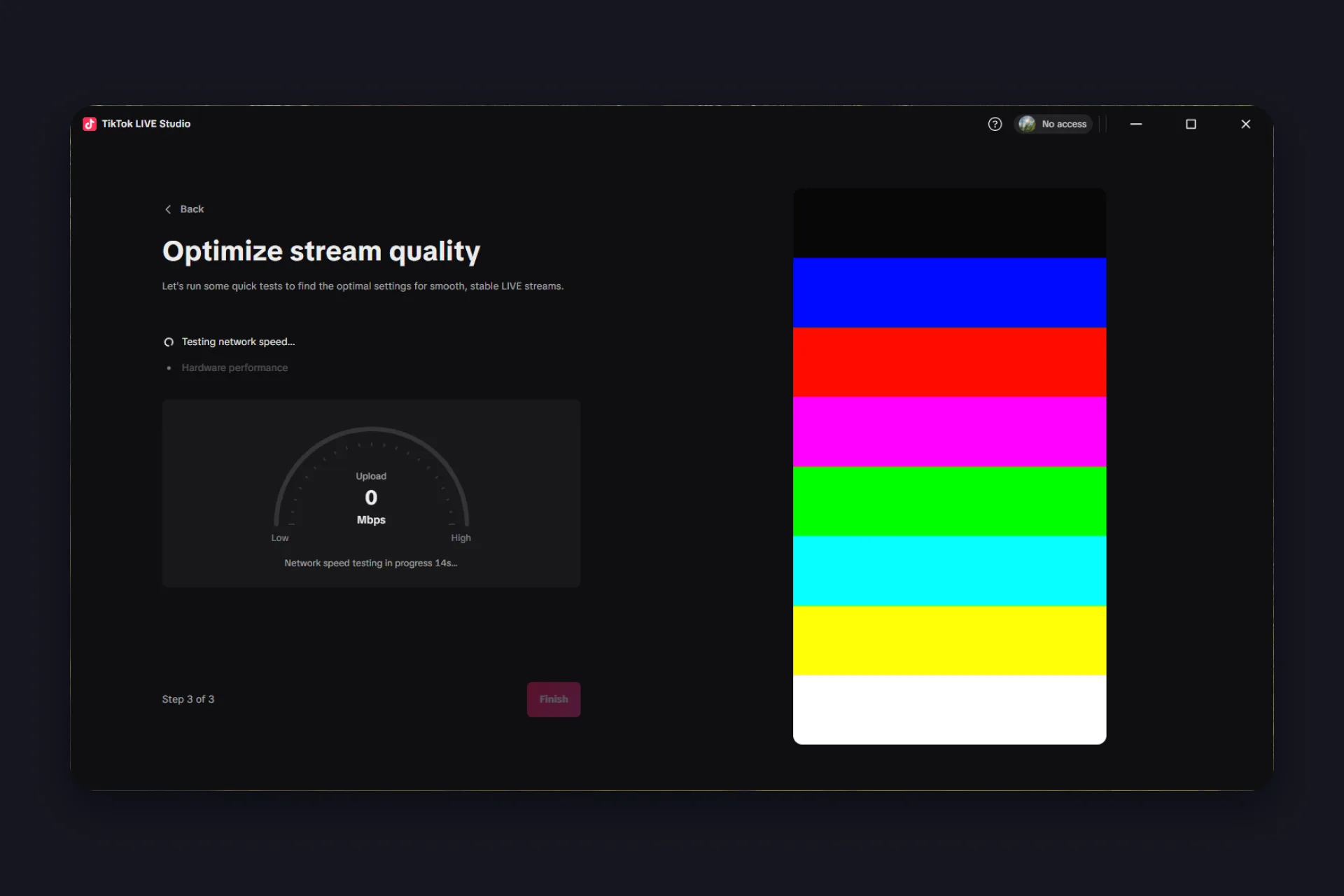
ขั้นที่ 3: Stream quality แอปรันทดสอบความเร็วเน็ตและเช็กประสิทธิภาพฮาร์ดแวร์ของคุณ จากนั้นตั้งค่าที่เหมาะกับเครื่องของคุณให้ ปล่อยให้มันทำจนจบ นี่คือเหตุผลที่ stream จาก LIVE Studio ส่วนใหญ่ดูดีโดยไม่มีใครต้องไปยุ่งกับค่า bitrate สักตัว
ขั้นที่ 4 (เฉพาะสายเกม): Your LIVE layout ถ้าคุณเลือก Gaming LIVE วิซาร์ดจะเพิ่มตัวเลือกอีกหนึ่งอย่าง: แนวตั้งหรือแนวนอน เลือกอันที่เข้ากับเกมของคุณโดยไม่ต้องคิดมาก เปลี่ยนเลย์เอาต์ทีหลังได้ตลอด
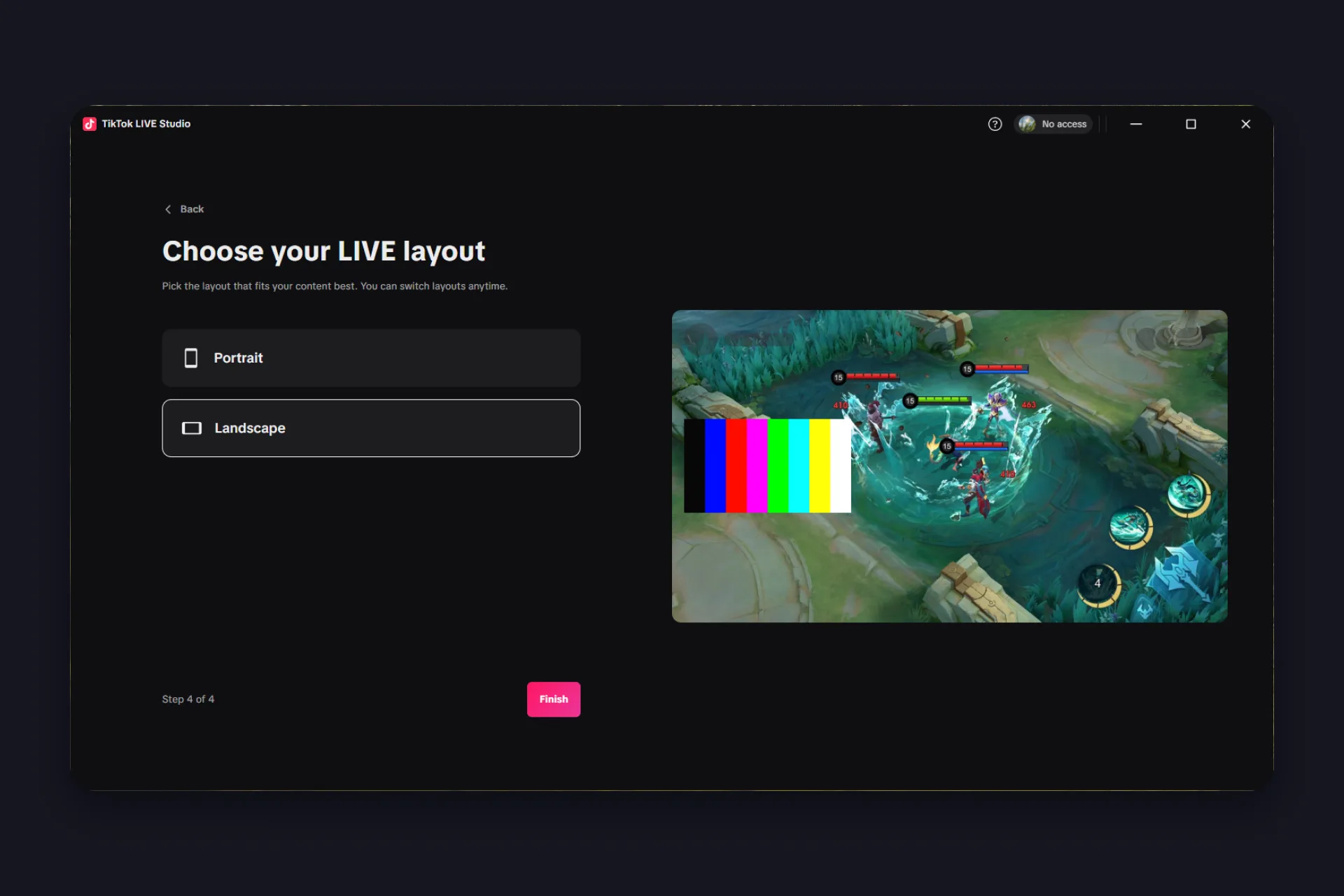
กด Finish แล้วคุณก็เข้าสู่หน้าจอหลัก ทั้งหมดนี้เปลี่ยนทีหลังได้ในการตั้งค่า เพราะฉะนั้นไม่ต้องคิดมากกับตัวเลือกแรกของคุณ
จัดซีนของคุณ
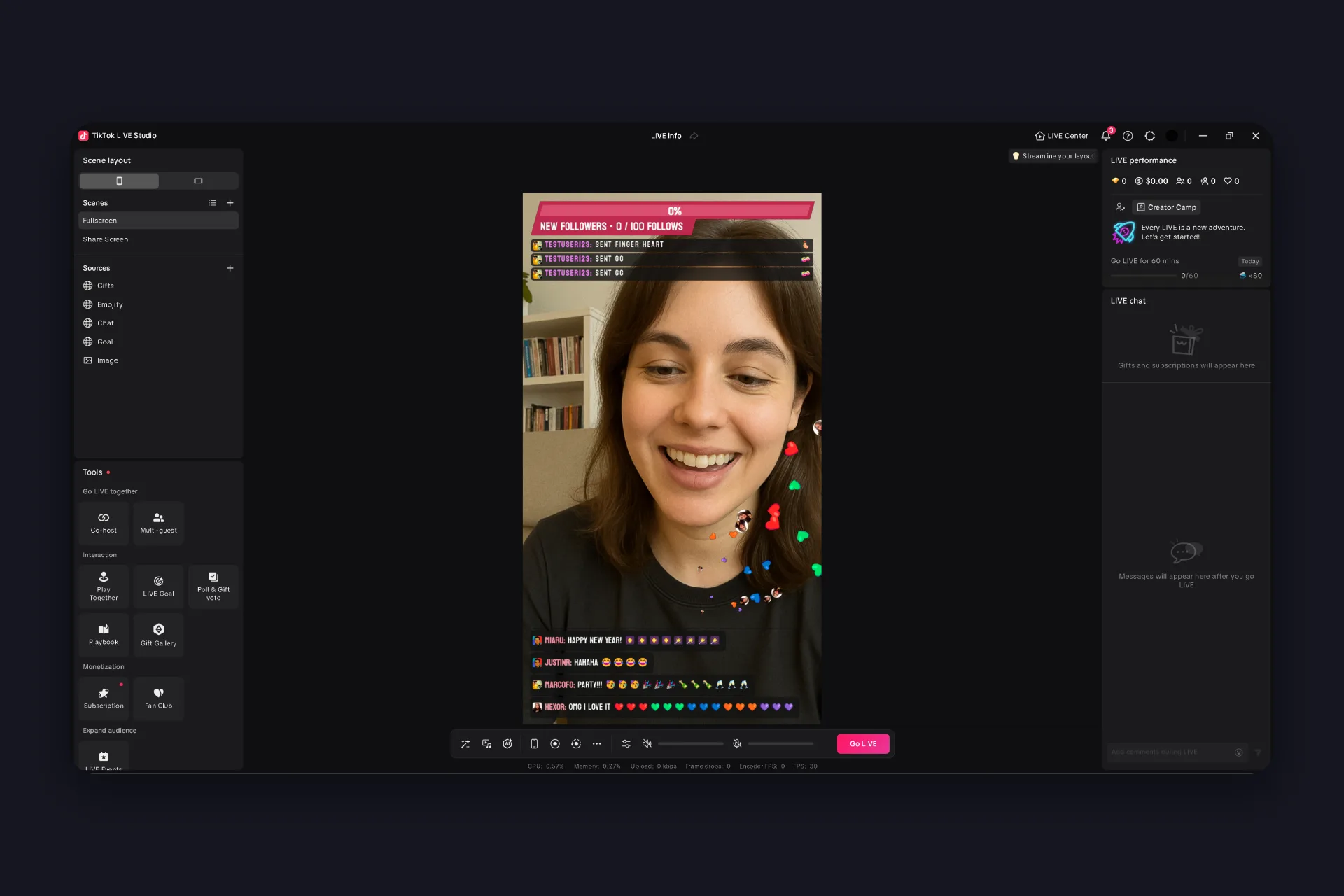
มาถึงส่วนที่สนุกแล้ว ซีนคือทุกอย่างที่ผู้ชมของคุณเห็น และมันทำงานเหมือนแซนด์วิช: อะไรที่อยู่สูงกว่าในรายการ source จะบังทุกอย่างที่อยู่ต่ำกว่า กล้องหายไปหลังเกม? ไม่มีอะไรพัง มันแค่อยู่ใต้ชั้นที่ผิด เพราะฉะนั้นมาประกอบซีนของคุณแบบแซนด์วิชกัน จากล่างขึ้นบน:
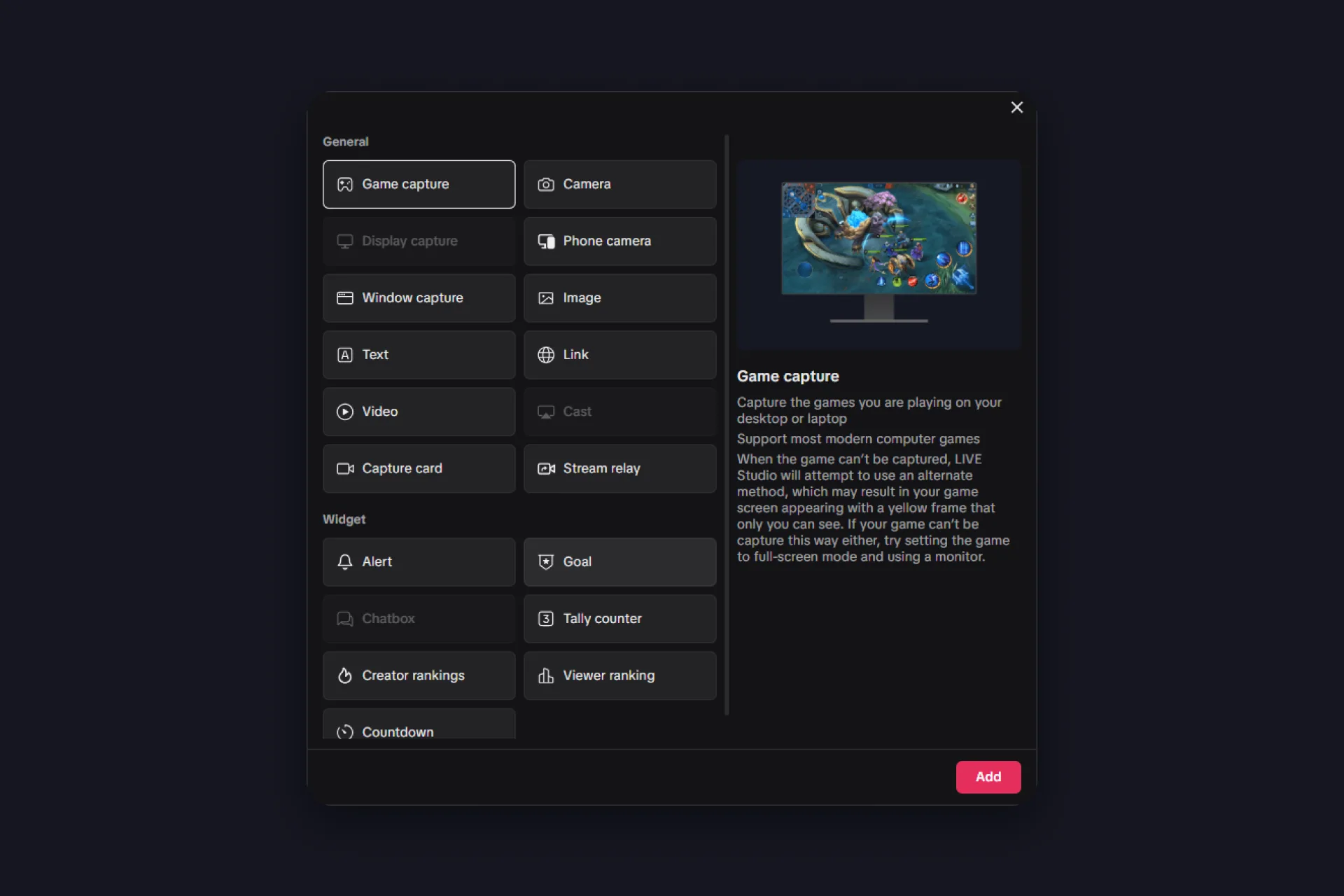
1. ขนมปัง: เกมหรือหน้าจอของคุณ เพิ่ม Game capture แล้ว LIVE Studio จะจับภาพเกมโดยตรง เจอเกมดื้อที่จับภาพไม่ได้? Window หรือ Display capture คือแผนสำรองของคุณ เล่นคอนโซล? Capture card พา PlayStation, Xbox หรือ Switch ของคุณเข้ามาทาง HDMI และ source แบบ Cast จะสะท้อนหน้าจอมือถือของคุณสำหรับเกมมือถือ
2. ไส้: ตัวคุณ เพิ่มกล้องของคุณแล้ววางไว้ที่มุม Background removal ให้ฉากหลังเสมือนโดยไม่ต้องมี green screen และถ้าคุณเขินกล้อง ก็มีหน้ากากดิจิทัลและอวาตาร์แอนิเมชันที่เลียนแบบการเคลื่อนไหวของคุณ Phone camera ยังใช้เป็นมุมกล้องที่สองแบบฟรีได้อีกด้วย
3. ท็อปปิง: ข้อความ รูปภาพ วิดีโอ คลิป “อีกแป๊บเริ่มนะ” แบรนด์ของคุณ ประกาศสักอัน มีไว้ก็ดี แต่ใส่เกินก็ง่าย
4. บนสุด เสมอ: Alerts และวิดเจ็ต พวกมันเกิดมาเพื่อให้คนเห็น ดังนั้นห้ามมีอะไรมาบัง LIVE Studio มีวิดเจ็ตพื้นฐานมาให้จำนวนหนึ่ง และ source แบบ Link คือประตูสู่ Alerts และ Goals ของ TikFinity เดี๋ยวเราจะพูดถึงกันอีกที
เก็บงานอีกสองอย่าง อย่างแรก สร้างซีนสำหรับทุกอารมณ์ หนึ่งซีนสำหรับเกมเพลย์ หนึ่งซีนสำหรับนั่งคุย หนึ่งซีนสำหรับพักเบรก แล้วสลับไปมาระหว่างไลฟ์ ซีนมีทั้งแบบแนวตั้ง แนวนอน หรือ dual layout และแนวตั้งชนะสำหรับ stream บน TikTok ส่วนใหญ่ เพราะผู้ชมของคุณถือมือถืออยู่ แต่อย่าใส่ source เพลิน ตัวแอปเองเตือนว่ามากเกินไปอาจกระทบความเสถียรของ LIVE คุณได้
อย่างที่สอง เช็กพรีวิวมือถือก่อนไลฟ์ มันแสดง stream ของคุณจากฝั่งผู้ชม รวมถึงหน้าฟีด For You ที่ความประทับใจแรกเกิดขึ้น ส่วนชื่อและหัวข้อของ stream มีจุดแวะของตัวเองอยู่ถัดลงไป ก่อนคุณไลฟ์พอดี
เช็กเสียงและอินเทอร์เน็ตของคุณ
ภาพได้รับความสนใจ แต่เสียงคือตัวทำผู้ชมหนี ให้เวลาเสียงของคุณสักสองนาทีก่อน stream แรก
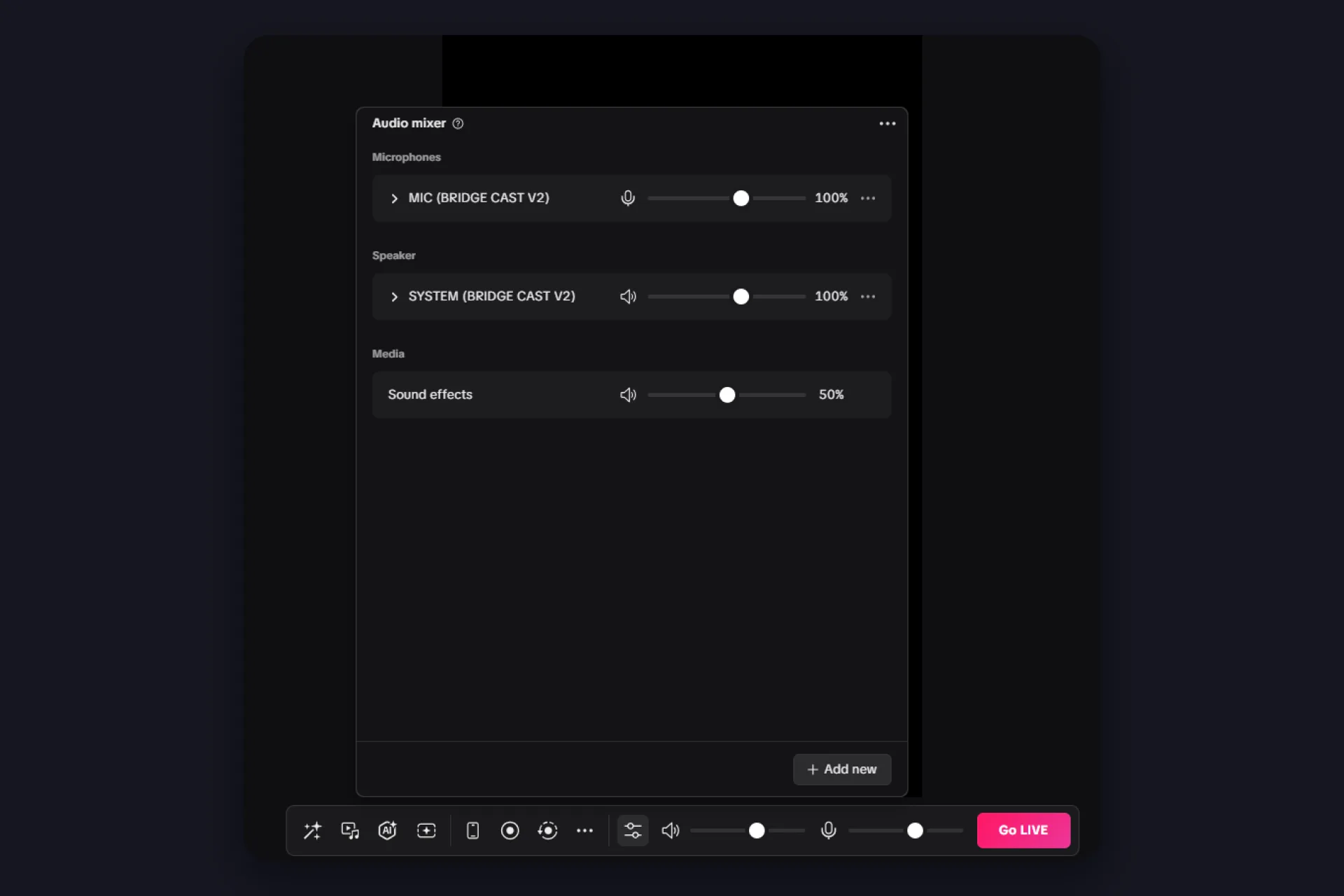
พูดใส่ไมค์แล้วดูระดับเสียงในมิกเซอร์: คุณอยากเห็นการขยับโดยไม่แตะโซนแดง ถ้ามีเสียงเกมหรือเพลง ปรับสมดุลให้เสียงพูดของคุณอยู่เหนือกว่าเสมอ
อยากได้ยินสิ่งที่ผู้ชมได้ยินไหม? เปิด audio monitoring ในการตั้งค่าไมค์แล้วกด “Test audio” ในมิกเซอร์ การเช็กที่ตรงไปตรงมาที่สุด: กด Record ในแถบควบคุม ปล่อยให้ทุกอย่างรันสักหนึ่งนาที แล้วดูคลิปย้อนหลัง นั่นคือ stream ของคุณแบบเดียวกับที่ผู้ชมได้รับเป๊ะ ๆ ก่อนที่ใครจะได้เห็นมันจริง
และจำไอคอนไมค์ในแถบควบคุมไว้: คลิกเดียวปิดเสียงไมโครโฟนทุกตัวพร้อมกัน เบรกฉุกเฉินของคุณสำหรับเสียงจามและเสียงกริ่งประตู
อินเทอร์เน็ตของคุณสำคัญไม่แพ้กัน ใช้สายแลนถ้าทำได้ หรืออย่างน้อยก็ Wi-Fi ที่แรงและอยู่ใกล้เราเตอร์ และปิดการดาวน์โหลดกับการซิงก์คลาวด์ก่อนไลฟ์ stream ทดสอบส่วนตัวสั้น ๆ บอกคุณได้มากกว่าหน้าตั้งค่าใด ๆ ดูย้อนหลังแล้วฟังว่ามีกระตุกไหม
เพิ่ม Alerts และวิดเจ็ตด้วย source แบบ Link
LIVE Studio มีวิดเจ็ตของตัวเองมาให้จำนวนหนึ่ง: เมนู Add source มีส่วนวิดเจ็ตพร้อม alert พื้นฐาน goal กล่องแชท อันดับผู้ชม และตัวนับถอยหลัง ใช้เริ่มต้นเร็ว ๆ ได้ดี แต่มันหน้าตาเหมือนกันในทุก stream และปรับแต่งอะไรแทบไม่ได้
เมื่อคุณอยากได้ Alerts ที่มีเสียงและหน้าตาเป็นตัวคุณ เสียงของคุณเอง ปฏิกิริยาแยกตามกิฟต์ ดีไซน์ที่คุณออกแบบเอง นั่นแหละคือหน้าที่ของ source แบบ Link overlay ของ TikTok LIVE Studio ก็แค่หน้าเว็บที่ถูกฝังเข้าไปในซีนของคุณ และหน้านั้นจะมาจากไหนก็ได้
TikFinity ให้ overlay และ Alerts ฟรี สำหรับกิฟต์ การติดตาม และการสมัครสมาชิก ตั้งค่าแค่ไม่กี่นาที:
- เปิด TikFinity ในเบราว์เซอร์ สมัครหรือล็อกอิน แล้วกรอก @username ของ TikTok ของคุณ
- เลือกวิดเจ็ต เช่น follower goal แล้วคัดลอก URL ของมัน สำหรับ alert กิฟต์ ให้สร้าง action ใน Actions & Events แล้วคัดลอก URL ของ overlay screen จากตรงนั้น
- ใน LIVE Studio เพิ่ม source แบบ Link แล้ววาง URL ลงไป
วิดเจ็ตจะแสดงว่า offline จนกว่ามันจะอยู่ใน LIVE Studio และคุณกำลังไลฟ์ นั่นเป็นเรื่องปกติ เพิ่ม sound alerts ด้วย จะได้ได้ยินทุกกิฟต์แม้ตอนที่คุณกำลังจดจ่อกับเกม
ตั้งชื่อและหัวข้อก่อนไลฟ์
คุณพร้อมกด Go LIVE แล้ว! นั่นแปลว่าคุณมาถึงขั้นตอนสุดท้าย: ชื่อและหัวข้อ บนสุดของแอปมีปุ่มชื่อ “LIVE info” คลิกแล้วหน้าต่าง LIVE settings จะเปิดขึ้น (มันจะเด้งขึ้นมาตอนคุณกด Go LIVE ด้วย ยังไงคุณก็ได้เจอมันแน่นอน) และนี่คือที่ที่ stream ของคุณได้หน้าตาของมัน:
- ชื่อ: บอกสิ่งที่เกิดขึ้นจริงใน stream นี้ ไม่ใช่แค่ “สวัสดี” ผู้ชมที่ไถฟีดตัดสินใจในหนึ่งวินาทีว่าจะแตะเข้ามาหรือไม่
- หัวข้อ: เลือกอันที่ตรงกับคอนเทนต์ของคุณจริง ๆ TikTok เทียบสิ่งที่คุณ stream กับหัวข้อที่คุณเลือก และถึงขั้นเตือนเมื่อทั้งสองไม่ตรงกัน หัวข้อที่ใช่ยังช่วยให้อัลกอริทึมพาคุณไปหาผู้ชมที่ถูกกลุ่ม
- About me: 240 ตัวอักษรสำหรับบอกว่าคุณคือใคร LIVE ของคุณเกี่ยวกับอะไร และมีอะไรพิเศษ กรอกครั้งเดียว ใช้ได้กับทุก stream
- Cover: เปลี่ยนปกอัตโนมัติเป็นปกของคุณเอง นั่นคือภาพตัวอย่างของคุณในฟีด
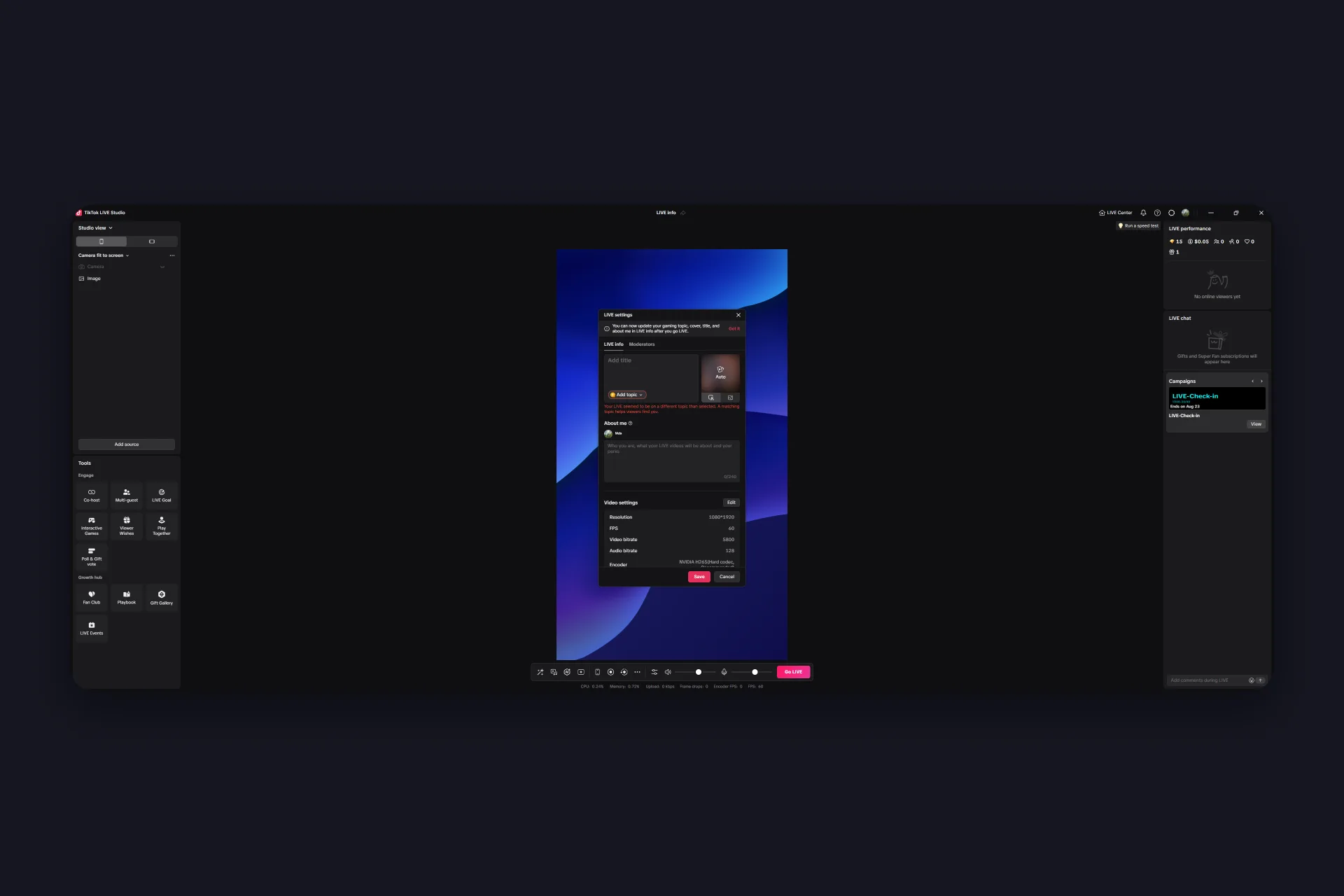
หน้าต่างเดียวกันยังแสดงการตั้งค่าวิดีโอของคุณ ความละเอียด FPS และ bitrate เผื่อวันไหนคุณอยากเช็กว่าวิซาร์ดตั้งค่าอะไรให้คุณไว้
ไลฟ์และคุม stream ของคุณ
แวะอีกจุดสุดท้ายก่อนโมเมนต์ใหญ่: เปิด Settings แล้วเช็กแท็บ Chat ตรงนั้นคือที่ที่คุณวางกฎก่อนที่ใครจะพิมพ์:
- ตัวกรองคีย์เวิร์ดและการป้องกันสแปม
- ใครส่ง Star Comments ได้บ้าง
- อีเวนต์ไหนโผล่ในแชทบ้าง: กิฟต์ ผู้ติดตามใหม่ ไลก์ การแชร์
- หน้าต่างแชทลอยที่ยังมองเห็นได้ทับเกมแบบเต็มจอ
จากนั้นหายใจลึก ๆ แล้วกด Go LIVE ทุกการตั้งค่าที่ผ่านมาก็เพื่อสิ่งนี้ คุณเตรียมตัวมาดีกว่า streamer ส่วนใหญ่แล้ว สนุกกับมันเถอะ
ระหว่างที่ออนอยู่: จับตาแผงแชท ทักคนด้วยชื่อ และตอบสนองต่อกิฟต์ทันทีที่มันเข้ามา นาทีแรก ๆ ตัดสินว่าผู้ชมจะอยู่ต่อไหม เพราะฉะนั้นพูดตั้งแต่วินาทีแรก ต่อให้ห้องยังว่างอยู่ก็ตาม
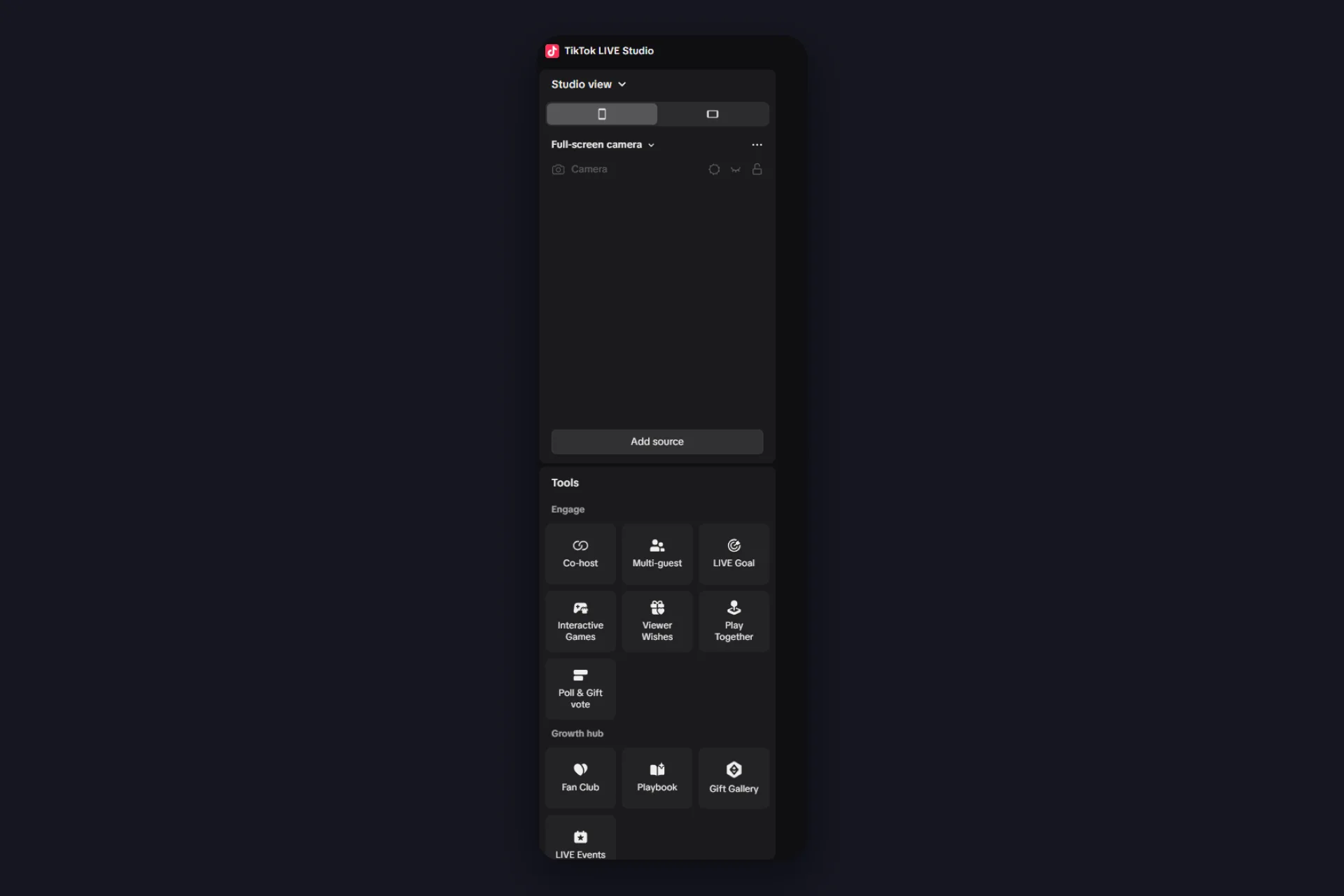
พอเริ่มคล่องแล้ว ลองสำรวจแผง Tools ทางซ้าย ตรงนั้นคือที่ที่ TikTok เก็บฟีเจอร์ที่คุณไม่มีทางเจอใน broadcasting tool ทั่วไป: co-host และ multi-guest สำหรับ stream ร่วมกับคนอื่น, LIVE goals, เกมอินเทอร์แอกทีฟ, Play Together และโหวตด้วยโพลกับกิฟต์ พวกนี้รันฝั่ง TikTok มันจึงทำงานควบคู่กับ overlay ทุกตัวที่คุณเพิ่มไว้
สองอย่างที่ต้องจำระหว่างไลฟ์:
- ผู้ชมส่วนใหญ่ดูแนวตั้งบนมือถือ ทำตัวหนังสือให้ใหญ่ วางแอ็กชันไว้กลางจอ และเว้นขอบล่างของเฟรมให้โล่ง อินเทอร์เฟซของ TikTok เองอยู่ตรงนั้นสำหรับผู้ชมของคุณ
- แชทไม่คุมตัวมันเอง ตั้งตัวกรองคีย์เวิร์ดในการตั้งค่า LIVE ของคุณ และให้สิทธิ์ผู้ดูแลกับผู้ชมที่คุณไว้ใจ คุณจะได้โฟกัสกับคอนเทนต์เต็มที่
หลังจบ stream เช็กสถิติของคุณ: เวลารับชม ผู้ติดตามใหม่ กิฟต์ นั่นบอกคุณว่าครั้งหน้าควรอัดอะไรให้หนักขึ้น
ท่าไม้ตาย: เอาซีน OBS ของคุณเข้า LIVE Studio
นี่คือทริคสำหรับ creator ที่มีเซ็ตอัพ OBS ขัดเงามาอย่างดีแล้ว: LIVE Studio ใช้ OBS Virtual Camera เป็น source กล้องได้ เปิด virtual camera ใน OBS เลือกมันเป็นกล้องใน LIVE Studio แล้วซีน OBS ทั้งชุดของคุณ รวม overlay ทั้งหมด จะไหลผ่าน LIVE Studio ส่วนที่เจ๋งคือ: OBS ไม่เคยเชื่อมต่อกับ TikTok เลยในวิธีนี้ คนที่ stream คือ LIVE Studio คุณจึงไม่ต้องใช้ stream key สำหรับทางนี้ ซึ่งปกติแล้ว stream key คือด่านที่ล็อกการ stream ผ่าน OBS ไว้อีกชั้น
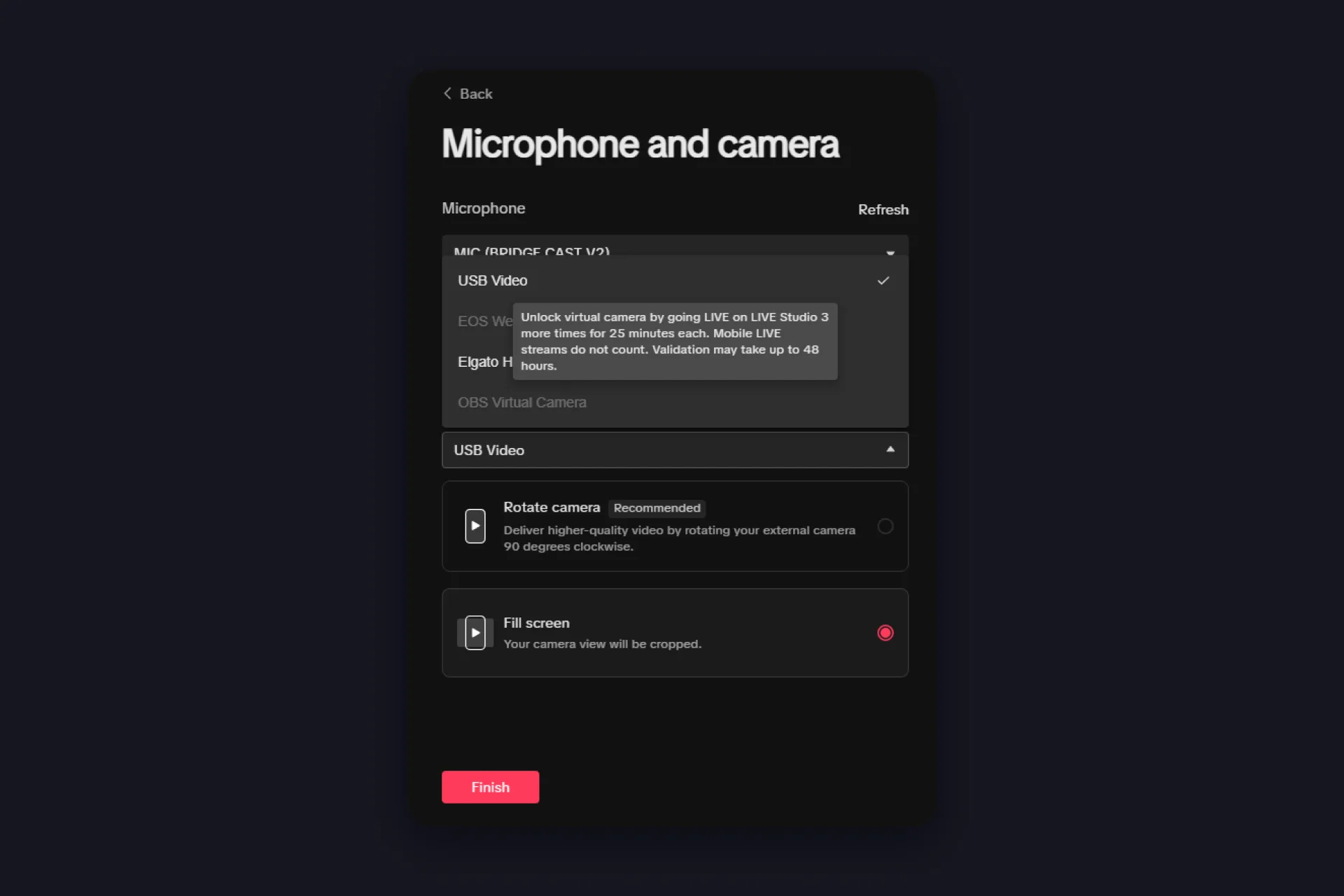
มีเงื่อนไขหนึ่งข้อ และมันทำเอาแทบทุกคนแปลกใจ: LIVE Studio ล็อกฟีเจอร์จำนวนหนึ่งไว้สำหรับบัญชีใหม่ และ virtual camera คือหนึ่งในนั้น Display capture กับ Cast ก็เริ่มต้นแบบถูกล็อกเช่นกัน เงื่อนไขปลดล็อก: stream จาก LIVE Studio สักสองสามครั้ง ครั้งละ 25 นาทีขึ้นไป (tooltip บน source สีเทาจะนับถอยหลังว่าคุณเหลืออีกกี่ครั้ง) stream จากมือถือไม่นับ และการตรวจสอบอาจใช้เวลาถึง 48 ชั่วโมงหลัง stream ที่เข้าเงื่อนไข เพราะฉะนั้นวางแผน stream ปกติสักสองสามรอบก่อน แล้วการปลดล็อกจะตามมาเอง
เมื่อมีอะไรแปลก ๆ: แก้ปัญหาแบบด่วน
ปัญหาของ LIVE Studio ส่วนใหญ่ตกอยู่ในไม่กี่กลุ่ม และเกือบทั้งหมดแก้ได้ในสองนาที:
- พรีวิวหรือ UI กระตุก: ระบบของคุณทำงานหนักเกิน ปิดแอปพื้นหลัง ลดจำนวน source และลด stream จาก 1080p เหลือ 720p ตัวทดสอบความเร็วในแอปรู้ว่าเครื่องของคุณรับความละเอียดไหนไหว เชื่อมันเถอะ
- ตัวนับ “Frame drops” ไต่ขึ้นระหว่างไลฟ์: นั่นคือเน็ตของคุณ ไม่ใช่พีซี หยุดการดาวน์โหลดและอัปเดตเบื้องหลัง หรือตั้งค่า bitrate ของ stream ให้ต่ำลง
- ไม่มีเสียงหรือไมค์ผิดตัว: เปิด Audio mixer (ขอบล่างของแผงกลาง) แล้วเช็กว่าอุปกรณ์ไหนถูกเลือกอยู่และดังแค่ไหน ในการตั้งค่าไมค์ยังมีสวิตช์ตัดเสียงรบกวนด้วย เปิดไว้คุ้มถ้าพัดลมเครื่องคุณครางคลอไปด้วย
- แครชหรือแอปเปิดไม่ขึ้น: รีสตาร์ตคอมพิวเตอร์ก่อน แล้วติดตั้ง LIVE Studio ใหม่ลงโฟลเดอร์เดิม การติดตั้งที่ตำแหน่งเดิมช่วยเก็บซีนและการตั้งค่าของคุณไว้
สำหรับทุกอย่างนอกเหนือจากนี้ ข้อยกเว้นไฟร์วอลล์ การเช็กไดรเวอร์ ความจุกจิกของ capture card คู่มือแก้ปัญหา LIVE Studio อย่างเป็นทางการของ TikTok ลงลึกไว้ครบทุกเรื่อง
LIVE Studio หรือ broadcasting tool ตัวอื่นดี?
ฉบับสั้น: LIVE Studio คือทางง่าย OBS คือทางยืดหยุ่น ทั้งคู่รันบน Windows และ Mac และทั้งคู่ใช้กับวิดเจ็ตของ TikFinity ได้ ใน OBS คุณเพิ่มมันเป็น browser source แทนที่จะเป็น source แบบ Link
🎯 TikTok LIVE Studio
|
🔧 OBS Studio
|
ถ้าคุณเพิ่งเริ่มบนพีซี ลอง LIVE Studio ก่อน สำหรับการเปรียบเทียบเครื่องมือแบบเต็ม ๆ รวมทั้ง OBS, Streamlabs และเส้นทางเดสก์ท็อปอื่น ๆ อ่านคู่มือของเราเรื่องการ stream ไป TikTok จากเดสก์ท็อป และถ้า OBS ฟังดูเหมือนทางของคุณ คู่มือตั้งค่า OBS พาคุณไปทีละขั้น
stream เดสก์ท็อปของคุณ เสร็จได้ในบ่ายเดียว
ฉบับย่อของคู่มือ TikTok LIVE Studio นี้: โหลด LIVE Studio ล็อกอิน รันวิซาร์ด ประกอบแซนด์วิชของคุณ แล้ววาง alert ของ TikFinity ผ่าน source แบบ Link นั่นคือการตั้งค่า TikTok LIVE Studio แบบครบชุดในบ่ายเดียว ได้ลุคมืออาชีพแถมมาด้วย โดยไม่ต้องจ่ายอะไรเลย
และนี่คือส่วนที่ดีที่สุด: ระหว่างที่ streamer คนอื่นยังสู้กับการตั้งค่าของตัวเองอยู่ คุณจะเป็นคนที่ stream เด้งรับทุกกิฟต์ ฉลองผู้ติดตามใหม่ทุกคน และดูเหมือนมีทีมโปรดักชันอยู่เบื้องหลัง ทั้งที่คุณใช้เวลาแค่บ่ายเดียว Alerts, Goals, TTS และอีกมากรออยู่ที่ TikFinity ฟรี และเชื่อมต่อด้วยแค่ @username ของคุณเท่านั้น
ตั้งค่า stream ของคุณกับ TikFinity ฟรี →
คำถามที่พบบ่อยเกี่ยวกับ TikTok LIVE Studio
แอป broadcasting อย่างเป็นทางการของ TikTok สำหรับเดสก์ท็อป มัน stream กล้อง หน้าจอ หรือเกมของคุณตรงเข้า TikTok LIVE พร้อมแชทและการตั้งค่า stream ในตัว อย่าสับสนกับ TikTok Studio ซึ่งเป็นแดชบอร์ด creator สำหรับวิดีโอ
ฟรี มันคือแอปทางการของ TikTok และไม่มีค่าใช้จ่าย โหลดจากเว็บไซต์ของ TikTok เท่านั้น ไม่ใช่จากพอร์ทัลของเจ้าอื่น
ได้ TikTok ออกเวอร์ชัน macOS ควบคู่กับ Windows หนึ่ง build สำหรับ Apple Silicon และอีกหนึ่งสำหรับ Mac ชิป Intel เลือกตัวที่ถูกต้องในหน้าดาวน์โหลดทางการ
คุณต้องมีสิทธิ์ LIVE บนบัญชี และเกณฑ์ทั่วไปสำหรับสิทธิ์นั้นคือผู้ติดตาม 1,000 คน ถ้าไม่มีสิทธิ์ LIVE Studio จะไม่ให้คุณเริ่ม stream คู่มือของเราเรื่องต้องมีผู้ติดตามกี่คนถึงจะไลฟ์ได้มีภาพรวมครบถ้วน และถ้าปุ่ม LIVE ยังไม่โผล่มา เช็กทำไมคุณไลฟ์บน TikTok ไม่ได้
ได้ เพิ่มวิดเจ็ต TikFinity ตัวไหนก็ได้เป็น source แบบ Link: คัดลอก URL ของวิดเจ็ตจาก TikFinity วางลงใน source แบบ Link ตัวใหม่ แล้วจัดตำแหน่งในซีนของคุณ
วิดเจ็ตจะเริ่มทำงานเมื่อมันถูกฝังไว้และ LIVE ของคุณกำลังรันอยู่ เช็กด้วยว่าคุณเชื่อมต่อ TikFinity ด้วย @username ไม่ใช่ชื่อที่แสดง
virtual camera ถูกล็อกไว้สำหรับบัญชี LIVE Studio ใหม่ มันจะปลดล็อกเมื่อคุณ stream จาก LIVE Studio ครบสามครั้ง ครั้งละ 25 นาทีขึ้นไป stream จากมือถือไม่นับ และการตรวจสอบอาจใช้เวลาถึง 48 ชั่วโมง
เพิ่ม TikFinity ผ่าน source แบบ Link: Alerts, Goals และ TTS ฟรีที่ตอบสนองต่อกิฟต์ การติดตาม และแชทแบบเรียลไทม์ ตั้งค่าไม่กี่นาที ใช้แค่ @username ของคุณ และใช้ได้ทั้งใน LIVE Studio และ OBS
คลิกรายการสีเทานั้นแล้วแอปจะบอกเหตุผลที่แน่ชัด: source นั้นไม่รองรับเลย์เอาต์ซีนของคุณ มันชนกับวิดเจ็ตที่อยู่ในซีนอยู่แล้ว (ตัวนับถอยหลังบล็อกสติกเกอร์อันดับ เป็นต้น) มันถูกจำกัดไว้ที่หนึ่งตัวต่อซีน หรือมันยังต้องปลดล็อกผ่าน stream จาก LIVE Studio ที่ยาว 25 นาทีขึ้นไป
ได้ เปิด LIVE info ที่ด้านบนของแอป แล้วคุณจะอัปเดตชื่อ หัวข้อ Cover และ About me ได้แม้กำลังไลฟ์อยู่ ถึงอย่างนั้นก็ตั้งให้เรียบร้อยก่อนเริ่มดีกว่า เพราะพวกมันตัดสินตั้งแต่นาทีแรกว่า TikTok จะพา stream ของคุณไปหาใคร