LIVE ส่วนใหญ่จบตอนที่คุณเหนื่อย แต่ Subathon จะจบก็ต่อเมื่อแชทหยุดเติมเวลาให้การนับถอยหลัง กิฟต์ การติดตาม การแชร์ และการสมัครสมาชิก แต่ละอย่างจะเพิ่มวินาทีหรือนาทีให้ตัวนับเวลา Subathon บนหน้าจอของคุณ และทันทีที่เวลาหมด คุณก็บอกลา กติกามีข้อเดียว นาฬิกาหยุดเมื่อไหร่ สตรีมก็จบเมื่อนั้น แล้ว LIVE ธรรมดาก็กลายเป็นงานกลุ่มของทั้งแชท
คู่มือนี้พาคุณตั้งค่าด้วยตัวนับเวลาของ TikFinity ฟรี ในไม่กี่นาที อะไรเพิ่มเวลาได้บ้างและเพิ่มเท่าไหร่ จะเอาการนับถอยหลังเข้า TikTok LIVE Studio หรือ OBS ยังไง ถึง 0:00 แล้วเกิดอะไรขึ้น และสวิตช์สองตัวที่ทำให้ชั่วโมงสุดท้ายเดือดสุด ๆ ถ้าคุณกำลังหา TikTok countdown timer สำหรับ LIVE ของคุณ นี่แหละคือสิ่งนั้น ต่างกันตรงที่ผู้ชมเป็นคนคุมนาฬิกา
Subathon คืออะไร และทำไมถึงเวิร์กบน TikTok LIVE?
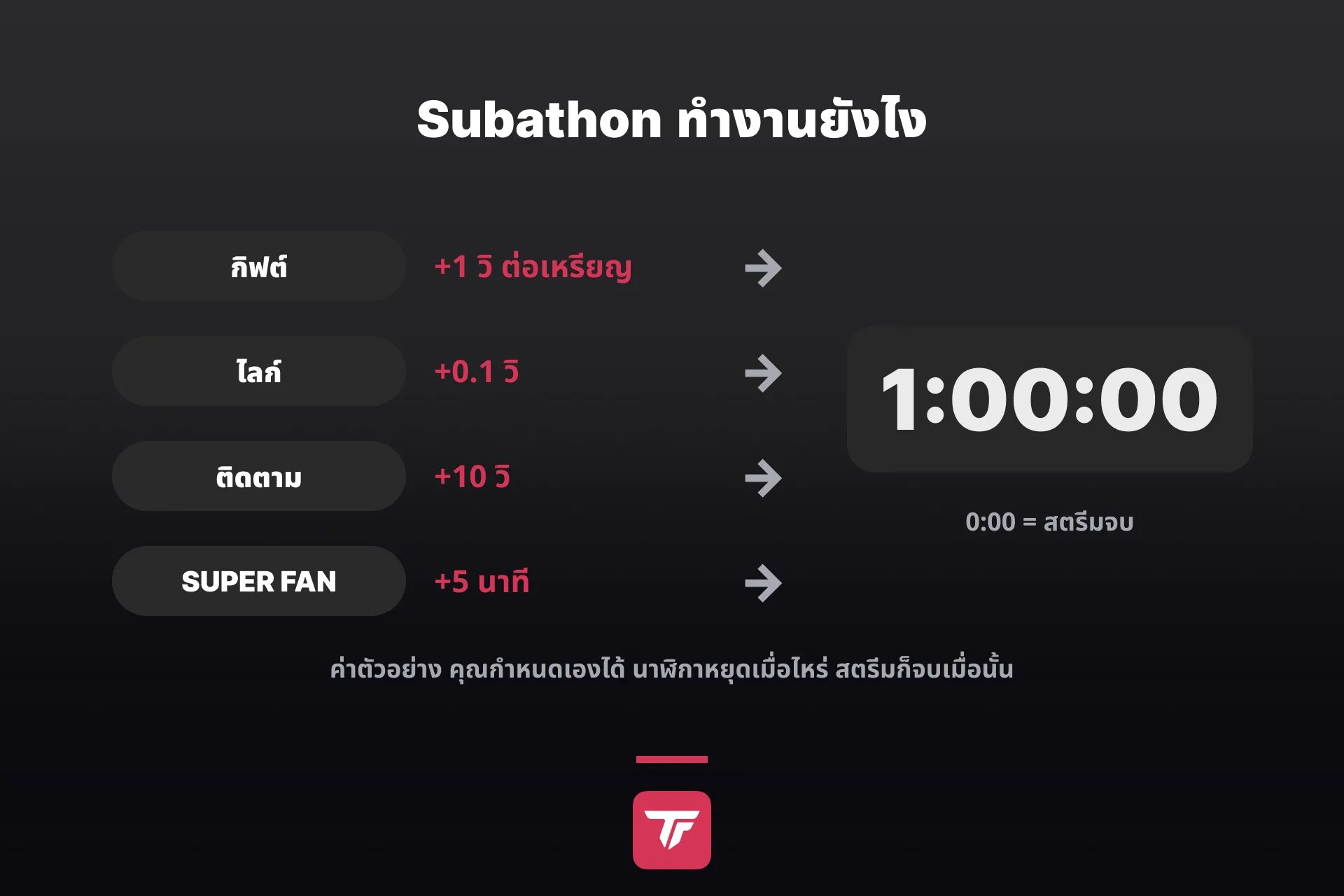
ชื่อนี้มาจาก Twitch คือ sub บวก marathon เป็นสตรีมที่ทุกการสมัครสมาชิกใหม่จะเพิ่มเวลา และสตรีมก็ลากยาวไปเรื่อย ๆ ตราบใดที่ยังมีคนสมัคร บน TikTok LIVE กลไกเดียวกันนี้ทำงานกับทุกอย่างที่ผู้ชมทำอยู่แล้ว ไม่ว่าจะเป็นกิฟต์ ไลก์ การติดตาม การแชร์ หรือการสมัคร Super Fan ทุกอย่างดันเวลาจบของสตรีมออกไปได้อีก
ตัวนับเวลาทำให้ทุกคนเห็นกติกานี้ชัด ๆ บนจอ กิฟต์เข้ามา นาฬิกากระโดด แชทเห็นกับตา การซัพพอร์ตได้ผลลัพธ์ทันทีบนหน้าจอ และทั้งหมดก็มีแค่นี้
คุณอาจเห็นสิ่งเดียวกันนี้ในชื่อ subathon countdown timer, giftathon หรือแค่ stream countdown timer ทั้งหมดหมายถึง livestream countdown timer ตัวเดียวที่ผู้ชมเป็นคนต่อเวลา ก่อนเริ่มตั้งค่าขอพูดกันตรง ๆ Subathon เป็นรูปแบบการสตรีม ไม่ใช่ทางลัดเพิ่มยอด มันเวิร์กเมื่อขาประจำของคุณสนุกกับเกมนี้ และมันเหนื่อยจริง เพราะฉะนั้นวางแผนความยาวที่คุณสตรีมไหวจริง ๆ
ตั้งค่าตัวนับเวลา Subathon ใน TikFinity
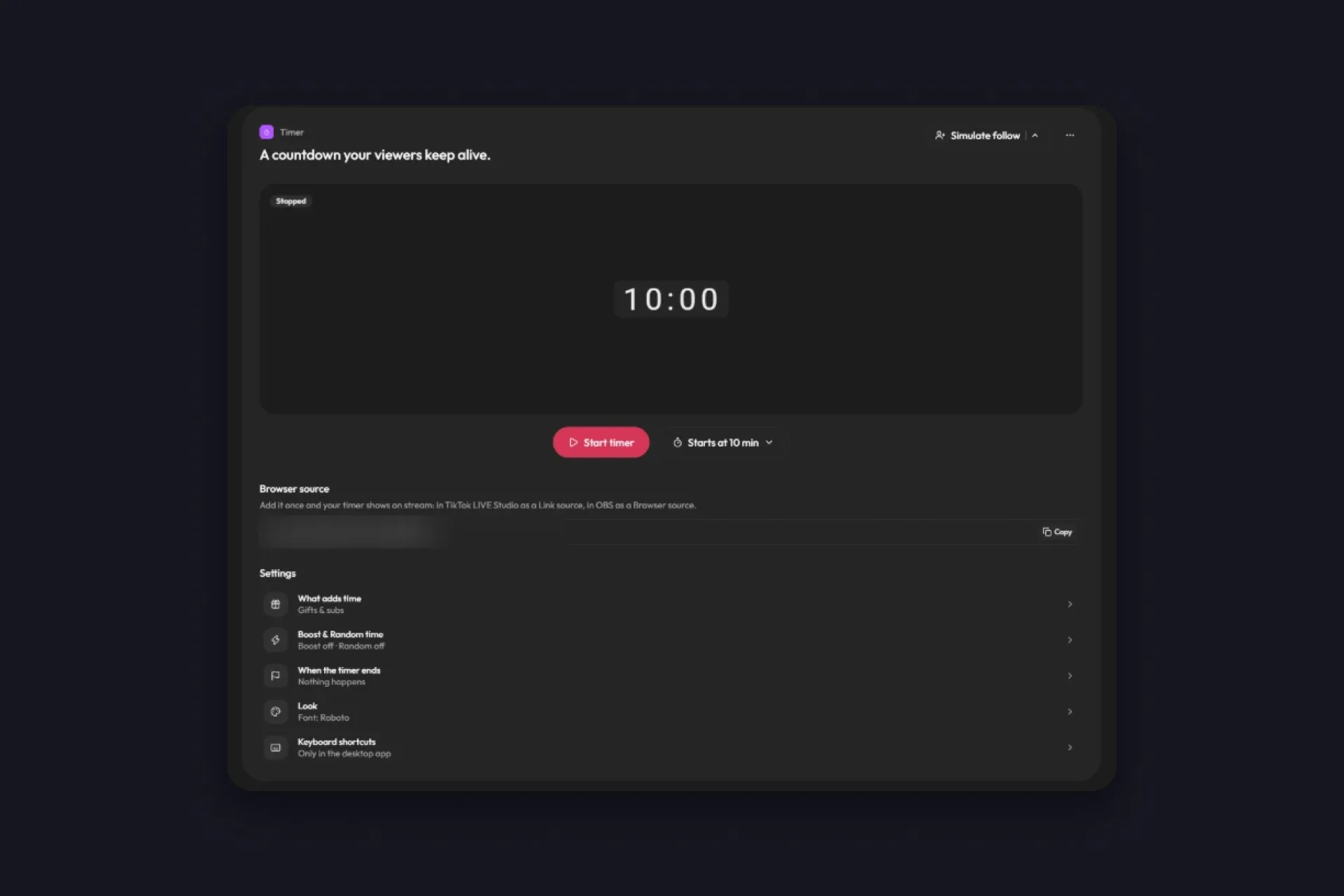
ตัวนับเวลาอยู่ในหน้าเดียวใน TikFinity และทุกการเปลี่ยนแปลงบนหน้านั้นบันทึกอัตโนมัติ ถ้ายังไม่เคยเชื่อมต่อ TikFinity กับบัญชี TikTok ของคุณ คู่มือตั้งค่าของเรา พาไปถึงจุดนั้นได้ในสิบนาที จากนั้นทำตามนี้
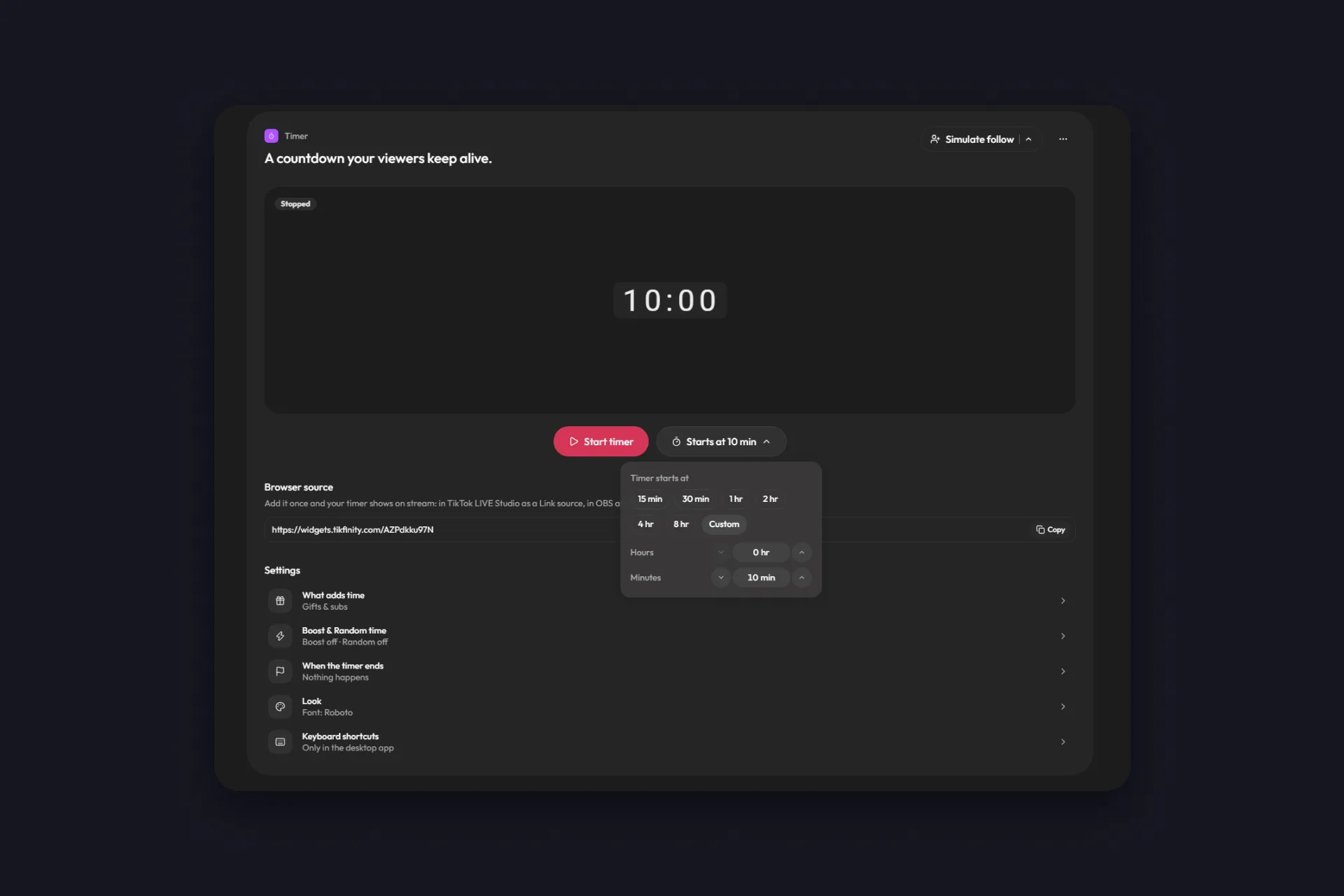
1 เปิดตัวนับเวลาใน TikFinity คุณจะเห็นพรีวิวการนับถอยหลัง ปุ่ม “เริ่มนับเวลา” และการตั้งค่าอยู่ด้านล่าง
2 เลือกเวลาเริ่มต้นในเมนู “เริ่มที่” ค่าเริ่มต้นของตัวนับเวลาคือ 10 นาที เลือกได้ทั้ง 15 หรือ 30 นาที 1, 2, 4 หรือ 8 ชั่วโมง หรือใส่ “ชั่วโมง” และ “นาที” เองใน “กำหนดเอง” สำหรับ Subathon ครั้งแรก หนึ่งชั่วโมงกำลังดี เหตุผลอยู่ในทิปด้านล่าง
3 เปิด “สิ่งที่เพิ่มเวลา” แล้วเลือกแบบสำเร็จรูป “ไลฟ์มาราธอนแบบคลาสสิก” คือกิฟต์ การสมัครสมาชิก และการติดตามช่วยเพิ่มเวลา “ของขวัญเท่านั้น” คือ giftathon แบบเต็มตัว ส่วน “นับทุกอย่าง” จะเปิดไลก์ การแชร์ และข้อความแชทด้วย หัวข้อถัดไปบอกวิธีปรับละเอียดทีละอย่าง
4 คัดลอกลิงก์ “Browser Source” แล้วเพิ่มลงในเครื่องมือถ่ายทอดสดของคุณ ใน TikTok LIVE Studio ให้เพิ่มเป็นแหล่งที่มาแบบลิงก์ ใน OBS Studio เพิ่มเป็น browser source เครื่องมืออื่นที่มี browser source ก็ทำแบบเดียวกัน และลิงก์นี้ใช้ซ้ำได้ทุกสตรีม
5 คลิก “เริ่มนับเวลา” ก่อนจะมีคนเข้ามาดู ใช้ปุ่มจำลองอย่าง “จำลอง Follow” ยิงการติดตาม การแชร์ การสมัครสมาชิก ไลก์ห้าครั้ง หรือกิฟต์ที่คุณเลือก แล้วดูนาฬิกากระโดด ถ้ามันขยับในพรีวิว มันก็ขยับบนสตรีม
เลือกว่าอะไรเพิ่มเวลา ละเอียดถึงกิฟต์ทีละชิ้น
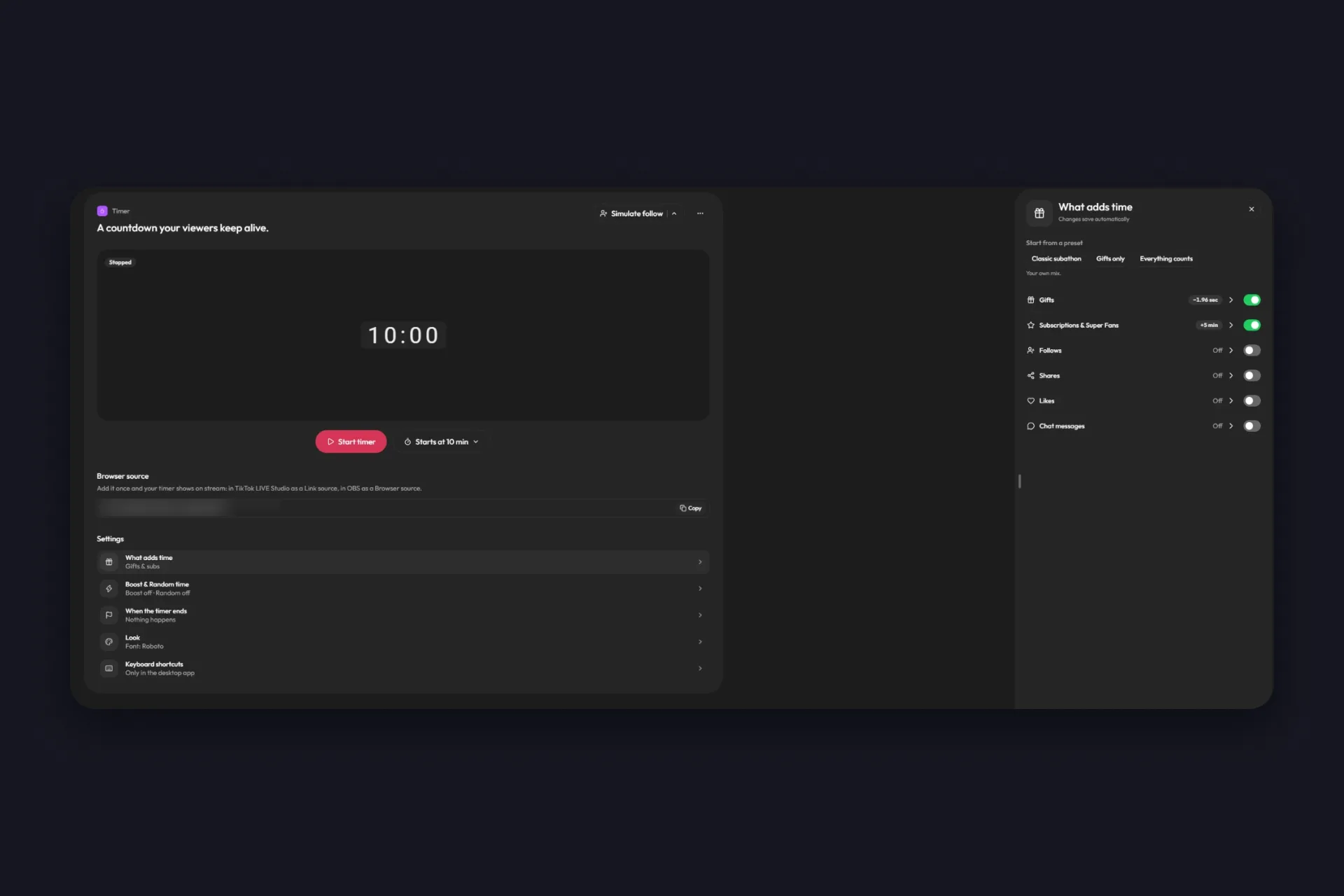
แบบสำเร็จรูปเป็นแค่จุดเริ่มต้น ด้านล่างมีสวิตช์แยกทีละประเภท แต่ละตัวมีค่าของตัวเอง และตรงนี้แหละที่ทำให้ Subathon ของคุณมีสไตล์เป็นของตัวเอง
| ที่มาของเวลา | สิ่งที่คุณตั้งค่าได้ |
|---|---|
| ของขวัญ | เวลาต่อเหรียญ 1, 2, 5 หรือ 10 วินาที หรือตัวเลขของคุณเอง ทุกกิฟต์นับ “ต่อเหรียญ” เว้นแต่คุณจะให้เวลาของตัวเองกับมัน ดูด้านล่าง |
| สมัครสมาชิก & Super Fans | เวลาคงที่ต่อ Super Fan ใหม่หนึ่งคน ค่าเริ่มต้นคือ 5 นาที ใกล้เคียงกฎดั้งเดิมของ Twitch ที่สุด |
| การติดตาม และการแชร์ | อย่างละไม่กี่วินาที การติดตามเปิดอยู่แล้วในแบบสำเร็จรูป “ไลฟ์มาราธอนแบบคลาสสิก” ส่วนการแชร์เป็นของแถมที่ดีสำหรับคอมมูนิตี้เล็ก ๆ ที่ชอบบอกต่อ |
| ไลก์ และข้อความแชท | ไลก์มาทีละเป็นร้อย เลยต้องตั้งตัวเลขให้เล็กมาก ๆ ระหว่างที่คุณพิมพ์ TikFinity จะโชว์ว่า 100, 1,000 และ 10,000 ไลก์รวมแล้วได้เวลาเท่าไหร่ ข้อความแชทให้รางวัลคนที่คุย ซึ่งเป็นคนที่คุณอยากได้ที่สุดในสตรีมยาว ๆ |
กิฟต์แต่ละชิ้นมีแผงของตัวเอง คลิก “กำหนดเอง” ข้าง “ของขวัญ” แล้วใน “ของขวัญแต่ละชิ้น” เลือก “เพิ่มของขวัญ” เลือกกิฟต์หนึ่งชิ้นหรือทั้งกลุ่ม แล้วให้เวลาของตัวเองกับมัน จะเพิ่มหรือลดก็ได้ ไม่ว่ามันจะราคากี่เหรียญ บัญชีฟรีให้กิฟต์หนึ่งชิ้นมีเวลาของตัวเอง เพราะฉะนั้นเลือกชิ้นที่ใหญ่ที่สุด เช่น สิงโต (Lion) ที่ 10 นาที ถ้าใช้ TikFinity Pro คุณตั้งกิฟต์และกลุ่มได้มากเท่าที่ต้องการ กุหลาบที่ 30 วินาทีก็ได้ และลบแต่ละรายการออกได้ทุกเมื่อถ้าเปลี่ยนใจ กิฟต์ที่ไม่ได้อยู่ในลิสต์ยังนับต่อเหรียญเหมือนเดิม ระหว่างที่คุณเปลี่ยนค่าต่อเหรียญ TikFinity จะโชว์กิฟต์ตัวอย่างสามชิ้นพร้อมเวลาที่แต่ละชิ้นจะเพิ่ม ตั้งแต่กิฟต์ 1 เหรียญไปจนถึงกิฟต์ 30,000 เหรียญ คุณจึงเห็นสเกลก่อนที่กิฟต์ใหญ่ชิ้นแรกจะเข้ามา
ลองคิดเลขสักรอบสำหรับกิฟต์ใหญ่ ๆ ของคุณ สิงโตราคา 29,999 เหรียญ ถ้าตั้งไว้หนึ่งวินาทีต่อเหรียญ แค่ตัวเดียวก็เพิ่มเวลาเกินแปดชั่วโมง เวลาเฉพาะต่อกิฟต์จึงมีไว้ตรงนี้ สิงโตได้ตัวเลขของตัวเอง นาฬิกายังอยู่ในระดับที่คุณรับไหว และสิงโตก็ยังได้ Alert ที่อลังการที่สุดของคืนนั้น
ทุกที่มาของเวลาทำงานกลับด้านได้ด้วย เปิด “กำหนดเอง” ของตัวนั้น แล้วสลับจาก “เพิ่มเวลา” เป็น “ลดเวลา” ไลก์หรือกิฟต์แบบเดิมจะดึงนาฬิกาลงแทน แบบนี้เกิดเป็นศึกชิงเวลาได้เลย ไลก์แต่ละครั้งหักเวลาไปเสี้ยววินาที กิฟต์เติมกลับมาเป็นนาที แล้วแชทก็เถียงกันว่าคุณจะไลฟ์อยู่อีกนานแค่ไหน บูสต์คูณทุกอย่างที่เปิดอยู่ รวมถึงการลดเวลาด้วย เพราะฉะนั้นกดเปิดตอนที่ศึกกำลังสูสี
บูสต์และเวลาแบบสุ่มสำหรับชั่วโมงสุดท้าย
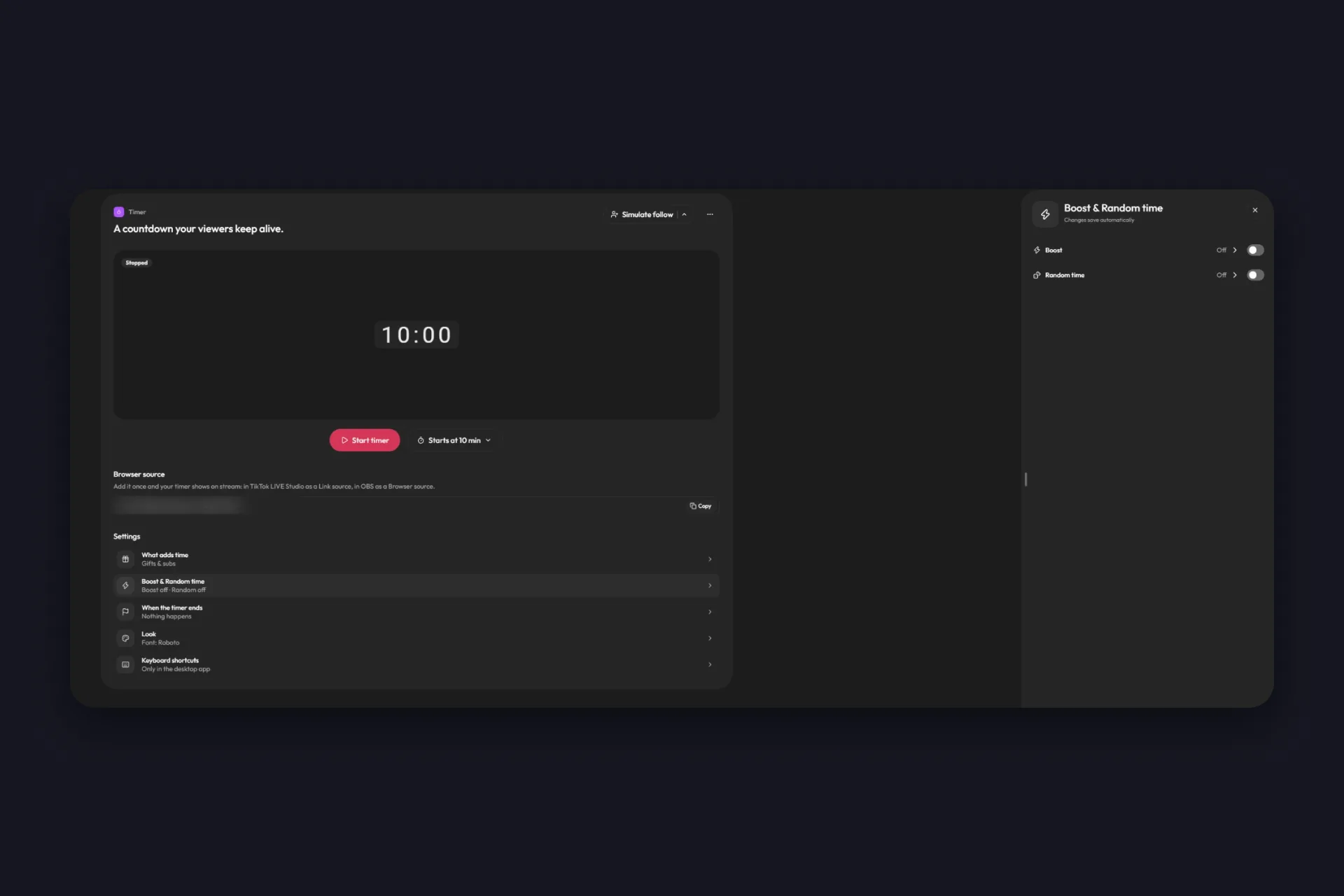
มีสวิตช์สองตัวอยู่ในแถบควบคุมระหว่างที่ตัวนับเวลาเดิน “บูสต์” จะคูณทุกเวลาที่ผู้ชมเพิ่มเข้ามาด้วยตัวคูณที่คุณเลือก เช่น ×1.5 ตลอดช่วงที่คุณเปิดไว้ ประกาศให้แชทรู้ เปิดไว้สิบห้านาที แล้วปิด แชทจะรู้เองว่าช่วงทองแบบนี้มาไม่นาน
“เวลาแบบสุ่ม” เปลี่ยนทุกการโต้ตอบให้เป็นเซอร์ไพรส์เล็ก ๆ แทนที่จะเป็นค่าคงที่ ทุกกิฟต์หรือการติดตามจะเพิ่มเวลาแบบสุ่มจากช่วงที่คุณตั้ง เช่น ตั้งแต่ลบห้าวินาทีไปจนถึงบวกสิบวินาที ค่าที่ต่ำกว่าศูนย์จะลดเวลา ไม่มีใครรู้ว่ากุหลาบดอกต่อไปจะทำอะไรกับนาฬิกา และนั่นแหละคือความสนุก
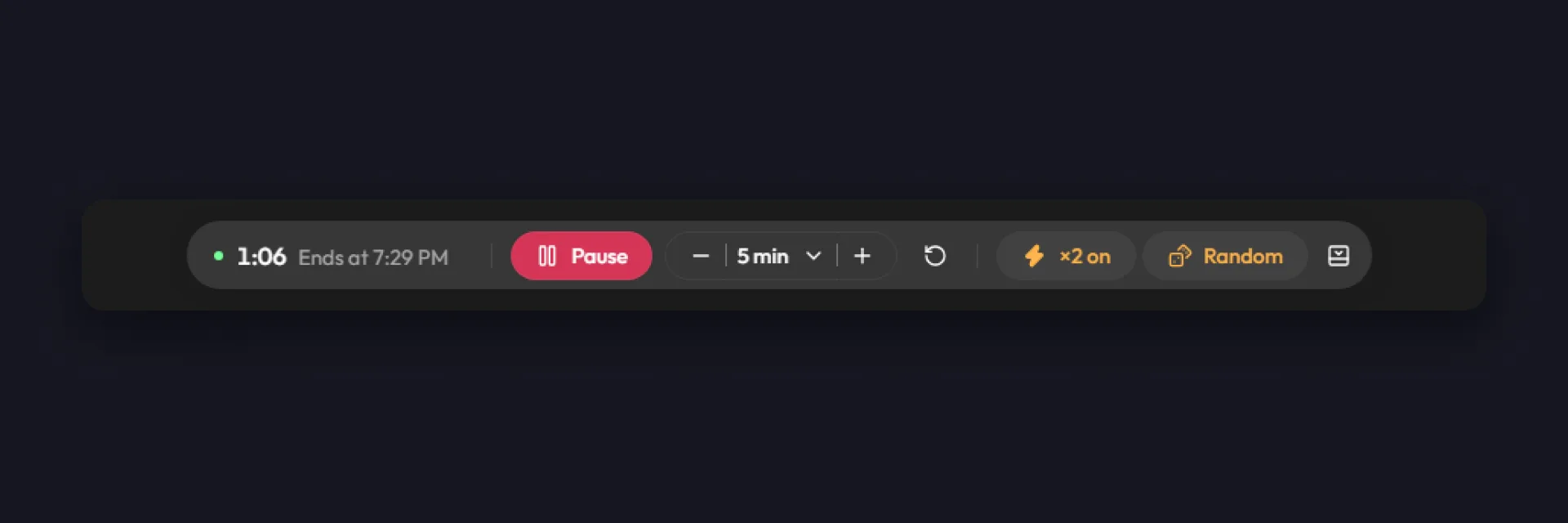
ส่วนที่เหลือของแถบมีไว้ให้คุณกดเอง “หยุดชั่วคราว” สำหรับพักเบรก ปุ่มบวกและลบไว้เพิ่มหรือลดเวลาทีละก้อน “รีเซ็ต” เพื่อเริ่มใหม่ และตัวนับเวลาจะบอกว่าตอนนี้สตรีม “จบตอน” กี่โมง
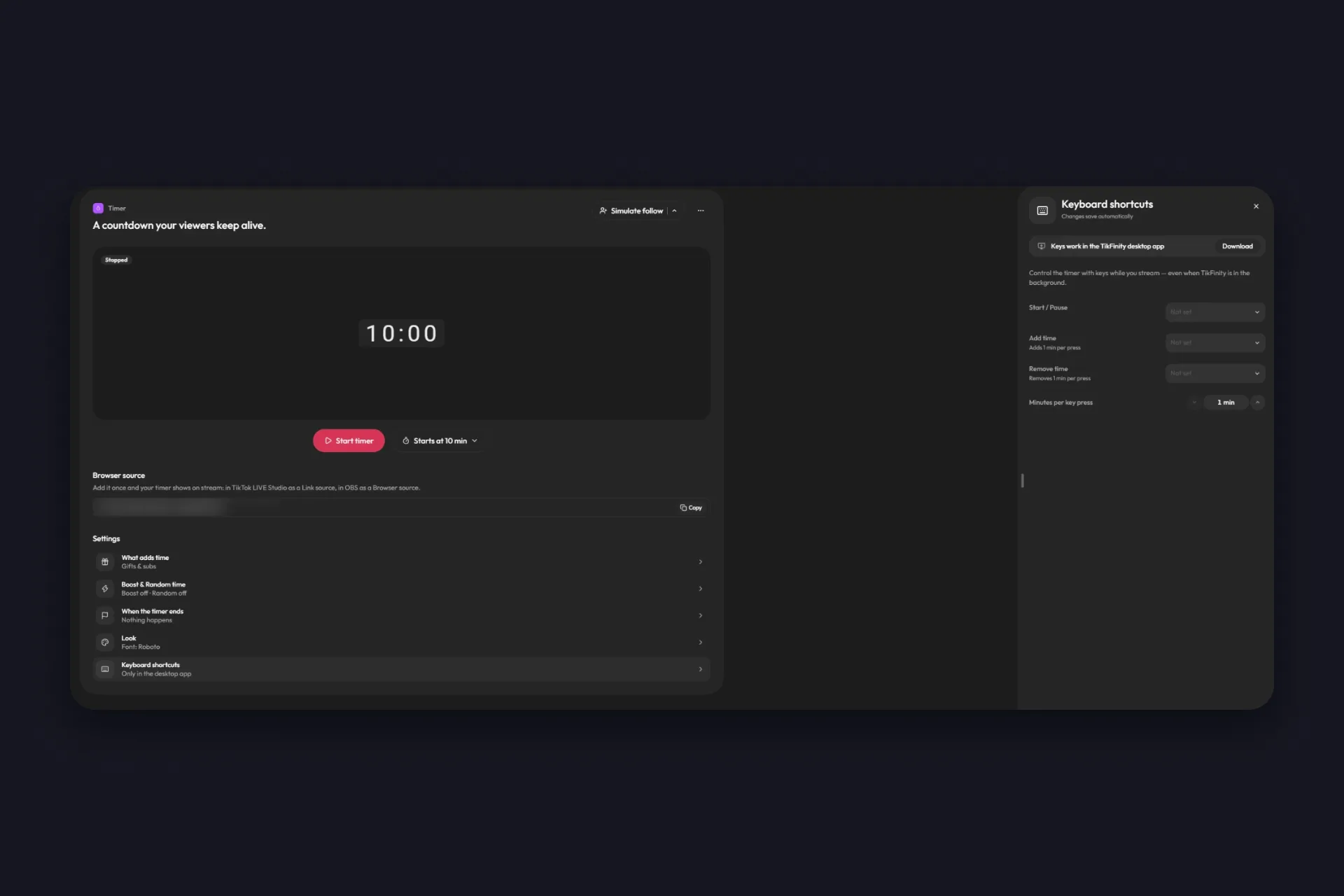
ในแอปเดสก์ท็อปของ TikFinity คุณผูก “เริ่ม / หยุดชั่วคราว” “เพิ่มเวลา” และ “ลดเวลา” ไว้กับ “ปุ่มลัดคีย์บอร์ด” ได้ พร้อมตั้ง “นาทีต่อการกดหนึ่งครั้ง” เอง สะดวกมากตอนที่คุณกำลังเล่นเกมและแอปอยู่เบื้องหลัง
จะเกิดอะไรขึ้นเมื่อถึง 0:00
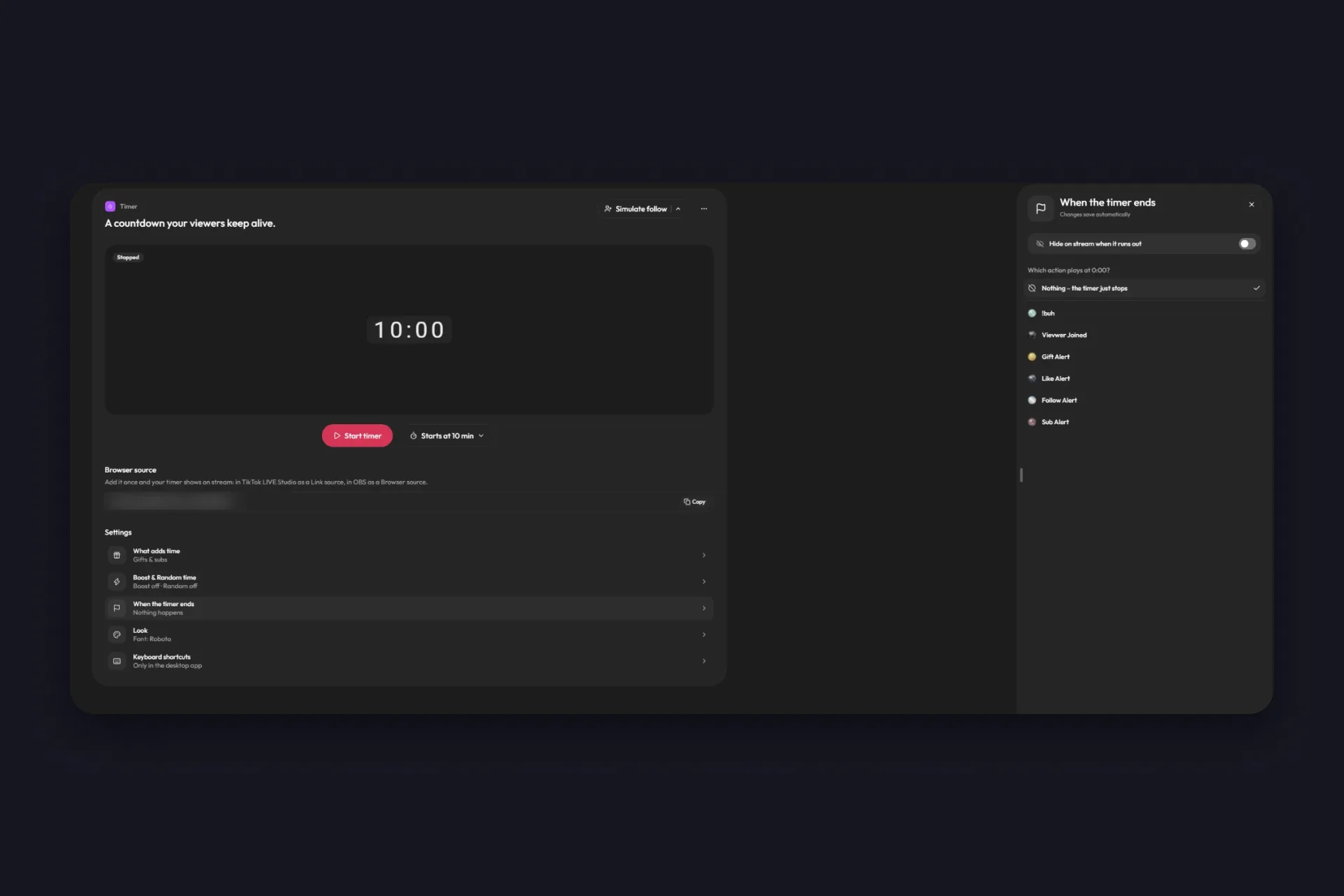
ค่าเริ่มต้นคือไม่มีอะไรเกิดขึ้น ตัวนับเวลาหยุดที่ศูนย์ แล้วคุณก็บอกลาผู้ชม ในแผง “เมื่อหมดเวลา” มีสองตัวเลือกที่เปลี่ยนเรื่องนี้ได้ “ซ่อนบนสตรีมเมื่อหมดเวลา” จะเอาการนับถอยหลังออกจากหน้าจอแบบเนียน ๆ และใน “การกระทำไหนจะเล่นเมื่อถึง 0:00?” คุณเลือกการกระทำอะไรก็ได้จากการกระทำและเหตุการณ์ จะเป็นเสียง GIF แอนิเมชันปิดท้าย หรือ Alert ตัวเดียวกับที่คุณทำไว้สำหรับกิฟต์ก็ได้ ถ้ายังไม่เคยทำ คู่มือ Alerts ของเรา พาทำทีละขั้น
ปรับตัวนับเวลาให้เข้ากับโอเวอร์เลย์ของคุณ
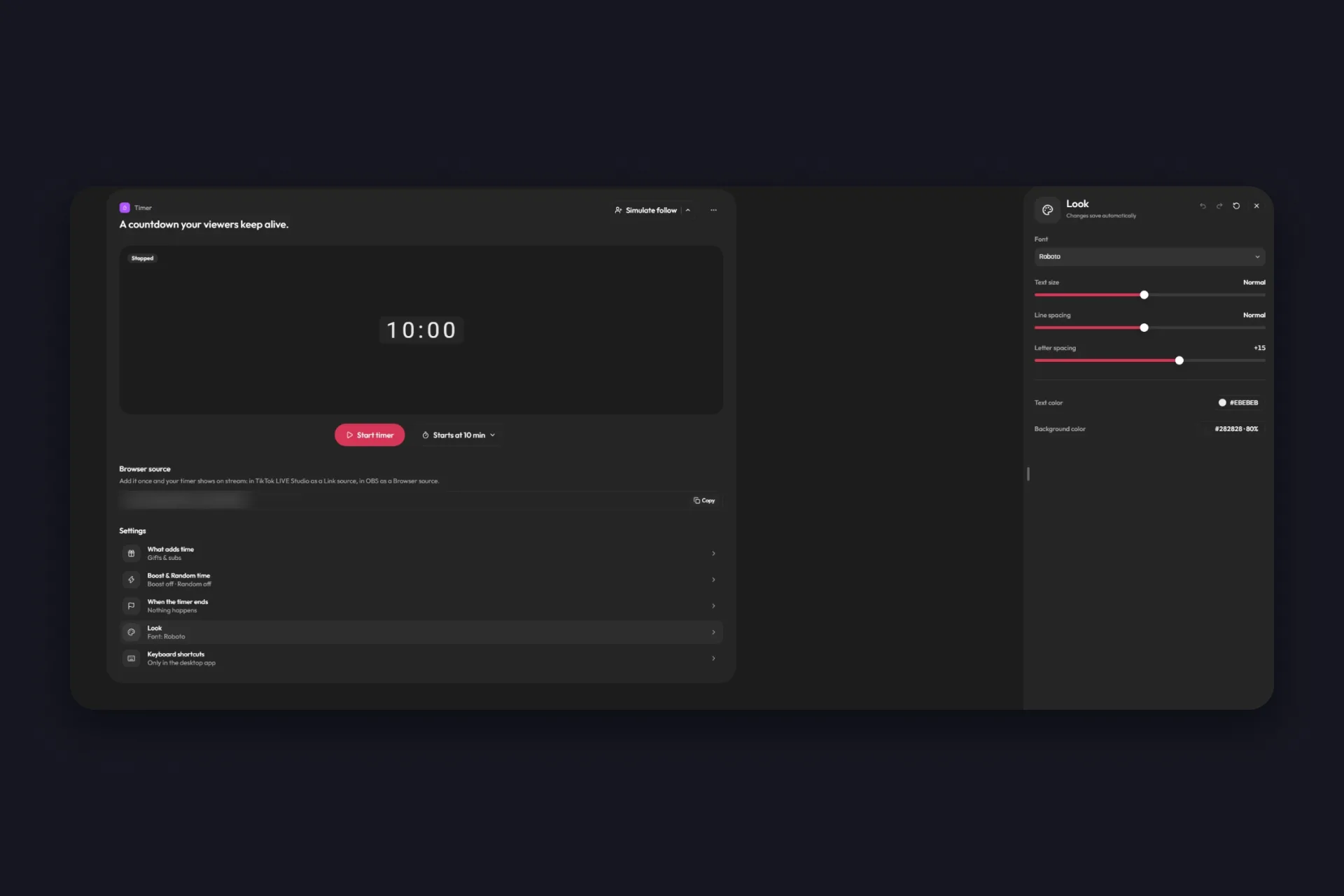
แผง “หน้าตา” มีครบทุกอย่างที่โอเวอร์เลย์ตัวนับเวลา Subathon ต้องใช้ให้กลมกลืนกับซีน ทั้งฟอนต์ ขนาดตัวอักษร ระยะห่างบรรทัด ระยะห่างตัวอักษร สีตัวอักษร และสีพื้นหลังที่ปรับความทึบแยกได้ ค่าเริ่มต้นคือตัวเลขสีอ่อนบนกล่องสีเข้มที่โปร่งแสงนิด ๆ ซึ่งอ่านง่ายแทบทุกซีน
ทำให้ใหญ่เข้าไว้ ผู้ชมส่วนใหญ่ดูแนวตั้งบนมือถือ และถ้าอ่านตัวเลขไม่ออก ก็ไม่มีใครอยากส่งกิฟต์มาต่อเวลา วางไว้ใกล้ด้านบน ตรงที่แชทและแอนิเมชันกิฟต์ไม่บัง
ไอเดีย Subathon ที่ทำให้นาฬิกาแฟร์กับทุกคน
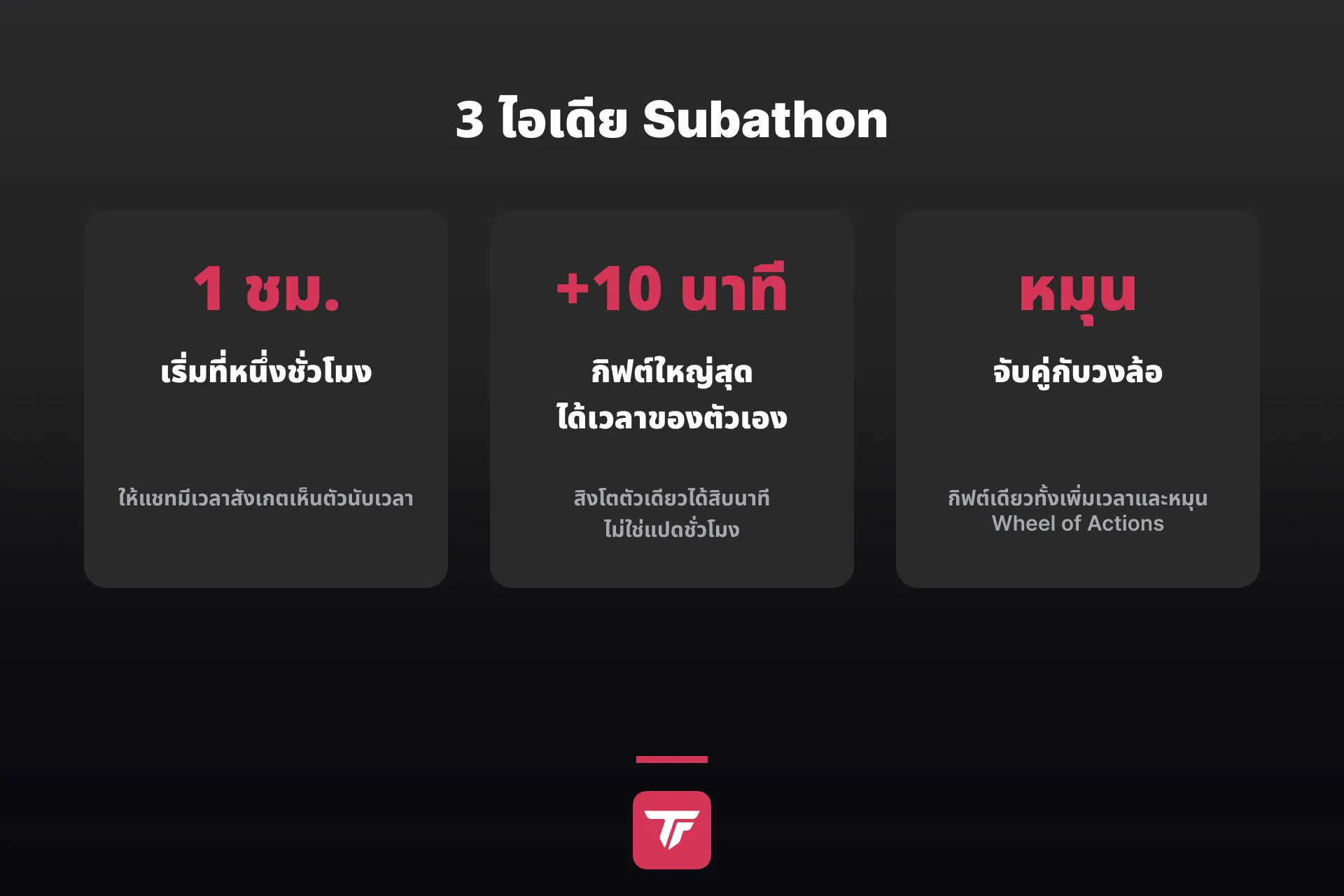
ส่วนตั้งค่าเป็นเรื่องง่าย Subathon จะสนุกหรือไม่ขึ้นอยู่กับว่าคุณดำเนินสตรีมอย่างไร และไอเดียทั้งสี่ข้อนี้ช่วยได้
- เริ่มที่หนึ่งชั่วโมง แล้วปรับเวลาเริ่มต้นทุกสตรีม ตามทิปในส่วนตั้งค่าด้านบน ที่เหลือให้แชทช่วยกันเติมเอง
- พูดกติกาออกมาดัง ๆ และขึ้นไว้บนจอด้วย ประโยคเดียวในชื่อสตรีมหรือแหล่งข้อความเล็ก ๆ อย่าง “กุหลาบ +30 วิ, Super Fan +5 นาที” ช่วยตัวนับเวลาได้มากกว่าแอนิเมชันไหน ๆ
- ให้กิฟต์ที่ใหญ่ที่สุดมีเวลาของตัวเอง วางแผนช่วงพักด้วย “หยุดชั่วคราว” และตั้งเวลาเลิกที่แน่นอนให้ตัวเองก่อนเริ่ม ตัวนับเวลาเดินได้นานเท่าที่แชทต้องการ แต่คุณไม่จำเป็นต้องอยู่ตามนั้น
- จับคู่ตัวนับเวลากับอะไรสักอย่างที่ตอบสนองได้ ผูกกิฟต์ชุดเดียวกันไว้กับ Wheel of Actions (TikFinity Pro) แล้วกิฟต์หนึ่งชิ้นจะทั้งเพิ่มเวลาและหมุนวงล้อ คนส่งเลยได้ผลลัพธ์เพิ่มอีกต่อ จะเป็นเสียง GIF หรือการสลับซีนก็ได้ นี่แหละคือความต่างระหว่างสตรีมที่แค่ยาวขึ้น กับสตรีมที่คนอยากอยู่ต่อ ถ้าคอมมูนิตี้ของคุณสายไลก์มากกว่าสายกิฟต์ Likeathon เล่นเกมเดียวกันด้วยไลก์ล้วน ๆ และเครื่องมือ “ท้าทาย” ก็ทำแบบเดียวกันด้วยเป้าหมายที่คุณกำหนดเอง
เลือกสักหนึ่งหรือสองข้อสำหรับ Subathon ครั้งแรก แล้วค่อยเพิ่มข้อที่เหลือเมื่อเห็นแล้วว่าแชทของคุณเล่นกับนาฬิกาอย่างไร
เริ่มตัวนับเวลา Subathon ของคุณ ฟรี →
ลิงก์เดียวในเครื่องมือถ่ายทอดสด เวลาเริ่มต้นค่าเดียว ที่เหลือเป็นหน้าที่ของแชท ครั้งหน้าที่มีคนถามว่าคืนนี้จะไลฟ์ถึงกี่โมง ก็ชี้ไปที่นาฬิกาได้เลย และถ้าตีสองแล้วยังเหลืออีกสามชั่วโมง ก็รู้แล้วนะว่าต้องขอบคุณใคร
คำถามที่พบบ่อยเกี่ยวกับตัวนับเวลา Subathon
Subathon คือสตรีมที่มีการนับถอยหลังซึ่งผู้ชมช่วยกันต่อเวลา กิฟต์ การติดตาม การแชร์ ไลก์ ข้อความแชท และการสมัคร Super Fan ช่วยเพิ่มเวลา แต่ละอย่างมีค่าที่คุณกำหนดเอง และสตรีมจะจบเมื่อตัวนับเวลาถึงศูนย์ บน Twitch รูปแบบนี้วิ่งด้วยการสมัครสมาชิก ชื่อจึงออกมาแบบนี้ ส่วนบน TikTok LIVE กิฟต์มักเป็นตัวหลักที่ต่อเวลา
ไม่เหมือน TikTok มีการนับถอยหลังของตัวเองสองแบบ แบบแรกคือตัวจับเวลาในกล้องที่นับถอยหลังก่อนเริ่มอัด แบบที่สองคือ Countdown Sticker ของ TikTok LIVE ที่คุณแปะในวิดีโอ เพื่อให้ผู้ชมตั้งการแจ้งเตือนสตรีมถัดไปของคุณ ส่วนตัวนับเวลา Subathon ทำงานระหว่าง LIVE บนสตรีมของคุณ และผู้ชมเป็นคนต่อเวลา ซึ่งต้องใช้เครื่องมืออย่าง TikFinity
คัดลอกลิงก์ “Browser Source” จากหน้าตัวนับเวลาใน TikFinity ใน OBS Studio ให้เพิ่มเป็น browser source ใน TikTok LIVE Studio เพิ่มเป็นแหล่งที่มาแบบลิงก์ ส่วนเครื่องมือถ่ายทอดสดอื่นก็เพิ่มเป็น browser source ของตัวมันเอง ลิงก์นี้ใช้ได้ทุกสตรีม และตัวนับเวลาอยู่ในแพ็กเกจฟรีของ TikFinity
ได้ เปิด “กำหนดเอง” ของที่มาของเวลาตัวไหนก็ได้ แล้วสลับจาก “เพิ่มเวลา” เป็น “ลดเวลา” เซ็ตอัปยอดนิยมคือศึกชิงเวลา ไลก์แต่ละครั้งหักเวลาไปเสี้ยววินาที กิฟต์เพิ่มเป็นนาที แล้วแชทก็แย่งกันว่าคุณจะไลฟ์อยู่อีกนานแค่ไหน บูสต์คูณการลดเวลาด้วย เพราะฉะนั้นจะเปิดก็ให้ตั้งใจเปิด
TikFinity กำลังปรับโฉมใหม่ และตัวนับเวลาในคู่มือนี้คือเวอร์ชันใหม่ ซึ่งทยอยปล่อยเป็นรอบ ๆ บางบัญชีจึงยังเห็นหน้าตัวนับเวลาแบบเดิม ถ้าคุณเจอป๊อปอัปชวนให้เปลี่ยนแล้ว ก็กดเปลี่ยนได้เลย TikFinity โฉมใหม่จะเปิดขึ้นมาพร้อมการตั้งค่าทั้งหมดของคุณ ถ้ายังไม่เจอและอยากใช้ตัวนับเวลาใหม่ตอนนี้ ทักทีมซัพพอร์ตได้เลย
ได้ แถบควบคุมมี “หยุดชั่วคราว” ปุ่มบวกและลบสำหรับเพิ่มหรือลดเวลาทีละก้อน และ “รีเซ็ต” ในแอปเดสก์ท็อปของ TikFinity คุณผูก “เริ่ม / หยุดชั่วคราว” “เพิ่มเวลา” และ “ลดเวลา” ไว้กับปุ่มลัดคีย์บอร์ดได้ จะพักเบรกหรือแจกโบนัสเวลาก็แค่กดปุ่มเดียว แม้เกมจะเปิดอยู่ด้านหน้า