Christmas overlay ไม่ต้องจ้างดีไซเนอร์ และไม่ต้องเสียวันหยุดไปทั้งเสาร์อาทิตย์ ของส่วนใหญ่รออยู่ใน TikFinity อยู่แล้ว และส่วนใหญ่ก็ไม่ต้องเสียเงินสักบาท มี snow overlay ฟรีที่เปิดได้ด้วยลิงก์เดียว แอนิเมชันซานต้ากับต้นคริสต์มาสสำหรับ alert และคลังเสียงที่มีเสียงกระดิ่งเพียบ คู่มือนี้จะรวมของพวกนี้ให้เป็น Christmas overlay ฟรีสำหรับ TikTok LIVE ของคุณ แล้วแถมไอเดียสตรีมไว้ให้สำหรับวันที่หน้าตาพร้อมแล้ว แต่ยังคิดไม่ออกว่าจะทำอะไรดี
ก่อนอื่น TikFinity ต้องเชื่อมกับบัญชี TikTok ของคุณ ถ้ายังไม่ได้ทำ คู่มือการตั้งค่า ของเราจะพาทำตรงนั้นให้เสร็จก่อน
เซ็ตอัพคริสต์มาสของคุณแบบดูทีเดียวครบ
✅ โปรไฟล์สตรีมแยกสำหรับคริสต์มาส (TikFinity Pro)
✅ Falling Snow เป็น snow overlay (ฟรี)
✅ Santa alert พร้อมเสียงกระดิ่งสำหรับกิฟต์ (ฟรี)
✅ หิมะที่เริ่มตกเมื่อผู้ชมส่งกิฟต์ (OBS Studio)
✅ goal ที่แชทช่วยกันเติม (ฟรี)
✅ เสียงซานต้าที่อ่านแชทของคุณ (ฟรีตามโควตารายวัน ใช้ได้ตลอดสตรีมด้วย Pro)
⬜ ของตกแต่ง ชุด และแผนสำหรับตัวสตรีมเอง
เริ่มจากโปรไฟล์คริสต์มาส เซ็ตอัพปกติของคุณจะได้ไม่โดนแตะ
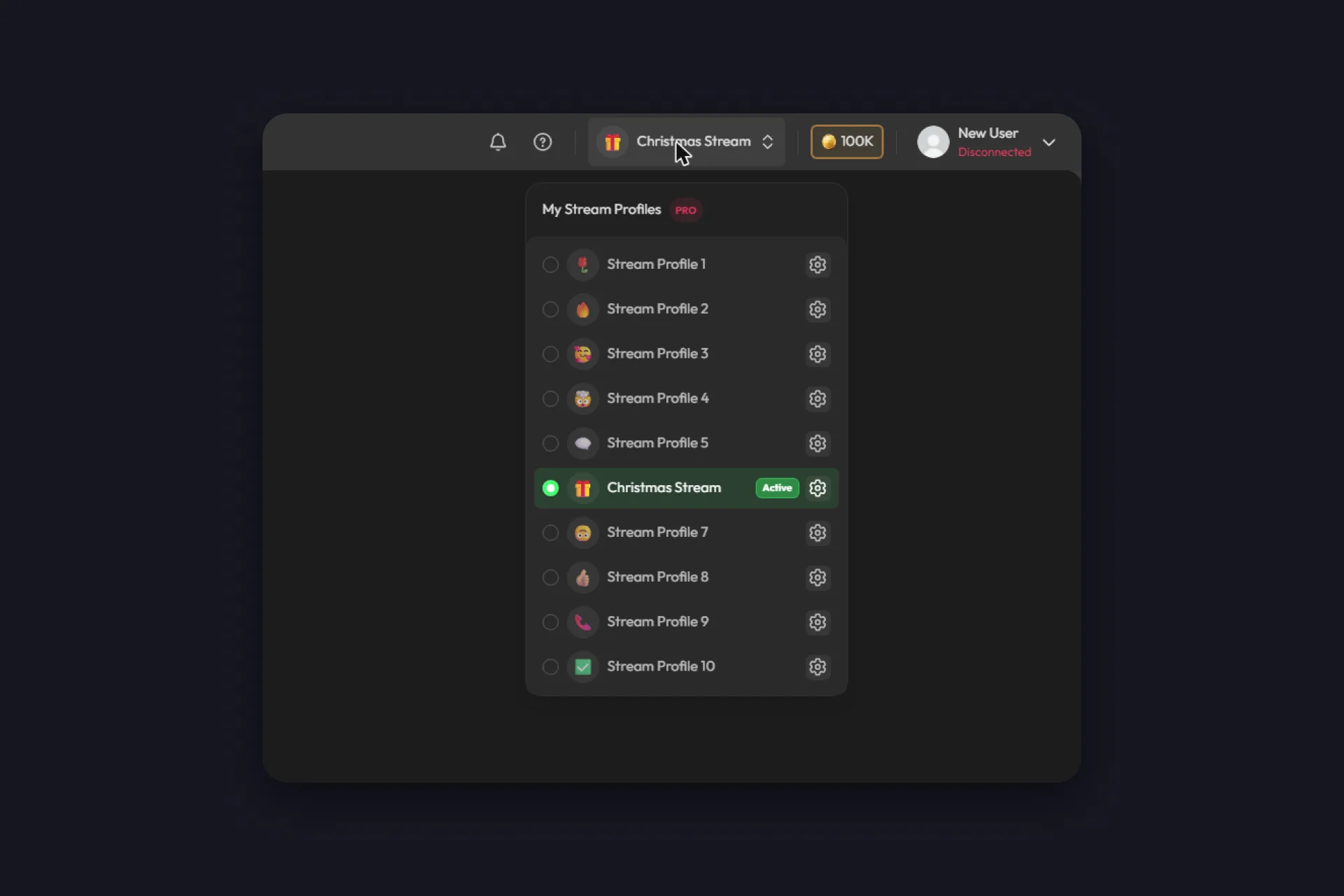
เรื่องที่น่ากังวลที่สุดของลุคตามเทศกาลคือการเก็บกวาดตอนเดือนมกรา Stream Profiles แก้ตรงนี้ได้ โปรไฟล์สตรีมหนึ่งอันคือเซ็ตอัพ TikFinity ที่ครบและแยกขาดจากอันอื่น มี action, event, overlay และเสียงเป็นของตัวเอง คุณสร้างเวอร์ชันคริสต์มาสไว้ในโปรไฟล์หนึ่ง ส่วน alert ที่ใช้ทุกวันก็รออยู่ในอีกโปรไฟล์โดยไม่มีอะไรเปลี่ยน
คลิกชื่อโปรไฟล์ที่ด้านบนของ TikFinity เลือกโปรไฟล์ที่ยังว่าง แล้วเปิดรูปเฟืองข้าง ๆ ตั้งชื่ออย่าง “Christmas Stream” ใส่อีโมจิเป็นไอคอน แล้วกด “บันทึก” คลิกที่โปรไฟล์ครั้งเดียวก็เปิดใช้งานแล้ว พอหมดเทศกาลก็คลิกแบบเดียวกันเพื่อกลับไปเซ็ตอัพเดิม
เพิ่ม snow overlay ฟรีด้วย Falling Snow
หิมะคือทางที่เร็วที่สุดที่จะทำให้สตรีมได้ฟีลเดือนธันวา ใน TikFinity snow overlay ตัวนี้ชื่อ Falling Snow ใช้ได้ฟรี และอยู่ใน “แกลลอรี่โอเวอร์เลย์”
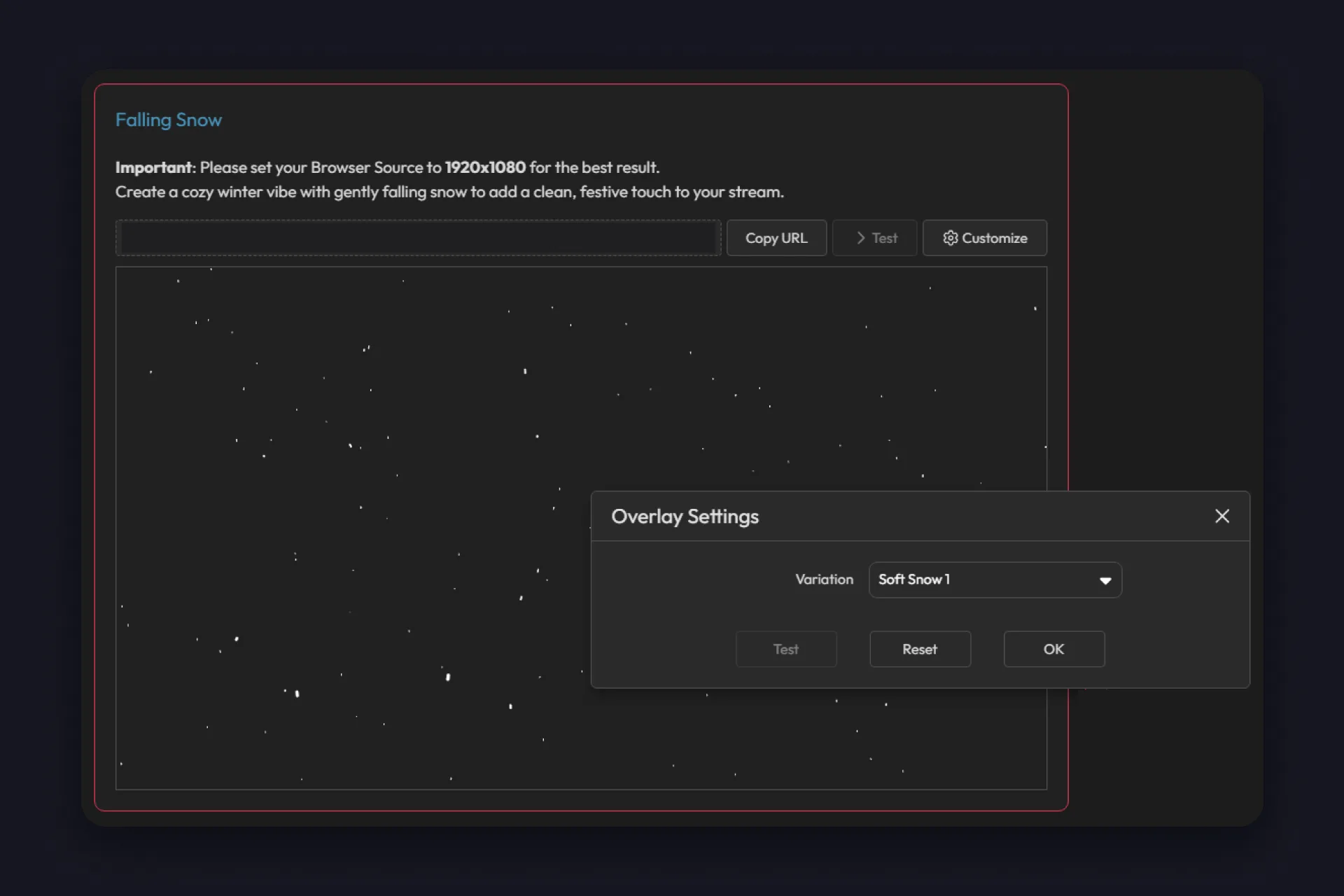
การ์ด Falling Snow ในแกลลอรี่โอเวอร์เลย์
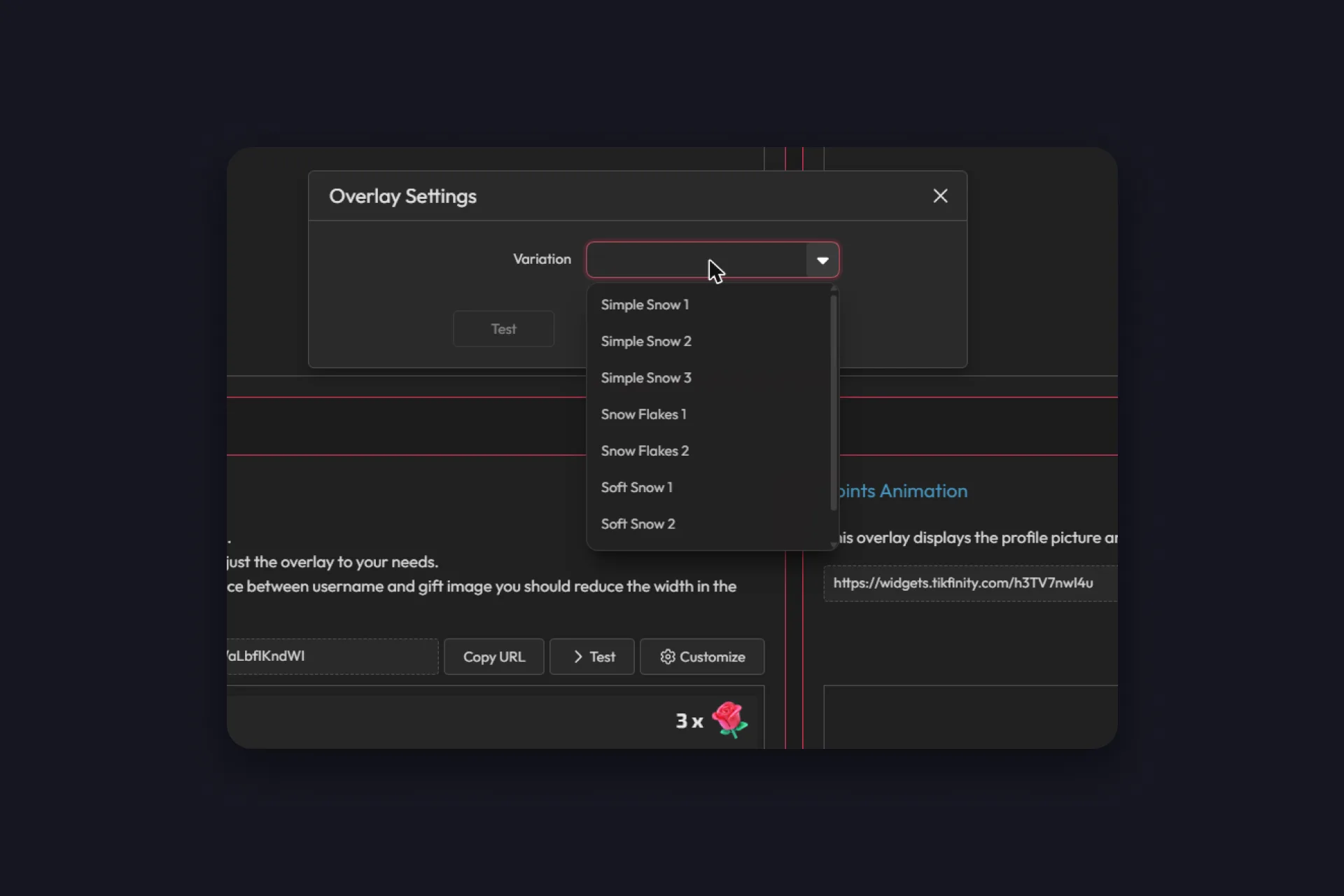
มี 8 แบบ ตั้งแต่จุดเล็กละเอียดไปจนถึงเกล็ดหิมะจริง ๆ
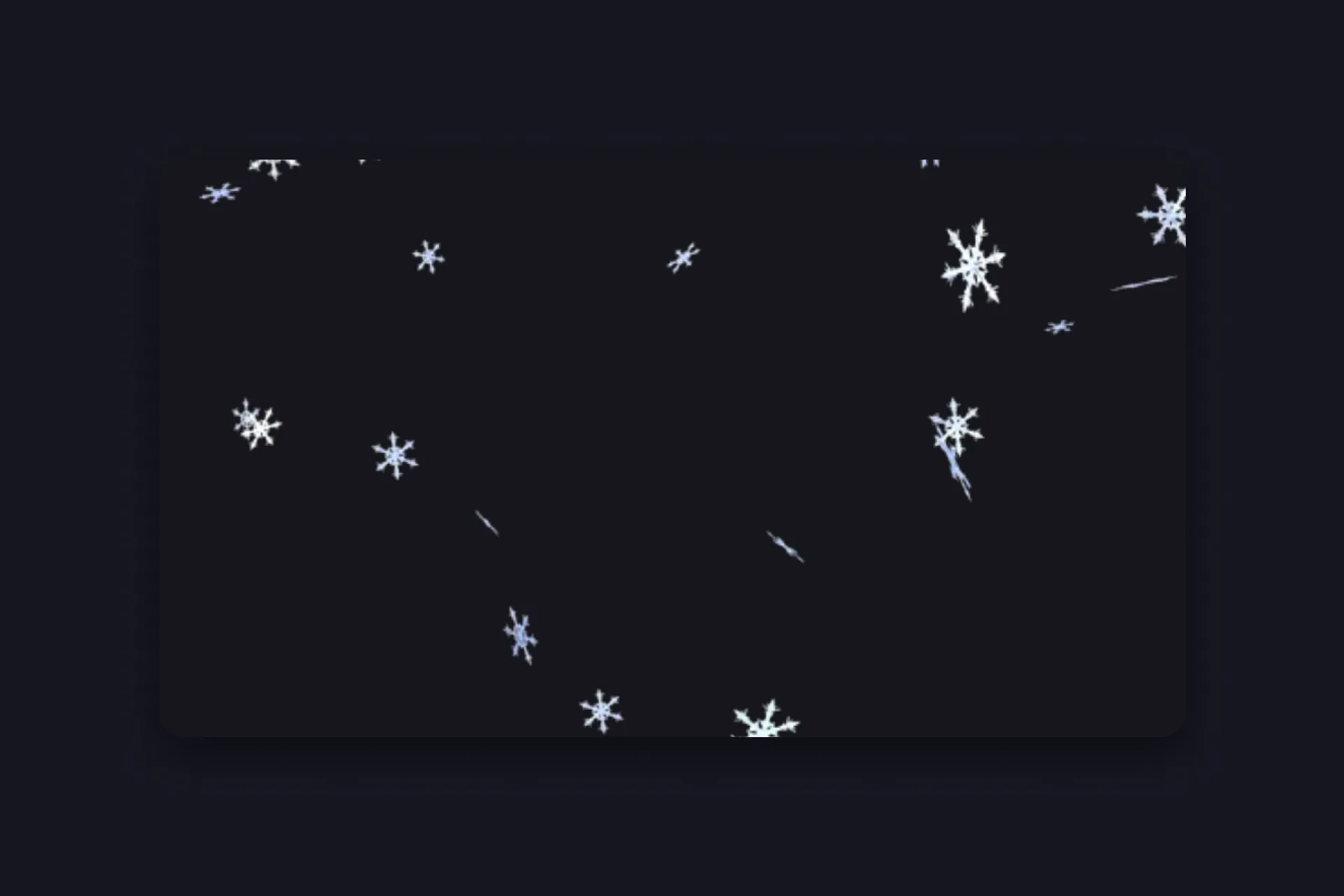
เกล็ดหิมะ 1 ตอนขึ้นบนสตรีม
1 หาการ์ด Falling Snow แล้วคลิก “Customize” ที่ “แวเรียนต์” ให้เลือกหิมะแบบที่ชอบ มีทั้งหมด 8 แบบ คือ “หิมะเรียบง่าย” 1 ถึง 3 “เกล็ดหิมะ” 1 กับ 2 และ “หิมะนุ่ม” 1 ถึง 3 เลือกแล้วระบบบันทึกให้ทันที
2 คลิก “คัดลอก URL”
3 เอาลิงก์ไปใส่ในโปรแกรมไลฟ์ ใน TikTok LIVE Studio ใส่เป็น source แบบ Link ส่วนใน OBS Studio ใส่เป็น browser source TikFinity แนะนำขนาด 1920×1080 สำหรับ overlay ตัวนี้ สตรีมแนวตั้งก็ใส่ได้เหมือนกัน ด้านข้างจะโดนตัดไปบ้าง แต่นี่คือหิมะ ยังไงมันก็ตกต่อไปอยู่ดี
4 ในรายการ source ให้ลากหิมะขึ้นไปอยู่เหนือกล้องกับเกม เกล็ดหิมะจะได้ตกอยู่หน้าทุกอย่าง
แวเรียนต์ “หิมะเรียบง่าย” เป็นจุดขาวเล็ก ๆ ที่ไม่กวนสายตา เลยเหมาะกับสตรีมเกม ส่วน “เกล็ดหิมะ” เป็นเกล็ดหิมะแบบวาด ดูออกว่าเป็นคริสต์มาสแม้บนจอมือถือเล็ก ๆ falling snow overlay ที่รกเกินไปจะทำให้ล้าตาเมื่อสตรีมยาวสองชั่วโมง ลองเทียบกับ scene จริงของคุณก่อนเริ่มไลฟ์จะดีกว่า
เปลี่ยน alert ของคุณให้เป็น Christmas alerts ฟรี
overlay สร้างบรรยากาศ ส่วน alert คือจุดที่ผู้ชมได้อะไรกลับไป เพราะทุกกิฟต์และทุกการกดติดตามจะมีโมเมนต์คริสต์มาสเล็ก ๆ เด้งขึ้นมา ทั้งหมดนี้ทำใน “การกระทำและเหตุการณ์” และแบบ Free ก็ให้คุณสร้าง action และ event ได้ 5 อันอยู่แล้ว แค่นี้ก็เหลือเฟือสำหรับเซ็ตคริสต์มาสครบชุด ถ้าอยากได้มากกว่านั้น TikFinity Pro จะปลดลิมิตนี้ออกให้
ในโปรไฟล์ใหม่ TikFinity จะเสนอ Starter Pack ให้ตอนคุณเปิดหน้านี้ครั้งแรก รับไว้เลย คุณจะได้ action สำเร็จรูป 4 อัน คือ Follow Alert, Like Alert, Gift Alert และ Sub Alert พร้อม event ที่เข้าคู่กัน และ screen หนึ่งอันสำหรับโปรแกรมไลฟ์ ชุดนี้อยู่ในโควตาของแบบ Free พอดี และจากตรงนั้นคุณแค่เปลี่ยนส่วนที่อยากให้ดูเป็นคริสต์มาส ถ้ายังไม่เคยใช้ alert มาก่อน คู่มือ alert ของเราอธิบาย action, event และ screen ตั้งแต่ต้น
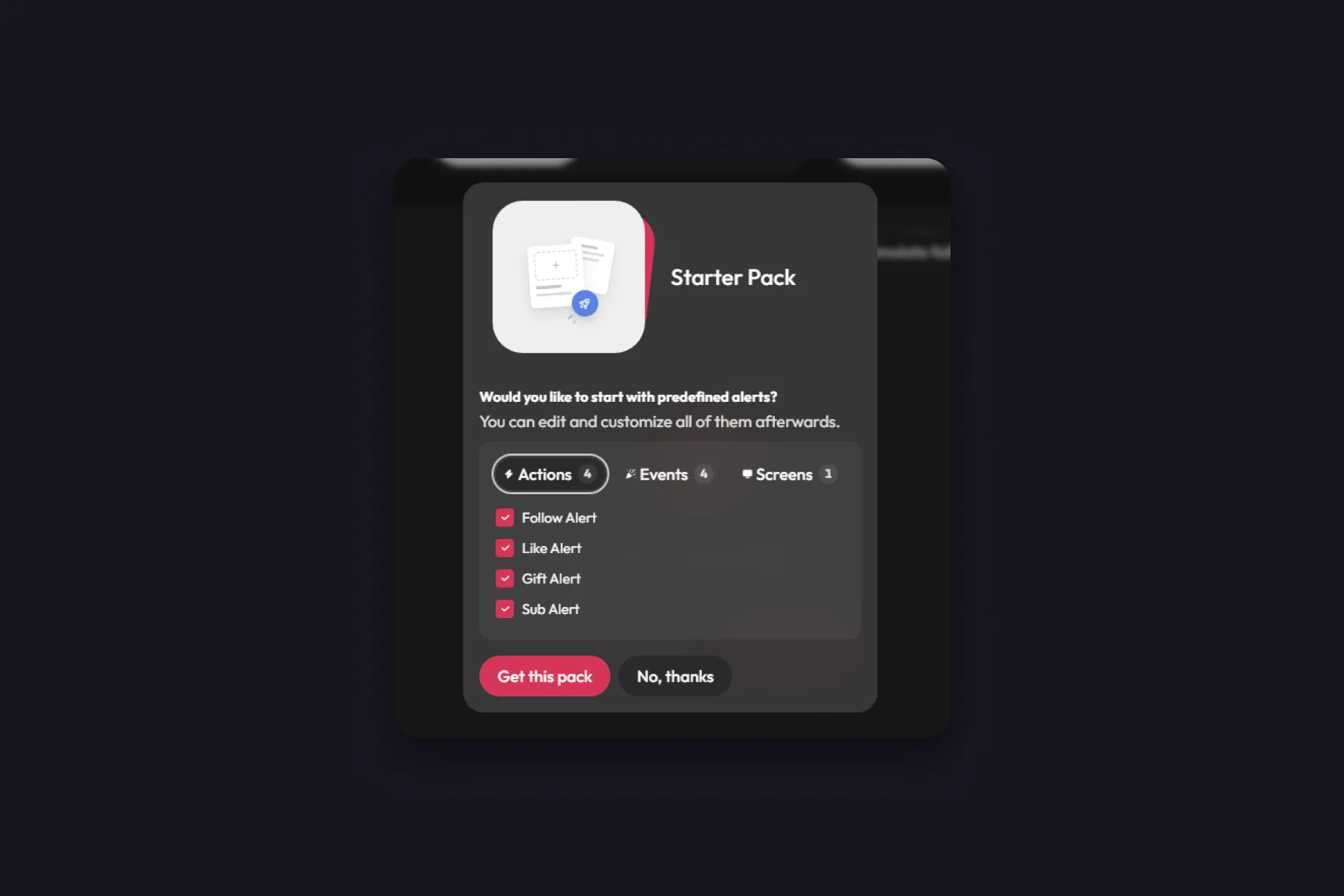
Starter Pack ให้โปรไฟล์ใหม่มี alert 4 อันไว้ต่อยอด
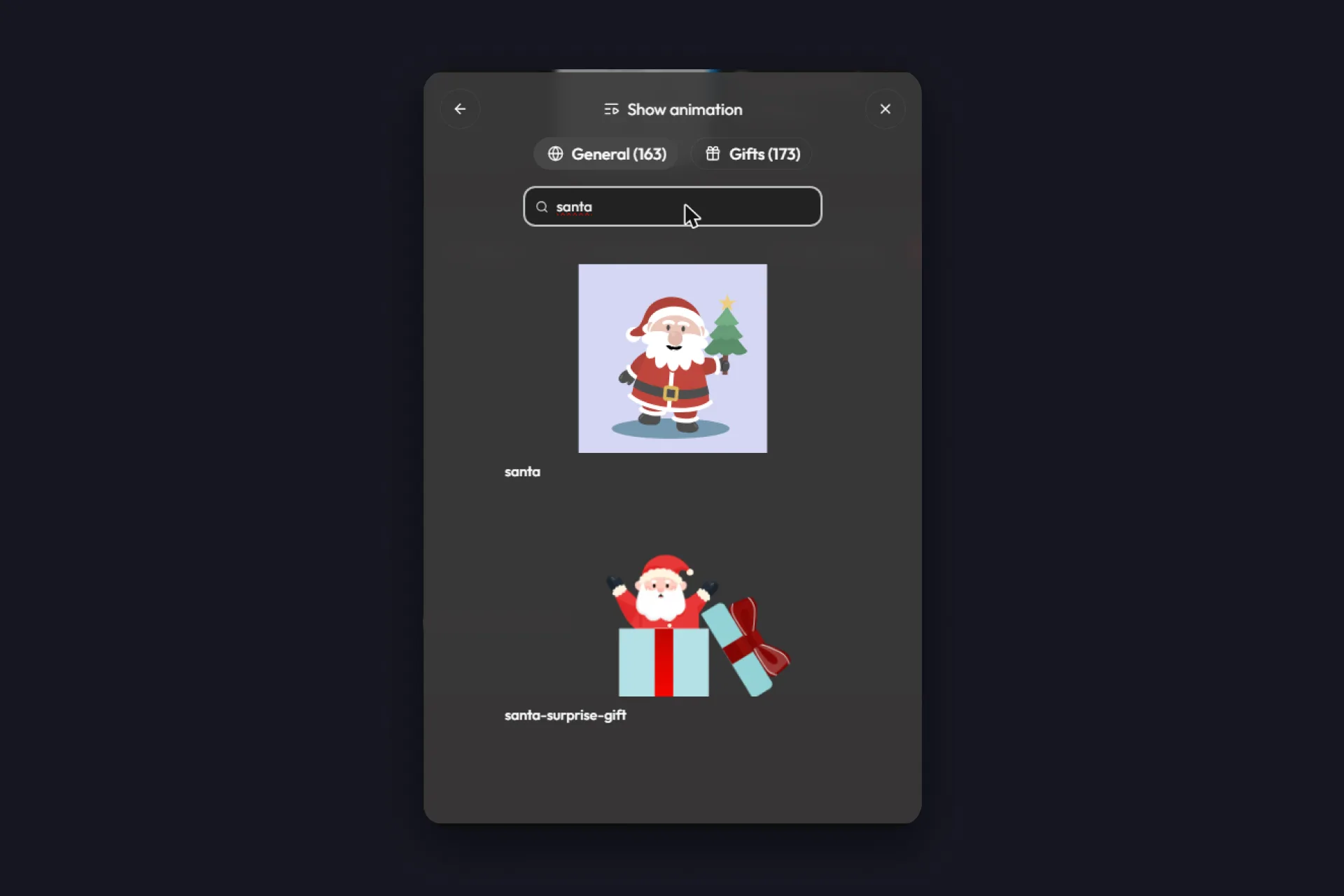
ค้นหาแอนิเมชันด้วยคำว่า “santa”
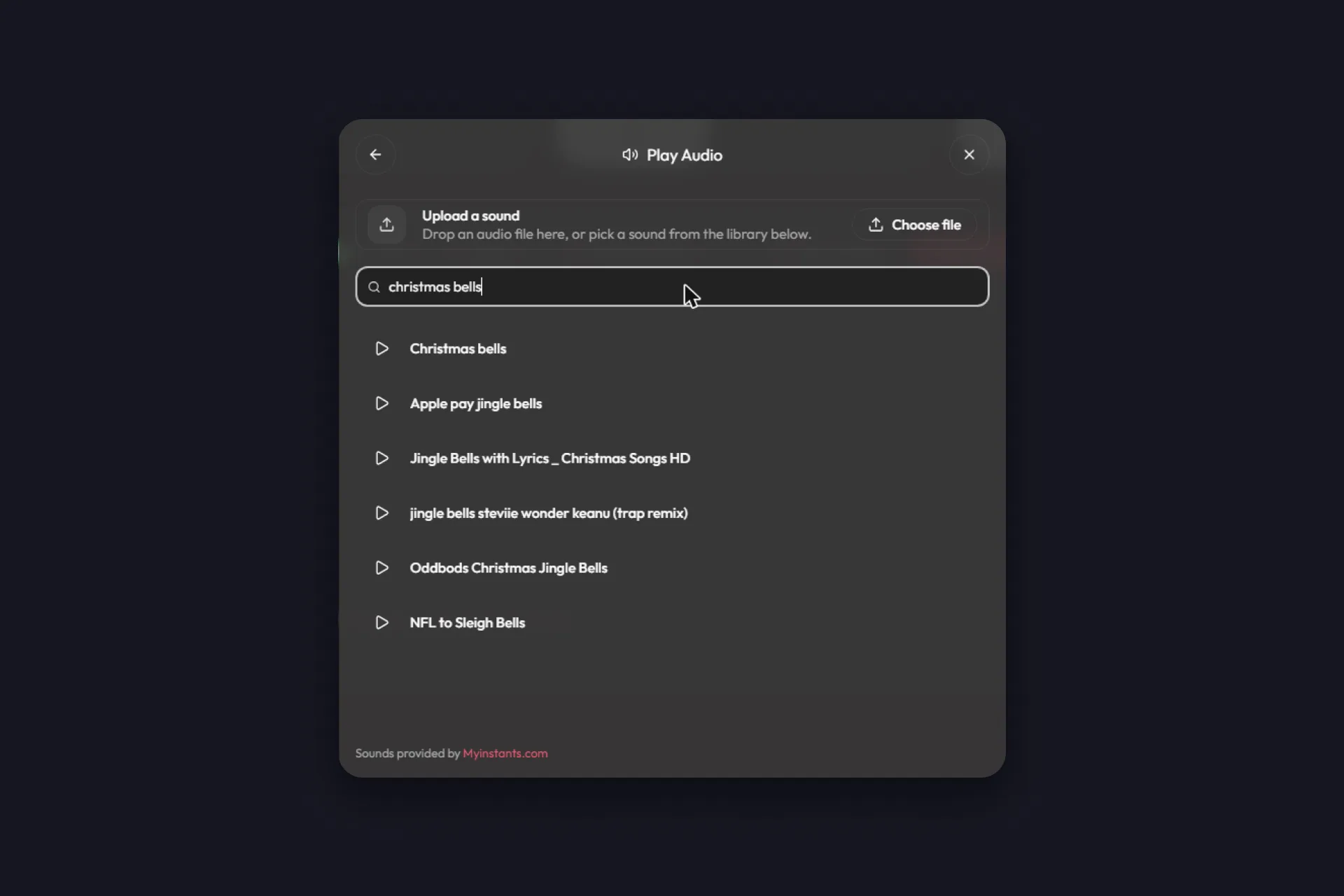
ในคลังเสียงมีเสียงกระดิ่ง กระดิ่งรถเลื่อน และ “ho ho ho”
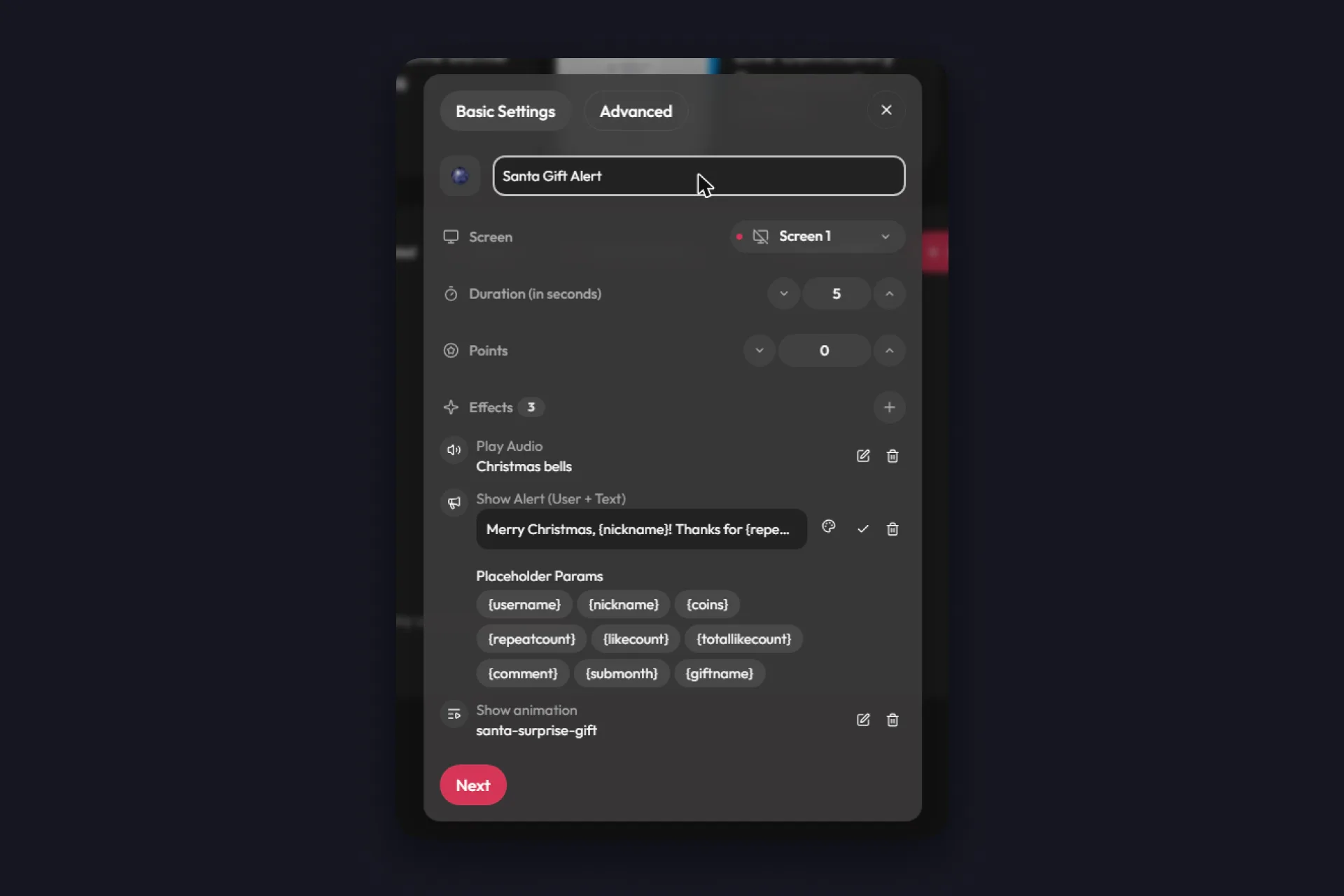
Santa Gift Alert ที่ทำเสร็จแล้ว
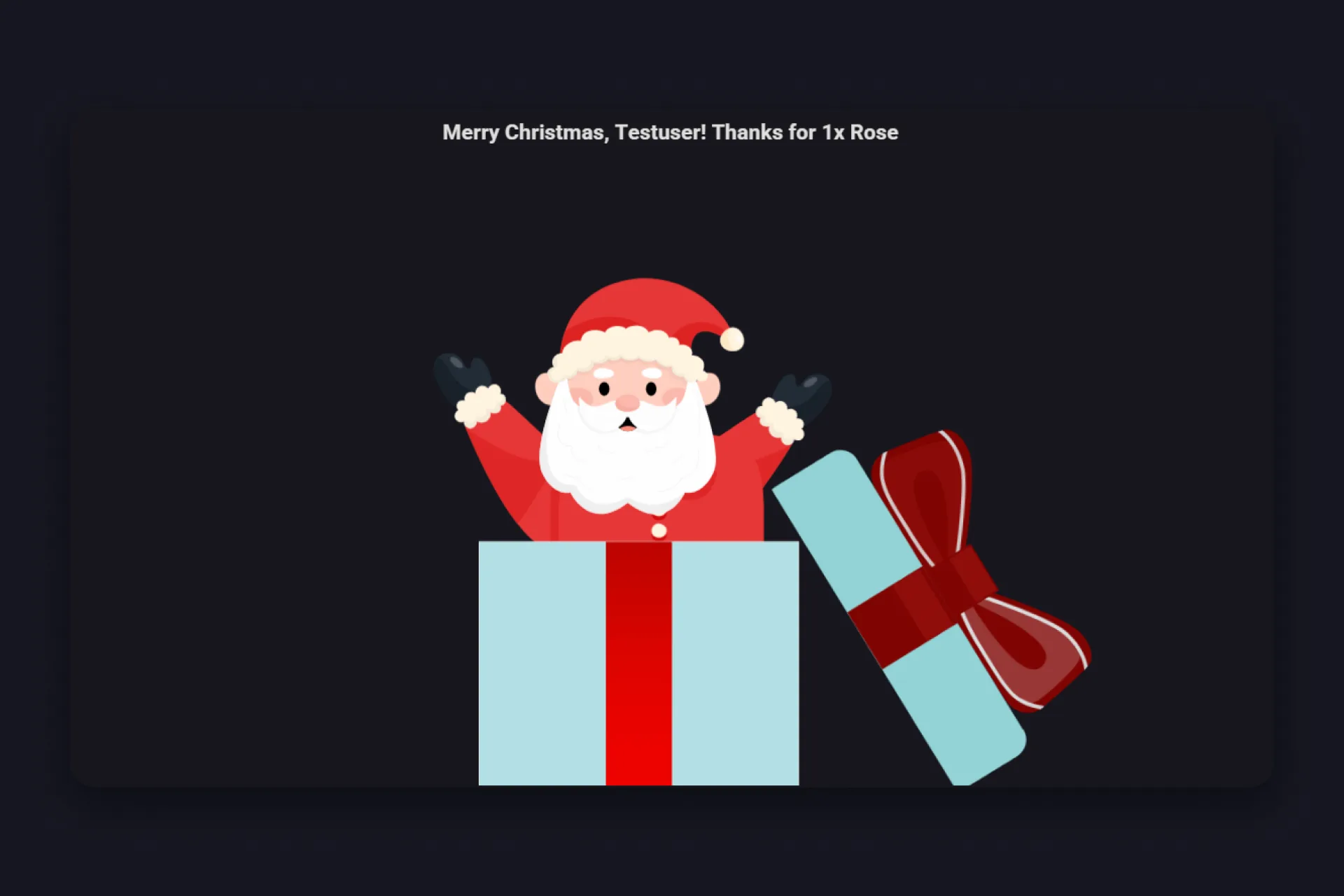
และนี่คือสิ่งที่ผู้ชมเห็น
1 หา Gift Alert จาก Starter Pack แล้วคลิก จะอยู่ในโฟลเดอร์ Starter Pack หรืออยู่ในรายการ action ของคุณเลยก็ได้ แล้วแต่เวอร์ชัน TikFinity ที่ใช้ จะเปลี่ยนชื่อก็ได้ ของเราตั้งว่า Santa Gift Alert
2 ที่ “เอฟเฟกต์” ให้แก้ “แสดงแอนิเมชัน” แล้วพิมพ์ “santa” ในช่องค้นหา คุณจะเจอ santa กับ santa-surprise-gift ซึ่งเป็นซานต้ากระโดดออกมาจากกล่องของขวัญ ถ้าค้นว่า “christmas” จะเจอ christmas-tree และยังมีแอนิเมชัน ho-ho-ho ด้วย
3 แก้ “เล่นเสียง” แล้วค้นในคลังเสียงด้วยคำว่า “christmas bells” หรือ “santa” เลือกอันสั้น ๆ ไว้ก่อน เสียงที่ดังทุกครั้งที่มีกิฟต์ควรยังน่าฟังอยู่แม้จะดังเป็นรอบที่ห้าสิบ
4 แก้ “แสดง Alert (ผู้ใช้ + ข้อความ)” แล้วเขียนข้อความของคุณเอง ตัวแทนข้อความใต้ช่องจะเติมรายละเอียดให้ ข้อความอย่าง “สุขสันต์วันคริสต์มาส {nickname}! ขอบคุณสำหรับ {repeatcount}x {giftname}” เลยทักคนส่งกิฟต์ทุกคนด้วยชื่อของเขาเอง
5 คลิก “ถัดไป” แล้วกด “บันทึก” เอาเมาส์ไปวางบน action แล้วกดปุ่มเล่นเพื่อทดสอบบน screen ของคุณ
ทำแบบเดียวกันกับ alert อื่น แล้วให้แต่ละอันมีแอนิเมชันของตัวเอง ต้นคริสต์มาสสำหรับไลก์ “ho ho ho” สำหรับ follower ใหม่ ซานต้าสำหรับกิฟต์ action กับ event แบบฟรีพอสำหรับทั้งเซ็ตนี้ ในการตั้งค่า event ยังมีลูกเล่นดี ๆ อีกอย่าง event หนึ่งอันสุ่มเรียก action จากหลายอันได้ กิฟต์เดิมเลยบางทีได้ซานต้า บางทีได้ต้นคริสต์มาส แล้วแชทก็ส่งต่อเพื่อลุ้นว่ารอบหน้าจะเป็นอันไหน
อยากไปไกลกว่านี้ไหม? ถ้ามี TikFinity Pro คุณสร้าง action กับ event ได้มากเท่าที่ต้องการ เช่น alert หนึ่งอันสำหรับกิฟต์เล็ก และอีกอันที่ใหญ่กว่าสำหรับกิฟต์ใหญ่ เลือก “ส่งของขวัญที่มีมูลค่าขั้นต่ำเป็น Coins” เป็นทริกเกอร์ แล้วกำหนดมูลค่าเหรียญ กิฟต์ใหญ่ก็จะได้ซานต้ากระโดดออกจากกล่องของขวัญ ส่วนกิฟต์เล็กได้ต้นคริสต์มาส
ให้ผู้ชมเป็นคนทำให้หิมะตก
หิมะที่ตกตลอดทั้งสตรีมเป็นแค่ของตกแต่ง แต่หิมะที่เริ่มตกเพราะมีคนส่งกิฟต์เป็นโมเมนต์ ถ้าคุณสตรีมด้วย OBS Studio TikFinity เปิด snow overlay ให้ไม่กี่วินาทีแล้วปิดเองได้
1 ใน OBS Studio เพิ่ม Falling Snow เป็น browser source (ขั้นตอนอยู่ด้านบน) แล้วซ่อนไว้ด้วยไอคอนรูปตา
2 ใน “การกระทำและเหตุการณ์” สร้าง action ใหม่ แล้วเพิ่มเอฟเฟกต์ “เปิดใช้งานซอร์ส OBS” ที่ “เลือกซอร์ส” ให้เลือก source หิมะของคุณ ขั้นนี้ TikFinity ต้องเชื่อมต่อกับ OBS Studio ก่อน ซึ่งตั้งได้ที่ “ตั้งค่า” > “OBS Connection”
3 ตั้ง “ระยะเวลา (วินาที)” เป็นจำนวนวินาทีที่อยากให้หิมะตก source จะปิดเองอัตโนมัติเมื่อครบระยะเวลาของ action
4 สร้าง event ให้ action นี้ “ส่งของขวัญที่ระบุ” ผูกหิมะไว้กับกิฟต์ตัวเดียว “ส่งของขวัญที่มีมูลค่าขั้นต่ำเป็น Coins” ผูกกับทุกกิฟต์ที่ใหญ่กว่าขนาดที่คุณกำหนด ส่วน “คอมเมนต์คำสั่ง” ให้แชทพิมพ์คำสั่งอย่าง !snow ได้
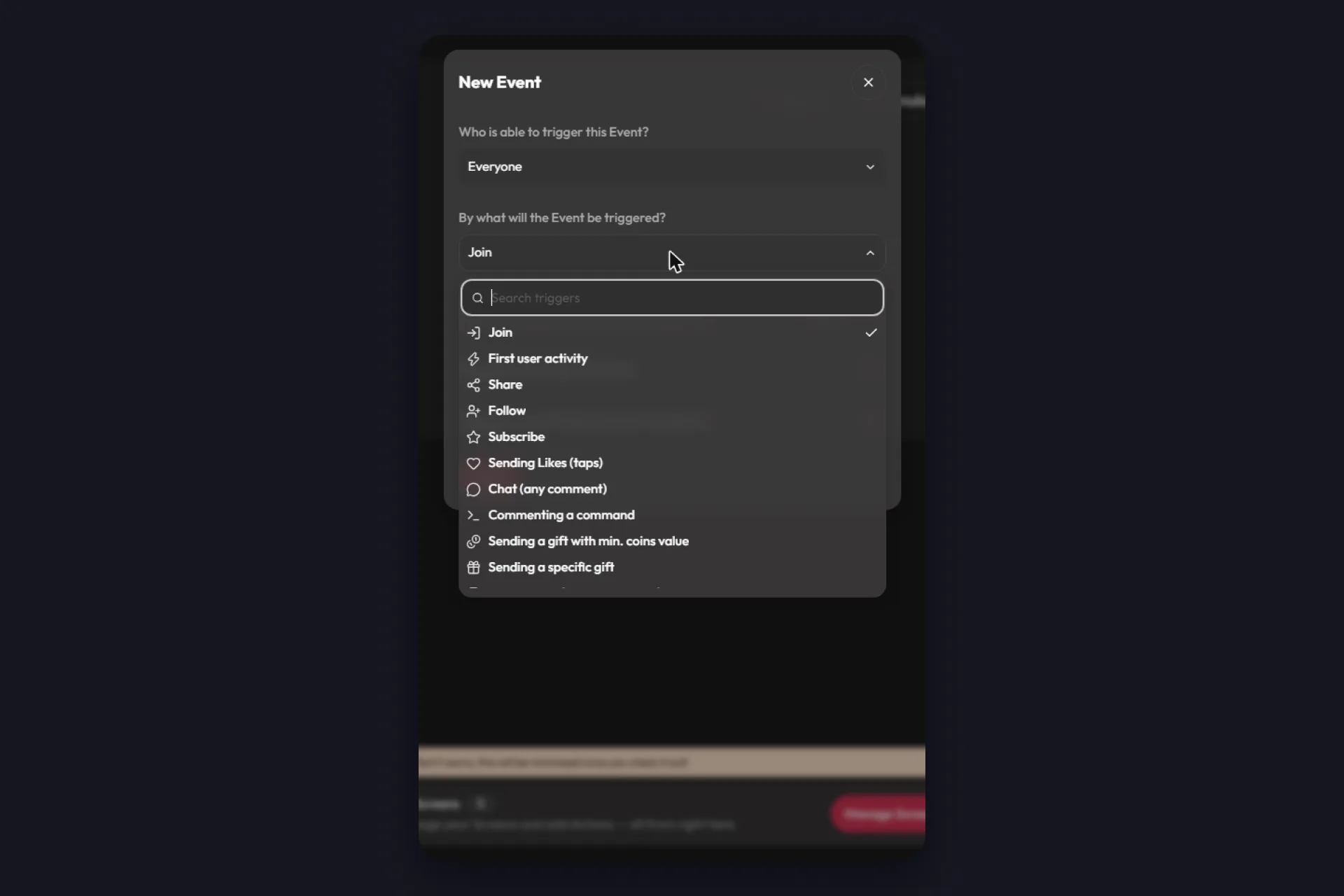
บอกผู้ชมด้วยว่ามันทำงานยังไง จะเขียนไว้ในชื่อสตรีมหรือพูดออกมาเลยก็ได้ ทริกเกอร์ที่ไม่มีใครรู้ก็ไม่มีวันถูกกด
goal ที่ทั้งแชทช่วยกันเติม
สตรีมคริสต์มาสเข้ากันดีกับเป้าร่วมหนึ่งอันสำหรับทั้งคืน “โอเวอร์เลย์เป้าหมาย” ของ TikFinity ซึ่งใช้ได้ฟรี วางแถบไว้บนจอสำหรับไลก์ แชร์ ฟอล เหรียญ และอื่น ๆ และ goal แต่ละอันเล่น action ได้เมื่อถึงเป้า ให้โมเมนต์นั้นมี action ของตัวเองไปเลย ตั้งหัวข้อ goal ไลก์ว่า “20k ไลก์แล้วเปิดของขวัญกัน” จากนั้นสร้าง action ที่ใช้แอนิเมชัน gifts-open กับข้อความ alert อย่าง “พวกคุณเปิดของขวัญได้แล้ว! ข้างในคือ …” แล้วเลือก action นี้ที่ “Action เมื่อถึงเป้าหมาย:”
ข้างในจะเป็นอะไรก็แล้วแต่คุณ รอบขอเพลง ช่วงถามตอบ เกมที่แชทเป็นคนเลือก หรือรอบ shoutout ก็ได้ ใช้ความคิดสร้างสรรค์ให้เต็มที่ แล้วเลือกสิ่งที่เข้ากับคอมมูนิตี้ของคุณ เพราะนี่คือส่วนที่ผู้ชมจะจำได้
ไลก์เป็นตัวเลือกที่แฟร์ที่สุดตรงนี้ เพราะผู้ชมไม่ต้องเสียอะไรเลย คู่มือ goal บน TikTok LIVE ของเราเล่าครบทุกแบบของ goal สไตล์ต่าง ๆ และ Custom Goals ที่นับกิฟต์ตัวเดียวโดยเฉพาะ เช่น ตัวนับ Rose ถ้าอยากนับถอยหลังมากกว่านับขึ้น Countdown Goals จะโชว์ว่ายังขาดอีกเท่าไหร่
ให้ซานต้าอ่านแชทของคุณ
อยากให้แชทของคุณฟังดูเหมือนมาจากขั้วโลกเหนือไหม? ด้วย text-to-speech ของ TikFinity เสียงซานต้าอารมณ์ดีจะอ่านคอมเมนต์ของผู้ชมออกเสียง ทุกคำว่า “Merry Christmas” ในแชทจะกลับมาพร้อมเสียงโฮ่ โฮ่ โฮ่แบบจริง ๆ
1 เปิด เสียง ใน TikFinity สลับไปที่ TTS Chat แล้วเปิด เปิดใช้ TTS แล้ว
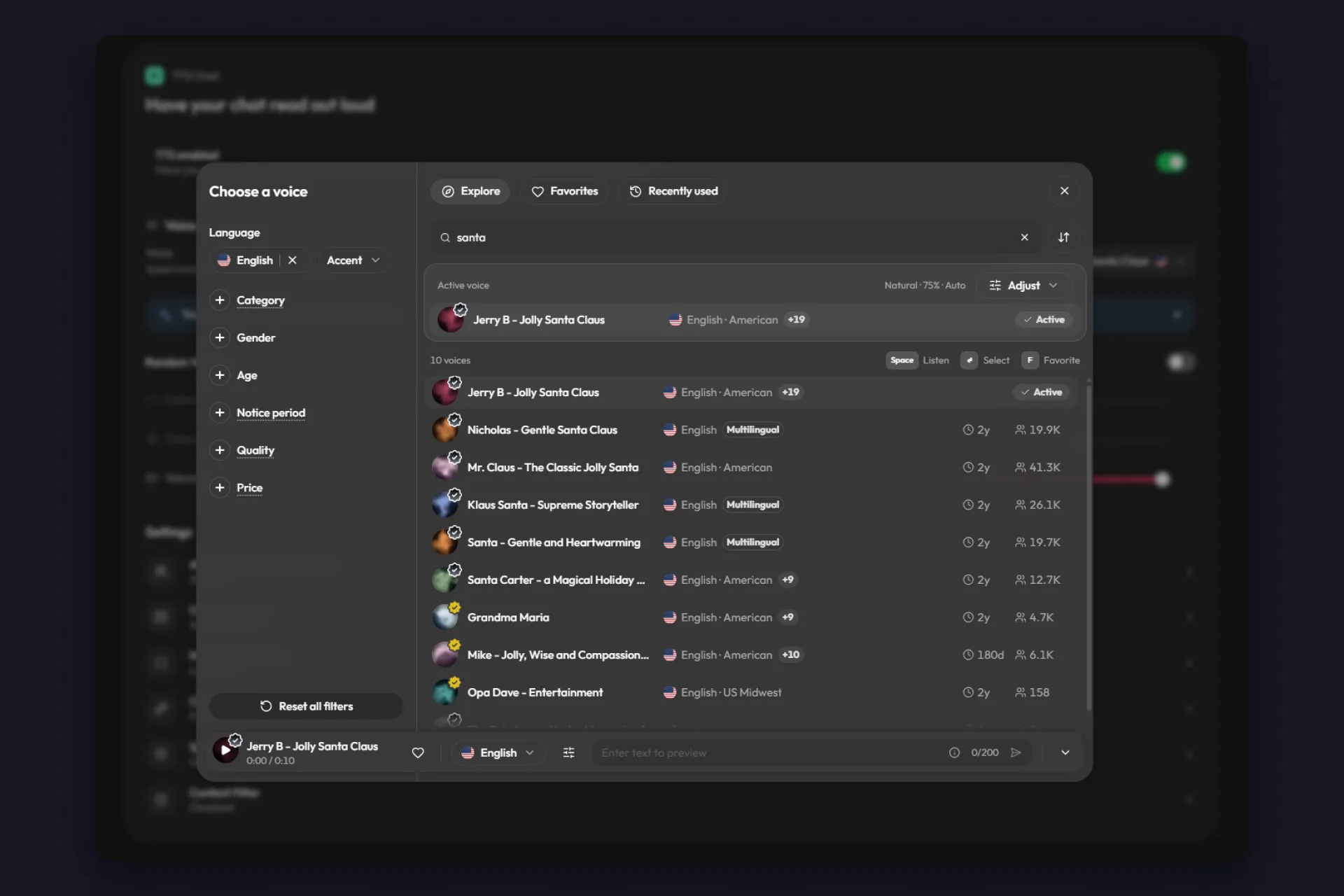
2 คลิกที่เสียงที่ใช้อยู่ หน้าต่าง เลือกเสียง จะเปิดขึ้น
3 พิมพ์ “santa” ในช่องค้นหา คุณจะเจอเสียงอย่าง Jerry B – Jolly Santa Claus, Mr. Claus – The Classic Jolly Santa หรือ Nicholas – Gentle Santa Claus
4 คลิกที่เสียงเพื่อฟังตัวอย่าง แล้วเลือกเสียงที่คุณชอบ เสียงซานต้าหลายเสียงพูดได้หลายภาษา และคุณตั้งภาษาได้ที่ตัวเสียงเลย
ใน ตั้งค่า คุณเลือกได้ว่าซานต้าจะอ่านให้ใคร ตั้งแต่ผู้ใช้ทุกคนไปจนถึงผู้ใช้พิเศษของคุณ การป้องกันสแปม ช่วยให้คิวสั้น และ ตัวกรองเนื้อหา จะตัดสินว่าข้อความไหนถูกอ่านออกเสียง
ครีเอเตอร์ทุกคนเลือกและใช้เสียงใหม่ได้ทุกเสียง รวมถึงซานต้าด้วย แพ็กฟรีมีโควตารายวันเล็ก ๆ สำหรับข้อความที่ใช้เสียง AI ใหม่ คุณจึงลองให้ซานต้าอ่านในสตรีมได้ทันที ถ้าอยากให้ซานต้าอ่านตลอดทั้งสตรีม TikFinity Pro จะให้เครดิตทุกเดือน และซื้อเครดิตเพิ่มได้เฉพาะ Pro เท่านั้น เมื่อโควตาฟรีหมด เสียง AI จะเงียบไปจนถึงวันถัดไป ส่วนเสียงมาตรฐานสามเสียงยังอ่านต่อได้ฟรีไม่จำกัด
ลองดูเสียงใหม่ ๆ แบบสั้น ๆ ได้ที่นี่ (วิดีโอภาษาอังกฤษ):
ไอเดียสตรีมคริสต์มาสที่เข้ากับ TikTok LIVE
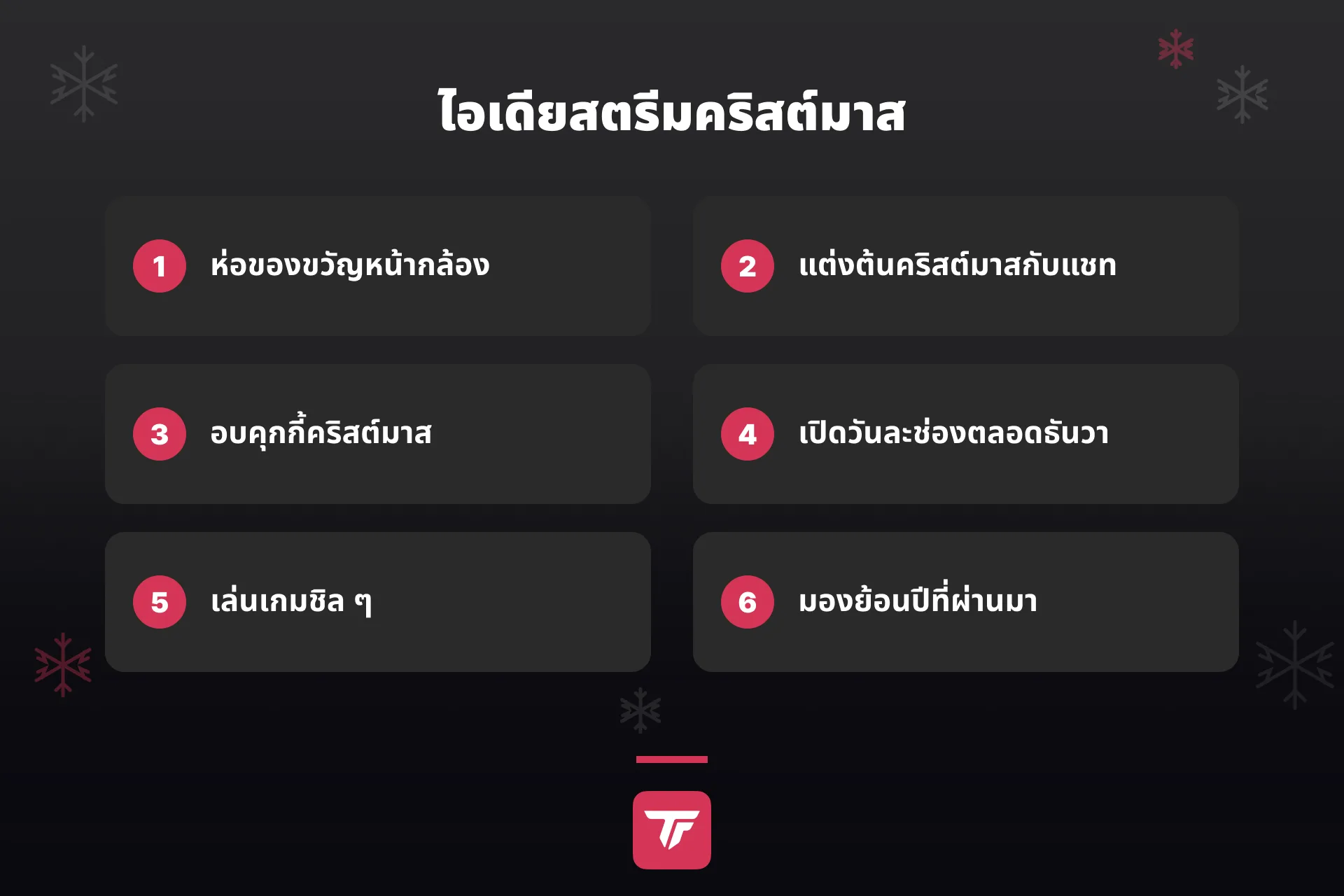
หน้าตาพร้อมแล้ว แล้วสองชั่วโมงนั้นจะทำอะไรดี? ลิสต์ไอเดียสตรีมคริสต์มาสส่วนใหญ่เขียนมาเพื่อแพลตฟอร์มอื่น ตรงนี้เลยรวมฟอร์แมตที่เข้ากับผู้ชม TikTok LIVE ซึ่งเข้ามา กดหัวใจ แล้วก็ออกไปอีก
- ห่อของขวัญหน้ากล้อง มือมีอะไรทำ ปากก็คุยได้ตลอด และผู้ชมใหม่เข้ามาแป๊บเดียวก็รู้ว่ากำลังทำอะไรอยู่
- แต่งต้นคริสต์มาสแล้วให้ไลก์เป็นคนตัดสิน ทุก 5,000 ไลก์ แชทได้เลือกของประดับชิ้นต่อไปหรือสีของไฟ
- อบหรือแต่งหน้าคุกกี้ มือถือบนขาตั้งเล็ก ๆ เหนือเคาน์เตอร์ก็พอแล้ว
- ทำสตรีมนับถอยหลังสู่คริสต์มาส ไลฟ์เวลาเดิมทุกวันในเดือนธันวา แล้วเปิดหนึ่งช่องต่อหนึ่ง LIVE เหมือนปฏิทินนับถอยหลังคริสต์มาส จะเป็นชาเลนจ์เล็ก ๆ เพลง หรือเรื่องเล่าก็ได้ เวลาประจำจำง่ายกว่าเซอร์ไพรส์
- เล่นเกมชิล ๆ เกมสบาย ๆ ที่มีแมปหน้าหนาวเปิดช่องให้คุยได้ และหิมะบน overlay ก็เข้ากับหิมะในเกมพอดี
- มองย้อนปีที่ผ่านมา อ่านโมเมนต์ที่คุณชอบที่สุด แล้วขอบคุณคนที่อยู่ด้วยกันมา ข้อนี้ไม่ต้องใช้อุปกรณ์อะไรเลย
ไม่ว่าจะเลือกฟอร์แมตไหน ทุกไม่กี่นาทีให้บอกว่าตอนนี้กำลังทำอะไรและแชททำอะไรได้บ้าง บน TikTok LIVE มีคนใหม่เข้ามาตลอด
ของตกแต่ง ไฟ และชุด
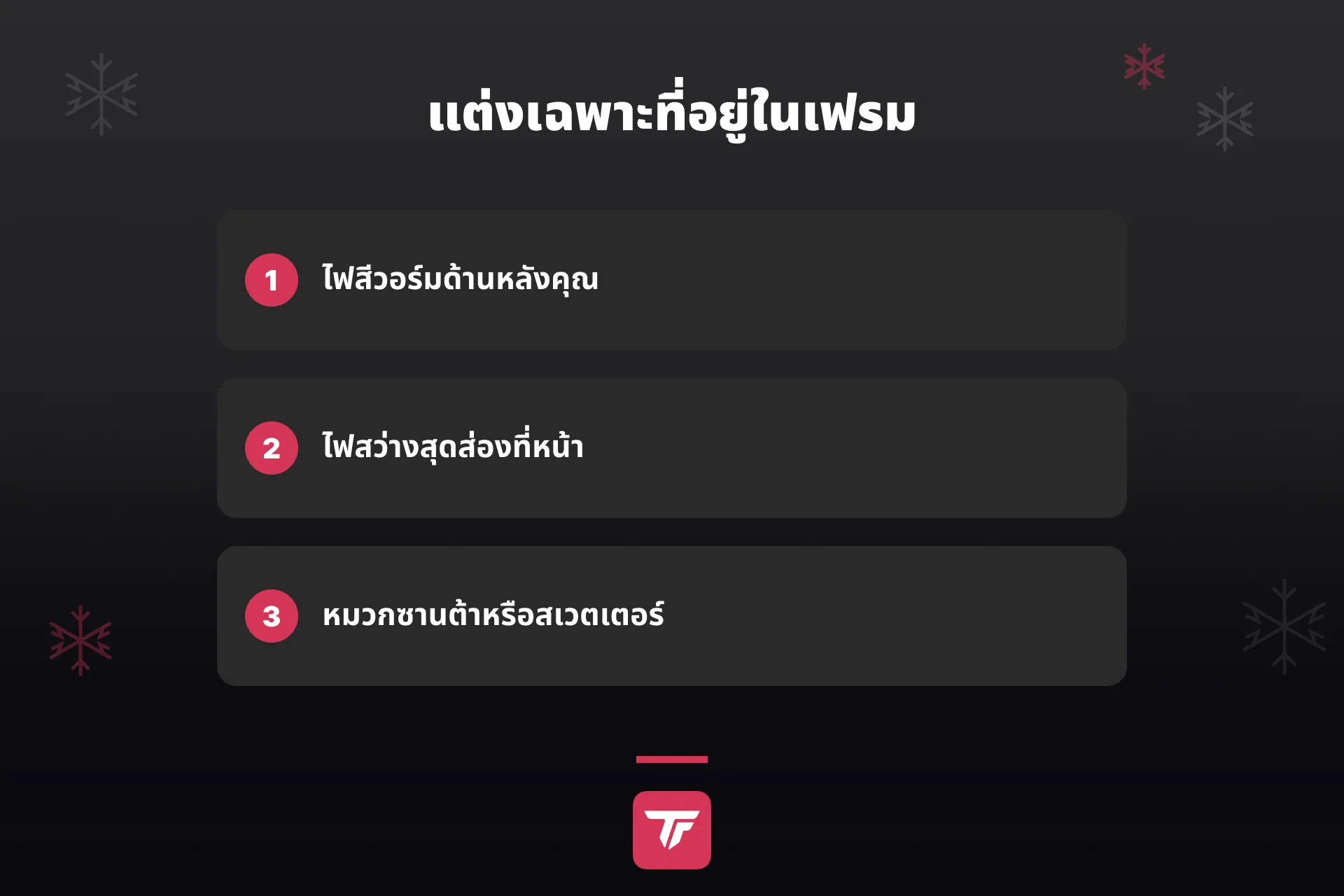
ของตกแต่งสตรีมคริสต์มาสไม่จำเป็นต้องเต็มห้อง ผู้ชมเห็นแค่กรอบสี่เหลี่ยมแนวตั้งอันเดียว แต่งเฉพาะส่วนที่อยู่ในเฟรมก็พอ ไฟสายสีวอร์มด้านหลังคุณได้ผลกว่าต้นคริสต์มาสที่โดนตัดตรงขอบจอ ให้ไฟดวงที่สว่างที่สุดอยู่ด้านหน้าใบหน้าของคุณ ไม่อย่างนั้นกล้องจะวัดแสงตามไฟประดับ แล้วคุณจะกลายเป็นเงาดำ
แล้วก็ใส่หมวกซานต้าหรือเสื้อสเวตเตอร์คริสต์มาสด้วย น่ารัก สนุก และพาความสุขจริง ๆ เข้ามาในสตรีม สิ่งที่สำคัญที่สุดคือการทำให้เทศกาลนี้อบอุ่นขึ้นอีกนิดสำหรับคนที่ดูอยู่ บางคนปีนี้อาจนั่งอยู่บ้านคนเดียว และสตรีมของคุณอาจเป็นที่ที่ทำให้เขารู้สึกเหงาน้อยลงหน่อย
พาคริสต์มาสมาไว้ในสตรีมมือถือของคุณ

ไลฟ์จากแอป TikTok โดยตรงใช่ไหม? ถ้าอย่างนั้น TikFinity Mobile จะพาเสียงของคริสต์มาสมาไว้บนมือถือของคุณ แอปเล่น sound alerts ให้กิฟต์ การกดติดตาม และอื่น ๆ แล้วยังอ่านข้อความแชทออกเสียงด้วย text-to-speech ส่วน snow overlay กับแอนิเมชันซานต้าต้องใช้โปรแกรมไลฟ์บน PC หรือ Mac แต่ทุกอย่างในหัวข้อนี้ใช้มือถือเครื่องเดียวก็ทำได้ครบ
มีสองการตั้งค่าที่คุ้มจะใช้เวลาสักนาทีในเดือนธันวา “ประกาศการเข้าร่วม” ทักผู้ชมด้วยชื่อตอนเข้ามา และคุณเปลี่ยนคำทักเป็น “สุขสันต์วันคริสต์มาส {nickName}!” ได้ อีกอย่างคือไฟล์เสียงของคุณเอง เสียงกระดิ่งกรุ๊งกริ๊งจะตอบรับทุกกิฟต์ก็ได้ การสร้างเสียงแบบกำหนดเองทำได้ฟรี ส่วนการเล่นเสียงนั้นระหว่างไลฟ์เป็นส่วนหนึ่งของ TikFinity Pro บนมือถือ
สิ่งที่สำคัญจริง ๆ ในสตรีมคริสต์มาสของคุณ
ขอบอกตรง ๆ อีกเรื่องก่อนคุณเริ่มไลฟ์ Christmas overlay ทำให้สตรีมของคุณอบอุ่นและน่าอยู่ขึ้น ส่วน alert ให้ผู้ชมมีเหตุผลที่จะร่วมสนุก ทั้งสองอย่างรับประกันไม่ได้ว่าจะมีผู้ชมเพิ่ม เพราะ TikTok เป็นคนตัดสินว่าใครจะเห็น LIVE ของคุณ และเดือนธันวาใคร ๆ ก็ยุ่ง สิ่งที่คุณคุมได้คือความอบอุ่นที่คนที่เข้ามาได้สัมผัส
และนั่นอาจเป็นส่วนที่งดงามที่สุดของการสตรีมในเดือนธันวา ตลอดสองสามชั่วโมง คนที่ไม่เคยเจอกันมาก่อนมานั่งอยู่ด้วยกันในแชทของคุณ กดหัวใจ ส่งของขวัญเล็ก ๆ และดูซานต้ากระโดดออกจากกล่อง สำหรับบางคน สตรีมของคุณอาจเป็นที่ที่อบอุ่นที่สุดของคืนนั้น เปิดไฟต้นคริสต์มาส ปล่อยให้หิมะตก แล้วใช้เวลาดี ๆ กับคอมมูนิตี้ของคุณ สุขสันต์วันคริสต์มาสจาก Finty และทีม TikFinity ทุกคน 🎄
คำถามที่พบบ่อยเกี่ยวกับ Christmas overlay สำหรับ TikTok LIVE
เปิด “แกลลอรี่โอเวอร์เลย์” ใน TikFinity เลือกแวเรียนต์บนการ์ด Falling Snow ที่ใช้ได้ฟรี แล้วคลิก “คัดลอก URL” เอาลิงก์ไปใส่ใน TikTok LIVE Studio เป็น source แบบ Link หรือใน OBS Studio เป็น browser source ส่วน Christmas alerts ให้เปลี่ยนแอนิเมชันและเสียงของ alert ใน “การกระทำและเหตุการณ์”
มี และใช้ได้ฟรี snow overlay ตัวนี้ชื่อ Falling Snow และอยู่ใน “แกลลอรี่โอเวอร์เลย์” มีให้เลือก 8 แวเรียนต์ คือ “หิมะเรียบง่าย” 1 ถึง 3 “เกล็ดหิมะ” 1 กับ 2 และ “หิมะนุ่ม” 1 ถึง 3 TikFinity แนะนำให้ตั้ง browser source เป็นขนาด 1920×1080
ไม่ต้อง ทุกอย่างในคู่มือนี้ตั้งได้ฟรี ตั้งแต่ overlay Falling Snow ไปจนถึง Christmas alerts ที่มีแอนิเมชันกับเสียง และ goal สำหรับแชท ส่วน Stream Profiles ซึ่งแยกเซ็ตอัพคริสต์มาสออกจากเซ็ตอัพปกติของคุณ เป็นส่วนหนึ่งของ TikFinity Pro และ Pro ยังปลดลิมิต action และ event 5 อันออกด้วย ถ้าไม่มี Pro คุณก็ทำเซ็ตอัพนี้ในโปรไฟล์เดียวที่มี แล้วเปลี่ยนกลับหลังหมดเทศกาล เสียงซานต้าสำหรับ TTS Chat ของคุณใช้ได้ในแพ็กฟรีด้วย ภายในโควตารายวัน และ Pro จะเพิ่มเครดิตรายเดือนให้
ได้ ถ้าคุณสตรีมด้วย OBS Studio สร้าง action ที่มีเอฟเฟกต์ “เปิดใช้งานซอร์ส OBS” เลือก source หิมะของคุณ แล้วตั้งระยะเวลา จากนั้นผูก event อย่าง “ส่งของขวัญที่ระบุ” เข้าไป source จะปิดเองอีกครั้งเมื่อครบระยะเวลาของ action
ถ้า “เปิดใช้งานซอร์ส OBS” ขึ้นข้อความสีแดงว่า “เชื่อมต่อไม่สำเร็จ” แปลว่า TikFinity ยังเชื่อมกับ OBS Studio ไม่ได้ ให้เช็กสามอย่างนี้ก่อน OBS Studio ต้องเปิดอยู่ตอนคุณตั้ง action เซิร์ฟเวอร์ WebSocket ต้องเปิดใช้งานใน OBS (OBS 28 ขึ้นไป ที่ Tools > WebSocket Server Settings) และรหัสผ่านจากหน้านั้นต้องใส่ไว้ใน TikFinity ที่ “ตั้งค่า” > “OBS Connection” ครบสามอย่างแล้วค่อยเปิด “เลือกซอร์ส” อีกครั้ง
overlay ต้องใช้โปรแกรมไลฟ์อย่าง TikTok LIVE Studio หรือ OBS Studio ถ้าคุณไลฟ์จากแอป TikTok TikFinity Mobile จะเพิ่ม sound alerts และ text-to-speech ให้ รวมถึงเสียงพูดทักทายผู้ชมที่เข้ามา
รับประกันไม่ได้ overlay กับ alert ทำให้สตรีมสนุกขึ้นสำหรับคนที่อยู่ในไลฟ์ และให้เหตุผลที่จะมีส่วนร่วม ส่วน TikTok จะส่งผู้ชมมาที่ LIVE กี่คนนั้นขึ้นกับหลายอย่างที่อยู่นอกเหนือ overlay ของคุณ