Profesyonel overlay’ler, hassas kurulum ve gerçek zamanlı etkileşim isteyen ciddi bir içerik üreticisiysen, bilgisayardan TikTok canlı yayın açma senin bir sonraki büyük adımın. Masaüstü yayını, OBS, Streamlabs ya da Restream gibi araçları TikFinity widget’larıyla birleştirmeni sağlar ve izleyicilerine çok daha sürükleyici bir deneyim sunar. Animasyonlu uyarılardan dinamik sohbet entegrasyonuna, özel grafiklerden oyunlaştırılmış etkileşimlere kadar canlı yayınlarını kalabalıktan ayırma imkânın olur.
Bu rehberin sonunda TikTok masaüstü yayınını nasıl kuracağını, TikFinity araçlarını nasıl entegre edeceğini ve her canlı yayını nasıl daha etkileşimli, profesyonel ve eğlenceli yapacağını tam olarak biliyor olacaksın.
2026’da masaüstünden TikTok’a yayın yapılabiliyor mu?
Evet! TikTok özellikle oyun ve teknoloji alanındaki içerik üreticileri için masaüstü yayınını desteklemeye devam ediyor. TikTok LIVE Studio resmî masaüstü yazılımı, ama OBS, Streamlabs, XSplit ve diğer platformlarla da yayın yapabilirsin.
2026’da aklında tutman gerekenler:
- TikTok LIVE Studio hâlâ aktif geliştirme aşamasında, ama çoğu bölgede kullanılabiliyor.
- RTMP erişimi genellikle kısa bir onay sürecinden sonra OBS ve Streamlabs gibi araçlarla yayın yapmayı sağlıyor.
- TikTok, TikTok LIVE oyun içerik üreticileri için %50+ kuralıyla oyun içeriğini teşvik ediyor (Streamlabs verisi).
- Bazı kullanıcılar hareketsizlik ya da politika değişiklikleri yüzünden erişimi kaybederse yeniden başvurmak zorunda.
- Yayın yapmak için hâlâ 1.000+ takipçi ve 18 yaş ve üzeri olmak gerekiyor.
Yayına başlamadan önce şartlar
Takipçi ve yaş şartları
- TikTok LIVE’ı açmak için en az 1.000 takipçi gerekiyor.
- Canlı yayın açmak için 18 yaş ve üzeri olmalısın.
- Hediye özellikleri de 18 yaş ve üzeri kullanıcılarla sınırlı.
Teknik kurulum
Akıcı, yüksek kaliteli yayın için PC’nin şu özellikleri karşıladığından emin ol:
- RAM: 16 GB ya da daha fazla
- GPU: Harici ekran kartı (NVIDIA/AMD)
- Yükleme hızı: En az 5 Mbps (10 Mbps+ önerilir)
TikTok hesap uygunluğu
- Hesabın iyi durumda olmalı, aktif Topluluk Kuralları ihlali olmamalı.
- Uygulamada canlı yayın erişiminin açık olduğundan emin ol (bkz. Takipçi ve yaş şartları).
TikTok içerik kuralları
- TikTok ilgi çekici, gerçek zamanlı etkileşime öncelik veriyor.
- Oyun yayınlarında canlı içeriğinin en az %50’si oyunla ilgili olmalı.
👉 Devamını oku: TikTok’ta canlı yayın açmak için kaç takipçi gerekir
Adım adım: bilgisayardan TikTok canlı yayın nasıl açılır?
TikTok LIVE Studio ile
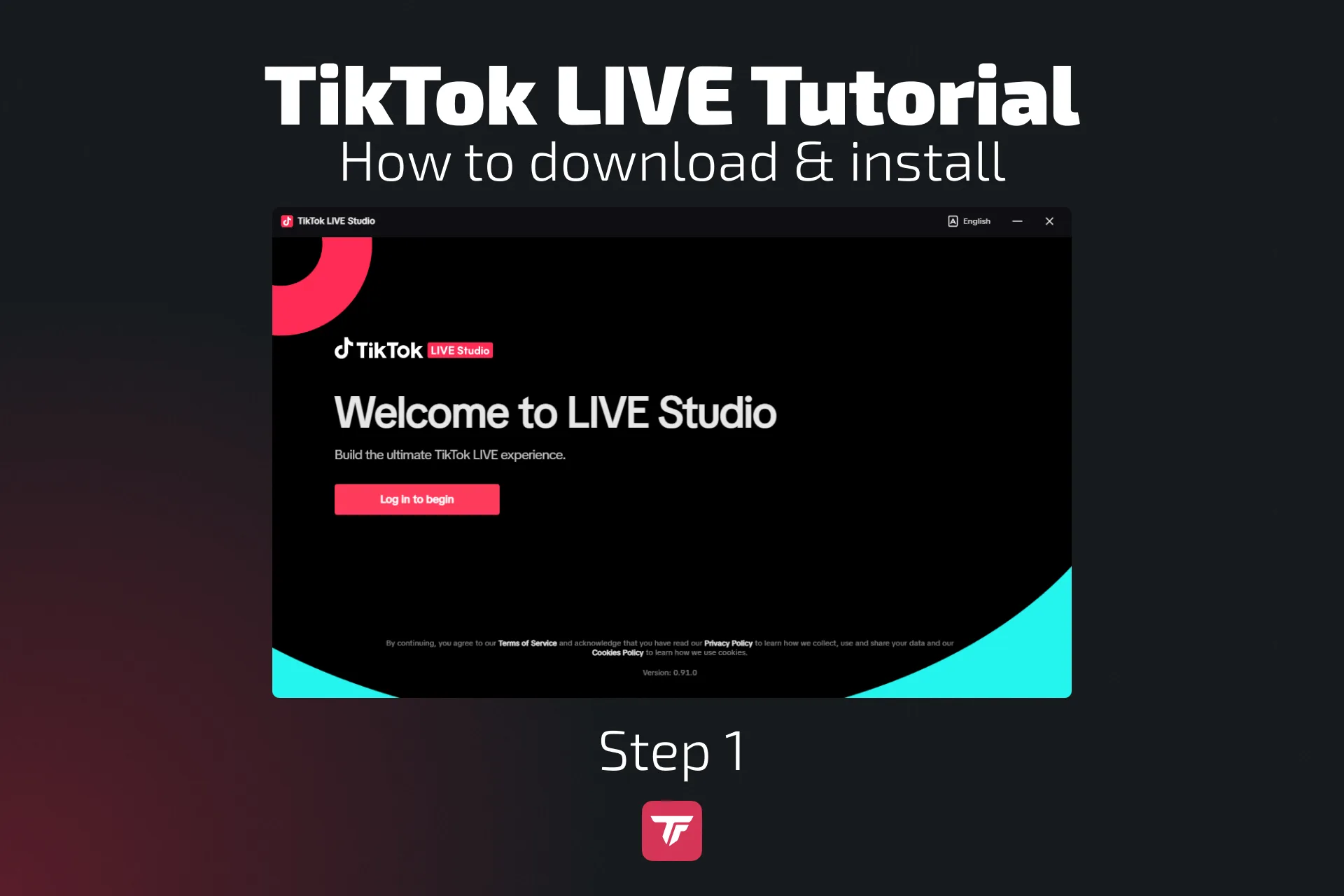
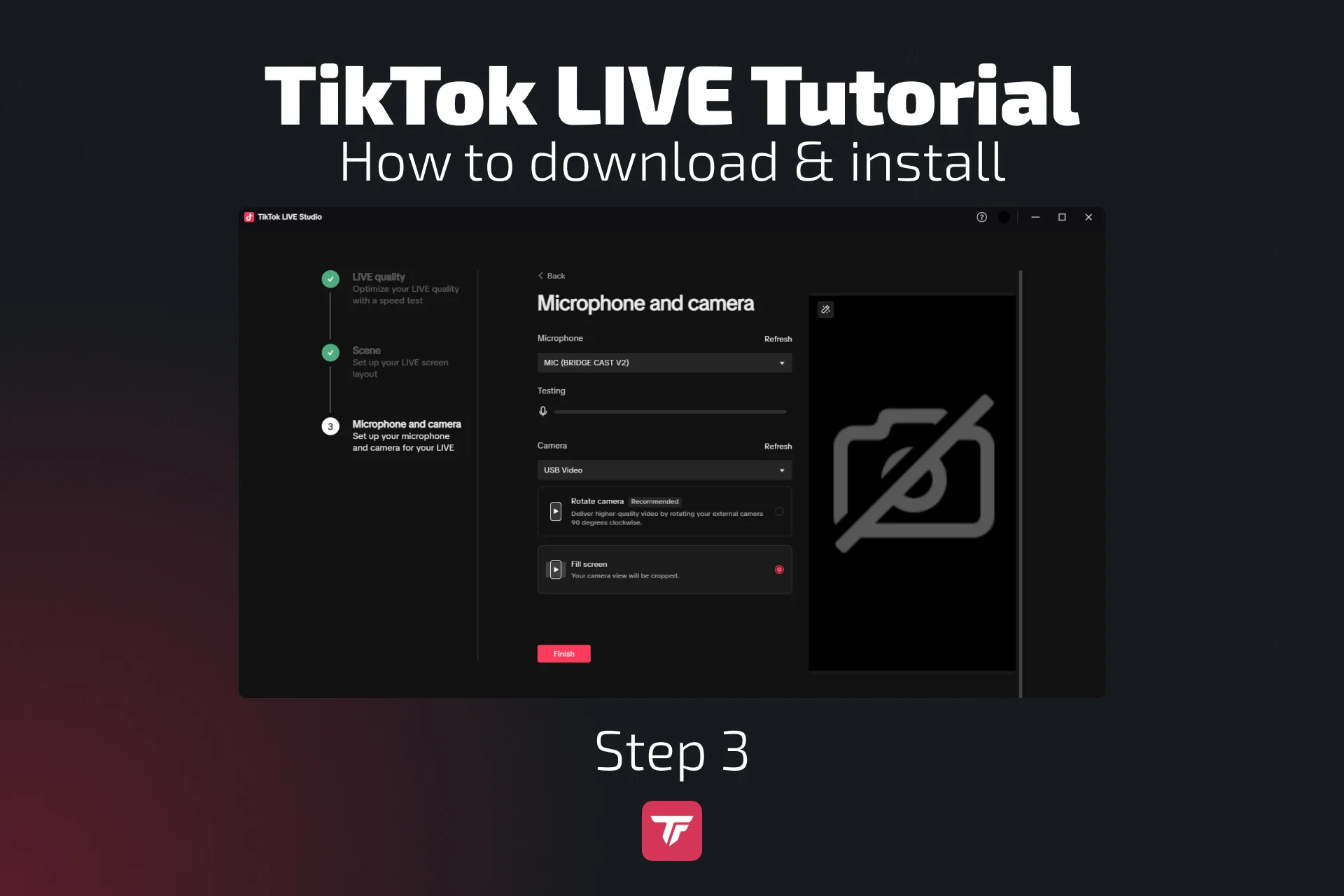
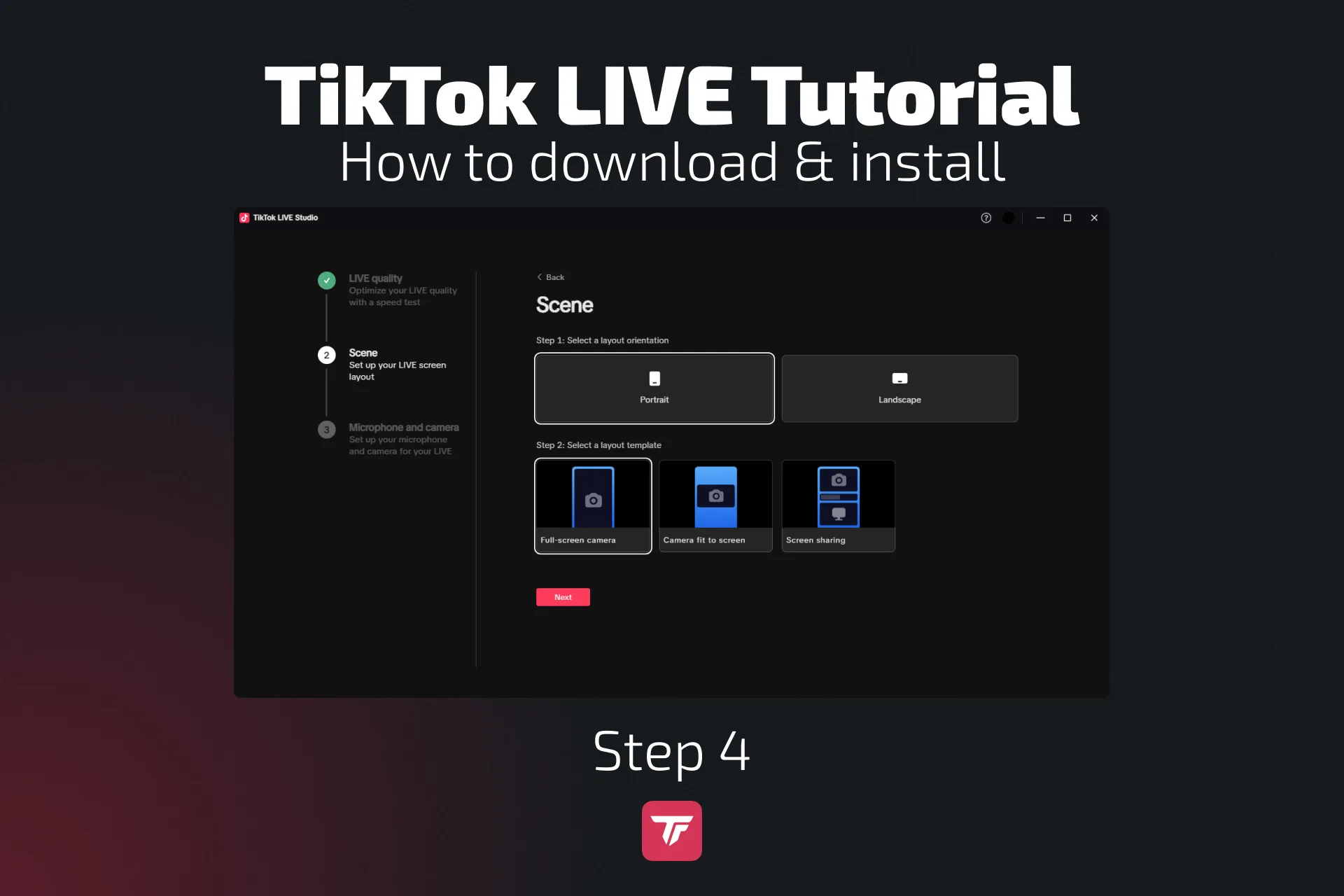
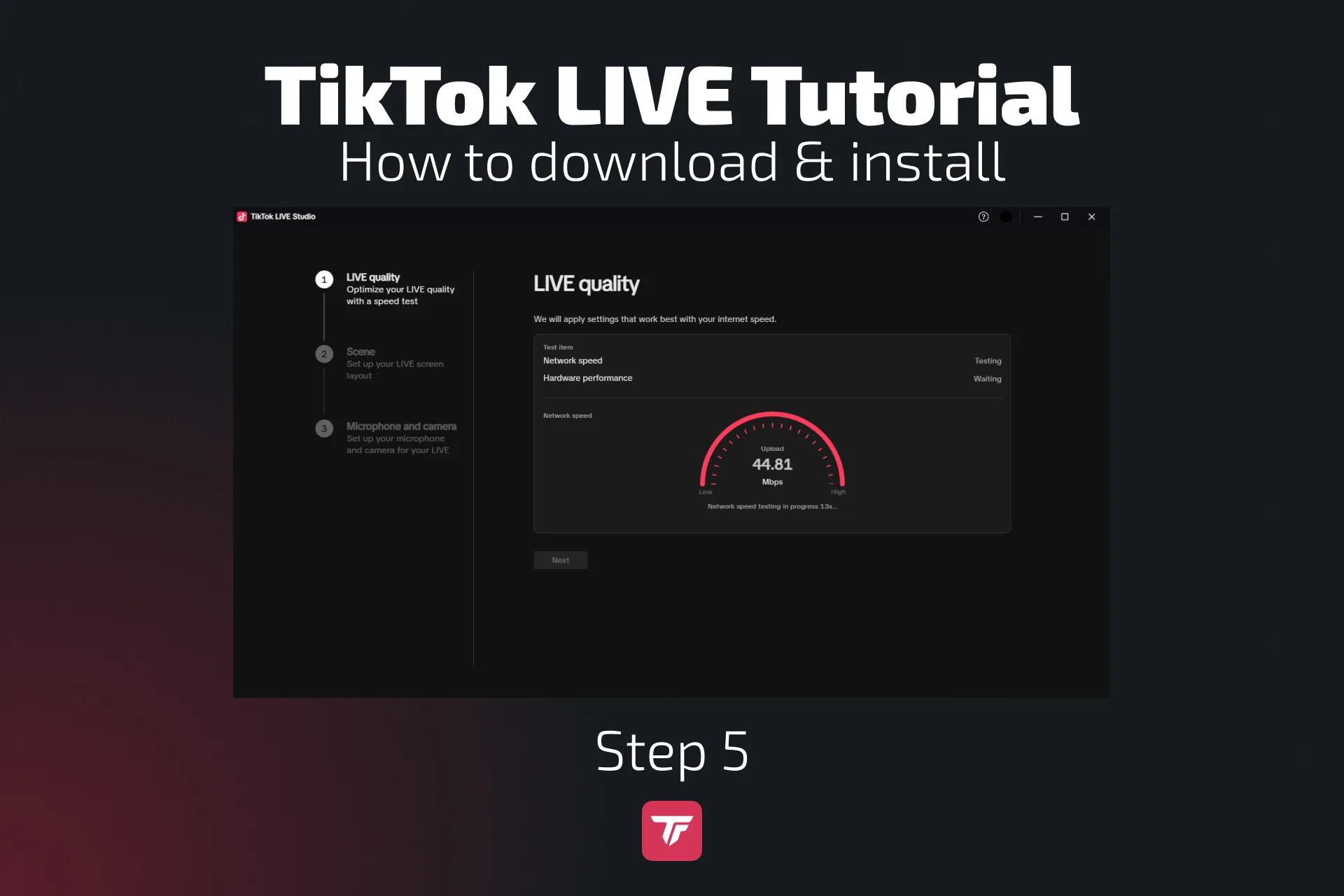
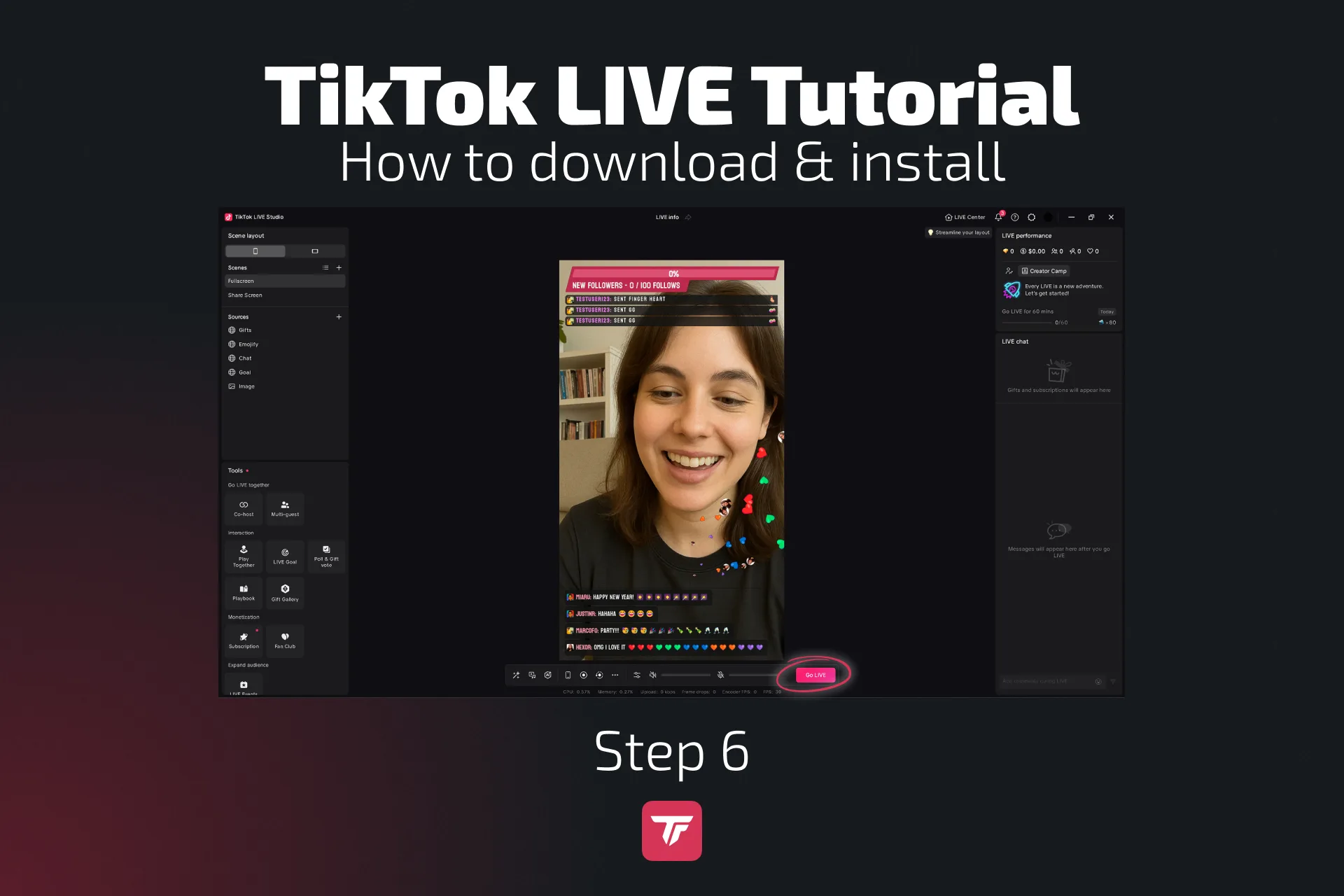
- TikTok LIVE Studio’yu indir ve kur.
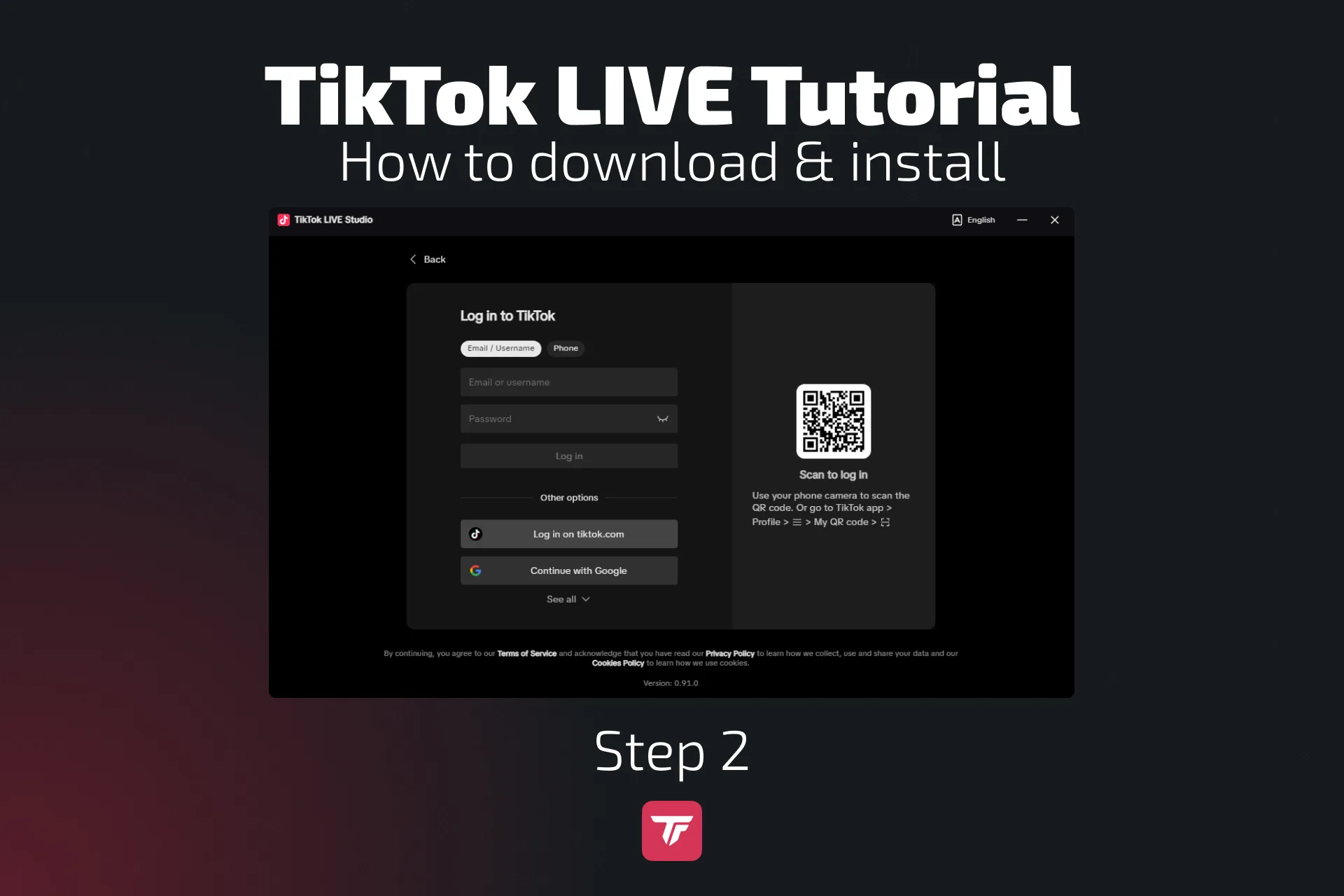
- TikTok hesabınla giriş yap.
- Kameranı ve mikrofonunu bağla.
- Düzenini ve overlay’lerini özelleştir.
- Overlay’ine widget’lar ve daha fazlasını ekle.
- Yayına başlamak için “Go Live”a tıkla.
İpucu: Yayınını etkileşimli yapmak için TikFinity overlay’lerini bağlantıyla ekle.
- TikFinity‘ye giriş yap.
- Göstermek istediğin widget’ı bulmak için TikFinity Overlay Galerisi‘nde ara.
- İstersen ayarları değiştir.
- Widget URL’sini kopyala
- TikTok LIVE Studio’yu aç ve “Sources” yanındaki “+” simgesine tıkla
- “Link”i seç, “Add”e tıkla ve bağlantıyı yapıştır
- “Add source”a tıkla. TikFinity widget’ın artık entegre!
OBS Studio ile
Sana TikTok yayın anahtarı verildiyse OBS Studio, maksimum esneklik ve kontrol sunan sağlam bir seçim. OBS ile yayın yapmanın yolu:
- OBS Studio‘yu aç ve Ayarlar > Yayın‘a git.
- Hizmet olarak Özel… seçeneğini seç.
- TikTok RTMP sunucu URL’ni ve yayın anahtarını (varsa) gir.
- Dikey yayın yapmak istiyorsan AITUM ya da SE.Live gibi bir dikey OBS eklentisi indirip kur.
- Web kameranı, mikrofonunu, sahnelerini ve TikFinity Overlay Galerisi‘nden TikFinity widget’larını tarayıcı kaynağı olarak ekle.
- OBS’de Yayını Başlat‘a tıkla.
Bu kurulum tam özelleştirme sunuyor ve TikFinity’nin tüm araçlarını kullanmanı sağlıyor. Ayrıntılı adımlar OBS ile TikTok yayını rehberimizde.
Ama işin püf noktası şu: Her içerik üreticisi TikTok yayın anahtarı almıyor, 1.000’den fazla takipçin olsa bile. Yayın anahtarları ya TikTok tarafından elle veriliyor, ya resmî bir partner ya da ajans üzerinden sağlanıyor ya da SE.Live gibi araçlarla geçici olarak erişilebiliyor. Ama bu seçenekler bile güvenilir olmayabiliyor. Yolların tamamı yayın anahtarı rehberimizde.
Daha kötüsü, OBS ve SE.Live üzerinden yayın yaparsan TikTok yayın süreni takip etmiyor ve “30 dakika canlı yayın yap” gibi yayın başarımlarını vermiyor. Bu özellikler yalnızca TikTok LIVE Studio ile çalışıyor.
OBS sevenler için çözüm:
Hem OBS overlay’lerinden yararlanmak hem de TikTok görevlerinin sayılmasını istiyorsan:
- Ana yayın aracı olarak TikTok LIVE Studio‘yu kullan.
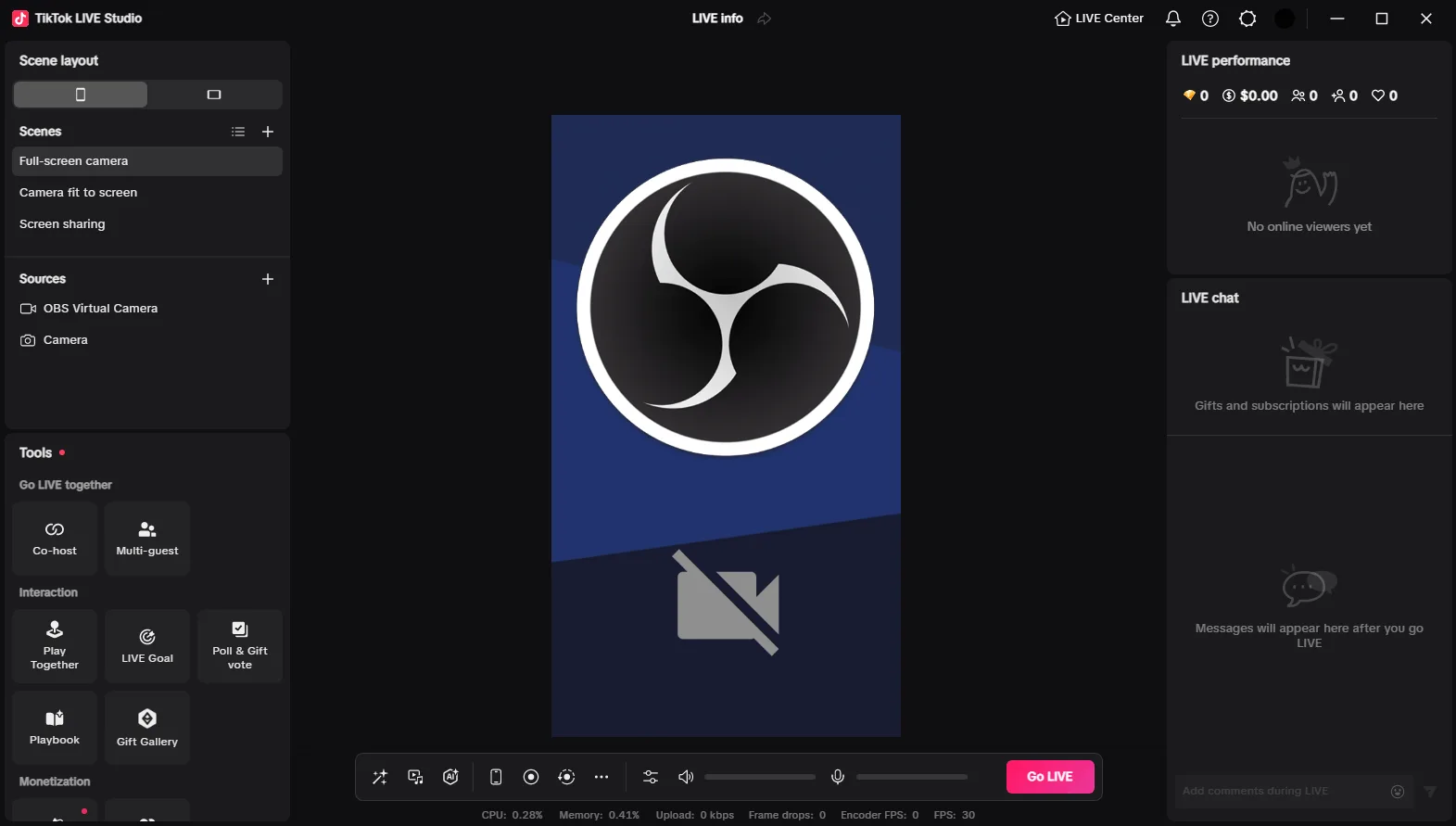
- Kaynak olarak bir Capture Card ekle ve OBS sahneni doğrudan TikTok LIVE Studio’ya göndermek için OBS Sanal Kamera‘yı etkinleştir.
Böylece TikTok yayın aktiviteni saymaya devam eder, sen de tüm profesyonel görsellerini ve etkileşimlerini korursun.
Streamlabs Desktop ile
- Onaylı kullanıcılar için yerleşik TikTok entegrasyonu sunuyor.
- Kayıt + yayın için çift çıkış modu.
- Entegre sohbet pencereleri ve uyarı sistemleri.
- Streamlabs Desktop’ı kur ve aç.
- TikTok’u bağla: Platform seçmen istendiğinde TikTok‘u seç ve hesabınla giriş yap.
- Erişim yetkisi ver: Streamlabs’in TikTok kanalına yayın yapabilmesi için bağlantıyı onayla.
- İzinleri kontrol et
- TikTok LIVE erişimin zaten varsa → Confirm & Go Live‘a bas.
- RTMP ile yayın yapıyorsan → TikTok sunucu URL’ni + yayın anahtarını yapıştır.
- Yayınını kur: Başlık + etiket ekle.
- TikFinity Overlay Galerisi‘nden TikFinity widget’larını tarayıcı kaynağı olarak ekle.
- Başla!
Restream ile
- TikTok dahil çoklu platform yayınını destekliyor.
- YouTube, Twitch ve TikTok’a aynı anda yayın için harika.
- TikTok LIVE erişimi gerekiyor (erişim için buradan başvur).
- Restream.io’ya kaydol: Ücretsiz bir hesap oluştur.
- TikTok’u bağla: Channels altında Add Channel → TikTok‘a tıkla, giriş yap ve yetki ver.
Bu, TikTok LIVE erişimi için de geçerli. “You can’t go live yet” uyarısı alırsan buradan yeniden başvur. - Yayınını kur: New Stream‘e bas. Kolay dikey yayınlar için tarayıcında Restream Studio‘yu kullan.
- Go Live
XSplit ile
- Temiz arayüz ve sağlam TikTok RTMP desteği.
- Yayın için yayın anahtarı gerekiyor.
- Başlık, konu gibi yayın ayrıntıları için TikTok uygulaması hâlâ gerekli.
- Basit TikFinity web sayfası entegrasyonu.
SE.Live ile (OBS Studio’da StreamElements)
- SE.Live’ı OBS Studio’ya kurman gerekiyor.
- TikTok’u doğrudan girişle ekle.
- TikTok LIVE erişimi gerekiyor (mobil cihazından TikTok LIVE’da en az 25 dakika yayın yap ve erişim için buradan başvur).
- Girişten yayına hızlı süreç (erişim verildiyse).
- Tarayıcı kaynağıyla TikFinity widget’larını ekle.
🎯 Karşılaştırma tablosu
| Yazılım | Kimin için | Öne çıkan özellikler | Dezavantajlar | TikFinity entegrasyonu |
|---|---|---|---|---|
| TikTok LIVE Studio | Yeni başlayanlar | Resmî uygulama, basit kurulum, ücretsiz | Sınırlı özelleştirme | ✅ Evet |
| OBS Studio | İleri düzey içerik üreticileri | Tam kontrol, eklentiler, ücretsiz | Daha dik öğrenme eğrisi | ✅ Evet |
| Streamlabs | Oyuncular | Yerleşik TikTok, uyarılar, çift çıkış | Kaynak tüketimi yüksek olabilir | ✅ Evet |
| Restream | Çoklu platform profesyonelleri | Birçok platforma aynı anda yayın | Hafif gecikme | ✅ Evet |
| XSplit | Sadelik sevenler | Kolay arayüz, sağlam performans | OBS/SL’den az özellik | ✅ Evet |
| SE.Live | StreamElements hayranları | Çoklu yayın, overlay’ler | Onay ve kurulum gerektiriyor | ✅ Evet |
İzleyicilerinle profesyonel gibi etkileşim kur
Gerçek zamanlı uyarılar ve overlay’ler
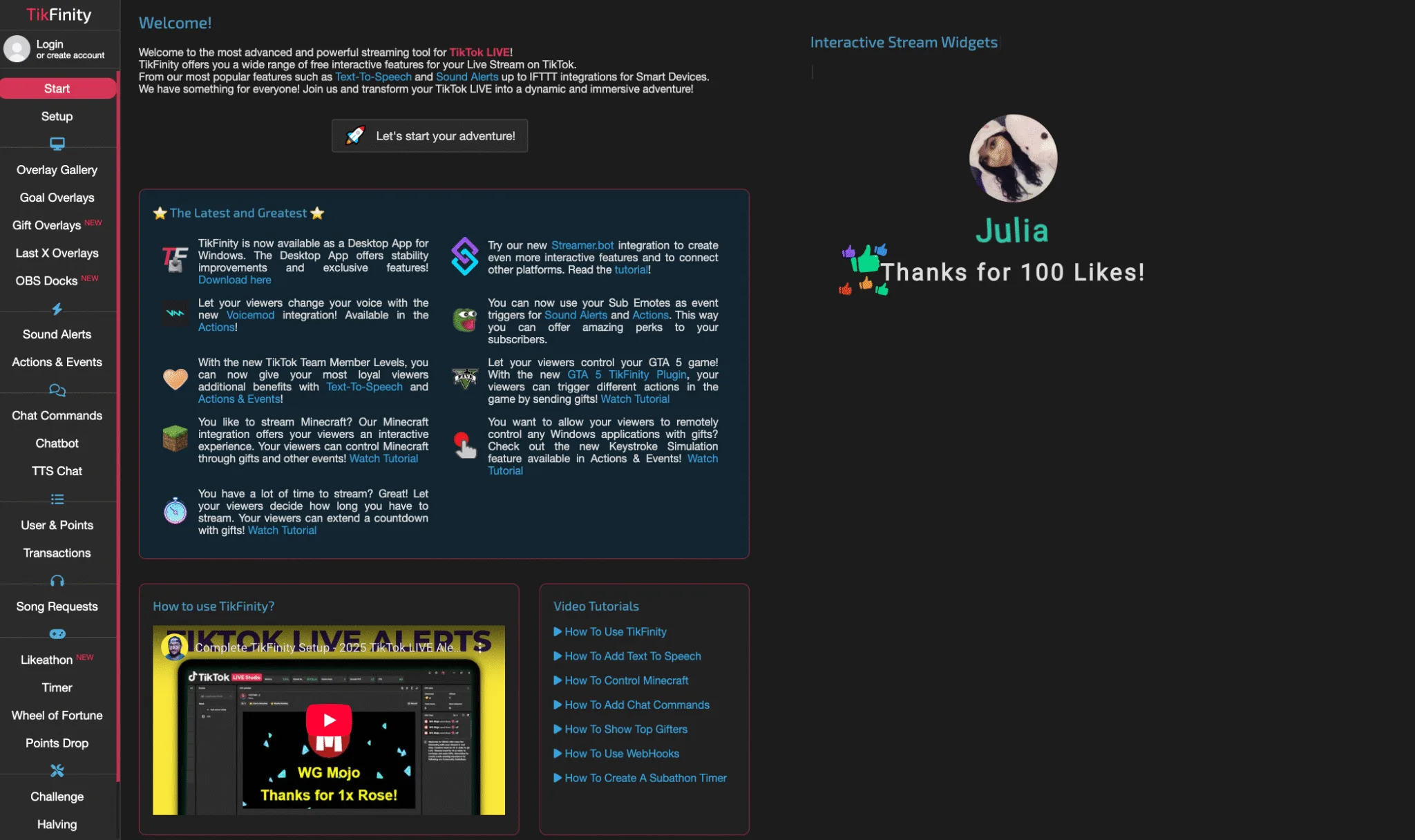
TikFinity yayınını şu uyarılarla canlandırır:
- Takipler
- Beğeniler
- Aboneler
- Hediyeler
Ekranda canlı belirir, heyecanı artırır ve etkileşimi teşvik eder.
Etkileşimli oyunlar ve meydan okumalar
Şu yerleşik TikFinity özelliklerini ekle:
- Talih Çarkı: Hediye gönderenler için rastgele çekilişler ya da cesaret görevleri.
- Hediye meydan okumaları: Belirli eşiklere ulaşıldığında ödüller açılır.
Müzik, filtreler ve anketler
TikTok’un yerleşik araçlarını TikFinity widget’larıyla birleştir:
- Gerçek zamanlı anketler
- Dinamik müzik geçişleri
- Eğlenceli görsel filtreler
TikTok sohbet oyununu geliştir
Sohbet için TikFinity Text-To-Speech
İzleyicilerinin gerçekten duyulduğunu hissetmesini ister misin? Yorumları gerçek zamanlı seslendirmek için TTS kullan. Overlay gerekmez, doğrudan tarayıcıda çalar.
TikFinity Chatbot
TikFinity chatbot ve Streamer.bot ile moderasyonu, hatırlatmaları ve özel mesajları otomatikleştir.
🔗 Chatbot özelliklerini keşfet
TikFinity Sohbet Komutları
İzleyicilerin özel komutlar yazarak action tetiklesin (örneğin !spin, !help, !get).
Sık görülen masaüstü yayın sorunlarını giderme
- Takılan görüntü? Bit hızını ya da çözünürlüğü düşür.
- Ses senkron değil mi? Mikrofon gecikme ayarlarını kontrol et.
- Yayın başlamıyor mu? Yayın anahtarını ve güvenlik duvarı ayarlarını tekrar kontrol et.
- Overlay’ler görünmüyor mu? Yayın aracındaki tarayıcı kaynağı URL’sinin doğru olduğundan emin ol.
- TikTok LIVE Studio giriş sorunları mı? Girişte ağ hatası? Yeniden kurduktan sonra bile güncelleme uyarısı? Telefonundaki TikTok uygulamasına giriş yap, LIVE Studio’daki QR kodu tara ve onay ver; bağlantı çalışmalı.
TikTok LIVE yayınlarını zenginleştir
Masaüstü TikTok LIVE’larını güçlendirecek 10 profesyonel ipucu:
- Yayınlarını etkileşimin en yoğun olduğu saatlere planla (akşamlar/hafta sonları).
- Yaklaşan yayınlarını Hikayelerde ya da TikTok’larda ima et.
- Kitleni genişletmek için diğer içerik üreticileriyle ortak yayın yap.
- En iyi anları kısa viral kliplere dönüştür.
- İzleyici kilometre taşlarını coşturmak için TikFinity hedeflerini ve sayaçlarını kullan.
- Bir “şu an çalıyor” müzik widget’ı ekle.
- Overlay’lerini mobil uyumlu tut (dikey düzen).
- En çok yorum yapanlar için sohbet öne çıkanlarını göster.
- Yayın başlamadan önce geri sayım zamanlayıcıları kullan.
- İzleyicilerin bir sonraki hareketine karar vermesi için hızlı anketler yap.
Sonuç: TikTok masaüstü yayın planın
Masaüstünden yayın yapmak artık yalnızca profesyoneller için değil; daha fazla kontrol, daha iyi görseller ve etkileşimli özellikler isteyen her TikTok içerik üreticisi için.
TikFinity ile şunları yapabilirsin:
- Gerçek zamanlı uyarılar, oyunlar ve daha fazlasıyla izleyici etkileşimini bir üst seviyeye taşı
- Öne çıkan, görsel olarak çarpıcı bir yayın yarat
- Kişiselleştirilmiş etkileşimlerle sadakati ve Hediyeleri artır
TikFinity’yi Bugün Ücretsiz Dene →
🎯 TikFinity ile ücretsiz başla ve bir sonraki TikTok LIVE’ını unutulmaz yap.
SSS: TikTok masaüstü yayını
Her zaman değil. Bazı içerik üreticileri Streamlabs gibi platformlar üzerinden doğrudan entegrasyon alırken diğerlerinin TikTok’tan bir yayın anahtarı alması gerekiyor. Yayın anahtarları genellikle onaylı kullanıcılara ya da resmî partnerlere veriliyor, ama 1.000+ takipçiyle bile garanti değil.
Evet. OBS için dikey bir sahne kurmak üzere AITUM Vertical ya da SE.Live gibi bir eklenti kullan. Bu, TikTok’un yerleşik düzenine uyar ve mobildeki izleyici deneyimini iyileştirir.
Varsa TikTok LIVE Studio’daki “Private LIVE” özelliğini kullan ya da düzeni, overlay’leri ve ses senkronunu herkese açık olmadan test etmek için OBS ya da Streamlabs ile listelenmemiş bir hedefe yayın yap.
Yalnızca TikTok LIVE Studio’da. OBS ya da Streamlabs gibi üçüncü taraf araçlar TikTok’un yerleşik efektlerini desteklemiyor, ama çözüm olarak üçüncü taraf uygulamalar (Snap Camera gibi) üzerinden web kamerası filtreleri kullanabilirsin.
Hayır. TikTok yayın kilometre taşlarını ve hedeflerini (“30 dakika canlı yayın yap” gibi) yalnızca TikTok LIVE Studio kullanıldığında takip ediyor. OBS ya da Streamlabs’i doğrudan kullanırsan bu başarımlar güncellenmeyebilir.