第一次在 TikTok LIVE 收到禮物,你卻完全沒發現。這真的很可惜,因為送禮的觀眾正等著看你的反應。TikTok 直播通知就是為了解決這件事。只要有人送禮、關注或訂閱,通知就會立刻跳到直播畫面上。

TikTok 直播通知是什麼?
通知是一段小動畫或音效,觀眾有動作時就會出現在直播畫面上。有人送出玫瑰花,畫面就幫你慶祝。有人關注,大家都看得到。也有人把它叫做 TikTok 直播提醒。有人點擊關注就跳出粉絲通知,愛心湧進來就跳出按讚通知,每一朵玫瑰花都有禮物通知。
在 TikTok 應用程式裡,這些事件大多只出現在聊天室,幾秒鐘就被洗掉了。通知會把它們放到畫面最顯眼的位置,送禮的觀眾有了屬於自己的時刻,社群裡的其他人也會明白,支持你是值得的。
TikTok LIVE 上幾乎任何事件都能觸發通知:
- 禮物(從一朵玫瑰花到獅子這樣的大禮物)
- 新粉絲
- 新訂閱者
- 分享和按讚
- 進入直播間的觀眾
開始之前需要準備什麼
通知是一種疊加層,所以直播環境要支援瀏覽器來源。也就是說,你要用電腦搭配 OBS、Streamlabs 或 TikTok LIVE Studio 開直播。
如果還沒用電腦開過直播,先把這一步準備好。我們的用 OBS 在 TikTok 開直播教學會一步一步帶你完成。
只用手機直播嗎?那就沒辦法顯示畫面通知,不過音效通知還是可以透過 TikFinity Mobile 使用。後面會再說明。
用 TikFinity 設定 TikTok 直播通知
TikFinity 就是為這件事而生的。它會讀取直播中的事件,變成完全由你決定的 TikTok LIVE 通知,動畫、音效、觸發條件都能自己設。免費通知馬上就能用,想要更多選項時還有 TikFinity Pro。整個流程如下:
想用看的?快速影片教學
這支影片用關注通知當例子,不到一分鐘就帶你看完「動作與事件」的設定(英文影片):
想看更詳細的說明?下面的文字步驟會帶你走過每個畫面。
1. 連接你的 TikTok 帳號
用瀏覽器打開 TikFinity,註冊或登入。如果之前沒填過,接著輸入你的 TikTok @用戶名稱(不是顯示名稱),TikFinity 才能連上你的直播。TikFinity 不會跟你要 TikTok 密碼,它只讀取公開的直播事件。
2. 在「動作與事件」建立通知
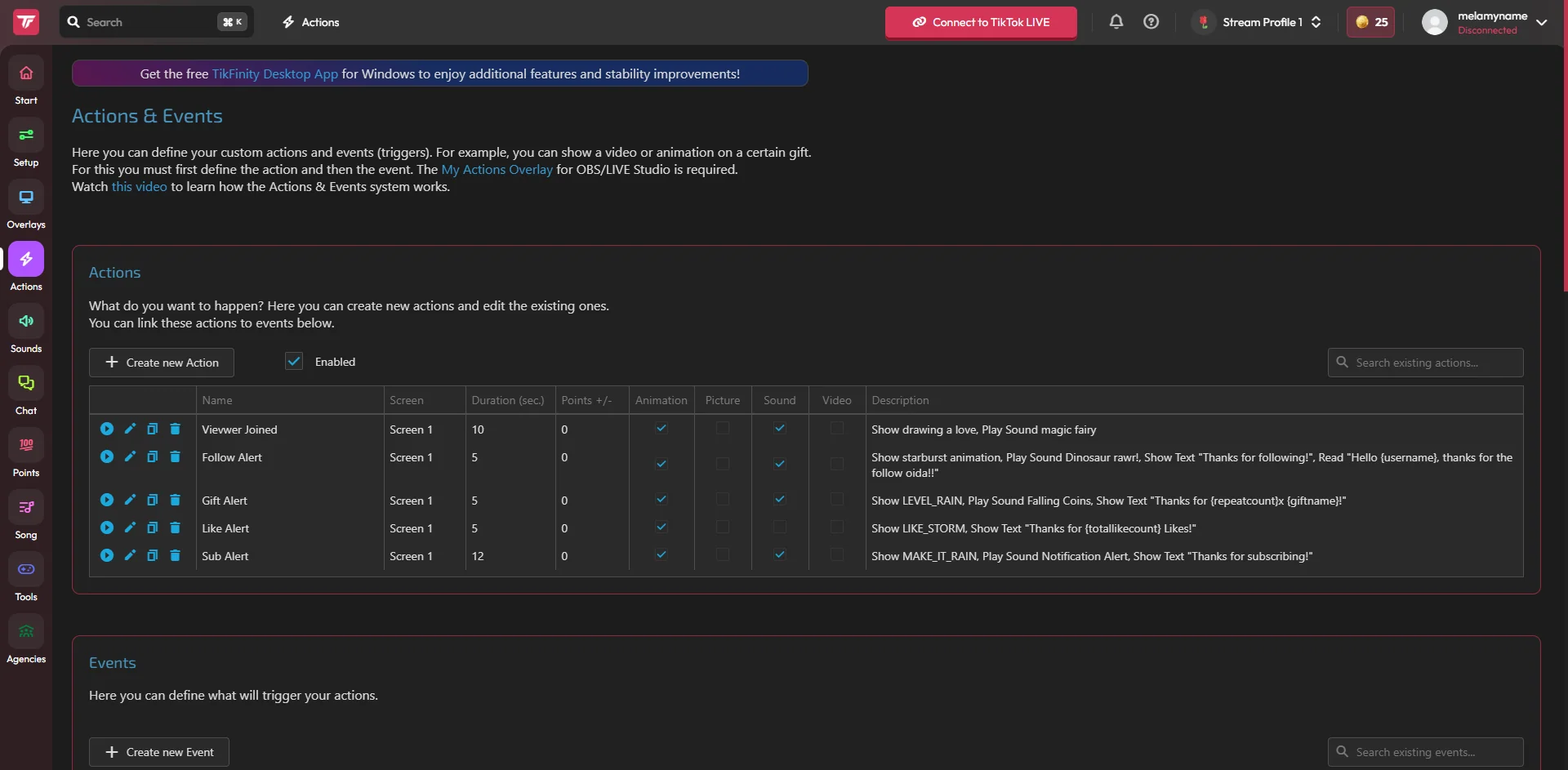
前往動作與事件,通知都在這裡設定。先定義一個動作,也就是要發生什麼事,例如一張 GIF 加上音效。再設定觸發它的事件,例如某個指定的禮物。
這裡有預先設定好的通知可以直接拿來用,而且幾乎什麼都能加,動畫、影片、音效、文字轉語音(TTS)、聊天機器人訊息等等。最省力又最有效果的組合是一張 GIF 加一段音效。
3. 把疊加層加進直播工具
想讓動作出現在直播畫面上,至少需要一個疊加層畫面。在「動作與事件」頁面往下捲到「疊加層畫面設定」,複製一個畫面的網址。
在 OBS 的「來源」按 +,選「瀏覽器」,貼上連結。在 TikTok LIVE Studio 則是「來源」裡的「連結」,貼上同一個網址就完成了。Streamlabs 的做法和 OBS 一樣,TikTok 直播通知在那裡也是用瀏覽器來源執行。
4. 不用開播就能測試
不必等到下一場直播。直接在「動作與事件」頁面按下動作旁的播放按鈕,或用頁面底部的「事件模擬器」送出一個模擬的禮物或關注,就能看到、聽到通知實際出現的樣子。
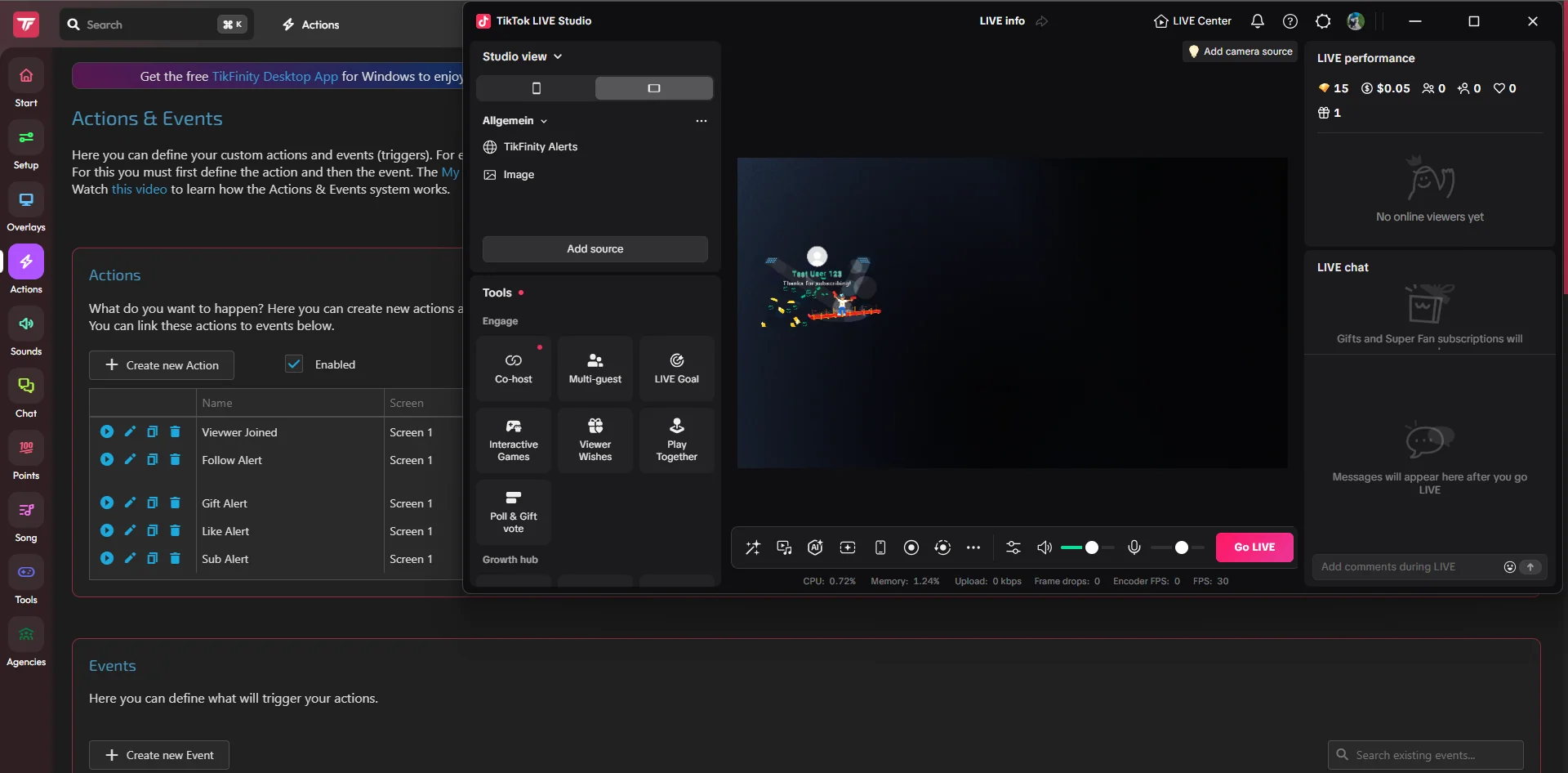
確認沒問題後,在場景裡調整疊加層的位置和大小,別讓它擋到你的臉或聊天室。
加上音效通知,禮物一個都不漏
專心打遊戲或顧聊天室的時候,畫面上的直播通知很容易漏看。音效可以解決這個問題,而且有兩種做法。
最快的是「音效通知」頁面。有人送禮、關注或訂閱時想播放音效,這是最簡單的方法。不同事件可以配不同音效,關注用輕輕的提示音,大禮物用盛大的號角聲。免費帳號可以設定 5 個音效通知,TikFinity Pro 則沒有上限。
如果你本來就在「動作與事件」建立通知,也可以直接在那裡選音效並掛到動作上,動畫和音效就會合成一個通知一起觸發。想要更多進階選項的 OBS 和 LIVE Studio 使用者最適合這種做法。
手機開播也能用 TikTok 直播通知,每份禮物都聽得到
直接用手機上的 TikTok 開直播嗎?那裡放不了疊加層,但通知還是有的。
TikFinity Mobile 是專為手機直播主打造的獨立應用程式。把它裝到手機上,登入,輸入你的 TikTok 用戶名稱,設定好通知,然後點擊啟動音效通知和 TTS 的按鈕「Start Sound Alerts & TTS」。
從這一刻起,它會在背景待命。你在 TikTok 點擊「開始直播」之後,音效和 TTS 就會在手機上觸發。每一份禮物都能即時回應,不需要電腦。
這個應用程式有自己的設定,所以設定一次就好。
讓通知發揮更大的效果
基本功能跑起來之後,再調整幾個地方,每個通知都能更有用:
✅ 喊出名字道謝。通知會顯示是誰送的禮物。大聲唸出對方的名字,或是交給文字轉語音代勞,就不會漏掉任何一位支持你的人。想收到第二份禮物,這是最有效的一招。
✅ 慶祝要分大小。小禮物簡單道謝,大禮物就大大慶祝。觀眾感覺得出差別。
✅ 通知搭配目標。在通知旁邊放一個禮物目標疊加層,觀眾就知道自己的禮物正在推動什麼。
✅ 用動作與事件玩出更多花樣。在 TikFinity,一份禮物幾乎可以觸發任何事情,像是切換 OBS 場景、啟用某個來源、切換 Voicemod 的聲音、啟動 Streamer.bot 動作、開始一場挑戰,或播放自訂動畫。
通知能把默默觀看的觀眾變成主動支持你的人,這會直接反映在收入上。想了解完整的做法,可以看我們的 TikTok LIVE 賺錢教學。
今天就設定第一個通知
開始不需要大陣仗的設備,也不需要付費工具。註冊 TikFinity,用一張 GIF 和一段音效建立一個動作,把疊加層畫面放進 OBS 或 LIVE Studio,再用「事件模擬器」看它跳出來。如果你只需要通知,五分鐘就能搞定。
同一個頁面上還有很多功能等著你,挑戰、場景切換,甚至整套由禮物觸發的表演。直播的互動越多,觀眾就留得越久,因為大家都喜歡會回應自己的直播。下一朵玫瑰花會填滿你的畫面,再下一份禮物也已經在路上了。
想讓整場直播更有生氣?把通知和聊天室的文字轉語音搭在一起,讓觀眾在直播裡聽見自己的評論。
TikTok 直播通知常見問題
是的。TikFinity 的通知疊加層和音效通知都可以免費使用。免費版包含 5 個音效通知,TikFinity Pro 沒有這個上限,還多了進階疊加層。
畫面上的疊加層需要電腦,不過音效通知在手機上也能用。裝上 TikFinity Mobile,用手機上的 TikTok 直播時,每一份禮物、每一個關注和其他事件你都聽得到。
在 OBS 或 Streamlabs,TikTok 直播通知要等畫面網址新增為瀏覽器來源後才會啟用。在 TikTok LIVE Studio,通知則要新增「連結」來源。如果還是顯示離線,再確認一次你填的是 TikTok @用戶名稱(不是顯示名稱),而且正在直播中。
看你想不想讓他們聽到。音效會從手機直接播出來,所以不戴耳機的話,麥克風會收到聲音,觀眾就會聽到每個通知和 TTS 訊息。想留給自己聽?那就戴耳機直播。
不需要。你要註冊的是 TikFinity 帳號,TikTok 這邊只用 @用戶名稱連接。TikFinity 讀取的是禮物、關注、聊天這些公開的直播事件,不會要求你登入 TikTok。
可以。你可以替指定的事件配上各自的音效和動畫,還能用動作與事件替大禮物設定專屬的觸發效果,例如切換場景或播放自訂動畫。