Du kennst das von größeren Streams. Unter der Kamera hängt ein Balken, „Like Goal 38.200 / 50.000“, und alle paar Sekunden füllt er sich ein Stück weiter. Niemand muss um Likes betteln, das erledigt die Zahl ganz von allein. In TikFinity ist so ein Balken Sache einer einzigen Seite. Wir zeigen dir, wie du dort dein TikTok Goal einrichtest, welche Goals es gibt, welche Styles gratis sind und für welche du TikFinity Pro brauchst. Custom Goals, die auf ausgewählte Geschenke anspringen, sind auch dabei.
Das Ganze läuft in TikTok LIVE Studio genauso wie in OBS Studio oder jedem anderen Broadcasting-Tool mit Browserquelle. Die Goals hängen über TikFinity an deinem TikTok-Account. Du streamst, und der Zähler läuft von allein mit.
Sieben Goals, jedes mit eigenem Balken
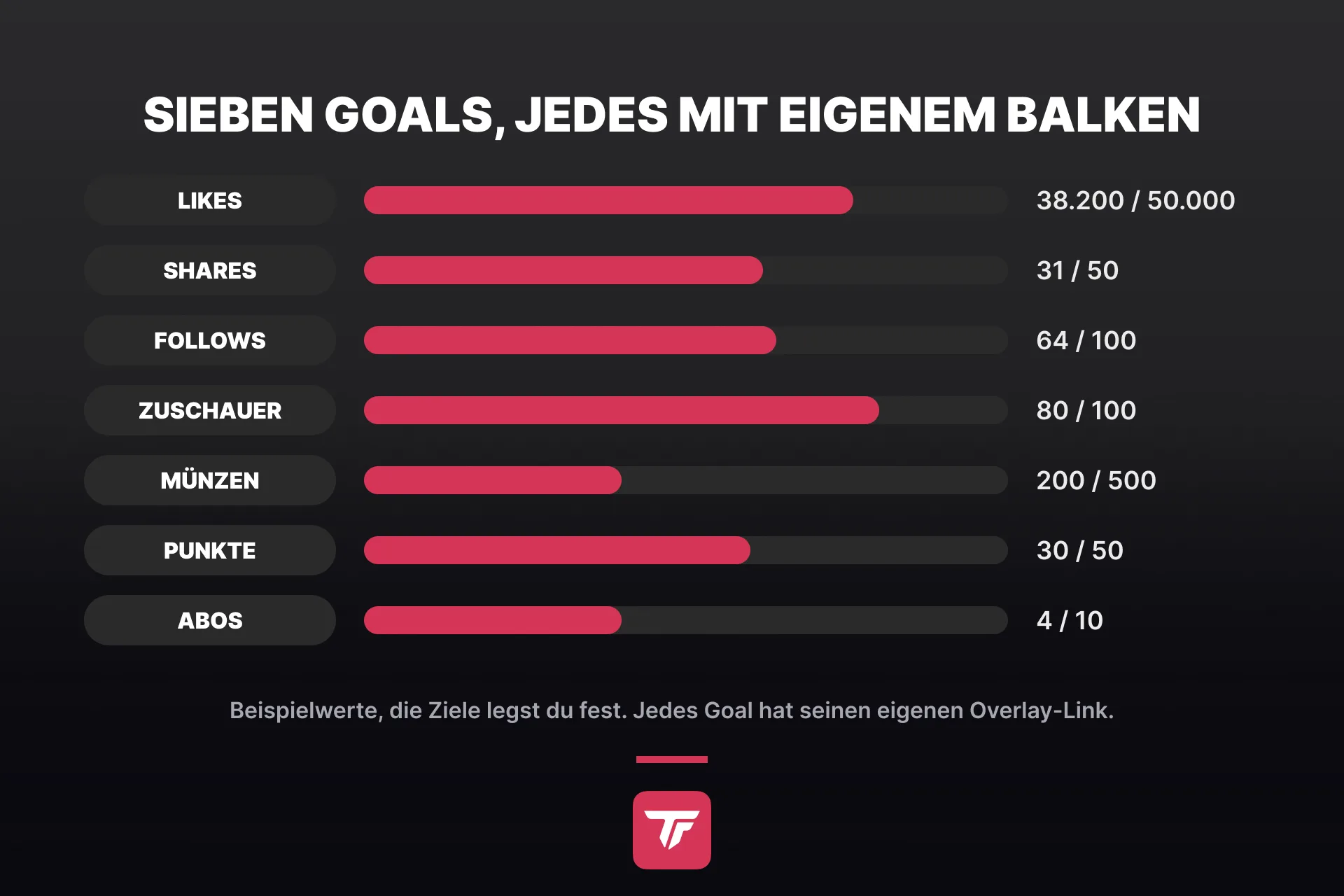
Öffne in TikFinity die Goal Overlays, in der deutschen Oberfläche heißt die Seite „Ziel-Overlays“. Dort wartet eine Karte pro Goal-Typ auf dich. Jede Karte bringt ihren eigenen Overlay-Link mit, du kannst also ein einzelnes Goal laufen lassen oder gleich alle sieben.
| Goal | Was es zählt | Gut für |
|---|---|---|
| Likes | Tippen auf den Stream während deines LIVEs | Jeden Stream, eine leichtere Bitte gibt es nicht |
| Shares | Zuschauer, die dein LIVE teilen | Kleine Communitys, die Freunde mitbringen |
| Follows | Neue Follower seit Streamstart | Neue Creator, Follower-Meilensteine |
| Viewer Count | Leute, die gerade im Stream sind | Momente wie „Lasst uns die 100 Zuschauer knacken“ |
| Coins Earned | Münzen aus Geschenken | Die TikTok-Version eines Spendenziels (Donation Goal) |
| Channel Points Earned | Punkte aus dem Punktesystem von TikFinity | Communitys, die mit Punkten spielen |
| New Subscribers | Neue Super Fans und Abonnenten | Creator mit aktivierten Abos |
Womit fängst du an? Mit dem Like-Goal, immer. Likes kosten deine Zuschauer nichts, der Zähler klettert schnell, und ein Balken, der sich sichtbar bewegt, erklärt dem Chat das Spiel ganz von selbst. Warum Likes so viel ausmachen, liest du in unserem Guide zu Likes auf TikTok LIVE. Pack ein Follower-Goal oder ein Abo-Goal dazu, sobald deine Stammzuschauer den Dreh raushaben. Wenn du Super-Fan-Abos anbietest, zahlt sich das Abo-Goal am meisten aus.
Dein erstes TikTok Goal in TikFinity einrichten
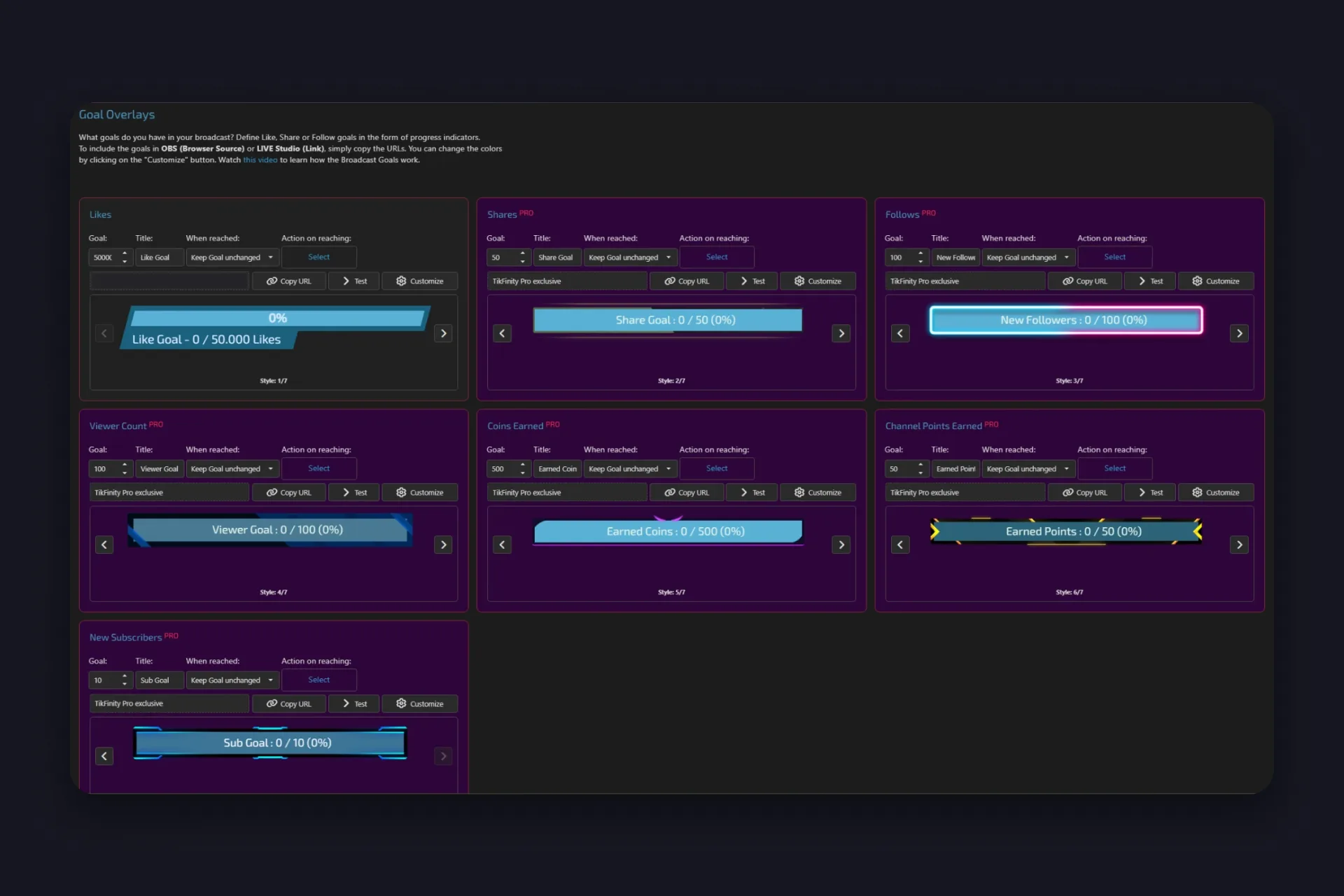
TikFinity ist noch nicht mit deinem TikTok-Account verbunden? Dann erledigst du das zuerst mit unserem Setup-Guide. Danach öffnest du Ziel-Overlays und gehst eine Karte durch:
1 Trage dein Ziel ins Feld „Ziel“ ein. Die Likes-Karte startet mit 50.000, das passt zu Streams, in denen schon ordentlich was los ist. Für dein erstes LIVE fährst du mit 5.000 oder 10.000 besser. Speichern musst du nichts, das passiert von selbst.
2 Gib dem Goal im Feld „Titel“ einen Namen. Das ist der Text auf dem Balken, voreingestellt ist „Like Goal“. Kurz wirkt am besten, Ideen für Titel kommen weiter unten.
3 Wähle bei „Bei Erreichen“, was danach passiert. „Ziel unverändert lassen“ lässt den vollen Balken stehen, „Ziel erhöhen“ und „Ziel verdoppeln“ setzen automatisch die nächste Marke, und „Ausblenden“ nimmt den Balken aus dem Stream, sobald er voll ist.
4 Kein Muss, aber dieser Schritt lohnt sich. Klicke bei „Action bei Erreichen“ auf „Auswählen“ und nimm eine Aktion aus Aktionen & Events, oder erstelle direkt eine neue. Ist das Goal geschafft, spielt TikFinity genau diese Aktion ab, egal ob Sound, GIF oder Animation.
5 Klicke auf „URL kopieren“ und füge den Link in dein Broadcasting-Tool ein. In TikTok LIVE Studio kommt er über „Quelle hinzufügen“ als „Link“ rein, in OBS Studio als Browserquelle. Platziere ihn so, dass weder dein Gesicht noch der Chat ihn verdecken.
6 Klicke auf „Test“, und der Balken füllt sich in der Vorschau mit Beispielzahlen. So checkst du Titel und Farben, ohne live zu gehen.
Fertig, dein erstes Goal steht. Alle anderen Karten funktionieren genauso, das zweite hast du in einer Minute durch.
Was ein Goal macht, wenn es erreicht ist
Ein TikTok Goal, das sich füllt und dann einfach stehen bleibt, verschenkt seinen besten Moment. Genau dafür sind die beiden Einstellungen aus Schritt drei und vier da, und am besten nutzt du sie zusammen.
Die erste Einstellung regelt, was der Balken als Nächstes tut. Du hast vier Möglichkeiten:
| Option | Was passiert | Passt zu |
|---|---|---|
| Ziel unverändert lassen | Der volle Balken bleibt stehen | Erfolge, die du zeigen willst |
| Ziel erhöhen | Das Ziel rutscht ein Stück nach oben | Die leise Variante, der Chat hat sofort eine neue Zahl zum Jagen |
| Ziel verdoppeln | Aus 10.000 Likes werden 20.000, dann 40.000 | Streams, die locker über das erste Ziel hinausschießen |
| Ausblenden | Der Balken verschwindet, sobald er voll ist | Einmalige Goals wie „100 Follower heute Abend“ |
Die zweite Einstellung ist die laute Variante. Sie startet eine Aktion, sobald das Goal fällt. Die Aktion kommt aus Aktionen & Events, also von da, wo auch deine Alerts für Geschenke und Follows wohnen. Eine Konfetti-Animation mit Sound ist damit nur ein paar Klicks weg. Noch keine Aktion gebaut? Dann führt dich unser Guide zu TikTok Alerts durch die erste. Unsere Lieblingskombi fürs Like-Goal ist Erhöhen plus eine kurze Feier-Aktion. Der Chat bekommt seinen Moment, und das nächste Ziel wartet schon.
Sieben Styles, einer davon gratis
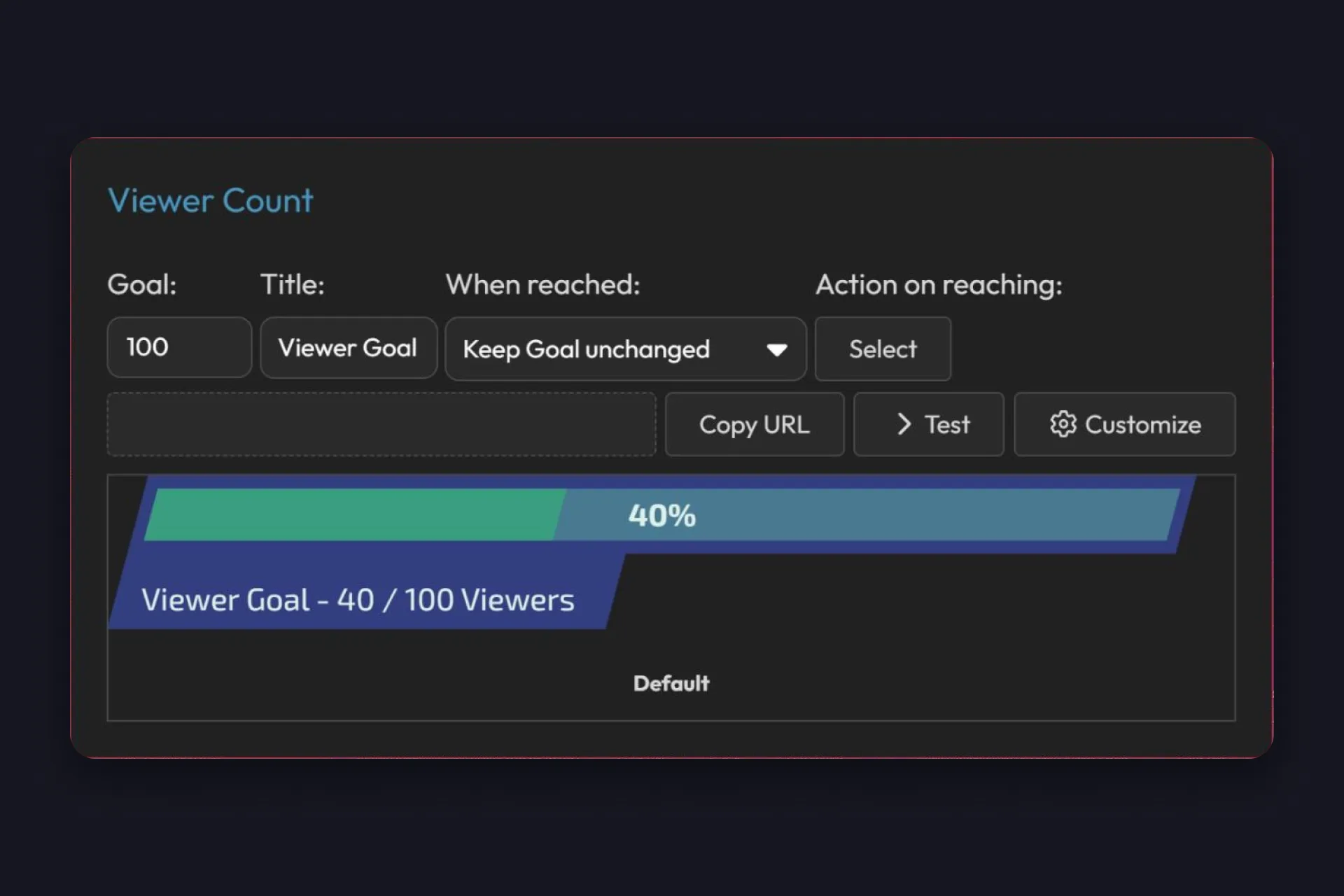
Unter der Vorschau jeder Goal-Karte blätterst du mit den Pfeilen durch die Designs. Der Style „Standard“ (Default) ist bei allen sieben Goals gratis dabei. Er ist ein schlichter zweifarbiger Balken mit dem Titel in einer Zeile und der Prozentzahl darüber, und er passt in die meisten Layouts, ohne dass du irgendwas anfassen musst.
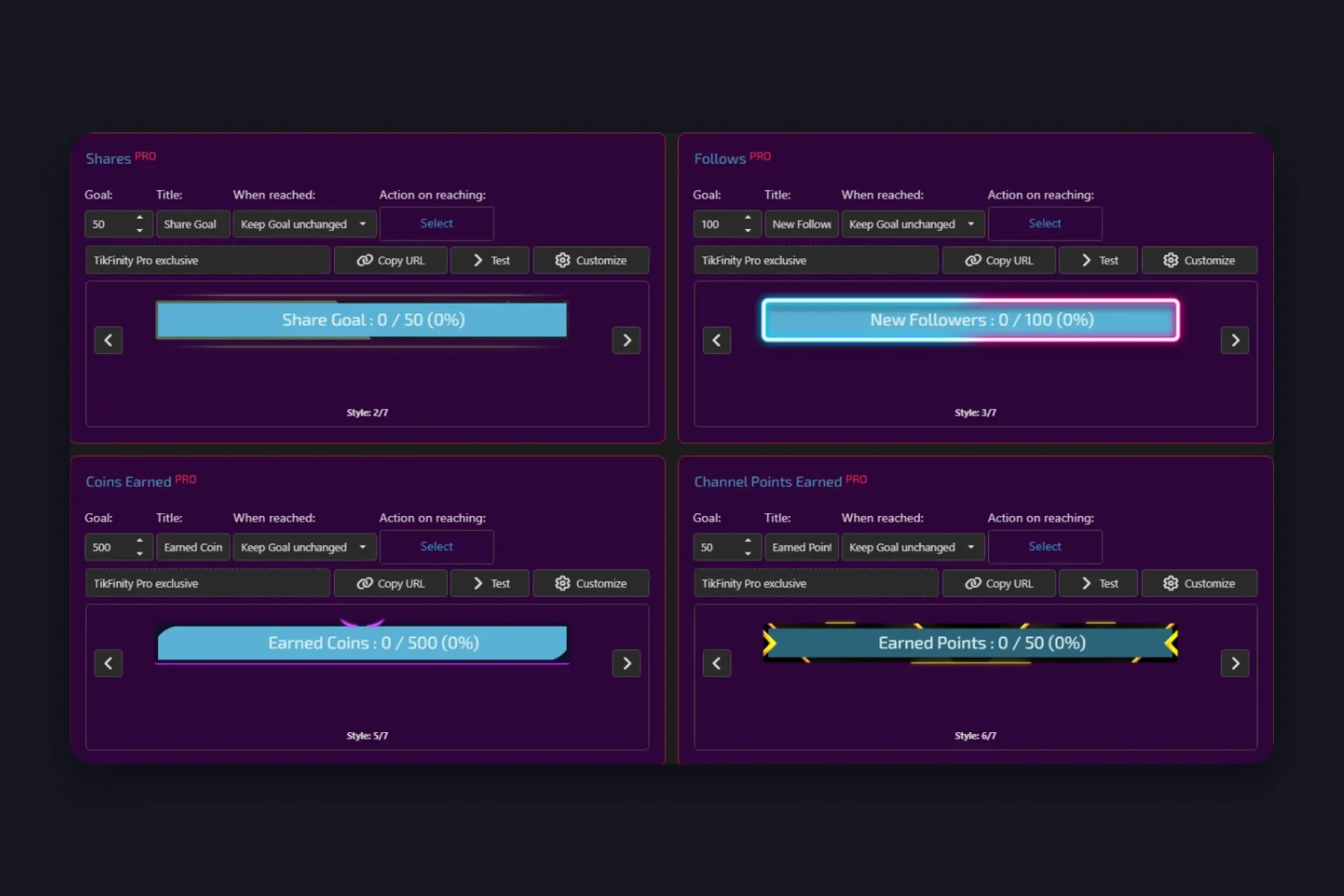
Die anderen sechs heißen Army, Clean Neon, Pure, Raven, Aurous und Clarity und gehören zu TikFinity Pro. Das sind komplett neu gezeichnete Balken, mal mit Neonrahmen, mal als mehrschichtiges Banner, mal mit Markierungen an der Seite. Wählst du mit einem Free-Account einen Pro-Style, zeigt die Karte statt des Overlay-Links den Hinweis „Exklusiv für TikFinity Pro“. Durchklicken und anschauen kannst du also alle, bevor du dich entscheidest.
Mit „Customize“ öffnest du die Overlay-Einstellungen, und die gibt es bei jedem Style, gratis oder Pro. Du stellst Schriftart, Schriftgröße, Zeilen- und Zeichenabstand ein und gibst dem Balken eine Hintergrundfarbe mit eigener Transparenz. Text, Prozentzahl, gefüllter Teil und Rest bekommen je eine eigene Farbe, und den Titel kannst du ausblenden. Pro-Styles wie Army bringen zusätzlich Regler für Sättigung und Graustufen mit. Unter „Texteffekte“ legst du einen Glow auf den Titel. Stimmst du die Fortschrittsfarbe auf den Rahmen deiner Webcam ab, wirkt dein TikTok Goal wie ein Teil der Szene und nicht wie ein Widget, das obendrauf klebt.
Custom Goals, die auf die Geschenke deiner Wahl reagieren
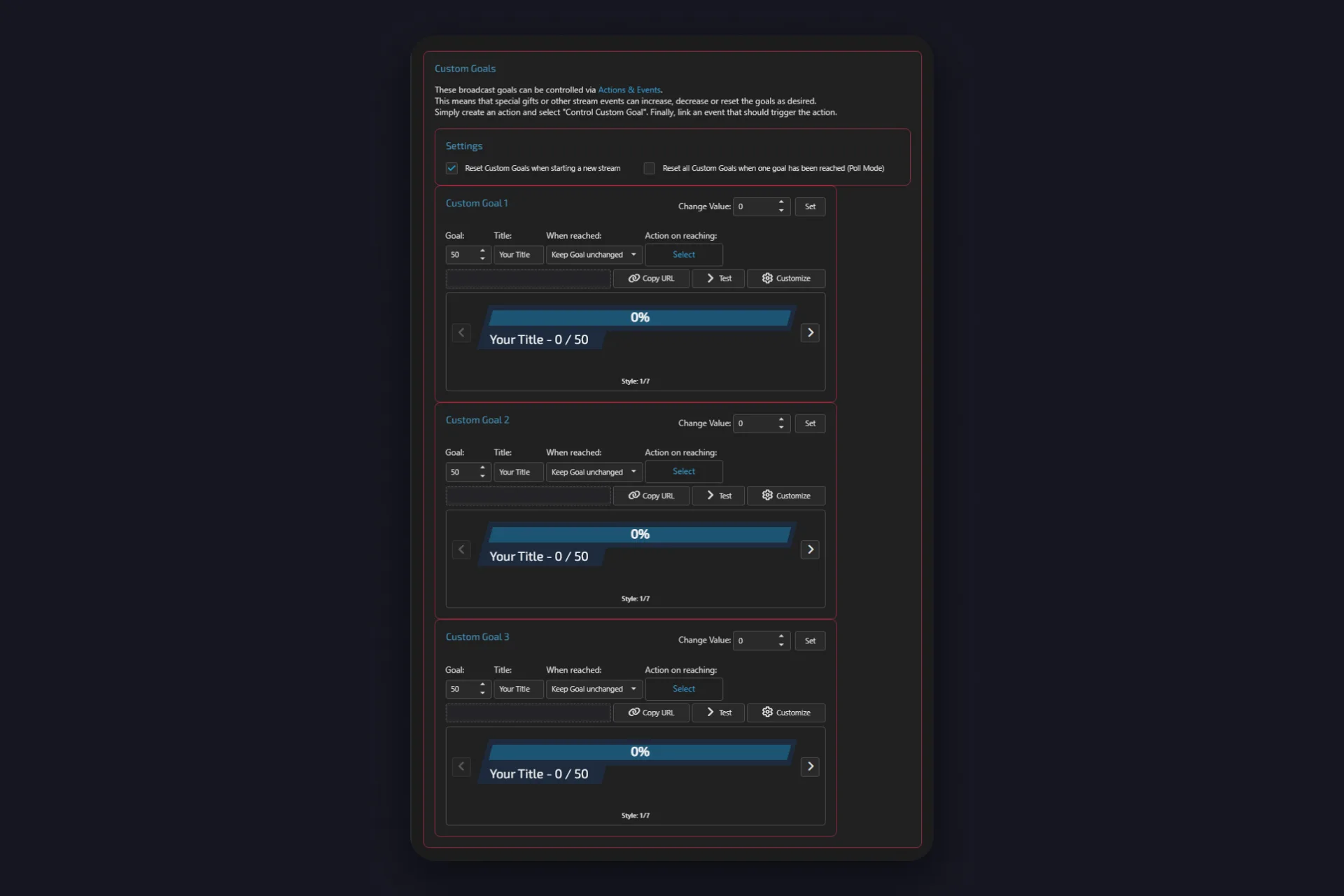
Unter den sieben Standard-Goals sitzen drei Custom Goals. Von sich aus zählen die gar nichts. Was sie bewegt, bestimmst du selbst über Aktionen & Events, und damit baust du dir Goals, die TikTok selbst nicht mitzählt.
Creator nutzen sie zum Beispiel für ein Rosen-Goal, das nur steigt, wenn jemand eine Rose schickt. Oder für eine Umfrage, bei der jedes Goal für eine Antwort steht und ein bestimmtes Geschenk als Stimme dafür zählt. Für Umfragen hat der Bereich Custom Goals sogar einen eigenen Schalter, den Poll-Modus. Er setzt alle drei Goals zurück, sobald eines davon erreicht ist.
So ein Goal steht in drei Schritten:
1 Lege auf der Custom-Goal-Karte Ziel und Titel fest und kopiere den Overlay-Link wie bei jedem anderen Goal in dein Broadcasting-Tool.
2 Erstelle in Aktionen & Events eine neue Aktion und hake „Custom Goal steuern“ an. Wähle das Custom Goal, das sie verändert (eines der drei oder alle), dann „Fortschritt erhöhen um“, „Fortschritt verringern um“ oder „Fortschritt setzen auf“ mit der Zahl daneben.
3 Verknüpfe ein Event mit dieser Aktion, etwa ein bestimmtes Geschenk, einen Follow oder einen Chat-Befehl, eben alles, was den Balken bewegen soll. Ab dann ändert sich das Goal jedes Mal, wenn das Event auslöst.
Zwei Dinge gibt es dort noch. Mit „Wert ändern“ und dem Button „Setzen“ stellst du ein Custom Goal mitten im Stream von Hand ein, praktisch, wenn dein Rosen-Goal bei 250 statt bei null starten soll. Und der Schalter „Custom Goals zurücksetzen, wenn ein neuer Stream startet“ ist von Haus aus an, jedes LIVE beginnt also bei null. Schalte ihn aus, wenn ein Goal über mehrere Streams laufen soll, etwa ein Balken für „1.000 Rosen diesen Monat“.
Goal-Titel, die Likes bringen
Der Titel ist der einzige Text, den deine Zuschauer auf dem Balken lesen, und damit wichtiger als jede Farbe. Drei Dinge machen einen guten Titel aus:
- Nenne die Belohnung, nicht den Zähler. „50k Likes = Face Reveal“ schlägt „Like Goal“, die Zahl steht ja sowieso auf dem Balken.
- Halte ihn kurz. Auf dem Balken ist Platz für ein paar Wörter, und die meisten deiner Zuschauer schauen im Hochformat am Handy zu.
- Setze auf heute Abend. „100 neue Follower heute“ kann dein Chat noch im selben Stream knacken, und bei einem Ziel in Reichweite machen alle gern mit.
In fast jedem Stream funktionieren zum Beispiel „Likes auf 20k und ich wechsle das Game“, „Alle 50 Follows ein Songwunsch“, „500 Münzen = Kaltwasser-Challenge“ oder „10 Abos und die Abonnenten bestimmen den nächsten Stream“. Kombiniere den Titel mit einer Aktion, die beim Erreichen startet, dann meldet sich der Stream von selbst, sobald der Balken voll ist.
Erstelle dein erstes Goal, gratis →
Wenn dein erster Balken ein, zwei Streams hinter sich hat, lohnt sich ein Blick auf den Rest der Goal-Familie. Die Countdown-Ziele zeigen dieselben Ziele andersherum, also wie viel noch fehlt statt wie viel schon drin ist. Der Timer macht aus einem Goal Zeit, jedes Geschenk und jeder Follow hält den Stream ein bisschen länger am Laufen. Andere Balken, dieselbe Idee. Ein TikTok Goal, das deine Zuschauer bewegen können, wollen sie auch bewegen.
FAQs zu Goals auf TikTok LIVE
Öffne in TikFinity die Seite „Ziel-Overlays“, wähle eine Karte wie Likes oder Follows und trage Ziel und Titel ein. Den Overlay-Link kopierst du in TikTok LIVE Studio als Link-Quelle oder in OBS Studio als Browserquelle. Der Balken aktualisiert sich dann während deines LIVEs von allein. Der Style „Standard“ und alle sieben Goal-Typen sind gratis.
Ja. Das LIVE-Ziel in der TikTok-App und in TikTok LIVE Studio zeigt ein Ziel für Geschenke im TikTok-eigenen Layout, zum Beispiel für das Geschenk Teamherz. Die Goals von TikFinity decken zusätzlich Likes, Shares, Follows, Zuschauer, Münzen, Punkte und Abonnenten ab, dazu kommen drei Custom Goals. Du bestimmst Style und Titel selbst und kannst eine Aktion abspielen lassen, sobald das Goal erreicht ist.
Die Goals selbst sind gratis. Das gilt für alle sieben Typen und die drei Custom Goals im Style „Standard“. Die sechs Design-Styles Army, Clean Neon, Pure, Raven, Aurous und Clarity gehören zu TikFinity Pro. Farben, Schrift und Titel kannst du bei jedem Style anpassen, gratis oder Pro.
Das entscheidest du pro Goal. Bei „Bei Erreichen“ wählst du „Ziel unverändert lassen“, „Ziel erhöhen“, „Ziel verdoppeln“ oder „Ausblenden“. Bei „Action bei Erreichen“ suchst du dir eine Aktion aus Aktionen & Events aus, etwa einen Sound, ein GIF oder eine Animation. Die läuft ab, sobald der Balken voll ist.
Ja, mit einem Custom Goal. Erstelle in Aktionen & Events eine Aktion mit dem Effekt „Custom Goal steuern“, lege fest, wie viel sie dazuzählt, und verknüpfe sie mit dem Event für dieses Geschenk. Dann bewegt nur dieses Geschenk den Balken. Derselbe Trick klappt mit Chat-Befehlen, Follows oder allem anderen, worauf Aktionen & Events reagieren kann.
Lege in TikFinity unter „Ziel-Overlays“ auf der Follows-Karte das Ziel fest und klicke auf „URL kopieren“. In TikTok LIVE Studio fügst du den Link über „Quelle hinzufügen“ als „Link“ ein, in OBS Studio als Browserquelle. Der Link bleibt für jeden Stream gleich, das machst du also nur einmal.