Du kennst die Streams, in denen jedes Geschenk etwas auslöst und der Screen lebendig wirkt, sobald jemand reinkommt. Die Technik dahinter ist einfacher, als sie aussieht: Das ganze TikFinity-Setup passiert im Browser, am PC, in etwa zehn Minuten. Diese Anleitung führt dich Schritt für Schritt durch, bis das erste Test-Geschenk in deiner Szene feuert.
Was du brauchst, bevor du loslegst
TikFinity läuft im Browser, für die Basics musst du nichts installieren, und der Free-Plan deckt alles ab, was in dieser Anleitung steht. Zusätzlich gibt es eine Desktop-App für Windows, die sich lohnt, sobald dein Setup steht: gleicher Account, gleiche Einstellungen, dazu eine lokale Verbindung und drei Dinge, die der Browser nicht kann, der Chatbot, die Event API und Sounds per Tastenkürzel. Falls Windows SmartScreen bei einer frisch veröffentlichten Installer-Version meckert, klicke auf „Weitere Informationen“ und „Trotzdem ausführen“, und lade die App nur von der offiziellen Seite.
✅ Ein TikTok-Account mit LIVE-Zugriff (die Details stehen in unserem Guide zu den TikTok LIVE Voraussetzungen)
✅ Ein Broadcasting-Tool, wenn du vom PC streamst: OBS Studio, TikTok LIVE Studio oder Streamlabs
✅ Dein TikTok-@Name, also das Handle aus deinem Profil, nicht dein Anzeigename
✅ Ein Browser für das TikFinity-Dashboard
Noch unentschlossen beim Broadcasting-Tool? Unsere Guides zum Streamen auf TikTok mit OBS Studio und zum Einrichten von TikTok LIVE Studio bringen dich in beiden Fällen vom Download bis zum Livegang. Dieser Artikel hält sich aus der Entscheidung raus, alles hier unten funktioniert mit beiden. Und wenn du direkt vom Handy streamst, brauchst du keins davon, mehr dazu in den FAQs.
Schritt 1: Account anlegen und TikTok verbinden
1 Öffne TikFinity im Browser und registriere dich, oder logge dich ein, falls du schon einen Account hast.
2 Trage unter Setup deinen TikTok-Namen ein, also dein @Handle. Kopiere es direkt aus deinem TikTok-Profil, damit du nicht aus Versehen den Anzeigenamen erwischst, und speichere.
3 Klicke auf „Mit TikTok LIVE verbinden“. Das verbindet dein Handle sofort und zeigt dir, ob die Verbindung passt. Ab dann hängt sich TikFinity bei jedem Livegang automatisch an deinen Stream.
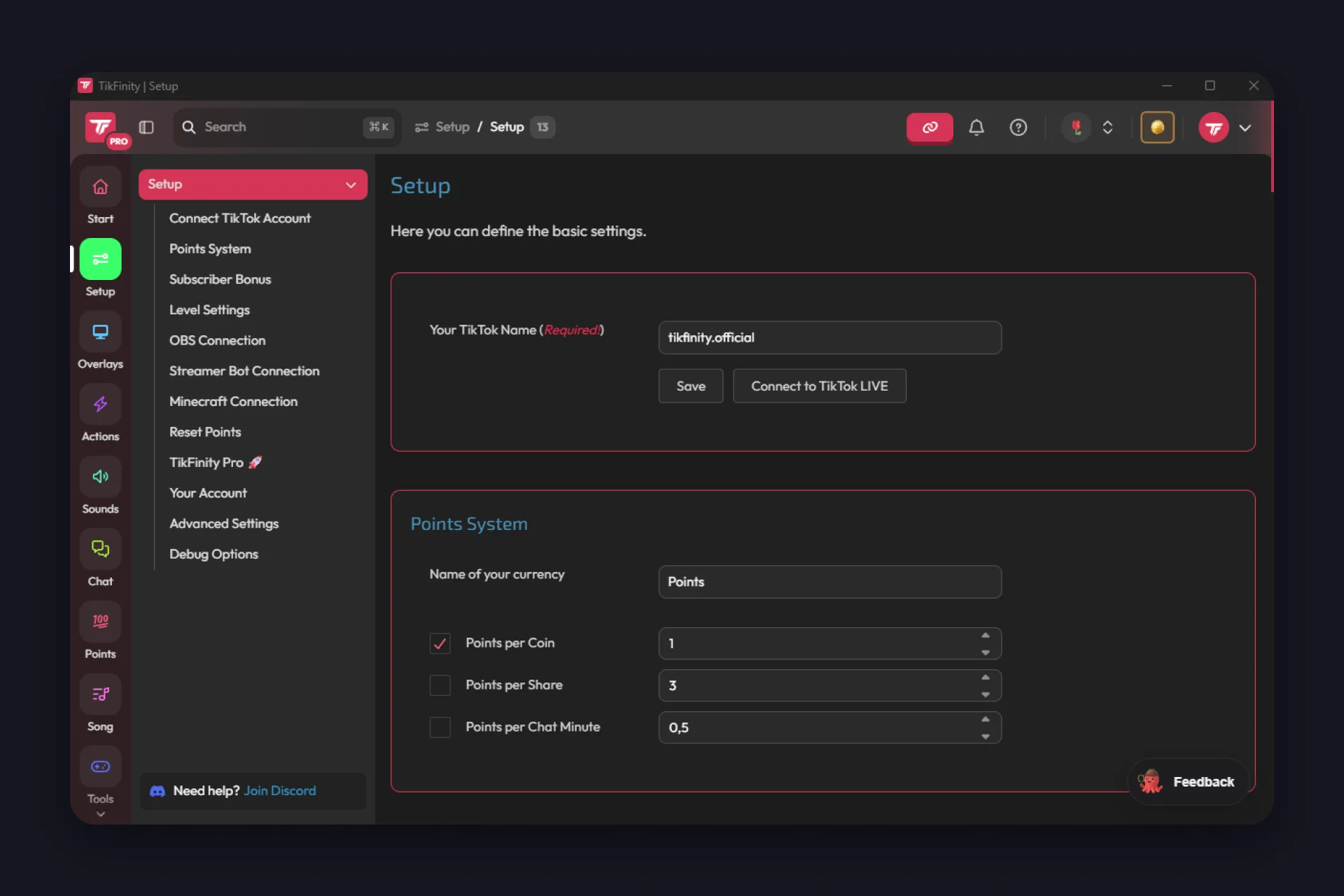
Der Account zählt übrigens mehr als das Handle. Deine Aktionen, Sounds und Einstellungen gehören zu deinem TikFinity-Account, nicht zum TikTok-Namen. Wechselst du dein Handle später, trägst du einfach das neue ein, alles bleibt. Loggst du dich dagegen mit einer anderen E-Mail ein, sieht es so aus, als wäre dein ganzes Setup verschwunden.
Noch etwas, damit du nicht nach einem Fehler suchst, den es nicht gibt: Du kannst alles offline konfigurieren, aber die Live-Verbindung greift erst, wenn du wirklich streamst.
- Prüfe den Namen unter Setup: das @Handle aus deinem Profil, nicht der Anzeigename, und dein TikTok-Account muss öffentlich sein.
- Verbinde neu, während dein Stream schon läuft. TikFinity hängt sich an deinen laufenden Stream, nicht an ein Offline-Profil.
- „Doppelte Ausführung erkannt!“ heißt, dass zwei Sessions offen sind. Schließe die Desktop-App oder den Browser-Tab, oder klicke auf „Diese Sitzung übernehmen“.
Die eine Idee hinter allem: Events und Reaktionen
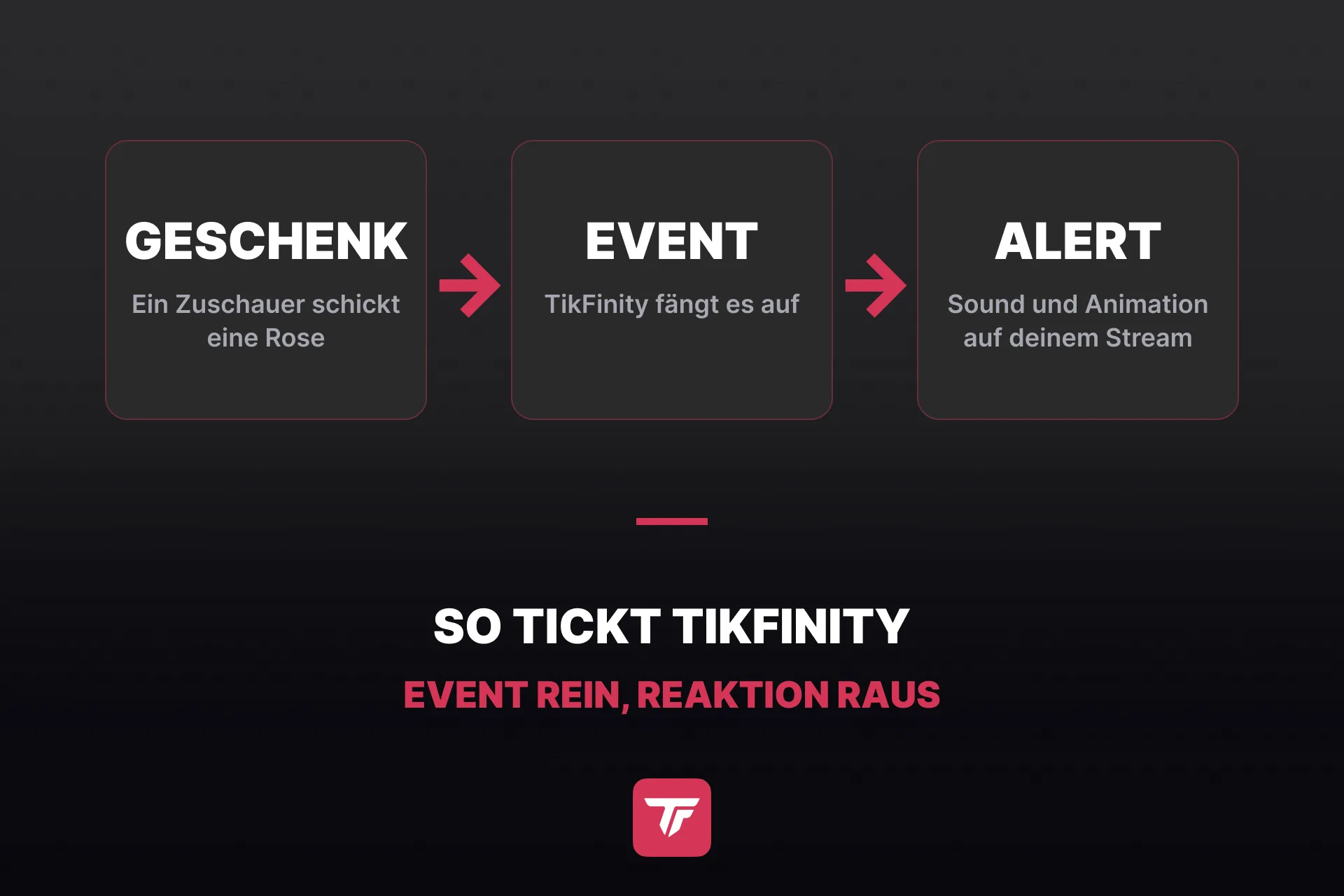
Sobald du das verstanden hast, sieht das ganze Dashboard nicht mehr kompliziert aus. Während du live bist, kommt alles, was deine Zuschauer tun, als Event bei TikFinity an: ein Geschenk, ein Follow, ein Like, ein Teilen, ein Kommentar, ein neues Abo. TikFinity liest diese Events aus deinem LIVE und antwortet auf jedes mit der Reaktion, die du eingestellt hast.
Eine Reaktion kann fast alles sein. Ein Sound, ein GIF auf deinem Overlay, eine Zeile im Chat, eine gesprochene Nachricht, eine Zahl, die auf einem Goal-Balken nach oben tickt, sogar ein Tastendruck in deinem Spiel. Jedes Feature in der Sidebar verpackt denselben Kreislauf nur anders: Event rein, Reaktion raus.
Deshalb ist das Setup von eben so wichtig. Der @Name sagt TikFinity, welchen Stream es lesen soll, und der Overlay-Screen, den du gleich einbindest, ist die Bühne, auf der die sichtbaren Reaktionen laufen.
Schritt 2: Deine ersten Tools auswählen
Das Dashboard bietet viel, und das meiste brauchst du am ersten Tag nicht. Diese vier reichen für einen kompletten ersten Stream.
Alerts baust du in Aktionen & Events, und die Seite verrät dir die Reihenfolge gleich oben: erst die Aktion definieren, dann das Event, das sie auslöst.
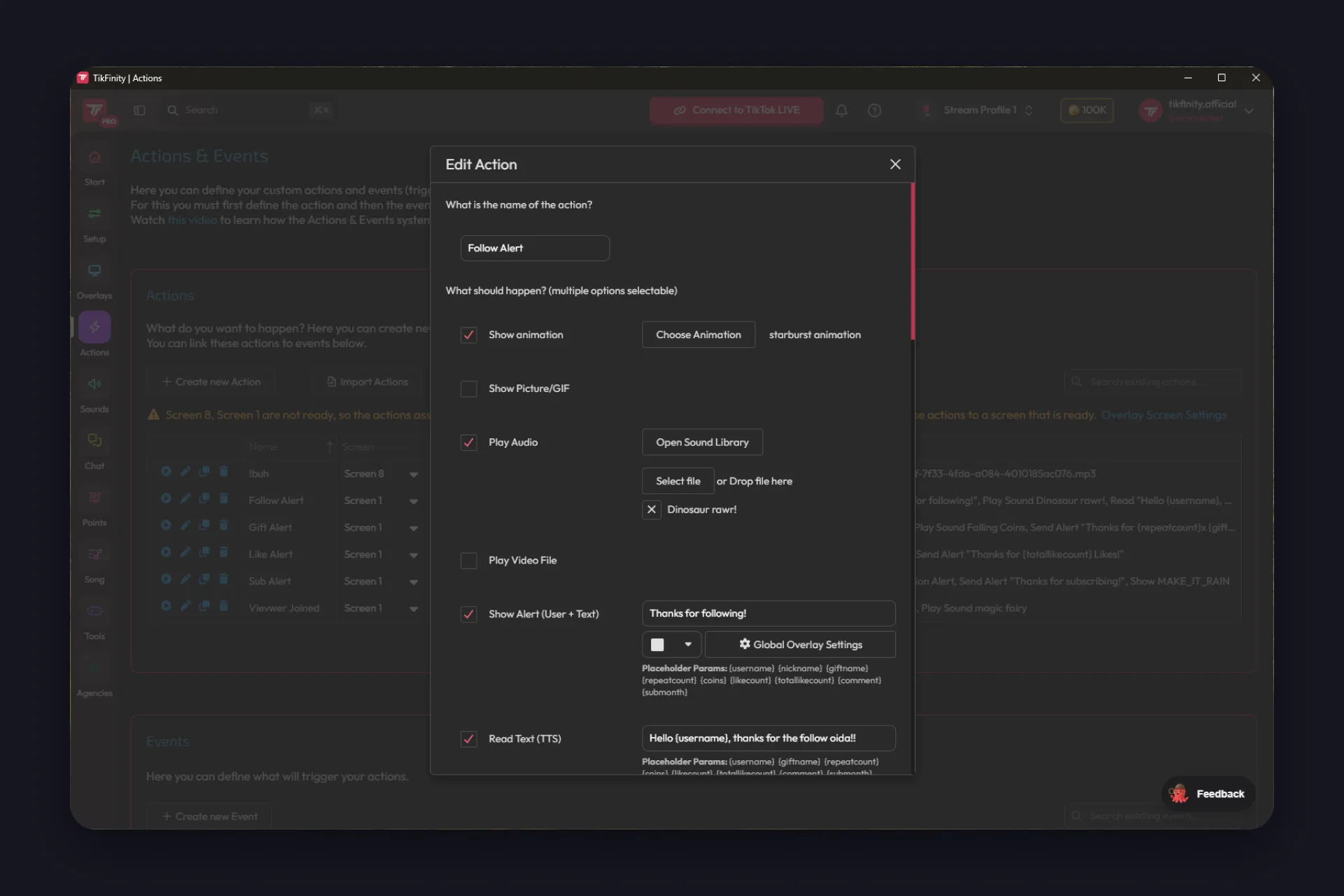
Eine Aktion ist ein Bündel aus Dingen, die gleichzeitig passieren, und du hakst an, was du willst:
- eine Animation, ein Bild oder GIF, oder ein Video
- einen Sound aus der Bibliothek oder eine eigene Datei
- einen Alert-Text mit dem Namen des Zuschauers, eine gesprochene Zeile per TTS, eine Chatbot-Nachricht
- die ambitionierten Sachen: OBS-Szene wechseln, einen Webhook feuern, einen Minecraft-Befehl ausführen, Tastendrücke simulieren, deine Voicemod-Stimme ändern, ein eigenes Goal oder den Timer steuern
Du legst fest, wie lange das Ganze auf dem Screen bleibt, und der Auslöser kann dem Zuschauer Punkte bringen oder welche kosten, sobald dein Punktesystem läuft. Die Feinjustierung sitzt im selben Dialog:
- auf welchem Overlay-Screen die Aktion spielt, und wie laut
- ein Ein- und Ausblenden
- zwei Cooldowns, einer global und einer pro Zuschauer, damit niemand deinen Alert den ganzen Stream lang in Dauerschleife schickt
- „Bei Geschenk-Combos wiederholen“: Sechzig Rosen bedeuten sechzig Alerts oder einen, du entscheidest
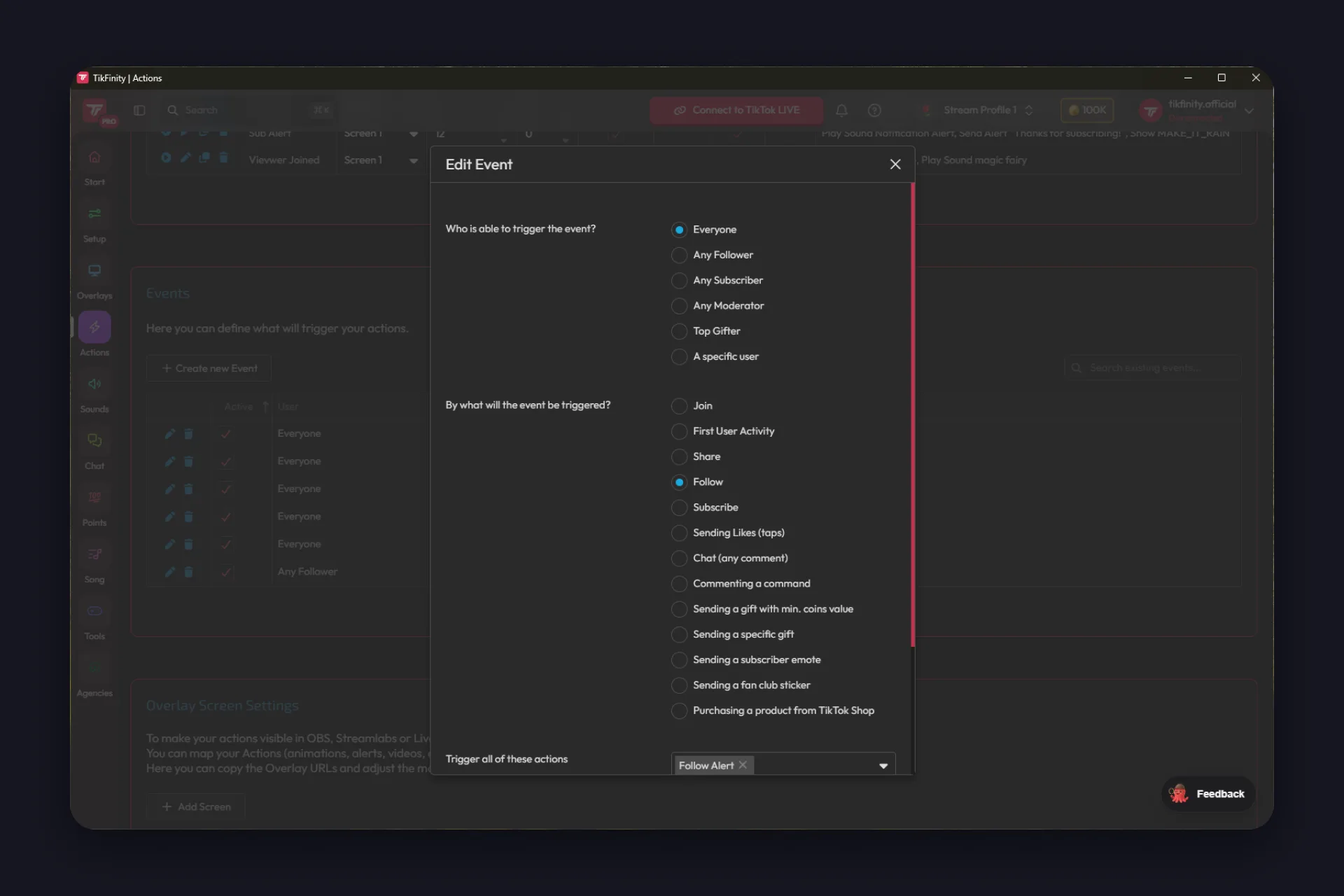
Das Event entscheidet, wann das alles feuert. Die Auslöser gehen weit über einen Follow hinaus:
- die Klassiker: Follow, Teilen, Abo, Likes, ein Geschenk ab einem bestimmten Münzwert oder ein ganz bestimmtes Geschenk
- die, die gern vergessen werden: ein Zuschauer kommt rein, seine erste Aktivität in deinem Stream, ein Chat-Befehl, ein Abonnenten-Emote, ein Fanclub-Sticker, sogar ein Kauf in deinem TikTok Shop
- wer auslösen darf: alle, Follower, Abonnenten, Moderatoren, dein Top-Supporter oder eine bestimmte Person
- ein Event kann mehrere Aktionen auf einmal feuern oder zufällig eine davon auswählen, so bleiben deine Alerts überraschend
Das ist der Kreislauf von eben, ganz konkret: Event rein, Reaktion raus, und beide Hälften hast du selbst definiert.
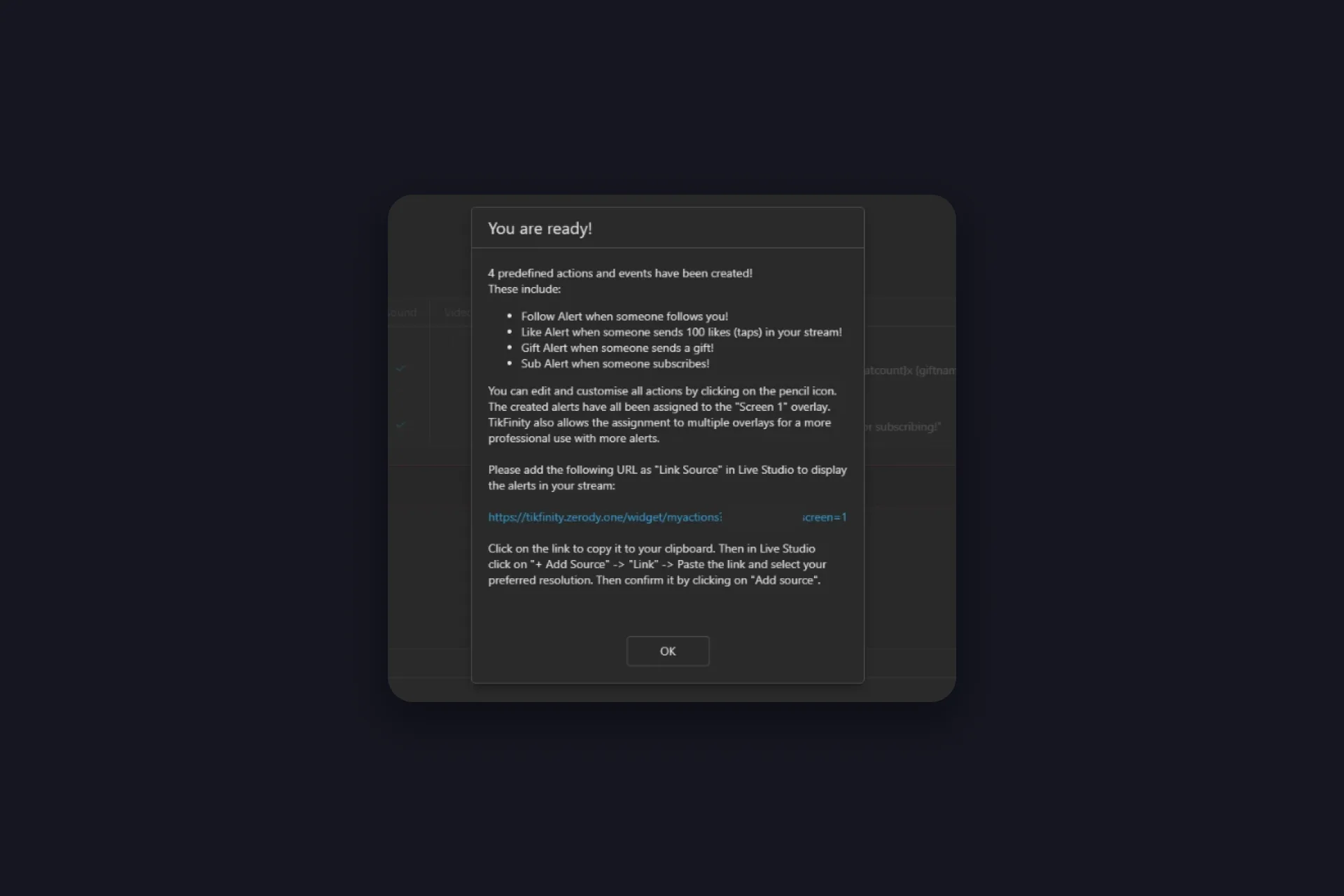
Und du fängst nicht bei null an. TikFinity legt dir vier vordefinierte Aktionen und Events an: einen Follow Alert, einen Like Alert ab 100 Taps, einen Geschenk-Alert ab dem ersten Coin und einen Abo-Alert. Alle vier liegen auf Screen 1 und sind sofort einsatzbereit, und die Meldung „Du bist startklar!“ gibt dir den Overlay-Link für dein Broadcasting-Tool direkt mit. Du kannst genau so live gehen. Bearbeiten ist optional: Das Stift-Symbol öffnet jeden der vier, wenn du ihnen deinen eigenen Stil geben willst, und „Aktionen importieren“ holt weitere fertige Aktionen rein.
Dieses Tutorial zeigt den ganzen Ablauf mit einem Follow Alert, dieselben Schritte funktionieren für Kommentare, Teilen, Likes und bestimmte Geschenke (Video auf Englisch):
@tikfinity.official Here is a tutorial on how to add Action Triggers to your TikTok LIVE! 😎 In this example we will be using „Follow“ as a trigger but you can use many others, like: comments, shares, likes or even specific gifts 🚀 #TikFinity #Tutorial
♬ som original – TikFinity – TikFinity
Wenn du tiefer ins Alert-Bauen einsteigen willst, geht unser Guide zu TikTok Alerts jeden Schritt durch.
Goals bringen ein gemeinsames Ziel auf den Screen. Ein Like Goal oder ein Follower-Zähler von der Goals-Seite gibt deinen Zuschauern eine Zahl, auf die sie hinarbeiten, und das Erreichen des Ziels kann jede Aktion feuern, die du gebaut hast. Der große Moment landet also auf dem Stream, nicht nur in der Zahl.
Text-to-Speech liest Chat-Nachrichten laut vor, damit dir mitten im Spiel kein Kommentar entgeht. Richte es auf der TTS-Seite ein oder folge unserer TTS-Schritt-für-Schritt-Anleitung. Die Stimme spielt in TikFinity selbst, lass also den Browser-Tab oder die Desktop-App während des Streams offen. Sollen deine Zuschauer sie auch hören, kommt dieser Browser oder diese App als Audioquelle in dein Broadcasting-Tool, Schritt 3 zeigt wo.
Sound Alerts von der Sounds-Seite sind das schnellste Erfolgserlebnis von allen: Sound auswählen, Auslöser auswählen, fertig. Dafür gibt es keine Browserquelle, der Sound spielt in TikFinity selbst, also lass es während des Streams offen. Willst du Sounds per Tastenkürzel feuern, wie ein Soundboard? Das ist ein Feature der Desktop-App. Eigene Sounds kannst du auch hochladen, und dieser Clip zeigt, wie schnell ein eigener Sound Alert live ist (Video auf Englisch):
@tikfinity.official New feature alert 🚨 This is how you can add a custom sound alert on TikFinity 👀 #TikFinity #Tutorial
♬ original sound – TikFinity – TikFinity
Jede Overlay-Karte funktioniert gleich
Hier kommt das zweite Muster, mit dem du das ganze Produkt verstehst. Öffne irgendein Overlay in der Galerie, den Chat, einen Geschenk-Feed, einen Goal-Balken, und du findest dieselben drei Buttons: „URL kopieren“, „Testen“ und „Anpassen“. URL kopieren gibt dir den Link für dein Broadcasting-Tool. Testen feuert eine Vorschau, damit du das Overlay reagieren siehst, ohne einen einzigen Zuschauer. Anpassen öffnet die Einstellungen.
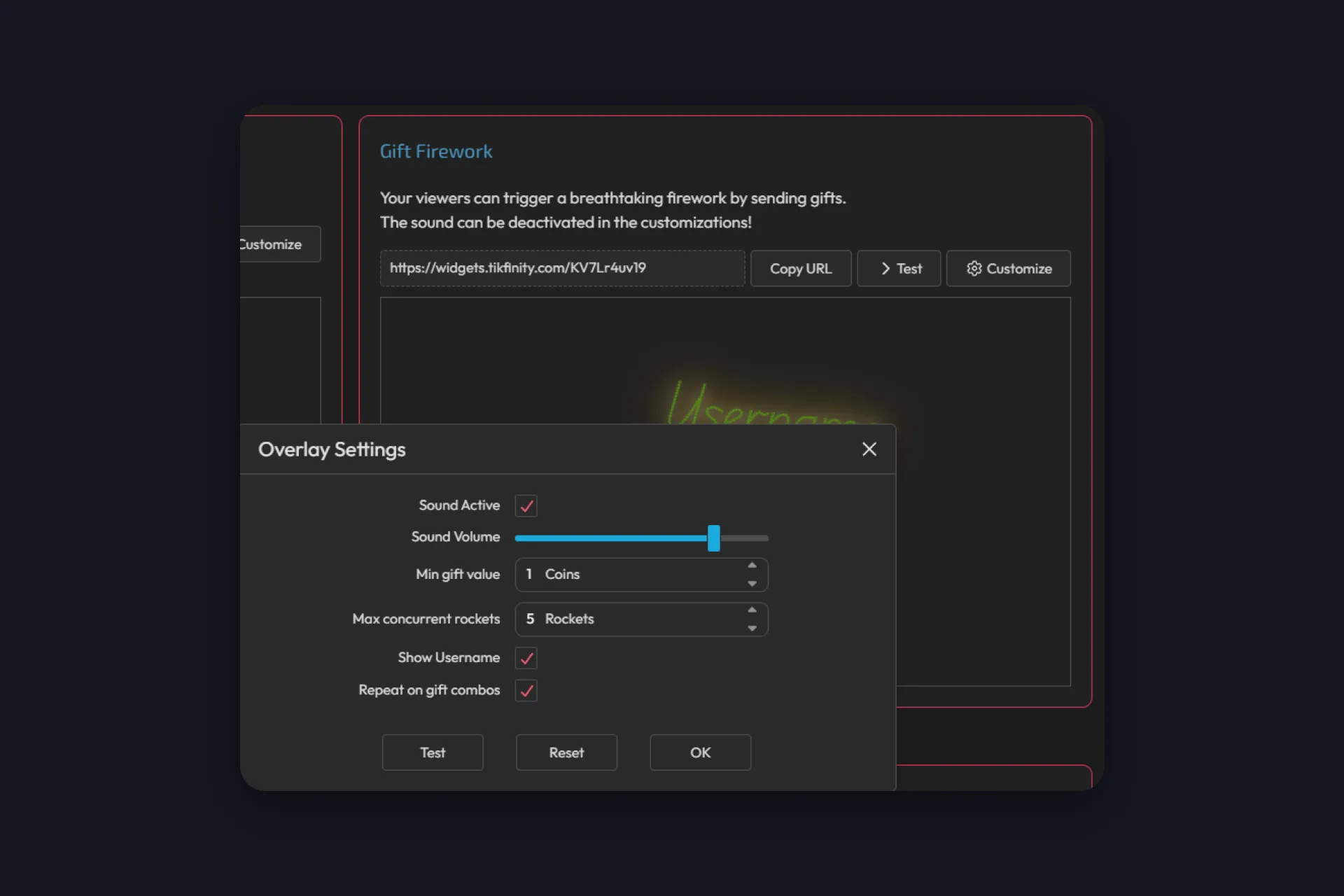
Mit Anpassen sehen Overlays nicht mehr nach Standard aus. Schriften, Größen und Farben, Texteffekte vom dezenten Glow bis zum vollen Wackeln, ob ein Sound spielt und wie laut, ein Mindest-Geschenkwert, ob Geschenk-Combos den Effekt wiederholen: Jedes Overlay bringt eigene Schalter mit, und der Button „Zurücksetzen“ holt dich zurück auf die Standardwerte, wenn du es übertrieben hast.
Du musst davon aber nichts anfassen. Jedes Overlay kommt mit Standardwerten, die sofort einsatzbereit sind, passe also so viel oder so wenig an, wie du magst. Ein Qualitätstipp für den Fall, dass du es tust: Sieht ein Overlay unscharf aus, ziehe es nicht im Broadcasting-Tool größer. Erhöhe stattdessen die Auflösung der Browserquelle, dann bleibt das Overlay in jeder Größe scharf.
Schritt 3: TikFinity ins Broadcasting-Tool holen
Deine Overlays brauchen ein Fenster in deinen Stream. Scrolle auf der Seite Aktionen & Events nach unten zu den Overlay-Screen-Einstellungen, wo die vordefinierten Alerts meist schon Screen 1 angelegt haben, und kopiere seine URL. Ein Screen reicht für den Anfang, aber du kannst bis zu acht laufen lassen, jeder mit eigenem Link, und jede Aktion wählt den Screen, auf dem sie spielt. So kann ein Follow Alert oben links aufpoppen, während Geschenk-Alerts die Mitte übernehmen.
Dann kommt diese URL in dein Setup:
OBS Studio: Quellen, Plus, Browser, Link einfügen. Unser OBS Studio Guide deckt den Rest der Szene ab.
TikTok LIVE Studio: Quelle hinzufügen, Link, URL einfügen. Der LIVE Studio Guide zeigt, wo alles sitzt.
Streamlabs: funktioniert wie OBS Studio, füge die URL als Browserquelle hinzu.
Eine Quelle mehr, wenn du Sound Alerts oder TTS aus dem Bereich Sounds nutzt: Die spielen in TikFinity selbst, nicht über ein Overlay. Nimmt dein Broadcasting-Tool ohnehin den ganzen Computer-Sound auf, bist du fertig, TikFinity läuft mit allem anderen mit. Falls nicht, oder falls du Spotify und Discord lieber nicht mitsenden willst, holst du dir TikFinity einzeln rein:
- OBS Studio: Schau zuerst in den Audio-Mixer. Ist „Desktop-Audio“ gelistet und schlägt der Pegel bei einem Test-Sound aus, ist der Systemsound schon an. Nur TikFinity allein geht in OBS präziser: Quellen, Plus, „Anwendungs-Audioaufnahme (BETA)“, dann die TikFinity-Desktop-App oder deinen Browser mit geöffnetem TikFinity aus der Fensterliste wählen. Braucht OBS Studio 28 oder neuer unter Windows.
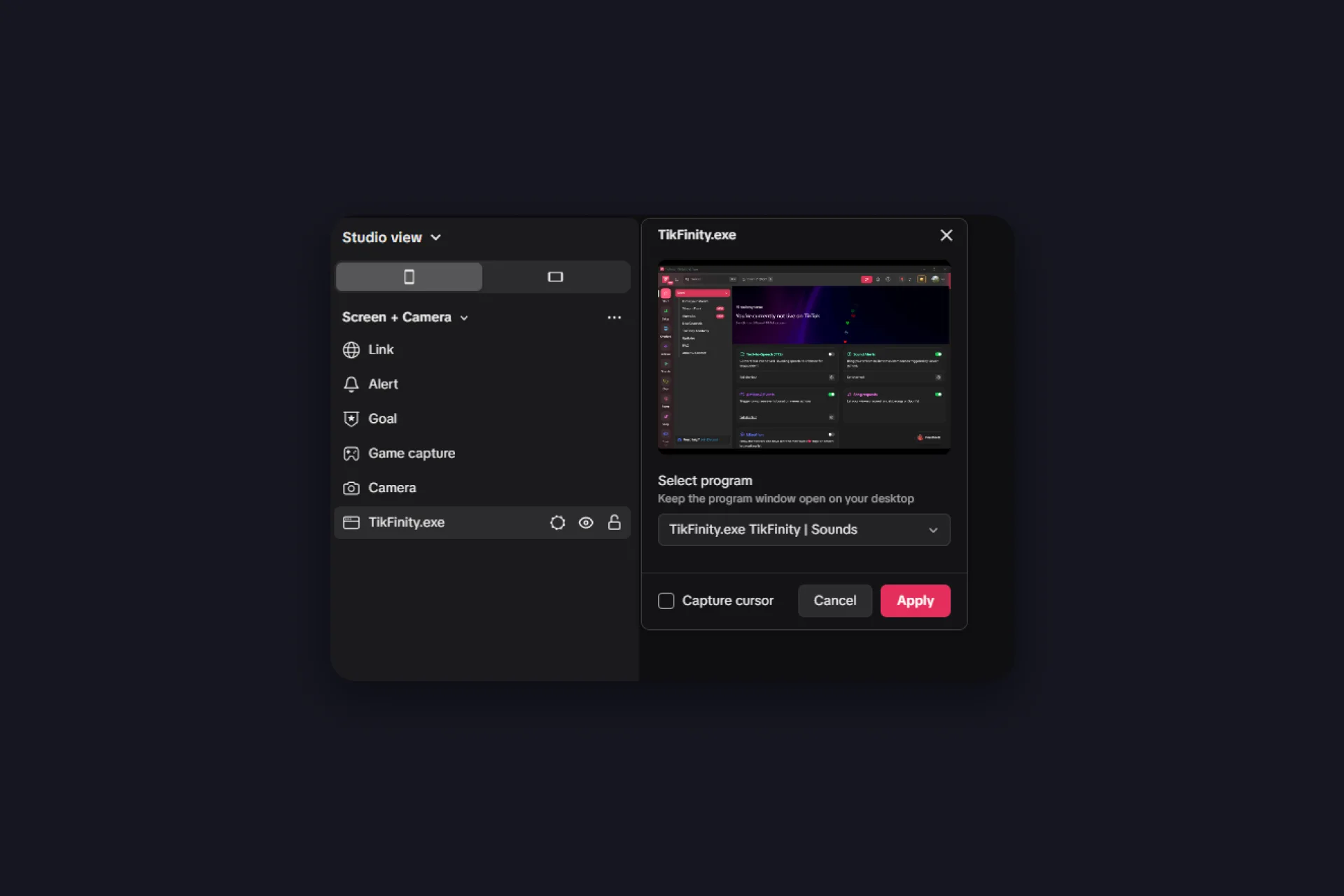
- TikTok LIVE Studio: Füge TikFinity als Fensteraufnahme hinzu. Wähle unter Bildschirm und Kamera das Programm, also die TikFinity-Desktop-App oder deinen Browser mit geöffnetem TikFinity, und bestätige. Blende diese Quelle dann über das Auge aus oder ziehe sie ganz nach unten hinter alle anderen Quellen, der Ton kommt trotzdem durch. Lass das Programmfenster auf dem Desktop offen.
- Streamlabs: dieselbe Idee wie bei OBS Studio. Desktop-Audio wird standardmäßig aufgenommen, und eine Application-Audio-Capture-Quelle grenzt es auf eine App ein.
- Ein „offline“-Hinweis auf einem Screen in Aktionen & Events heißt nur, dass dieser Screen noch nicht in dein Broadcasting-Tool eingebunden ist. Füge die URL als Quelle hinzu und starte deinen Stream.
- Overlay bleibt leer: Prüfe, ob der komplette Link in der Quelle gelandet ist, eine abgeschnittene URL ist die häufigste Ursache, dann aktualisiere die Quelle oder füge sie neu hinzu. Manche Overlays bleiben leer, bis du verbunden bist und die ersten Events reinkommen.
- Winzige Box in LIVE Studio: eine Eigenheit von LIVE Studio, keine Overlay-Einstellung. Lösche die Quelle, füge sie neu hinzu und lege Breite und Höhe direkt beim Anlegen fest.
- Alerts sind zu sehen, aber niemand hört sie: Dein TikFinity-Audio wird noch nicht aufgenommen. Geh die Audio-Schritte oben durch und prüfe es mit einer kurzen Testaufnahme.
Schritt 4: Alles testen, ohne live zu gehen
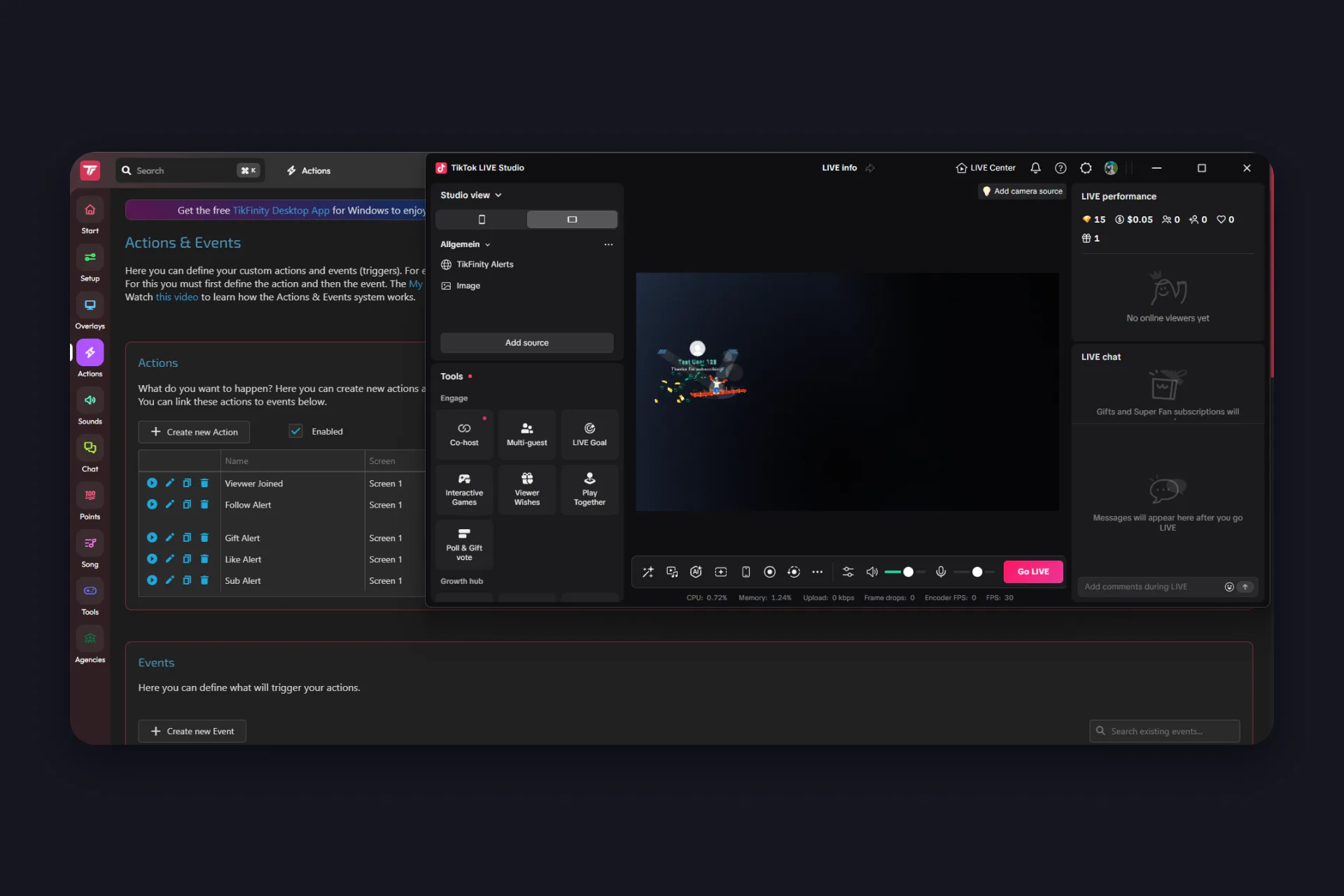
Du musst nicht live sein, um deine Arbeit zu prüfen, alles in TikFinity hat einen Test-Button. Jede Overlay-Karte hat einen, Sound Alerts und TTS haben ihre, jede Aktion hat einen Play-Button, und der Event-Simulator unten auf der Seite Aktionen & Events feuert Test-Geschenke, Follows und Abos auf Knopfdruck.
Schicke ein Test-Geschenk und schau auf deine Szene: Der Alert sollte in deinem Broadcasting-Tool aufpoppen, nicht nur in der Browser-Vorschau. Jetzt richtest du die Kleinigkeiten, Lautstärke, Position, Dauer, solange niemand zuschaut. Willst du es ganz genau wissen, starte eine kurze lokale Aufnahme und spiele sie ab, genau das sehen und hören deine Zuschauer. Wenn das Test-Geschenk richtig aussieht, tun es die echten auch.
Wo alles liegt
Die vier Tools von oben sind nur der Anfang der Sidebar. Hier ist die Karte, damit du weißt, wo du suchen musst, wenn du mehr willst:
| Sidebar | Was drinsteckt |
|---|---|
| Start | Der Startbildschirm, auf dem du landest. |
| Setup | Dein TikTok-Name, das Punktesystem (Name der Währung, Punkte pro Coin, Teilen und Chat-Minute), Abonnenten-Bonus und Level-Einstellungen, die Verbindungen zu OBS, Streamer.bot und Minecraft, und dein Plan unter TikFinity Pro. |
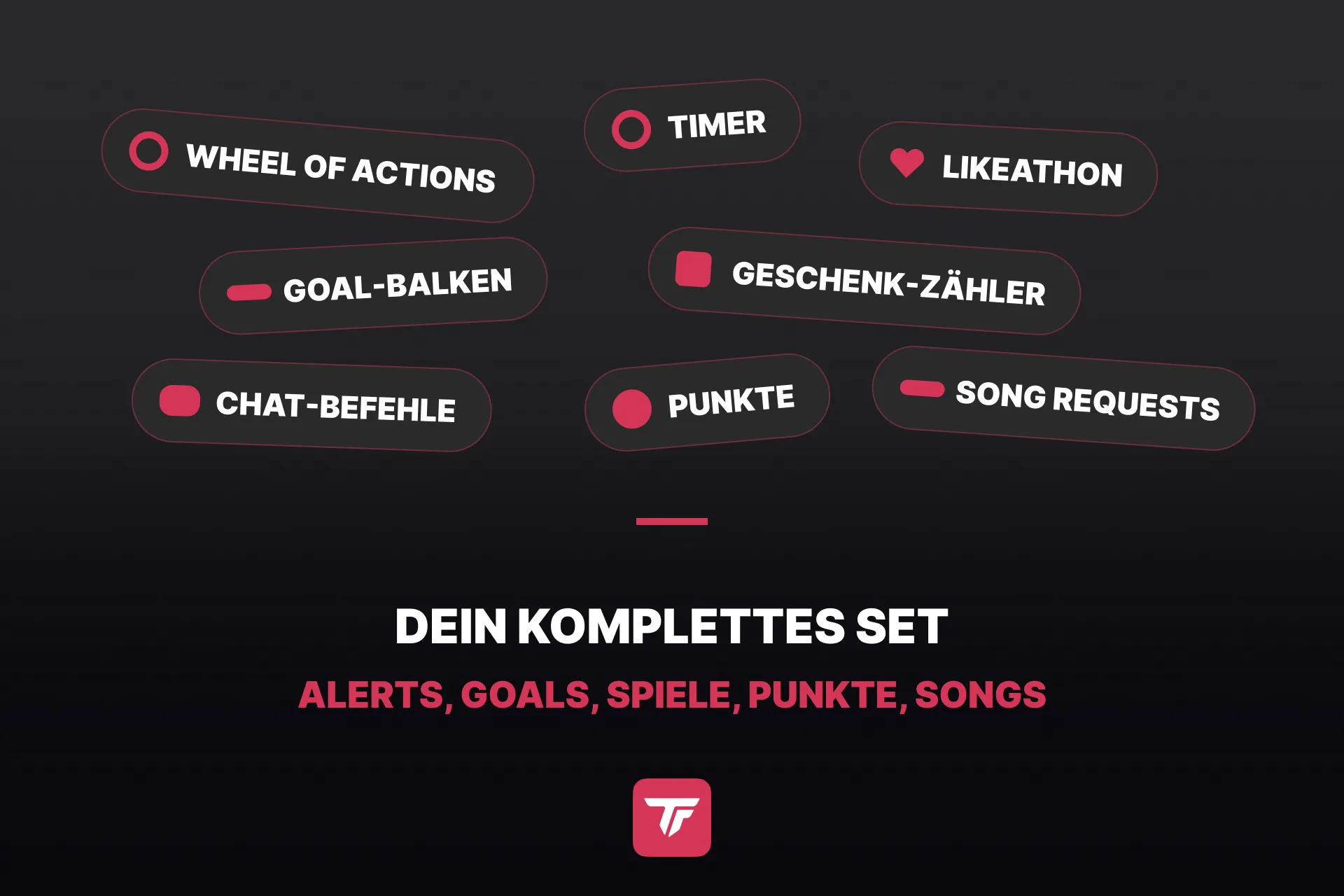
| Overlays | Die Galerie: Goals und Countdown-Goals, Follower-Zähler, Geschenk-Zähler, Last-X-Overlays für deinen neuesten Follower oder Supporter, Grafik-Overlays wie Webcam-Rahmen und Banner, OBS Docks und der Gift Browser für die Geschenk-Grafiken von TikTok. |
| Actions | Aktionen & Events, die Alert-Maschine aus Schritt 2, plus deine Overlay-Screens. Eine bestehende Aktion zu duplizieren ist der schnellste Weg zur nächsten. |
| Sounds | Schnelle Sound Alerts, Sounds per Tastenkürzel (Desktop-App) und Text-to-Speech. |
| Chat | Die Chat-Befehle, die deine Zuschauer tippen, und der Chatbot, der darauf antwortet (Desktop-App). |
| Points | Die eigene Währung deines Kanals. Zuschauer verdienen sie durch Chatten, Teilen und Schenken und geben sie für Drehs am Glücksrad, Songs oder alles aus, wofür du einen Preis festlegst. Die Transaktionsseite protokolliert jede Einnahme und Ausgabe. |
| Song | Spotify Song Requests per !play, mit einem Overlay für die Warteschlange. Braucht Spotify Premium, das ist eine Spotify-Regel. Setup-Video in einer Minute (auf Englisch). |
| Tools | Die Spiele-Ecke: Glücksrad (so fügst du es hinzu, Video auf Englisch), Points Drop, ein Timer, den deine Zuschauer für Subathons verlängern, der Likeathon, Challenges und Halving. Alles kostenlos. |
| Agencies | Ein Verzeichnis von TikTok-Agenturen, in dem du stöbern und dich bewerben kannst. Hier gibt es nichts einzurichten. |
Free oder TikFinity Pro?
Alles in dieser Anleitung läuft mit dem Free-Plan. Das sind die Zahlen, an die du zuerst stößt:
| 5 Aktionen & Events |
5 Sound Alerts |
100 TTS-Nachrichten pro Tag |
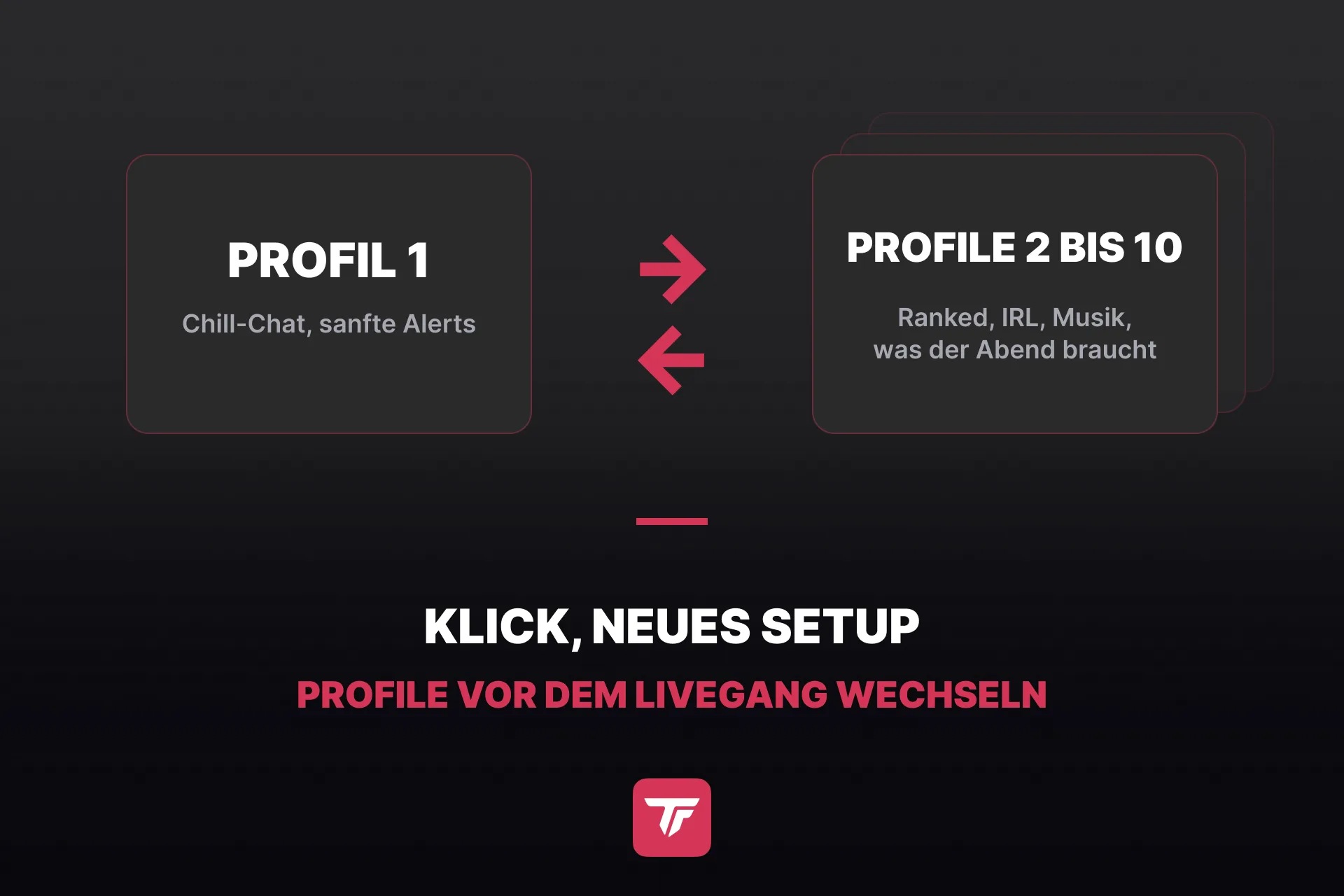
Dazu kommen die Basis-Overlays, die Spiele, das Punktesystem, ein Geschenk-Zähler und ein Stream-Profil. TikFinity Pro hebt die Grenzen auf und schaltet die Premium-Overlays frei, zum Beispiel das Coin Jar, bei dem die Geschenke deiner Zuschauer sichtbar ein Glas füllen (Video auf Englisch), plus mehr Geschenk-Zähler, bis zu zehn Stream-Profile und frühen Zugang zu neuen Features. Upgrade an dem Tag, an dem dich eine Grenze wirklich zwickt, nicht vorher.
Wenn ein Setup nicht mehr reicht
Früher oder später willst du verschiedene Alerts für verschiedene Formate, ein entspannter Chat-Stream braucht nicht dieselben Sounds wie eine Ranked-Session. Dafür gibt es Stream-Profile: Jedes Profil hält seine eigenen Aktionen, Alerts und Einstellungen, und du wechselst vor dem Livegang zwischen ihnen, statt irgendetwas neu zu bauen.
Lass Geschenke in dein Spiel eingreifen
Alles bisher passiert auf deinem Stream. Integrationen holen es hinein:
- OBS Studio: Eine Aktion kann Szenen wechseln und Quellen ein- und ausschalten.
- Voicemod: Ein Geschenk ändert deine Stimme mitten im Satz.
- Streamer.bot: Jede Streamer.bot-Aktion startet aus einem TikTok-Event heraus.
- Minecraft: Führe Server-Befehle über Geschenke aus und lass deinen Chat in deiner Welt mitmischen.
- GTA 5: Ein Plugin aus der Community drückt deinen Zuschauern die Steuerung in die Hand.
- Roblox: Viele Roblox-Spiele reagieren auf TikFinity-Events, Geschenke und Likes landen also direkt im Spiel.
- Jedes Windows-Programm: Die Tastatur-Simulation drückt Tasten für dich, ein Geschenk kann also alles auslösen, was ein Hotkey kann.
- Dein eigener Code: Die Event API streamt jedes Geschenk, jeden Follow und jede Chat-Nachricht an deine Software, Webhooks und die Third-Party-Schnittstelle gehen den umgekehrten Weg. Die Event API braucht die Desktop-App.
Zehn Minuten klicken, dann LIVE starten
Das ist das ganze TikFinity-Setup: Account, @Name, ein Alert, ein Overlay-Screen, ein Test-Geschenk. Dein TikTok LIVE reagiert ab jetzt auf deine Zuschauer, und alles, was du später ergänzt, Goals, TTS-Stimmen, Ranglisten, hängt am selben Overlay-Screen, den du gerade gebaut hast, und läuft nach demselben Kreislauf, den du schon verstanden hast: Event rein, Reaktion raus.
Hole dir deinen ersten Alert, gratis →
Hängst du an etwas, das diese Anleitung nicht abdeckt? Die schnellsten Antworten kommen vom Team und der Community im offiziellen TikFinity-Discord. Neu beim Streamen vom Computer? Vom Desktop auf TikTok streamen zeigt das große Ganze, und so bekommst du deinen TikTok Stream Key klärt die eine Voraussetzung, um die OBS Studio nicht herumkommt.
FAQs zum TikFinity-Setup
Ja. Der Free-Plan enthält fünf Aktionen in Aktionen & Events, fünf Sound Alerts, 100 TTS-Nachrichten pro Tag, einen Geschenk-Zähler und ein Stream-Profil. TikFinity Pro hebt die Grenzen auf und bringt Premium-Overlays und mehr Stream-Profile dazu.
Für das Setup in dieser Anleitung nicht, TikFinity läuft im Browser. Der Download der Desktop-App für Windows lohnt sich trotzdem: Sie bringt eine lokale Verbindung mit und schaltet den Chatbot, die Event API und Sounds per Tastenkürzel frei.
Die Browser-Version ja, Overlays, Alerts, TTS und OBS Docks inklusive. Die Desktop-App gibt es nur für Windows, der Chatbot, die Event API und Sounds per Tastenkürzel bleiben auf dem Mac also außen vor.
Ja. Füge die URL deines Overlay-Screens als Browserquelle hinzu, genau wie in OBS Studio. TikTok LIVE Studio geht auch, dort ist es eine Link-Quelle.
Es gibt eine eigene TikFinity Mobile App für iOS und Android mit Geschenk-Alert-Sounds, eigenen Sound Alerts und TTS, ganz ohne PC. Sie ist eine separate App mit eigenem Setup und eigenem Abo, ein Pro-Plan vom Desktop gilt dort nicht. Unser Guide zu TikFinity Mobile erklärt alles.