El mejor momento de tu último LIVE fue un comentario. Alguien escribió justo la frase que te hizo reír a carcajadas, todo el chat se sumó y tú cortaste un clip. Mira ese clip otra vez: tu cara, tu juego y ningún comentario por ningún lado. El chat que creó ese momento vive en la app de TikTok, y la app no forma parte de tu grabación.
Meter el chat en el stream es la mitad de configurar un chat. La otra mitad pasa antes de que alguien escriba: quién puede comentar, qué palabras no aparecen nunca, qué mensajes suben arriba del todo. Esta guía recorre las dos: primero los ajustes de tu chat de TikTok LIVE en el móvil y en LIVE Studio, y después lo que el chatbox integrado solo hace a medias: meter el chat en tu stream, en cualquier layout, con TikFinity.
Configura tu chat de TikTok LIVE en el móvil
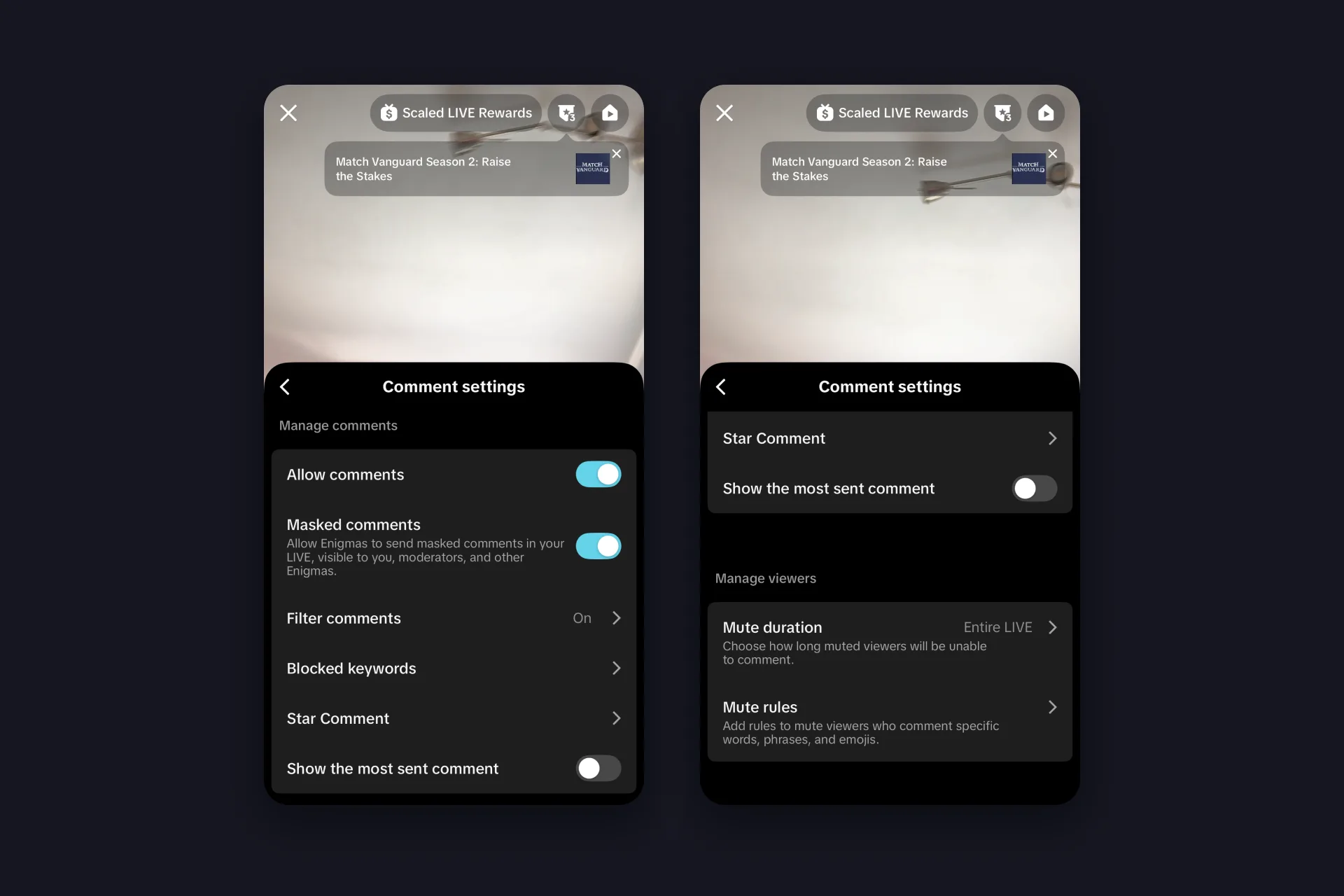
El chat en directo que TikTok te muestra en el móvil es la columna de comentarios de tu pantalla de LIVE, y todo lo que lo controla está en un solo panel: abre los ajustes desde tu pantalla de LIVE y toca los ajustes de comentarios. Tiene dos mitades, una para los comentarios y otra para la gente que los envía.
✅ Permitir comentarios es el interruptor principal. Apagado significa un LIVE en silencio, que algunos creadores usan para un anuncio rápido.
✅ Filtrar comentarios es el filtro de spam y ofensas de TikTok. Déjalo activado.
✅ Palabras clave bloqueadas es tu lista: palabras y frases que nunca aparecen en tu chat. Llénala antes de que llegue el primer troll, no después.
✅ Star Comment es el comentario de pago: los espectadores gastan Coins, la línea se queda arriba del chat cinco u ocho segundos y a ti te da Diamantes. Sigue en beta para cuentas seleccionadas, y tú decides quién puede enviar uno.
⬜ Mostrar el comentario más enviado fija la frase que el chat repite sin parar. Útil para encuestas, desactivado por defecto.
⬜ Comentarios enmascarados son para los Enigmas, espectadores en el modo anónimo de TikTok que ocultan su identidad y su actividad en el chat. Sus comentarios solo los veis tú, tus moderadores y otros Enigmas.
✅ Duración del silencio decide cuánto tiempo se queda callado un espectador silenciado, desde unos minutos hasta todo el LIVE, y las Reglas de silencio silencian solas a quien comente ciertas palabras, frases o emojis.
Los moderadores salen del propio chat: toca el nombre de un espectador y hazlo mod, y él se encarga de silencios y bloqueos mientras tú hablas. La página de TikTok sobre moderar un LIVE tiene los detalles actualizados.
Configura tu chat en TikTok LIVE Studio
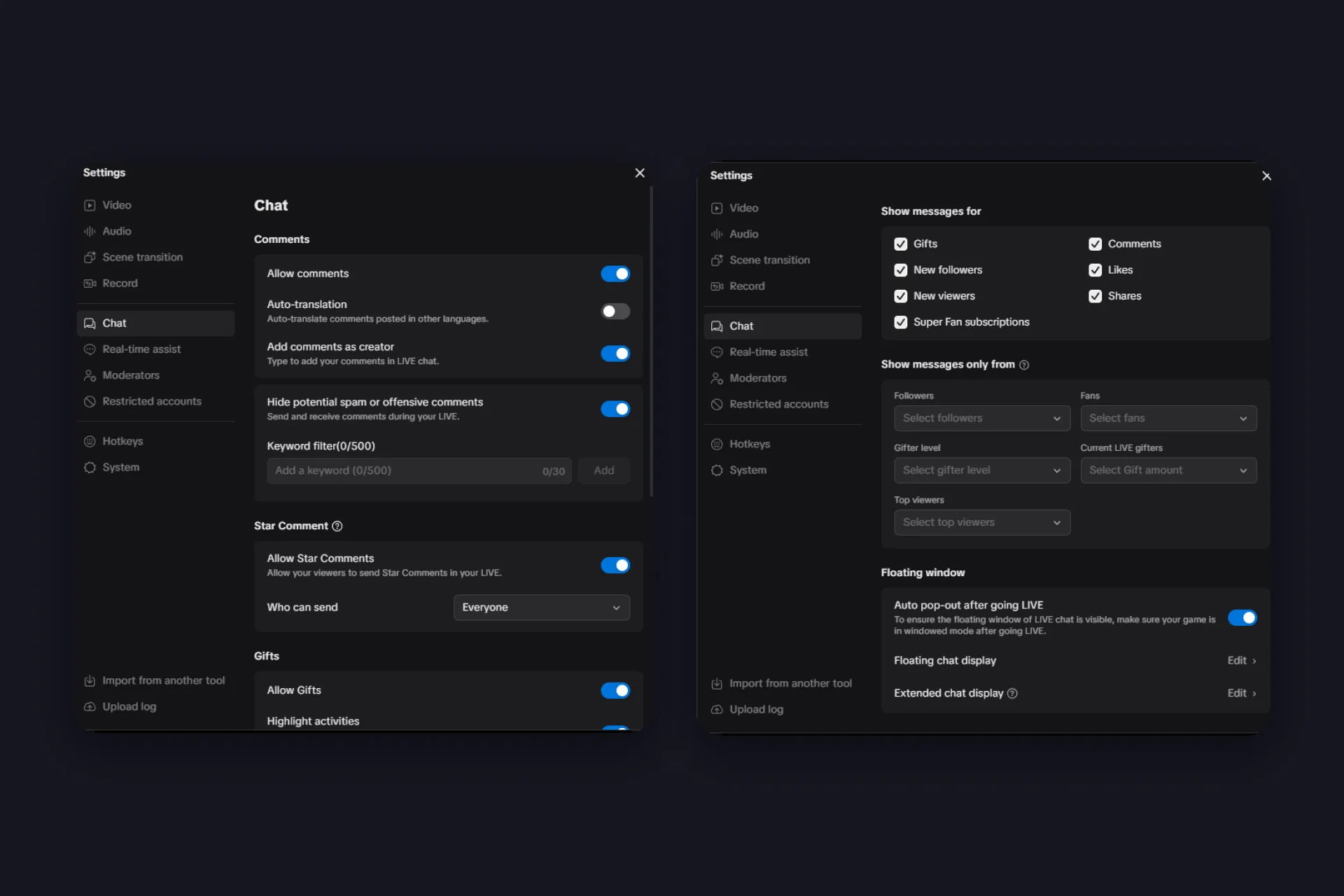
Tu chat de TikTok LIVE en PC pasa por TikTok LIVE Studio, que tiene una pestaña Chat completa dentro de Ajustes y va más lejos que el móvil. Esto es lo que hace cada bloque.
| Bloque | Qué configuras |
|---|---|
| Comentarios | Permitir comentarios, traducción automática de comentarios en otros idiomas, añadir comentarios como creador para escribir en tu propio chat, y ocultar posible spam o comentarios ofensivos con un filtro de palabras clave de hasta 500 palabras, 30 caracteres cada una. |
| Star Comment | Permitir Star Comments, los comentarios de pago que los espectadores envían con Coins, que se quedan arriba del chat cinco u ocho segundos y te dan Diamantes, y elegir quién puede enviarlos. Durante el LIVE lo cambias en la parte superior del chat. |
| Regalos | Permitir regalos, destacar actividades (regalos y suscripciones de Super Fan en su propia sección arriba del chat), efectos de regalo en el chat del LIVE, contador de combos y el efecto de likes. |
| Mostrar mensajes de | Qué eventos entran en tu columna de chat: regalos, comentarios, nuevos seguidores, likes, nuevos espectadores, compartidos, suscripciones de Super Fan. En una noche movida, quita likes y nuevos espectadores y la columna se queda con lo que importa. |
| Mostrar mensajes solo de | Filtros por seguidores (todos o solo amigos), nivel de fan de 1+ a 30+, nivel de regalador, regaladores del LIVE actual por cantidad de regalos y espectadores top. Sin nada seleccionado, todo el mundo. Con varias opciones, cualquiera que cumpla una de ellas. |
| Ventana flotante | El pop-out automático al iniciar el LIVE pone una ventana de chat transparente sobre tu juego desde el primer segundo, y aquí también editas la vista flotante y la vista extendida del chat. Tu juego tiene que ir en modo ventana para que siga visible. |
Dos pestañas más pertenecen al chat: Moderadores, donde nombras a tu gente, y Cuentas restringidas. Configúralo todo una vez, antes del primer stream. Un chat que va a estar en pantalla es un chat que lee todo el mundo.
Esa ventana flotante merece un vistazo. Flota sobre tu juego con tus contadores de espectadores, regalos y likes, una sección donde caen los regalos y las suscripciones de Super Fan, y una caja para escribir tus propios comentarios. Que se quede encima depende del juego: el consejo de TikTok es modo ventana o sin bordes, y si aun así desaparece, un segundo monitor.
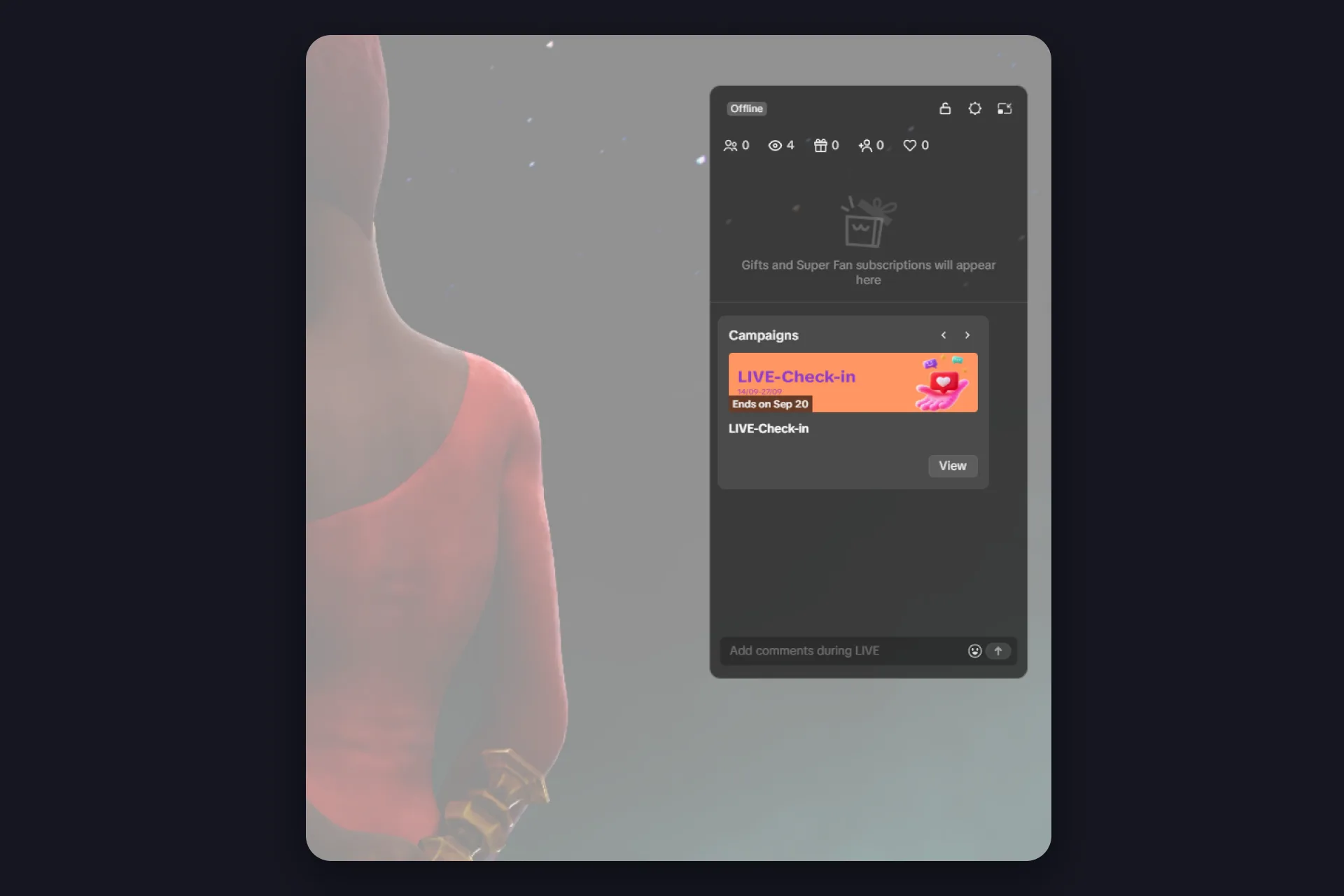
Así que, para leer mientras juegas: con un monitor, esa ventana flotante es la respuesta. Pon el juego en modo ventana o sin bordes y el chat se queda justo encima. Si insistes en pantalla completa de verdad, deja el móvil junto al teclado con tu propio LIVE abierto. Con dos monitores tienes tres caminos: seguir el chat dentro de TikTok LIVE Studio, usar ahí también la ventana flotante, o añadir los OBS docks de TikFinity a OBS Studio, dos paneles con la actividad de tus espectadores que nunca llegan al stream. Nuestra guía de LIVE Studio cubre el resto de la app.
El chatbox que LIVE Studio ya trae, y dónde se queda corto
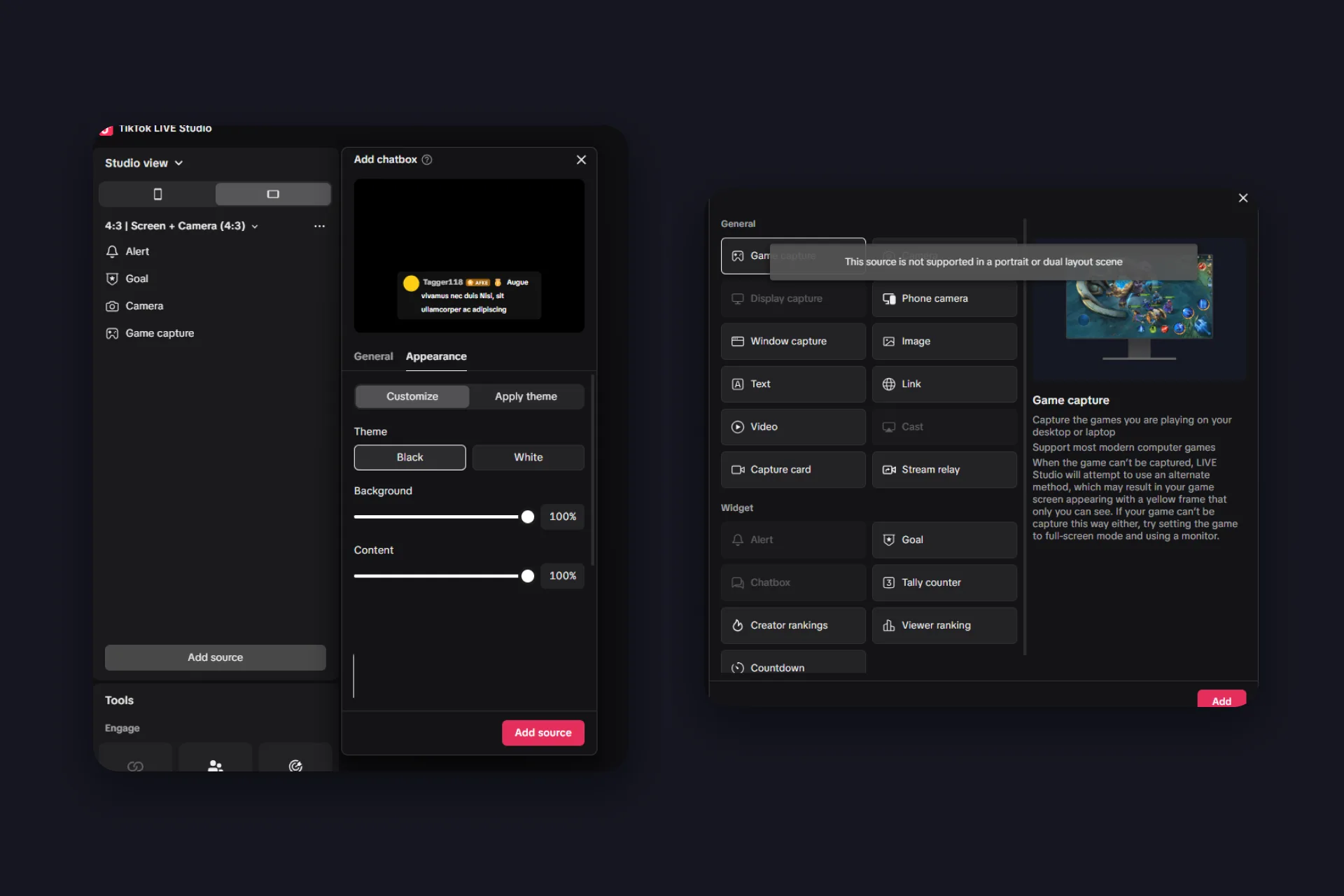
LIVE Studio trae su propio widget de chat: Añadir fuente, Widget, Chatbox, y el chat aparece dentro de tu escena. En Apariencia tienes un tema en negro o blanco, dos deslizadores para la opacidad del fondo y del contenido, y un puñado de temas listos como NeonLight o YellowPower. Para un stream rápido en horizontal, sirve.
Se queda corto en tres sitios. El chatbox es un widget solo para horizontal: en una escena vertical o de doble layout aparece en gris, con el aviso de que la fuente no está disponible ahí, y el vertical es justo lo que ve la mayoría de los espectadores de TikTok. Su estilo termina en el tema y los dos deslizadores. Y OBS Studio no tiene ningún widget de chat de TikTok, así que quien hace stream desde ahí necesita una herramienta externa de todas formas.
Chatbox de LIVE Studio
|
Overlay de chat de TikFinity
|
Mete el chat en el stream con el overlay de chat de TikFinity
Una pregunta antes de nada, porque salió bajo nuestro propio tutorial: los espectadores ya ven el chat en la app, ¿entonces para qué poner un overlay de chat de TikTok en el stream? Respuesta corta: no para leer mientras juegas, sino por lo que el stream lleva dentro. Tu grabación, tus clips y el aspecto del chat. La respuesta larga está en las FAQs.
El overlay es gratis y son cuatro pasos. Si nunca has conectado TikFinity, nuestra guía de configuración te lleva del registro a tu primer overlay en diez minutos.
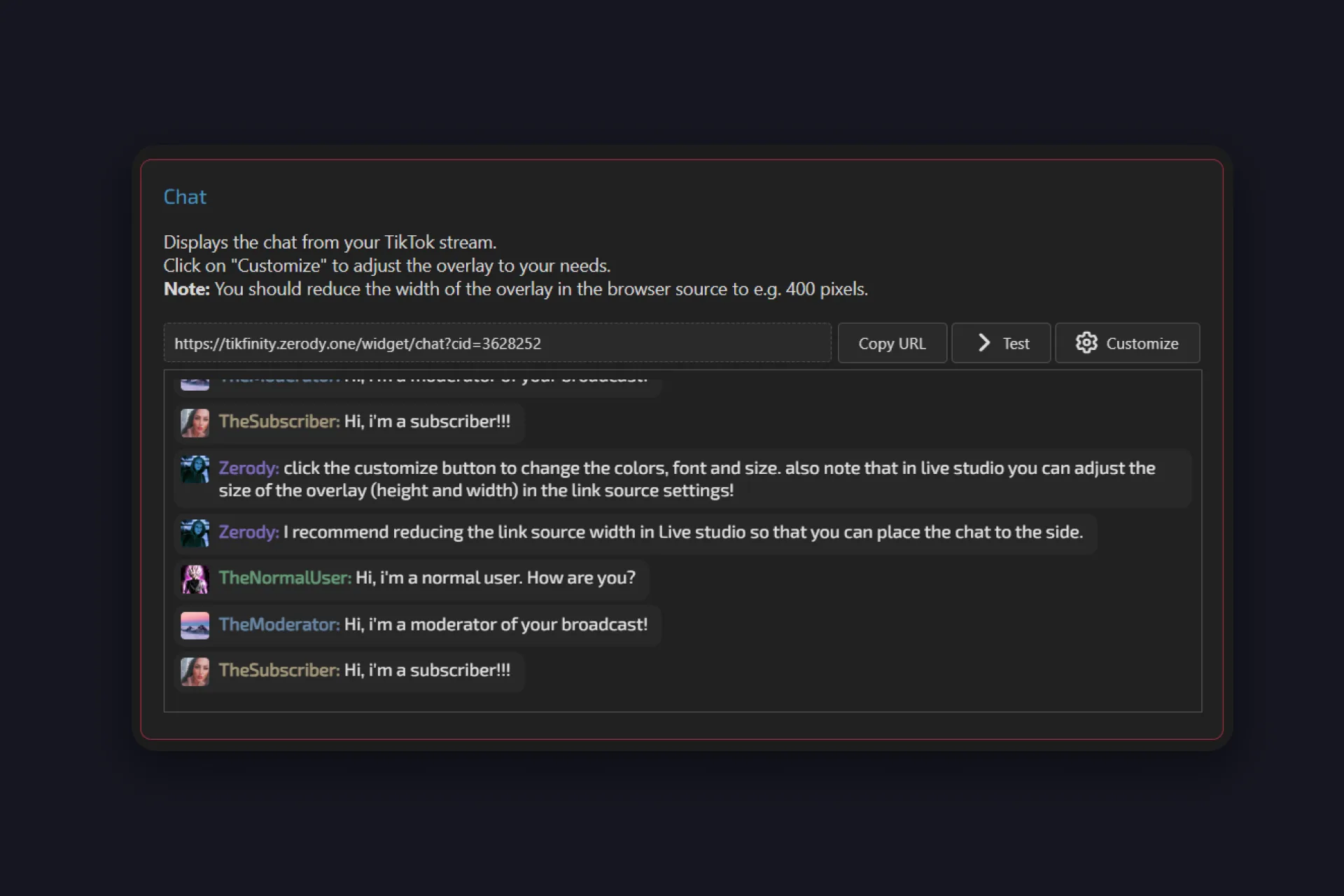
1 Abre los overlays en TikFinity y busca la tarjeta que se llama Chat. Su propia descripción lo dice todo: muestra el chat de tu stream de TikTok. Con el botón Personalizar ajustas lo que quieras, los ajustes están explicados más abajo.
2 Pulsa Probar. Cinco líneas de ejemplo caen en la vista previa, de un moderador, un suscriptor y un espectador normal. Luego pulsa Copiar URL.
3 Añade esa URL a tu herramienta de emisión. Para tu chat de TikTok en OBS: Fuentes, más, Navegador, pega el enlace. TikTok LIVE Studio: Añadir fuente, Enlace, pega la URL. Cualquier otra herramienta de emisión con fuente de navegador funciona igual.
4 Haz la fuente estrecha. El consejo del propio TikFinity es reducir el ancho de la fuente de navegador a unos 400 píxeles, para que el chat sea una columna que puedes aparcar en un borde. En LIVE Studio, ancho y alto están en los ajustes de la fuente de enlace.
Todo el proceso en menos de un minuto, directo del equipo de TikFinity (vídeo en inglés):
@tikfinity.official This is how you can add your TikTok LIVE chat directly to your Livestream! ⭐ Just follow this tutorial to get it done 😎 #TikFinity #Tutorial
♬ som original – TikFinity – TikFinity
Personalizar: los ajustes que marcan la diferencia
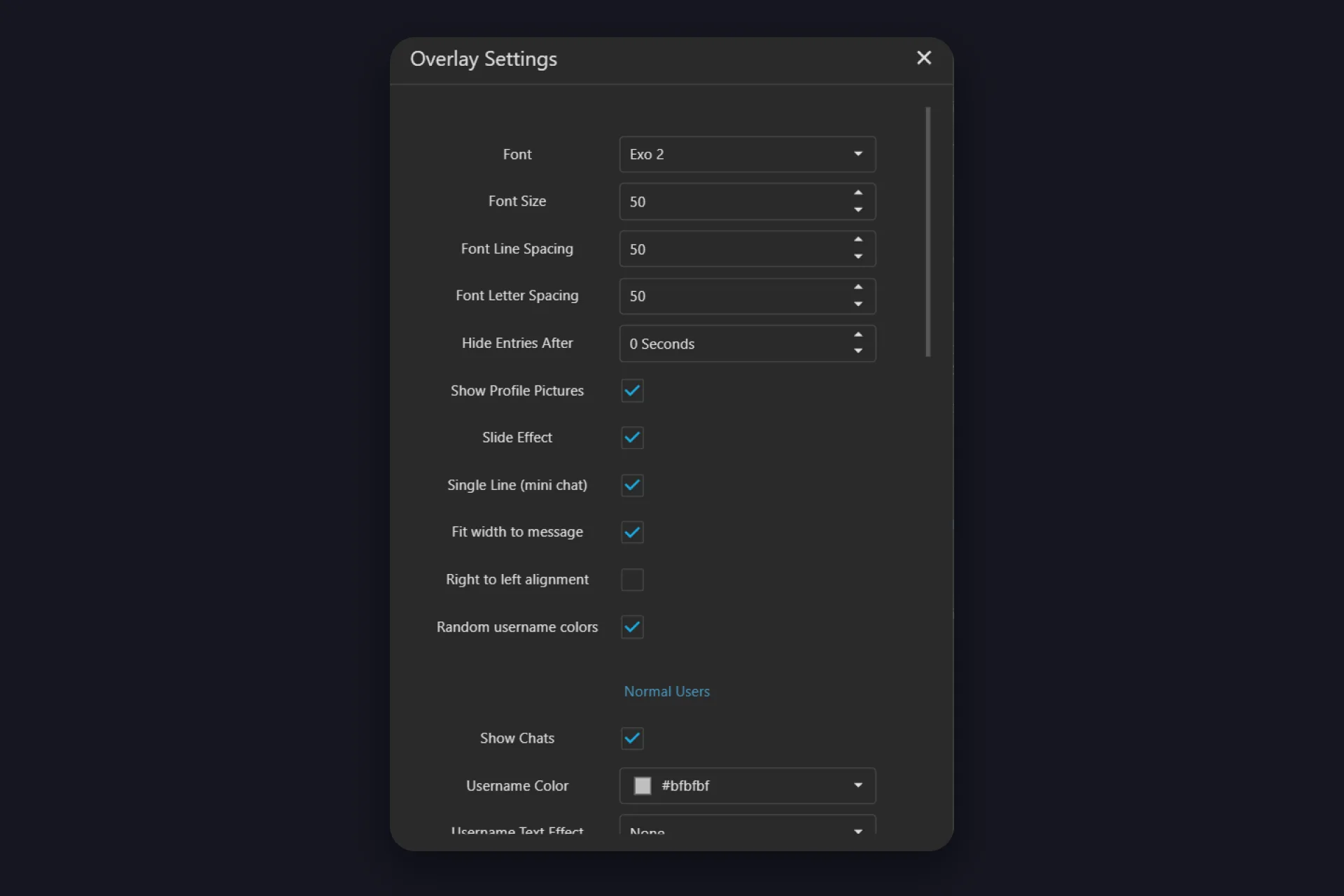
Pulsa Personalizar en la tarjeta Chat y se abre un diálogo llamado Configuración del Overlay. Los valores por defecto están bien, pero unos cuantos interruptores cambian cómo se siente el chat en el stream.
| Ajuste | Qué hace |
|---|---|
| Font, Font Size, Font Line Spacing, Font Letter Spacing | El aspecto del texto. Exo 2 es la fuente por defecto, tamaños y espaciados van de 5 a 100. |
| Hide Entries After | Segundos hasta que una línea desaparece. En 0 el chat sigue bajando sin más. Pon 20 o 30 segundos y un minuto tranquilo deja la pantalla limpia en vez de un comentario viejo. |
| Single Line (mini chat), Fit width to message | Los dos activados por defecto: cada mensaje es una línea compacta y el fondo solo cubre el texto. Desactívalos para el look clásico de caja de chat. |
| Show Profile Pictures, Slide Effect, Random username colors | Avatares, una animación de entrada y un color distinto por espectador. Apaga los colores aleatorios si quieres que los colores por grupo de abajo signifiquen algo. |
| Right to left alignment | Invierte el layout, para una columna de chat en el borde derecho de la pantalla. |
| Normal users, Moderators, Super Fans / Subscribers | Tres grupos, cada uno con su propio interruptor Show Chats, color de nombre (gris, rojo y naranja por defecto), efectos de texto y brillo, color del comentario y fondo. |
Esa última fila es la más útil. Desmarca Show Chats en Normal users y el overlay muestra solo a tus mods y suscriptores, un feed limpio de preguntas y respuestas para un tramo solo para subs. Probar lanza las líneas de ejemplo con tus nuevos ajustes, Reiniciar te devuelve a los valores por defecto, Aceptar guarda.
Deja que el chat haga cosas
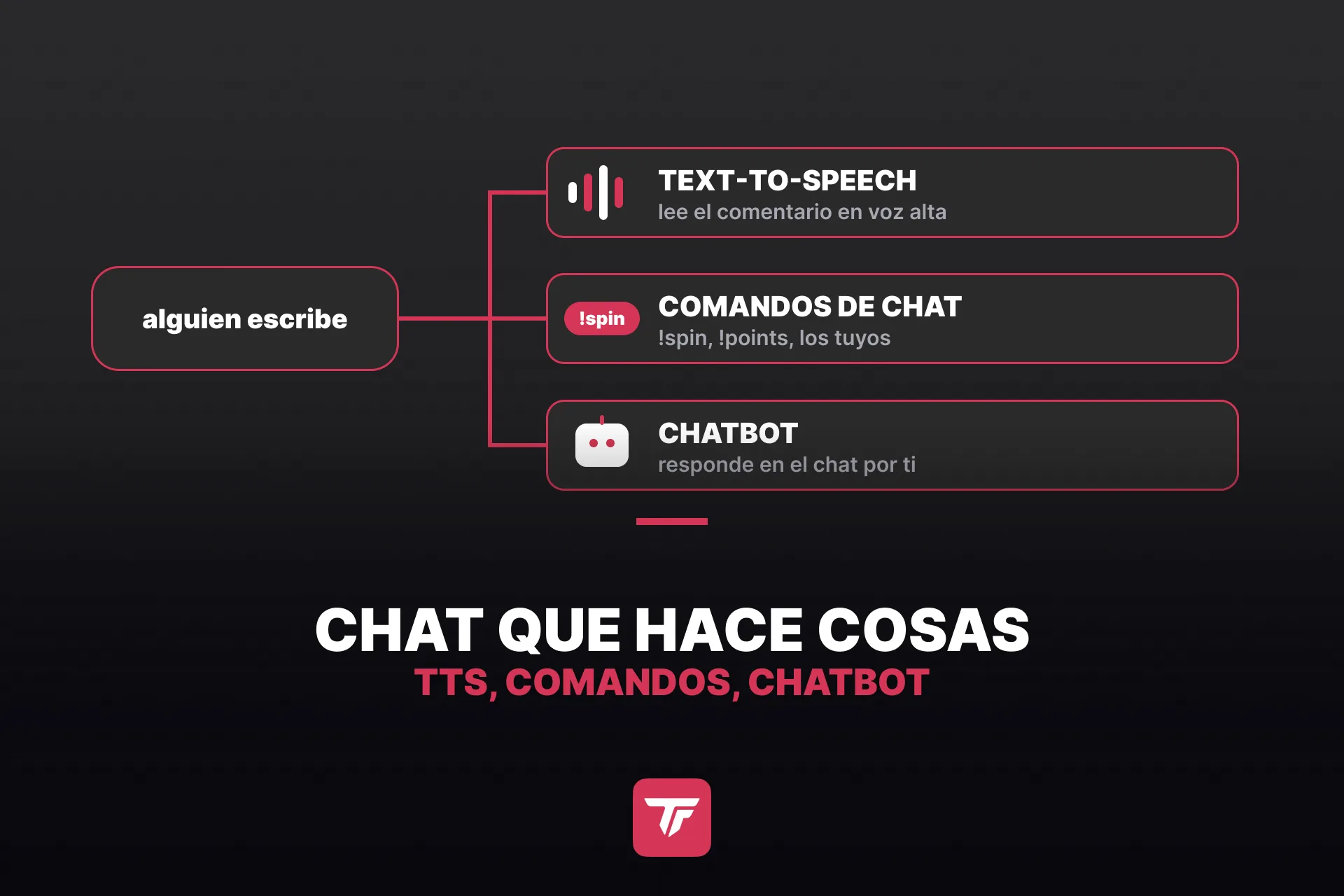
Con el chat ya en el stream, esos mismos mensajes pueden disparar el resto de tu setup. La conversión de texto a voz lee los comentarios en alto mientras tienes las manos en el teclado, y nuestra guía de TTS lo configura en unos minutos. Con los comandos de chat, los espectadores escriben una palabra y reciben algo a cambio, desde sus puntos hasta una tirada de la ruleta, y tus propios comandos los montas en Acciones y eventos. TikTok filtra ciertas palabras y comandos según la región, lo avisa el propio TikFinity, así que si un comando nunca salta, cámbiale el nombre. Y el chatbot responde en el chat por ti, desde la app de escritorio para Windows.
Tu chat, configurado y en pantalla esta noche
Llena tus palabras clave bloqueadas, decide quién puede comentar y nombra un mod entre tus habituales. Luego copia la URL del overlay, añade una fuente de navegador de 400 píxeles, pulsa Probar y tu chat ya es parte del stream. Dos minutos más en Personalizar para el tamaño de fuente y el color de los mods, y listo.
Añade el overlay de chat, gratis →
El overlay de chat es gratis, igual que las alertas, los goals y el TTS. Configúralo una vez y cada comentario aparece donde tiene que estar: en el stream, y en cada clip que cortes de él.
FAQs sobre el chat de TikTok LIVE
En TikTok LIVE Studio, activa en los ajustes de chat el pop-out automático al iniciar el LIVE y el chat flota sobre tu juego como una ventana transparente. Solo se queda visible si el juego va en modo ventana o sin bordes, así que con un monitor ese es el setup. Si insistes en pantalla completa de verdad, deja el móvil junto al teclado con tu propio LIVE abierto. Con dos monitores, sigue el chat en el propio LIVE Studio, usa la ventana flotante o mete los OBS docks de TikFinity dentro de OBS Studio. El overlay de chat en sí no te ayuda a leer: es para el stream y tus clips.
Cuatro razones. Tu grabación nunca incluye la app de TikTok, así que un clip no tiene chat a menos que el chat esté en la imagen. Los espectadores que ocultaron la columna de comentarios en su móvil solo ven lo que hay en el vídeo. Si además envías el stream a YouTube o Kick, esos espectadores no ven los comentarios de TikTok para nada, y Twitch es un caso aparte, mira más abajo. Y el overlay muestra el chat a tu manera: más grande que la columna de la app, mods en rojo, suscriptores en naranja, o solo la gente que quieres en pantalla durante una ronda de preguntas.
Puedes, para un stream en horizontal. El chatbox integrado no está disponible en escenas verticales ni de doble layout, su estilo termina en un tema negro o blanco con dos deslizadores de opacidad, y solo existe en LIVE Studio. El overlay de TikFinity funciona en cualquier layout, también en OBS Studio y otras herramientas de emisión, y te deja dar estilo a cada grupo de espectadores por separado.
Una pregunta que vemos mucho en el Discord de TikFinity. Probar solo simula mensajes dentro del overlay. Tu chat real necesita TikFinity conectado a tu sala de LIVE: escribe tu @handle en Configuración, no tu nombre visible, mantén la cuenta de TikTok pública y conecta mientras estás en directo de verdad. En cuanto TikFinity muestra el stream como conectado, todos los overlays reciben el chat real.
Los Términos de servicio de Twitch, modificados por última vez el 12 de agosto de 2026, siguen diciendo que durante un simulcast no puedes usar servicios de terceros que combinen la actividad de otras plataformas en tu stream de Twitch, y ponen la fusión de chats como ejemplo. En febrero de 2026, el CEO de Twitch, Dan Clancy, dijo en el stream Patch Notes que Twitch dejaría de aplicar sanciones por un chat combinado en el vídeo. Así que la regla sigue sobre el papel, la aplicación está en pausa y Twitch puede retomarla. Si ese riesgo no es para ti, deja el overlay de chat de TikTok en tus salidas de TikTok y YouTube y mantén limpia la imagen de Twitch.
Ese es otro tipo de chat. Para ayuda con tu cuenta, usa el Centro de ayuda de TikTok o las opciones de comentarios dentro de la app. Esta guía trata del chat de tu LIVE, los comentarios que tus espectadores envían mientras haces stream.