Bạn hẳn đã thấy những stream mà mỗi món quà đều kích hoạt một thứ gì đó, và màn hình sống động ngay khi có người bước vào. Bộ máy phía sau đơn giản hơn vẻ ngoài: toàn bộ việc cài đặt TikFinity diễn ra trên trình duyệt, trên PC, trong khoảng mười phút. Hướng dẫn này dẫn bạn đi từng bước, cho đến khi món quà thử đầu tiên nổ tung trong scene của bạn.
Bạn cần gì trước khi bắt đầu
TikFinity chạy trên trình duyệt, phần cơ bản không cần cài gì cả, và gói miễn phí bao trọn mọi thứ trong hướng dẫn này. Ngoài ra còn có ứng dụng desktop cho Windows, rất đáng cài khi bạn đã xong phần cài đặt: cùng tài khoản, cùng thiết lập, thêm kết nối cục bộ và ba thứ trình duyệt không làm được, đó là chatbot, Event API và âm thanh bằng phím tắt. Nếu Windows SmartScreen cảnh báo về một bản cài đặt vừa phát hành, nhấn “Thông tin thêm” rồi “Vẫn chạy”, và chỉ tải ứng dụng từ trang chính thức.
✅ Một tài khoản TikTok có quyền LIVE (chi tiết trong hướng dẫn điều kiện để lên TikTok LIVE của chúng tôi)
✅ Một công cụ phát sóng nếu bạn stream từ PC: OBS Studio, TikTok LIVE Studio hoặc Streamlabs
✅ @username TikTok của bạn, cái trong hồ sơ, không phải tên hiển thị
✅ Một trình duyệt để mở bảng điều khiển TikFinity
Vẫn chưa chọn được công cụ phát sóng? Hướng dẫn của chúng tôi về stream trên TikTok bằng OBS Studio và cài đặt TikTok LIVE Studio đưa bạn từ lúc tải về đến lúc lên sóng với cả hai. Bài này không can thiệp vào lựa chọn đó, mọi thứ bên dưới đều chạy được với cả hai. Và nếu bạn stream thẳng từ điện thoại thì không cần cái nào hết, xem thêm ở phần FAQ.
Bước 1: Tạo tài khoản và kết nối TikTok
1 Mở TikFinity trên trình duyệt và đăng ký, hoặc đăng nhập nếu bạn đã có tài khoản.
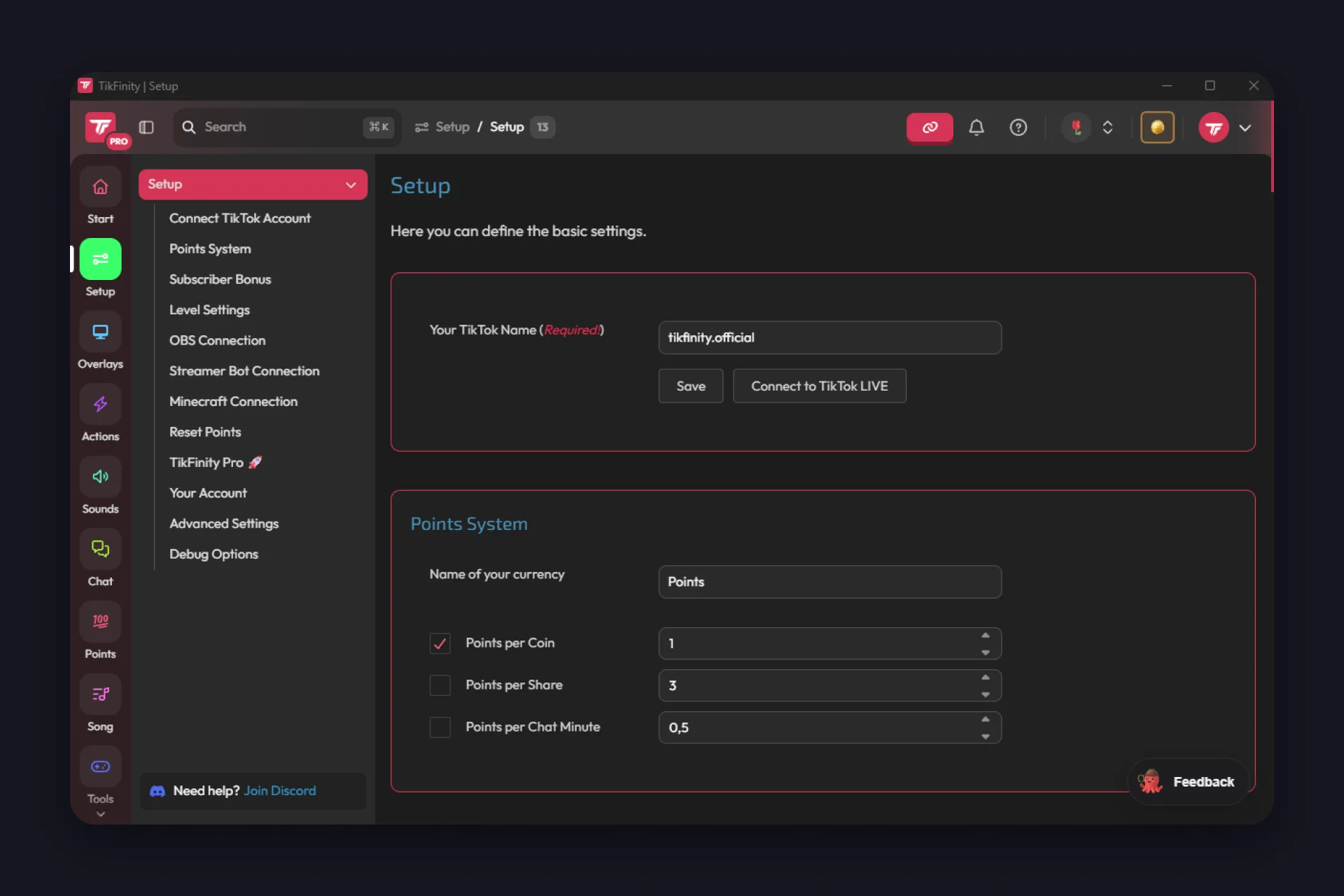
2 Trong Setup, nhập tên TikTok của bạn, tức là @username. Sao chép thẳng từ hồ sơ TikTok để không lấy nhầm tên hiển thị, rồi lưu lại.
3 Nhấn “Kết nối với TikTok LIVE”. Nút này liên kết username của bạn ngay lập tức và cho bạn thấy kết nối có ổn không, từ đó TikFinity tự bám vào stream của bạn mỗi lần lên sóng.
Nhân tiện, tài khoản quan trọng hơn username. Các hành động, âm thanh và thiết lập của bạn thuộc về tài khoản TikFinity, không thuộc về tên TikTok: đổi username sau này thì chỉ cần nhập cái mới, mọi thứ vẫn còn nguyên. Nhưng nếu đăng nhập bằng một email khác, toàn bộ cài đặt sẽ trông như biến mất.
Thêm một điều để bạn khỏi đi tìm lỗi không tồn tại: bạn có thể cấu hình mọi thứ khi đang offline, nhưng kết nối trực tiếp chỉ bắt đầu khi bạn thật sự đang stream.
- Kiểm tra tên trong Setup: @username từ hồ sơ của bạn, không phải tên hiển thị, và tài khoản TikTok phải ở chế độ công khai.
- Kết nối lại khi stream đã chạy. TikFinity bám vào stream đang phát, không bám vào một hồ sơ đang offline.
- “Phát hiện chạy trùng” nghĩa là có hai phiên đang mở. Đóng ứng dụng desktop hoặc tab trình duyệt, hoặc nhấn “Tiếp quản phiên này”.
Một ý tưởng đứng sau tất cả: sự kiện và phản ứng
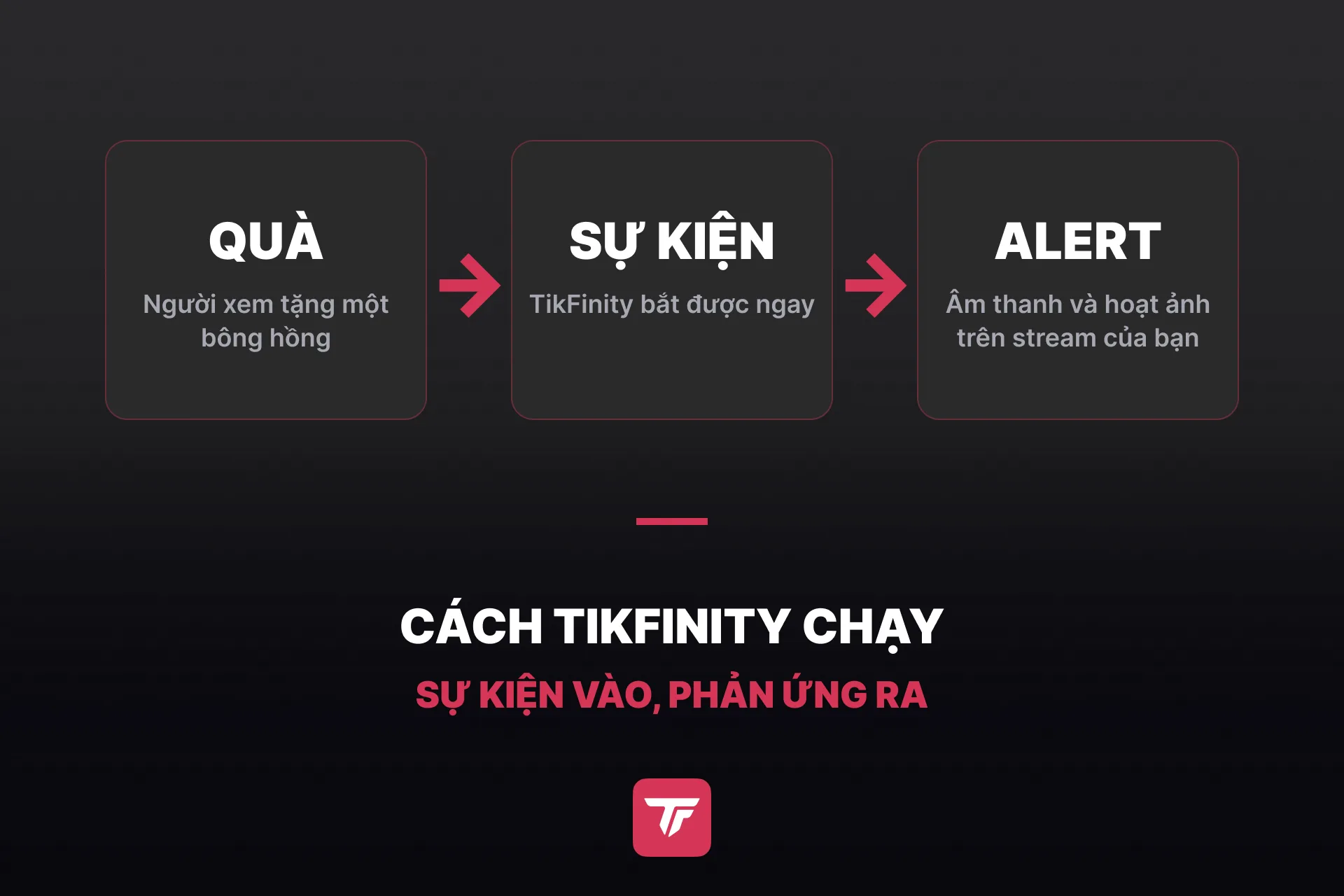
Hiểu được điều này thì cả bảng điều khiển không còn trông phức tạp nữa. Khi bạn đang live, mọi thứ người xem làm đều đến TikFinity dưới dạng một sự kiện: một món quà, một lượt follow, một lượt like, một lượt chia sẻ, một bình luận, một người đăng ký mới. TikFinity đọc các sự kiện đó từ LIVE của bạn và đáp lại từng cái bằng phản ứng bạn đã cài.
Phản ứng có thể là gần như bất cứ thứ gì. Một âm thanh, một GIF trên overlay, một dòng trong chat, một câu được đọc lên, một con số nhích lên trên thanh goal, thậm chí một phím được bấm trong game của bạn. Mỗi tính năng ở thanh bên chỉ là một cách khác để gói cùng một vòng lặp: sự kiện vào, phản ứng ra.
Đó cũng là lý do phần cài đặt vừa rồi quan trọng đến vậy. @username cho TikFinity biết cần đọc sự kiện từ stream nào, còn overlay screen bạn sắp nhúng là sân khấu nơi những phản ứng nhìn thấy được diễn ra.
Bước 2: Chọn những công cụ đầu tiên
Bảng điều khiển có rất nhiều thứ, và ngày đầu tiên bạn không cần phần lớn trong số đó. Bốn thứ này đủ cho một stream đầu tiên trọn vẹn.
Alert được tạo trong Hành động & Sự kiện, và trang này nói ngay thứ tự ở trên cùng: định nghĩa hành động trước, rồi đến sự kiện kích hoạt nó.
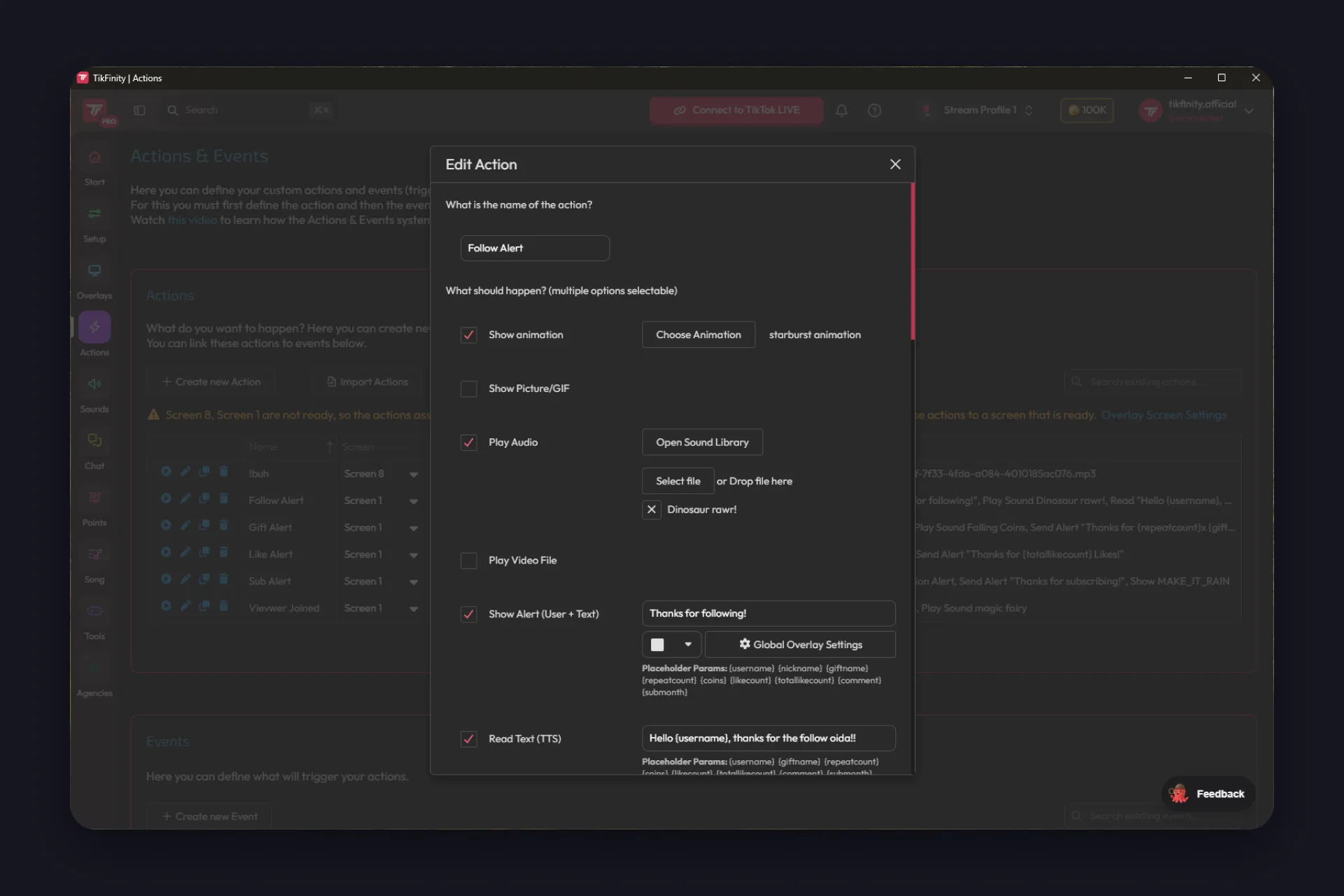
Một hành động là một gói những thứ xảy ra cùng lúc, và bạn tích chọn thứ mình muốn:
- một hoạt ảnh, một hình hoặc GIF, hoặc một video
- một âm thanh từ thư viện hoặc file của riêng bạn
- một dòng alert kèm tên người xem, một câu đọc bằng TTS, một tin nhắn chatbot
- những thứ tham vọng hơn: đổi scene OBS, bắn webhook, chạy lệnh Minecraft, giả lập phím bấm, đổi giọng Voicemod, điều khiển custom goal hoặc timer
Bạn đặt thời gian nó hiện trên màn hình, và người kích hoạt có thể được cộng điểm hoặc bị trừ điểm khi hệ thống điểm của bạn hoạt động. Phần tinh chỉnh nằm ngay trong cùng hộp thoại:
- hành động phát trên overlay screen nào, và to bao nhiêu
- hiệu ứng mờ dần vào và ra
- hai cooldown, một toàn cục và một cho từng người xem, để không ai lặp alert của bạn suốt cả stream
- “Lặp lại khi combo quà”: sáu mươi bông hồng là sáu mươi alert hay chỉ một, bạn quyết định
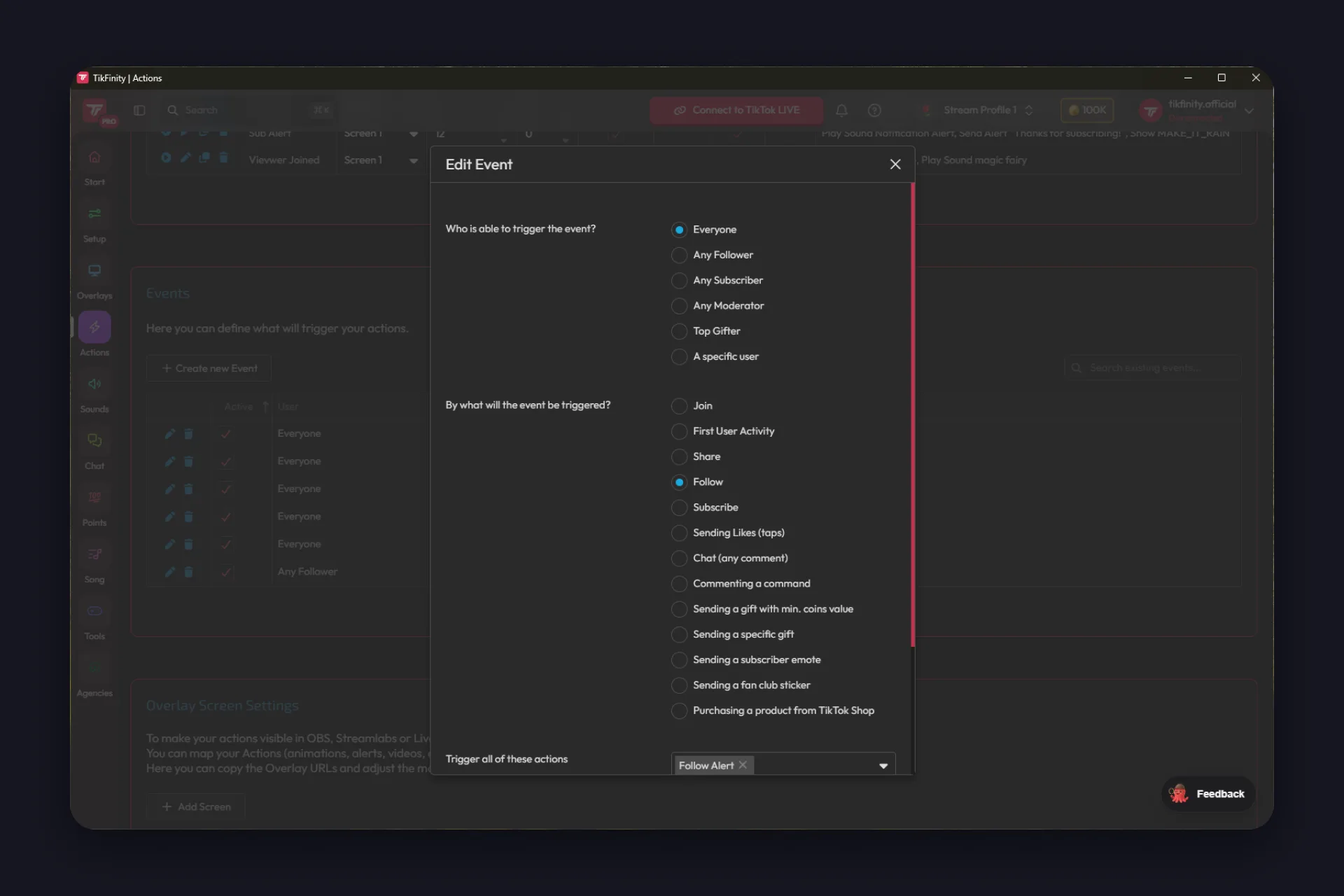
Sự kiện quyết định khi nào tất cả những thứ đó được kích hoạt. Các trigger vượt xa một lượt follow:
- những cái kinh điển: follow, chia sẻ, đăng ký, like, một món quà trên mức xu nhất định hoặc một món quà cụ thể
- những cái hay bị quên: một người xem vừa vào, hoạt động đầu tiên của họ trong stream, một lệnh chat, một emote của người đăng ký, một sticker fan club, thậm chí một đơn mua từ TikTok Shop của bạn
- ai được phép kích hoạt: tất cả, follower, người đăng ký, mod, người tặng quà nhiều nhất của bạn hoặc một người cụ thể
- một sự kiện có thể bắn nhiều hành động cùng lúc, hoặc chọn ngẫu nhiên một trong số đó, để alert của bạn luôn bất ngờ
Đó chính là vòng lặp lúc nãy trở nên cụ thể: sự kiện vào, phản ứng ra, và cả hai nửa đều do bạn định nghĩa.
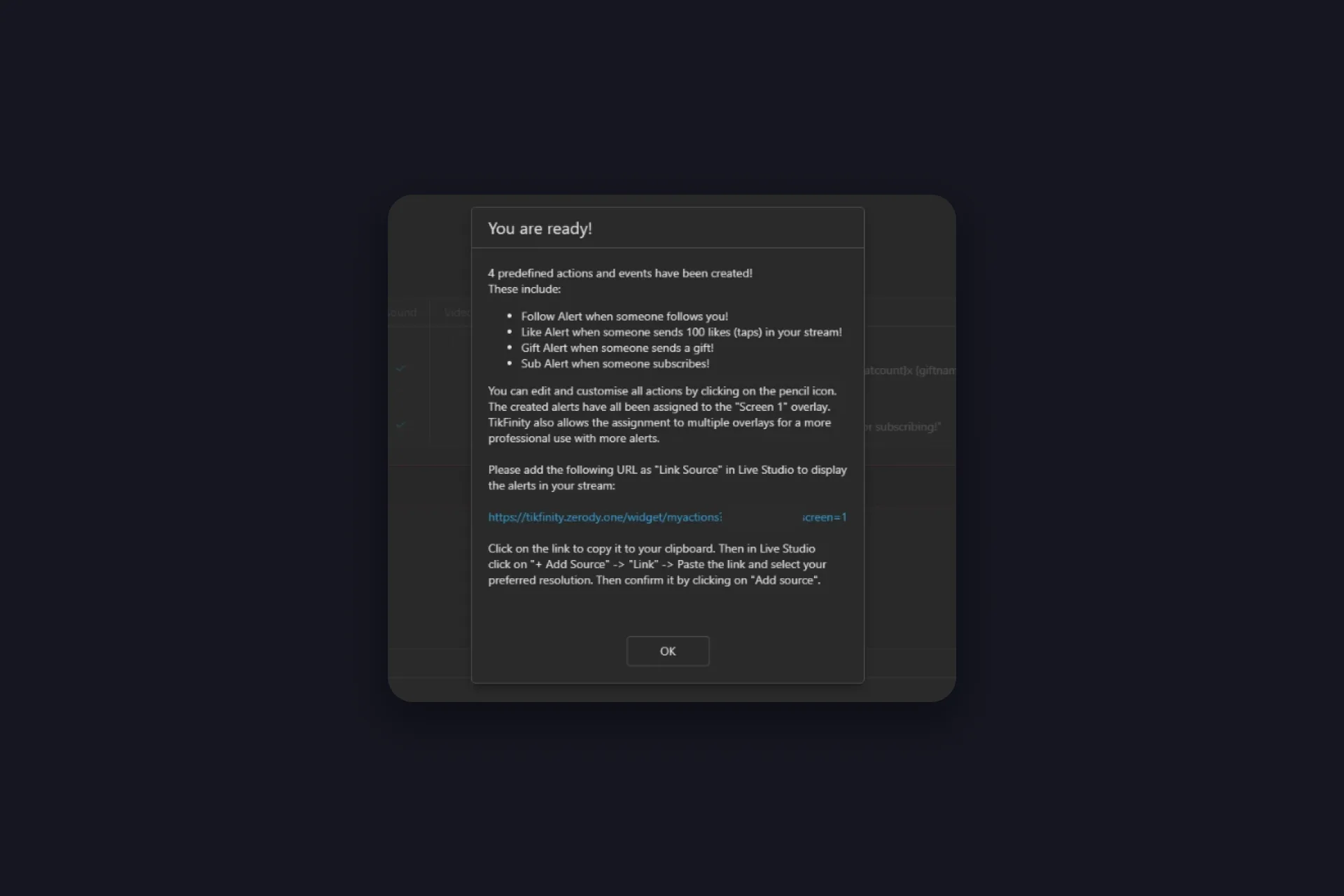
Và bạn không bắt đầu từ con số không. TikFinity tạo sẵn cho bạn bốn hành động và sự kiện: một follow alert, một like alert ở mốc 100 lượt chạm, một alert quà từ xu đầu tiên, và một alert đăng ký. Cả bốn nằm trên Screen 1, sẵn sàng nổ, và thông báo “Bạn đã sẵn sàng!” đưa ngay link overlay cho công cụ phát sóng của bạn. Bạn có thể lên sóng y nguyên như vậy. Chỉnh sửa là tùy chọn: biểu tượng cây bút mở từng cái khi bạn muốn thêm chất riêng, và “Nhập hành động” mang thêm những hành động làm sẵn khác vào.
Video này cho thấy toàn bộ quy trình với một follow alert, và các bước tương tự dùng được cho bình luận, chia sẻ, like và những món quà cụ thể (video tiếng Anh):
@tikfinity.official Here is a tutorial on how to add Action Triggers to your TikTok LIVE! 😎 In this example we will be using “Follow” as a trigger but you can use many others, like: comments, shares, likes or even specific gifts 🚀 #TikFinity #Tutorial
♬ som original – TikFinity – TikFinity
Khi muốn đi sâu hơn vào việc xây alert, hướng dẫn TikTok alerts của chúng tôi đi qua từng bước.
Goal đặt một mục tiêu chung lên màn hình. Một like goal hoặc bộ đếm follower từ trang goal cho người xem một con số để cùng đẩy lên, và khi chạm mục tiêu, bất kỳ hành động nào bạn đã tạo đều có thể được bắn. Khoảnh khắc thưởng xảy ra ngay trên stream, chứ không chỉ trong con số.
Text-to-Speech đọc to tin nhắn chat, để bạn không bỏ lỡ bình luận nào giữa lúc chơi game. Cài trên trang TTS, hoặc theo hướng dẫn TTS từng bước của chúng tôi. Giọng đọc phát bên trong TikFinity, nên hãy để tab trình duyệt hoặc ứng dụng desktop mở suốt lúc stream. Nếu người xem cũng cần nghe, trình duyệt hoặc ứng dụng đó phải được đưa vào công cụ phát sóng như một nguồn âm thanh, bước 3 chỉ chỗ.
Sound alert từ trang sounds là chiến thắng nhanh nhất: chọn âm thanh, chọn trigger, xong. Không có browser source cho phần này, âm thanh phát ngay trong TikFinity, nên hãy để nó mở khi stream. Muốn bắn âm thanh bằng phím tắt, kiểu soundboard? Đó là tính năng của ứng dụng desktop. Bạn cũng có thể tải lên âm thanh của riêng mình, và clip này cho thấy một custom sound alert lên sóng nhanh thế nào (video tiếng Anh):
@tikfinity.official New feature alert 🚨 This is how you can add a custom sound alert on TikFinity 👀 #TikFinity #Tutorial
♬ original sound – TikFinity – TikFinity
Mọi thẻ overlay đều hoạt động giống nhau
Đây là quy tắc thứ hai mở khóa cả sản phẩm cho bạn. Mở bất kỳ overlay nào trong thư viện, chat, gift feed, thanh goal, bạn sẽ thấy cùng ba nút: “Sao chép URL”, “Thử” và “Tùy chỉnh”. Sao chép URL đưa bạn link cho công cụ phát sóng. Thử bắn một bản xem trước để bạn thấy overlay phản ứng mà không cần một người xem nào. Tùy chỉnh mở phần thiết lập.
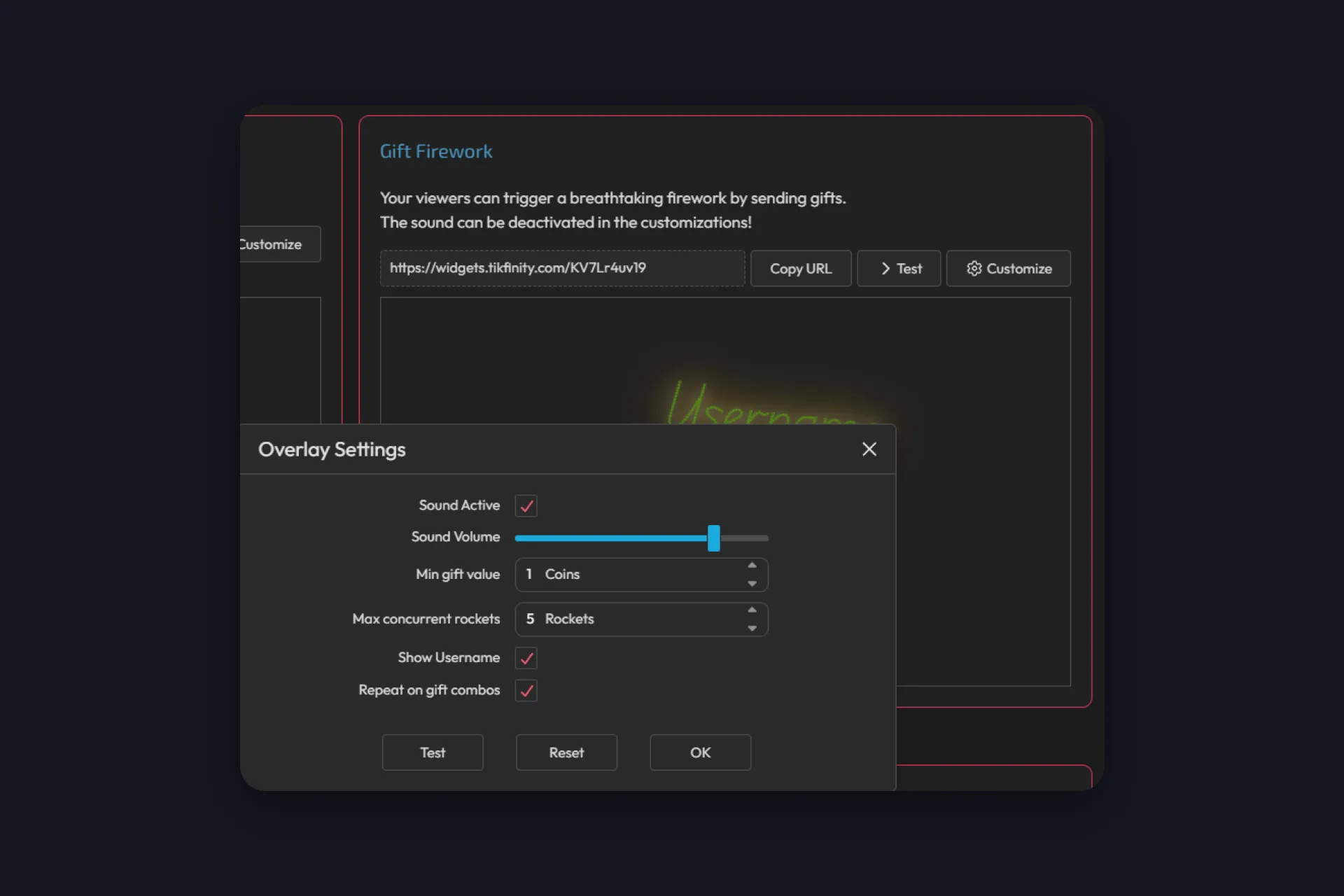
Tùy chỉnh là nơi overlay thôi trông giống hàng chợ. Phông chữ, cỡ chữ và màu sắc, hiệu ứng chữ từ phát sáng nhẹ đến rung lắc hết cỡ, có phát âm thanh không và to bao nhiêu, giá trị quà tối thiểu, combo quà có lặp hiệu ứng không: mỗi overlay có bộ công tắc riêng, và nút “Đặt lại” đưa bạn về mặc định khi lỡ tay làm quá.
Nói vậy chứ bạn không cần đụng vào gì cả. Mỗi overlay đi kèm mặc định sẵn sàng dùng ngay, nên tùy chỉnh nhiều hay ít là tùy bạn. Một mẹo chất lượng cho lúc bạn làm thật: nếu overlay trông mờ, đừng kéo cho to ra trong công cụ phát sóng. Tăng độ phân giải của browser source thay vào đó, overlay sẽ sắc nét ở mọi kích cỡ.
Bước 3: Đưa TikFinity vào công cụ phát sóng
Overlay cần một cửa sổ để vào stream của bạn. Cuộn xuống dưới trang Hành động & Sự kiện đến phần thiết lập overlay screen, nơi các alert mặc định thường đã tạo sẵn Screen 1, rồi sao chép URL của nó. Một screen là đủ để bắt đầu, nhưng bạn có thể chạy tới tám cái, mỗi cái một link riêng, và mỗi hành động tự chọn screen để phát. Nhờ vậy follow alert có thể bật lên ở góc trên bên trái trong khi alert quà chiếm phần giữa.
Rồi đưa URL đó vào phần cài đặt của bạn:
OBS Studio: Sources, dấu cộng, Browser, dán link. Hướng dẫn OBS Studio của chúng tôi lo phần còn lại của scene.
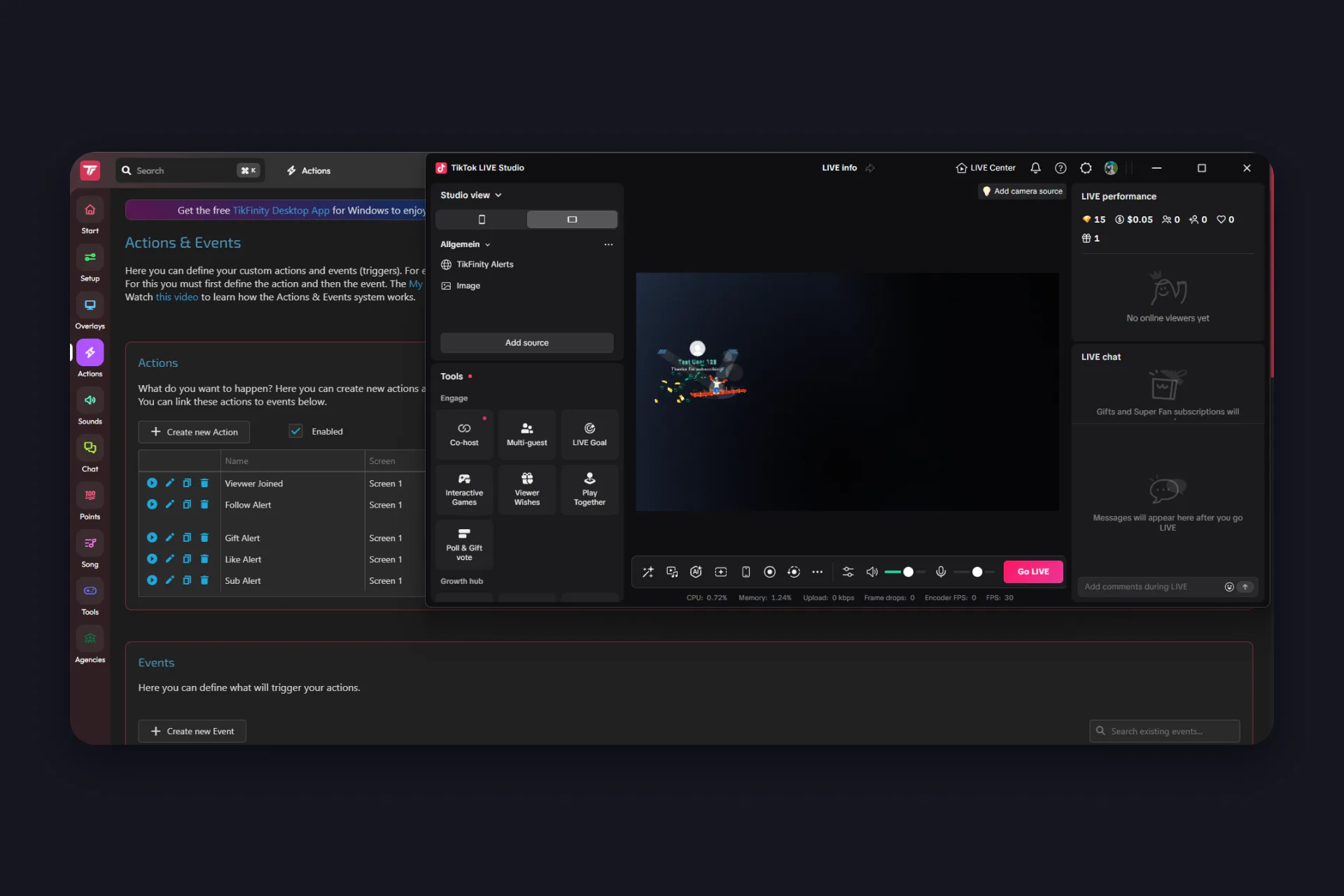
TikTok LIVE Studio: Thêm nguồn, Liên kết, dán URL. Hướng dẫn LIVE Studio chỉ rõ mọi thứ nằm ở đâu.
Streamlabs: giống OBS Studio, thêm URL dưới dạng browser source.
Thêm một nguồn nữa nếu bạn dùng sound alert hoặc TTS từ mục Sounds: chúng phát bên trong TikFinity, không qua overlay. Nếu công cụ phát sóng của bạn vốn đã thu toàn bộ âm thanh máy tính thì xong, TikFinity đi cùng mọi thứ khác. Nếu không, hoặc nếu bạn không muốn phát luôn cả Spotify và Discord, hãy thu riêng TikFinity:
- OBS Studio: nhìn vào Audio Mixer trước. Nếu có “Desktop Audio” và thanh đo nhúc nhích khi bạn phát âm thử, âm thanh hệ thống đã bật. Chỉ muốn riêng TikFinity thì OBS làm được chính xác hơn: Sources, dấu cộng, “Application Audio Capture (BETA)”, rồi chọn ứng dụng desktop TikFinity hoặc trình duyệt đang mở TikFinity từ danh sách cửa sổ. Cần OBS Studio 28 trở lên trên Windows.
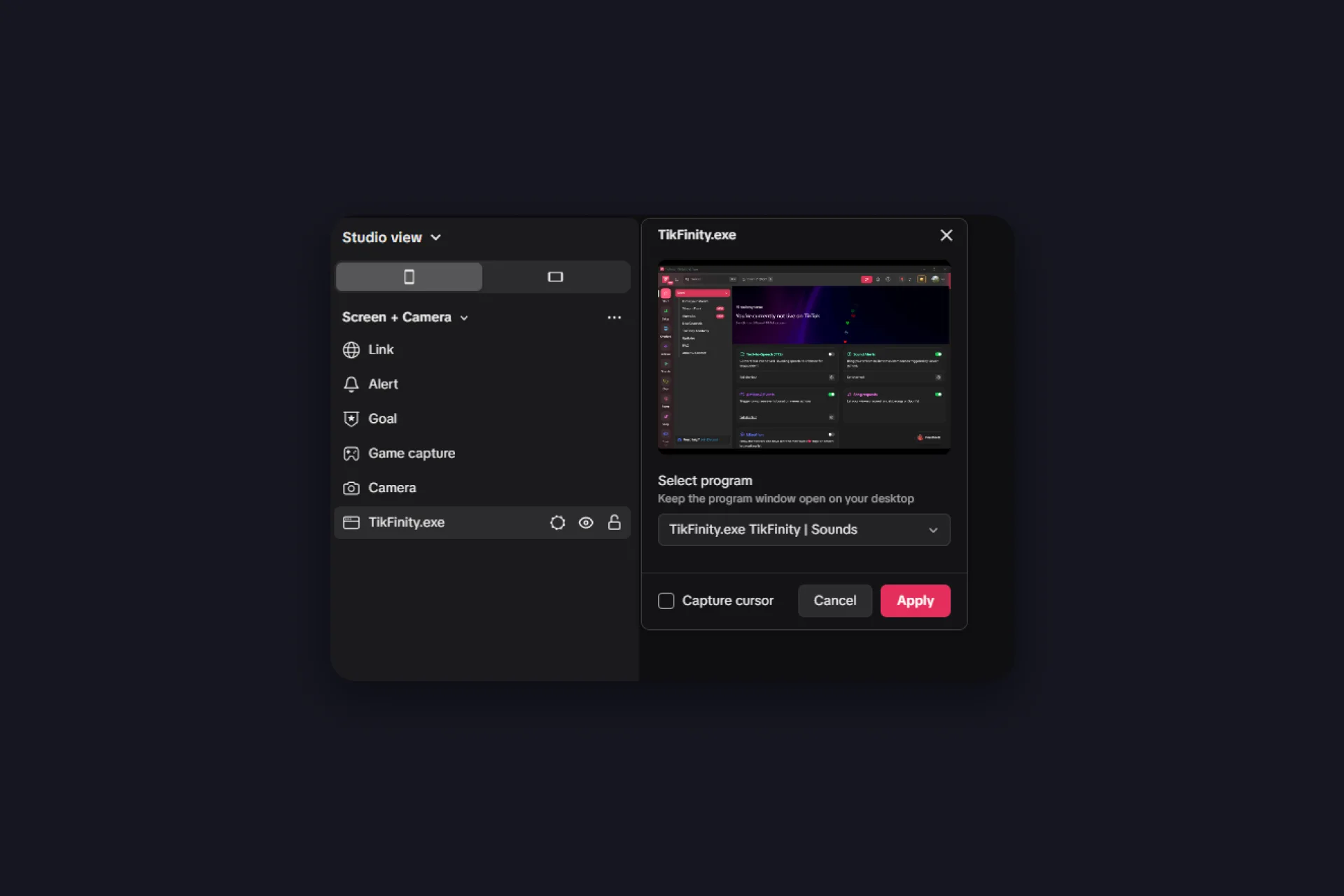
- TikTok LIVE Studio: thêm TikFinity dưới dạng ghi cửa sổ. Trong Màn hình và Camera, chọn chương trình, ứng dụng desktop TikFinity hoặc trình duyệt đang mở TikFinity, rồi áp dụng. Sau đó ẩn nguồn này bằng biểu tượng con mắt hoặc kéo nó xuống dưới cùng, phía sau mọi nguồn khác, âm thanh vẫn đi qua. Giữ cửa sổ chương trình mở trên desktop.
- Streamlabs: cùng ý tưởng với OBS Studio. Desktop audio được thu mặc định, và một nguồn application audio capture thu hẹp nó về một ứng dụng.
- Dòng “offline” trên một screen của Hành động & Sự kiện chỉ có nghĩa screen đó chưa được nhúng vào công cụ phát sóng. Thêm URL làm nguồn và bắt đầu stream.
- Overlay trống trơn: kiểm tra xem link đầy đủ đã vào nguồn chưa, URL bị cắt là nguyên nhân phổ biến nhất, rồi làm mới hoặc thêm lại nguồn. Vài overlay vẫn trống cho đến khi bạn kết nối và những sự kiện đầu tiên đến.
- Ô tí hon trong LIVE Studio: một tật của LIVE Studio, không phải thiết lập overlay. Xóa nguồn, thêm lại, và đặt chiều rộng cùng chiều cao ngay lúc tạo.
- Alert hiện nhưng không ai nghe: âm thanh TikFinity của bạn chưa được thu. Xem lại các bước âm thanh ở trên, rồi kiểm tra bằng một bản ghi thử ngắn.
Bước 4: Thử mọi thứ mà không cần lên sóng
Bạn không cần đang live để kiểm tra thành quả, mọi thứ trong TikFinity đều có nút thử. Mỗi thẻ overlay có một nút, sound alert và TTS có nút riêng, mỗi hành động có nút phát, và Event Simulator ở cuối trang Hành động & Sự kiện bắn quà, follow và đăng ký thử bất cứ lúc nào bạn muốn.
Gửi một món quà thử và nhìn scene của bạn: alert phải bật lên trong công cụ phát sóng, chứ không chỉ trong bản xem trước của trình duyệt. Giờ sửa mấy thứ nhỏ, âm lượng, vị trí, thời lượng, khi chưa ai xem. Muốn chắc chắn nhất, bật một bản ghi cục bộ ngắn rồi xem lại, đó chính xác là thứ người xem sẽ thấy và nghe. Quà thử đã ổn thì quà thật cũng ổn.
Mọi thứ nằm ở đâu
Bốn công cụ ở trên mới chỉ chạm nhẹ vào thanh bên. Đây là bản đồ, để bạn biết tìm ở đâu khi muốn nhiều hơn:
| Thanh bên | Bên trong có gì |
|---|---|
| Start | Màn hình chính nơi bạn hạ cánh. |
| Setup | Tên TikTok của bạn, hệ thống điểm (tên đơn vị, điểm mỗi xu, mỗi lượt chia sẻ và mỗi phút chat), thưởng cho người đăng ký và thiết lập cấp độ, các kết nối OBS, Streamer.bot và Minecraft, cùng gói của bạn ở TikFinity Pro. |
| Overlays | Thư viện: goal và countdown goal, bộ đếm follower, bộ đếm quà, overlay Last X cho follower hoặc người tặng quà mới nhất, overlay đồ họa như khung webcam và banner, OBS dock, và Gift Browser chứa hình quà của TikTok. |
| Actions | Hành động & Sự kiện, cỗ máy alert ở bước 2, cùng các overlay screen của bạn. Nhân bản một hành động có sẵn là cách nhanh nhất để tạo cái tiếp theo. |
| Sounds | Sound alert nhanh, âm thanh bằng phím tắt (ứng dụng desktop) và Text-to-Speech. |
| Chat | Lệnh chat mà người xem gõ và chatbot trả lời họ (ứng dụng desktop). |
| Points | Đơn vị tiền riêng của kênh bạn. Người xem kiếm được nhờ chat, chia sẻ và tặng quà, rồi tiêu vào lượt quay, bài hát hoặc bất cứ thứ gì bạn định giá. Trang giao dịch ghi lại từng lần kiếm và tiêu. |
| Song | Yêu cầu bài hát qua Spotify bằng !play, có overlay cho hàng đợi. Cần Spotify Premium, đó là quy định của Spotify. Video cài đặt một phút (tiếng Anh). |
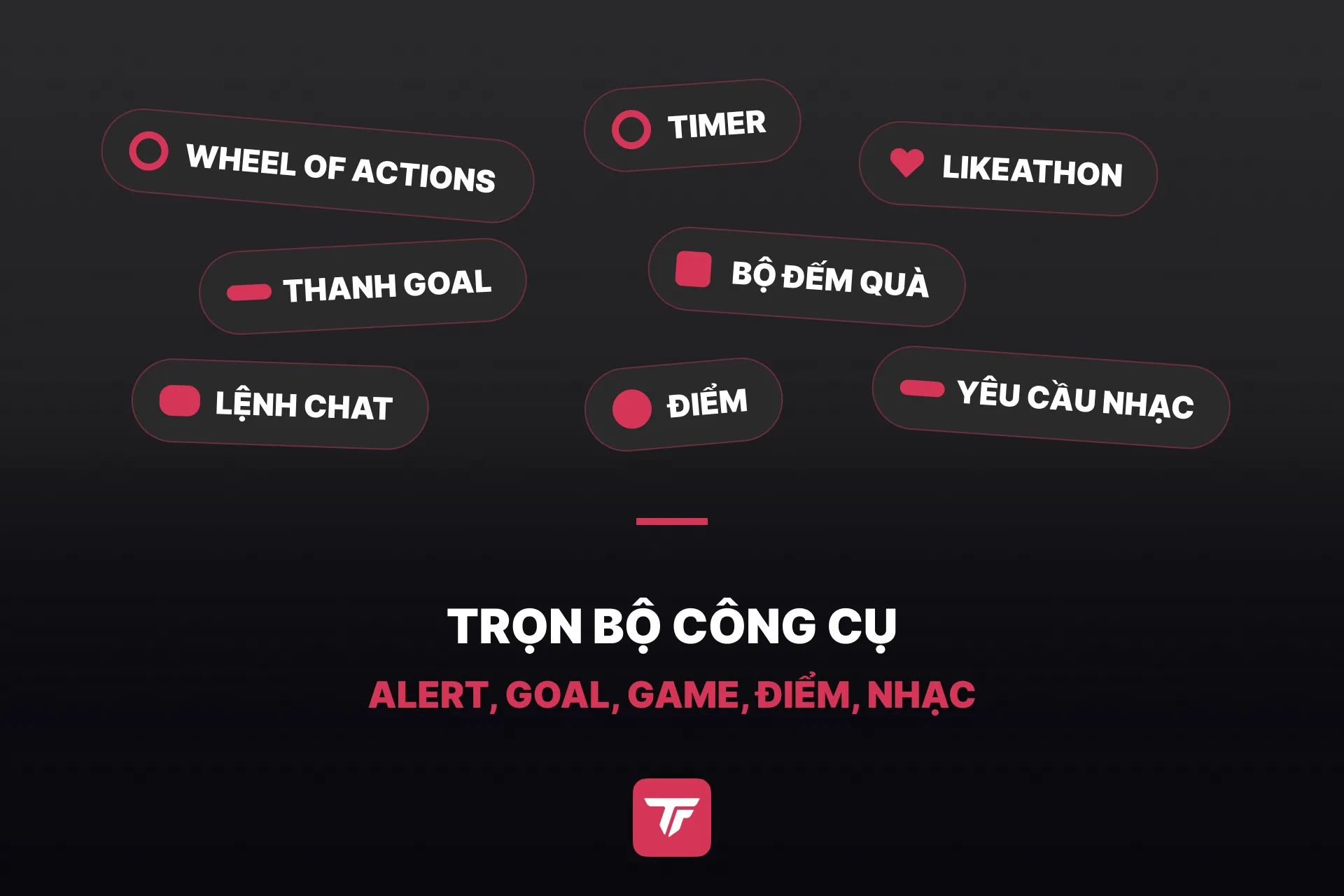
| Tools | Kệ trò chơi: Wheel of Fortune (cách thêm vào, video tiếng Anh), Points Drop, một timer người xem có thể kéo dài cho subathon, Likeathon, Challenge và Halving. Tất cả miễn phí. |
| Agencies | Danh bạ các agency TikTok để bạn xem và ứng tuyển. Ở đây không có gì để cài. |
Miễn phí hay TikFinity Pro?
Mọi thứ trong hướng dẫn này chạy trên gói miễn phí. Đây là những con số bạn sẽ đụng phải đầu tiên:
| 5 hành động & sự kiện |
5 sound alert |
100 tin nhắn TTS mỗi ngày |
Thêm vào đó là các overlay cơ bản, trò chơi, hệ thống điểm, một bộ đếm quà và một stream profile. TikFinity Pro gỡ bỏ giới hạn và mở khóa các overlay cao cấp, như Coin Jar, nơi quà của người xem đổ đầy một chiếc lọ ngay trên màn hình (video tiếng Anh), cùng nhiều bộ đếm quà hơn, tới mười stream profile và quyền dùng sớm tính năng mới. Nâng cấp vào ngày một giới hạn thật sự làm bạn khó chịu, không phải trước đó.
Khi một bộ cài đặt là không đủ
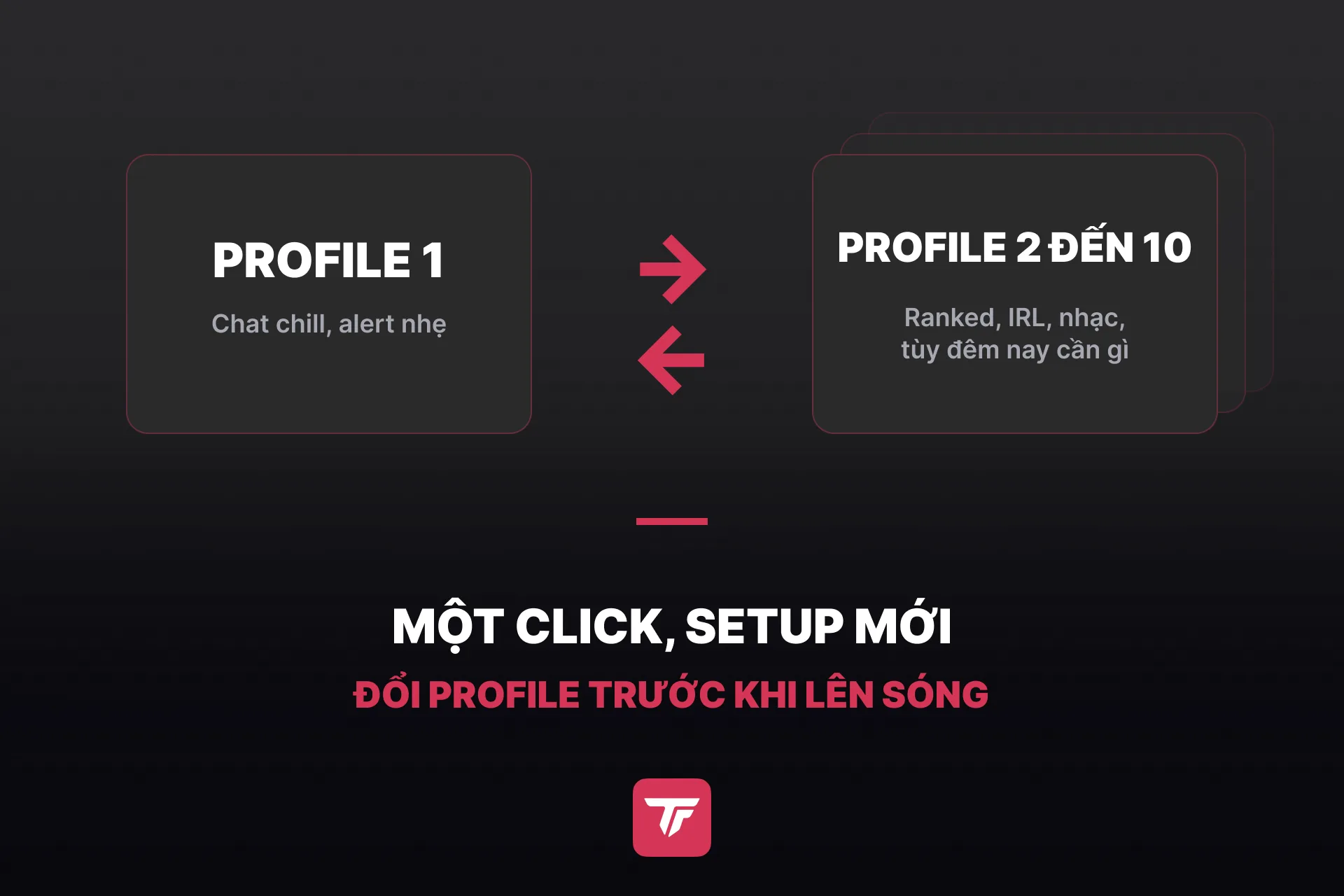
Sớm muộn bạn cũng muốn alert khác nhau cho từng kiểu stream, một buổi trò chuyện thư giãn không cần cùng bộ âm thanh với một trận ranked. Stream profile sinh ra cho việc đó: mỗi profile giữ riêng hành động, alert và thiết lập của nó, và bạn chuyển qua lại trước khi lên sóng thay vì xây lại từ đầu.
Để quà chạm vào tận trong game
Tất cả những gì ở trên xảy ra phía trên stream của bạn. Tích hợp đưa nó vào bên trong:
- OBS Studio: một hành động có thể đổi scene và bật tắt nguồn.
- Voicemod: một món quà đổi giọng bạn giữa câu.
- Streamer.bot: bất kỳ hành động Streamer.bot nào cũng khởi chạy từ một sự kiện TikTok.
- Minecraft: chạy lệnh server bằng quà và để chat của bạn nghịch ngợm trong thế giới của bạn.
- GTA 5: một plugin do cộng đồng làm trao tay lái cho người xem.
- Roblox: rất nhiều game Roblox phản ứng với sự kiện TikFinity, nên quà và like đáp thẳng vào trong game.
- Bất kỳ chương trình Windows nào: giả lập phím bấm thay bạn, nên một món quà có thể kích hoạt bất cứ thứ gì một hotkey làm được.
- Code của riêng bạn: Event API truyền mọi món quà, lượt follow và tin nhắn chat đến phần mềm của bạn, còn webhook và giao diện bên thứ ba đi theo chiều ngược lại. Event API cần ứng dụng desktop.
Mười phút bấm chuột, rồi nhấn lên sóng
Đó là toàn bộ việc cài đặt TikFinity: tài khoản, @username, một alert, một overlay screen, một món quà thử. TikTok LIVE của bạn giờ phản ứng với người xem, và mọi thứ bạn thêm sau này, goal, giọng TTS, bảng xếp hạng, đều cắm vào cùng overlay screen bạn vừa dựng và chạy trên cùng vòng lặp bạn đã hiểu: sự kiện vào, phản ứng ra.
Nhận alert đầu tiên, miễn phí →
Kẹt ở chỗ nào hướng dẫn này chưa đề cập? Câu trả lời nhanh nhất đến từ đội ngũ và cộng đồng trên Discord chính thức của TikFinity. Lần đầu stream từ máy tính? Stream lên TikTok từ desktop cho bạn bức tranh toàn cảnh, và cách lấy stream key TikTok giải quyết điều kiện duy nhất mà OBS Studio không thể bỏ qua.
FAQ về cài đặt TikFinity
Có. Gói miễn phí gồm năm hành động trong Hành động & Sự kiện, năm sound alert, 100 tin nhắn TTS mỗi ngày, một bộ đếm quà và một stream profile. TikFinity Pro gỡ giới hạn và thêm overlay cao cấp cùng nhiều stream profile hơn.
Với phần cài đặt trong hướng dẫn này thì không, TikFinity chạy trên trình duyệt. Dù vậy ứng dụng desktop cho Windows vẫn đáng tải: nó thêm kết nối cục bộ và mở khóa chatbot, Event API và âm thanh bằng phím tắt.
Bản trình duyệt thì có, gồm cả overlay, alert, TTS và OBS dock. Ứng dụng desktop chỉ dành cho Windows, nên chatbot, Event API và âm thanh bằng phím tắt không dùng được trên Mac.
Có. Thêm URL overlay screen của bạn dưới dạng browser source, y như trong OBS Studio. TikTok LIVE Studio cũng được, ở đó nó là nguồn liên kết.
Có ứng dụng TikFinity Mobile riêng cho iOS và Android với âm thanh alert quà, custom sound alert và TTS, không cần PC. Đây là ứng dụng tách biệt với TikFinity desktop, có cài đặt và gói đăng ký riêng, nên gói Pro trên desktop không chuyển sang được. Hướng dẫn TikFinity Mobile của chúng tôi nói rõ.