この完全ガイドでは、ストリームキーの取得から映像の最適化まで、TikTok OBS配信のやり方をそのまま学べます。さらに、Text-to-Speech、アラート、サウンドアラート、たくさんのTikTokオーバーレイといった人気の機能で、TikFinityと一緒に配信をレベルアップする方法もわかります。
なぜOBSでTikTok配信するの?
スマホ配信は手軽ですが、OBSなら配信を完全にカスタマイズできる体験に変えられます。
- オーバーレイ、アラート、シーンの切り替えを足せる
- 高品質なマイクのプロ級の音声を組み込める
- 複数カメラの構成やフィルターが使える
- 自分のクリエイタースタイルに合わせて配信をブランディングできる
TikTok LIVE Studioと比べると、OBSのほうが柔軟性もプラグイン対応もはるかに豊富です。Restreamのようなサービスと組み合わせれば、YouTube、Twitch、TikTokに同時配信もできます。
しかもOBSは完全無料でオープンソース。どのプラットフォームにも縛られずに、配信を完全にコントロールできます。
始める前に必要なもの
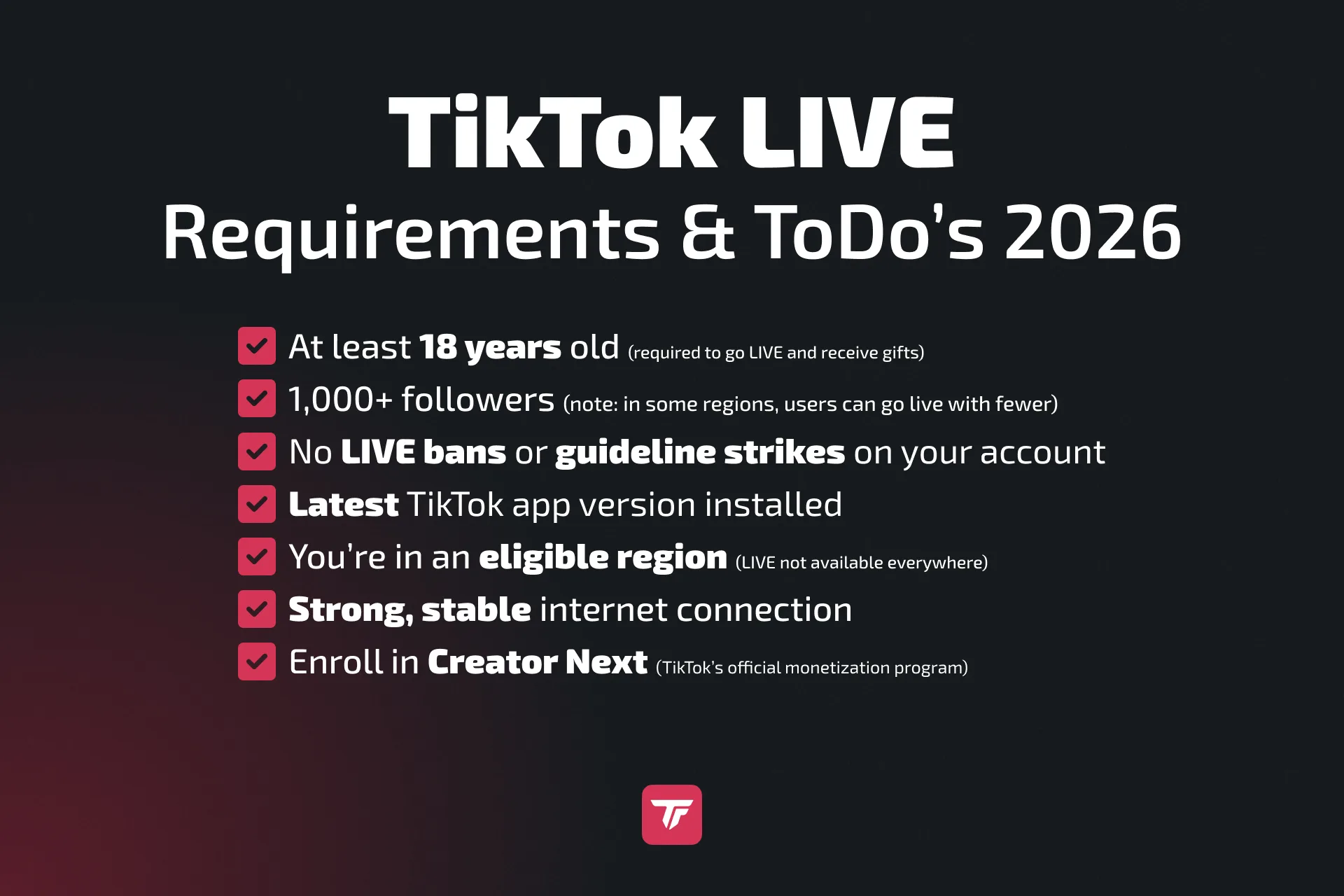
TikTok LIVEの参加条件
ストリームキーかプラグインでOBSからTikTokに配信するには、アカウントが次の条件を満たしている必要があります。
- フォロワー1,000人以上
- 18歳以上
- 有効なコミュニティ違反警告がないこと
注: 2026年にはRedditなどのオンラインコミュニティで、もっと少ないフォロワーでアクセスできたという報告もあります。アプリ内の設定でLIVEアクセスが有効になっているか確認してください。TikTok LIVEの条件の全リストはこちら。
OBS Studioのセットアップ
公式サイトobsproject.comからOBSをダウンロードします。無料でオープンソース、WindowsでもMacでも動きます。
インストールして、画面を一通り触ってみてください。ライブ配信の前に、シーンとソースの仕組みを理解しておくことが大事です。助けが必要なら、OWN3DのOBSチュートリアル(英語)をどうぞ。
機材チェックリスト
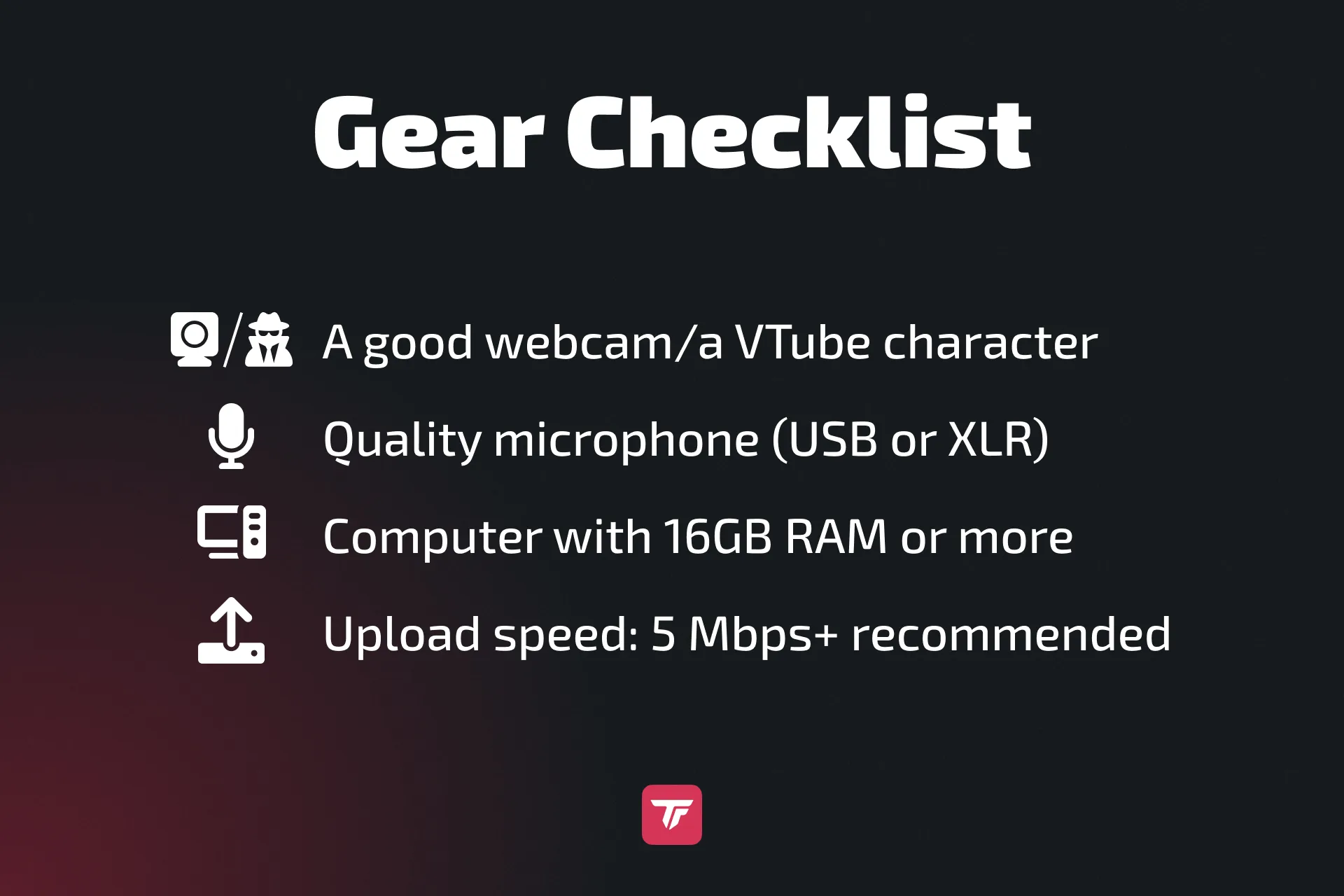
ハリウッドのスタジオは要りませんが、しっかりした機材は大事です。
- 良いウェブカメラ。顔を出したくないなら、VTuberのキャラクターでもまったく問題ありません。
- 高品質なマイク(USBかXLR)
- RAM 16GB以上のパソコン
- アップロード速度: 5 Mbps以上を推奨
📝 プロのコツ: チャットと配信の監視には、セカンドモニターか別の端末を使いましょう。
照明もきちんと整えてください。リングライトひとつでも、配信のプロっぽさは大きく変わります。
ステップ1: TikTokのストリームキーを取得する
次の手順で配信の認証情報を取得します。くわしくはストリームキーのガイドも参考にしてください。
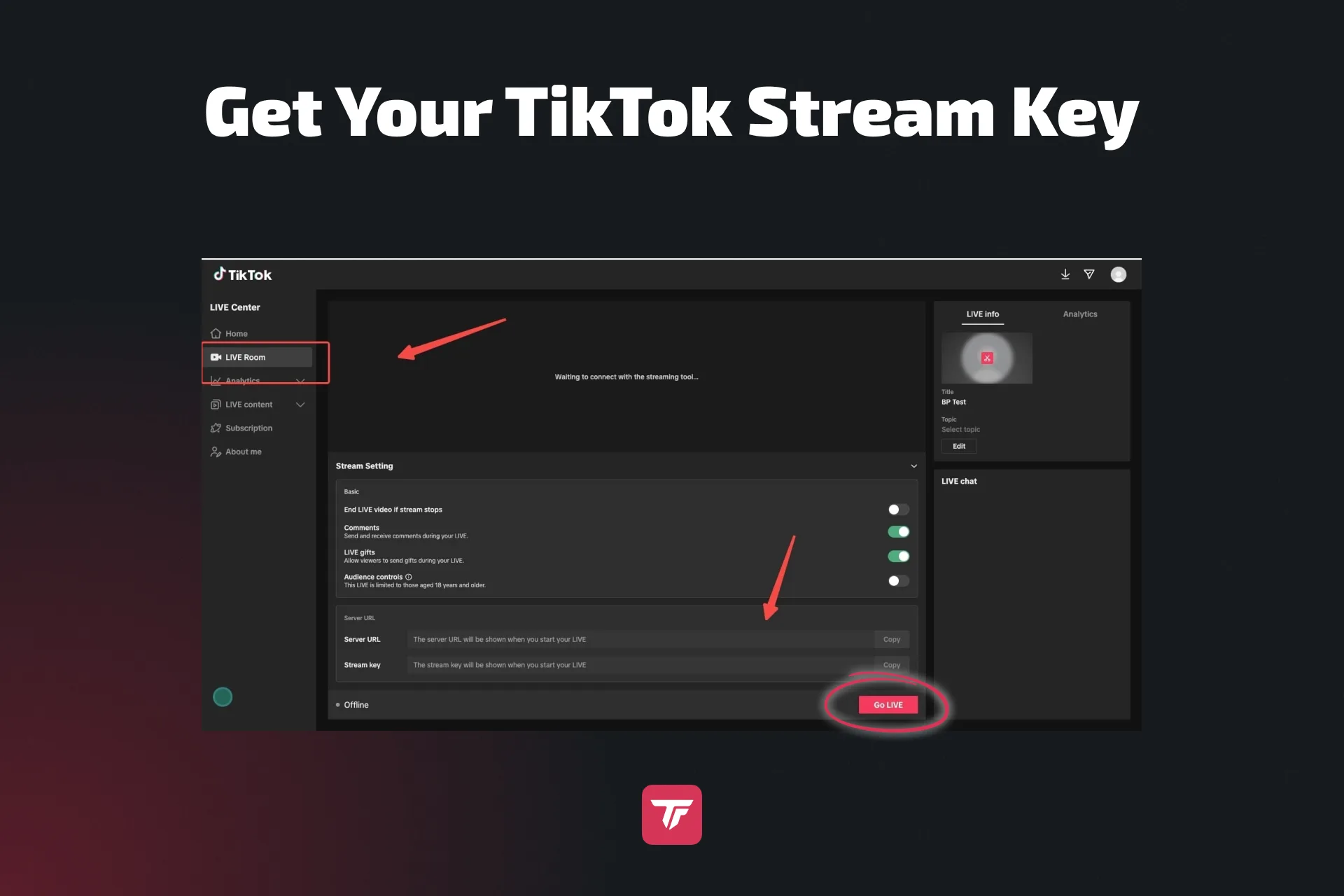
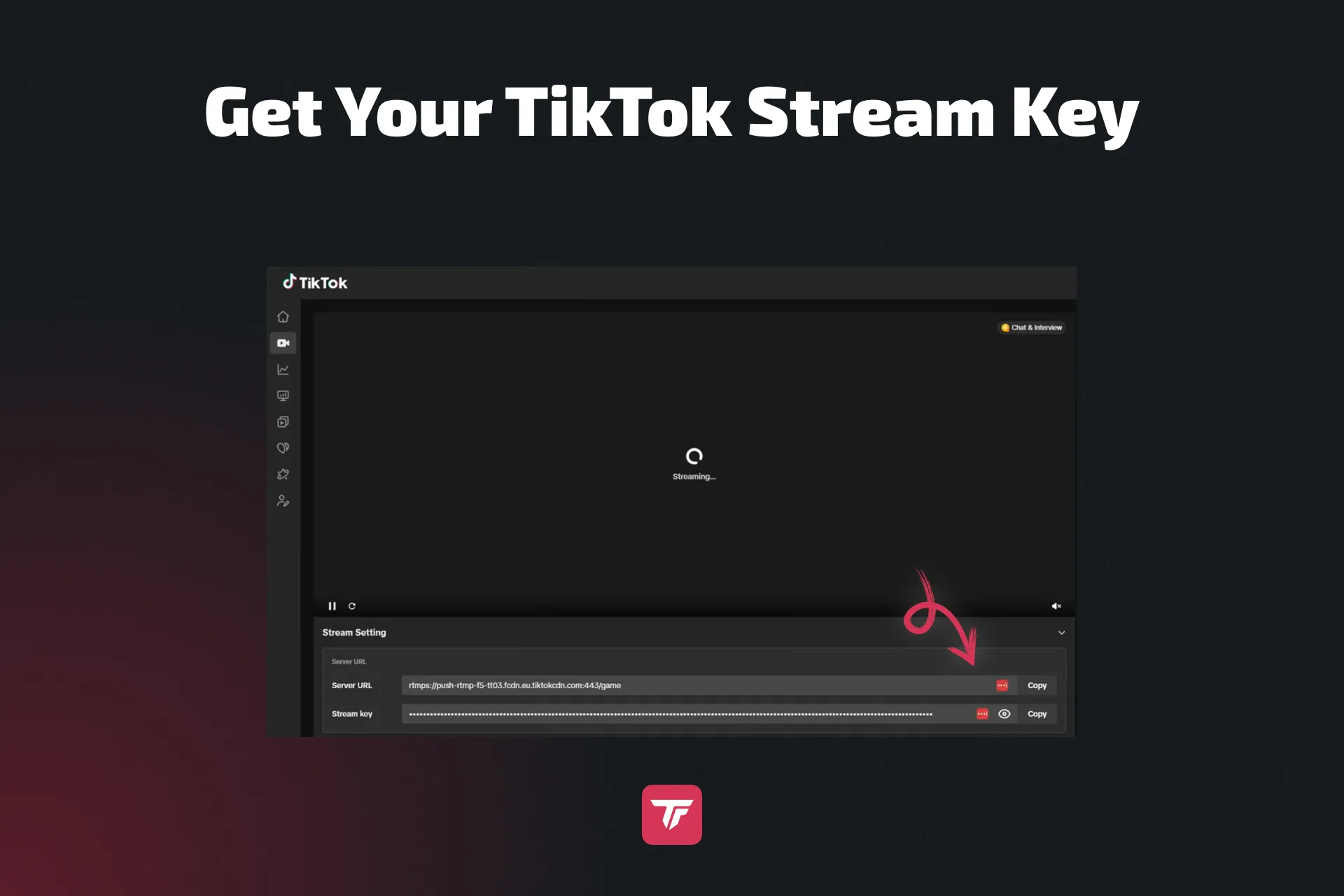
- デスクトップのブラウザでTikTokにログインします。
- 左のサイドバーで「Go LIVE」をクリックするか、ここから直接LIVEセンターに入ります。
- LIVE Room(livecenter.tiktok.com/producer)に進みます。
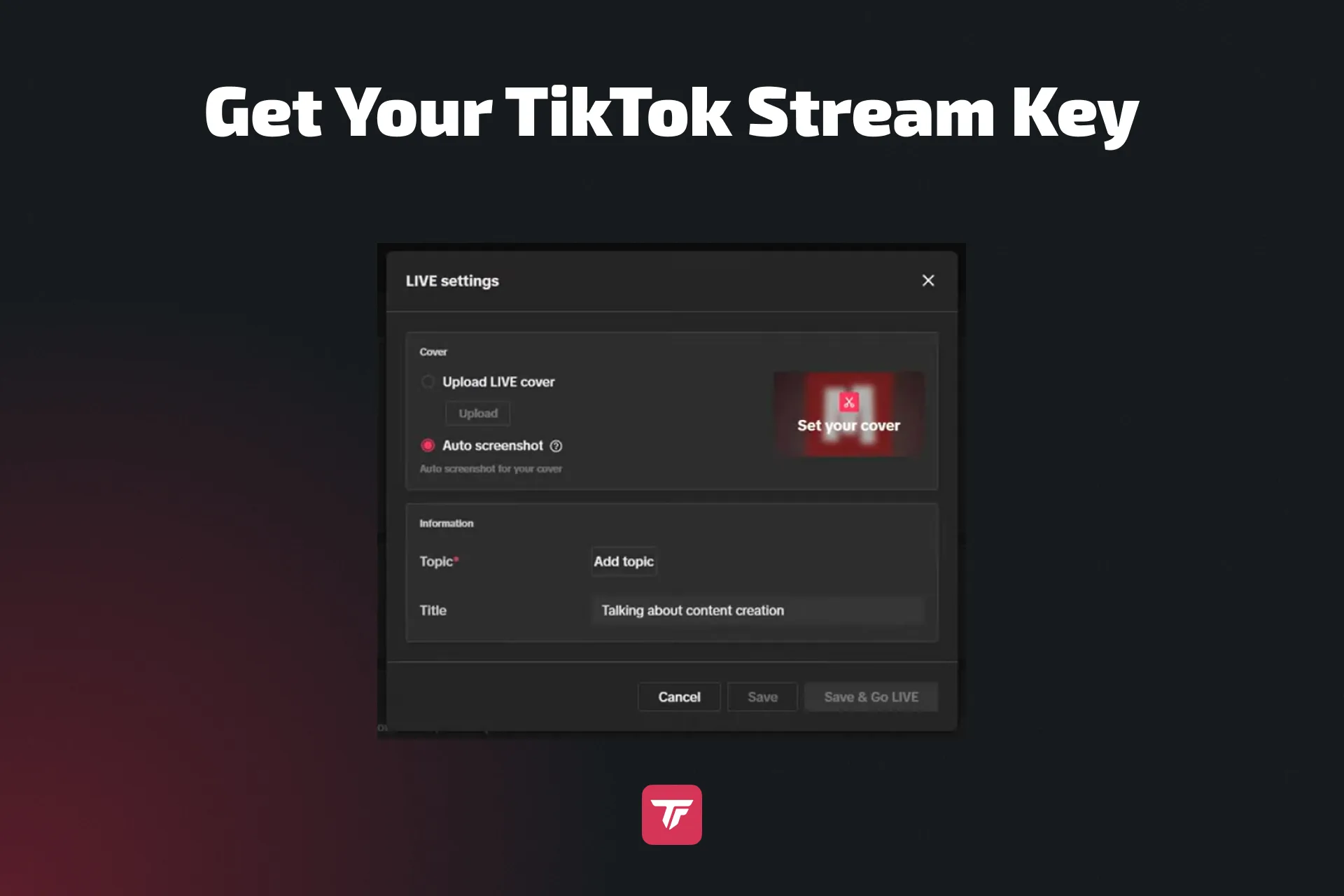
- 配信のタイトルとカテゴリを選んで、Save & Go LIVEをクリックします。
- 下にスクロールしてServer URLとStream Keyを探します。配信が始まるとすぐに表示されます。
- 両方をコピーします。OBSで必要になります。
🔁 ストリームキーや「LIVE Room」タブが見当たらない場合は、ストリームキーのエージェンシーと提携するか、TikTokのLIVE Studioを使うという手があります。LIVE StudioならストリームキーがなくてもOBSを組み込めます。手順はこちらのチュートリアルをどうぞ。
ステップ2: OBSをTikTokに接続する
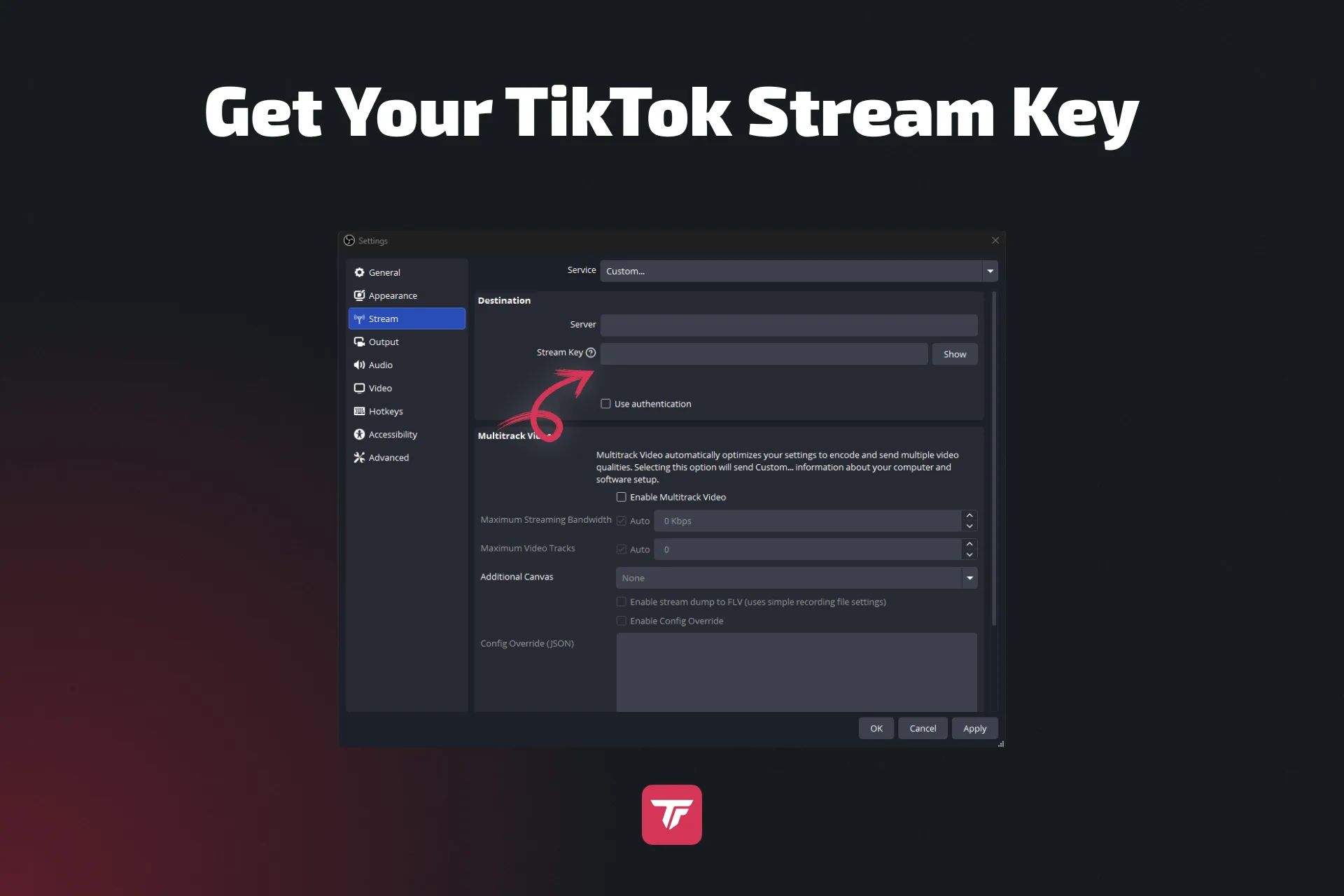
ストリームキーを手に入れたら、OBSを開きます。
- Settings > Streamに進みます
- Customを選びます
- Server URLとStream Keyを貼り付けます
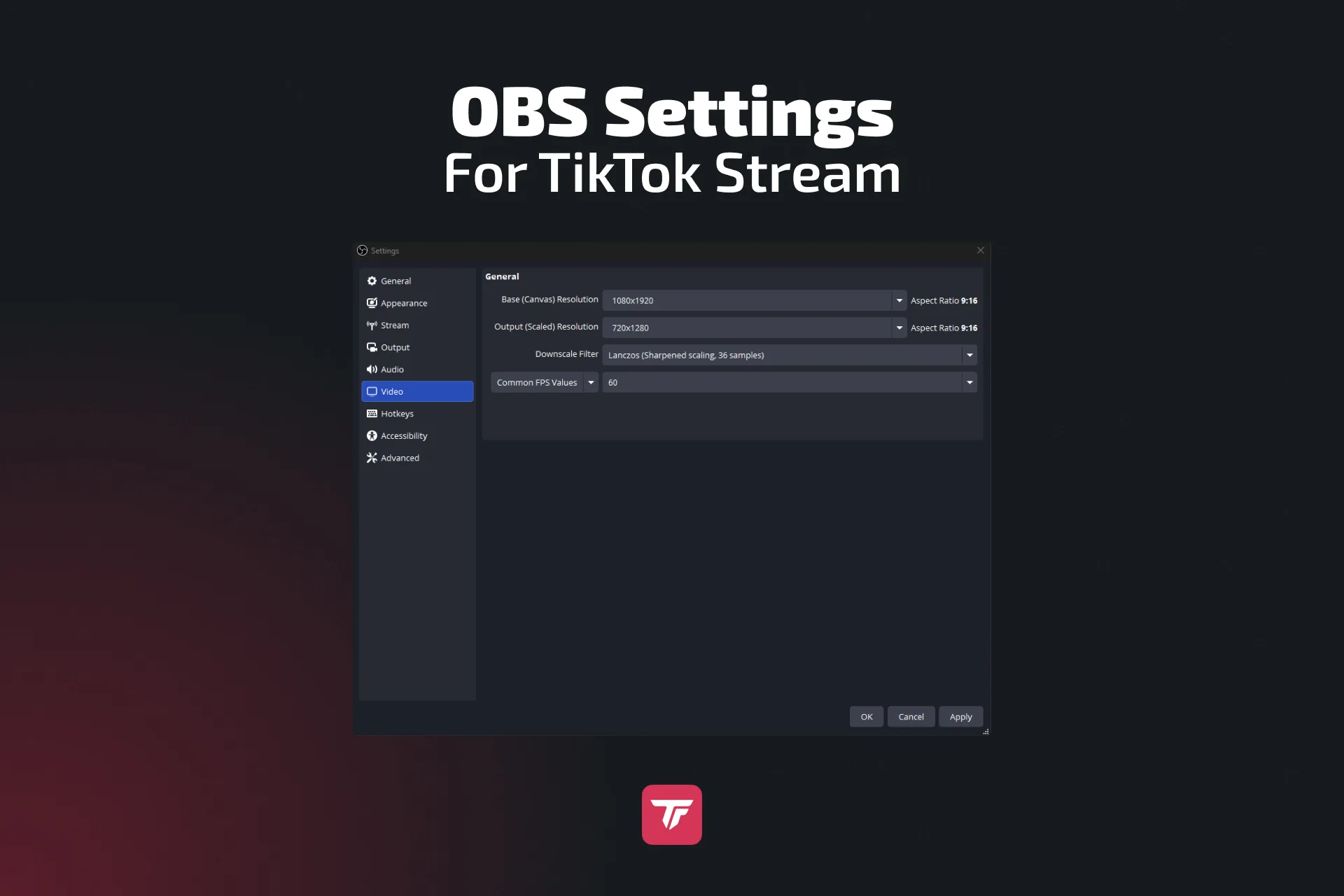
次に、キャンバスをTikTokに合った形式に調整します。
- Base/Output Resolution: 1080×1920(縦向き)
- 注意: 縦と横で同時配信したいなら、AitumやSE.LiveのようなOBSプラグインが必要です
ステップ3: OBSをTikTok向けに最適化する
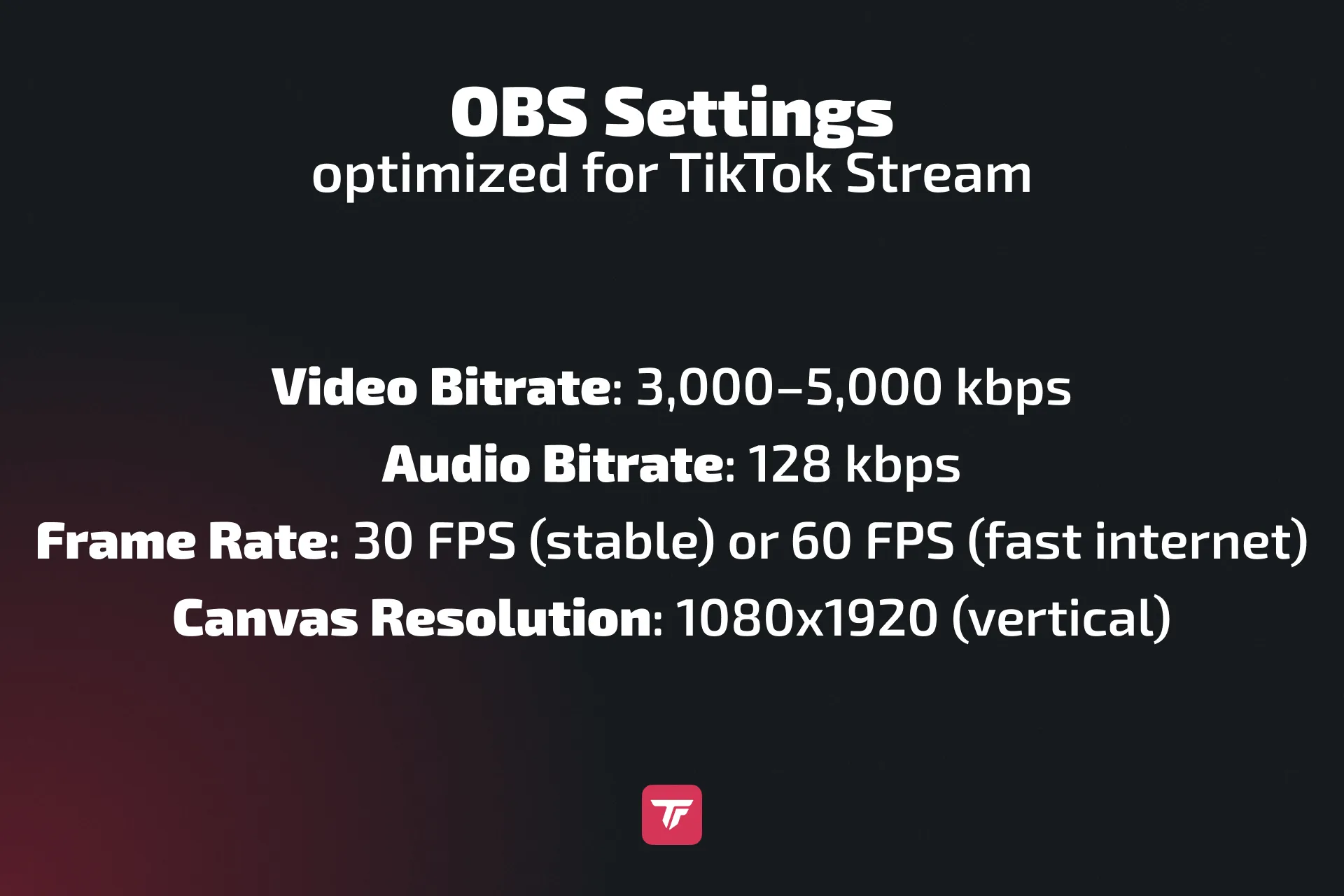
なめらかでくっきりしたTikTok配信のために、OBSをこう設定します。
- 映像ビットレート: 3,000から5,000 kbps
- 音声ビットレート: 128 kbps
- フレームレート: 30 FPS(安定重視)か60 FPS(回線が速いなら)
- キャンバス解像度: 1080×1920(縦向き)
シーン設定のコツ:
- ウェブカメラ、画面キャプチャ、オーバーレイを追加する
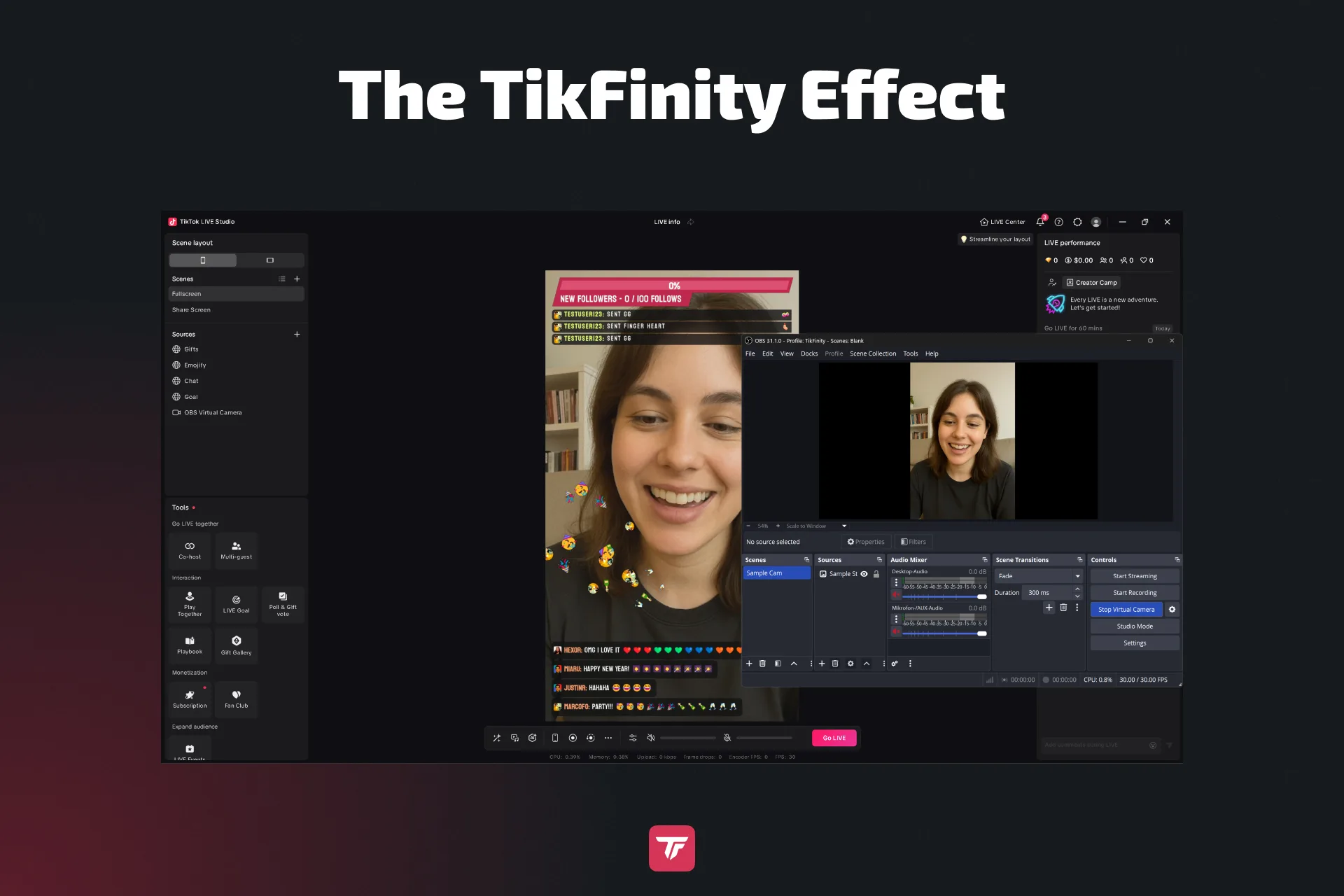
- 双方向性のためにTikFinityのbrowser sourceを組み込む
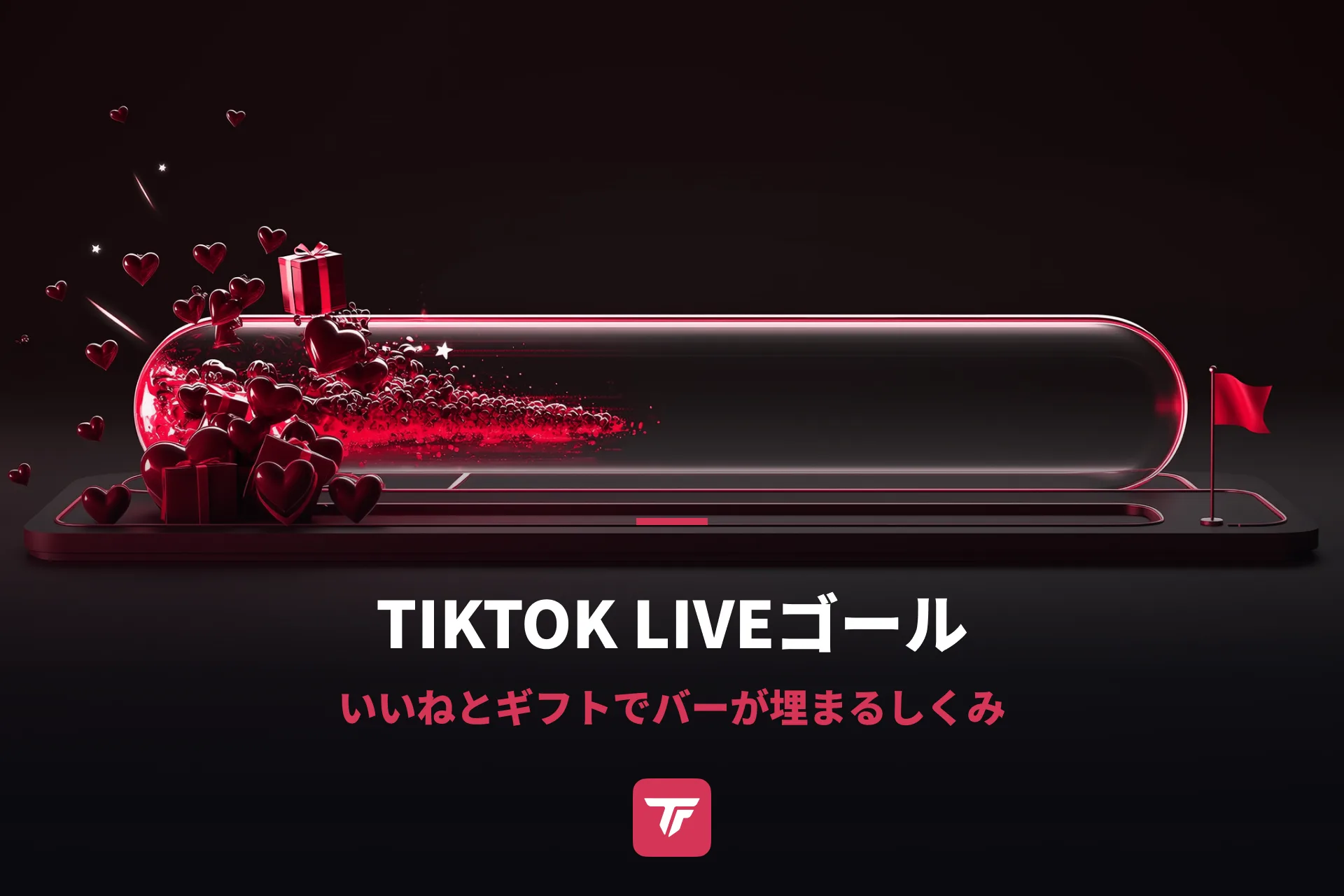
- ゴールバーなどコミュニティのトラッカーを入れる
🎨 レイアウトはスマホ向けに! TikTokの視聴者のほとんどはスマホで縦に見ています。
ステップ4: 初めてのTikTok配信を始める
✅ 公開する前に必ず配信をテストしましょう。
- OBSで短いテスト録画をして、見た目も音も問題ないか確認する(音声、映像など)
- 使えるなら、非公開や限定公開の配信設定を使う
配信の準備ができたら:
- OBSでStart Streamingをクリックします
- TikTokのモバイルアプリかブラウザで、LIVE中になっていることを確認します
💬 早めに交流を: 視聴者に挨拶し、メッセージをピン留めし、LIVEゴールを設定して盛り上げましょう。
継続がカギです。配信の頻度が高いほど、TikTok LIVEの発見フィードに表示されやすくなります。
ステップ5: TikFinityでTikTok配信をアップグレードする 🚀
リアルタイムのアラート
TikFinityは、次の出来事を画面に即座にアラート表示します。
- フォロー
- いいね
- ギフト
- 新しい視聴者
これで視聴者は飽きず、どのやりとりにも意味があると感じてもらえます。
インタラクティブな機能
TikFinityなら、こんなものを足せます。
- いいねやギフトのゴールバー
- チャットのText-to-Speech(TTS)
- ランキング、ミニゲーム、カウントダウンタイマーなど
こうした機能は視聴時間を伸ばし、エンゲージメントとギフトを増やしながら、配信にプロの見た目を与えてくれます。
🔗 コツ: OBSにbrowser sourceとして追加するだけ。必要なのはリンクひとつで、コードは要りません。
OBSからTikTokへの配信でよくある問題の対処法
TikTok LIVEの選択肢が見当たらない?
TikTok LIVEの選択肢が表示されない場合は、フォロワー1,000人、必要な年齢、アカウントに警告がないことといった参加条件を満たしているか確認してください。別の端末からログインしてみるのも手です。
OBSが真っ黒、または音が出ない
まず、OBS本体、グラフィック、音声のドライバーが最新か確認してください。
次に、音声ミキサーの設定をもう一度見て、すべて正しく構成されているか確かめます。
最後に、ほかのアプリがウェブカメラやマイクを使っていないか確認してください。使っているとOBSがアクセスできません。
配信がカクつく、フレームが落ちる
ビットレートを下げて、回線の負荷を減らしてみてください。帯域やシステムリソースを使っていそうな不要なアプリは閉じましょう。
インターネット速度のテストもおすすめです。TikTokは配信にアップロード5 Mbps以上を推奨しています。もっと安定させたいなら、Wi-Fiではなく有線LANを使いましょう。
映像の向きが違う
映像の向きが違う場合は、OBSのキャンバスを1080×1920に設定してください。Aitum Verticalのようなプラグインで縦向きモードにすることもできます。
ストリームキーが使えない?
ストリームキーが使えない場合は、WindowsでTikTok LIVE Studioを使えます。TikTokサポートにストリームキーへのアクセスを申請したり、TikTokのエージェンシーと組んだりすることもできます。あるいは、OBS Studio用のSE.Live、Restream、またはTikTokと直接連携するStreamlabsを使うという手もあります。
配信しながら成長するプロのコツ
視聴者とエンゲージメントをもっと増やしたい? こんなことを試してみてください。
- ピークの時間帯(現地時間の18時から22時)にライブ配信する
- トレンドの音源とハッシュタグを使う
- Duo LIVEでほかのクリエイターと共同配信する
- クリップをTikTok、リール、ショートに使い回す
- TikTokのストーリーで事前に配信を告知する
- 最後まで残ってくれた視聴者向けにプレゼント企画をやる
- オーバーレイにCTAを入れる: 「タップしてフォロー」や「ギフトで解放!」
🎯 コツ: 毎週の配信目標を決めて、自己紹介で告知しましょう。
まとめ: TikTok配信からもっと多くを引き出そう
これで全部です! 2026年にOBSでTikTok配信するために必要なことは次のとおり。
- ストリームキーを取得する(またはSE.Liveのようなプラグインを使う)
- OBSを接続する
- 設定を最適化する
- ライブ配信する
- TikFinityでアップグレードする
OBSでの配信は、クリエイターとしての本気の力を解き放ちます。ブランディング、プロのビジュアル、視聴者との双方向性を足しながら、コミュニティを育てられます。
🔥 LIVEを「ふつう」から「すごい」に変える準備はできた?
👉 今日からTikFinityでTikTokのOBS配信を強化しよう
TikTok OBS配信に関するよくある質問
OBSがTikTokに接続するにはストリームキーが必要です。ただ、OBS Studio用のプラグインSE.Liveを使えば、ストリームキーなしでTikTokに直接配信できます。あるいは、TikTok LIVE Studioや、TikTokと公式に連携しているStreamlabsのようなプラットフォームでも、ストリームキーを手で入力せずに配信できます。標準的なOBS構成ではストリームキーが今も必要で、TikTokのLive Producerパネルからコピーする必要があります。
ストリームキーを取得するには、通常アカウントにフォロワー1,000人以上が必要で、18歳以上であり、コミュニティガイドラインを守っている必要があります。デスクトップでlivecenter.tiktok.comを開いて、「LIVE Room」の選択肢が表示されるか確認してください。表示されない場合は、再申請するかTikTokサポートに連絡することを検討してください。
はい、ただしSE.Live、Restream、Streamlabsのようなサードパーティのサービスが必要です。回線の帯域によっては同時配信で画質が下がることがあり、TikTokがサードパーティ経由の配信の機能や発見されやすさを制限する可能性もあります。
もちろんです。OBSはmacOSで動きますが、TikTokのストリームキーはやはり必要です。TikTok LIVE StudioはWindows専用なので、MacユーザーにはOBSが定番の選択肢です。
OBSの設定で、Base(Canvas)ResolutionとOutput(Scaled)Resolutionの両方を1080×1920に変更します。レイアウト管理を楽にしたいなら、Aitum VerticalやSE.Liveのようなプラグインも使えます。
残念ながら記録されません。TikTokは今のところ、配信のマイルストーン(「Go Live for 30 Minutes」など)を自社のLIVE Studioを通してしか追跡しません。配信チャレンジの実績が欲しいなら、LIVE Studioを使うか、仮想カメラでOBSと組み合わせてください。