Sa kumpletong gabay na ito, matututunan mo nang eksakto kung how to stream on TikTok using OBS, mula sa pagkuha ng stream key mo hanggang sa pag-optimize ng visuals mo. Matututunan mo rin kung paano mag-level up gamit ang TikFinity at ang mga popular na feature gaya ng Text-to-Speech, Alerts, Sound Alerts, at maraming TikTok Overlays.
Bakit mag-stream sa TikTok gamit ang OBS?
Mabilis nga ang mobile streaming, pero ginagawa ng OBS ang stream mo na fully customizable na experience:
- Magdagdag ng overlays, alerts, at scene transitions
- I-integrate ang pro audio mula sa high-quality na mic
- Gumamit ng multi-camera setup at filters
- I-brand ang stream mo para tugma sa creator style mo
Kumpara sa TikTok LIVE Studio, mas marami ang flexibility at plugin support ng OBS. At kapag pinares mo ito sa mga platform gaya ng Restream, pwede kang mag-multistream sa YouTube, Twitch, at TikTok nang sabay-sabay.
Isa pa, libre at open-source ang OBS, ibig sabihin, nasa ‘yo ang buong kontrol sa stream mo nang hindi nakatali sa iisang platform.
Ano ang kailangan mo bago magsimula
TikTok LIVE eligibility
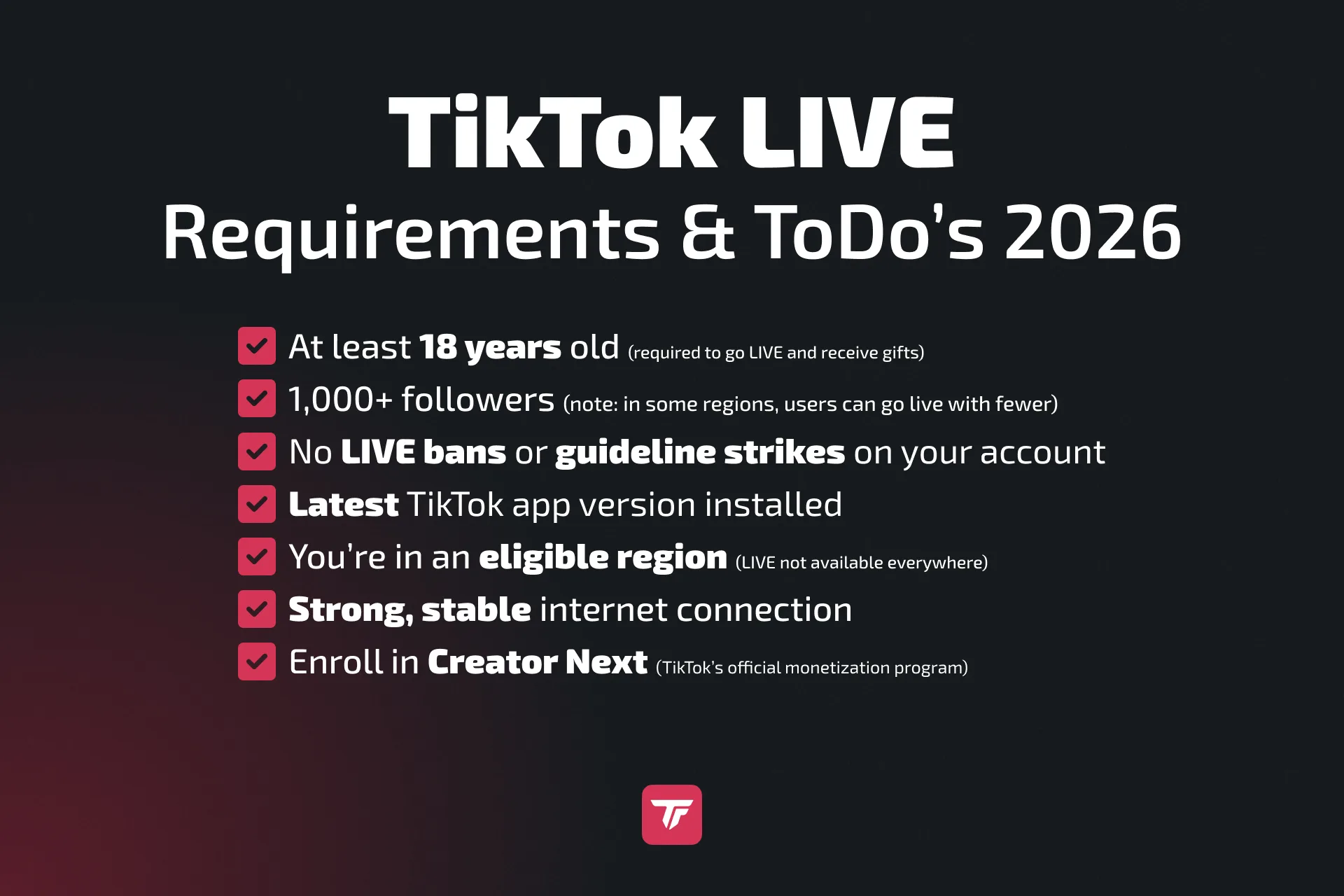
Para mag-stream sa TikTok via OBS gamit ang stream key o plugin, dapat matugunan ng account mo ang mga requirement na ito:
- 1,000+ followers
- 18+ years old
- Walang active na community strike
Note: May mga user sa 2026 sa Reddit at iba pang online community na nag-report ng access kahit mas kaunti ang followers. I-check ang in-app settings mo para makita kung naka-enable ang LIVE access. Ang lahat ng requirement, nasa aming gabay sa TikTok LIVE requirements.
OBS Studio setup
I-download ang OBS mula sa opisyal na site: obsproject.com. Libre at open-source ito at gumagana sa Windows at Mac.
I-install ito at galugarin ang interface. Mahalagang maintindihan kung paano gumagana ang Scenes at Sources bago ka mag-LIVE. Kung kailangan mo ng tulong, tingnan ang OBS Tutorials mula sa OWN3D (in English).
Gear checklist
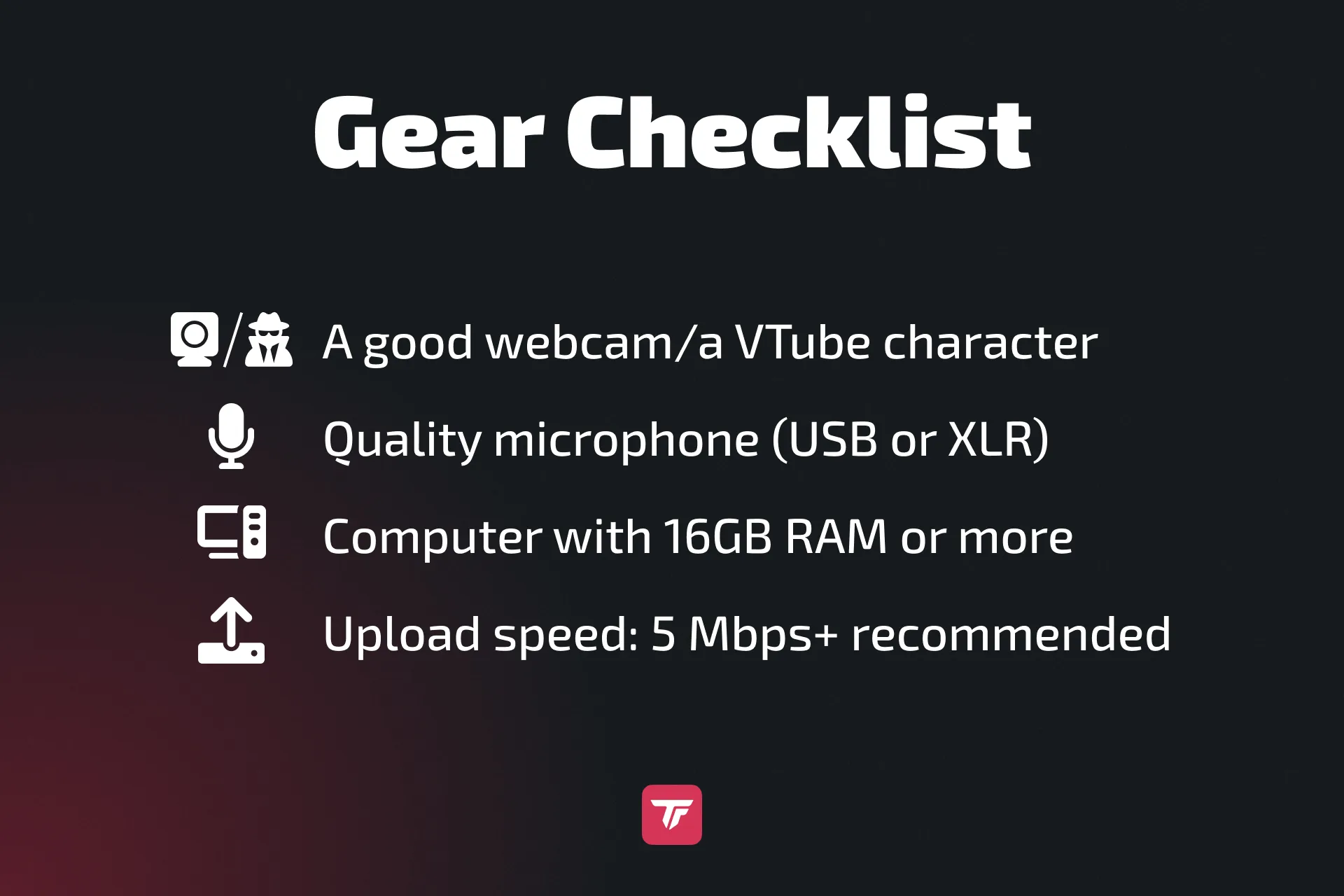
Hindi mo kailangan ng Hollywood studio, pero mahalaga ang maayos na gear:
- Magandang webcam, o kung gusto mong itago ang mukha mo, perfect din ang VTube character.
- Quality na microphone (USB o XLR)
- Computer na may 16GB RAM pataas
- Upload speed: 5 Mbps+ ang inirerekomenda
📝 Pro Tip: Gumamit ng second monitor o device para sa chat at stream monitoring.
Siguraduhin din na maayos ang lighting mo, kahit ring light lang, malaki na ang pinagkaiba sa kung gaano ka-professional ang itsura ng stream mo.
Step 1: Kunin ang TikTok stream key mo
Sundin ang mga step na ito para makuha ang stream credentials mo:
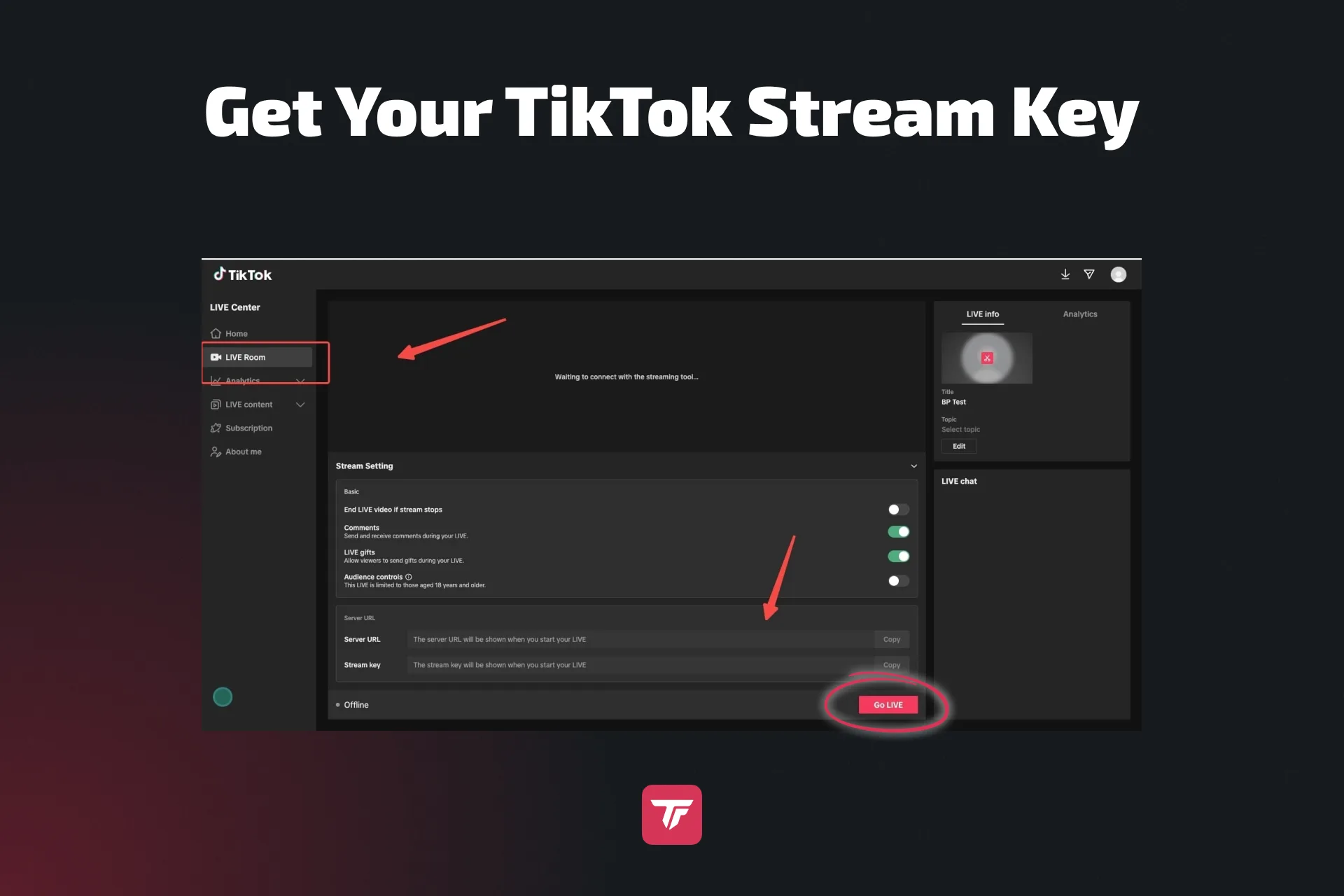
- Mag-log in sa TikTok sa desktop browser.
- I-click ang “Go LIVE” sa kaliwang sidebar, o i-click dito nang direkta para pumasok sa LIVE Center.
- Pumunta sa LIVE Room (livecenter.tiktok.com/producer).
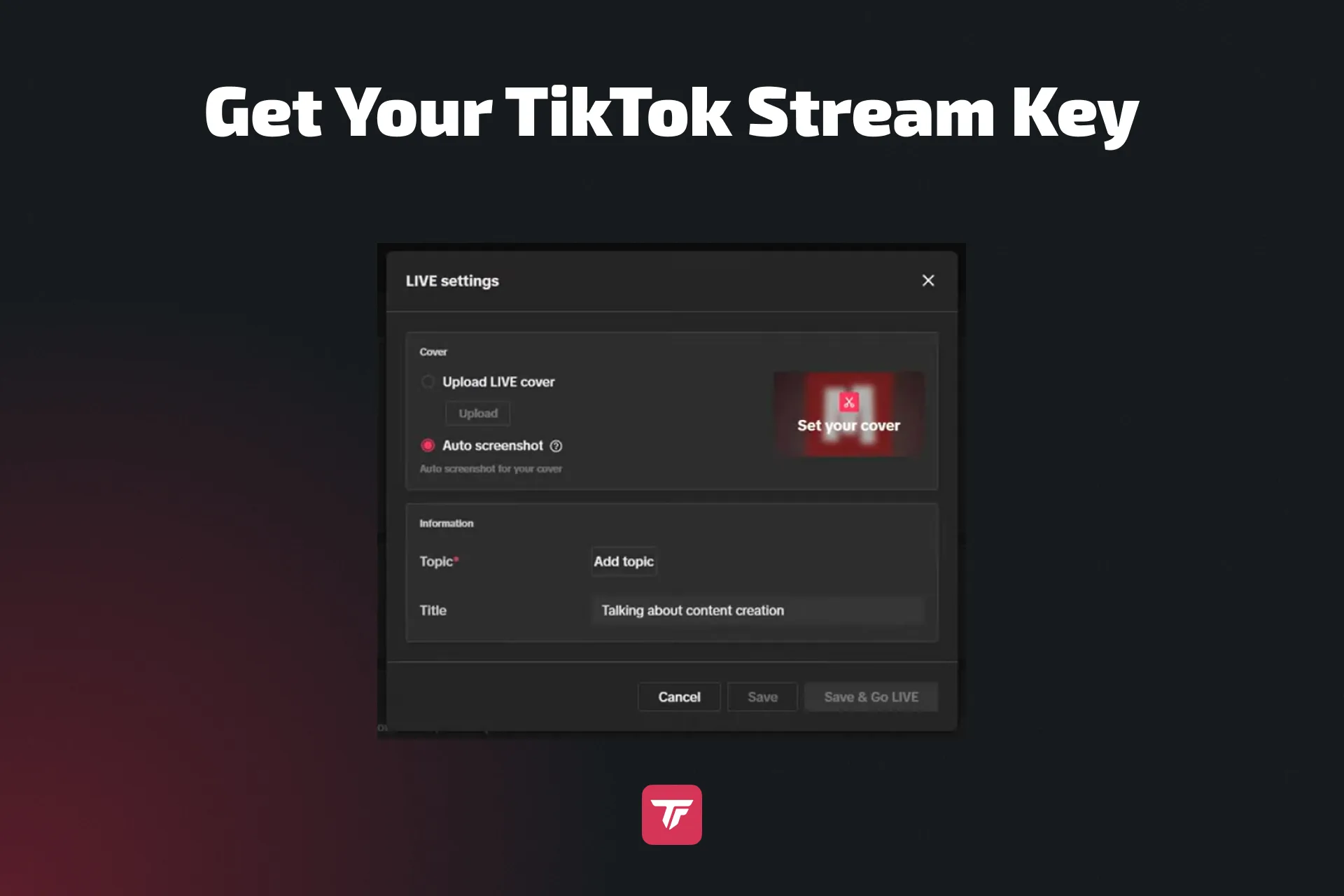
- Piliin ang stream title at category mo > Save & Go LIVE.
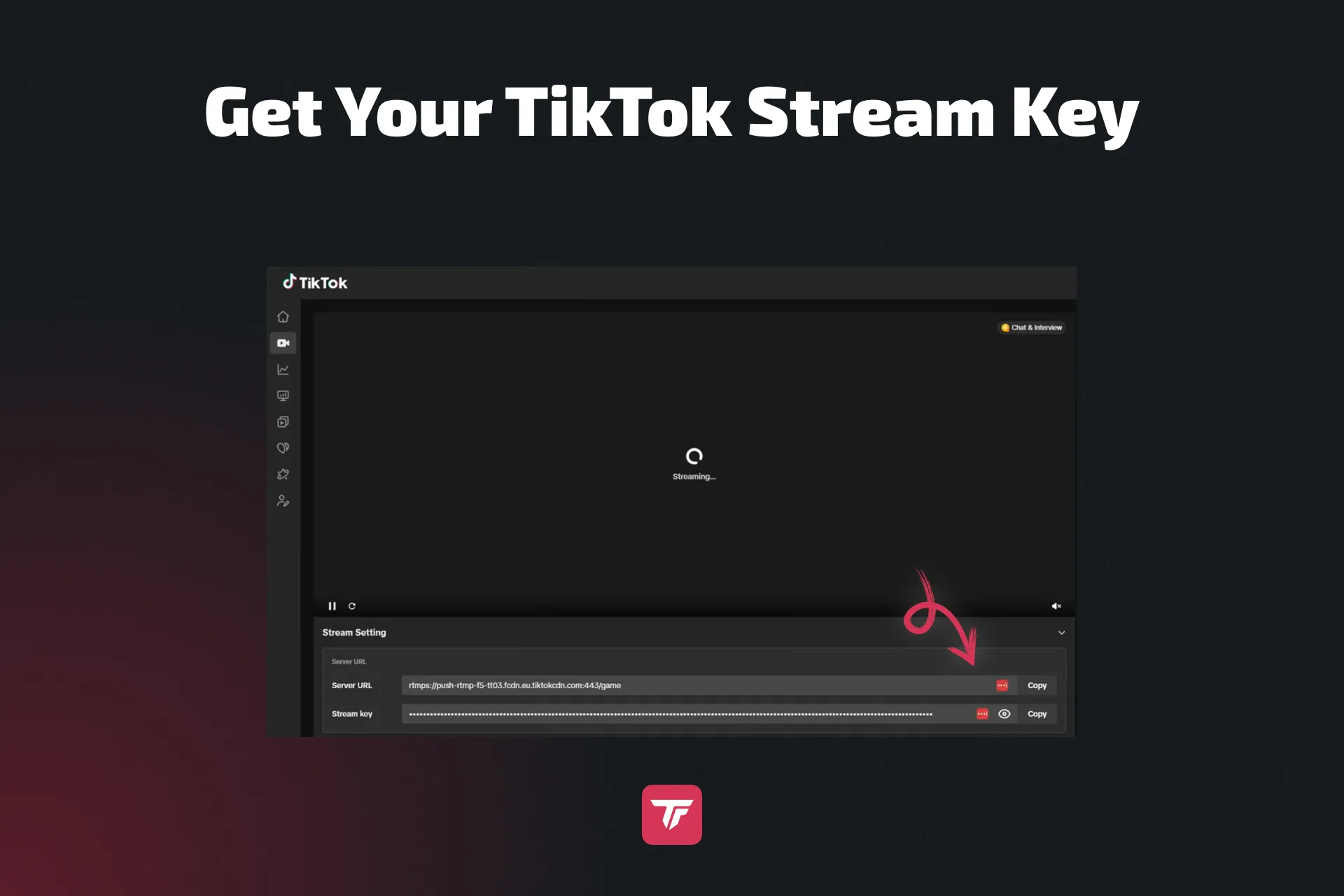
- Mag-scroll pababa para mahanap ang Server URL at Stream Key. Lumalabas ang mga ito kapag live ka na.
- I-copy pareho. Kakailanganin mo ang mga ito sa OBS.
🔁 Kung hindi mo makita ang stream key o ang “LIVE Room” tab, pwede kang makipag-partner sa stream key agency o gamitin ang LIVE Studio ng TikTok, na nagbibigay-daan sa ‘yo na i-integrate ang OBS kahit walang stream key. Tingnan ang tutorial na ito para sa step-by-step na gabay. Kung how to get TikTok stream key for OBS ang tanong mo, lahat ng detalye ay nasa aming gabay sa stream key.
Step 2: I-connect ang OBS sa TikTok
Kapag nasa ‘yo na ang Stream Key, buksan ang OBS. Ganito kung how to connect OBS to TikTok LIVE:
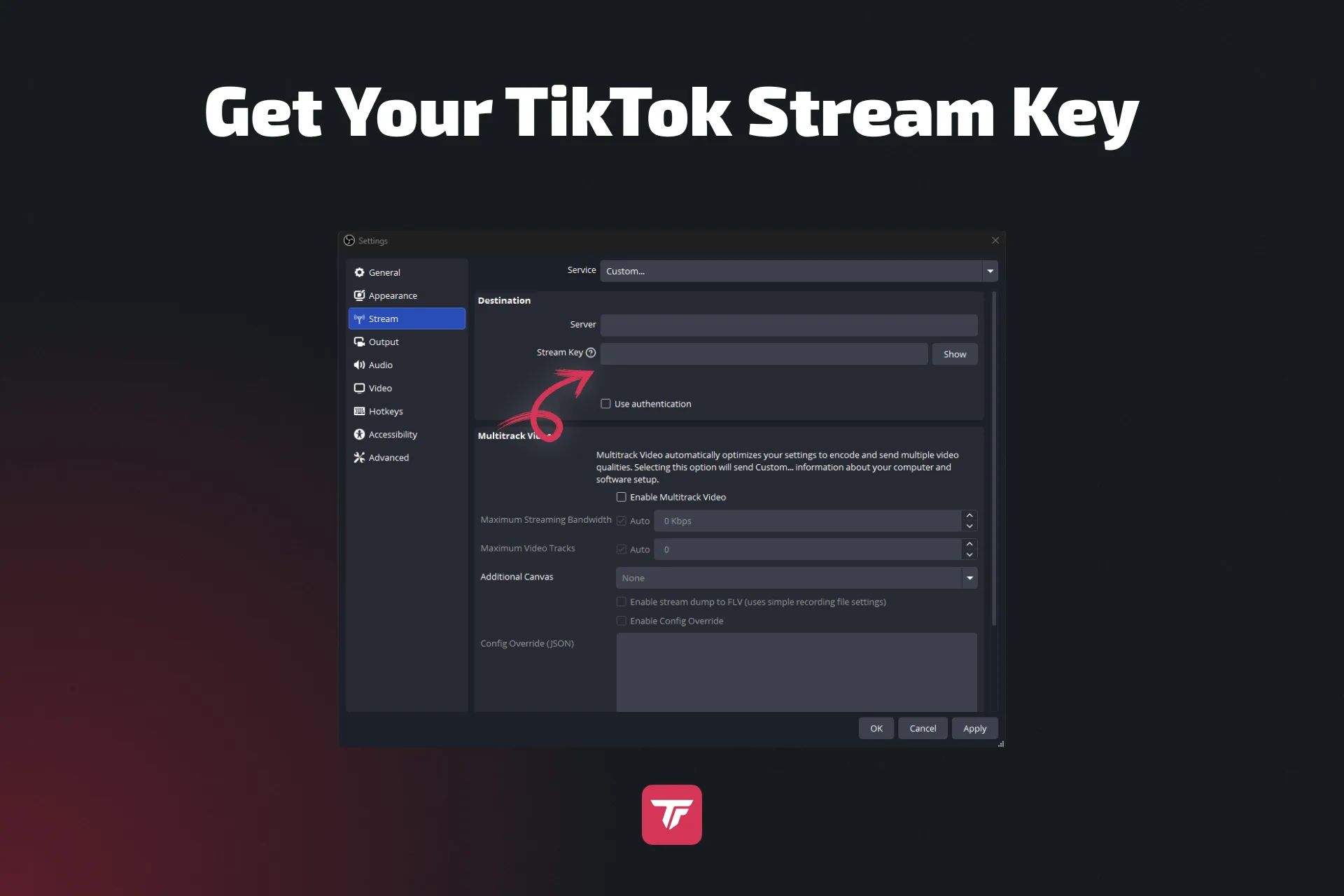
- Pumunta sa Settings > Stream
- Piliin ang Custom
- I-paste ang Server URL at Stream Key mo
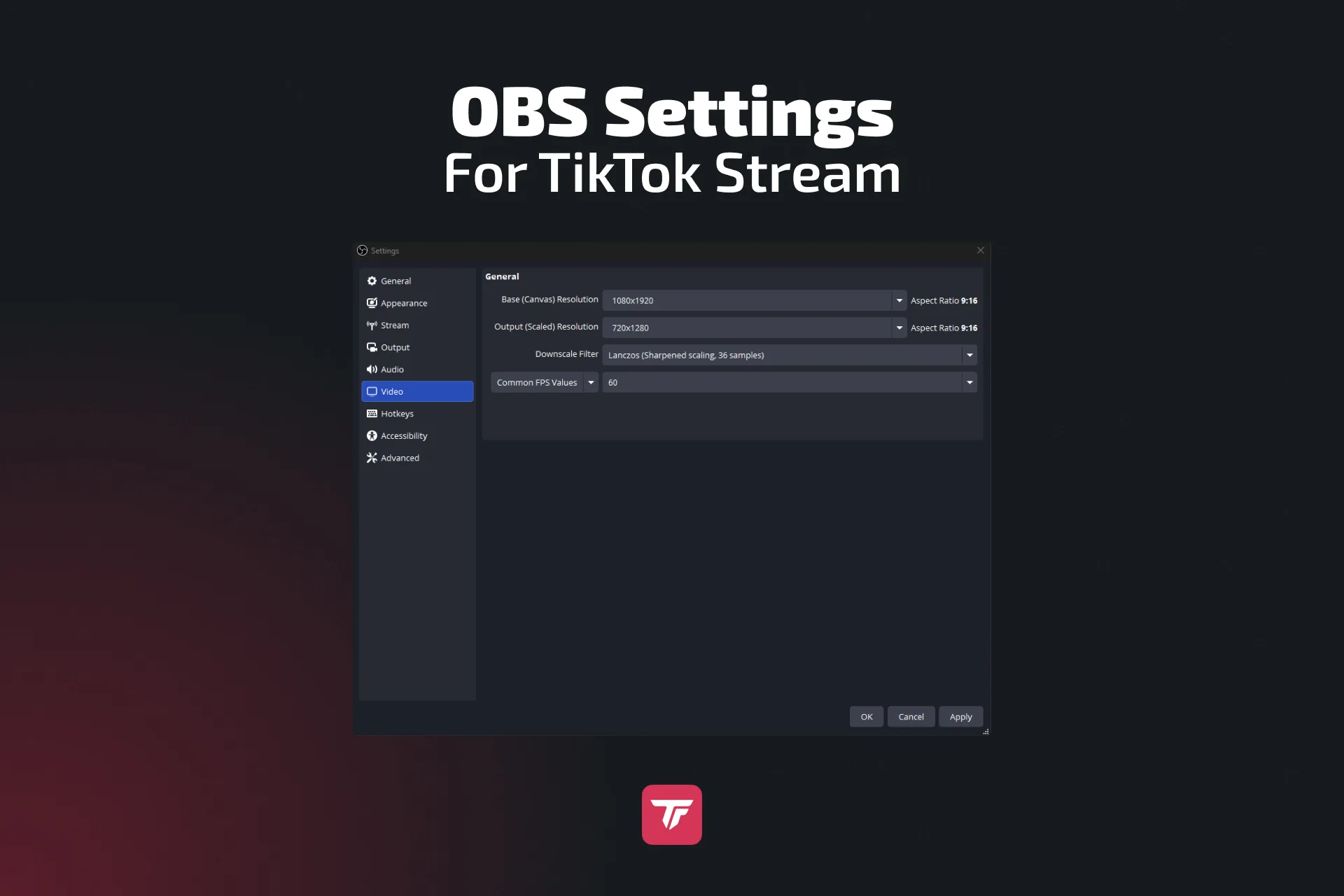
Ngayon, i-adjust ang canvas mo sa preferred na format ng TikTok:
- Base/Output Resolution: 1080×1920 (portrait)
- Tandaan: Kung gusto mong mag-multistream nang vertical at horizontal, kakailanganin mo ng OBS plugin gaya ng Aitum o SE.Live
Step 3: I-optimize ang OBS para sa TikTok
I-set up ang OBS para sa smooth at malinaw na TikTok streams:
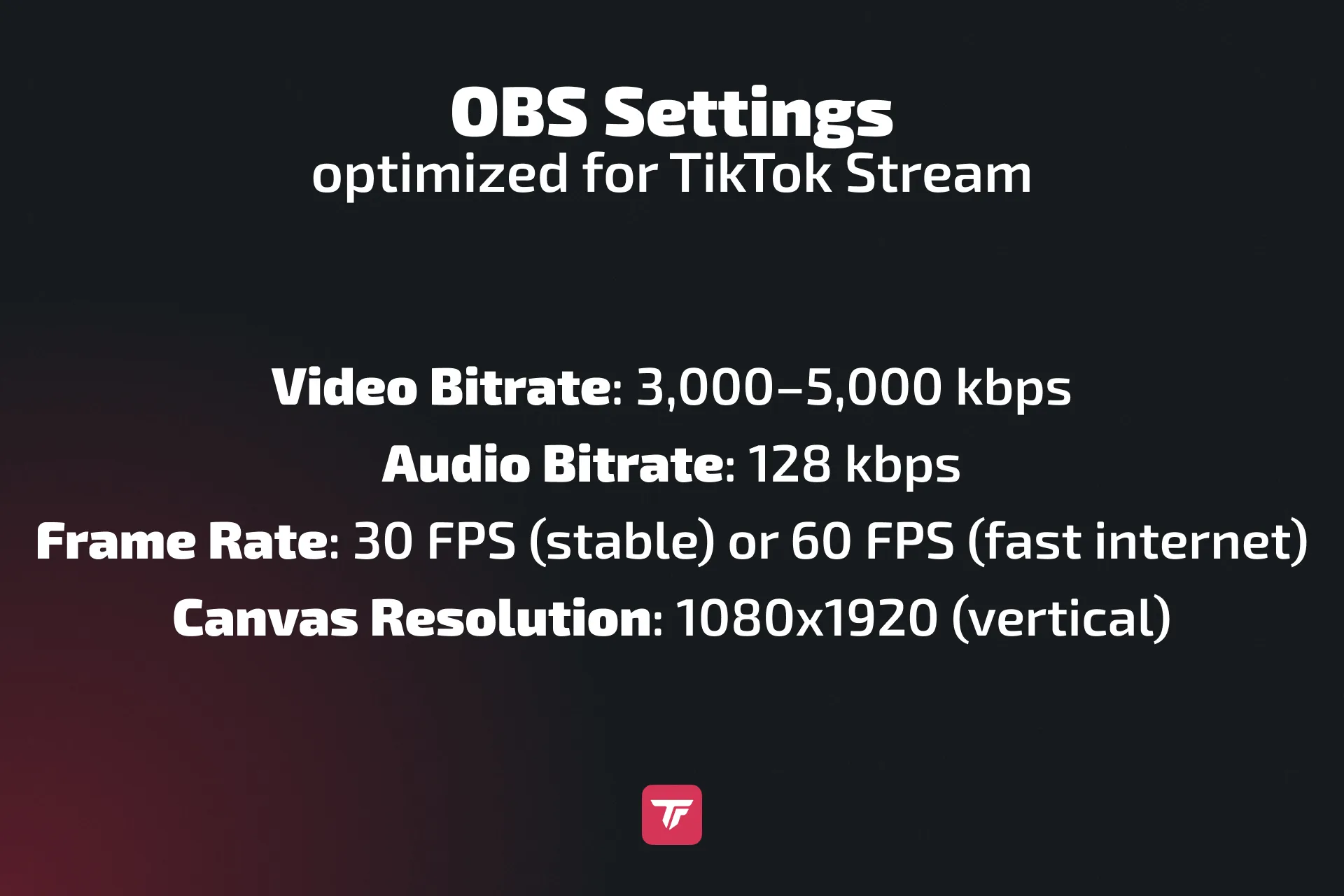
- Video Bitrate: 3,000 hanggang 5,000 kbps
- Audio Bitrate: 128 kbps
- Frame Rate: 30 FPS (stable) o 60 FPS (mabilis na internet)
- Canvas Resolution: 1080×1920 (vertical)
Mga tip sa scene setup:
- Magdagdag ng webcam, screen capture, at overlays
- I-integrate ang TikFinity browser sources para sa interactivity
- Maglagay ng goal bar o ibang community tracker
🎨 Gawing mobile-friendly ang layout mo! Karamihan ng TikTok viewers ay nanonood nang vertical sa phone.
Step 4: Simulan ang unang TikTok stream mo
✅ Laging i-test ang stream mo bago ipakita sa publiko:
- Gumawa ng mabilisang OBS test recording para masiguro na maayos ang itsura at tunog ng lahat (audio, video, atbp.)
- Gumamit ng unlisted/private na stream settings kung available
Kapag handa na ang stream mo:
- I-click ang Start Streaming sa OBS
- Kumpirmahin na LIVE ka na sa TikTok mobile app o browser
💬 Makipag-engage nang maaga: batiin ang viewers, mag-pin ng mensahe, at magtakda ng LIVE goals para mas marami ang mag-interact.
Consistency ang susi. Kung mas madalas kang mag-stream, mas malaki ang tsansa mong lumabas sa TikTok LIVE discovery feed.
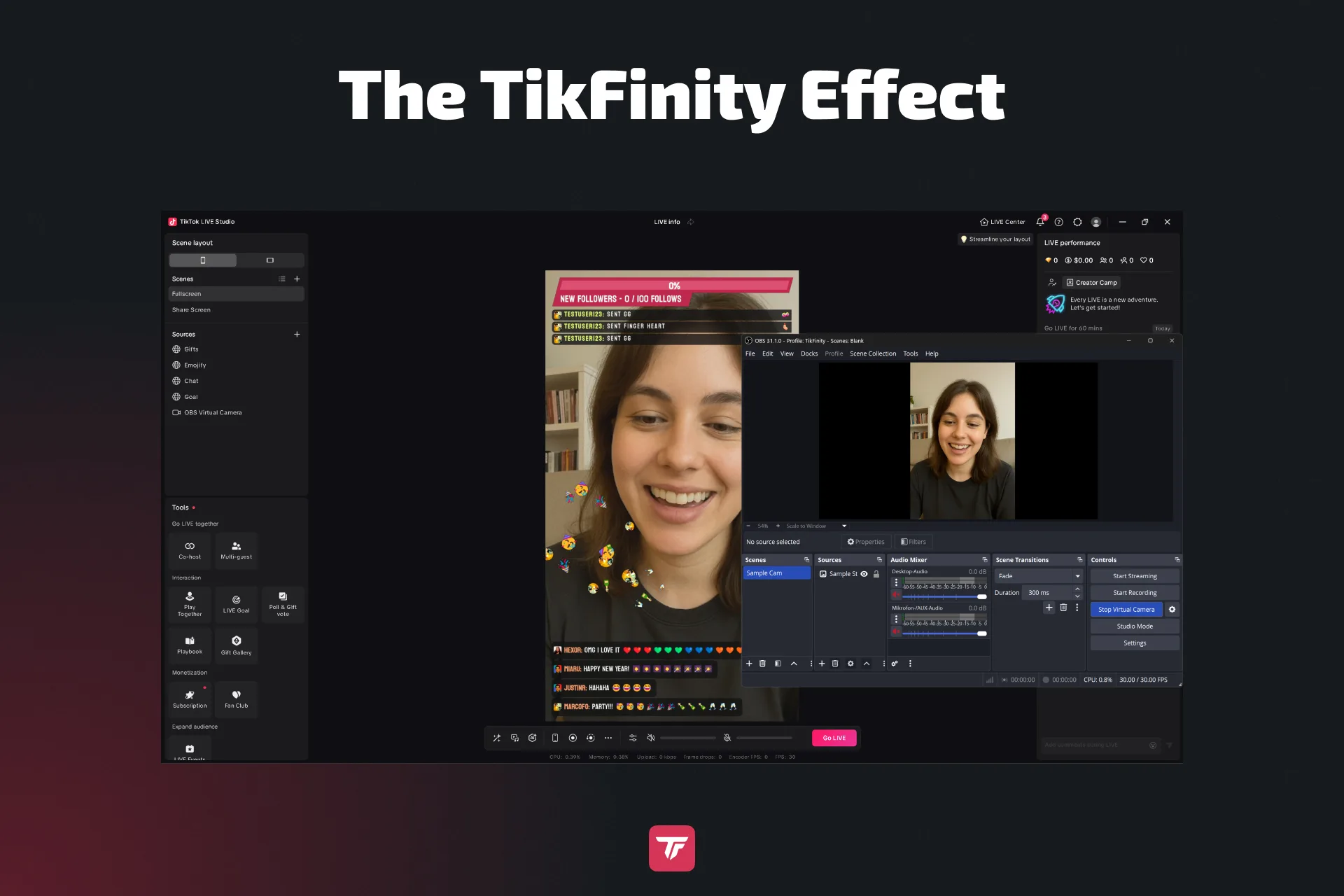
Step 5: I-upgrade ang TikTok streams mo gamit ang TikFinity 🚀
Real-time na alerts
Nagpapakita ang TikFinity ng instant na on-screen alerts para sa:
- Follows
- Likes
- Mga Regalo
- Mga bagong viewer
Pinapanatili nitong engaged ang viewers mo at nagiging makabuluhan ang bawat interaction.
Mga interactive na feature
Sa TikFinity, pwede mong idagdag ang:
- Goal bars para sa likes o Mga Regalo
- Text-to-speech (TTS) chat
- Rankings, minigames, countdown timers, at marami pa
Hinihikayat ng mga feature na ito ang mas mahabang watch time, mas maraming engagement, at mas maraming Regalo, habang nagbibigay ng professional na itsura sa stream mo.
🔗 Tip: Idagdag ang mga ito bilang browser sources sa OBS. Link lang ang kailangan mo, walang coding.
👉 Simulan ang TikFinity nang libre ngayon
Troubleshooting ng mga karaniwang OBS-to-TikTok na problema
Hindi mo makita ang TikTok LIVE option?
Kung hindi mo makita ang TikTok LIVE option, siguraduhing natutugunan mo ang eligibility requirements, gaya ng 1,000 followers, tamang edad, at walang strike sa account mo. Pwede mo ring subukang mag-log in mula sa ibang device.
Black screen sa OBS o hindi gumagana ang audio
Una, siguraduhing updated ang OBS software, graphics, at audio drivers mo.
Sunod, i-double-check ang audio mixer settings mo para masiguro na tama ang configuration ng lahat.
Panghuli, i-check kung may ibang application na gumagamit ng webcam o microphone mo, dahil pwedeng hindi ma-access ng OBS ang mga ito dahil doon.
Laggy na stream o dropped frames
Subukang babaan ang bitrate settings mo para mabawasan ang load sa connection mo. Isara ang mga hindi kailangang background application na posibleng gumagamit ng bandwidth o system resources.
Magandang ideya rin na i-test ang internet speed mo. Inirerekomenda ng TikTok ang hindi bababa sa 5 Mbps upload para sa streaming. Para sa mas stable na stream, gumamit ng Ethernet connection sa halip na Wi-Fi.
Maling video orientation
Kung mali ang video orientation mo, siguraduhing naka-set ang OBS canvas mo sa 1080 by 1920. Pwede ka ring gumamit ng plugins gaya ng Aitum Vertical para ma-enable ang portrait mode.
Walang available na stream key?
Kung walang available na stream key, pwede mong gamitin ang TikTok LIVE Studio sa Windows. Pwede ka ring mag-apply para sa stream key access sa pamamagitan ng TikTok support o makipagtulungan sa TikTok agency. Bilang alternatibo, pwede mong gamitin ang SE.Live para sa OBS Studio, Restream, o Streamlabs para sa direct na TikTok integration.
Pro tips para lumaki habang nag-i-stream
Gusto mo ng mas maraming viewers at engagement? Subukan ang mga ito:
- Mag-LIVE sa peak hours (6 hanggang 10 PM local time)
- Gumamit ng trending sounds at hashtags
- Mag-co-stream sa ibang creator via Duo LIVE
- I-repurpose ang clips para sa TikTok, Reels, o Shorts
- I-promote nang maaga ang stream mo via TikTok Stories
- Magpatakbo ng giveaway para sa viewers na nananatili hanggang dulo
- Magdagdag ng CTA sa overlays mo: “Tap to Follow” o “Gift to Unlock!”
🎯 Tip: Magtakda ng weekly stream goals at i-announce ang mga ito sa bio mo.
Konklusyon: mas mapakinabangan ang TikTok streaming mo
Ayan na! Lahat ng kailangan mo para mag-stream sa TikTok gamit ang OBS sa 2026:
- Kunin ang stream key mo (o gumamit ng plugin gaya ng SE.Live)
- I-connect ang OBS
- I-optimize ang settings
- Mag-LIVE
- Mag-upgrade gamit ang TikFinity
Sa streaming gamit ang OBS, mas malaki ang kaya mong gawin bilang creator. Magdagdag ng branding, pro visuals, at viewer interactivity, habang pinapalaki ang community mo.
🔥 Handa ka na bang gawing brilliant ang basic mong LIVE sessions?
👉 Pagandahin ang TikTok OBS stream mo ngayon gamit ang TikFinity
FAQs: how to live on TikTok using OBS at iba pa
Kailangan ng OBS ng stream key para kumonekta sa TikTok. Pero pwede mong gamitin ang SE.Live, isang plugin para sa OBS Studio na nagbibigay-daan sa ‘yo na mag-stream nang direkta sa TikTok nang hindi kailangan ng stream key. Bilang alternatibo, pwede ring mag-stream nang hindi manu-manong naglalagay ng stream key gamit ang TikTok LIVE Studio o mga platform gaya ng Streamlabs na may opisyal na TikTok integration. Para sa standard na OBS setup, kailangan pa rin ng stream key at dapat itong i-copy mula sa Live Producer panel ng TikTok.
Para makakuha ng stream key, karaniwang kailangan ng account mo ng 1,000+ followers, dapat 18 years old ka pataas, at sumusunod ka sa Mga Patnubay sa Komunidad. Pumunta sa livecenter.tiktok.com sa desktop mo at i-check kung makikita mo ang “LIVE Room” option. Kung hindi ito available, mag-reapply o makipag-ugnayan sa TikTok support.
Oo, pero kakailanganin mo ng third-party service gaya ng SE.Live, Restream, o Streamlabs. Depende sa bandwidth mo, pwedeng bumaba ang quality ng stream mo sa multistreaming, at posibleng limitahan ng TikTok ang mga feature o discoverability ng third-party streams.
Oo naman. Gumagana ang OBS sa macOS, pero kailangan mo pa ring kumuha ng TikTok stream key. Windows lang ang TikTok LIVE Studio, kaya OBS ang go-to option para sa mga Mac user.
Pumunta sa OBS settings at palitan ang Base (Canvas) Resolution at Output (Scaled) Resolution mo sa 1080×1920. Pwede ka ring gumamit ng plugin gaya ng Aitum Vertical o SE.Live para mas madaling layout management.
Sa kasamaang palad, hindi. Sa kasalukuyan, tina-track lang ng TikTok ang mga streaming milestone (gaya ng “Go Live for 30 Minutes”) sa pamamagitan ng sarili nilang LIVE Studio. Kung gusto mong ma-credit ang stream challenges, gamitin ang LIVE Studio o pagsamahin ito sa OBS via virtual camera.