Neste guia completo, você aprende exatamente como fazer live no TikTok pelo OBS, da chave de transmissão até a otimização do visual. Você também vê como ir além com o TikFinity e recursos populares como Text-to-Speech, alertas, Alertas de Som e vários overlays para o TikTok.
Por que fazer live no TikTok pelo OBS?
Transmitir pelo celular é rápido, mas o OBS transforma a sua live em uma experiência totalmente personalizável:
- Adicione overlays, alertas e transições de cena
- Use áudio profissional de microfones de qualidade
- Trabalhe com várias câmeras e filtros
- Dê à sua live a cara do seu estilo como criador
Comparado ao TikTok LIVE Studio, o OBS oferece muito mais flexibilidade e suporte a plugins. E, combinado com plataformas como o Restream, dá para transmitir no YouTube, na Twitch e no TikTok ao mesmo tempo. É o caminho mais completo para quem quer fazer live no TikTok pelo PC.
Além disso, o OBS é totalmente gratuito e de código aberto, ou seja, você tem controle total sobre a sua live sem ficar preso a uma plataforma.
O que você precisa antes de começar
Elegibilidade para o TikTok LIVE
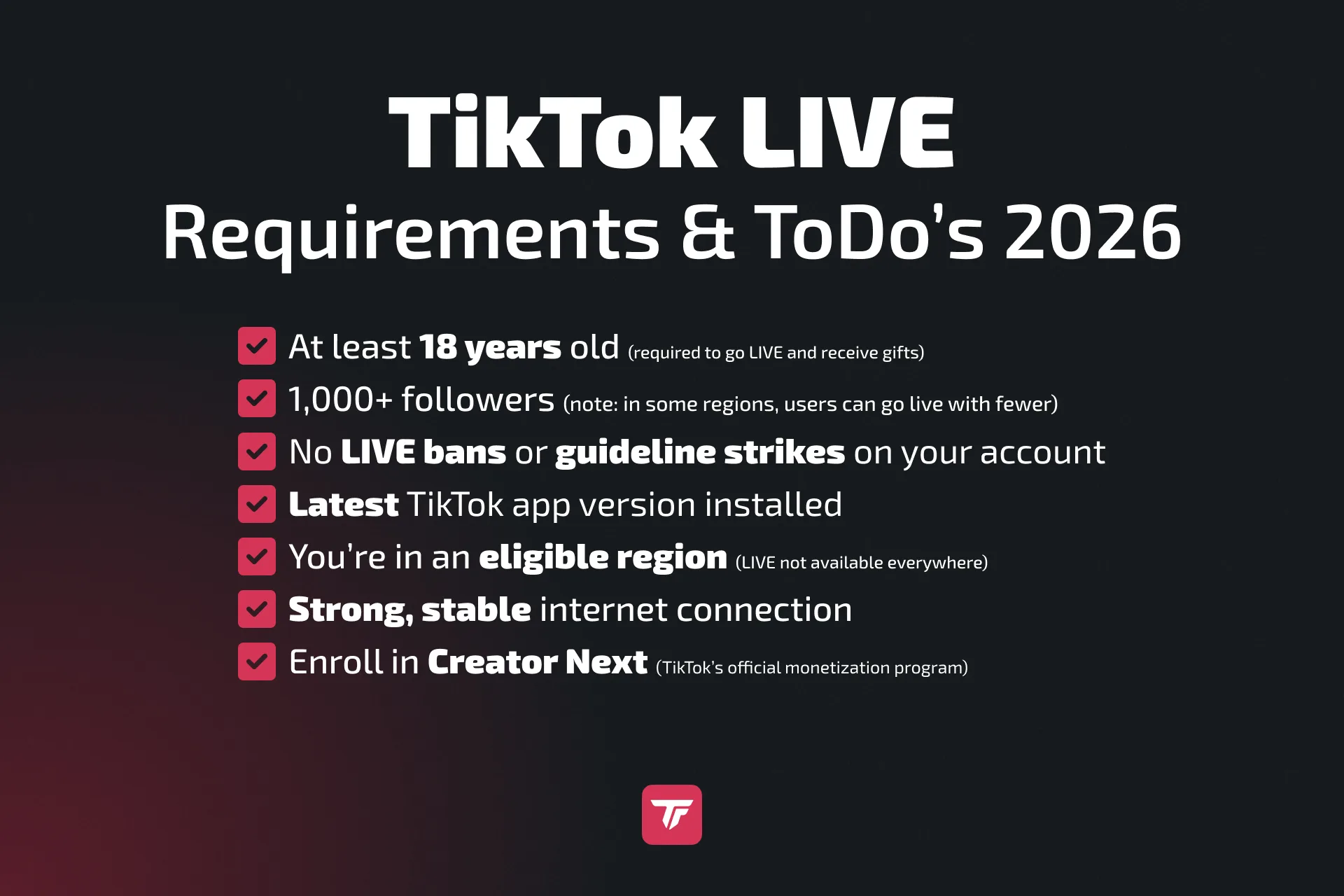
Para transmitir no TikTok pelo OBS com chave de transmissão ou plugin, a sua conta precisa cumprir estes requisitos:
- 1.000 seguidores ou mais
- 18 anos ou mais
- Nenhuma advertência ativa por violar as diretrizes
Observação: em 2026, alguns usuários relatam no Reddit e em outras comunidades que conseguiram acesso com menos seguidores. Confira nas configurações do app se a LIVE está liberada para você. A lista completa está no nosso guia de requisitos para fazer live no TikTok.
Setup do OBS Studio
Baixe o OBS no site oficial: obsproject.com. É gratuito, de código aberto e funciona no Windows e no Mac.
Instale e explore a interface. Entender como Cenas e Fontes funcionam é essencial antes de entrar ao vivo. Se precisar de ajuda, veja os tutoriais de OBS da OWN3D (em inglês).
Checklist de equipamento
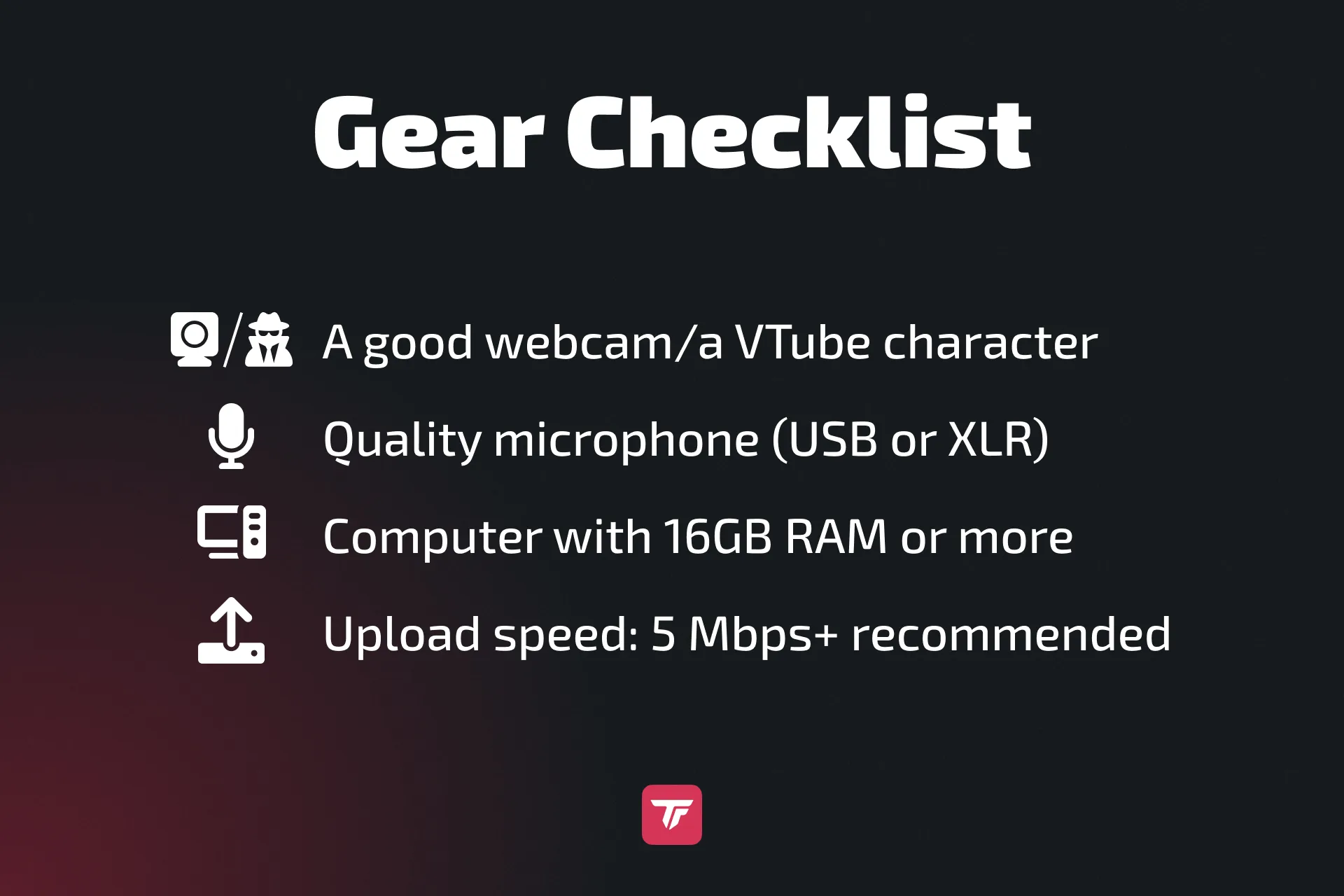
Você não precisa de um estúdio de Hollywood, mas um equipamento decente faz diferença:
- Uma boa webcam, ou, se preferir não mostrar o rosto, um personagem de VTuber funciona perfeitamente.
- Microfone de qualidade (USB ou XLR)
- Computador com 16 GB de RAM ou mais
- Upload: 5 Mbps ou mais recomendado
📝 Dica: use um segundo monitor ou outro aparelho para acompanhar o chat e a transmissão.
E capriche na iluminação. Até um ring light muda muito o quanto a sua live parece profissional.
Passo 1: como pegar a chave de transmissão do TikTok
Siga estes passos para pegar as suas credenciais de transmissão:
- Faça login no TikTok pelo navegador do computador.
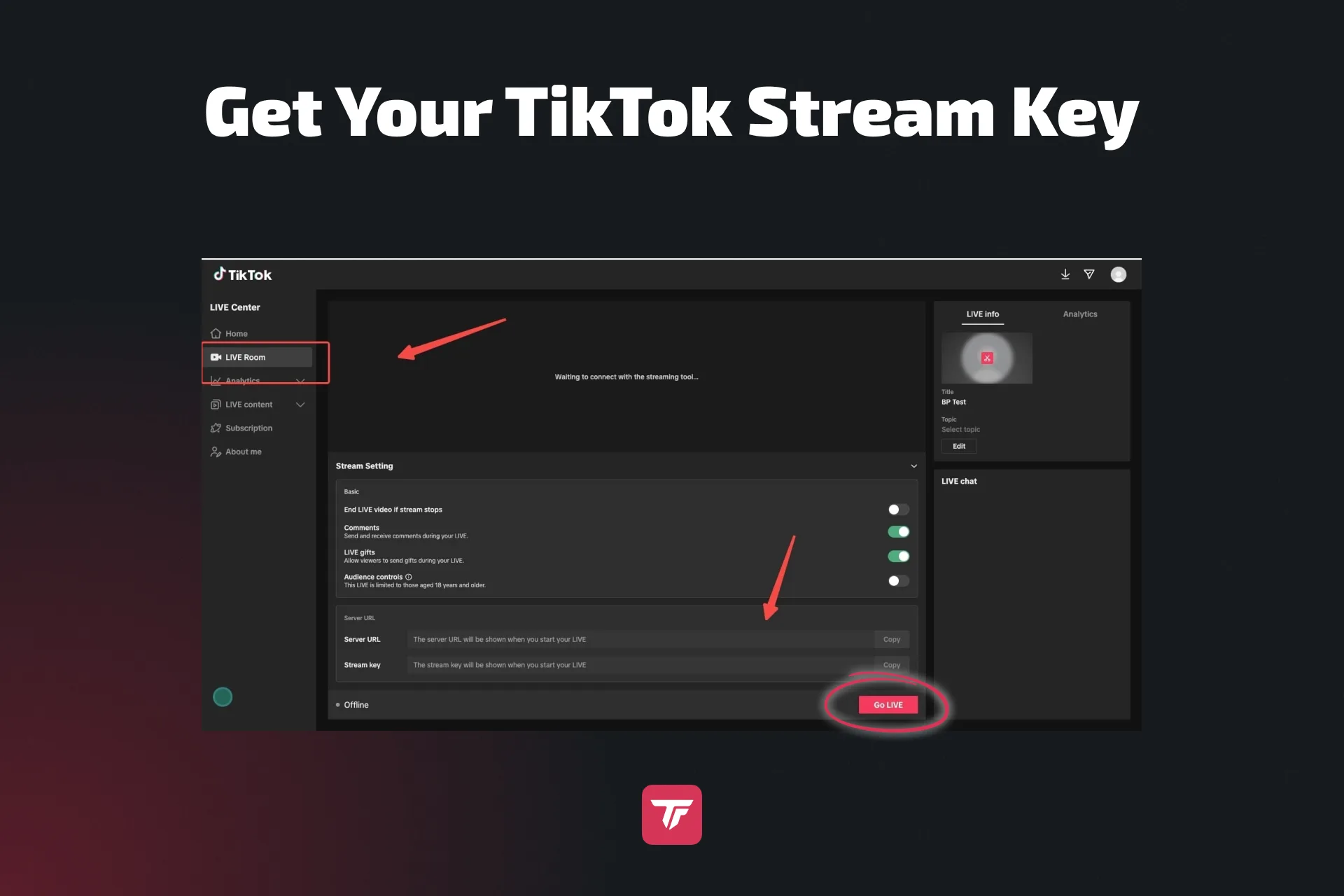
- Clique em “Iniciar LIVE” na barra lateral esquerda, ou entre diretamente aqui no LIVE Center.
- Vá para a LIVE Room (livecenter.tiktok.com/producer).
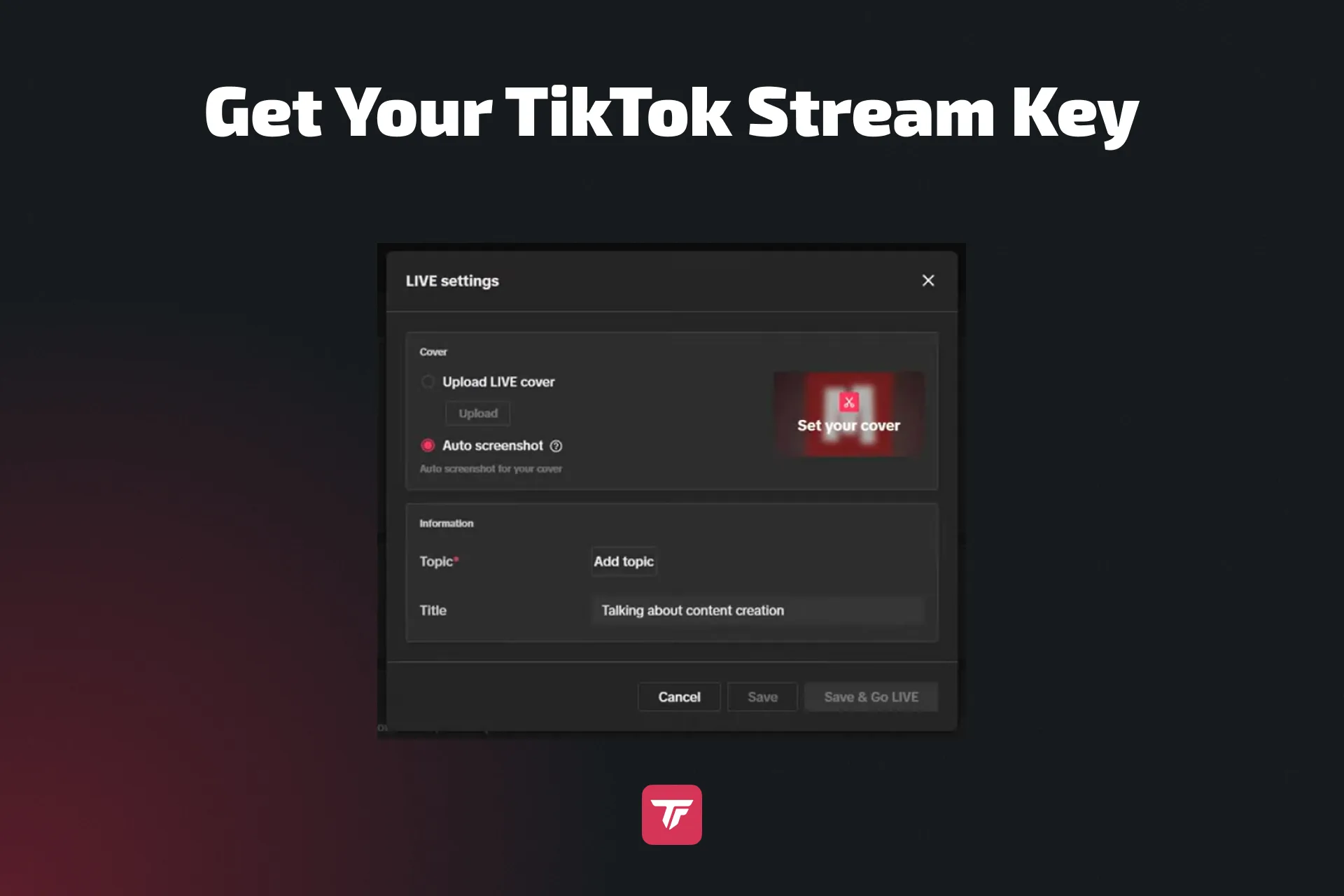
- Escolha o título e a categoria da live > Save & Go LIVE.
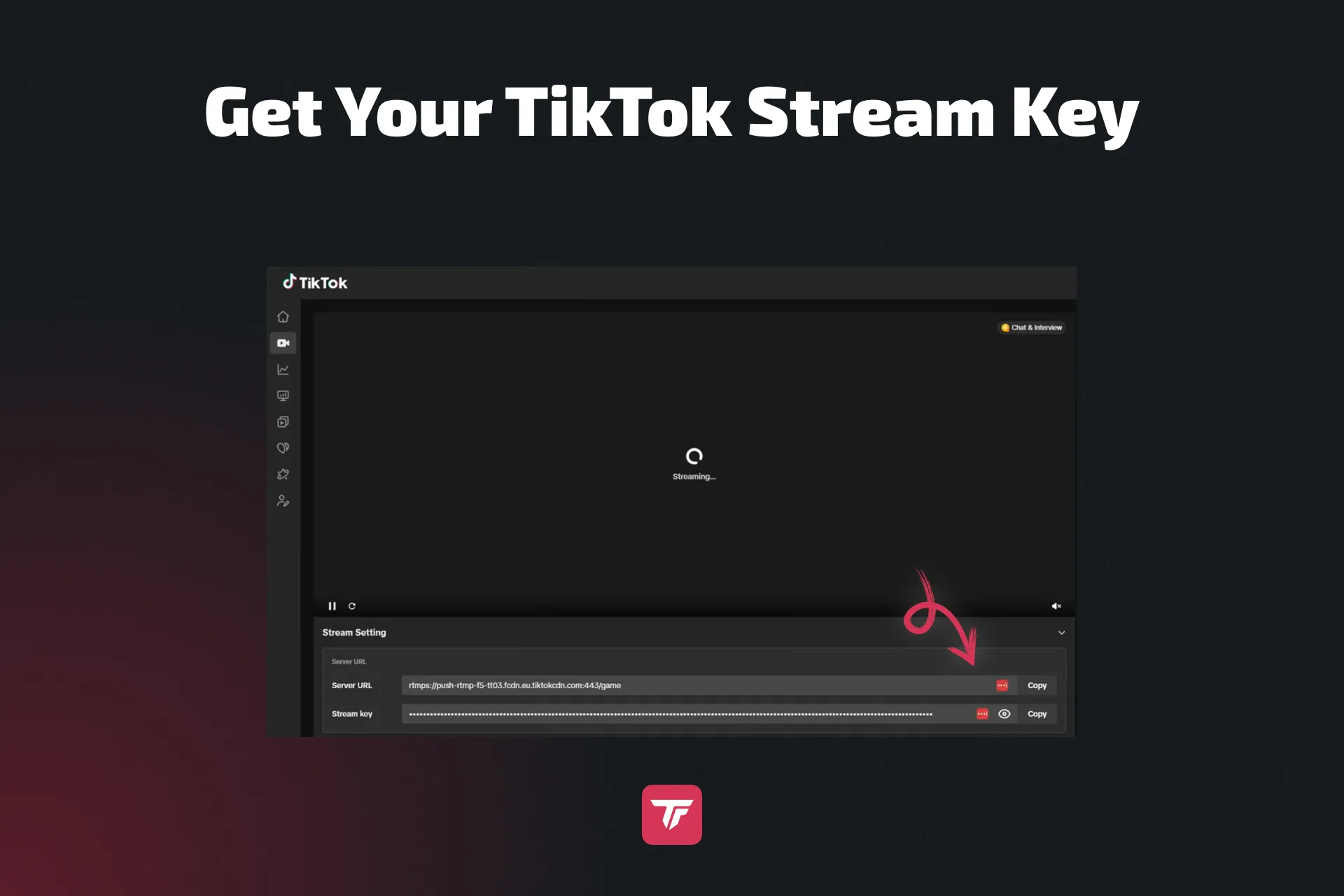
- Role para baixo até encontrar Server URL e Stream Key. Eles aparecem assim que você está ao vivo.
- Copie os dois. Você vai precisar deles no OBS.
🔁 Se você não vê a chave de transmissão nem a aba “LIVE Room”, pode fazer parceria com uma agência que libera chaves ou usar o TikTok LIVE Studio, que integra o OBS mesmo sem chave. Veja este tutorial com o passo a passo, e o nosso guia completo sobre a chave de transmissão do TikTok.
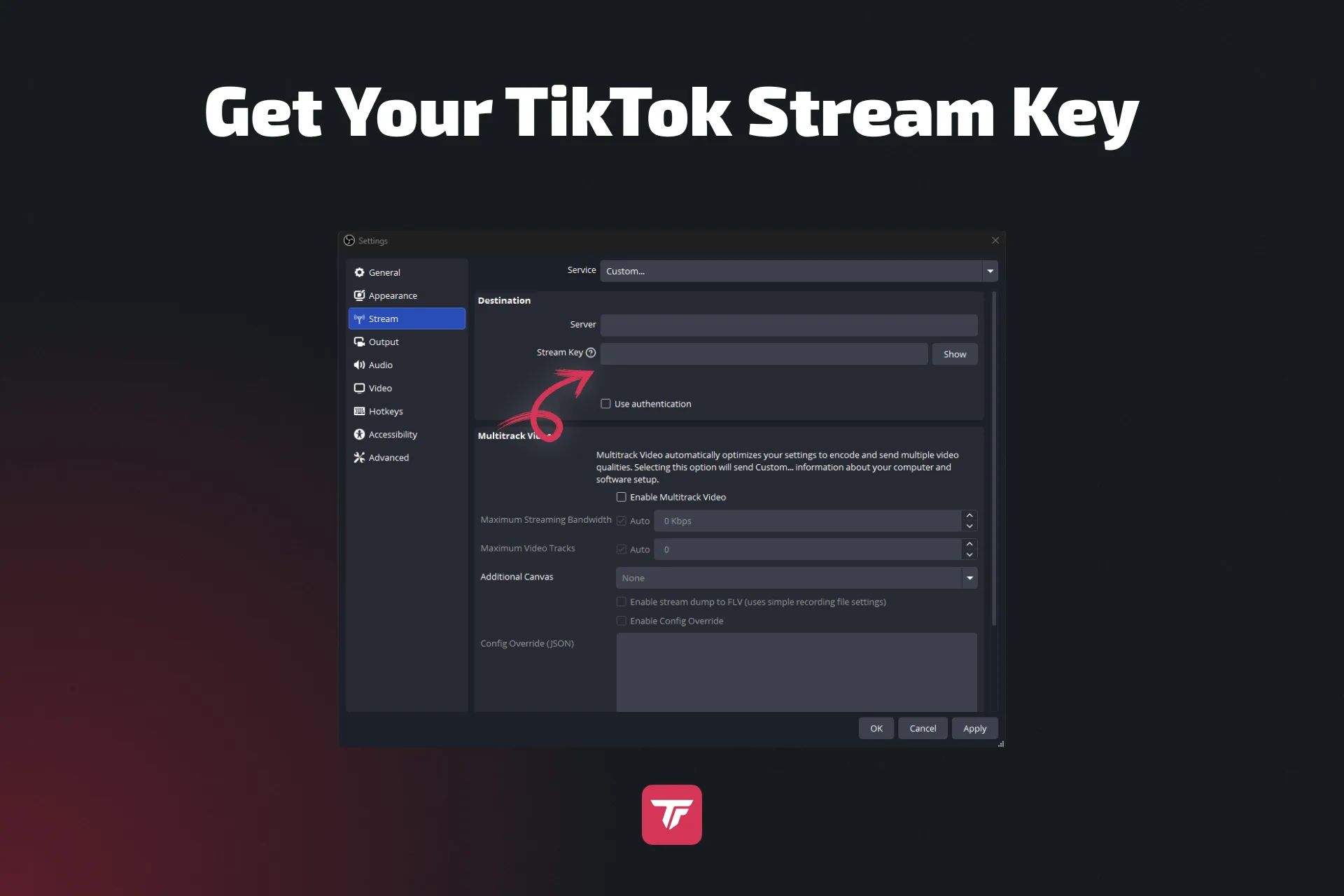
Passo 2: conecte o OBS ao TikTok
Com a chave de transmissão em mãos, abra o OBS:
- Vá em Configurações > Transmissão
- Selecione Personalizado…
- Cole a URL do servidor e a chave de transmissão
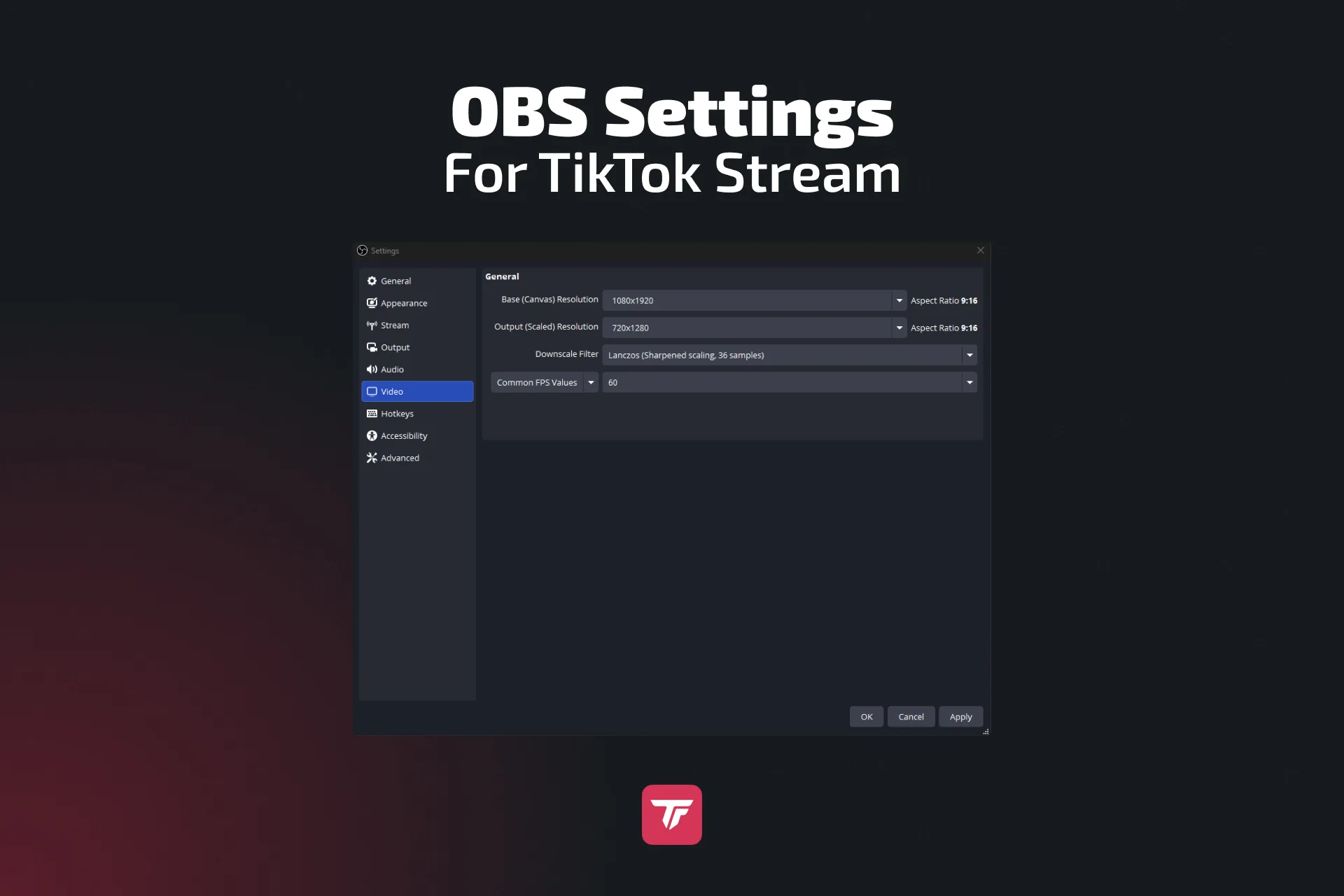
Agora ajuste a tela para o formato preferido do TikTok:
- Resolução base/de saída: 1080×1920 (vertical)
- Atenção: se você quiser transmitir na vertical e na horizontal ao mesmo tempo, vai precisar de um plugin do OBS como o Aitum ou o SE.Live
Passo 3: otimize o OBS para o TikTok
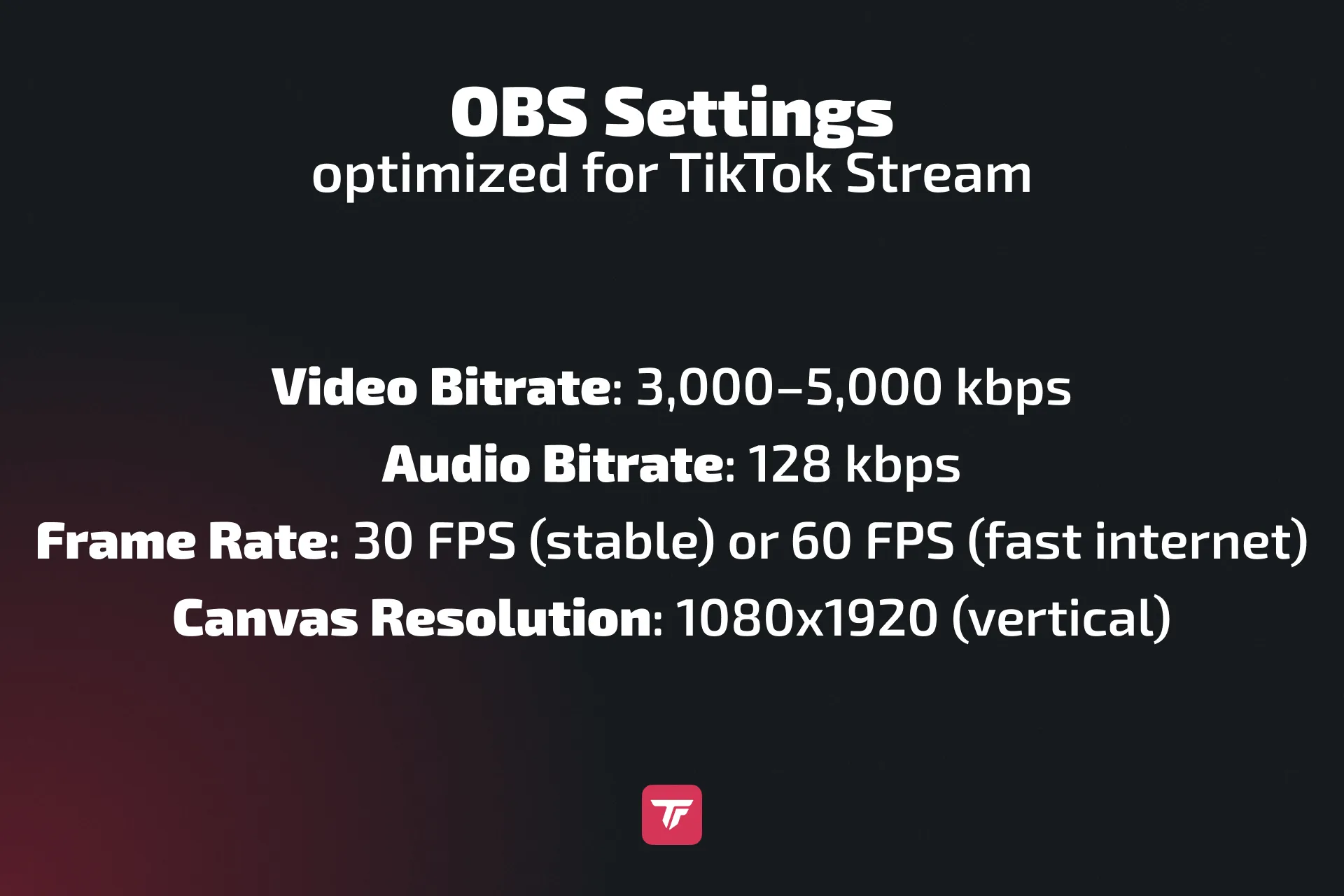
Configure o OBS para lives fluidas e nítidas no TikTok:
- Bitrate de vídeo: 3.000 a 5.000 kbps
- Bitrate de áudio: 128 kbps
- Taxa de quadros: 30 FPS (estável) ou 60 FPS (internet rápida)
- Resolução da tela: 1080×1920 (vertical)
Dicas para montar a cena:
- Adicione webcam, captura de tela e overlays
- Integre as fontes de navegador do TikFinity para interatividade
- Inclua uma barra de meta ou outro contador para a comunidade
🎨 Pense no celular ao montar o layout! A maioria dos espectadores do TikTok assiste na vertical, pelo telefone.
Passo 4: comece a sua primeira live no TikTok
✅ Teste sempre a transmissão antes de abrir ao público:
- Faça uma gravação de teste rápida no OBS para conferir imagem e som
- Use configurações de transmissão privada ou não listada, se houver
Com tudo pronto:
- Clique em Iniciar Transmissão no OBS
- Confirme que você está ao vivo pelo app do TikTok ou pelo navegador
💬 Interaja desde o início: cumprimente quem entra, fixe uma mensagem e defina metas de LIVE para aumentar a interação.
Constância é tudo. Quanto mais você transmite, maior a chance de aparecer no feed de descoberta do TikTok LIVE.
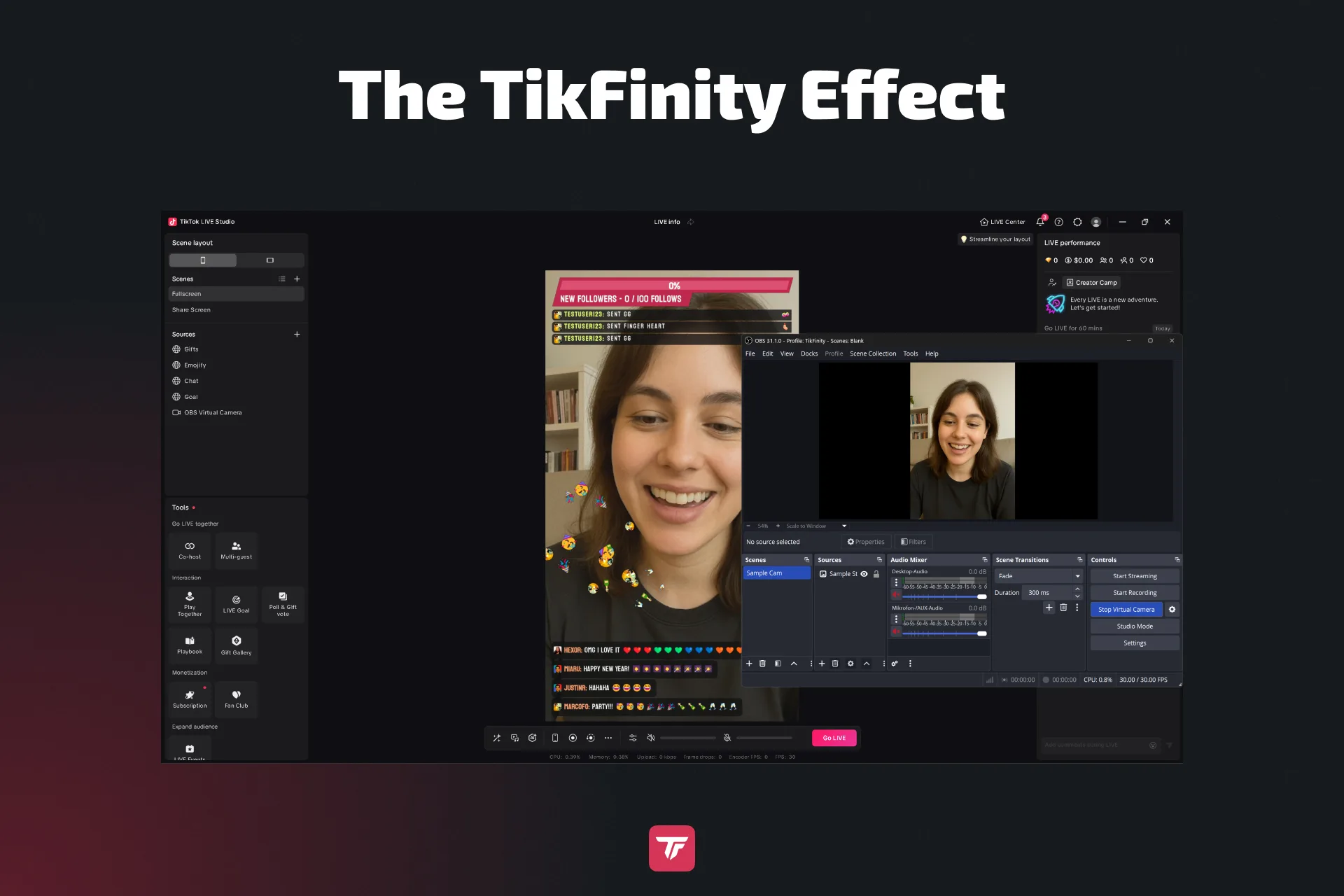
Passo 5: turbine as suas lives no TikTok com o TikFinity 🚀
Alertas em tempo real
O TikFinity mostra alertas na tela na hora para:
- Follows
- Curtidas
- Presentes
- Novos espectadores
Isso mantém os espectadores envolvidos e faz cada interação valer.
Recursos interativos
Com o TikFinity, você adiciona:
- Barras de meta para curtidas ou Presentes
- Text-to-Speech (TTS) para o chat
- Rankings, minigames, timers de contagem regressiva e muito mais
Esses recursos incentivam mais tempo de visualização, mais engajamento e mais Presentes, tudo com um visual profissional na sua live.
🔗 Dica: adicione tudo isso como fonte de navegador no OBS. Só precisa de um link, nada de código.
👉 Comece a usar o TikFinity de graça hoje
Resolvendo problemas comuns entre OBS e TikTok
A opção de TikTok LIVE não aparece?
Se a opção de LIVE não aparece, confira se você cumpre os requisitos: 1.000 seguidores, idade mínima e nenhuma advertência na conta. Também vale tentar fazer login em outro aparelho.
O OBS mostra tela preta ou o áudio não funciona
Primeiro, confira se o OBS e os drivers de vídeo e áudio estão atualizados.
Depois, revise o mixer de áudio para garantir que tudo está configurado direito.
Por fim, veja se outro programa está usando a webcam ou o microfone, porque isso impede o OBS de acessá-los.
Live travando ou perdendo frames
Tente baixar o bitrate para aliviar a conexão. Feche programas em segundo plano que possam estar usando banda ou recursos do sistema.
Também vale testar a velocidade da internet. O TikTok recomenda pelo menos 5 Mbps de upload. Para uma live mais estável, use cabo de rede em vez de Wi-Fi.
Vídeo na orientação errada
Se o vídeo está na orientação errada, configure a tela do OBS para 1080 por 1920. Plugins como o Aitum Vertical também ajudam a ativar o modo retrato.
Sem chave de transmissão?
Se não houver chave de transmissão disponível, você pode usar o TikTok LIVE Studio no Windows. Também dá para pedir o acesso à chave pelo suporte do TikTok ou trabalhar com uma agência do TikTok. Outra opção é usar o SE.Live no OBS Studio, o Restream ou o Streamlabs, que têm integração direta com o TikTok.
Dicas pro para crescer enquanto faz live
Quer mais espectadores e engajamento? Tente isto:
- Faça live nos horários de pico (das 18h às 22h, no horário local)
- Use sons e hashtags em alta
- Transmita em dupla com outros criadores pela LIVE Juntos
- Reaproveite clipes para TikTok, Reels ou Shorts
- Divulgue a live com antecedência nos Stories do TikTok
- Faça sorteios para quem fica até o fim
- Coloque um chamado nos seus overlays: “Toque para seguir” ou “Mande um Presente para desbloquear!”
🎯 Dica: defina metas semanais de live e anuncie na sua bio.
Conclusão: tire mais das suas lives no TikTok
Pronto! Tudo o que você precisa para fazer live no TikTok pelo OBS em 2026:
- Pegue a chave de transmissão (ou use um plugin como o SE.Live)
- Conecte o OBS
- Otimize as configurações
- Entre ao vivo
- Turbine com o TikFinity
Transmitir com o OBS libera todo o seu potencial como criador. Adicione marca, visual profissional e interação com os espectadores, enquanto a sua comunidade cresce.
🔥 Pronto para levar as suas lives do básico ao brilhante?
👉 Melhore a sua live do TikTok pelo OBS hoje com o TikFinity
Perguntas frequentes sobre live no TikTok com o OBS
O OBS precisa de uma chave de transmissão para se conectar ao TikTok. Mas você pode usar o SE.Live, um plugin para o OBS Studio que transmite direto para o TikTok sem chave. Outra opção é usar o TikTok LIVE Studio ou plataformas como o Streamlabs, com integração oficial do TikTok, que também dispensam a chave manual. Em setups padrão do OBS, a chave continua obrigatória e precisa ser copiada do painel LIVE Producer do TikTok.
Para ter uma chave de transmissão, a sua conta normalmente precisa de 1.000 seguidores ou mais, você precisa ter pelo menos 18 anos e seguir as Diretrizes da Comunidade. Acesse livecenter.tiktok.com no computador e veja se a opção “LIVE Room” aparece. Se não estiver disponível, tente pedir o acesso de novo ou fale com o suporte do TikTok.
Sim, mas você vai precisar de um serviço de terceiros como SE.Live, Restream ou Streamlabs. Dependendo da sua banda, transmitir em várias plataformas pode reduzir a qualidade, e o TikTok pode limitar recursos ou a descoberta de lives feitas por ferramentas externas.
Com certeza. O OBS roda no macOS, mas você ainda precisa de uma chave de transmissão do TikTok. O TikTok LIVE Studio só existe para Windows, então o OBS é o caminho para quem usa Mac.
Vá nas configurações do OBS e mude a Resolução base (tela) e a Resolução de saída (escalonada) para 1080×1920. Plugins como o Aitum Vertical ou o SE.Live também facilitam a montagem do layout.
Infelizmente não. Hoje o TikTok só registra marcos de transmissão (como “Faça LIVE por 30 minutos”) pelo próprio LIVE Studio. Se você quer crédito pelos desafios de live, use o LIVE Studio ou combine com o OBS pela câmera virtual.