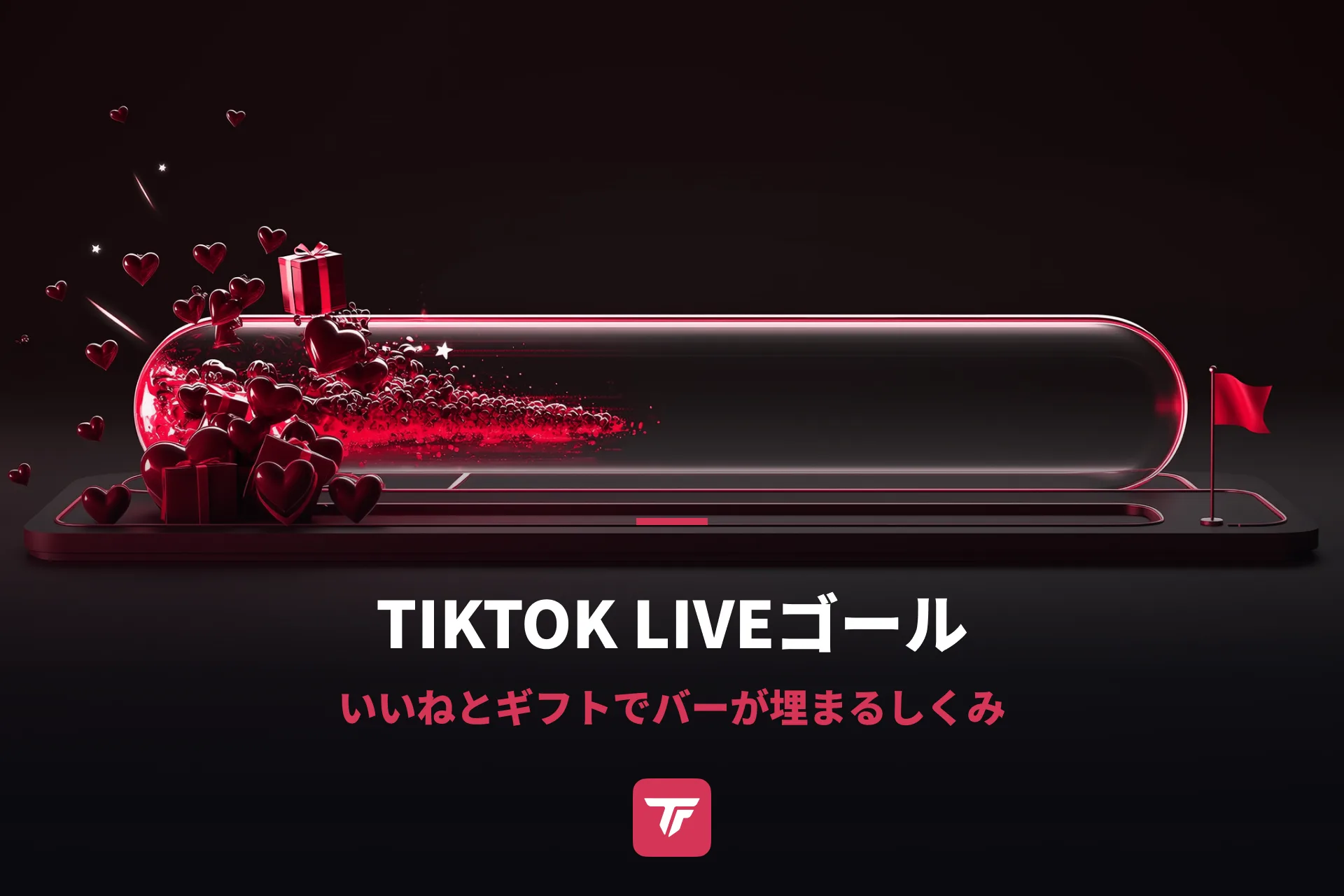
大きめの配信で見たことがあるはずです。カメラの下にバーがあって「Like Goal 38,200 / 50,000」と表示され、数秒ごとに少しずつ伸びていく。いいねをお願いしなくても、数字が代わりに呼びかけてくれます。TikFinityなら、このバーはひとつのページで完結します。このガイドでは、そのページでTikTokのライブゴールを設定する方法、どんなゴールがあるか、無料のスタイルとTikFinity Proが必要なスタイル、そして選んだギフトに反応するカスタムゴールの仕組みを紹介します。
TikTok LIVE Studioでも、OBS Studioでも、ブラウザソースが使える配信ツールならどれでも同じように動きます。ゴールはTikFinityを通してTikTokアカウントとつながっているので、配信している間、カウントは勝手に進んでいきます。
7つのゴール、それぞれに専用のバー
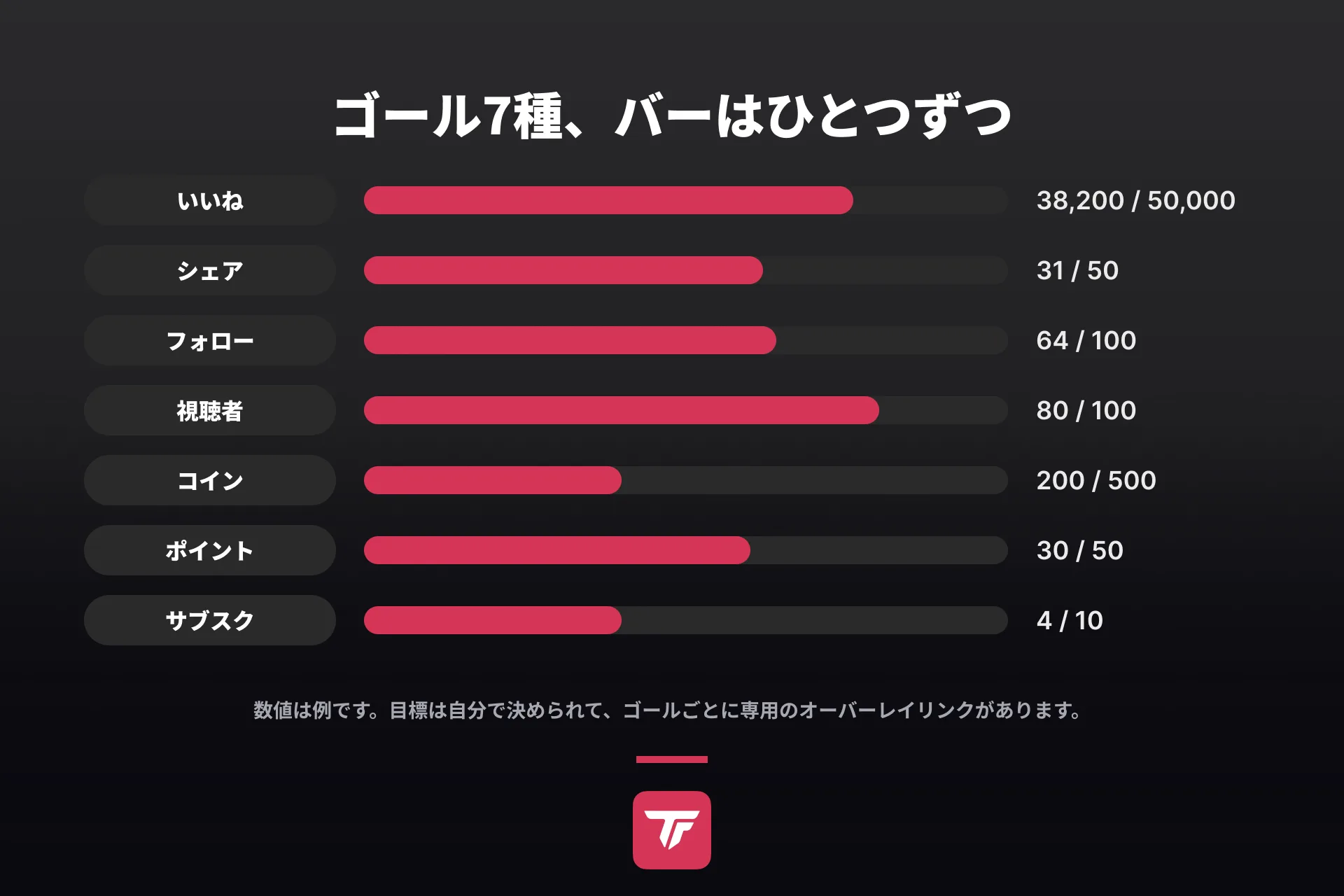
TikFinityでゴールオーバーレイのページを開くと、ゴールの種類ごとにカードが1枚ずつ並んでいます。カードごとに専用のオーバーレイリンクがあるので、ゴールをひとつだけ使っても、7つ全部を同時に出してもかまいません。
| ゴール | カウントするもの | 向いている配信 |
|---|---|---|
| Likes | ライブ中に画面をタップして送られるいいね | 毎回の配信に。いちばん気軽にお願いできるゴール |
| Shares | ライブをシェアしてくれた視聴者 | 友だちを連れてきてくれる小さなコミュニティ |
| Follows | 配信を始めてからの新しいフォロワー | 始めたばかりのクリエイター、フォロワー数の節目 |
| Viewer Count | いま配信を見ている人の数 | 「視聴者100人いこう!」という場面 |
| Coins Earned | ギフトで集まったコイン | TikTok版のドネーションゴール(投げ銭の目標) |
| Channel Points Earned | TikFinityのポイントシステムで貯まるポイント | ポイントで遊んでいるコミュニティ |
| New Subscribers | 新しいスーパーファンとサブスク登録者 | サブスクリプションを有効にしているクリエイター |
最初のひとつは? 迷わずいいねゴールです。いいねは視聴者にとってタダで、数字はどんどん伸びますし、目に見えて動くバーがあればチャットはすぐに流れをつかみます。いいねがなぜ大事かは、TikTok LIVEのいいねガイドで詳しく解説しています。常連さんが慣れてきたら、フォロワーゴールやサブスクゴールも足してみよう。スーパーファンのサブスクリプションをやっているなら、いちばん効果が大きいのはサブスクゴールです。
TikFinityでTikTokのライブゴールを設定しよう
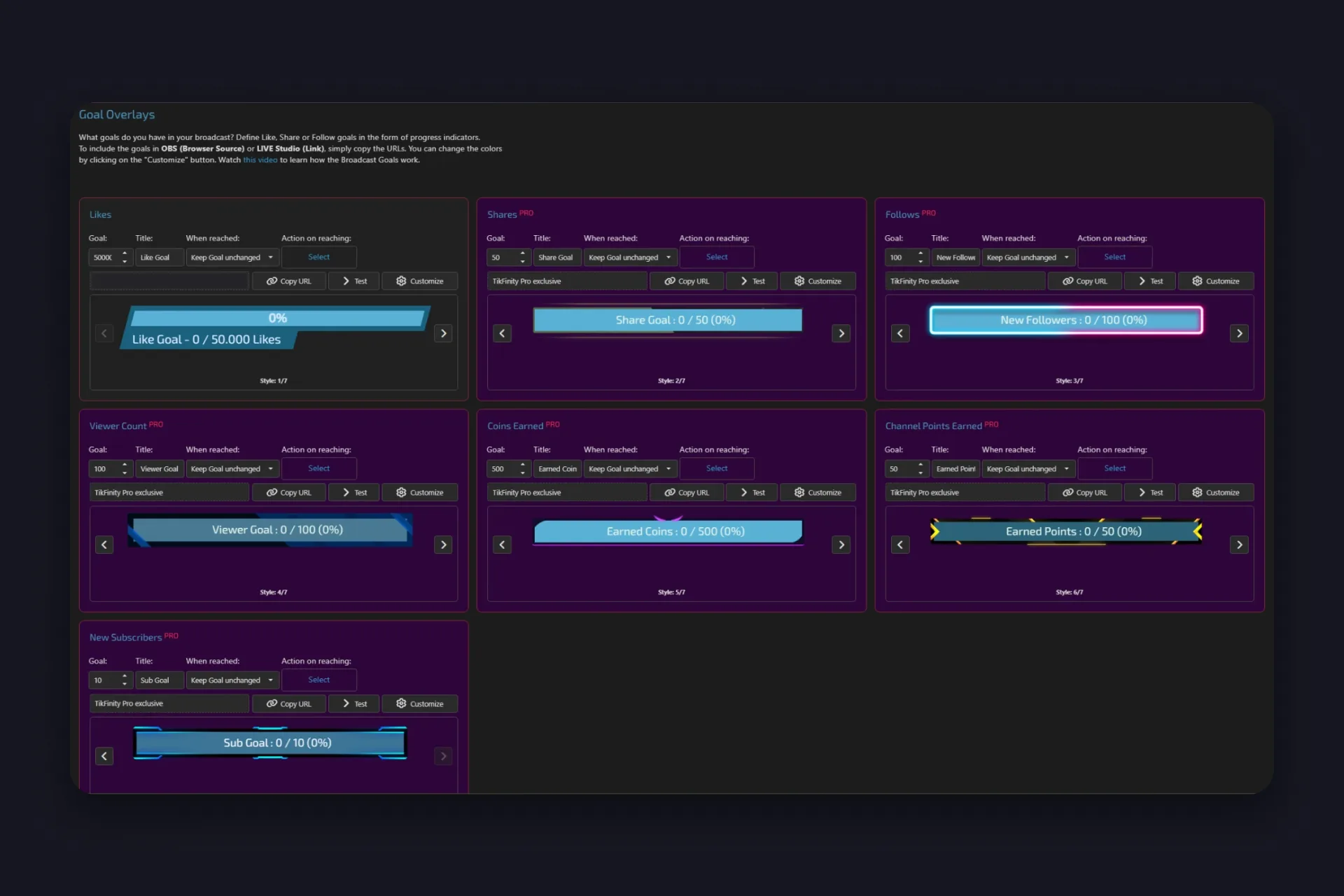
TikFinityをまだTikTokアカウントとつないでいないなら、先にセットアップガイドで接続を済ませましょう。そのあとゴールオーバーレイを開いて、カードを1枚ずつ設定していきます。
1 「ゴール」に目標の数を入力します。Likesのカードは最初から50,000になっていて、これはすでに人が集まる配信向けの数字。初めてのライブなら、5,000か10,000のほうがちょうどいいです。変更は自動で保存されます。
2 「タイトル」を決めます。バーに表示される文字で、最初は「Like Goal」になっています。短いほうが効果的です。タイトルのアイデアはこの下で紹介します。
3 「達成時」で、達成したあとの動きを選びます。「ゴールを変更しないままにする」なら満タンのバーがそのまま残り、「ゴールを増加」と「ゴールを二倍に」は次の目標を自動で設定します。「非表示」を選ぶと、達成したバーは配信から消えます。
4 必須ではないけれど、やる価値はあります。「達成時のアクション」で「選択」をクリックし、アクション & イベントからアクションを選ぶか、その場で新しく作ります。ゴールを達成すると、そのアクションが再生されます。サウンドでもGIFでもアニメーションでも、作ったものなら何でも使えます。
5 「URLをコピー」をクリックして、配信ツールにリンクを追加します。TikTok LIVE Studioでは「ソースを追加」から「リンク」として、OBS Studioではブラウザソースとして入れます。顔やチャットに隠れない場所に置きましょう。
6 「テスト」を押すと、プレビューのバーがサンプルの数字で埋まります。ライブを始めなくても、タイトルや色をチェックできます。
これでゴールがひとつ完成です。ほかのカードも同じ手順なので、2つ目は1分で終わります。
ゴールを達成したらどうなる?
満タンになったまま止まっているTikTokのライブゴールは、せっかくの盛り上がりを逃しています。ここで活きてくるのがステップ3と4の2つの設定で、組み合わせるとさらに効果的です。
「達成時」では、バーが次にどうするかを決めます。選べるのは次の4つです。
| オプション | どうなるか | 向いている場面 |
|---|---|---|
| ゴールを変更しないままにする | 満タンのバーが画面に残る | ずっと見せておきたい達成 |
| ゴールを増加 | 目標が一段上がる | 控えめな選択肢。チャットはすぐ次の数字を追いかけられる |
| ゴールを二倍に | いいね10,000が20,000に、その次は40,000に | 最初の目標をあっさり超えていく配信 |
| 非表示 | 満タンになるとバーが配信から消える | 「今夜フォロワー100人」のような一度きりのゴール |
「達成時のアクション」は、もっと派手な選択肢です。選ぶアクションはアクション & イベントにあり、ギフトやフォローのアラートと同じ場所なので、紙吹雪のアニメーションとサウンドも数クリックで用意できます。アクションをまだ作っていないなら、アラートの設定ガイドで最初のひとつから作り方を説明しています。いいねゴールでのおすすめは、「ゴールを増加」と短いお祝いアクションの組み合わせ。チャットはしっかり報われて、次の目標ももう待っています。
7つのスタイル、無料はそのうちひとつ
どのゴールカードにも、プレビューの下にデザインを切り替える矢印があります。デフォルトは7つのゴールすべてで無料プランに含まれていて、タイトルが1行、その上にパーセンテージが乗ったシンプルな2色のバーです。ほとんどのレイアウトに、何も変えずにそのままなじみます。
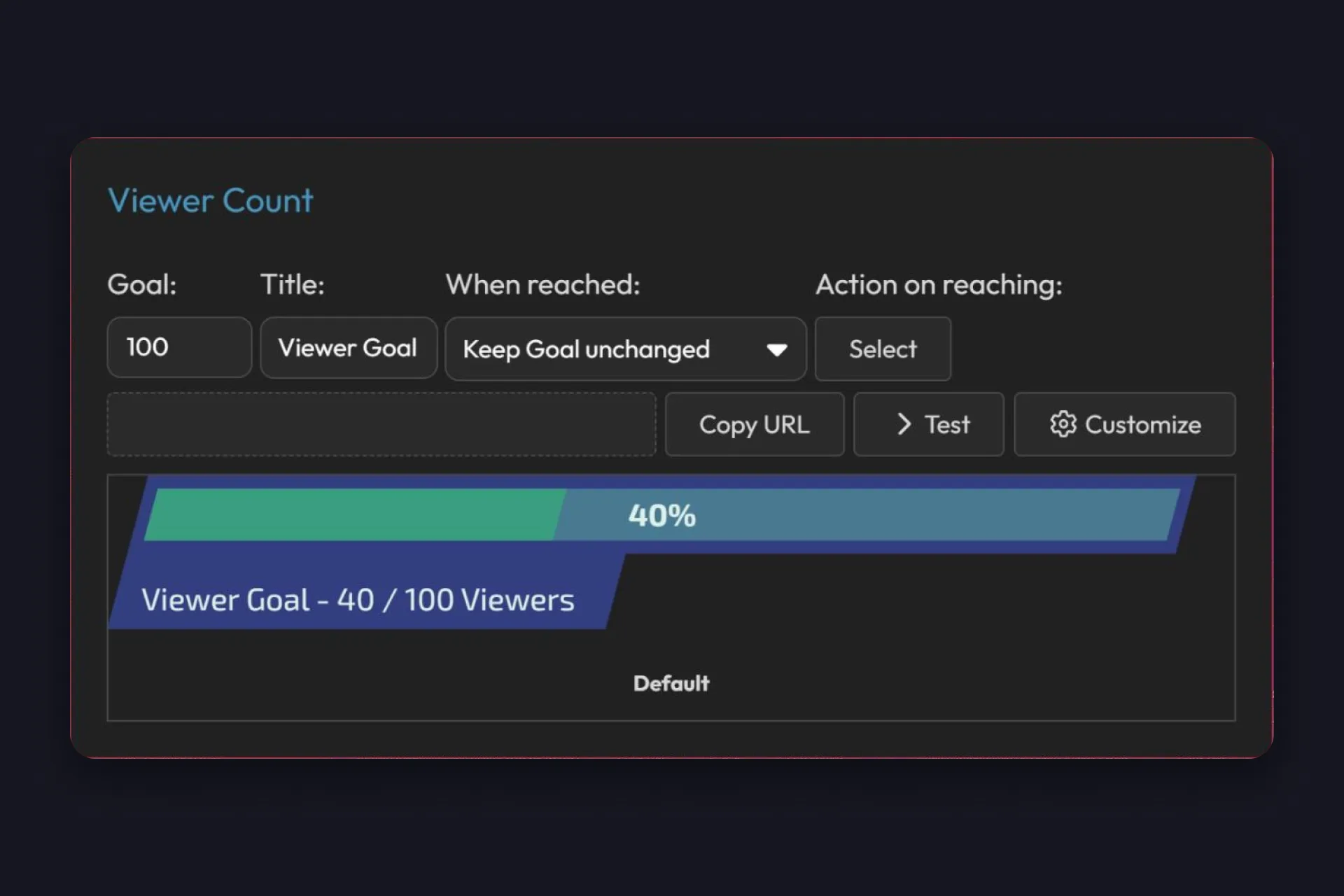
残りの6つ、アーミー、クリーンネオン、ピュア、Raven、Aurous、ClarityはTikFinity Proのスタイルです。どれもバーを一から描き直したデザインで、ネオンの枠、重なったバナー、両端にマーカーのついたバーなど、形がそれぞれ違います。無料アカウントでProのスタイルを選ぶと、カードにはオーバーレイリンクの代わりに「TikFinity Pro 専用」と表示されます。決める前に、全部プレビューで見比べられるということです。
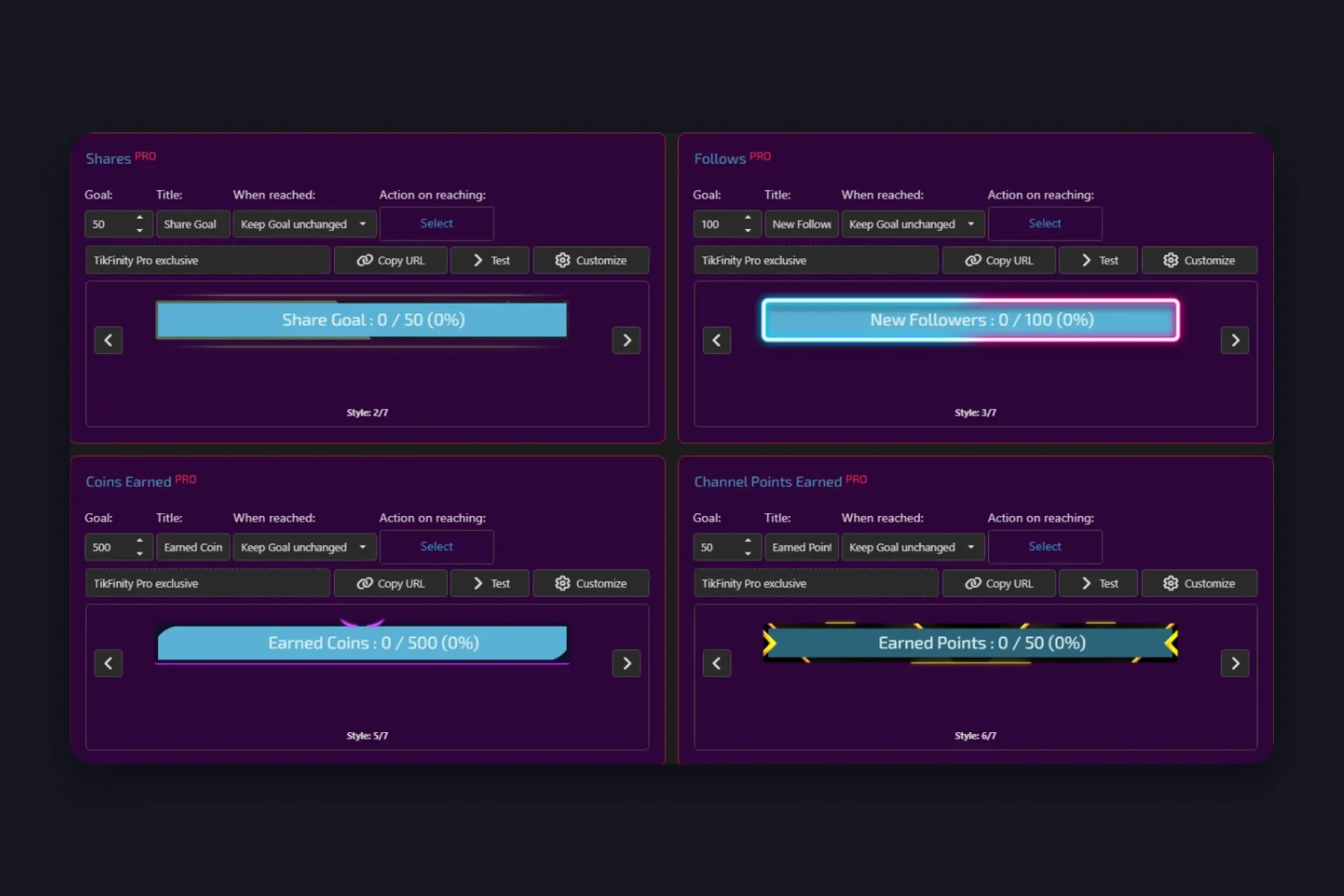
「カスタマイズ」を押すとオーバーレイ設定が開きます。無料でもProでも、どのスタイルでも使えます。フォントと文字の大きさ、行間と文字間隔を変えられて、背景色は透明度も別に調整できます。文字、パーセンテージ、埋まった部分、残りの部分の色もそれぞれ設定でき、タイトルを表示するかどうかも切り替えられます。アーミーのようなProスタイルには、彩度とグレースケールのスライダーも加わります。「テキスト効果」では、タイトルにグローをかけられます。進捗の色をWebカメラの枠に合わせれば、TikTokのライブゴールが上に貼りつけたウィジェットではなく、画面の一部に見えてきます。
選んだギフトに反応するカスタムゴール
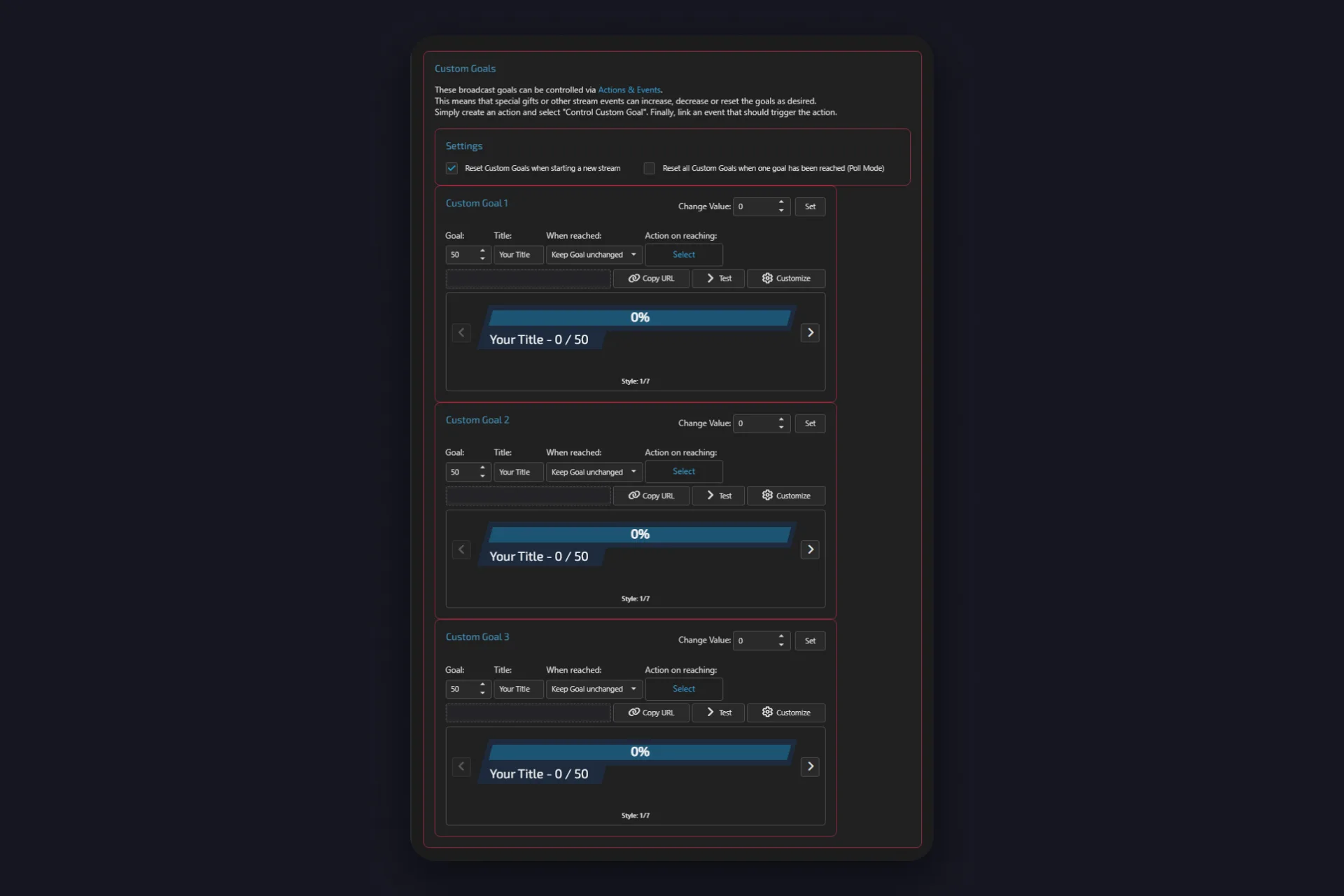
7つの標準ゴールの下には、カスタムゴールが3つあります。こちらは自分では何もカウントしません。何で動かすかはアクション & イベントで自分で決めるので、TikTokがそもそも数えていないゴールも作れます。
クリエイターがよく使うのは、たとえば誰かがバラを送ったときだけ増えるバラのカウンター。もうひとつは投票で、ゴールひとつが選択肢ひとつを表し、決まったギフトがその選択肢への1票になります。カスタムゴールのセクションには投票用の設定「投票モード」まであって、どれかひとつのゴールを達成した瞬間に3つすべてをリセットします。
設定は3ステップです。
1 カスタムゴールのカードで目標とタイトルを決め、ほかのゴールと同じようにオーバーレイリンクを配信ツールに追加します。
2 アクション & イベントで新しいアクションを作り、「Custom Goalを操作」にチェックを入れます。変更するカスタムゴール(3つのうちどれか、またはすべて)を選んだら、「進捗を増やす」「進捗を減らす」「進捗を設定」のどれかを選び、横に数字を入れます。
3 そのアクションにイベントをつなげます。特定のギフト、フォロー、チャットコマンドなど、バーを動かしたいものなら何でも大丈夫です。それ以降は、イベントが起きるたびにゴールが変わります。
このページには、あと2つ設定があります。「値を変更」と「設定」ボタンを使えば、配信中にカスタムゴールを手動で調整できます。バラのゴールをゼロではなく250から始めたいときに便利です。それから「新しい配信を始めるときにカスタム目標をリセットする」は最初からオンなので、ライブは毎回ゼロからスタートします。「今月バラ1,000本」のように、いくつもの配信にまたがるゴールにしたいときはオフにしましょう。
いいねが集まるゴールのタイトル
視聴者がバーの上で読む文字はタイトルだけ。だからこそ、色よりも大事な役割があります。いいタイトルのポイントは3つです。
- 数字ではなく、ごほうびを書く。「Like Goal」より「5万いいねで顔出し」のほうが響きます。数字はもうバーに出ています。
- 短くする。バーに入るのはほんの数語で、視聴者のほとんどはスマホを縦にして見ています。
- 今夜のゴールにする。「今日、新しいフォロワー100人」なら配信が終わる前にチャットが届く数字で、手が届きそうなゴールにはみんな乗ってきます。
どんな配信でも使いやすいのは、たとえば「いいね2万でゲームを変えます」「50フォローごとにリクエスト1曲」「コイン500で冷水チャレンジ」「サブスク10人で次の配信はサブスク勢が決める」など。タイトルを「達成時のアクション」と組み合わせれば、バーが満タンになった瞬間に配信のほうからお知らせしてくれます。
最初のバーで1、2回配信したら、ほかのゴールものぞいてみましょう。カウントダウンゴールオーバーレイは同じ目標を逆から見せて、どれだけ集まったかではなく、あとどれだけ足りないかを表示します。タイマーはゴールを時間に変えて、ギフトやフォローが届くたびに配信が少しずつ延びていきます。バーは違っても、考え方は同じ。視聴者が動かせるTikTokのライブゴールは、視聴者が動かしたくなるゴールです。
TikTok LIVEのゴールに関するよくある質問
TikFinityならゴールオーバーレイのページを開き、LikesやFollowsなどのカードを選んで、目標とタイトルを入力します。あとはオーバーレイリンクをコピーして、TikTok LIVE Studioには「リンク」ソースとして、OBS Studioにはブラウザソースとして追加するだけ。ライブ中、バーは自動で更新されます。デフォルトスタイルと7種類のゴールはすべて無料です。
あります。アプリとTikTok LIVE StudioにあるTikTokのLIVEゴールは、たとえばハートミーのようなギフトの目標を、TikTok独自のレイアウトで表示します。TikFinityのゴールはそれに加えて、いいね、シェア、フォロー、視聴者数、コイン、ポイント、サブスクにも対応し、カスタムゴールも3つあります。スタイルとタイトルは自由に決められて、ゴール達成時にはアクションも再生できます。
ゴール自体は無料です。7種類すべてと3つのカスタムゴールを、デフォルトスタイルで使えます。6つのデザインスタイル、アーミー、クリーンネオン、ピュア、Raven、Aurous、ClarityはTikFinity Proのスタイルです。色、フォント、タイトルは、無料でもProでも、どのスタイルでもカスタマイズできます。
ゴールごとに自分で決められます。「達成時」では「ゴールを変更しないままにする」「ゴールを増加」「ゴールを二倍に」「非表示」から選びます。「達成時のアクション」でアクション & イベントからサウンド、GIF、アニメーションなど好きなアクションを選べば、バーが満タンになった瞬間に再生されます。
はい、カスタムゴールで作れます。アクション & イベントで効果「Custom Goalを操作」を使ったアクションを作り、増やす量を決めて、そのギフトのイベントにつなげます。するとバーを動かすのはそのギフトだけになります。チャットコマンドやフォローなど、アクション & イベントが反応できるものなら、どれでも同じやり方で使えます。
TikFinityのゴールオーバーレイでFollowsのカードに目標を設定し、「URLをコピー」をクリックします。TikTok LIVE Studioでは「ソースを追加」から「リンク」として、OBS Studioではブラウザソースとしてリンクを追加します。リンクは毎回の配信で変わらないので、この作業は一度だけで済みます。