틱톡 스트림키는 PC에서 방송하려면 꼭 필요한 열쇠예요. 이 가이드에서는 스트림 키가 뭔지, 누가 받을 수 있는지, 어디서 찾는지, 그리고 OBS나 Streamlabs에 어떻게 넣는지를 단계별로 알려 드릴게요.
TikTok 스트림 키란 무엇이고 왜 필요할까?
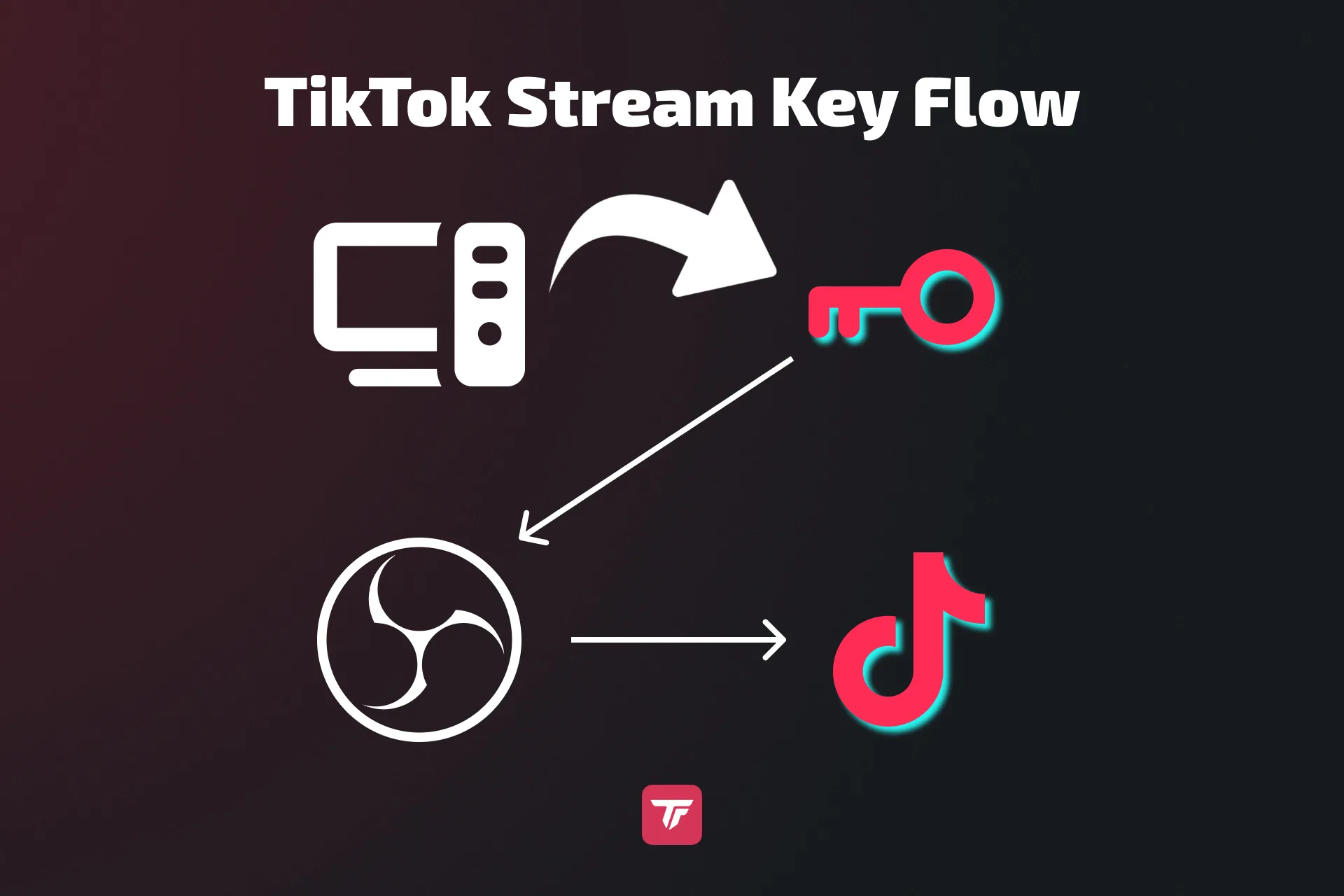
TikTok 스트림 키는 라이브 방송 소프트웨어를 TikTok 서버에 연결하는 고유 코드예요. 이게 없으면 OBS(Open Broadcaster Software)나 Streamlabs 같은 인기 도구로 데스크톱이나 PC에서 방송할 수 없어요. 방송의 “비밀번호”라고 생각하면 돼요. 안전하고, 성공적인 라이브 세션에 꼭 필요해요.
왜 PC로 방송할까?
모바일 앱에서 바로 방송하는 것도 쉽지만, 스트림 키로 데스크톱 세팅을 쓰면 가능성의 세계가 열려요.
오버레이, 전환, 인터랙티브 기능으로 레이아웃을 꾸미고, 맞춤 그래픽과 향상된 오디오 같은 전문 도구로 방송을 원하는 대로 보이고 들리게 만들 수 있어요. 예를 들어 TikFinity 오버레이는 시청자의 참여를 끌어내고 방송을 더 인터랙티브하게 만들어 줘요. 동시 송출도 가능해서, TikTok에서 라이브를 켜면서 YouTube나 Twitch 같은 플랫폼에도 방송할 수 있어요.
TikTok 스트림 키를 받기 위한 조건
모든 TikTok 계정이 스트림 키를 받을 수 있는 건 아니에요. 데스크톱 방송 권한을 여는 핵심 조건을 살펴볼게요.
팔로워와 나이 조건
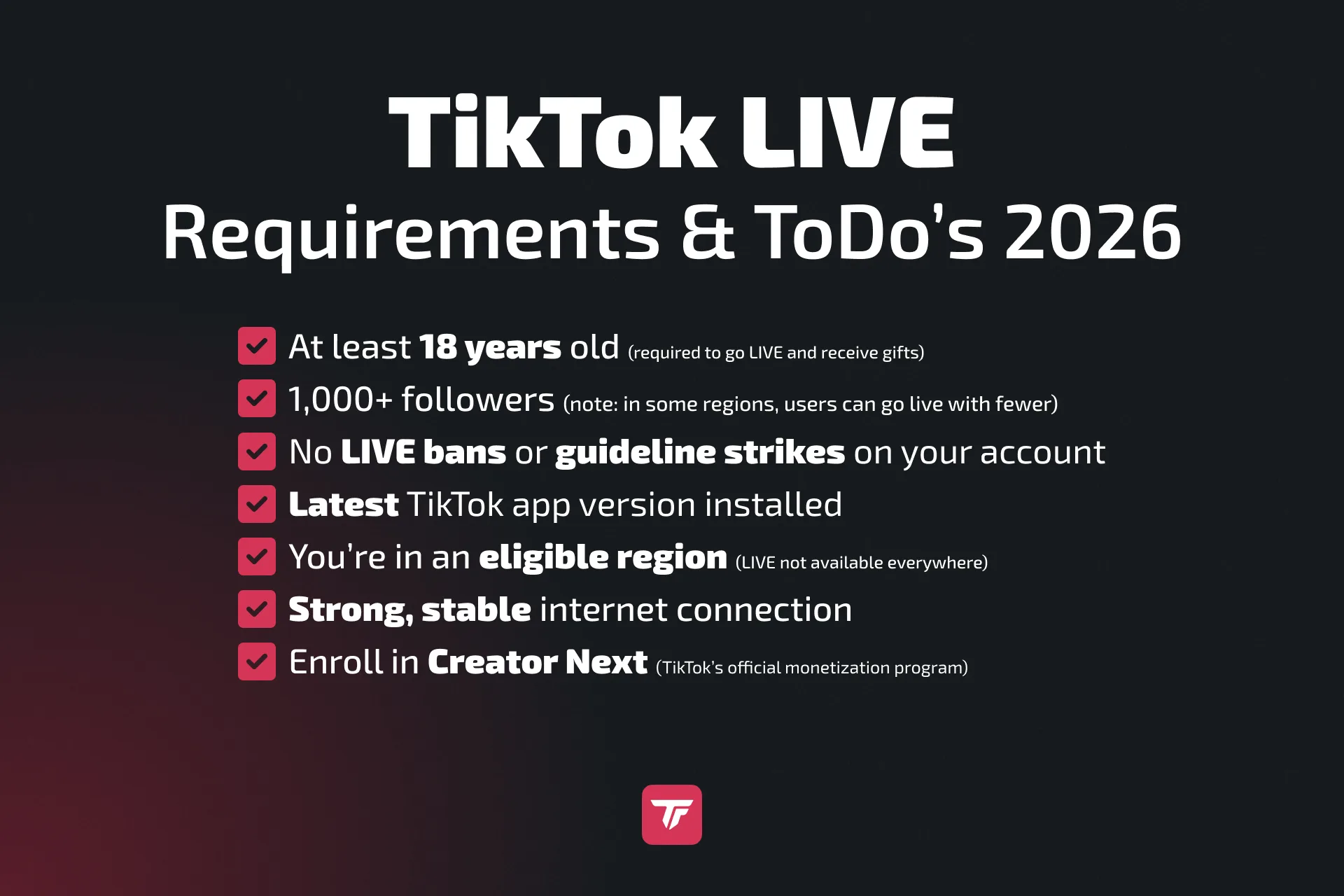
- 팔로워 1,000명 이상: 라이브 기능 권한을 받으려면 팔로워가 최소 1,000명 필요해요.
- 만 18세 이상: 만 18세 이상 사용자만 선물을 받고 TikTok에서 방송할 수 있어요.
이 기준을 충족한다면 거의 다 온 거예요!
계정 상태
TikTok 스트림 키를 받으려면 계정 상태가 양호해야 해요. 즉:
- 커뮤니티 가이드라인 위반 없음: 계정에 경고나 정지가 있으면 TikTok이 키를 제한해요.
- 지원 지역: 일부 국가나 지역은 스트림 키 권한이 없을 수 있어요. 막혀 있다면 TikTok 승인 에이전시에 가입하면 승인이 빨라질 수 있어요.
그래도 스트림 키가 없어요? 걱정 마세요.
모든 조건을 충족해도 모두가 바로 스트림 키를 받는 건 아니에요. 그렇더라도 라이브는 켤 수 있어요. TikTok의 공식 방송 도구인 TikTok LIVE Studio는 스트림 키가 필요 없어요. SE.Live 플러그인으로 OBS Studio에서 스트림 키 없이 방송할 수도 있지만, 먼저 SE.Live를 통해 권한 승인을 받아야 해요.
기술 조건
부드럽게 방송하려면 PC가 다음 사양을 충족하는지 확인하세요.
- RAM 16GB
- 강력한 CPU/GPU
- 안정적인 인터넷 연결(업로드 속도 5 Mbps 이상)
단계별: TikTok 스트림 키 찾는 법
올바른 단계를 따르면 TikTok 스트림 키를 받는 건 쉬워요. 데스크톱 브라우저에서 찾는 방법이에요.
데스크톱 브라우저 방법
- TikTok에 로그인: 데스크톱 브라우저에서 TikTok을 열고 계정에 로그인하세요.
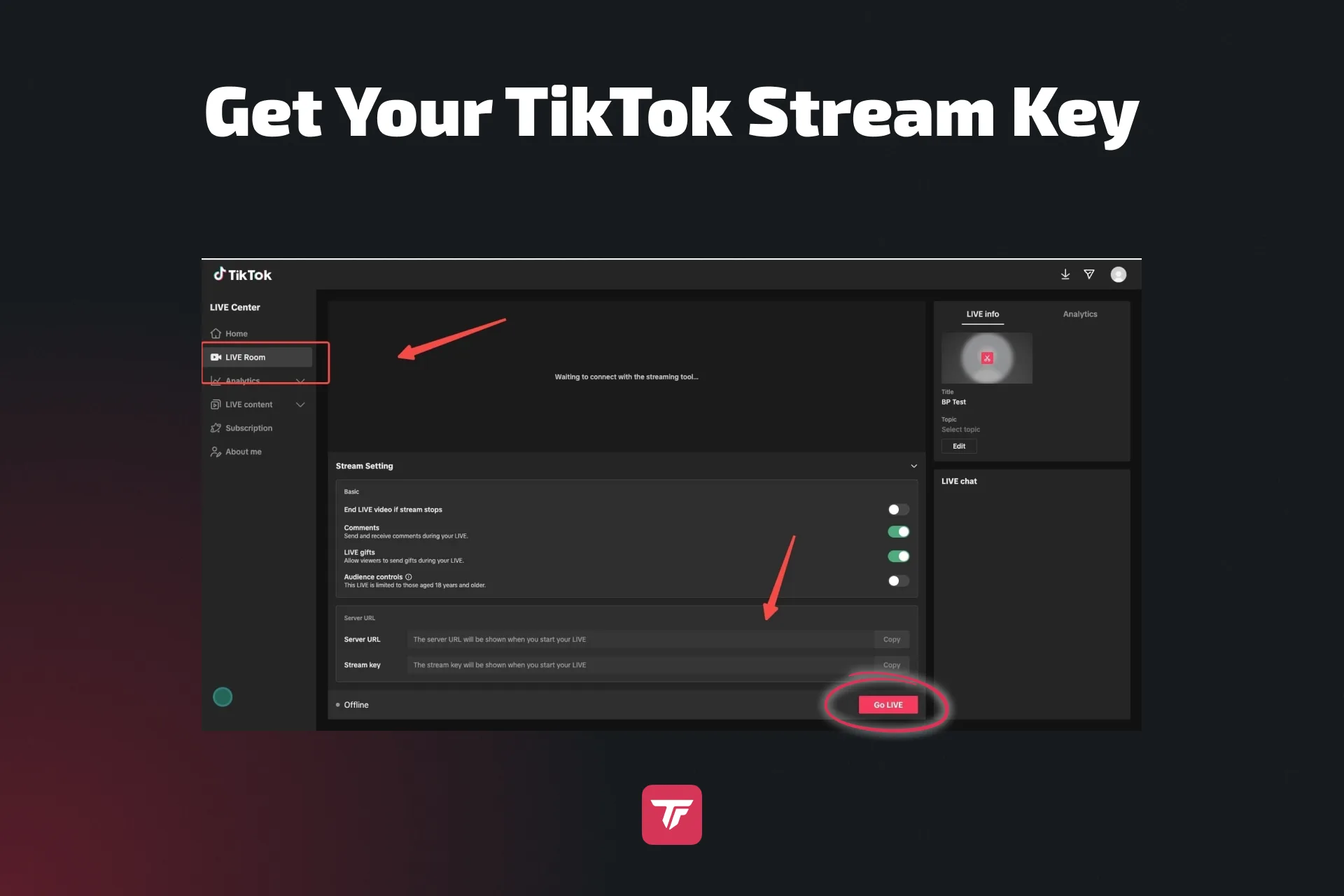
- “Go LIVE” 누르기: 탐색 패널에서 “Go LIVE” 옵션을 찾거나 여기를 눌러 바로 들어가세요.
- “LIVE Room”으로 가기: livecenter.tiktok.com/producer로 가세요.
- 방송 정보 설정: 방송 카테고리를 고르고 제목을 입력한 뒤 “Save & Go LIVE”를 누르세요.
- 스트림 키 찾기: 페이지 맨 아래로 내려가면 Server URL과 Stream Key가 있어요. 라이브가 시작되는 순간 나타나요.
- 복사해서 붙여 넣기: 스트림 키를 복사해서 방송 도구(OBS, Streamlabs 등)에 붙여 넣으세요.
이제 TikTok에서 라이브 세션을 방송할 준비가 됐어요!
스트림 키나 “LIVE Room” 탭이 안 보여도 걱정 마세요. 스트림 키 에이전시와 협력하거나 대신 TikTok LIVE Studio를 쓸 수 있어요. 자세한 안내는 이 단계별 튜토리얼을 따라가세요.
방송 도구에서 TikTok 스트림 키 쓰는 법
스트림 키가 생겼으면 이제 방송 도구에 연결할 차례예요. 인기 도구별 방법이에요.
OBS Studio
- OBS를 열고 Settings로 가세요.
- Stream 탭에서 서비스로 Custom을 선택하세요.
- Server URL과 Stream Key를 각 칸에 붙여 넣으세요. OBS 전체 설정은 OBS로 TikTok 방송하는 법 가이드에 있어요.
- TikTok의 방향에 맞게 방송 모드를 세로(1080×1920)로 설정하세요.
- Start Streaming(OBS의 모든 설정이 이미 돼 있다면)을 누르면 라이브예요!
Streamlabs
- Streamlabs를 열고 Settings 메뉴로 가세요.
- Stream을 누르고 “Add Destination”까지 내려가세요.
- 서버와 스트림 키를 알맞은 칸에 붙여 넣으세요.
대신 TikTok에 바로 로그인할 수도 있지만, 먼저 Streamlabs를 통해 권한 승인을 받아야 해요. 이렇게 하면 스트림 키가 필요 없어요.
TikTok LIVE Studio
직접 연동을 선호한다면, TikTok LIVE Studio는 스트림 키를 직접 입력하는 과정을 건너뛰게 해 줘서, 올인원 방송 플랫폼을 원하는 크리에이터에게 매끄러운 선택이에요.
TikTok 스트림 키 보안 팁
스트림 키는 TikTok 계정에 대한 전체 접근 권한을 주기 때문에, 안전하게 지키는 게 아주 중요해요. 보호하는 팁이에요.
스트림 키를 절대 공유하지 마세요: 공유하면 다른 사람이 라이브를 장악할 수 있어요.
로그아웃하면 초기화: 스트림 키는 TikTok에서 로그아웃할 때마다 초기화돼요(방송을 멈춰도 그렇다는 말도 있어요). 그러니 방송 전에 항상 확인하세요.
안전하지 않은 파일에 저장하지 마세요: 안전한 비밀번호 관리자나 암호화된 파일에 키를 보관하세요.
문제 해결: 스트림 키를 못 찾겠어요?
스트림 키를 찾는 데 어려움이 있다면, 가능한 이유와 해결법이에요.
팔로워 1,000명 미만: 팔로워 조건을 충족하지 않으면 스트림 키를 받을 수 없어요.
계정 위반: 계정에 위반이 있거나 지원하지 않는 지역이면 TikTok이 접근을 막을 수 있어요.
모바일 사용: 스트림 키는 데스크톱 방송 전용이라 모바일 사용자는 쓸 수 없어요.
지역 지원: 스트림 키 기능은 모든 지역에서 되는 게 아니고, 앞으로 모든 곳에 열릴지는 확실하지 않아요.
문제를 해결하려면 자격을 확인하거나, RTMP 권한을 기다리는 동안 TikTok LIVE Studio를 쓰세요.
키를 받은 뒤 TikTok LIVE를 최대로 활용하는 프로 팁
이제 스트림 키가 생겼으니, 라이브를 끌어올리는 프로 팁이에요.
인터랙티브 오버레이와 투표로 시청자를 참여시키세요.
인터랙티브 오버레이, 채팅 알림 등을 더해 시청자를 붙잡으세요. 방송 중에 질문하거나 다음에 뭘 할지 시청자가 투표하게 하세요. 방송이 더 재미있어질 뿐 아니라 커뮤니티와 더 강한 유대를 만드는 데도 도움이 돼요.
기술적인 사고를 피하려면 라이브 전에 세팅을 테스트하세요.
방송 시작 전에 짧게 테스트를 돌리세요. 오디오 레벨, 카메라 구도, 인터넷 연결을 확인하세요. 라이브가 시작되면 모든 게 매끄럽게 돌아가도록, 오버레이와 알림이 제대로 작동하는지 확인하세요.
더 많은 조회수와 상호작용을 위해 피크 시간에 방송을 잡으세요.
저녁이나 주말처럼 시청자가 가장 활발할 때 방송해 보세요. TikTok 분석에서 팔로워가 언제 접속하는지 확인하고, 그 시간에 맞춰 방송을 계획하면 더 많은 시청자에게 닿을 수 있어요.
결론
정리하면, TikTok 스트림 키를 받는 건 간단한 과정이지만, 조건을 충족하고 올바른 단계를 따르는 게 중요해요. 스트림 키가 있으면 고품질 라이브를 만들고, 팔로워와 소통하고, TikTok 콘텐츠에서 더 많은 걸 얻을 수 있어요.
방송을 시작할 준비가 됐나요? 오늘 TikFinity를 무료로 써 보고 TikTok LIVE를 더 재미있게 만드세요!
TikTok 스트림 키 자주 묻는 질문
네, TikTok 스트림 키는 임시예요. 로그아웃하거나 새 라이브 세션을 시작할 때마다 자동으로 새로 발급돼요. 즉 라이브 전마다 새 키를 가져와야 해요. 방송 접근을 안전하고 세션별로 유지하는 TikTok의 방식이니, 라이브를 켤 때마다 최신 키를 복사하세요.
기준에 못 미친다면 TikTok LIVE Studio나 스트림 키 없이도 TikTok 방송을 지원하는 SE.Live 같은 제3자 플랫폼을 고려해 보세요.
여러 이유가 있을 수 있어요: 만료된 키: 스트림 키는 일회성이고 자주 초기화돼요. 잘못된 입력: 키나 서버 URL을 붙여 넣을 때 오타가 없는지 다시 확인하세요. 지역 제한: TikTok LIVE는 모든 지역이나 모든 계정 유형에서 되는 게 아니에요. 인터넷 문제: 약하거나 불안정한 연결은 키 검증을 방해할 수 있어요. 소프트웨어가 최신인지, 계정이 모든 조건을 충족하는지 항상 확인하세요.
기술적으로는 네. 같은 스트림 키를 다른 기기에 입력할 수 있어요. 하지만 한 번에 하나의 방송만 활성화될 수 있어요. 방송 중에 다른 기기에서 라이브를 켜면 현재 세션이 중단되거나 끊겨요. 매끄럽게 진행하려면 방송 중에 기기를 바꾸지 마세요.
아니요, 강력히 권하지 않아요. 스트림 키는 TikTok LIVE 방송에 대한 전체 접근 권한을 줘요. 키를 가진 누구나 여러분의 계정으로 방송할 수 있어요. 다른 사람의 도움이 필요하다면 키를 공유하는 대신 TikFinity의 원격 제어나 방송 보조 기능을 쓰는 걸 고려하세요. 콘텐츠와 개인 브랜드를 보호하려면 스트림 키를 비공개로 유지하는 게 필수예요.