단골들은 누구보다 많이 탭하는데, TikTok이 그 대가로 보여 주는 건 구석의 숫자 하나뿐이에요. TikFinity의 Top Liker 오버레이는 그 숫자를 랭킹으로 바꿔요. 좋아요를 가장 많이 보낸 시청자, 1등에게는 왕관, 상위 셋에게는 메달. 이 가이드는 틱톡 탑 라이커 랭킹을 방송에 추가하는 법, 레이아웃에 맞추는 법, 그리고 하트가 계속 오도록 목표와 묶는 법을 보여 줘요.
Top Liker 오버레이가 화면에 올리는 것
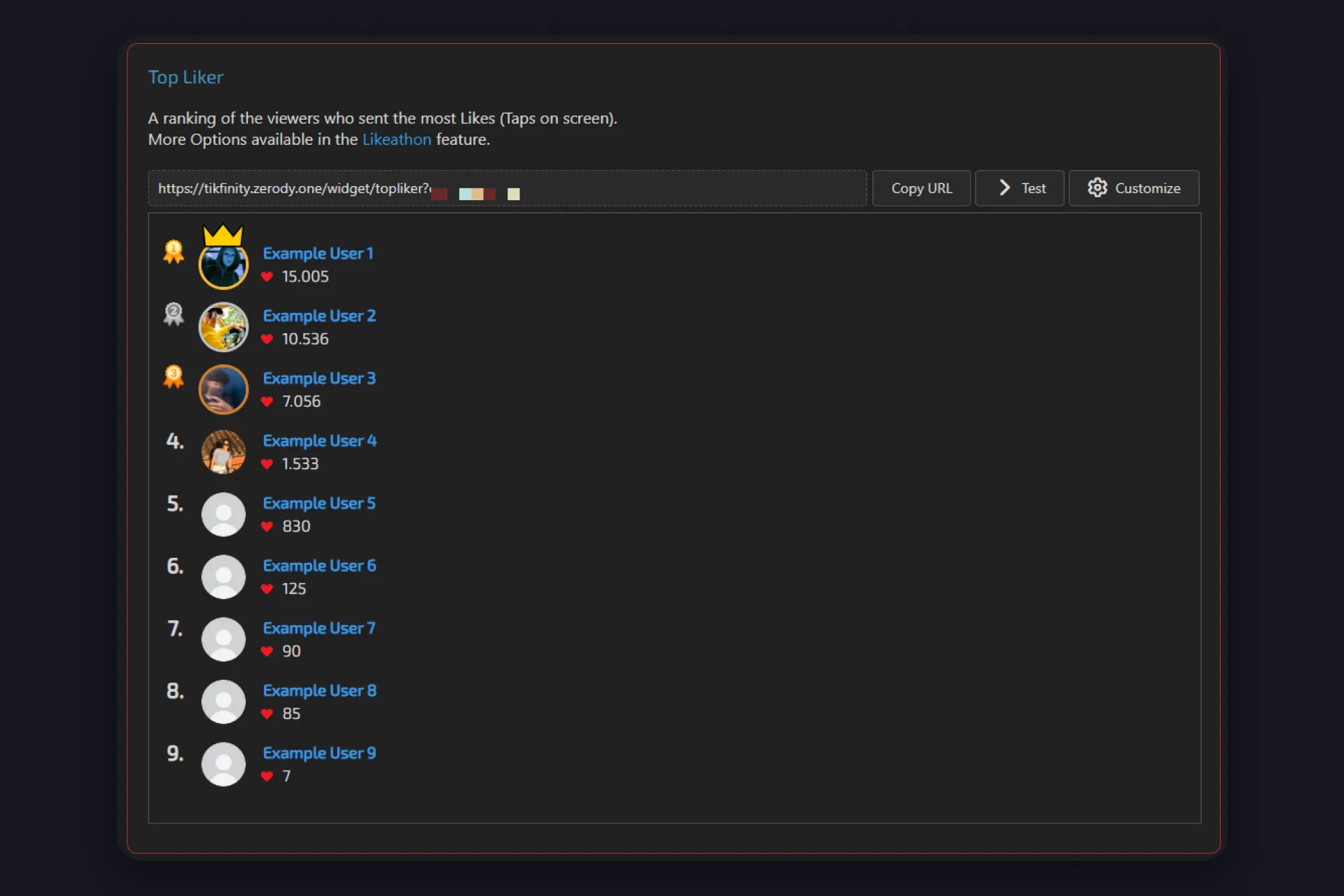
라이브에서 좋아요를 가장 많이 보낸 시청자의 랭킹이고, 화면 탭을 사람별로 세요. 1등은 왕관과 금메달, 2등과 3등은 은과 동, 그 아래는 모두 그냥 순위 숫자예요. 이름 옆에 하트와 좋아요 수가 있어서, 시청자는 바로 위 자리까지 정확히 얼마나 남았는지 볼 수 있어요.
TikFinity 오버레이 갤러리의 무료 위젯이고, 시청자에게 이미 하는 것 말고는 아무것도 요구하지 않아요. 화면 두 번 탭. 이름은 내 라이브에 있는 사람들에게서 오고, 숫자는 탭하는 동안 갱신되고, 누군가 추월하는 순간 왕관이 움직여요. 라이브에서 하트가 어떻게 작동하는지 전체 그림을 원하면 TikTok 라이브 좋아요 가이드에 있어요.
세 단계로 설정하기
1 TikFinity를 열고, 로그인하고, TikTok @사용자 이름이 연결돼 있는지 확인하세요. 여기가 처음이라면 설정 가이드가 그 부분을 몇 분 만에 다뤄요.
2 오버레이로 가서 Top Liker 카드를 찾고 URL 복사를 클릭하세요.
3 방송 프로그램에 붙여넣으세요. OBS Studio에서는 소스, 더하기 버튼, 브라우저, 그리고 링크는 URL 칸에. TikTok LIVE Studio에서는 Add source, Link, 붙여넣기. Streamlabs는 OBS처럼 돼요.
카드의 테스트를 누르면 오버레이가 예시 사용자로 채워져서, 누가 보기 전에 자리와 크기를 정할 수 있어요. 라이브를 켜면 TikFinity가 방송에 연결되고 랭킹은 첫 탭부터 세기 시작해요.
레이아웃에 맞추기
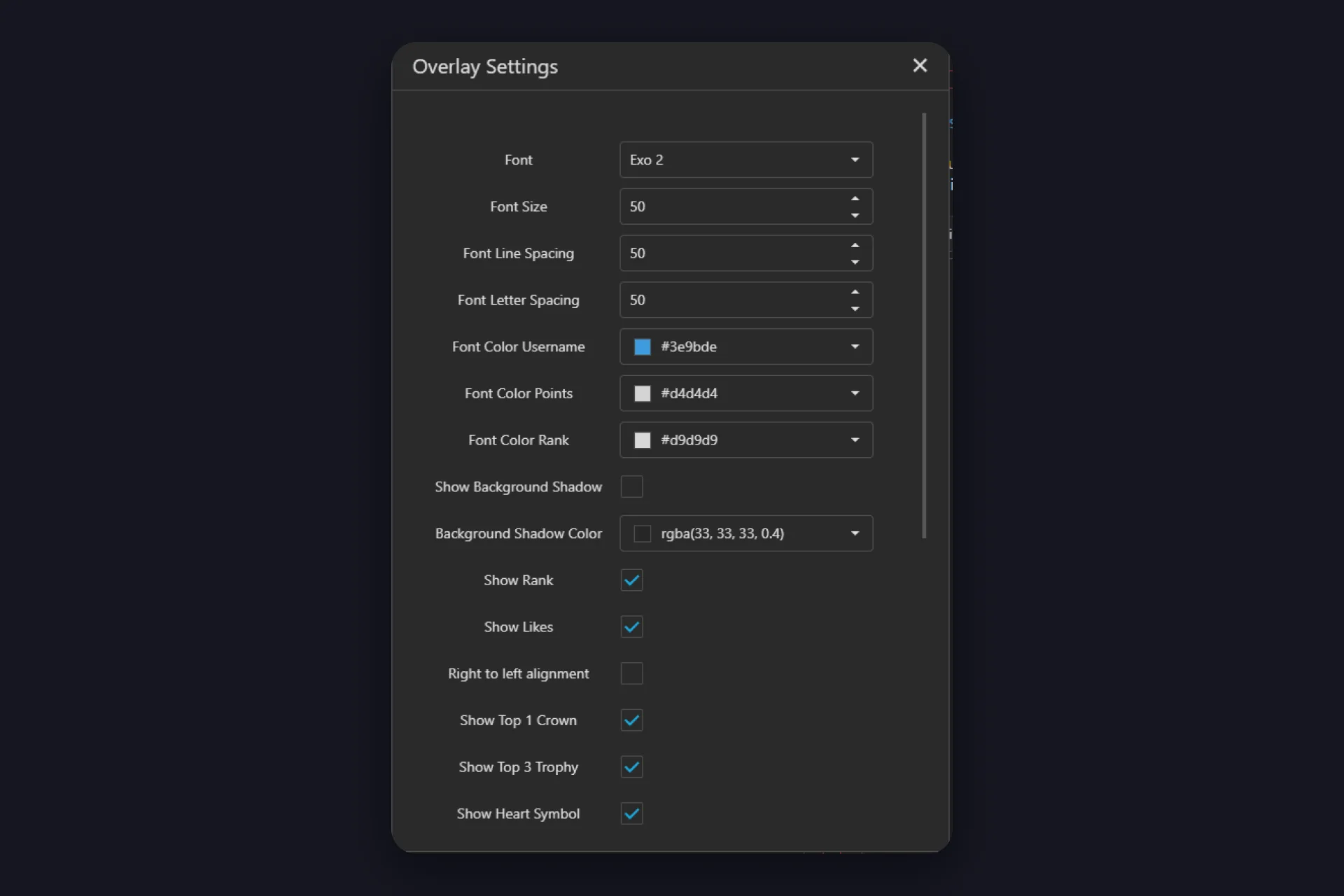
커스터마이즈가 오버레이 설정을 열어요. 필드 라벨은 모든 앱 언어에서 영어라서, 실제로 손댈 것들이 하는 일을 정리했어요.
| 설정 | 하는 일 |
|---|---|
| Font, Font Size, Line Spacing, Letter Spacing | 목록을 씬에 맞춰요. 글자가 작을수록 같은 공간에 이름이 더 들어가요. |
| Font Color Username, Points, Rank | 이름, 좋아요 수, 순위 숫자의 세 가지 별도 색. |
| Show Rank, Show Likes | 화면에 이름만 원하면 숫자를 숨기세요. |
| Show Top 1 Crown, Show Top 3 Trophy | 1등 왕관과 상위 셋 메달, 각각 자기 스위치가 있어요. |
| Show Heart Symbol, Animate Heart Symbol | 숫자 옆의 하트, 가만히 또는 두근두근. |
| Right to left alignment | 방송 오른쪽 가장자리의 목록을 위해 레이아웃을 뒤집어요. |
| Text Effects, Font Border, Background Shadow | 정신없는 게임 화면 위의 가독성. 이름에 물결 애니메이션, 외곽선, 또는 목록 뒤의 부드러운 그늘. |
창 안의 테스트가 결과를 보여 주고, OK가 저장해요. URL은 바뀌지 않으니 소스를 다시 추가할 필요가 없어요.
계속 탭할 이유 주기
랭킹은 시청자에게 누가 앞서는지 알려 줘요. 목표는 탭이 뭘 위한 건지 알려 줘요. 함께 두면 어느 하나도 혼자서는 못 하는 일을 해요. 단골들은 왕관을 두고 싸우고, 나머지 모두는 실제로 닿을 수 있는 목표를 향해 숫자를 밀어요.
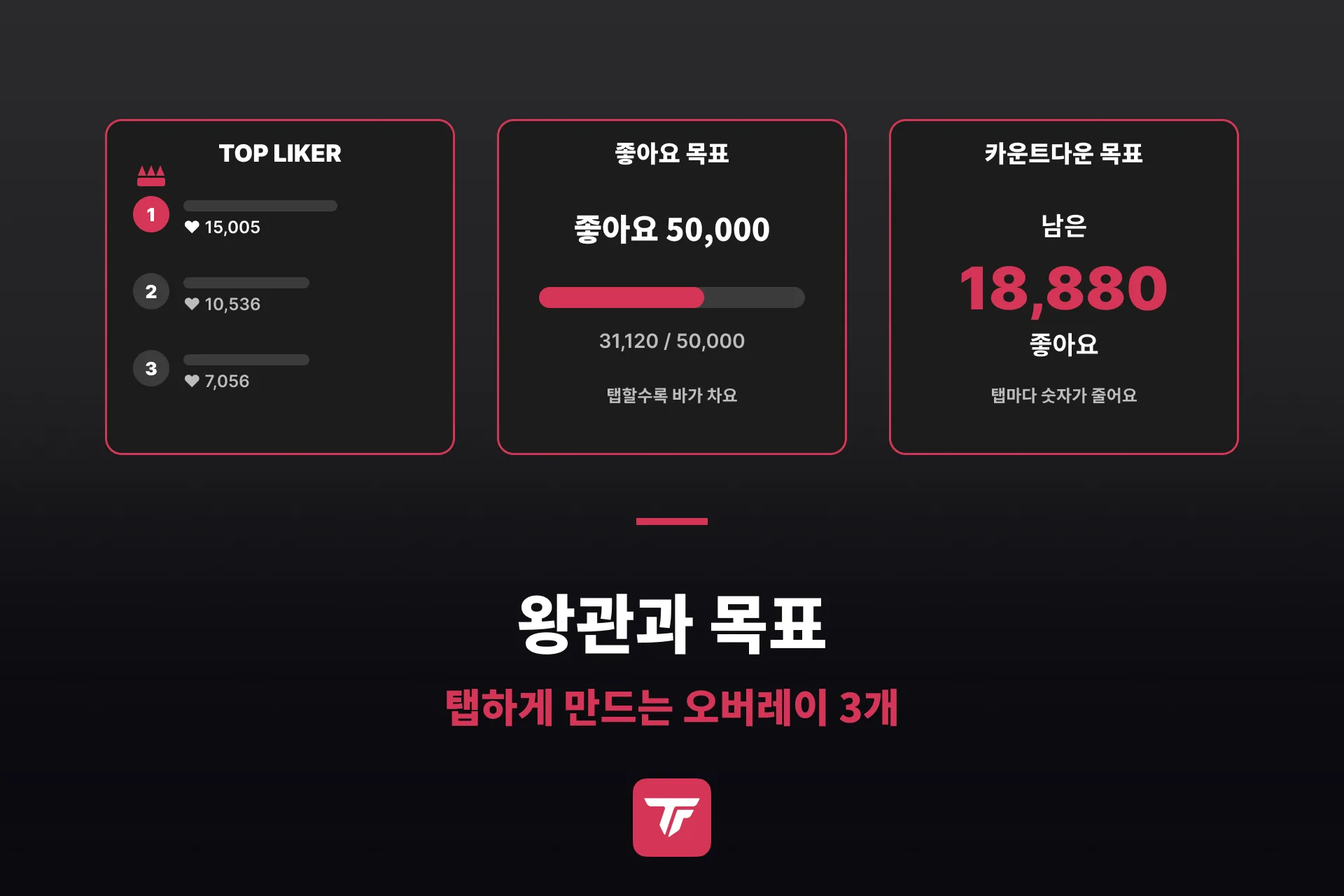
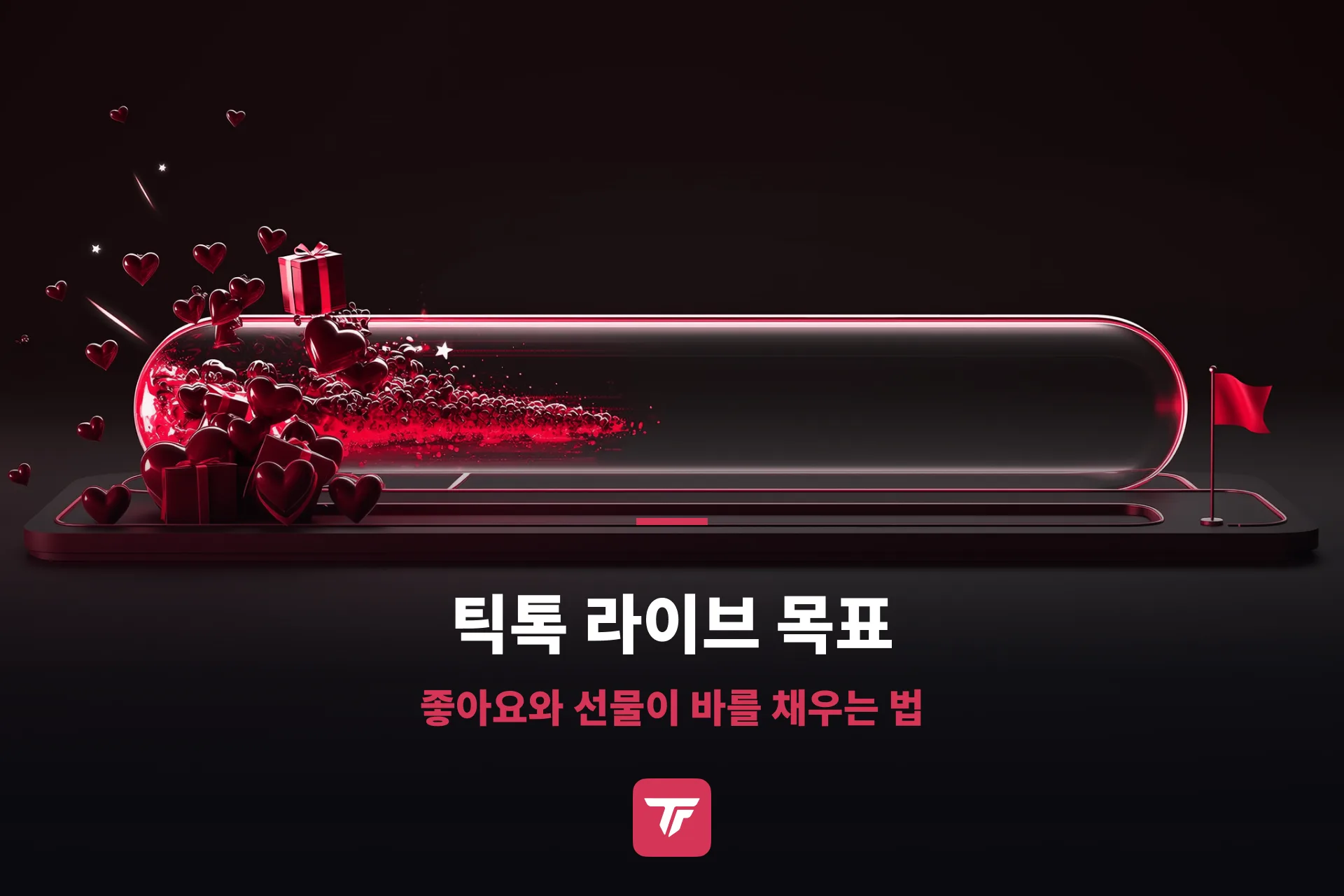
좋아요 목표는 목표 페이지의 고전이에요. 목표를 정하고, 제목을 붙이면, 바가 방송에 진행 상황을 보여 줘요. 좋아요 가이드가 바가 찰 때 뭘 약속할지까지 안내해요. TikFinity 자체의 TikTok 1분 튜토리얼(영어)이 PC에서의 목표 설정을 보여 줘요.
카운트다운 목표는 같은 목표를 뒤집어요. 바가 차오르는 대신 남은 숫자가 든 문장을 보여 줘요. “남은 50000 좋아요”, 그리고 탭마다 숫자가 줄어요. 카운트다운 목표 페이지에서 목표 값, 앞뒤 문구, 목표에 닿으면 뭘 할지, 그리고 그 순간의 액션, 예를 들어 알림을 정해요. 넘겨 볼 스타일 넷, 값에는 자기 색이 있어서 단어는 흰색으로 두고 숫자만 브랜드 색으로 둘 수 있어요.
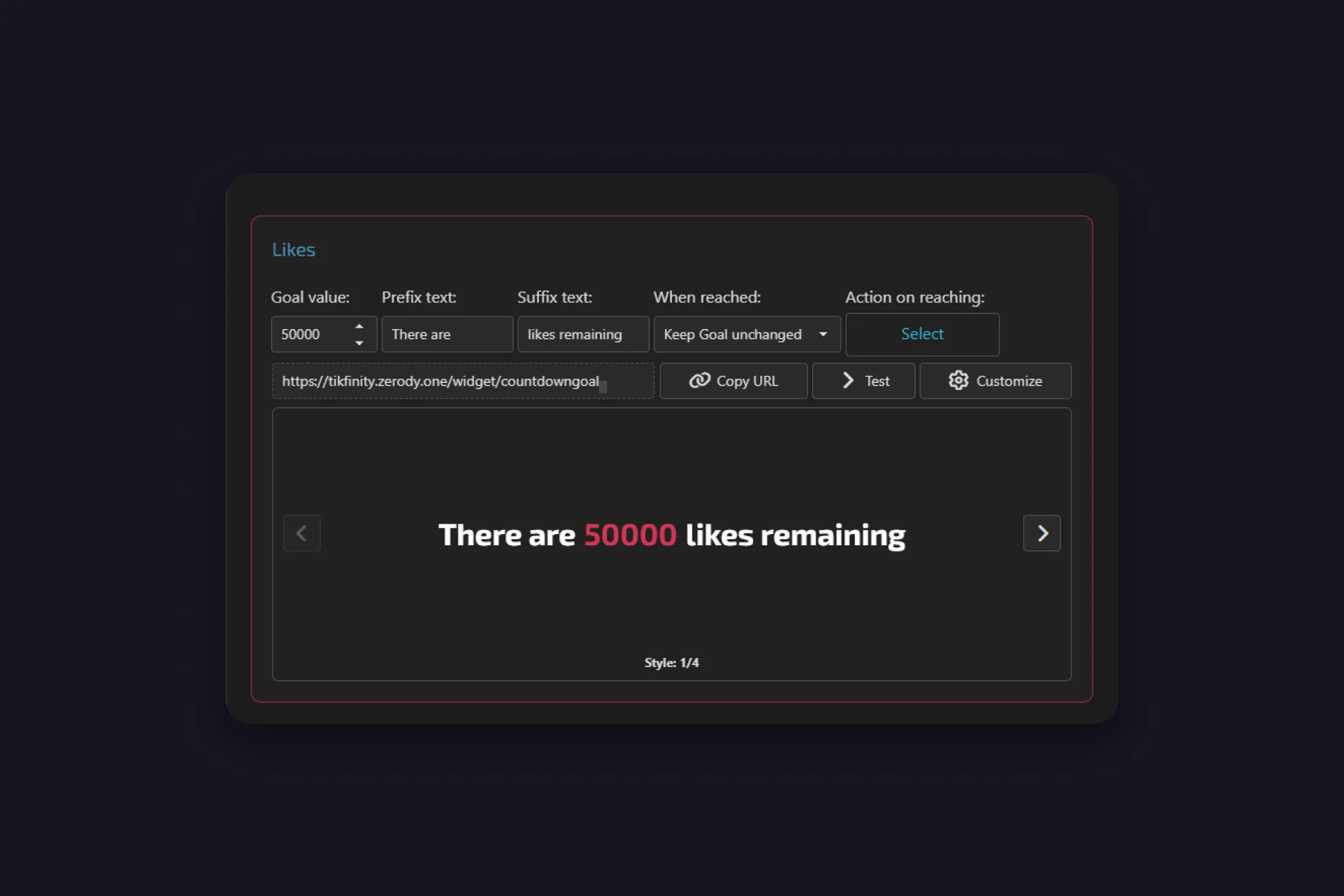
방송에서 통하는 세팅이에요.
✅ Top Liker는 한쪽 가장자리에. 이름, 왕관, 메달. 그게 누구예요.
✅ 목표 하나는 모두가 보는 곳에. 좋아요 목표나 카운트다운, 둘 다는 아니고. 그게 얼마나 남았는지예요.
✅ 보상 하나, 부탁 전에 이름 붙여서. “숫자 채우면 그거 할게요”가 “좋아요 눌러 주세요”를 매번 이겨요.
✅ 몇 분마다 다시 말하기. 지금 보는 사람들은 10분 전에 없었어요.
랭킹이 움직이면 상위 셋을 소리 내어 부르세요. 2등에서 자기 이름을 들은 시청자는 1등을 위해 탭하고, 4등 시청자는 갑자기 신경 쓸 이유가 생겨요. 이런 식으로요. “보드 상위 셋, 누군지 알죠. 4등인 사람, 메달까지 몇백 탭 남았어요.”
왕관이 계속 움직이게
한 시간 뒤면 랭킹이 얼어붙을 수 있어요. 맨 위에 같은 이름 셋, 나머지는 모두 닿을 수 없는 거리. 라이크어톤 페이지가 그걸 고쳐요. 같은 Top Liker 오버레이의 제어 페이지이고, 같은 URL, 같은 모습에 맨 위에 스위치 하나가 있어요. “automatic reduction”(자동 감소). 켜면 모든 점수가 10초마다 일정 비율을 잃어요. 기본은 10퍼센트이고, “intensity”(강도) 슬라이더가 얼마나인지 정해요. 아무도 리드를 쌓아 두고 떠날 수 없어요. 여전히 탭하는 시청자가 한 시간 전에 하트 5,000개를 보낸 사람을 추월하고, 왕관은 방송 내내 주인을 바꿔요. 같은 페이지의 “Reset List”(목록 초기화) 버튼이 새로 시작하고 싶을 때 랭킹을 지워요. 이 짧은 영상이 실제 모습을 보여 줘요 (영상은 영어예요):
진짜 탭만
“topliker tiktok”이나 “top liker tiktok”을 검색하면 무료 좋아요를 약속하는 사이트와 앱도 나와요. 그건 내 라이브의 시청자가 아니라 인위적인 참여예요. TikTok 커뮤니티 가이드라인은 참여를 인위적으로 올리는 서비스를 허용하지 않고, 위험은 판매자가 아니라 내 계정에 있어요. 이 가이드의 오버레이는 실제로 내 라이브에 있고 실제로 탭하는 시청자를 세요. 그게 화면에 올릴 가치가 있는 유일한 종류의 탑 라이커예요. 틱톡 라이브 좋아요 랭킹도 거기서 나와요.
왕관으로 시작하기
먼저 랭킹을 추가하고, 라이브를 켜고, 1등 이름을 처음 소리 내어 읽을 때 무슨 일이 생기는지 지켜보세요. 그다음 그 아래에 목표를 두고 왕관에 쫓을 거리를 주세요.
먼저 더 작은 걸 원하나요? 마지막 라이커 오버레이는 가장 최근에 탭한 사람을 한 번에 한 이름씩 보여 줘요. 목표부터 시작하고 싶다면 좋아요 목표가 목표 페이지에서 1분쯤이면 준비돼요.
TikTok 탑 라이커 오버레이 자주 묻는 질문
라이브 중에 좋아요를 가장 많이 보낸 시청자예요. TikTok 자체는 전체 좋아요 수만 보여 주니까, 탑 라이커 랭킹은 TikFinity 같은 오버레이에서 나와요. 시청자별로 탭을 세고 선두를 방송에 올려요.
TikTok 안에서는 안 돼요. 숫자는 보여 주지만 이름은 없어요. Top Liker 오버레이가 좋아요를 가장 많이 보낸 시청자를 화면에 올리고, 마지막 라이커 오버레이는 가장 최근에 탭한 사람을 보여 줘요.
LIVE Studio에는 시청자 랭킹 위젯이 있지만, TikTok 자체 가이드는 그걸 선물, 가장 많이 보내는 시청자 중심으로 설명해요. 좋아요 기준 랭킹은 TikFinity Top Liker 오버레이를 LIVE Studio에 링크 소스로 추가하세요.
네, 방송 프로그램에서 자르면 돼요. OBS Studio에서 Top Liker 소스를 오른쪽 클릭하고, Transform과 Edit Transform을 열고, Crop 아래 Bottom 값을 세 줄만 남을 때까지 올리세요. Alt를 누른 채 아래 가장자리를 끌어도 손으로 같은 걸 할 수 있어요. 대신 소스 크기를 줄이면 목록이 찌그러지니까, 크기 조절 말고 자르세요.
네, 직접요. Reset List 버튼이 TikFinity의 라이크어톤 페이지에 있고, 클릭 한 번으로 모든 점수가 지워져요. 라이브 직전에 쓰거나, 방송 중에 새로 온 사람들이 단골과 같은 선에서 시작하는 두 번째 라운드를 원할 때 쓰세요.
네. 좋아요 목표와 카운트다운 목표 둘 다 목표에 닿으면 뭐가 일어날지 고를 수 있어요. 예를 들어 액션 & 이벤트의 액션. 그러면 시청자가 거기 닿는 순간 알림이 터져요.
아니요. 그 사이트들은 동영상 좋아요를 약속하고, TikTok 커뮤니티 가이드라인은 참여를 인위적으로 올리는 서비스를 허용하지 않아요. Top Liker 오버레이는 라이브 중에 보낸 좋아요만 세요. 동영상 좋아요는 거기에 절대 안 나타나요.