TikTok LIVE Studio는 Windows와 Mac용 TikTok 공식 방송 프로그램이고, 컴퓨터에서 방송하는 가장 직접적인 길이에요. 스트림 키를 옮겨 적을 일도, 서드파티 설정도 없이 로그인하고 라이브를 켜면 끝이에요. 이 튜토리얼은 틱톡 라이브 스튜디오 사용법을 다운로드와 설정부터 첫 방송까지 보여 줘요.
TikTok LIVE Studio란?
LIVE Studio는 TikTok LIVE로 방송하기 위해 TikTok이 만든 무료 데스크톱 앱이에요. OBS에 대한 TikTok의 답이라고 생각하면 돼요. 카메라, 화면, 또는 게임을 추가하고, 전부 배치하고, 라이브로 바로 송출해요.
TikTok이 만든 거라 계정과 직접 대화해요. 채팅을 앱 안에서 보고, 방송 제목과 주제도 거기서 정하고, 스트림 키를 어디에도 복사할 필요가 없어요.
TikTok LIVE Studio 요구 사항
요구 사항은 짧아요. LIVE Studio가 되는지는 두 가지가 정해요.
- Windows PC나 Mac. LIVE Studio는 Windows 앱으로 시작했지만, 이제 TikTok이 macOS 버전도 내놓아요. Apple Silicon용 하나, Intel Mac용 하나. Windows에서는 최소 Intel Core i3 9세대나 Ryzen 5 3000에 RAM 8GB, Mac에서는 M1이나 2019년 이후 Intel 기기가 필요해요. 최소 사양은 720p 카메라 방송 기준이고, 1080p 게임 방송에는 눈에 띄게 더 필요해요.
- TikTok 계정의 LIVE 권한. 앱은 라이브로 송출하니까 계정이 애초에 라이브를 켤 수 있어야 해요. 어디쯤인지 모르겠다면 TikTok 라이브 조건 정리를 확인하세요.
LIVE 권한: 먼저 14일, 그다음 180일
대부분의 가이드가 건너뛰는 부분이에요. LIVE Studio 권한은 단계별로 와요. 앱을 설치하면 한곳에서 전부 확인할 수 있어요. 오른쪽 위에 “Your LIVE access”(내 LIVE 권한) 버튼이 있고, 그 뒤에 단계마다 탭이 하나씩 있는 권한 화면이 있어요.
1단계: Get 14-day access(14일 권한 받기). 체크리스트가 요구 사항마다 체크 표시와 함께 보여 줘요. 이 글을 쓰는 시점 기준으로 팔로워 최소 1,000명, 만든 지 30일 이상 된 TikTok 계정, 최근 180일 안에 25분 이상 라이브 최소 한 번, 그리고 최근 정지 기록 없음이에요. 정확한 목록은 지역마다 달라서 앱에 보이는 게 기준이에요. 전부 체크되면 그 자리에서 14일 권한이 나와요.
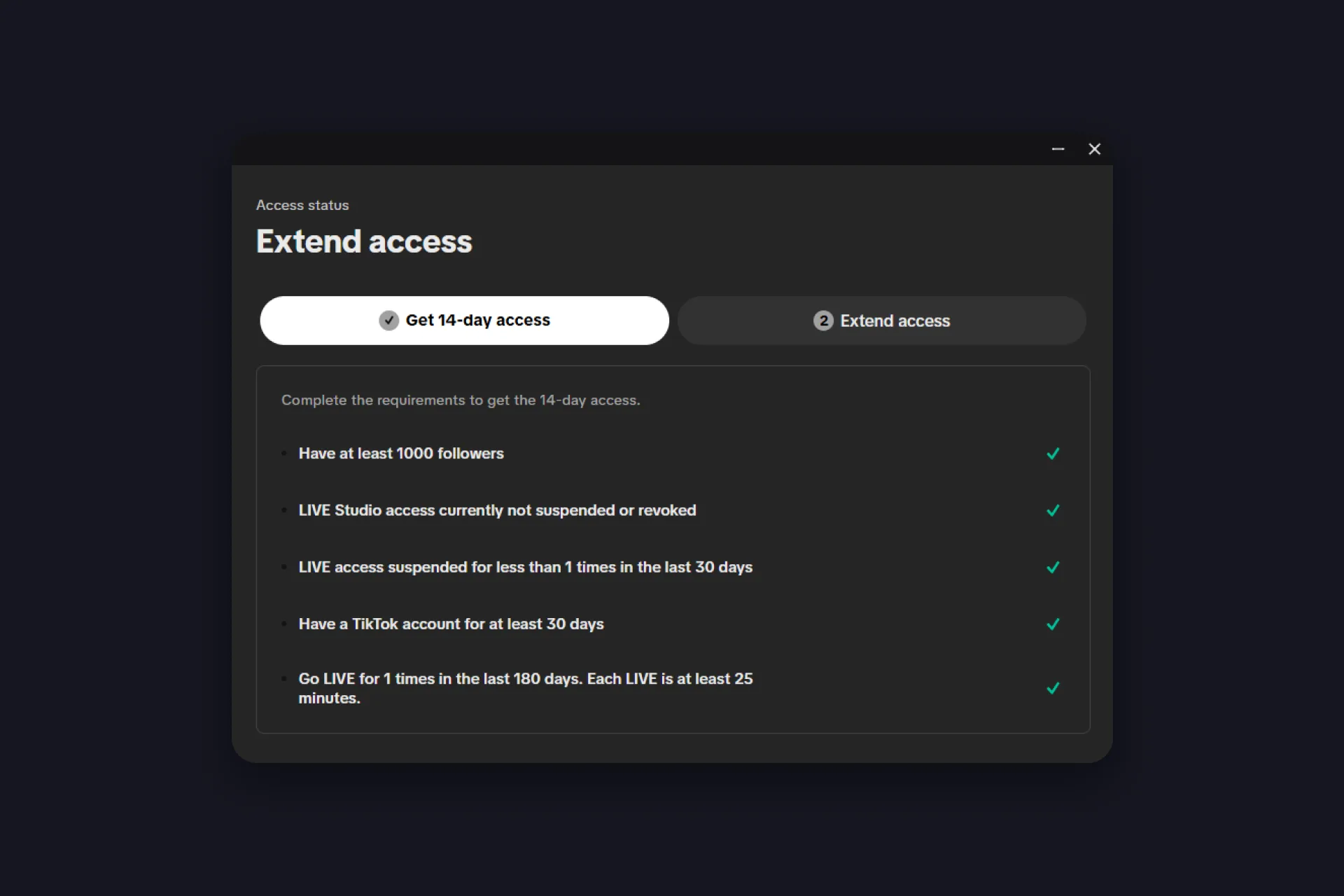
아직 조건에 맞는 라이브가 없다면? 그 칸을 채우는 가장 쉬운 길은 TikTok 모바일 앱에서 25분 이상 방송 한 번이에요. 그 방송이 계정의 LIVE Studio도 활성화해 줘요.
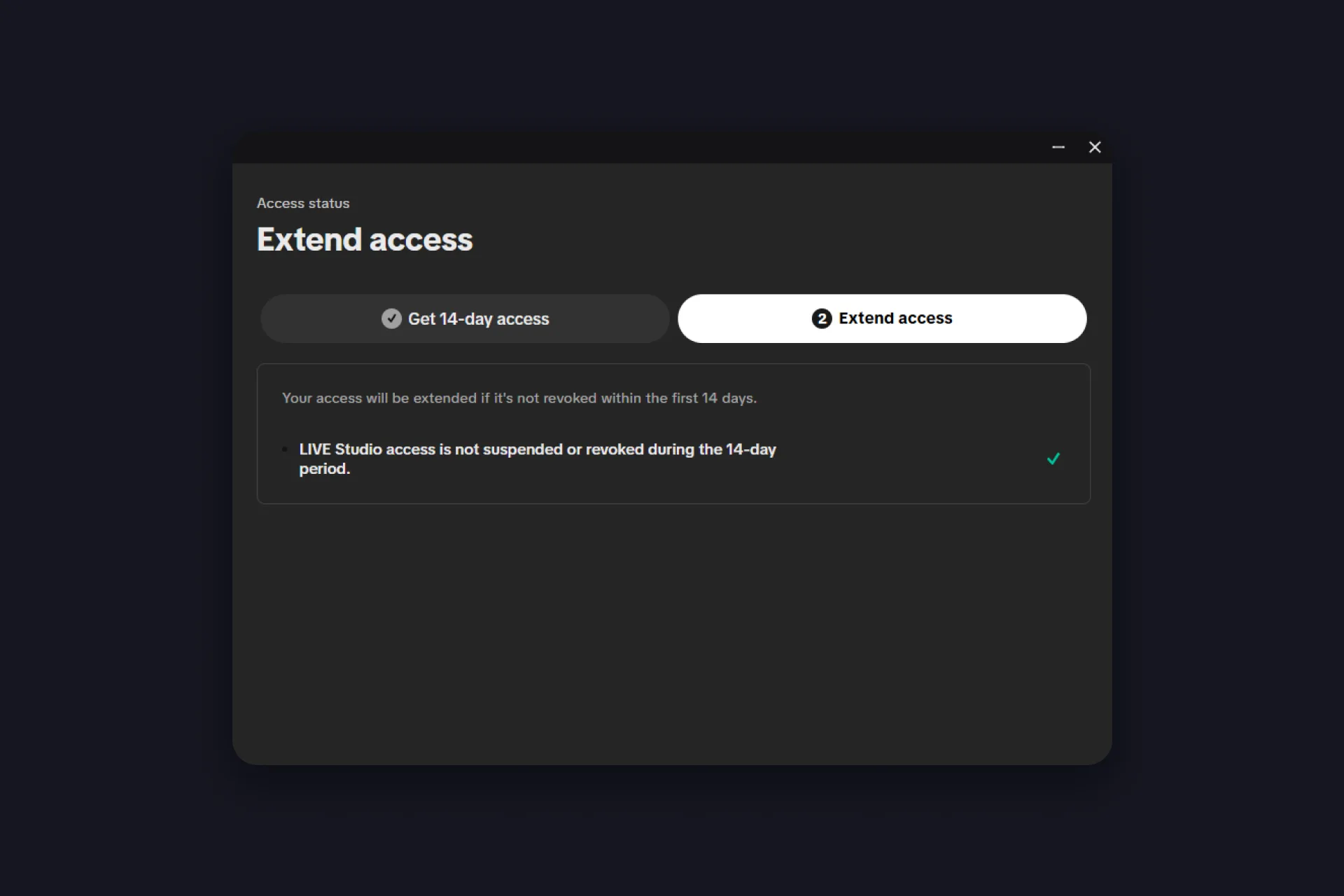
2단계: Extend access(권한 연장). 첫 14일을 정지나 취소 없이 넘기면 TikTok이 권한을 자동으로 180일로 늘려 줘요. 체험 사용자가 걸리는 부분은 이거예요. TikTok은 첫 주에 25분 이상 방송 최소 두 번을 기대하고, 아니면 연장이 오기도 전에 권한이 취소돼요. 그러니 앱을 깔아 놓고 묵히지 마세요.
다운로드와 로그인
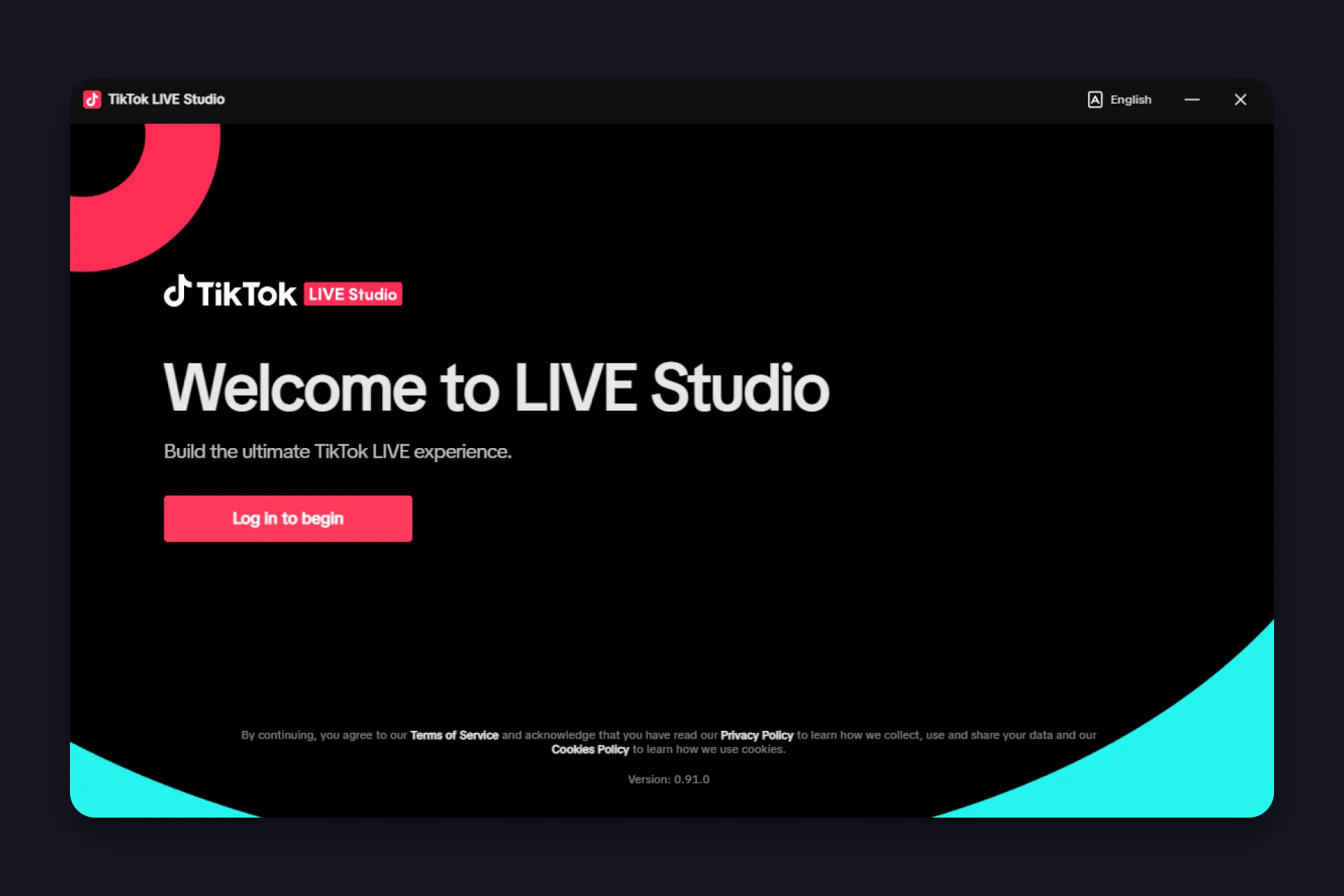
TikTok 공식 다운로드 페이지에서 틱톡 라이브 스튜디오 다운로드를 하고 버전을 고르세요. Windows, Apple Silicon용 macOS, Intel용 macOS. 서드파티 다운로드 포털은 건너뛰세요. 앱은 무료이고 공식이에요. 설치가 끝나면 할 일이 딱 하나인 환영 화면이 떠요. “Log in to begin”(로그인해서 시작하기).
방법은 여러 가지예요.
- Scan to log in(스캔해서 로그인): 휴대폰 카메라로 QR 코드를 스캔하거나, TikTok 앱의 프로필과 내 QR 코드로요.
- 이메일, 사용자 이름, 또는 전화번호: 기본 로그인 양식이에요.
- Log in on tiktok.com(tiktok.com에서 로그인): 브라우저로 넘겨 줘요. 거기에 이미 로그인돼 있다면 편해요.
- Continue with Google(Google로 계속)과 연결된 다른 계정들.
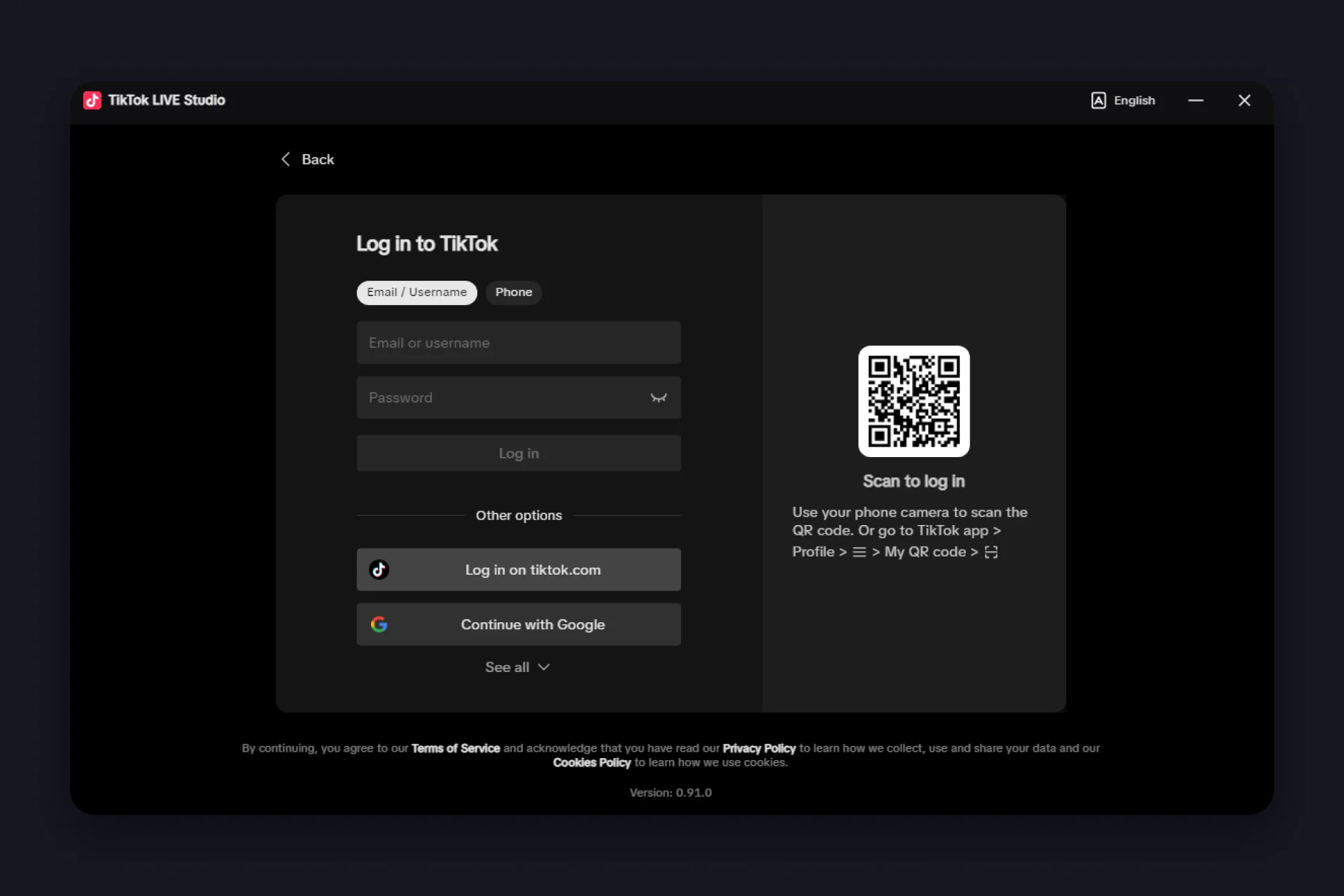
브라우저 경로를 골랐는데 “Network Error”(네트워크 오류) 화면이 보여도 당황하지 마세요. “Continue on browser”(브라우저에서 계속)를 클릭하고, 브라우저 창이 안 뜨면 돌아가서 다시 시도하세요. 그 화면은 브라우저로 넘기는 과정 얘기지 계정 얘기가 아니에요. 오류가 계속 돌아오거나 앱이 이미 최신인데도 업데이트하라고 하면 그냥 QR 경로로 바꾸세요. 어차피 더 간단해요. 안내를 따라가면 들어가져요.
그리고 로그인한 뒤에 앱이 아직 방송할 수 없다고 하면, 그건 기술 문제가 아니라 계정 문제예요. LIVE Studio는 LIVE 권한이 있는 계정에서만 돌아가요.
첫 실행: 설정 마법사
TikTok LIVE Studio 설정하는 법을 배우는 가장 쉬운 길은 앱이 함께 해 주게 두는 거예요. 첫 로그인 직후 LIVE Studio가 함께 스튜디오를 만들자고 제안해요. “Let’s set up your studio”(스튜디오를 설정해 봐요). 설정을 건너뛸 수도 있고, 갈아타는 사람은 다른 프로그램의 설정을 가져올 수도 있지만, 마법사는 2분의 가치가 있어요. 빠른 세 단계로 돌아가고, 게이머는 보너스로 네 번째를 받아요.
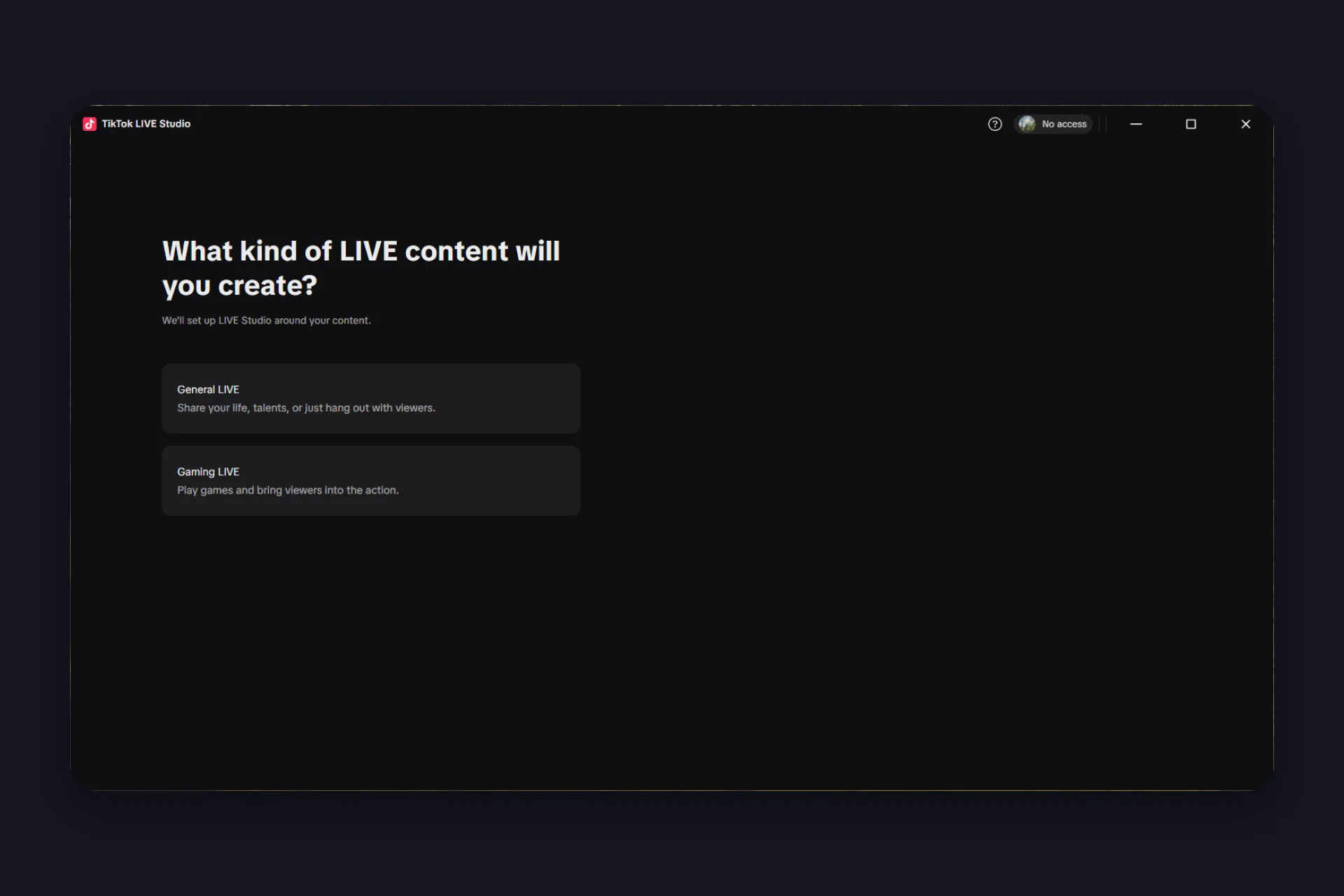
1단계: 콘텐츠. 앱이 어떤 종류의 라이브를 만들지 물어요. 일상, 재능, 또는 그냥 수다를 위한 General LIVE(일반 라이브)인지, 시청자를 게임 안으로 데려오는 Gaming LIVE(게임 라이브)인지. 그리고 답에 맞춰 LIVE Studio를 세팅해요.
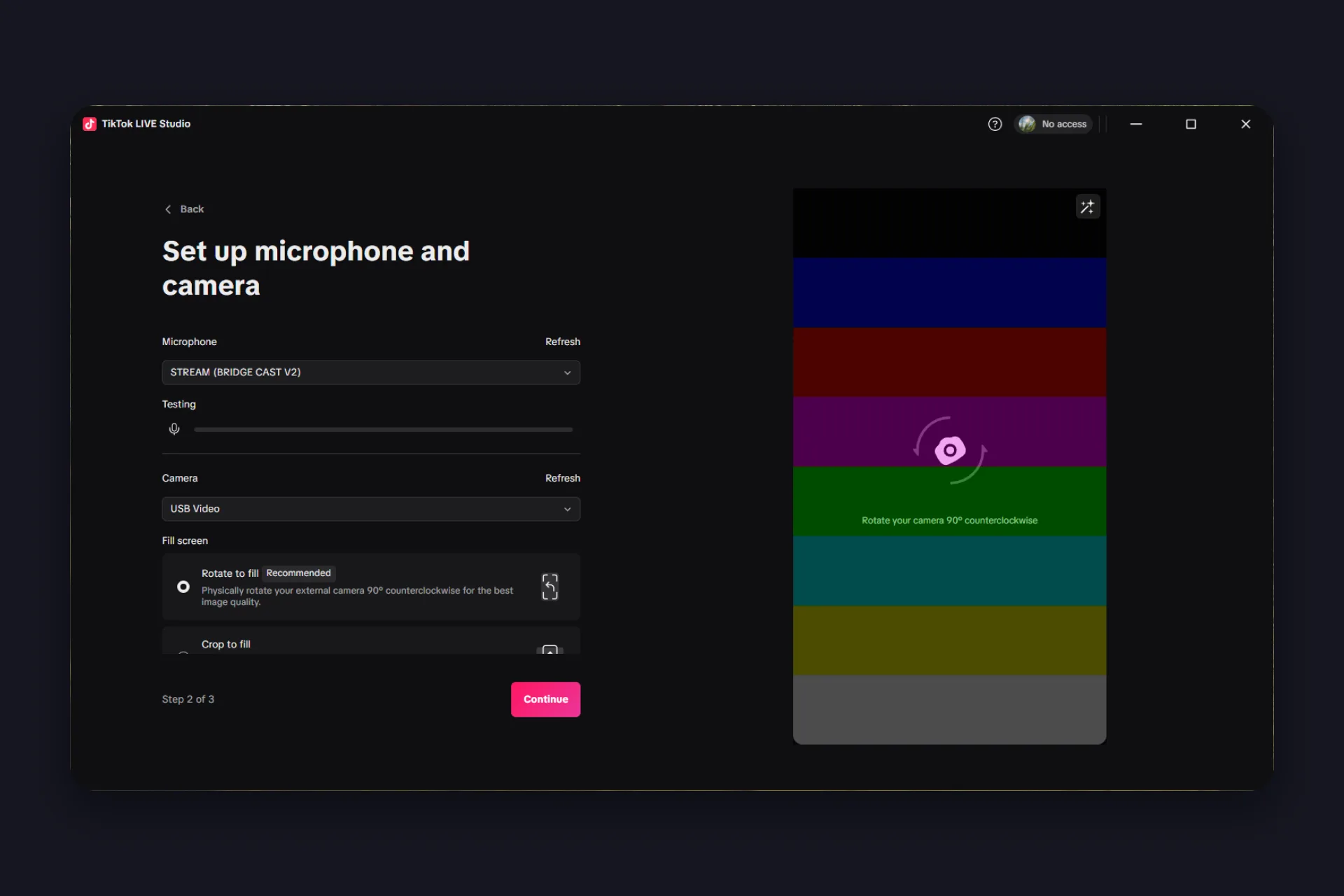
2단계: 마이크와 카메라. 마이크와 카메라를 고르고 그 자리에서 둘 다 테스트하세요. “Fill screen”(화면 채우기)에서 앱은 최고의 세로 화질을 위해 외장 카메라를 반시계 방향으로 90도 돌리길 권하고, 그럴 수 없다면 “Crop to fill”(잘라서 채우기)이 대안이에요.
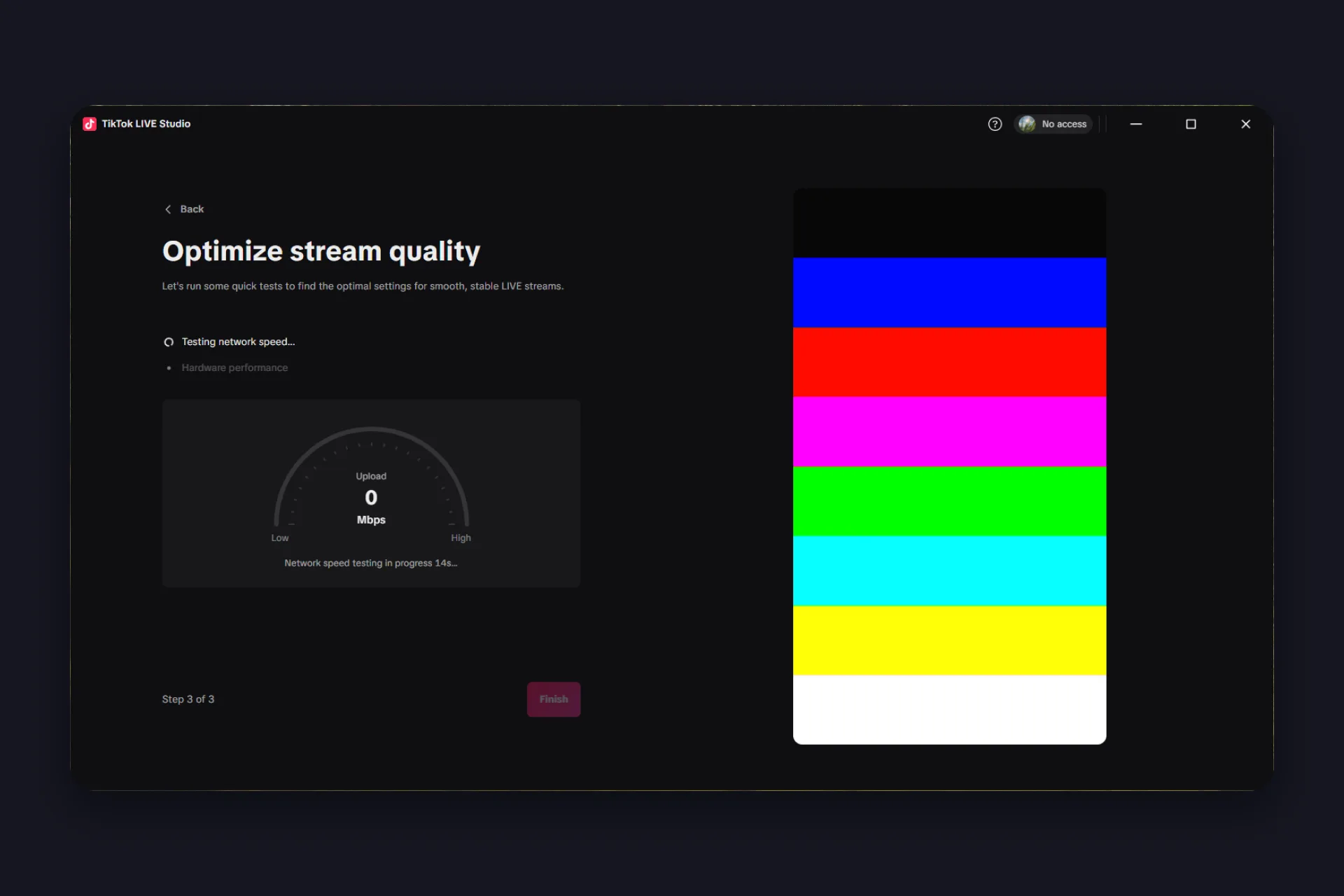
3단계: 방송 화질. 앱이 네트워크 속도 테스트를 돌리고 하드웨어 성능을 확인한 다음, 세팅에 맞는 설정을 적용해요. 끝까지 두세요. 대부분의 LIVE Studio 방송이 비트레이트 설정을 아무도 건드리지 않고도 제대로 보이는 이유가 이거예요.
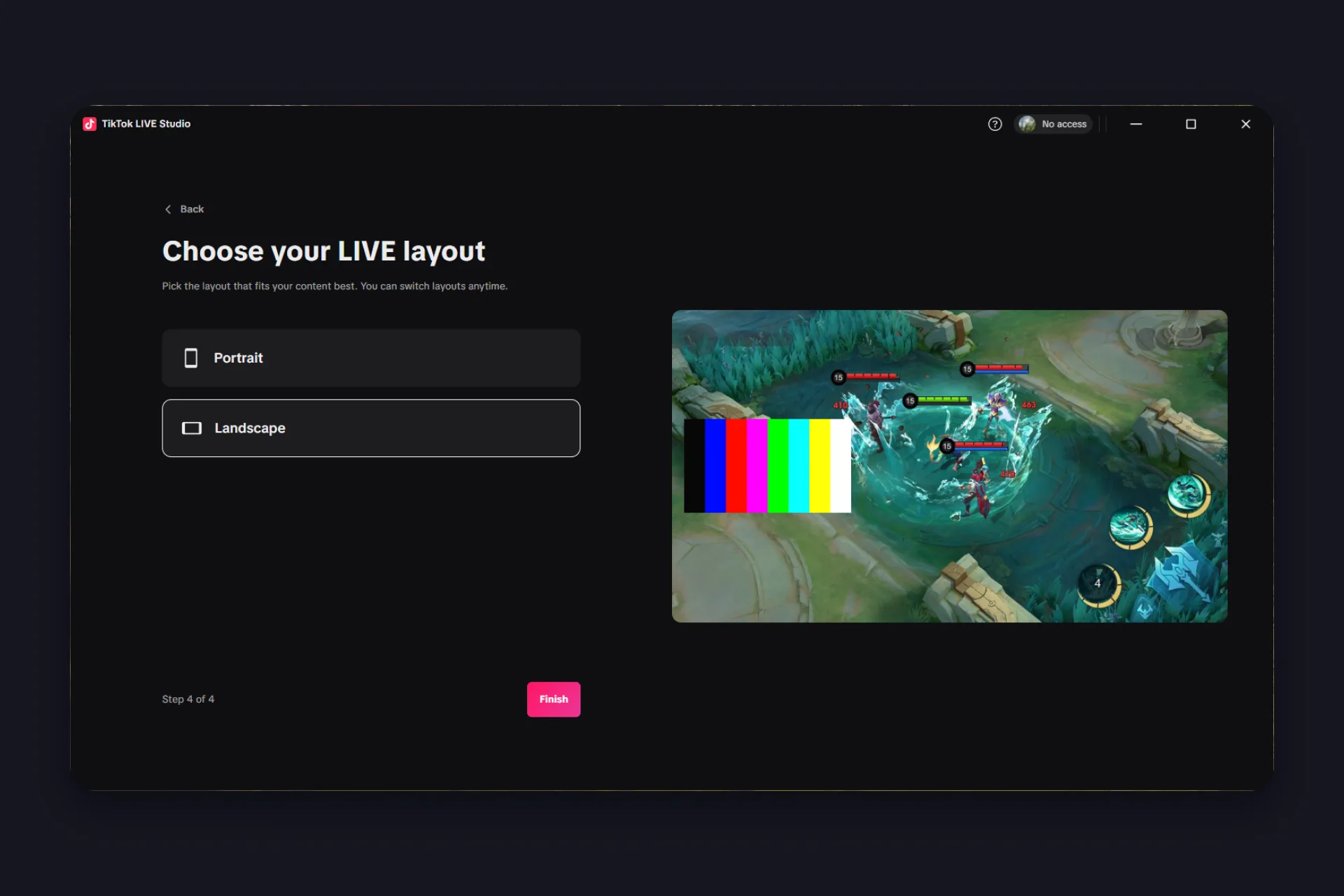
4단계(게임만): 라이브 레이아웃. Gaming LIVE를 골랐다면 마법사가 선택 하나를 더해요. 세로인지 가로인지. 게임에 맞는 걸 고르고 너무 고민하지 마세요. 나중에 언제든 레이아웃을 바꿀 수 있어요.
Finish(완료)를 누르면 메인 화면이에요. 이 모든 건 나중에 설정에서 바꿀 수 있으니 첫 선택에 너무 고민하지 마세요.
씬 구성하기
이제 재미있는 부분이에요. 씬은 시청자가 보는 모든 것이고, 샌드위치처럼 움직여요. 소스 목록에서 위에 있는 게 아래에 있는 걸 덮어요. 카메라가 게임 뒤에 숨어 있다고요? 고장 난 게 아니라 잘못된 층 아래 있을 뿐이에요. 그러니 샌드위치 방식으로 아래부터 위로 씬을 쌓아 볼게요.
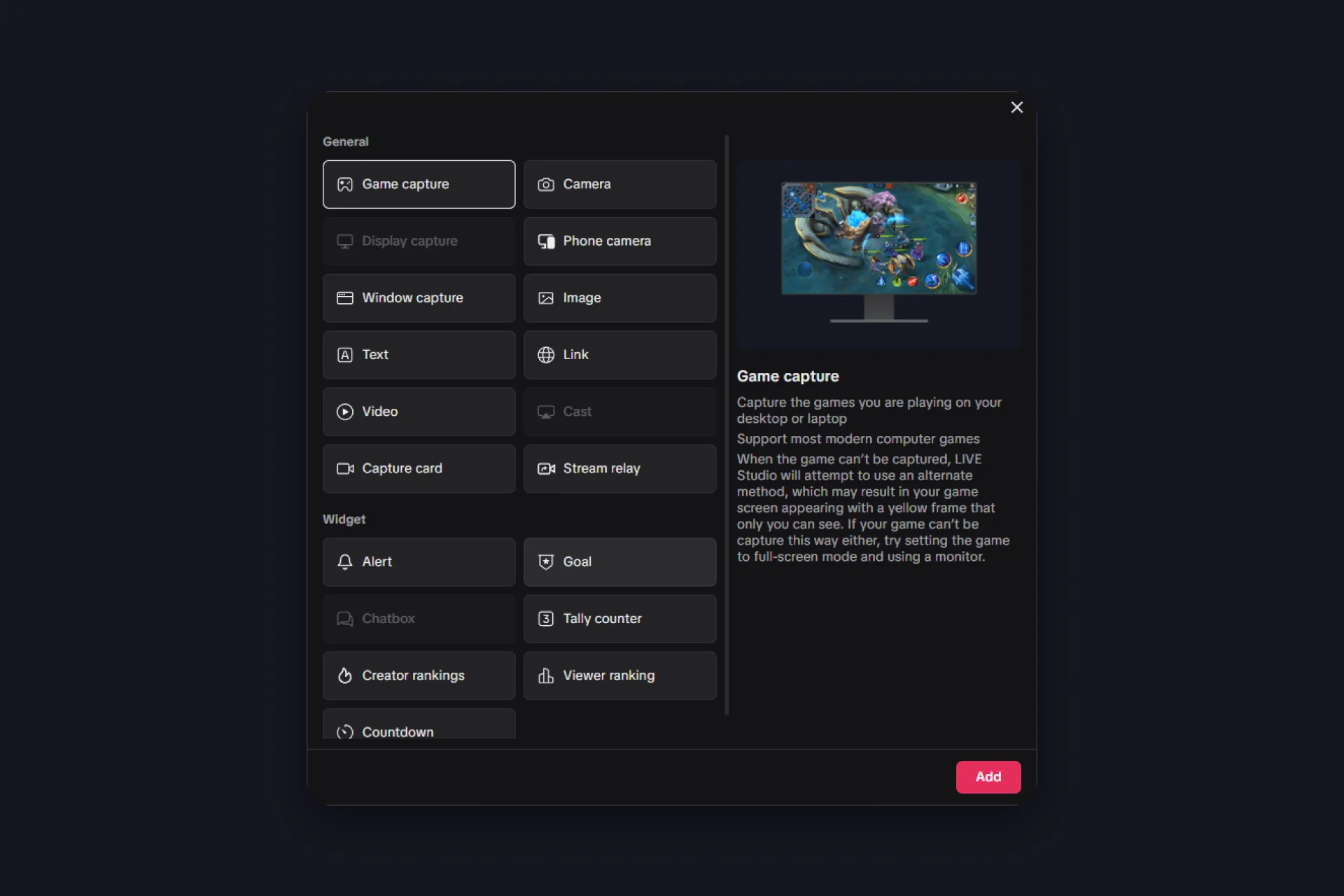
1. 빵: 게임이나 화면. 게임 캡처를 추가하면 LIVE Studio가 게임을 바로 잡아요. 캡처가 안 되는 고집 센 게임이 있다면? 창 캡처나 디스플레이 캡처가 대안이에요. 콘솔 플레이어라면? 캡처 카드가 PlayStation, Xbox, Switch를 HDMI로 가져오고, 캐스트 소스는 모바일 게임을 위해 휴대폰 화면을 미러링해요.
2. 속재료: 나. 카메라를 추가하고 구석에 놓으세요. 배경 제거는 그린 스크린 없이 가상 배경을 주고, 카메라가 부담스럽다면 디지털 마스크와 애니메이션 아바타가 움직임을 따라 해요. 휴대폰 카메라는 무료 두 번째 앵글로도 쓸 수 있어요.
3. 토핑: 텍스트, 이미지, 영상. “곧 시작” 클립, 브랜딩, 공지. 있으면 좋지만 과하기 쉬워요.
4. 맨 위, 항상: 알림과 위젯. 보이려고 있는 거니까 아무것도 덮으면 안 돼요. LIVE Studio에는 기본 위젯이 몇 개 들어 있고, 링크 소스는 TikFinity 알림과 목표로 통하는 문이에요. 잠시 뒤에 더 다뤄요.
마무리 손질 두 가지. 첫째, 분위기마다 씬을 하나씩 만드세요. 게임플레이용, 그냥 수다용, 휴식용. 그리고 라이브 중에 전환하세요. 씬은 세로, 가로, 또는 듀얼 레이아웃으로 나오고, 대부분의 TikTok 방송에는 세로가 이겨요. 시청자는 휴대폰을 들고 있으니까요. 다만 소스에 욕심내지 마세요. 앱 스스로 너무 많으면 라이브 안정성에 영향을 줄 수 있다고 경고해요.
둘째, 라이브 전에 모바일 미리보기를 확인하세요. 첫인상이 생기는 추천 피드까지 포함해서 시청자 쪽에서 본 방송을 보여 줘요. 방송 제목과 주제는 라이브 직전에 따로 다룰게요.
오디오와 연결 확인하기
화면은 눈길을 끌고, 오디오는 시청자를 잃게 해요. 첫 방송 전에 소리에 2분을 주세요.
마이크에 말하면서 믹서의 레벨을 보세요. 빨간색에 닿지 않으면서 움직여야 해요. 게임 소리나 음악을 틀면 목소리가 늘 위에 오도록 균형을 맞추세요.
시청자가 듣는 걸 듣고 싶다면? 마이크 설정에서 오디오 모니터링을 켜고 믹서에서 “Test audio”(오디오 테스트)를 누르세요. 가장 솔직한 확인은 이거예요. 컨트롤 바에서 Record(녹화)를 누르고, 세팅을 1분 돌린 다음, 클립을 다시 보세요. 다른 누구보다 먼저, 시청자가 받는 그대로의 방송이에요.
그리고 컨트롤 바의 마이크 아이콘을 기억하세요. 클릭 한 번으로 모든 마이크가 한꺼번에 꺼져요. 재채기와 초인종을 위한 비상 브레이크예요.
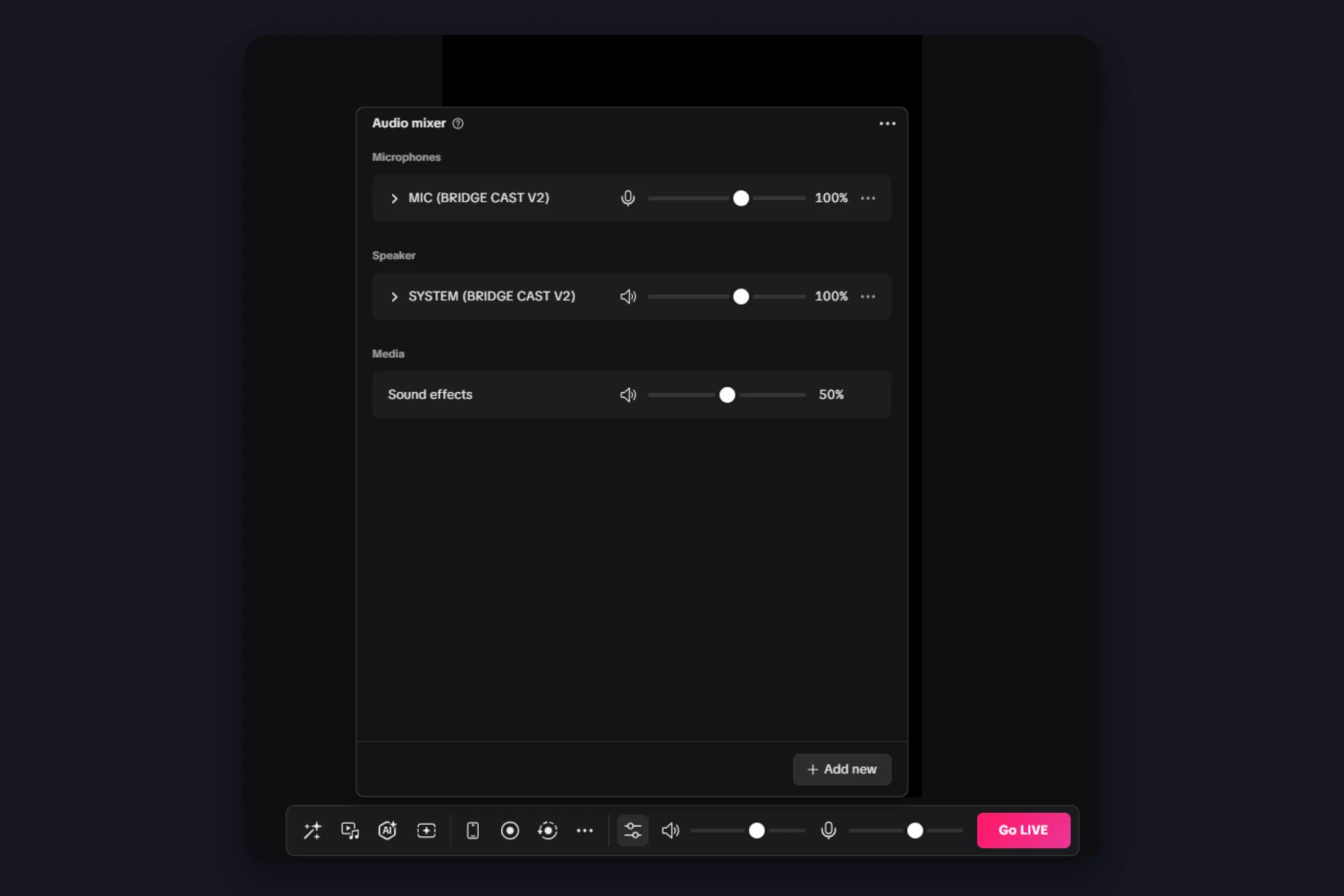
연결도 똑같이 중요해요. 가능하면 유선 연결을, 아니면 최소한 공유기 가까이의 안정적인 Wi-Fi를 쓰고, 라이브 전에 다운로드와 클라우드 동기화를 닫으세요. 짧은 비공개 테스트 방송이 어떤 설정 페이지보다 많은 걸 알려 줘요. 다시 보면서 끊김이 있는지 들어 보세요.
링크 소스로 알림과 위젯 추가하기
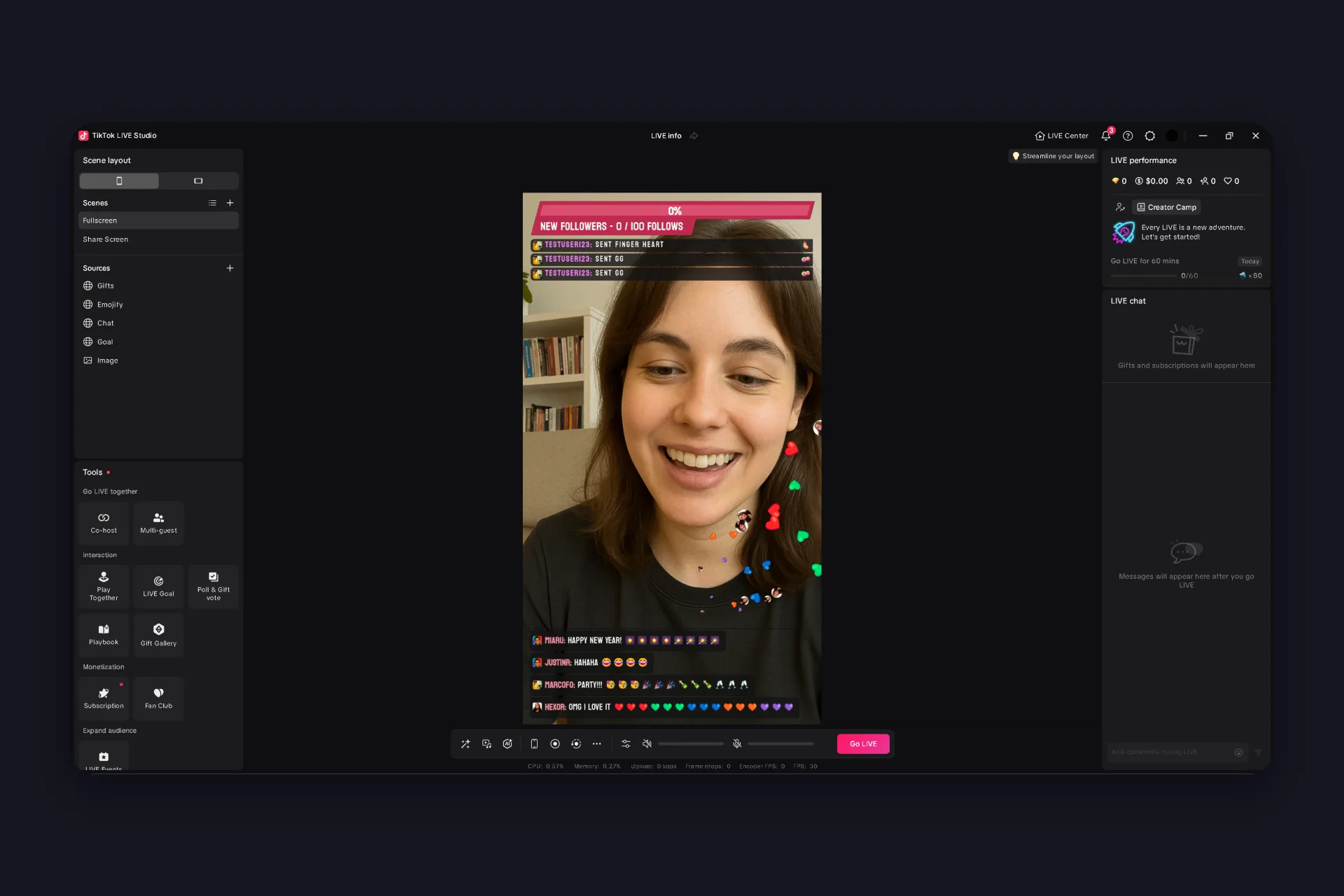
LIVE Studio에는 자체 위젯이 몇 개 들어 있어요. Add source 메뉴의 위젯 섹션에 기본 알림, 목표, 채팅 박스, 시청자 랭킹, 카운트다운이 있어요. 빠른 시작에는 괜찮지만, 모든 방송에서 똑같아 보이고 바꿀 수 있는 게 거의 없어요.
나처럼 들리고 나처럼 보이는 알림을 원할 때, 커스텀 소리, 선물별 반응, 나만의 디자인. 그게 링크 소스가 있는 이유예요. TikTok LIVE Studio 오버레이는 씬에 넣은 웹페이지일 뿐이고, 그 페이지는 어디서든 올 수 있어요.
TikFinity는 선물, 팔로우, 구독을 위한 무료 오버레이와 알림을 줘요. 설정은 몇 분이면 돼요.
- 브라우저에서 TikFinity를 열고, 가입하거나 로그인하고, TikTok @사용자 이름을 입력하세요.
- 위젯을 하나 고르세요. 예를 들어 팔로워 목표. 그리고 URL을 복사하세요. 선물 알림은 액션 & 이벤트에서 액션을 만들고 거기서 오버레이 화면 URL을 복사하세요.
- LIVE Studio에서 링크 소스를 추가하고 URL을 붙여넣으세요.
위젯은 LIVE Studio에 들어가고 라이브 중일 때까지 오프라인으로 보여요. 정상이에요. 사운드 알림도 추가해서 게임에 집중할 때도 모든 선물을 들으세요.
라이브 전에 제목과 주제 정하기
Go LIVE(라이브 시작)를 누를 준비가 됐어요! 마지막 단계에 왔다는 뜻이에요. 제목과 주제. 앱 맨 위에 “LIVE info”(라이브 정보) 버튼이 있어요. 클릭하면 라이브 설정 창이 열리고(Go LIVE를 눌러도 떠서 어느 쪽이든 만나게 돼요), 여기서 방송이 얼굴을 얻어요.
- 제목: 그냥 “안녕”이 아니라 이 방송에서 실제로 뭐가 일어나는지 말하세요. 피드를 스크롤하는 시청자는 1초 만에 탭할지 정해요.
- 주제: 콘텐츠에 정말 맞는 걸 고르세요. TikTok은 방송 내용과 고른 주제를 비교하고 안 맞으면 경고까지 해 줘요. 맞는 주제는 알고리즘이 맞는 시청자에게 보여 주는 데 도움이 돼요.
- About me(소개): 내가 누구인지, 라이브가 뭘 다루는지, 어떤 혜택이 있는지 240자. 한 번 채우면 모든 방송에 통해요.
- 커버: 자동 커버를 직접 만든 걸로 바꾸세요. 피드에서의 썸네일이에요.
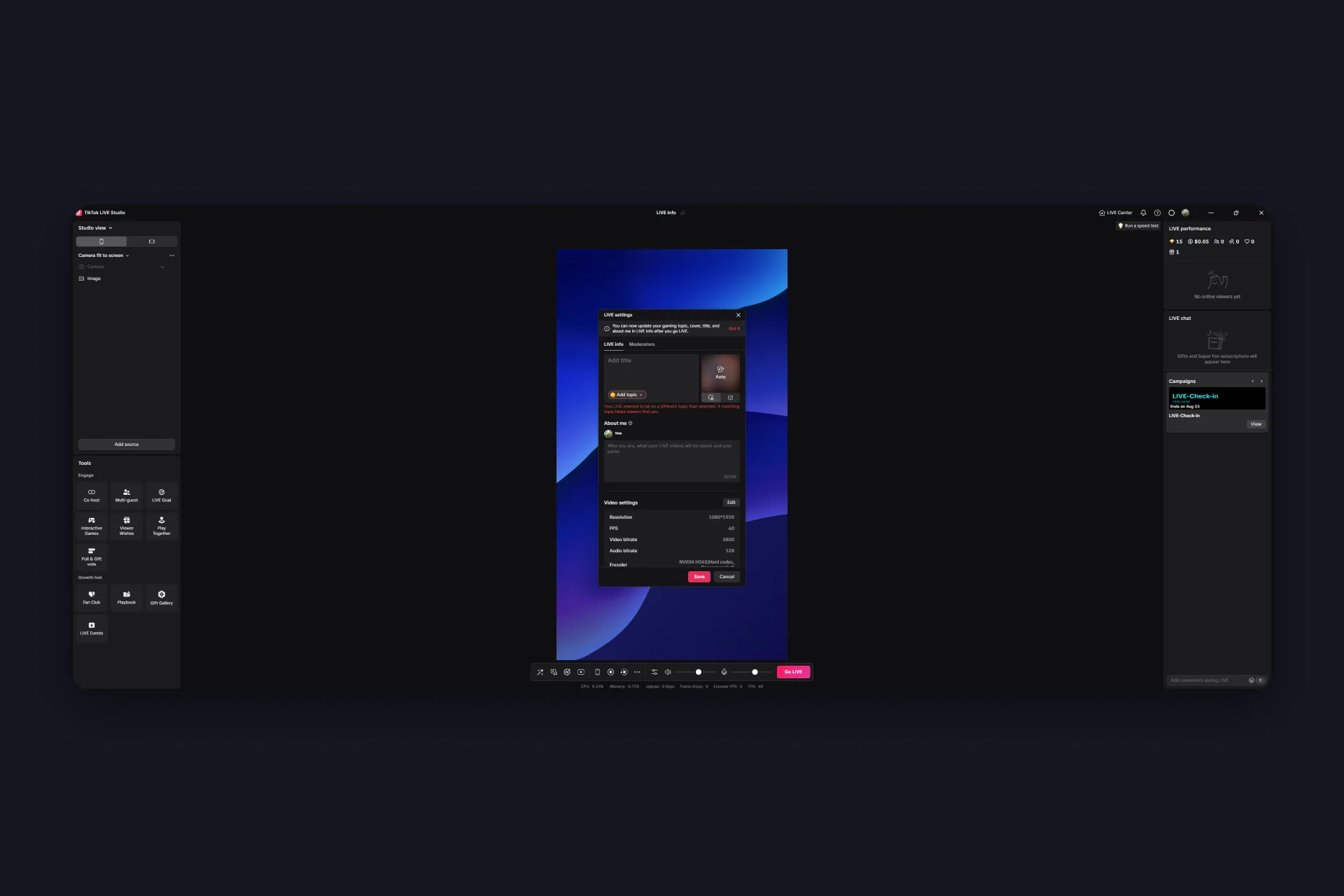
같은 창에 영상 설정도 있어요. 해상도, FPS, 비트레이트. 설정 마법사가 뭘 골랐는지 다시 확인하고 싶을 때를 위해서요.
라이브 켜고 방송 운영하기
큰 순간 전에 마지막으로 하나. 설정을 열고 Chat(채팅) 탭을 확인하세요. 누군가 입력하기 전에 규칙을 정하는 곳이에요.
- 키워드 필터와 스팸 방지
- 누가 Star Comments(스타 댓글)를 보낼 수 있는지
- 채팅에 어떤 이벤트가 뜨는지: 선물, 새 팔로워, 좋아요, 공유
- 전체 화면 게임 위에서도 보이는 떠 있는 채팅 창
그다음 숨을 고르고 Go LIVE를 누르세요. 이 설정 전부가 이걸 위한 거였어요. 대부분의 스트리머보다 많이 준비했으니 즐기세요.
방송 중에는 채팅 패널을 지켜보고, 이름을 불러 인사하고, 선물이 들어오는 대로 반응하세요. 첫 몇 분이 시청자가 남을지 정하니까 방이 아직 비어 있어도 1초부터 말하세요.
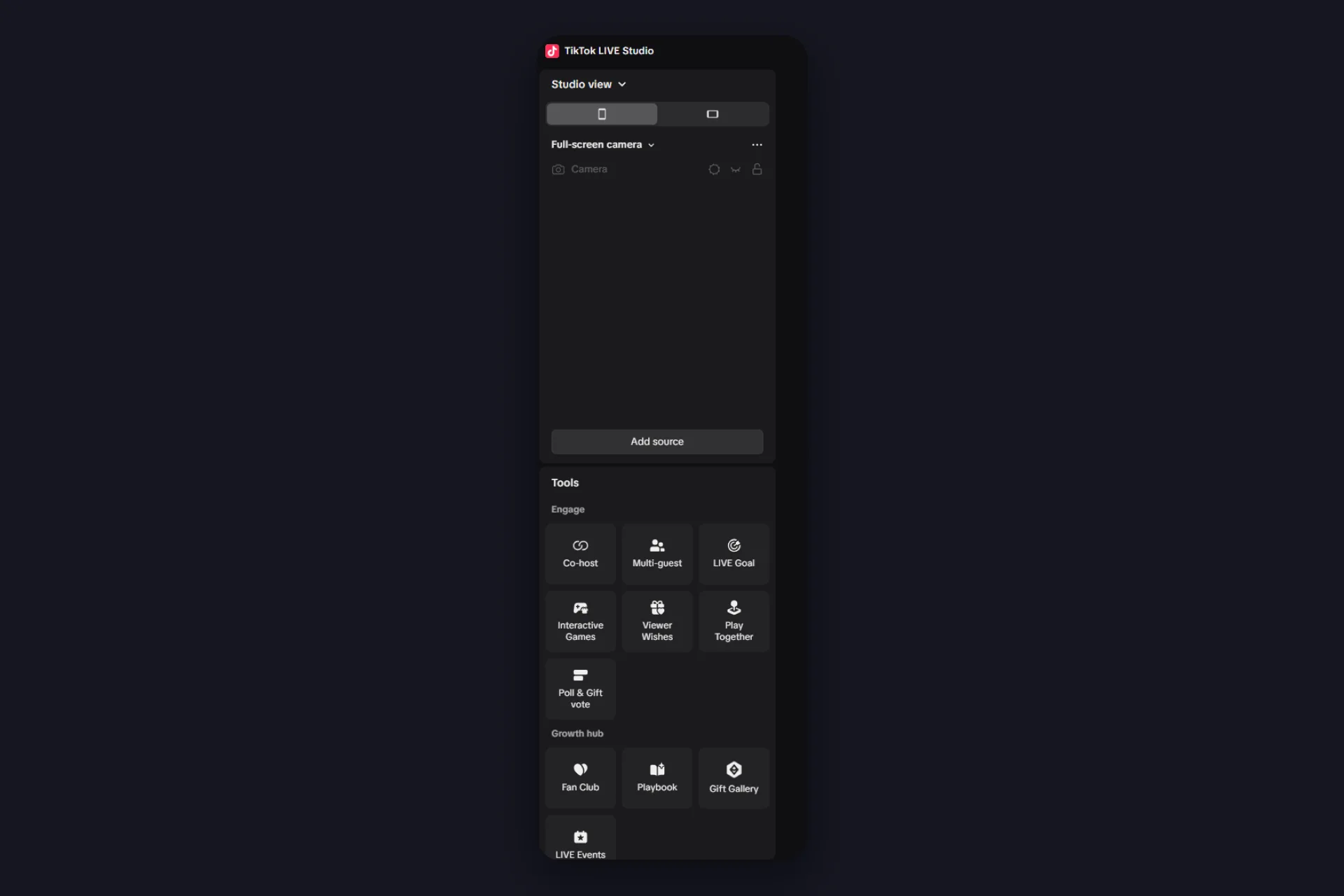
익숙해지면 왼쪽의 Tools(도구) 패널을 살펴보세요. 일반 방송 프로그램에는 없는 TikTok 기능이 거기 있어요. 다른 사람과 함께 방송하는 공동 호스트와 멀티 게스트, 라이브 목표, 인터랙티브 게임, Play Together(함께 플레이), 투표와 선물 투표. TikTok 쪽에서 돌아가니까 추가한 오버레이와 나란히 작동해요.
라이브 중에 기억할 두 가지.
- 대부분의 시청자는 휴대폰 세로로 봐요. 글자는 크게, 액션은 가운데에, 화면 아래쪽은 비워 두세요. 시청자에게는 거기에 TikTok 인터페이스가 있어요.
- 채팅은 스스로 관리되지 않아요. 라이브 설정에서 키워드 필터를 정하고 믿을 수 있는 시청자에게 관리자 권한을 주세요. 그래야 콘텐츠에 집중할 수 있어요.
방송 뒤에는 통계를 확인하세요. 시청 시간, 새 팔로워, 선물. 다음에 뭘 더 밀어붙일지 알려 줘요.
고급 기술: OBS 씬을 LIVE Studio로 가져오기
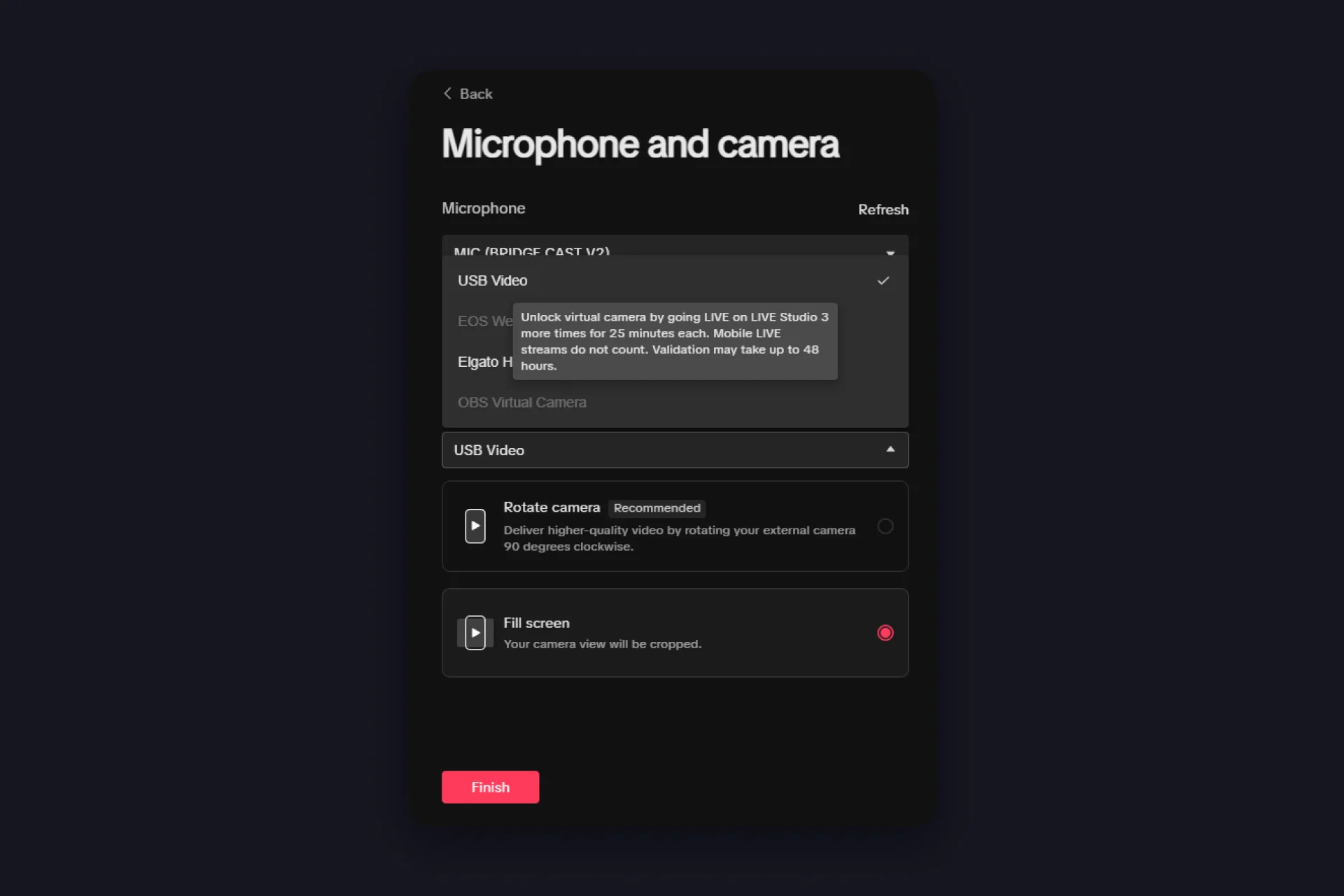
이미 잘 다듬은 OBS 세팅이 있는 크리에이터를 위한 요령이에요. LIVE Studio는 OBS 가상 카메라를 카메라 소스로 쓸 수 있어요. OBS에서 가상 카메라를 시작하고, LIVE Studio에서 카메라로 고르면, 오버레이까지 포함한 OBS 씬 전체가 LIVE Studio를 통해 방송돼요. 좋은 점은 이 세팅에서 OBS는 TikTok에 연결되지 않고 LIVE Studio가 송출을 맡는다는 거예요. 그래서 보통 OBS 방송을 자체 권한 문턱 뒤에 가두는 스트림 키가 필요 없어요.
걸리는 게 하나 있고, 거의 모두가 놀라요. LIVE Studio는 새 계정에 몇 가지 기능을 잠가 두는데, 가상 카메라가 그중 하나예요. 디스플레이 캡처와 캐스트도 같은 방식으로 잠겨서 시작해요. 해제 조건은 LIVE Studio로 25분 이상 몇 번 방송하기예요(회색 소스의 툴팁이 몇 번 남았는지 세어 줘요). 모바일 방송은 여기에 안 세고, 조건을 채운 방송 뒤 검증에 최대 48시간이 걸릴 수 있어요. 그러니 먼저 정규 방송을 몇 번 계획하세요. 해제는 따라와요.
뭔가 이상할 때: 빠른 문제 해결
대부분의 LIVE Studio 문제는 몇 가지로 나뉘고, 대부분 2분이면 고쳐요.
- 미리보기나 UI가 버벅거림: 시스템에 과부하가 걸렸어요. 백그라운드 앱을 닫고, 소스 수를 줄이고, 방송을 1080p에서 720p로 내리세요. 앱에 내장된 속도 테스트가 세팅이 감당할 해상도를 알아요. 믿으세요.
- 라이브 중에 “Frame drops”(프레임 드롭) 카운터가 올라감: PC가 아니라 네트워크예요. 백그라운드의 다운로드와 업데이트를 멈추거나 방송 비트레이트를 낮추세요.
- 소리가 없거나 잘못된 마이크: Audio mixer(오디오 믹서, 가운데 패널 아래쪽)를 열고 어떤 장치가 선택됐는지, 얼마나 크게 설정됐는지 확인하세요. 마이크 설정에 소음 억제 토글도 있어요. 팬 소리가 같이 들린다면 켤 만해요.
- 충돌하거나 앱이 안 열림: 먼저 컴퓨터를 재시작하고, 그다음 LIVE Studio를 같은 폴더에 다시 설치하세요. 원래 위치에 설치하면 씬과 설정이 유지돼요.
그 너머의 모든 것, 방화벽 예외, 드라이버 확인, 캡처 카드 특성은 TikTok 공식 LIVE Studio 문제 해결 가이드가 깊이 다뤄요.
LIVE Studio일까, 다른 방송 프로그램일까?
짧게 말하면 LIVE Studio는 쉬운 길, OBS는 유연한 길이에요. 둘 다 Windows와 Mac에서 돌아가고, 둘 다 TikFinity 위젯과 함께 돼요. OBS에서는 링크 소스 대신 browser source로 추가해요.
🎯 TikTok LIVE Studio
|
🔧 OBS Studio
|
PC 방송을 막 시작한다면 LIVE Studio를 먼저 써 보세요. OBS, Streamlabs, 다른 데스크톱 경로까지 전체 비교는 데스크톱에서 TikTok 방송하기 가이드를 읽으세요. OBS가 내 길 같다면 OBS 설정 가이드가 안내해요.
오후 한나절이면 준비되는 데스크톱 방송
이 TikTok LIVE Studio 튜토리얼을 짧게 줄이면 이래요. LIVE Studio를 다운로드하고, 로그인하고, 마법사를 돌리고, 샌드위치를 쌓고, 링크 소스로 TikFinity 알림을 넣으세요. 그게 오후 한나절의 완전한 TikTok LIVE Studio 설정이에요. 전문적인 모습까지 포함해서, 한 푼도 쓰지 않고요.
그리고 가장 좋은 부분. 다른 스트리머가 아직 설정과 씨름하는 동안, 선물마다 터지고, 새 팔로워마다 축하하고, 제작팀이 붙은 것처럼 보이는 방송의 주인공이 될 거예요. 오후 한나절 걸렸어요. 알림, 목표, TTS와 더 많은 것이 TikFinity에서 기다려요. 무료이고, @사용자 이름 하나로만 연결돼요.
TikTok LIVE Studio 자주 묻는 질문
Windows용 TikTok 공식 방송 앱이에요. 카메라, 화면, 게임을 TikTok LIVE로 바로 송출하고 채팅과 방송 설정이 내장돼 있어요. 동영상용 크리에이터 대시보드인 TikTok Studio와 헷갈리지 마세요.
네. TikTok 공식 앱이고 비용이 없어요. 서드파티 포털이 아니라 TikTok 웹사이트에서 다운로드하세요.
네. TikTok은 Windows와 함께 macOS 버전도 내놓아요. Apple Silicon용 빌드 하나, Intel Mac용 하나. 공식 다운로드 페이지에서 맞는 걸 고르세요.
계정에 LIVE 권한이 필요하고, 그 일반적인 기준이 팔로워 1,000명이에요. 권한이 없으면 LIVE Studio는 방송을 시작하게 해 주지 않아요. 라이브에 필요한 팔로워 수 가이드에 전체 그림이 있고, LIVE 옵션이 여전히 안 보이면 틱톡 라이브가 안 될 때의 가이드를 확인하세요.
네. 어떤 TikFinity 위젯이든 링크 소스로 추가하세요. TikFinity에서 위젯 URL을 복사하고, 새 링크 소스에 붙여넣고, 씬에 배치하면 돼요.
위젯은 씬에 들어가고 라이브가 돌아갈 때 활성화돼요. 그리고 TikFinity를 표시 이름이 아니라 @사용자 이름으로 연결했는지도 다시 확인하세요.
가상 카메라는 새 LIVE Studio 계정에 잠겨 있어요. LIVE Studio로 25분 이상 방송 세 번을 하면 열려요. 모바일 방송은 세지 않고, 검증에 최대 48시간이 걸릴 수 있어요.
링크 소스로 TikFinity를 추가하세요. 선물, 팔로우, 채팅에 실시간으로 반응하는 무료 알림, 목표, TTS예요. 설정에 몇 분이면 되고, @사용자 이름만 필요하고, LIVE Studio와 OBS 모두에서 돼요.
회색 항목을 클릭하면 앱이 정확한 이유를 알려 줘요. 씬 레이아웃에서 지원되지 않는 소스이거나, 이미 씬에 있는 위젯과 충돌하거나(예를 들어 카운트다운은 랭킹 스티커를 막아요), 씬당 하나로 제한되거나, 아직 25분 이상 LIVE Studio 방송으로 해제해야 하는 소스예요.
네. 앱 맨 위의 LIVE info를 열면 라이브 중에도 제목, 주제, 커버, 소개를 바꿀 수 있어요. 그래도 시작 전에 정하세요. 1분부터 TikTok이 방송을 누구에게 보여 줄지 정하는 요소예요.