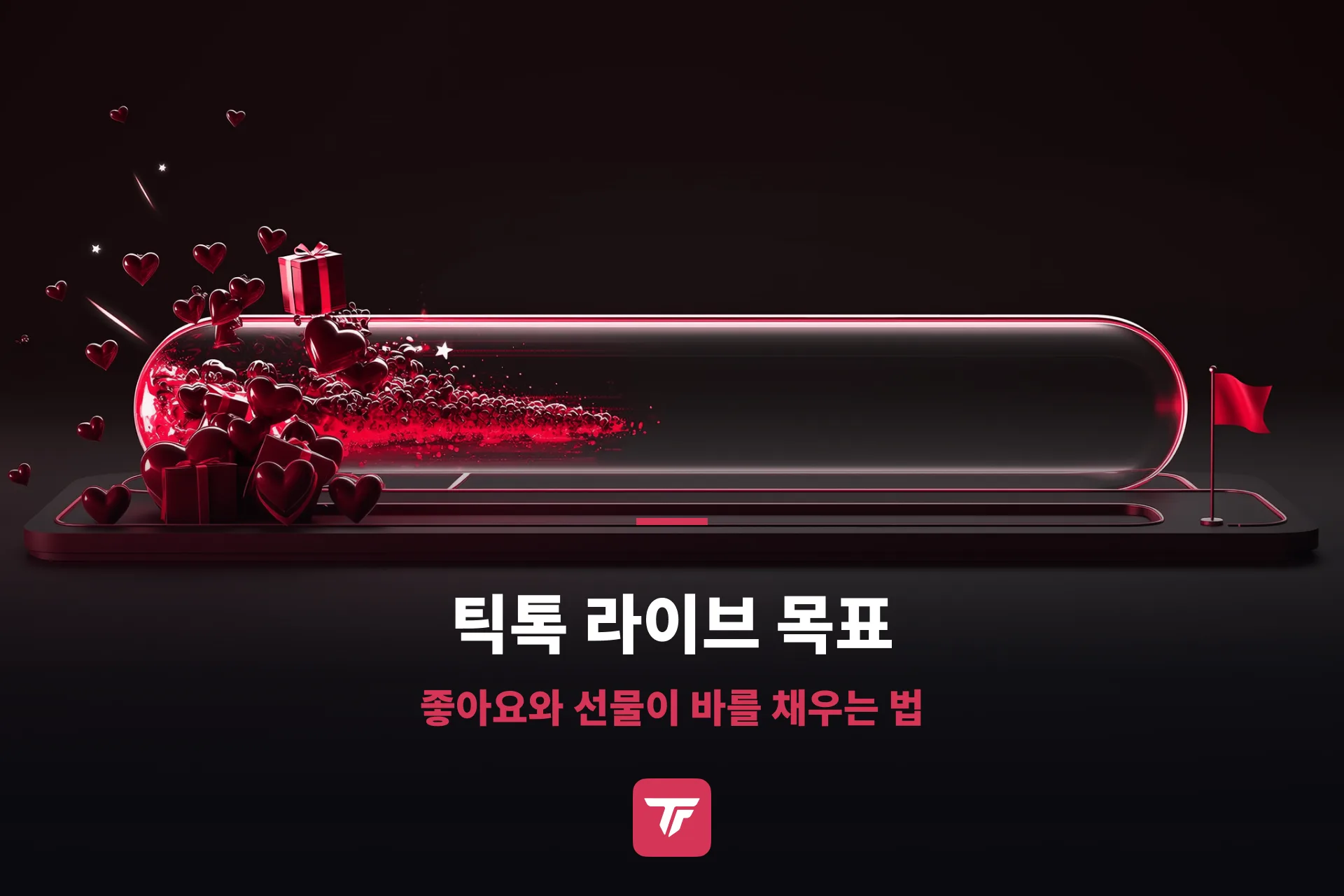
큰 방송에서 본 적 있을 거예요. 카메라 아래에 “Like Goal 38,200 / 50,000” 같은 바가 떠 있고, 몇 초마다 조금씩 차올라요. 좋아요를 눌러 달라고 부탁할 필요가 없어요. 숫자가 대신 부탁해 주니까요. TikFinity에서는 이 바가 페이지 하나에 다 모여 있어요. 이 가이드에서는 그 페이지에서 틱톡 라이브 목표를 설정하는 법, 어떤 목표가 있는지, 어떤 스타일이 무료이고 어떤 게 TikFinity Pro인지, 그리고 커스텀 목표가 내가 고른 선물에 어떻게 반응하는지 알려 드려요.
여기 나오는 내용은 TikTok LIVE Studio, OBS Studio, 그리고 브라우저 소스를 쓸 수 있는 방송 툴이라면 어디서든 똑같이 작동해요. 목표는 TikFinity를 통해 TikTok 계정과 연결되기 때문에, 방송하는 동안 숫자가 알아서 올라가요.
7가지 목표, 목표마다 바 하나
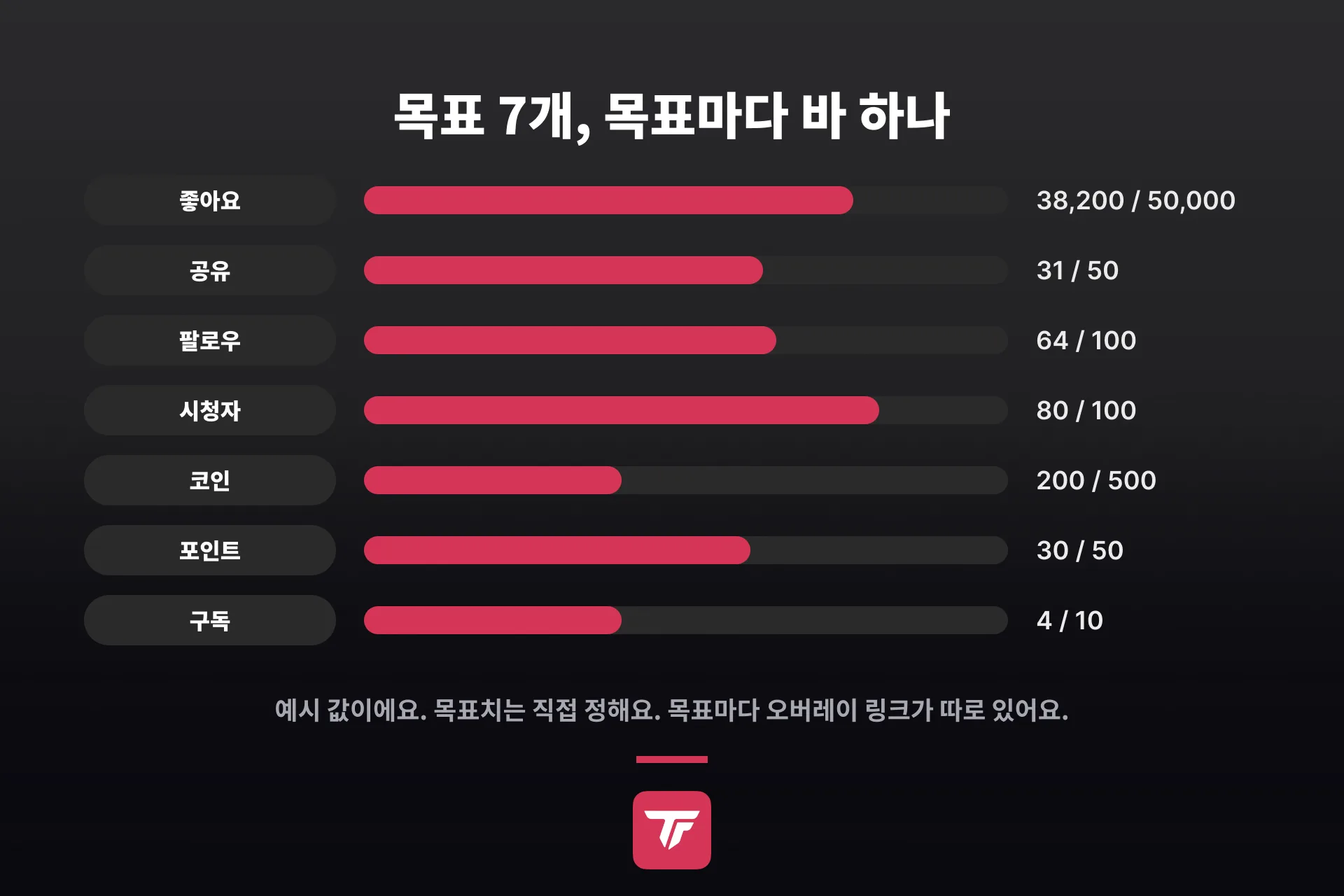
TikFinity에서 ‘목표 오버레이’ 페이지를 열면 목표 종류마다 카드가 하나씩 있어요. 카드마다 오버레이 링크가 따로 있어서 목표 하나만 띄워도 되고, 일곱 개를 한꺼번에 띄워도 돼요.
| 목표 | 세는 것 | 이럴 때 좋아요 |
|---|---|---|
| Likes | 라이브 중에 누른 하트(좋아요) | 모든 방송, 시청자에게 가장 부담 없는 부탁 |
| Shares | 내 라이브를 공유한 시청자 | 친구를 데려오는 작은 커뮤니티 |
| Follows | 방송 시작 후 새로 생긴 팔로워 | 막 시작한 크리에이터, 팔로워 마일스톤 |
| Viewer Count | 지금 방송을 보고 있는 사람 수 | “시청자 100명 찍자!” 같은 순간 |
| Coins Earned | 선물로 받은 코인 | TikTok판 후원 목표 |
| Channel Points Earned | TikFinity 포인트 시스템의 포인트 | 포인트로 같이 노는 커뮤니티 |
| New Subscribers | 새 슈퍼 팬과 구독자 | 구독을 켜 둔 크리에이터 |
뭐부터 시작하면 좋을까요? 답은 언제나 좋아요 목표예요. 좋아요는 시청자에게 돈이 들지 않고, 숫자가 빨리 올라가고, 눈에 보이게 움직이는 바 덕분에 채팅도 금방 분위기를 알아채요. 좋아요가 왜 그렇게 중요한지는 TikTok 라이브 좋아요 가이드에서 자세히 다뤄요. 단골 시청자들이 익숙해지면 팔로워 목표나 구독 목표를 더해 보세요. 슈퍼 팬 구독을 하고 있다면 구독 목표가 가장 쏠쏠해요.
TikFinity에서 첫 TikTok 라이브 목표 설정하기
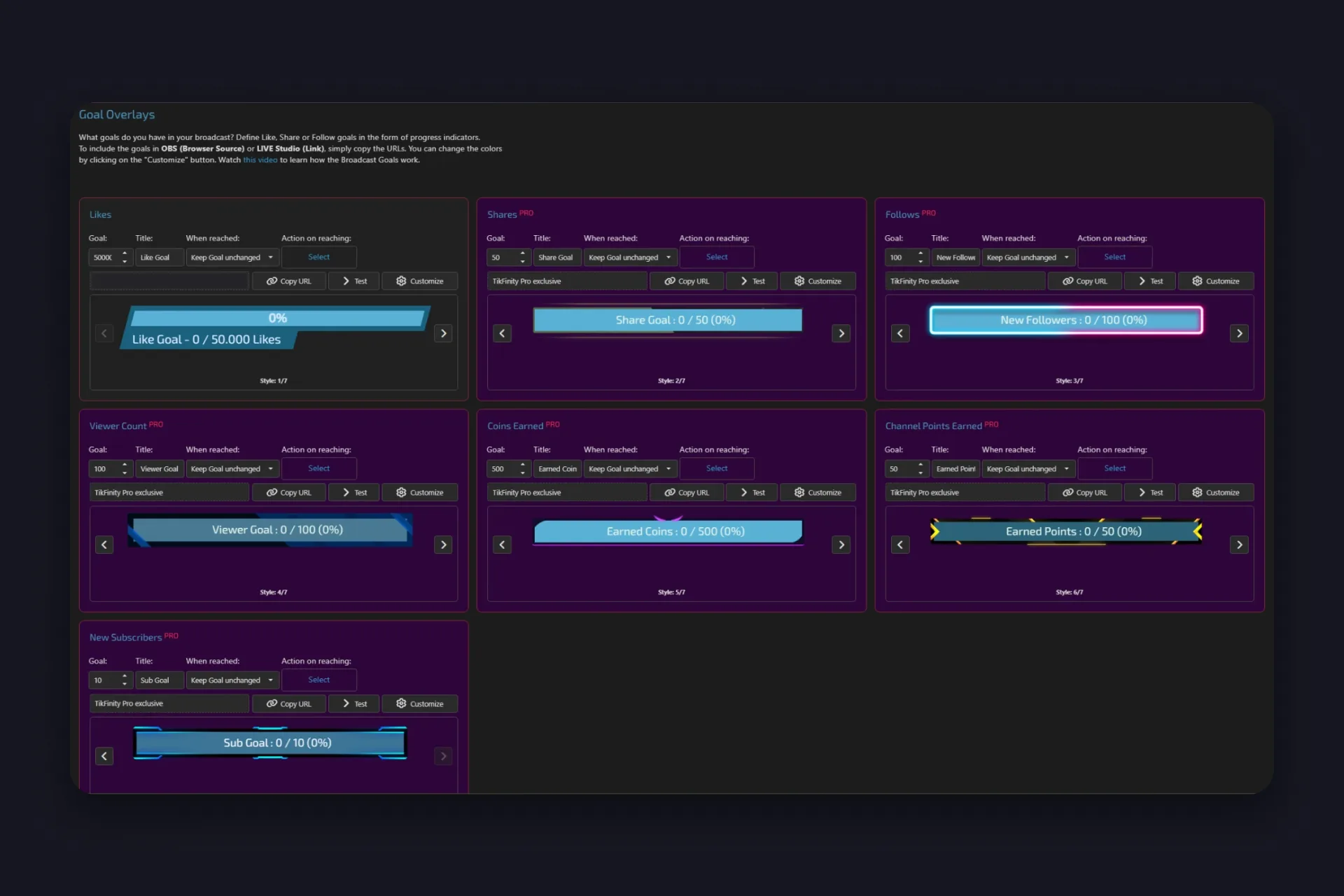
TikFinity가 아직 TikTok 계정에 연결되지 않았다면 설치 가이드부터 따라 해 주세요. 그다음 목표 오버레이를 열고 카드 하나를 위에서부터 차례로 채우면 돼요.
1 ‘목표’에 목표치를 입력해요. Likes 카드에는 기본으로 50,000이 들어 있는데, 이미 시청자가 많이 모이는 방송에 맞는 숫자예요. 첫 라이브라면 5,000이나 10,000이 더 잘 맞아요. 바꾼 내용은 자동으로 저장돼요.
2 ‘제목’을 정해요. 바 위에 표시되는 텍스트이고, 기본값은 “Like Goal”이에요. 짧을수록 좋고, 제목 아이디어는 아래에 더 있어요.
3 ‘도달시’에서 다음에 일어날 일을 골라요. ‘목표 유지’는 꽉 찬 바를 화면에 그대로 두고, ‘목표 증가’와 ‘목표 두배’는 다음 목표치를 자동으로 정해 줘요. ‘숨기기’를 고르면 목표를 달성한 바가 방송에서 사라져요.
4 필수는 아니지만 꼭 해 볼 만해요. ‘도달시 액션’에서 ‘선택’을 누르고 액션 & 이벤트에 있는 액션을 고르거나, 그 자리에서 새로 만들어요. 그러면 목표에 도달하는 순간 그 액션이 실행돼요. 사운드든 GIF든 애니메이션이든 만들어 둔 건 뭐든 돼요.
5 ‘URL 복사’를 누르고 링크를 방송 툴에 추가해요. TikTok LIVE Studio에서는 ‘링크’ 소스로, OBS Studio에서는 브라우저 소스로 넣으면 돼요. 얼굴이나 채팅에 가려지지 않는 자리에 두세요.
6 ‘테스트’를 누르면 미리보기의 바가 샘플 숫자로 채워져요. 라이브를 켜지 않고도 제목과 색을 확인할 수 있어요.
이걸로 목표 하나 완성이에요. 다른 카드도 전부 같은 방식이라 두 번째는 1분이면 끝나요.
목표에 도달하면 일어나는 일
꽉 찬 다음 그냥 멈춰 있는 TikTok 라이브 목표는 좋은 순간을 그냥 흘려보내는 거예요. 3단계와 4단계의 두 설정이 여기서 제 몫을 하고, 둘을 같이 쓰면 더 좋아요.
‘도달시’는 바가 다음에 뭘 할지 정해요. 고를 수 있는 옵션은 네 가지예요.
| 옵션 | 일어나는 일 | 이럴 때 좋아요 |
|---|---|---|
| 목표 유지 | 꽉 찬 바가 화면에 그대로 남아요 | 계속 자랑하고 싶은 성과 |
| 목표 증가 | 목표치가 한 단계 올라가요 | 조용한 옵션, 채팅이 쫓아갈 새 숫자가 생겨요 |
| 목표 두배 | 좋아요 10,000이 20,000, 그다음엔 40,000이 돼요 | 첫 목표를 금방 넘겨 버리는 방송 |
| 숨기기 | 바가 다 차면 방송에서 사라져요 | “오늘 밤 팔로워 100명” 같은 한 번짜리 목표 |
‘도달시 액션’은 화끈한 쪽이에요. 여기서 고르는 액션은 액션 & 이벤트에서 가져오는데, 선물 알림과 팔로우 알림을 만드는 바로 그곳이라 사운드가 들어간 색종이 애니메이션도 몇 번 클릭이면 끝나요. 아직 액션을 하나도 안 만들었다면 알림 가이드에서 첫 액션을 같이 만들어 봐요. 좋아요 목표에 저희가 제일 좋아하는 조합은 ‘목표 증가’에 짧은 축하 액션을 더하는 거예요. 채팅은 보상을 받고, 다음 목표는 벌써 기다리고 있죠.
스타일 일곱 개, 그중 하나는 무료
모든 목표 카드에는 미리보기 아래에 디자인을 넘겨 보는 화살표가 있어요. ‘기본’ 스타일은 무료 플랜에서 일곱 가지 목표 모두에 쓸 수 있어요. 제목이 한 줄로 들어가고 퍼센트가 위에 뜨는 깔끔한 투톤 바라서, 대부분의 레이아웃에 손대지 않고 바로 어울려요.
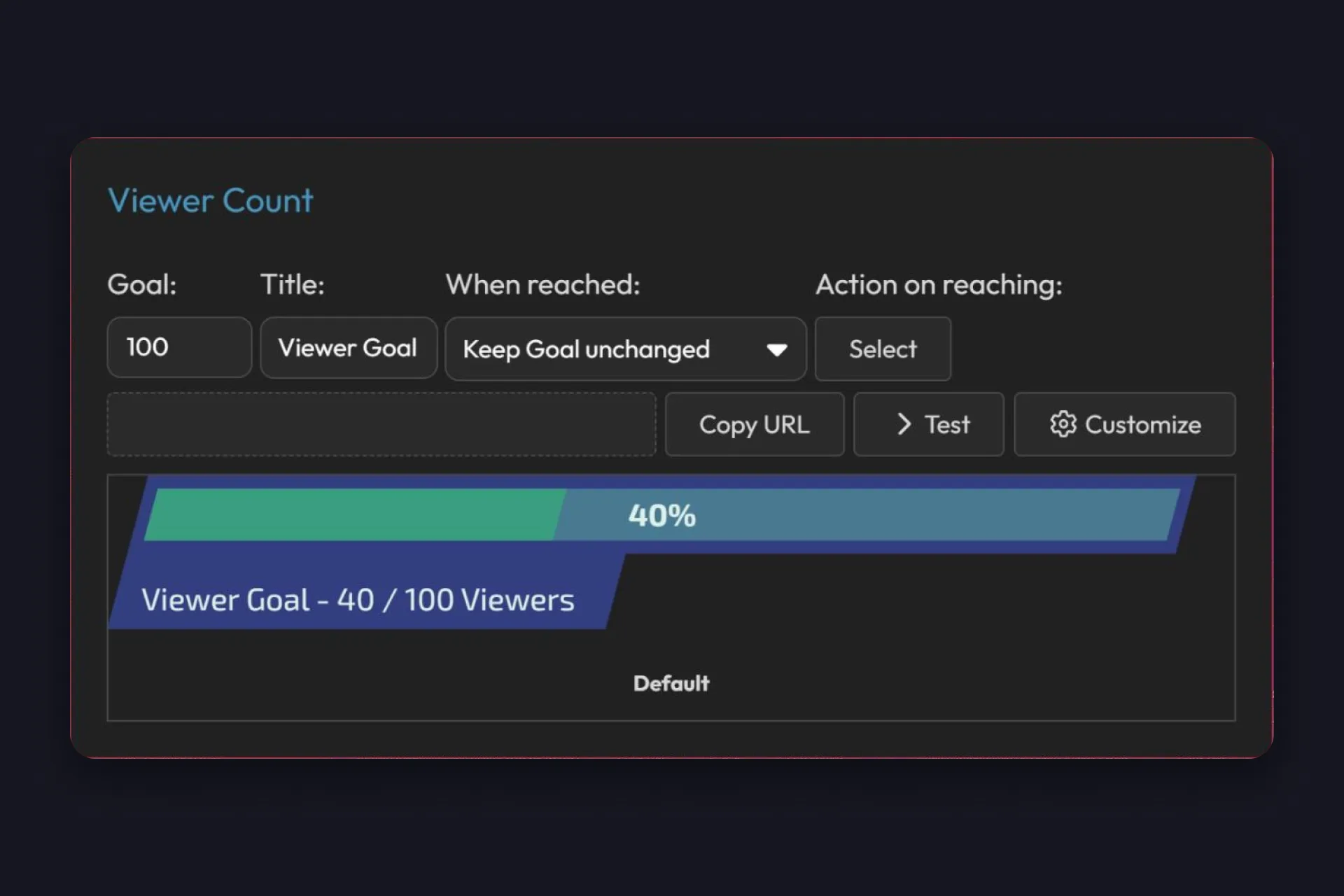
나머지 여섯 개인 Army, 클린 네온, Pure, Raven, Aurous, Clarity는 TikFinity Pro 스타일이에요. 바를 완전히 새로 그린 디자인이라 네온 테두리, 층층이 겹친 배너, 양옆에 마커가 달린 바처럼 모양이 저마다 달라요. 무료 계정에서 Pro 스타일을 고르면 카드에 오버레이 링크 대신 ‘TikFinity Pro 전용’이 떠요. 그래서 결정하기 전에 전부 미리 볼 수 있어요.
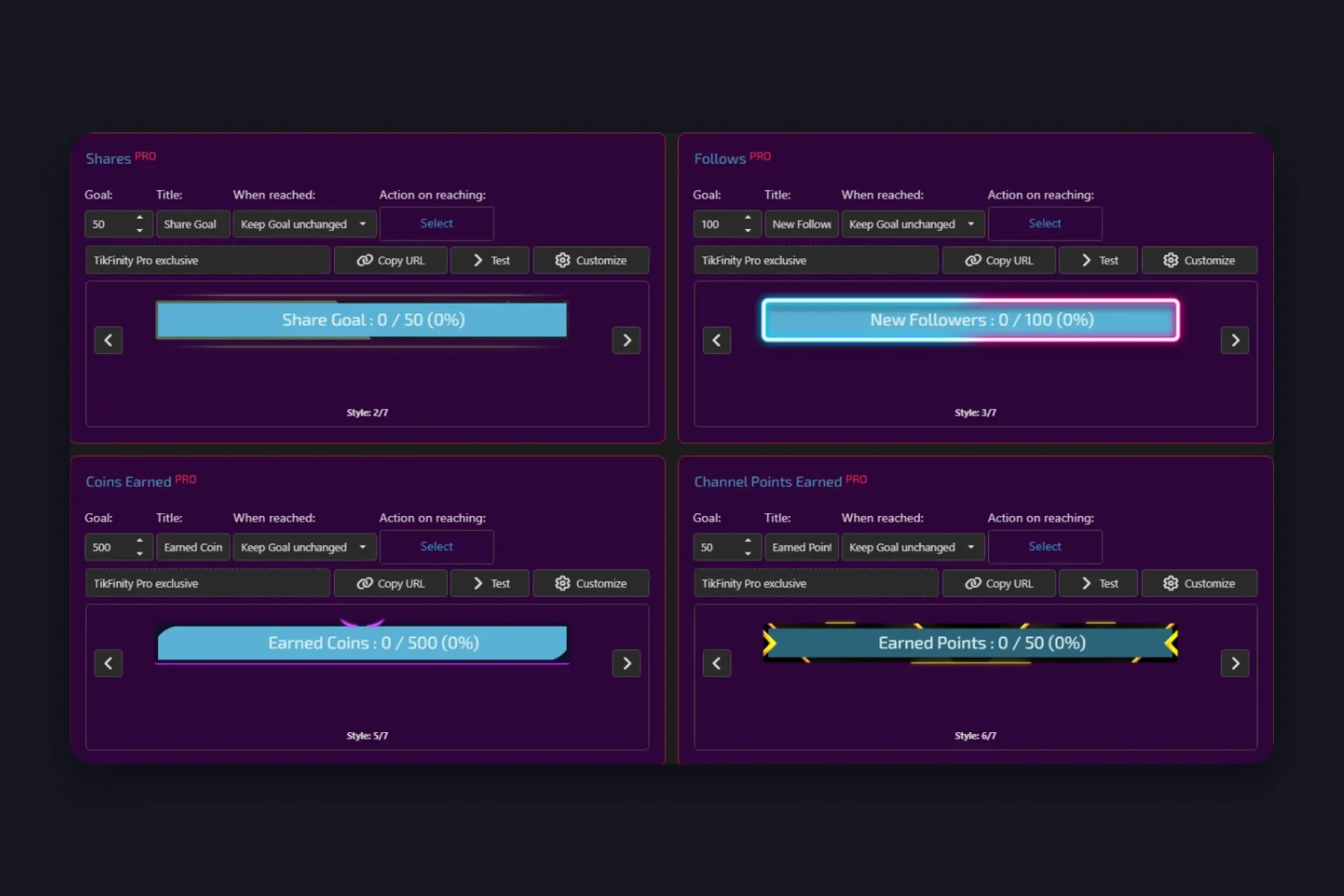
‘커스터마이즈’를 누르면 오버레이 설정이 열려요. 이 설정은 무료든 Pro든 모든 스타일에서 쓸 수 있어요. 글꼴과 글자 크기, 줄 간격과 글자 간격, 투명도까지 따로 조절되는 배경색을 바꿀 수 있고, 텍스트와 퍼센트, 채워진 부분, 남은 부분의 색도 하나씩 정할 수 있어요. 제목은 켜고 끌 수 있어요. Army 같은 Pro 스타일에는 채도와 흑백 슬라이더가 더 있어요. ‘텍스트 효과’에서는 제목에 글로우를 넣을 수 있어요. 진행도 색을 웹캠 프레임에 맞추면 TikTok 라이브 목표가 위에 얹은 위젯이 아니라 장면의 일부처럼 보여요.
내가 고른 선물에 반응하는 커스텀 목표
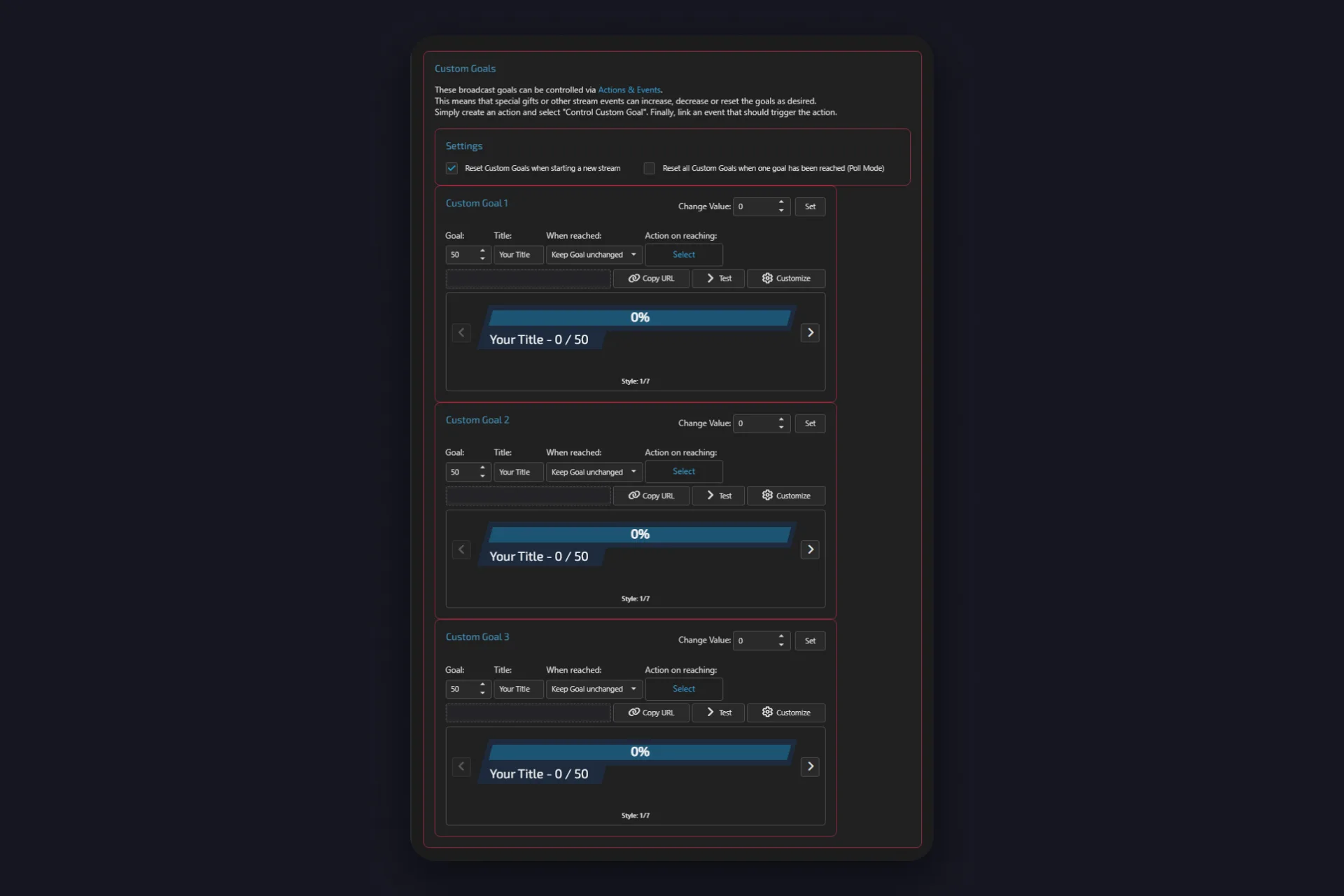
기본 목표 일곱 개 아래에는 커스텀 목표가 세 개 있어요. 이 목표들은 스스로는 아무것도 세지 않아요. 무엇이 바를 움직일지 액션 & 이벤트에서 직접 정하는 방식이라, TikTok이 아예 세지 않는 목표도 만들 수 있어요.
크리에이터들이 실제로 많이 쓰는 건 두 가지예요. 누군가 장미를 보낼 때만 올라가는 장미 카운터, 그리고 선택지마다 목표를 하나씩 두고 정해진 선물로 표를 던지는 투표예요. 커스텀 목표 섹션에는 투표용 설정인 ‘투표 모드’도 있어서, 목표 하나가 달성되는 순간 세 목표가 모두 초기화돼요.
설정은 세 단계면 끝나요.
1 커스텀 목표 카드에서 목표치와 제목을 정하고, 다른 목표처럼 오버레이 링크를 복사해서 방송 툴에 넣어요.
2 액션 & 이벤트에서 새 액션을 만들고 ‘Custom Goal 제어’를 체크해요. 이 액션이 바꿀 커스텀 목표를 고르고(세 개 중 하나 또는 전부), ‘진행률 증가’, ‘진행률 감소’, ‘진행률을 다음으로 설정’ 중 하나를 고른 다음 옆에 숫자를 넣어요.
3 그 액션에 이벤트를 연결해요. 특정 선물, 팔로우, 채팅 명령어처럼 바를 움직여야 하는 건 뭐든 돼요. 그다음부터는 이벤트가 생길 때마다 목표가 바뀌어요.
이 페이지에는 설정이 두 개 더 있어요. ‘값 변경’과 ‘설정’ 버튼으로 방송 중에 커스텀 목표 값을 직접 바꿀 수 있어서, 장미 목표를 0이 아니라 250부터 시작하고 싶을 때 편해요. ‘새 스트림을 시작할 때 커스텀 목표 초기화’는 기본으로 켜져 있어서 라이브마다 0부터 시작해요. “이번 달 장미 1,000개” 바처럼 목표를 여러 방송에 걸쳐 이어 가고 싶다면 꺼 두세요.
좋아요를 부르는 목표 제목
시청자가 바에서 읽는 글자는 제목뿐이라, 제목이 색보다 훨씬 많은 일을 해요. 좋은 제목에는 세 가지가 있어요.
- 숫자 말고 보상을 적으세요. “좋아요 5만 = 얼굴 공개”가 “Like Goal”보다 훨씬 나아요. 숫자는 이미 바에 떠 있으니까요.
- 짧게 쓰세요. 바에는 몇 단어밖에 안 들어가고, 시청자 대부분은 휴대폰 세로 화면으로 봐요.
- 오늘 밤의 목표로 만드세요. “오늘 새 팔로워 100명”은 방송이 끝나기 전에 채팅이 달성할 수 있는 숫자고, 손에 닿을 것 같은 목표에는 다들 같이 뛰어들어요.
거의 어떤 방송에서도 통하는 제목도 있어요. “좋아요 2만 되면 게임 바꿈”, “팔로우 50명마다 신청곡 하나”, “코인 500 = 얼음물 챌린지”, “구독 10명 되면 다음 방송은 구독자가 결정”. 제목을 ‘도달시 액션’과 짝지어 두면 바가 차는 순간 방송이 알아서 축하해 줘요.
첫 바로 방송을 한두 번 해 봤다면 다른 목표 기능도 둘러볼 만해요. 카운트다운 목표 오버레이는 같은 목표를 거꾸로 보여 줘요. 얼마나 모였는지 대신 얼마나 남았는지를요. 타이머는 목표를 시간으로 바꿔서, 선물이나 팔로우가 들어올 때마다 방송이 조금씩 길어져요. 바는 달라도 아이디어는 같아요. 시청자가 직접 움직일 수 있는 TikTok 라이브 목표라면 시청자도 움직이고 싶어져요.
TikTok 라이브 목표 FAQ
TikFinity에서 ‘목표 오버레이’ 페이지를 열고 Likes나 Follows 같은 카드를 고른 다음, 목표치와 제목을 입력하세요. 그리고 오버레이 링크를 복사해서 TikTok LIVE Studio에는 ‘링크’ 소스로, OBS Studio에는 브라우저 소스로 넣으면 돼요. 그러면 라이브 중에 바가 알아서 올라가요. ‘기본’ 스타일과 목표 7가지는 모두 무료예요.
네. 앱과 TikTok LIVE Studio에 있는 ‘라이브 목표’는 TikTok 자체 레이아웃으로 선물 목표를 보여 줘요. 예를 들면 ‘사랑해 주세요’ 선물 목표 같은 거예요. TikFinity의 목표는 여기에 더해 좋아요, 공유, 팔로우, 시청자, 코인, 포인트, 구독자까지 다루고, 커스텀 목표도 세 개 있어요. 스타일과 제목은 직접 정하고, 목표에 도달하면 액션도 실행돼요.
목표 자체는 무료예요. 일곱 가지 목표와 커스텀 목표 세 개 모두 ‘기본’ 스타일로 쓸 수 있어요. 디자인 스타일 여섯 개, 그러니까 Army, 클린 네온, Pure, Raven, Aurous, Clarity는 TikFinity Pro에 들어 있어요. 색, 글꼴, 제목은 무료든 Pro든 모든 스타일에서 바꿀 수 있어요.
목표마다 직접 정해요. ‘도달시’에서 ‘목표 유지’, ‘목표 증가’, ‘목표 두배’, ‘숨기기’ 중 하나를 고르세요. ‘도달시 액션’에서는 액션 & 이벤트에 있는 액션을 아무거나 고를 수 있고, 사운드든 GIF든 애니메이션이든 바가 차는 순간 실행돼요.
네, 커스텀 목표로 할 수 있어요. 액션 & 이벤트에서 효과가 ‘Custom Goal 제어’인 액션을 만들고, 얼마나 더할지 정한 다음 그 선물의 이벤트에 연결하세요. 그러면 그 선물만 바를 움직여요. 채팅 명령어나 팔로우처럼 액션 & 이벤트가 반응하는 건 뭐든 같은 방법으로 돼요.
TikFinity ‘목표 오버레이’의 Follows 카드에서 목표치를 정하고 ‘URL 복사’를 누르세요. 그다음 TikTok LIVE Studio에서는 소스에 ‘링크’로, OBS Studio에서는 브라우저 소스로 링크를 추가하면 돼요. 링크는 방송마다 똑같아서 한 번만 해 두면 끝이에요.