Dalam panduan lengkap ini, anda akan belajar how to stream on TikTok using OBS, dari dapatkan stream key hingga optimumkan visual anda. Anda juga akan tahu cara tingkatkan stream dengan TikFinity dan ciri popular seperti Text-to-Speech, makluman, Pemberitahuan Suara dan pelbagai overlay TikTok.
Kenapa Stream TikTok dengan OBS?
Streaming dari telefon memang cepat, tetapi OBS jadikan stream anda pengalaman yang boleh disesuaikan sepenuhnya:
- Tambah overlay, makluman dan peralihan scene
- Integrasikan audio pro daripada mikrofon berkualiti tinggi
- Guna persediaan beberapa kamera dan filter
- Jenamakan stream anda mengikut gaya creator anda
Berbanding TikTok LIVE Studio, OBS tawarkan jauh lebih banyak fleksibiliti dan sokongan plugin. Dan bila digandingkan dengan platform seperti Restream, anda boleh multistream ke YouTube, Twitch dan TikTok serentak.
Tambahan pula, OBS percuma sepenuhnya dan sumber terbuka, jadi anda ada kawalan penuh ke atas stream anda tanpa terikat pada mana-mana satu platform.
Apa yang Anda Perlukan Sebelum Mula
Kelayakan TikTok LIVE
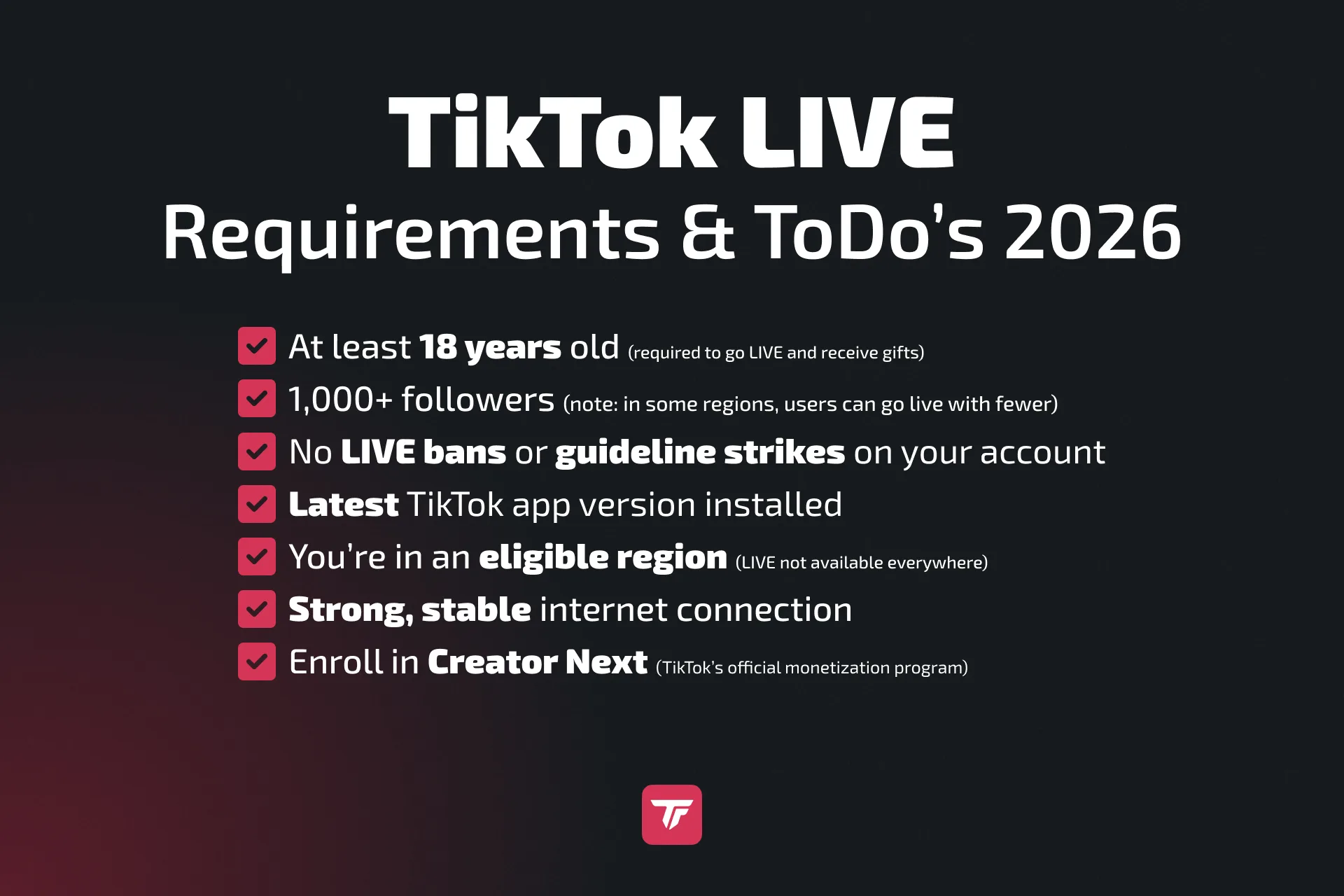
Untuk stream di TikTok melalui OBS dengan stream key atau plugin, akaun anda mesti memenuhi syarat ini:
- 1,000+ pengikut
- Umur 18+
- Tiada strike komuniti yang aktif
Nota: Sebilangan pengguna pada 2026 di Reddit dan komuniti dalam talian lain lapor dapat akses dengan pengikut yang lebih sedikit. Semak tetapan dalam aplikasi anda untuk lihat sama ada akses LIVE diaktifkan. Senarai penuh ada dalam panduan syarat TikTok LIVE kami.
Persediaan OBS Studio
Muat turun OBS dari laman rasmi: obsproject.com. Ia percuma dan sumber terbuka serta berfungsi di Windows dan Mac.
Pasang dan terokai antara mukanya. Memahami cara Scenes dan Sources berfungsi itu penting sebelum anda LIVE. Kalau perlukan bantuan, lihat tutorial OBS daripada OWN3D (dalam bahasa Inggeris).
Senarai Semak Peralatan
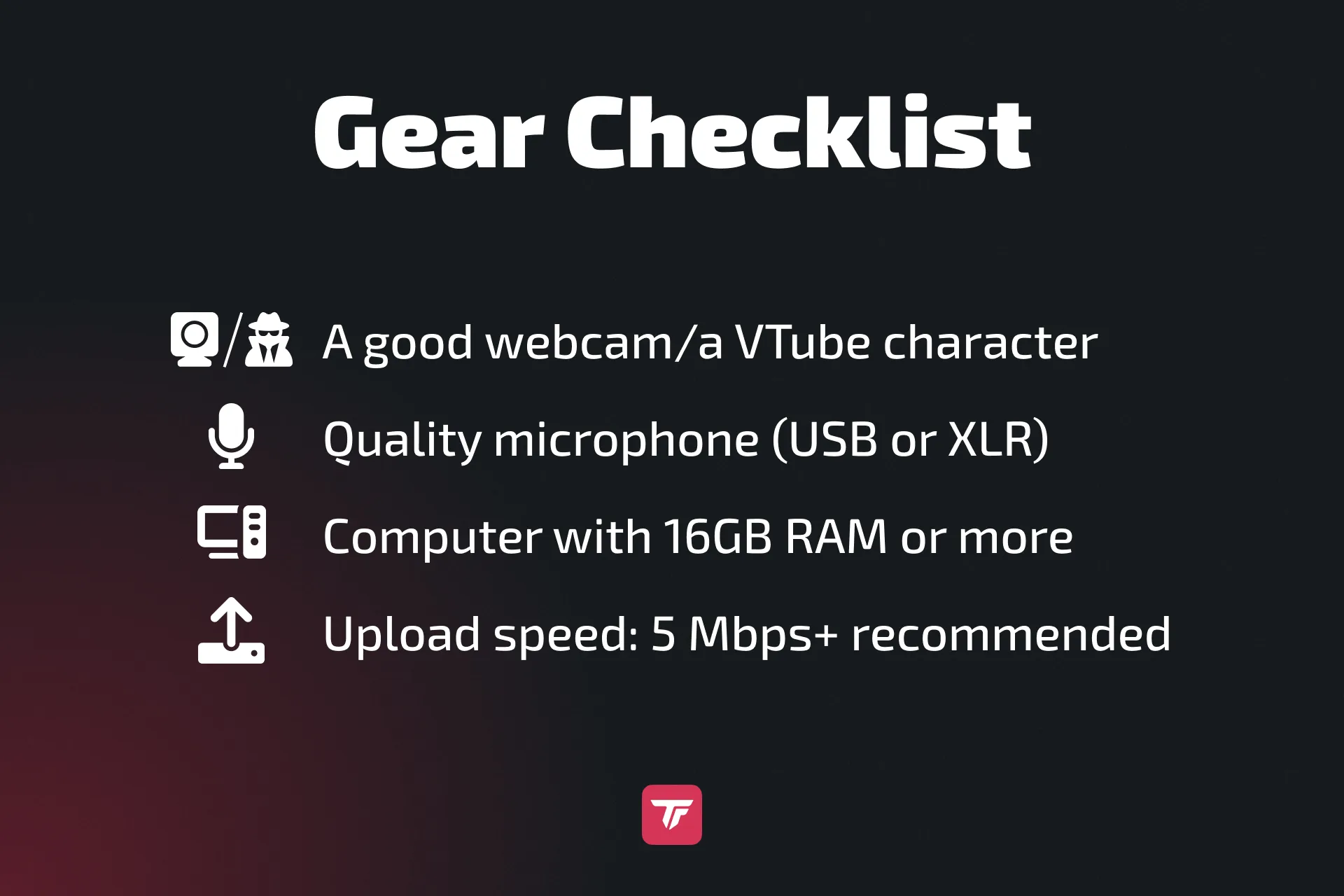
Anda tak perlukan studio Hollywood, tetapi peralatan yang kukuh itu penting:
- Webcam yang baik, atau kalau anda mahu kekalkan wajah peribadi, karakter VTube pun sesuai.
- Mikrofon berkualiti (USB atau XLR)
- Komputer dengan RAM 16GB atau lebih
- Kelajuan muat naik: 5 Mbps+ disyorkan
📝 Tip Pro: Guna monitor atau peranti kedua untuk chat dan pemantauan stream.
Pastikan juga pencahayaan anda memadai, ring light pun boleh buat perbezaan besar pada tampilan profesional stream anda.
Langkah 1: Dapatkan Stream Key TikTok Anda
Ikut langkah ini untuk dapatkan kelayakan stream anda:
- Log masuk ke TikTok di pelayar desktop.
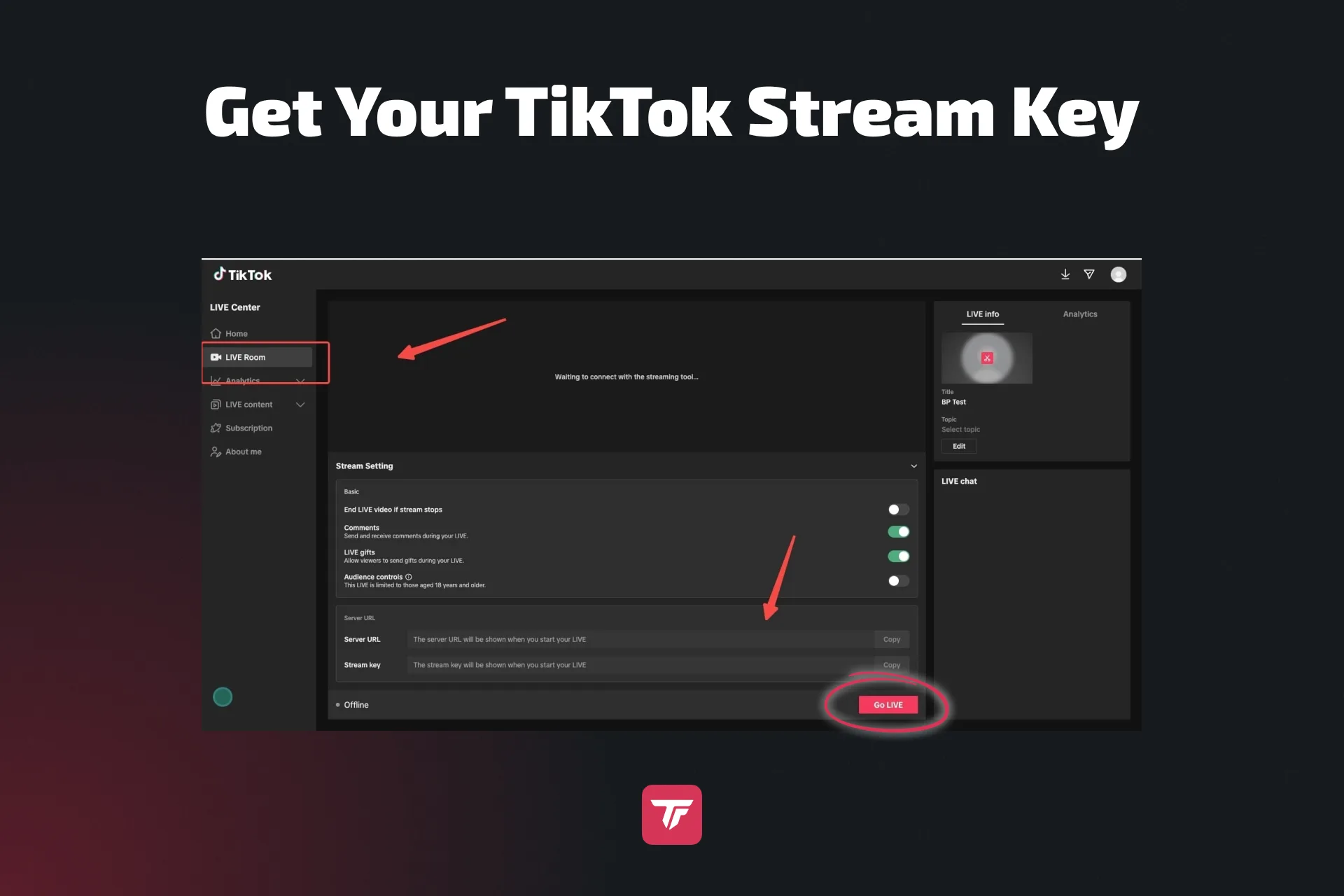
- Klik “Go LIVE” di bar sisi kiri, atau klik terus di sini untuk masuk ke LIVE Center.
- Pergi ke LIVE Room (livecenter.tiktok.com/producer).
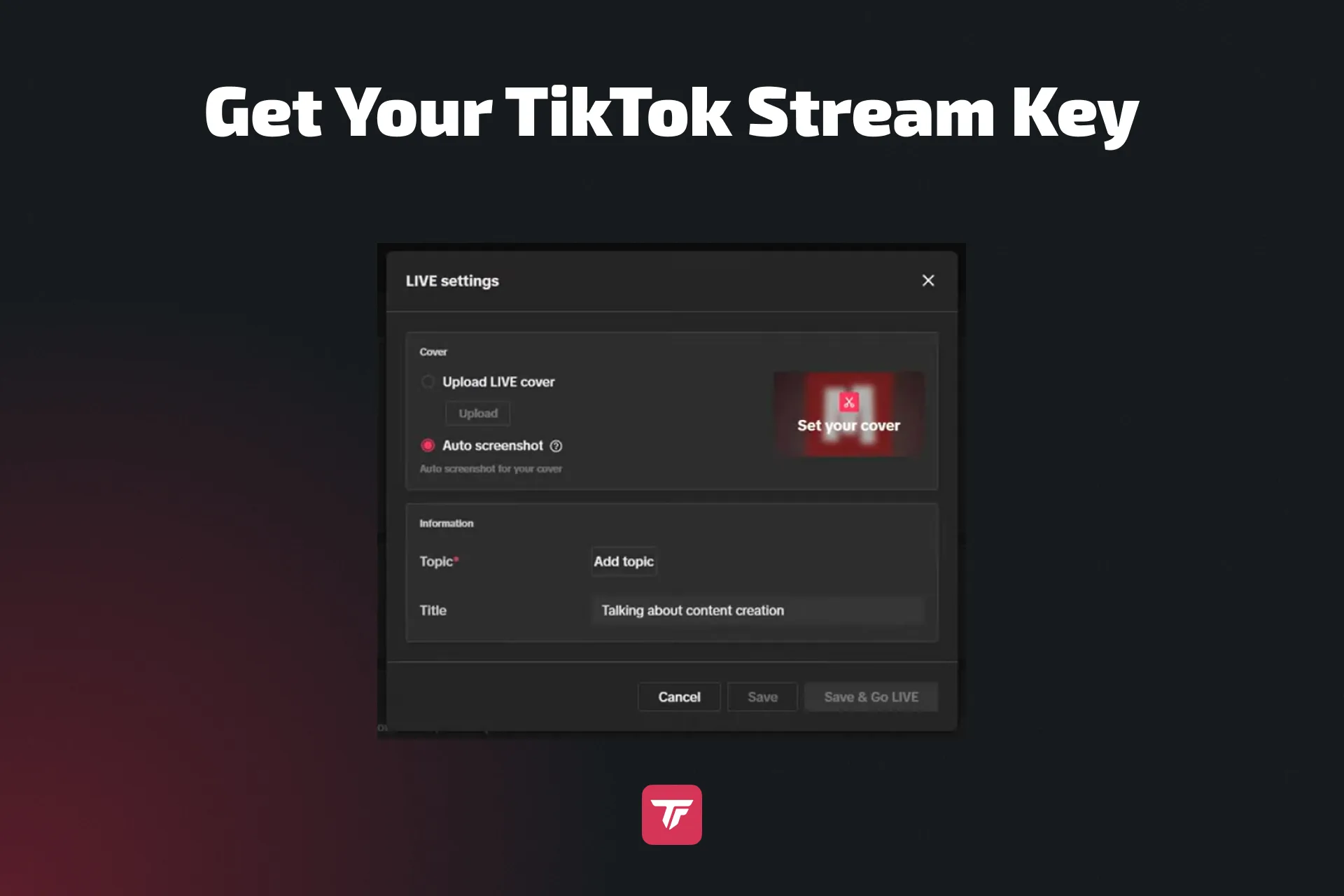
- Pilih tajuk dan kategori stream anda > Save & Go LIVE.
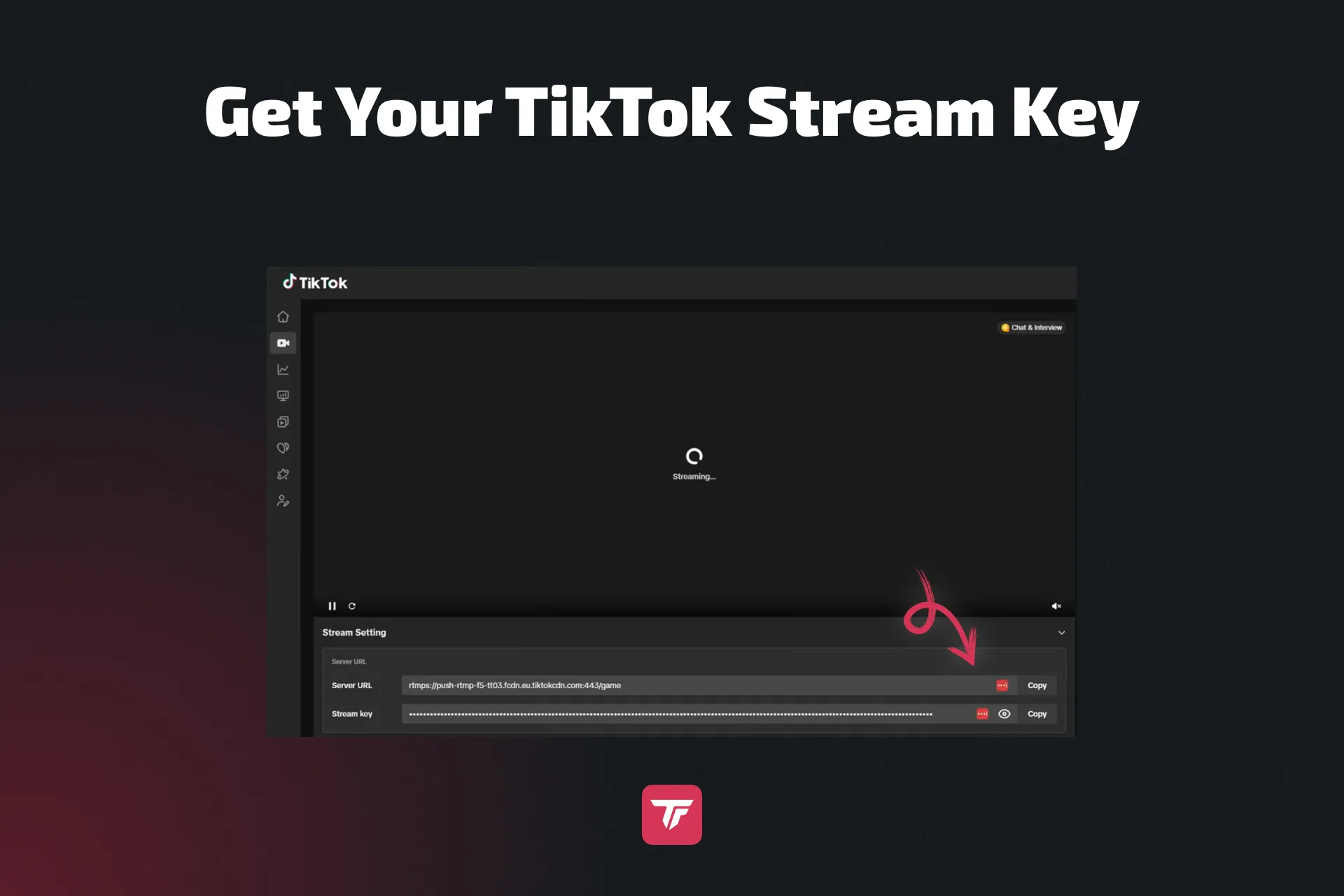
- Skrol ke bawah untuk jumpa Server URL dan Stream Key. Ia muncul sebaik sahaja anda LIVE.
- Salin kedua-duanya. Anda perlukannya dalam OBS.
🔁 Kalau anda tak nampak stream key atau tab “LIVE Room”, anda boleh bekerjasama dengan agensi stream key atau guna LIVE Studio TikTok, yang membolehkan anda integrasikan OBS walaupun tanpa stream key. Lihat tutorial ini untuk panduan langkah demi langkah, dan panduan stream key TikTok kami untuk semua cara mendapatkannya.
Langkah 2: Sambungkan OBS ke TikTok
Sebaik sahaja anda ada Stream Key, buka OBS:
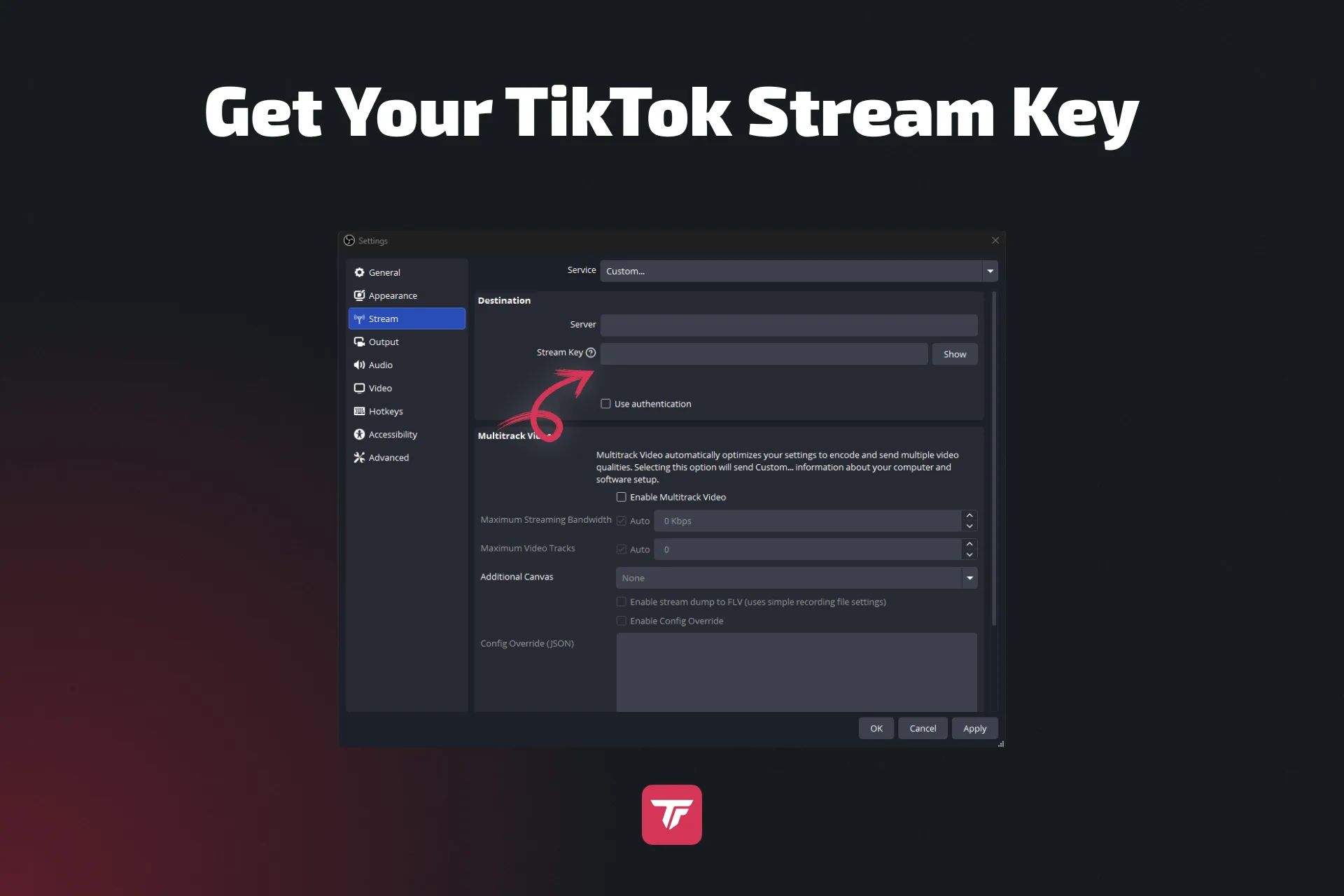
- Pergi ke Settings > Stream
- Pilih Custom
- Tampal Server URL dan Stream Key anda
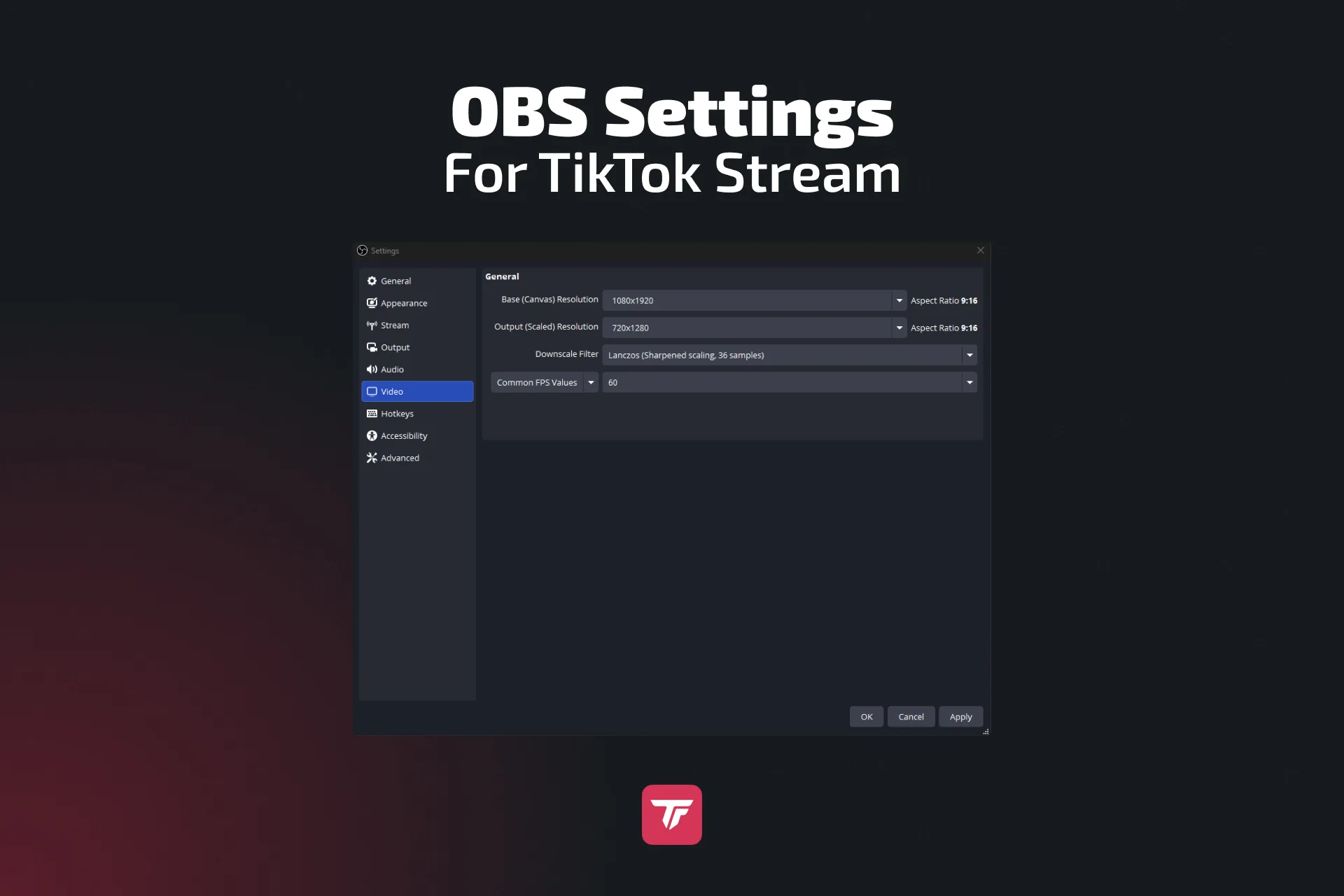
Sekarang laraskan kanvas anda kepada format pilihan TikTok:
- Base/Output Resolution: 1080×1920 (menegak)
- Perhatian: Kalau anda mahu multistream menegak & mendatar, anda perlukan plugin OBS seperti Aitum atau SE.Live
Langkah 3: Optimumkan OBS untuk TikTok
Sediakan OBS untuk stream TikTok yang lancar dan tajam:
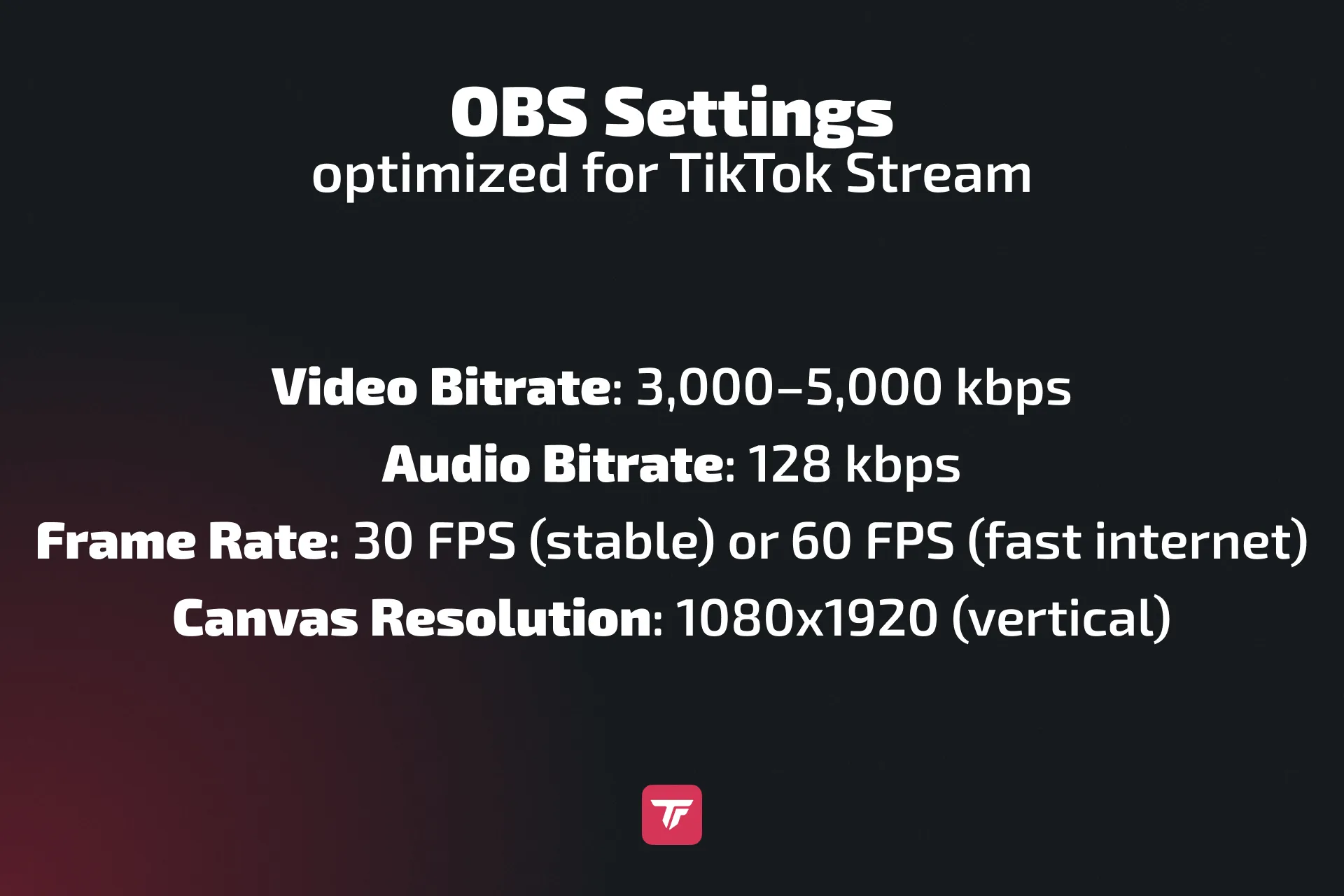
- Video Bitrate: 3,000 hingga 5,000 kbps
- Audio Bitrate: 128 kbps
- Frame Rate: 30 FPS (stabil) atau 60 FPS (internet laju)
- Canvas Resolution: 1080×1920 (menegak)
Tip Persediaan Scene:
- Tambah webcam, tangkapan skrin dan overlay
- Integrasikan browser source TikFinity untuk interaktiviti
- Sertakan bar matlamat atau penjejak komuniti lain
🎨 Buat susun atur anda mesra mudah alih! Kebanyakan penonton TikTok menonton secara menegak di telefon.
Langkah 4: Mulakan Stream TikTok Pertama Anda
✅ Sentiasa uji stream anda sebelum ke umum:
- Buat rakaman ujian OBS yang ringkas untuk pastikan semuanya nampak dan berbunyi betul (audio, video dan lain-lain)
- Guna tetapan stream tidak tersenarai/peribadi kalau ada
Bila stream anda sudah sedia:
- Klik Start Streaming dalam OBS
- Sahkan anda sudah LIVE melalui aplikasi mudah alih TikTok atau pelayar
💬 Berinteraksi awal: sapa penonton, pin mesej dan tetapkan matlamat LIVE untuk naikkan interaksi.
Konsistensi itu kunci. Semakin kerap anda stream, semakin besar kemungkinan anda muncul dalam feed penemuan TikTok LIVE.
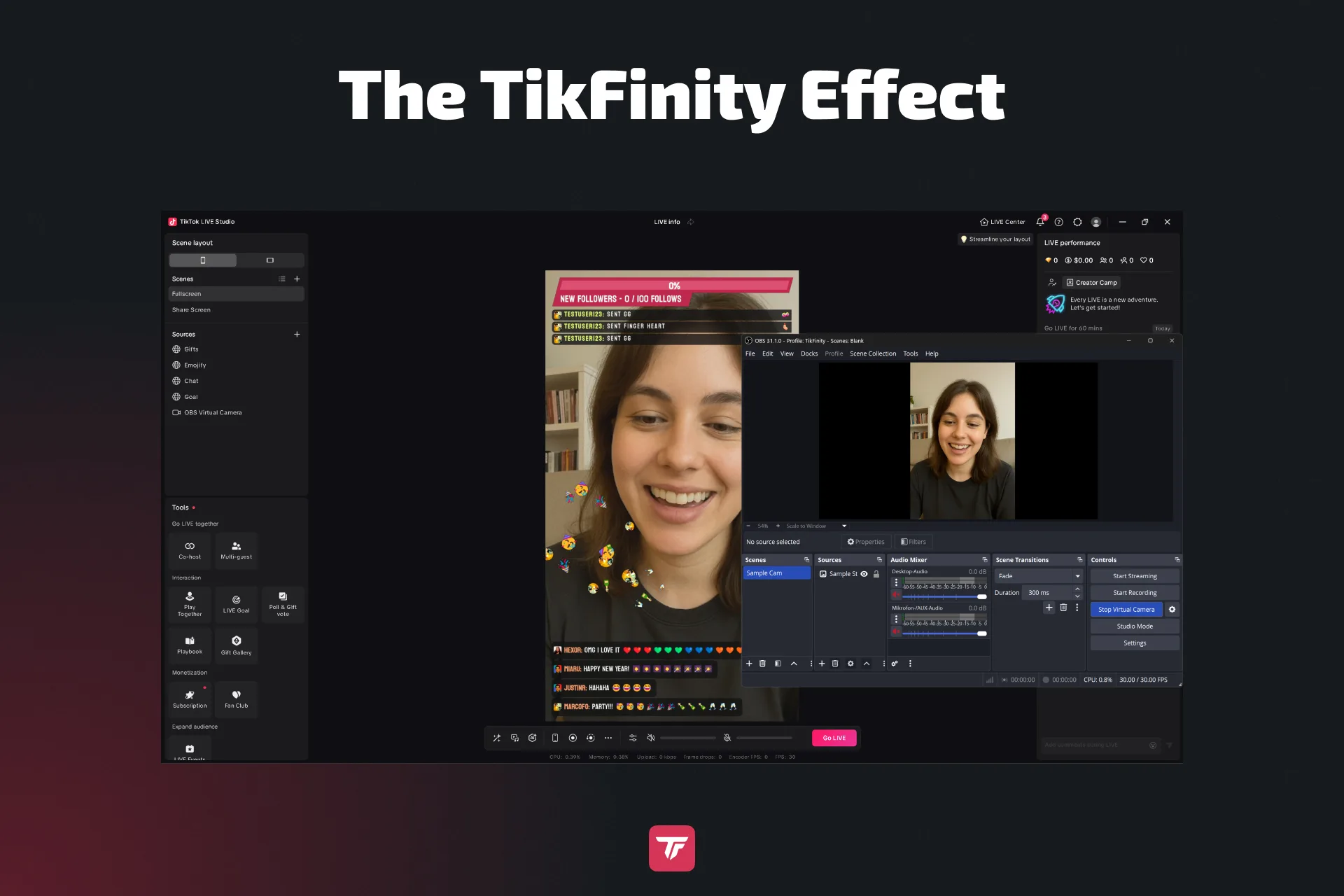
Langkah 5: Tingkatkan Stream TikTok Anda dengan TikFinity 🚀
Makluman Masa Nyata
TikFinity papar makluman serta-merta di skrin untuk:
- Follow
- Suka
- Hadiah
- Penonton baharu
Ini kekalkan penonton anda terlibat dan buat setiap interaksi terasa bermakna.
Ciri Interaktif
TikFinity membolehkan anda tambah:
- Bar matlamat untuk Suka atau Hadiah
- Chat Text-to-Speech (TTS)
- Ranking, permainan mini, timer kiraan detik dan lagi
Ciri ini mendorong masa tontonan lebih lama, lebih banyak interaksi dan lebih banyak Hadiah, sambil beri stream anda tampilan profesional.
🔗 Tip: Tambah semua ini sebagai browser source dalam OBS. Anda cuma perlukan pautan, tiada pengekodan diperlukan.
👉 Mulakan TikFinity secara percuma hari ini
Penyelesaian Masalah OBS ke TikTok yang Biasa
Tak Nampak Pilihan TikTok LIVE?
Kalau anda tak nampak pilihan TikTok LIVE, pastikan anda memenuhi syarat kelayakan, seperti ada 1,000 pengikut, cukup umur dan tiada strike pada akaun anda. Anda juga boleh cuba log masuk dari peranti lain.
OBS Tunjuk Skrin Hitam atau Audio Tak Berfungsi
Pertama, pastikan perisian OBS, pemacu grafik dan pemacu audio anda terkini.
Seterusnya, semak semula tetapan audio mixer anda untuk pastikan semuanya dikonfigurasi dengan betul.
Akhir sekali, semak sama ada aplikasi lain sedang guna webcam atau mikrofon anda, kerana ini boleh menghalang OBS daripada mengaksesnya.
Stream Lag atau Frame Tercicir
Cuba turunkan tetapan bitrate anda untuk kurangkan beban pada sambungan. Tutup aplikasi latar belakang yang tak perlu yang mungkin guna lebar jalur atau sumber sistem.
Elok juga uji kelajuan internet anda. TikTok syorkan sekurang-kurangnya 5 Mbps muat naik untuk streaming. Untuk stream yang lebih stabil, guna sambungan Ethernet dan bukan Wi-Fi.
Orientasi Video Salah
Kalau orientasi video anda salah, pastikan kanvas OBS anda ditetapkan kepada 1080 kali 1920. Anda juga boleh guna plugin seperti Aitum Vertical untuk aktifkan mod menegak.
Tiada Stream Key?
Kalau tiada stream key, anda boleh guna TikTok LIVE Studio di Windows. Anda juga boleh mohon akses stream key melalui sokongan TikTok atau bekerjasama dengan agensi TikTok. Sebagai alternatif, anda boleh guna SE.Live untuk OBS Studio, Restream atau Streamlabs untuk integrasi TikTok langsung.
Tip Pro untuk Berkembang Sambil Streaming
Mahu lebih ramai penonton dan interaksi? Cuba ini:
- LIVE pada waktu puncak (6 hingga 10 malam waktu tempatan)
- Guna sound dan hashtag yang trending
- Co-stream dengan creator lain melalui Duo LIVE
- Guna semula klip untuk TikTok, Reels atau Shorts
- Promosikan stream anda lebih awal melalui TikTok Stories
- Jalankan giveaway untuk penonton yang kekal hingga akhir
- Tambah CTA dalam overlay anda: “Tap to Follow” atau “Gift to Unlock!”
🎯 Tip: Tetapkan matlamat stream mingguan dan umumkannya dalam bio anda.
Kesimpulan: Dapatkan Lebih daripada Streaming TikTok Anda
Itu sahaja! Semua yang anda perlukan untuk stream di TikTok dengan OBS pada 2026:
- Dapatkan stream key anda (atau guna plugin seperti SE.Live)
- Sambungkan OBS
- Optimumkan tetapan
- LIVE
- Tingkatkan dengan TikFinity
Streaming dengan OBS buka kekuatan creator yang sebenar. Tambah penjenamaan, visual pro dan interaktiviti penonton, sambil kembangkan komuniti anda.
🔥 Bersedia untuk bawa sesi LIVE anda dari asas kepada hebat?
👉 Tingkatkan stream OBS TikTok anda hari ini dengan TikFinity
Soalan Lazim tentang Streaming TikTok dengan OBS
OBS memerlukan stream key untuk sambung ke TikTok. Namun, anda boleh guna SE.Live, plugin untuk OBS Studio yang membolehkan anda stream terus ke TikTok tanpa stream key. Sebagai alternatif, TikTok LIVE Studio atau platform seperti Streamlabs dengan integrasi TikTok rasmi juga membolehkan streaming tanpa masukkan stream key secara manual. Untuk persediaan OBS standard, stream key masih diperlukan dan mesti disalin daripada panel Live Producer TikTok.
Untuk dapatkan stream key, akaun anda biasanya perlukan 1,000+ pengikut, anda mesti berumur sekurang-kurangnya 18 tahun dan mematuhi Garis Panduan Komuniti. Pergi ke livecenter.tiktok.com di desktop anda dan semak sama ada anda nampak pilihan “LIVE Room”. Kalau tiada, cuba mohon semula atau hubungi sokongan TikTok.
Boleh, tetapi anda perlu guna perkhidmatan pihak ketiga seperti SE.Live, Restream atau Streamlabs. Bergantung pada lebar jalur anda, multistreaming mungkin kurangkan kualiti stream, dan TikTok mungkin hadkan ciri atau penemuan untuk stream pihak ketiga.
Sudah tentu. OBS berfungsi di macOS, tetapi anda masih perlukan stream key TikTok. TikTok LIVE Studio hanya untuk Windows, jadi OBS ialah pilihan utama untuk pengguna Mac.
Pergi ke tetapan OBS dan tukar Base (Canvas) Resolution dan Output (Scaled) Resolution kepada 1080×1920. Anda juga boleh guna plugin seperti Aitum Vertical atau SE.Live untuk pengurusan susun atur yang lebih mudah.
Malangnya tidak. TikTok kini hanya menjejak pencapaian streaming (seperti “Go Live for 30 Minutes”) melalui LIVE Studio mereka sendiri. Kalau anda mahu kredit untuk cabaran stream, guna LIVE Studio atau gabungkannya dengan OBS melalui kamera maya.