Kalau anda creator serius yang mahu overlay profesional, persediaan yang tepat dan interaksi masa nyata, streaming dari PC ialah langkah besar anda yang seterusnya. Kalau anda cari how to live TikTok on PC, inilah tempatnya. Streaming desktop membolehkan anda gabungkan alat seperti OBS, Streamlabs atau Restream dengan widget TikFinity, dan beri penonton pengalaman yang jauh lebih mendalam. Daripada makluman animasi dan integrasi chat yang dinamik hingga grafik tersuai dan interaksi bergaya permainan, anda boleh buat sesi LIVE anda menonjol daripada yang lain.
Di akhir panduan ini, anda tahu tepat cara sediakan stream desktop TikTok anda, integrasikan alat TikFinity dan buat setiap sesi LIVE lebih interaktif, profesional dan menyeronokkan.
Boleh Stream ke TikTok dari Desktop pada 2026?
Boleh! TikTok terus menyokong streaming desktop, terutamanya untuk creator dalam bidang gaming dan teknologi. TikTok LIVE Studio ialah perisian desktop rasmi mereka, tetapi anda juga boleh stream dengan OBS, Streamlabs, XSplit dan platform lain.
Inilah yang perlu diingat pada 2026:
- TikTok LIVE Studio masih dalam pembangunan aktif, tetapi tersedia di kebanyakan rantau.
- Akses RTMP membolehkan streaming dari alat seperti OBS dan Streamlabs, selalunya selepas proses kelulusan yang singkat.
- TikTok menggalakkan kandungan gaming dengan peraturan 50%+ untuk creator gaming TikTok LIVE (data Streamlabs).
- Sebilangan pengguna mesti mohon semula kalau mereka hilang akses kerana tidak aktif atau perubahan dasar.
- Untuk stream, anda masih perlukan 1,000+ pengikut dan mesti berumur 18 tahun ke atas.
Syarat Sebelum Anda Mula Streaming
Syarat Pengikut & Umur
- Anda perlukan sekurang-kurangnya 1,000 pengikut untuk buka TikTok LIVE.
- Mesti 18+ untuk LIVE.
- Ciri Hadiah juga terhad kepada pengguna berumur 18 tahun ke atas.
Persediaan Teknikal
Pastikan PC anda memenuhi spesifikasi ini untuk streaming yang lancar dan berkualiti tinggi:
- RAM: 16GB atau lebih
- GPU: Kad grafik khusus (NVIDIA/AMD)
- Kelajuan Muat Naik: Minimum 5 Mbps (10 Mbps+ disyorkan)
Kelayakan Akaun TikTok
- Akaun anda mesti dalam keadaan baik, tiada pelanggaran Garis Panduan Komuniti yang aktif.
- Pastikan anda sudah aktifkan akses LIVE dalam aplikasi (lihat Syarat Pengikut & Umur).
Peraturan Kandungan TikTok
- TikTok mengutamakan interaksi masa nyata yang menarik.
- Untuk stream gaming, pastikan sekurang-kurangnya 50% kandungan LIVE anda berkaitan gaming.
Langkah demi Langkah: Cara Stream ke TikTok dari PC Anda
Guna TikTok LIVE Studio
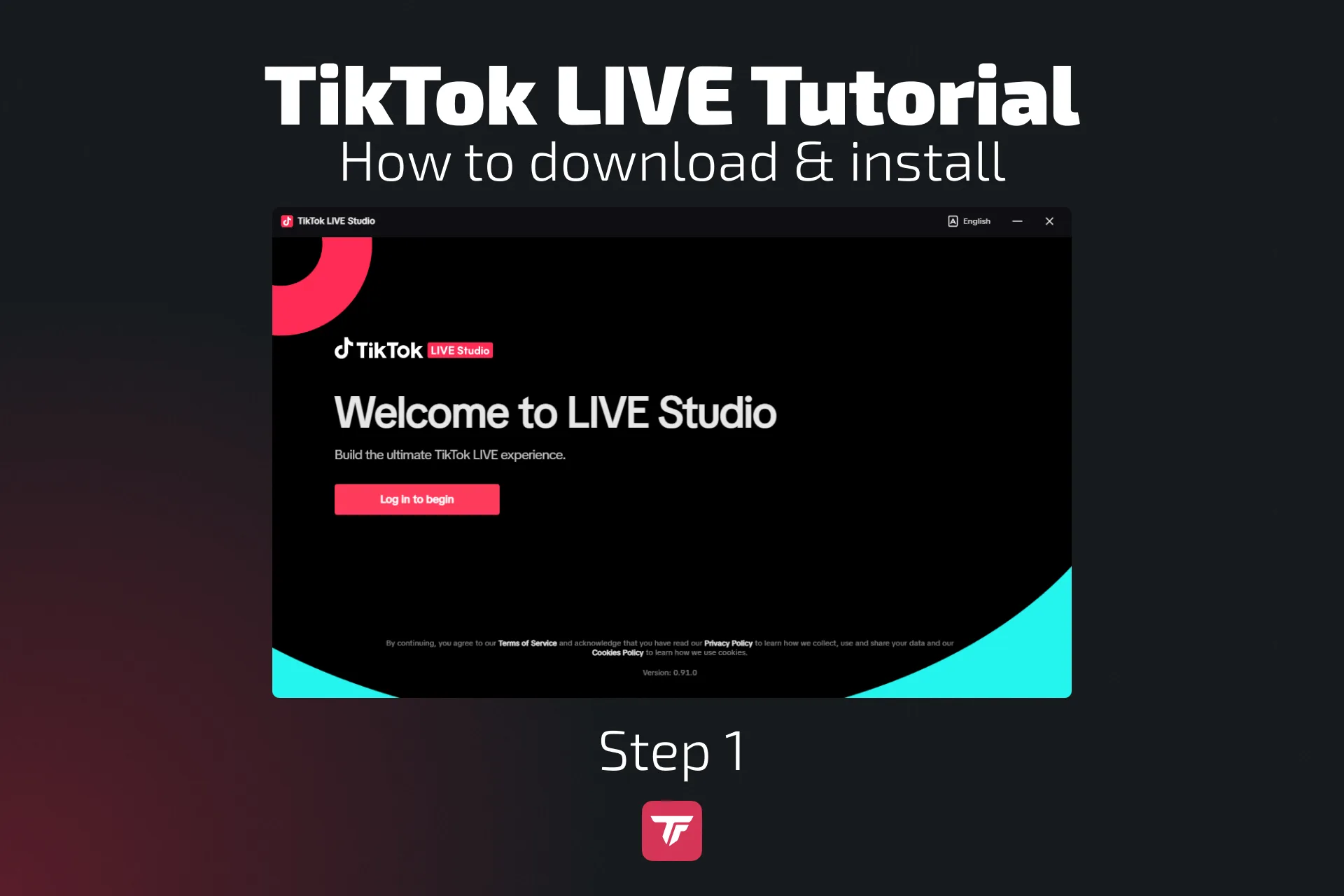
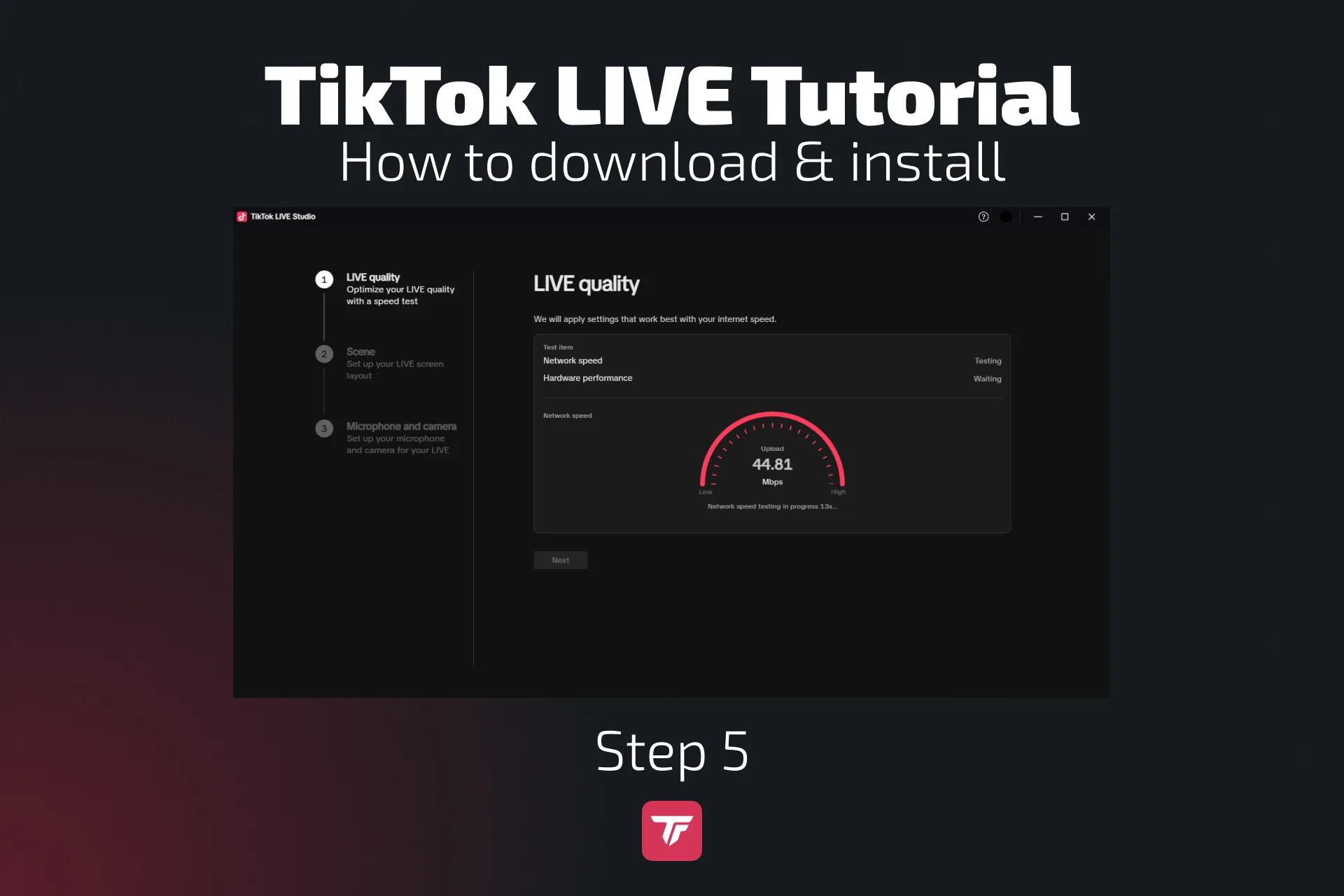
- Muat turun dan pasang TikTok LIVE Studio.
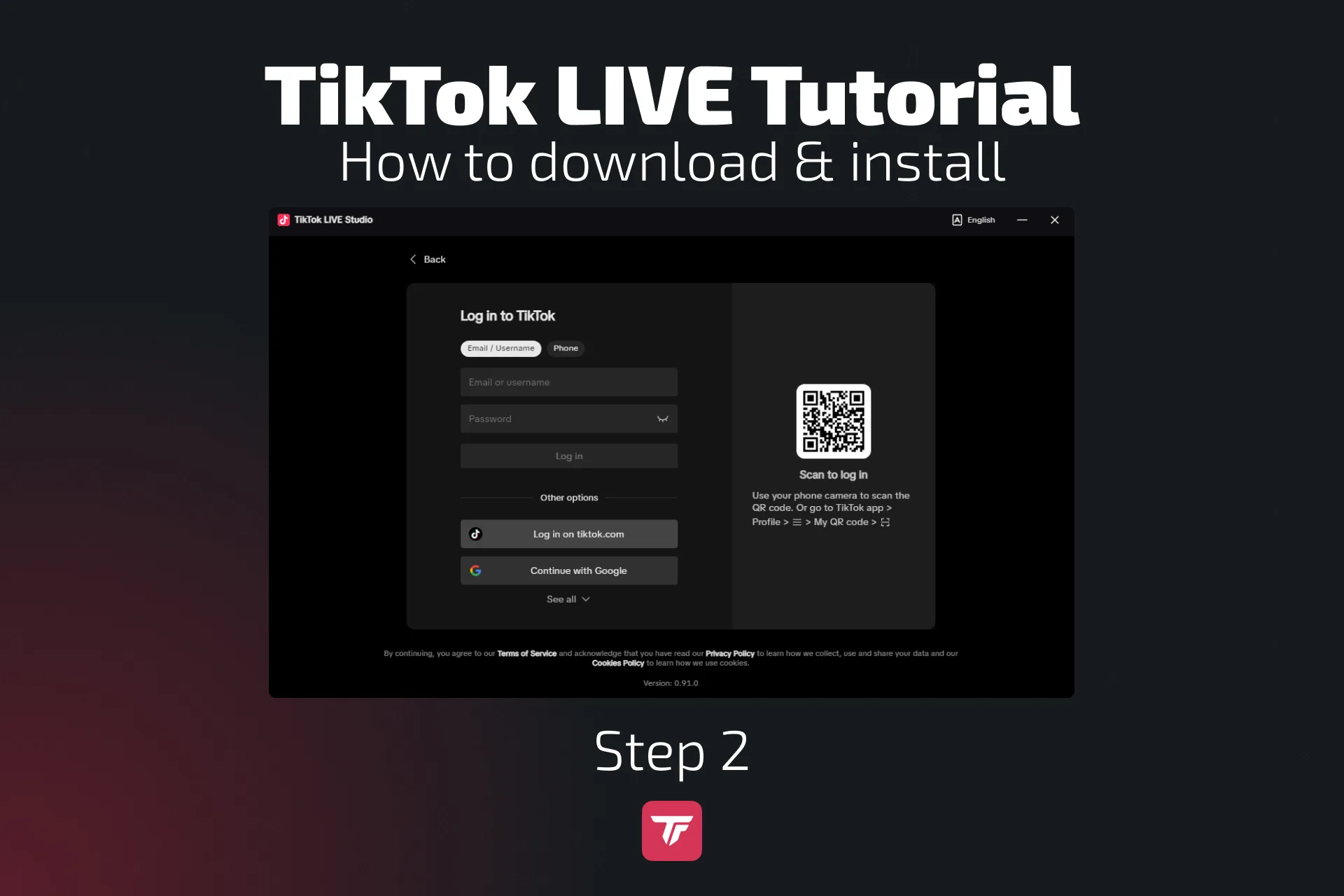
- Log masuk dengan akaun TikTok anda.
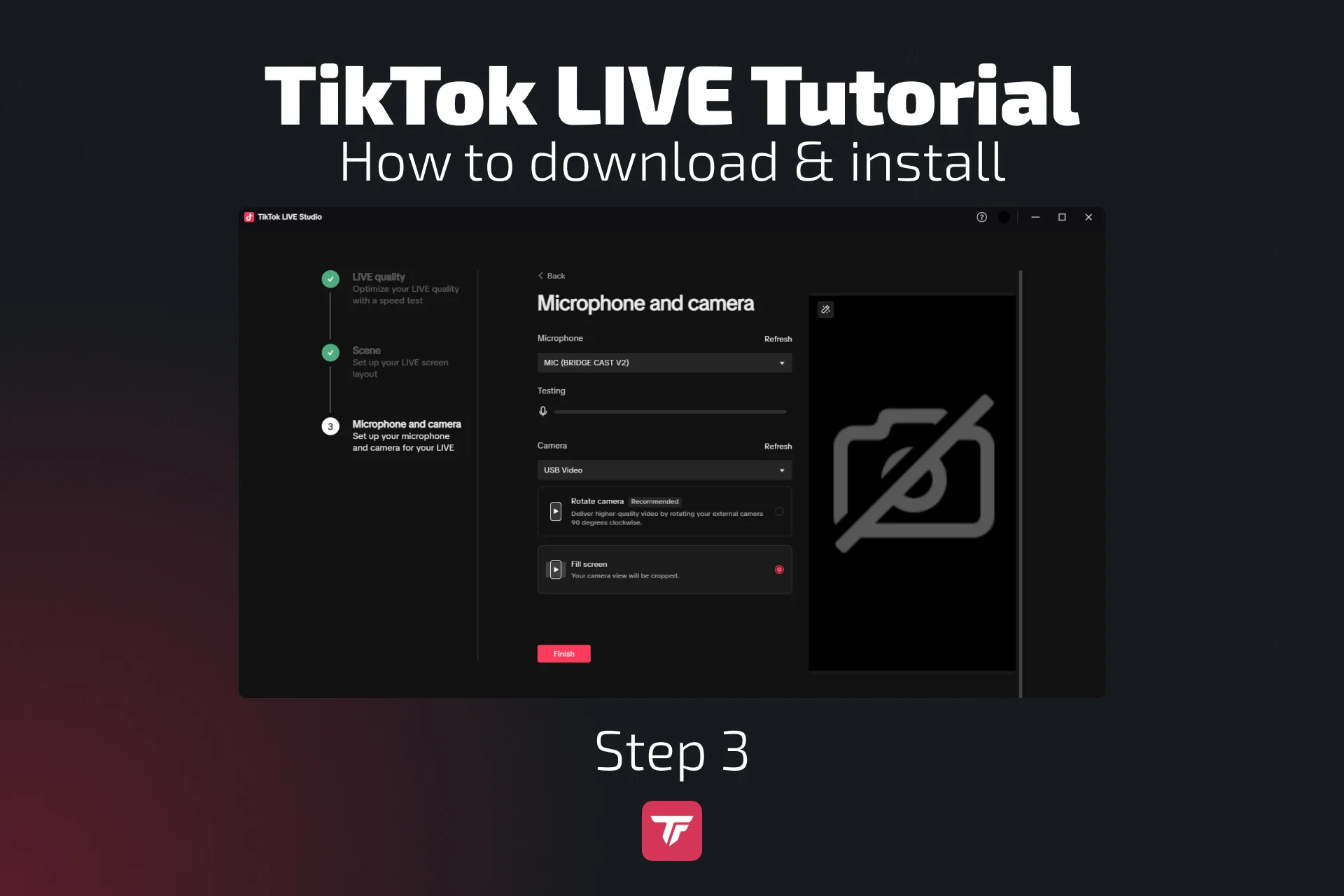
- Sambungkan kamera dan mikrofon anda.
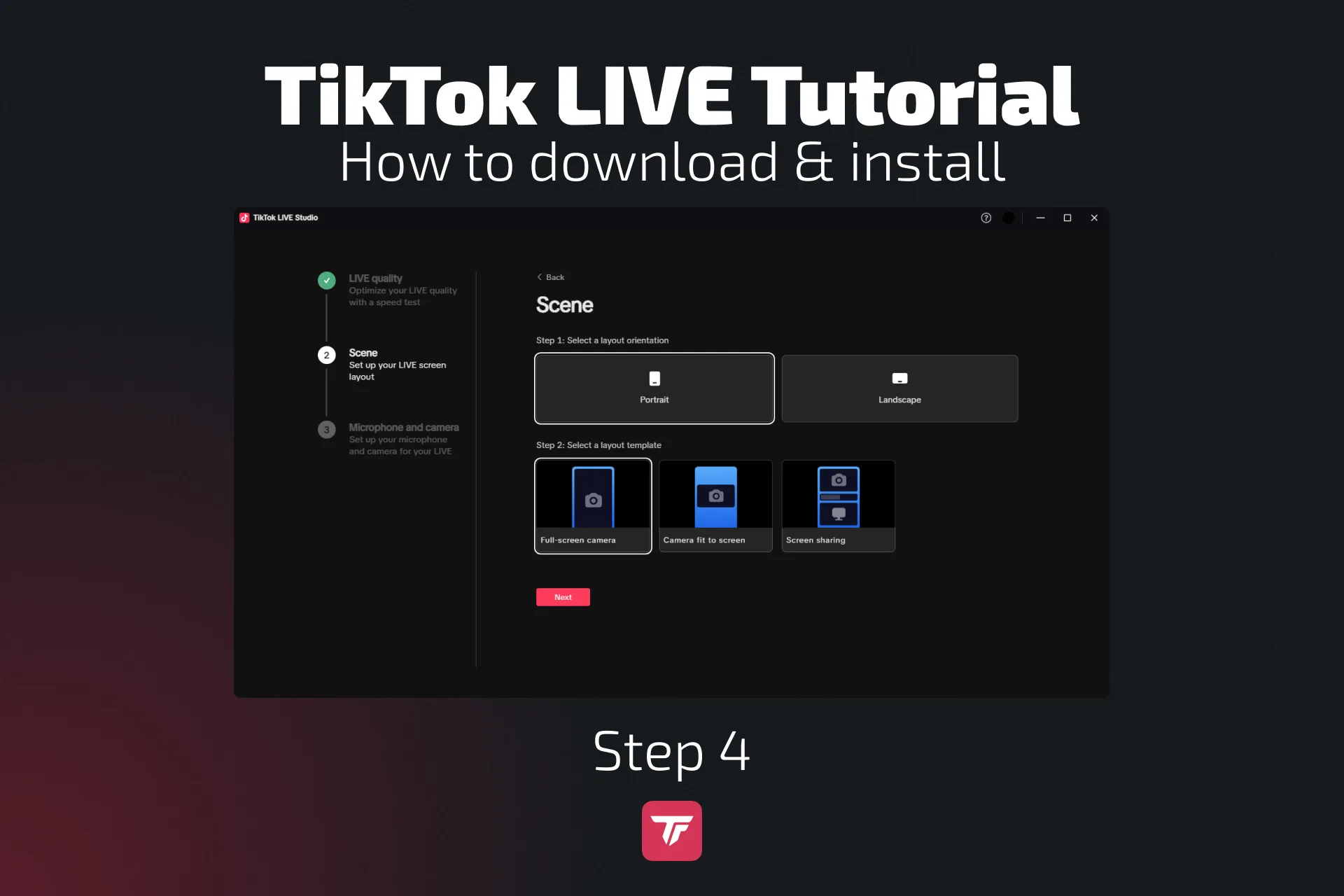
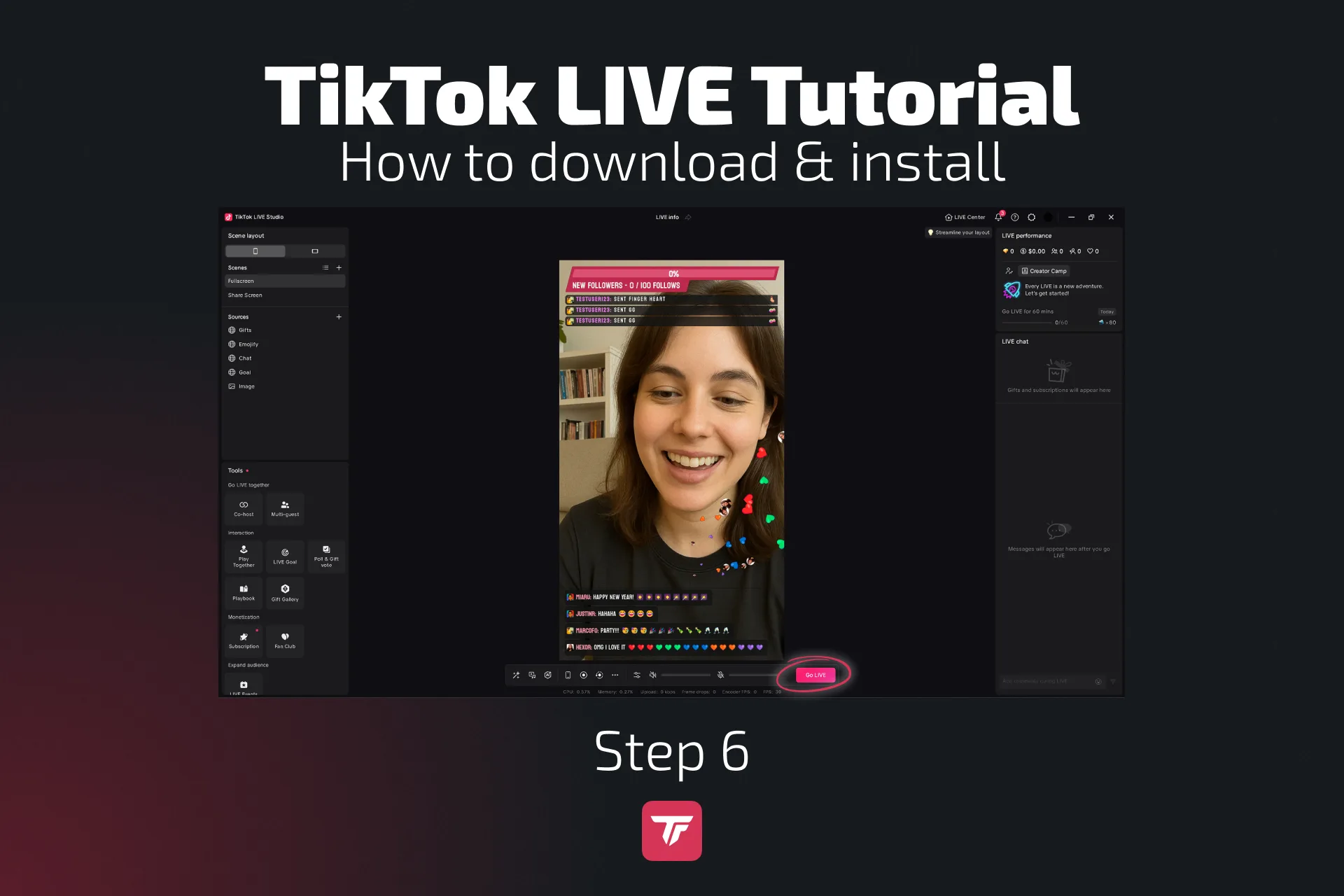
- Sesuaikan susun atur dan overlay anda.
- Tambah widget dan lagi ke overlay anda.
- Klik “Go Live” untuk mula streaming.
Tip: Tambah overlay TikFinity melalui pautan supaya stream anda interaktif.
- Log masuk ke TikFinity.
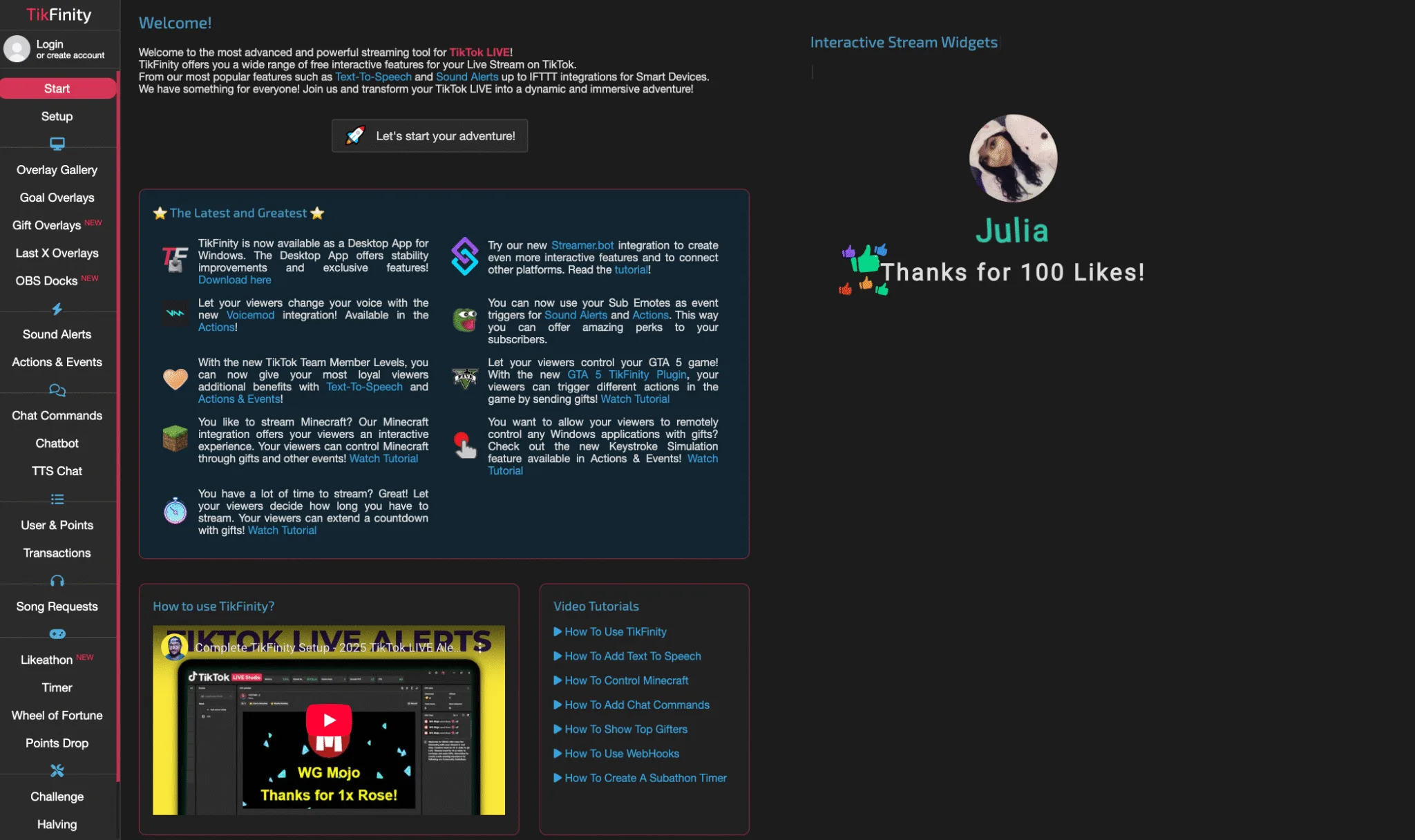
- Cari dalam Galeri Overlay TikFinity untuk jumpa widget yang anda mahu paparkan.
- Ubah tetapan kalau anda mahu.
- Salin URL widget
- Buka TikTok LIVE Studio dan klik “+” di sebelah “Sources”
- Pilih “Link”, klik “Add”, kemudian tampal pautan
- Klik “Add source”. Sekarang widget TikFinity anda sudah disepadukan!
Guna OBS Studio
Kalau anda sudah dapat TikTok stream key, OBS Studio ialah pilihan kukuh yang beri anda fleksibiliti dan kawalan maksimum. Begini cara stream dengan OBS (panduan penuh dalam artikel OBS kami):
- Buka OBS Studio dan pergi ke Settings > Stream.
- Pilih Custom… sebagai perkhidmatan.
- Masukkan URL pelayan RTMP TikTok dan stream key anda (kalau ada; cara mendapatkannya ada dalam panduan stream key kami).
- Kalau anda mahu stream menegak, muat turun dan pasang plugin OBS menegak seperti AITUM atau SE.Live.
- Tambah webcam, mikrofon, scene dan widget TikFinity anda melalui browser source daripada Galeri Overlay TikFinity.
- Klik Start Streaming dalam OBS.
Persediaan ini tawarkan penyesuaian penuh dan membolehkan anda guna semua alat TikFinity.
Namun, inilah masalahnya: Tidak setiap creator dapat TikTok stream key, walaupun anda ada lebih 1,000 pengikut. Stream key sama ada diberikan secara manual oleh TikTok, disediakan melalui rakan kongsi atau agensi rasmi, atau boleh diakses buat sementara melalui alat seperti SE.Live. Tetapi pilihan itu pun boleh jadi tak boleh diharap.
Lebih teruk lagi, kalau anda stream melalui OBS dan SE.Live, TikTok tidak menjejak masa stream anda atau beri pencapaian streaming seperti “Go Live for 30 Minutes”. Ciri itu hanya berfungsi dengan TikTok LIVE Studio.
Cara pintas untuk peminat OBS:
Kalau anda masih mahu manfaat overlay OBS dan dapat kredit untuk cabaran TikTok:
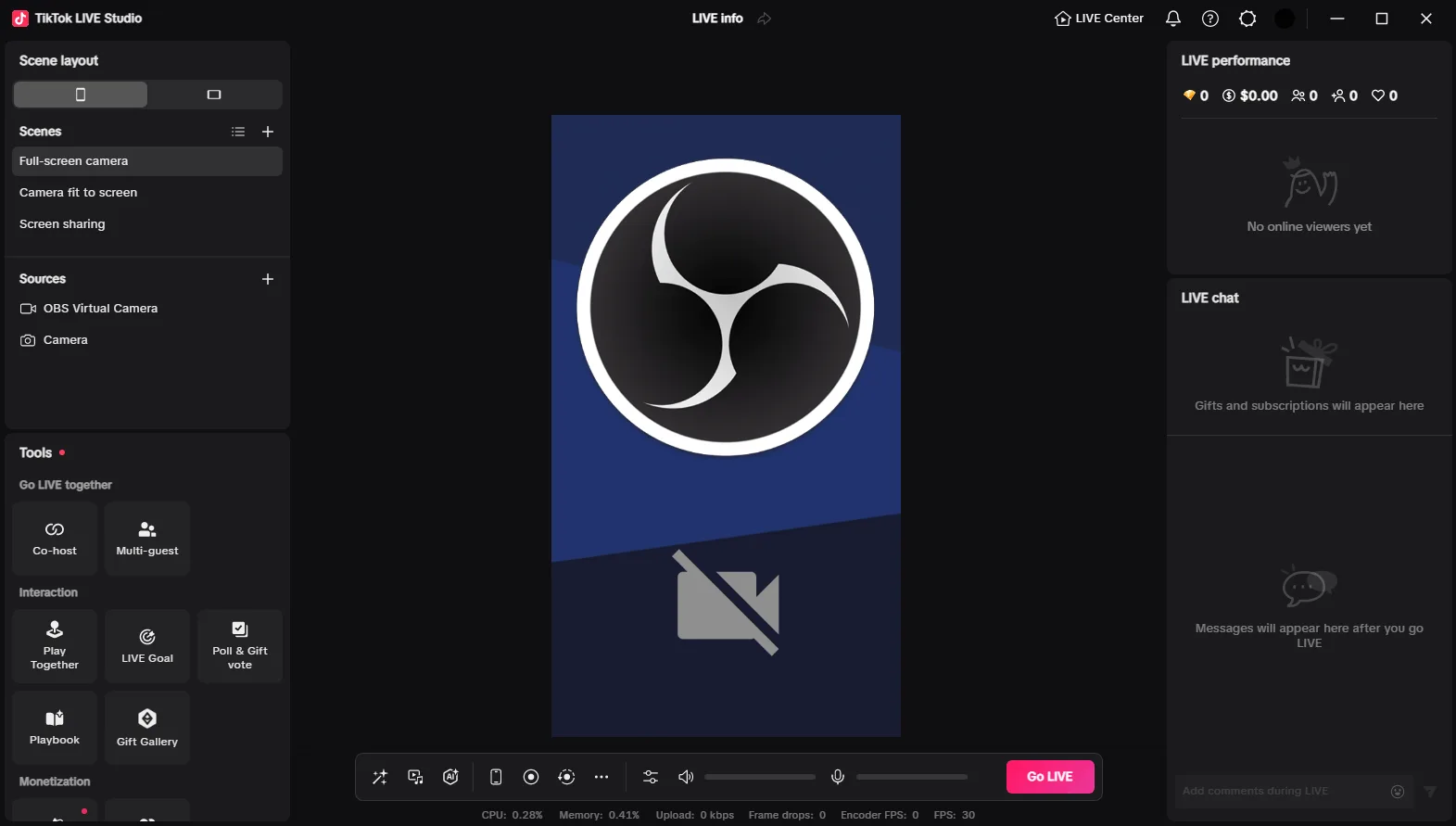
- Guna TikTok LIVE Studio sebagai alat siaran utama anda.
- Tambah Capture Card sebagai source dan aktifkan OBS Virtual Camera untuk hantar scene OBS anda terus ke TikTok LIVE Studio.
Dengan cara itu, TikTok masih mengira aktiviti stream anda, dan anda kekalkan semua visual dan interaksi tahap pro anda.
Guna Streamlabs Desktop
- Tawarkan integrasi TikTok terbina dalam untuk pengguna yang diluluskan.
- Mod dual output untuk rakaman + streaming.
- Tetingkap chat dan sistem makluman yang disepadukan.
- Pasang dan buka Streamlabs Desktop.
- Sambungkan TikTok, bila diminta memilih platform, pilih TikTok dan log masuk dengan akaun anda.
- Beri kebenaran akses, luluskan sambungan supaya Streamlabs boleh stream ke saluran TikTok anda.
- Semak kebenaran
- Kalau anda sudah ada akses TikTok LIVE → cuma ketik Confirm & Go Live.
- Kalau stream melalui RTMP → tampal URL pelayan TikTok + stream key anda.
- Sediakan stream anda, tambah tajuk + tag.
- Tambah widget TikFinity melalui browser source daripada Galeri Overlay TikFinity.
- Mula!
Guna Restream
- Menyokong streaming berbilang platform, termasuk TikTok.
- Bagus untuk siaran serentak di YouTube, Twitch dan TikTok.
- Akses TikTok LIVE diperlukan (mohon akses di sini).
- Daftar di Restream.io, buat akaun percuma.
- Pautkan TikTok, dalam Channels, klik Add Channel → TikTok, kemudian log masuk dan beri kebenaran.
Ini juga terpakai untuk akses TikTok LIVE. Kalau anda dapat mesej “You can’t go live yet”, mohon semula di sini. - Sediakan stream anda, klik New Stream. Untuk stream menegak yang mudah, guna Restream Studio dalam pelayar anda.
- Go Live
Guna XSplit
- UI yang kemas dengan sokongan RTMP TikTok yang kukuh.
- Stream Key diperlukan untuk streaming.
- Aplikasi TikTok masih diperlukan untuk butiran LIVE, seperti tajuk, topik dan lain-lain.
- Integrasi laman web TikFinity yang mudah.
Guna SE.Live (StreamElements dalam OBS Studio)
- Anda perlu pasang SE.Live ke dalam OBS Studio.
- Tambah TikTok melalui log masuk terus.
- Akses TikTok LIVE diperlukan (stream sekurang-kurangnya 25 minit di TikTok LIVE dari peranti mudah alih anda dan mohon akses di sini).
- Proses log masuk ke LIVE yang pantas (dengan akses yang diluluskan).
- Tingkatkan dengan widget TikFinity melalui browser source.
🎯 Jadual Perbandingan
| Perisian | Paling Sesuai Untuk | Ciri Utama | Kekurangan | Integrasi TikFinity |
|---|---|---|---|---|
| TikTok LIVE Studio | Pemula | Aplikasi asli, persediaan ringkas, percuma | Penyesuaian terhad | ✅ Ya |
| OBS Studio | Creator mahir | Kawalan penuh, plugin, percuma | Lebih sukar dipelajari | ✅ Ya |
| Streamlabs | Gamer | TikTok terbina dalam, makluman, dual output | Boleh jadi berat untuk sistem | ✅ Ya |
| Restream | Pro berbilang platform | Stream ke banyak platform serentak | Sedikit kependaman | ✅ Ya |
| XSplit | Peminat kesederhanaan | UI mudah, prestasi kukuh | Kurang ciri berbanding OBS/SL | ✅ Ya |
| SE.Live | Peminat StreamElements | Multistreaming, overlay | Memerlukan kelulusan dan pemasangan | ✅ Ya |
Libatkan Penonton Anda Seperti Pro
Makluman & Overlay Masa Nyata
TikFinity hidupkan stream anda dengan makluman untuk:
- Follow
- Suka
- Langganan
- Hadiah
Ia muncul secara langsung di skrin, menaikkan keterujaan dan mendorong interaksi.
Permainan & Cabaran Interaktif
Tambah ciri TikFinity terbina dalam seperti:
- Wheel of Fortune: Giveaway rawak atau cabaran untuk pemberi Hadiah.
- Cabaran Hadiah: Buka ganjaran bila ambang tertentu dicapai.
Muzik, Filter & Undian
Gabungkan alat asli TikTok dengan widget TikFinity untuk:
- Undian masa nyata
- Isyarat muzik yang dinamik
- Filter visual yang menyeronokkan
Tingkatkan Permainan Chat TikTok Anda
Text-to-Speech TikFinity untuk Chat
Mahu penonton anda rasa benar-benar didengari? Guna TTS untuk bacakan komen secara masa nyata. Tiada overlay diperlukan, ia dimainkan terus dalam pelayar.
Chatbot TikFinity
Automasikan moderasi, peringatan dan mesej tersuai dengan chatbot TikFinity dan Streamer.bot.
Chat Commands TikFinity
Biar penonton anda cetuskan tindakan dengan menaip perintah tersuai (contohnya !spin, !help, !get).
Penyelesaian Masalah Streaming Desktop yang Biasa
- Video lag? Turunkan bitrate atau resolusi anda.
- Audio tak segerak? Semak tetapan kelewatan mikrofon anda.
- Stream tak mahu bermula? Semak semula stream key dan tetapan firewall anda.
- Overlay tak muncul? Pastikan URL browser source yang betul dalam alat siaran anda.
- Masalah log masuk TikTok LIVE Studio? Ralat rangkaian semasa log masuk? Gesaan kemas kini walaupun selepas pasang semula? Log masuk ke aplikasi TikTok di telefon anda, imbas kod QR dalam LIVE Studio dan beri kebenaran, sambungan sepatutnya berfungsi.
Tingkatkan Stream TikTok LIVE Anda
Inilah 10 tip pro untuk naikkan TikTok LIVE desktop anda:
- Jadualkan stream anda pada waktu interaksi puncak (malam/hujung minggu).
- Teaser LIVE anda yang akan datang dalam Stories atau TikTok.
- Co-stream dengan creator lain untuk luaskan penonton anda.
- Guna semula momen terbaik sebagai klip viral pendek.
- Guna matlamat dan pembilang TikFinity untuk hype pencapaian penonton.
- Tambah widget muzik “now playing”.
- Kekalkan overlay anda mesra mudah alih (susun atur menegak).
- Papar sorotan chat untuk pengomen teratas.
- Guna timer kiraan detik sebelum stream anda bermula.
- Jalankan undian ringkas supaya penonton tentukan tindakan anda yang seterusnya.
Kesimpulan: Pelan Streaming Desktop TikTok Anda
Cuba TikFinity Secara Percuma →
Streaming dari desktop bukan lagi hanya untuk pro, ia untuk setiap creator TikTok yang mahu lebih kawalan, visual lebih baik dan ciri interaktif. Itulah cara live TikTok di PC yang sebenar.
Dengan TikFinity, anda boleh:
- Tingkatkan interaksi penonton dengan makluman masa nyata, permainan dan lagi
- Cipta stream yang memukau secara visual dan menonjol
- Naikkan kesetiaan dan pemberian Hadiah dengan interaksi yang diperibadikan
🎯 Mulakan dengan TikFinity secara percuma dan buat TikTok LIVE anda yang seterusnya tak dapat dilupakan.
Soalan Lazim: Streaming Desktop TikTok
Tidak selalu. Sebilangan creator dapat integrasi langsung melalui platform seperti Streamlabs, sementara yang lain perlukan stream key daripada TikTok. Stream key selalunya diberikan kepada pengguna yang diluluskan atau rakan kongsi rasmi, tetapi tiada jaminan, walaupun dengan 1,000+ pengikut.
Boleh. Untuk OBS, guna plugin seperti AITUM Vertical atau SE.Live untuk sediakan scene menegak. Ini sepadan dengan susun atur asli TikTok dan tingkatkan pengalaman penonton di mudah alih.
Guna ciri “Private LIVE” dalam TikTok LIVE Studio kalau ada, atau stream ke destinasi tidak tersenarai dengan OBS atau Streamlabs untuk uji susun atur, overlay dan penyegerakan audio tanpa ke umum.
Hanya dalam TikTok LIVE Studio. Alat pihak ketiga seperti OBS atau Streamlabs tak menyokong efek asli TikTok, tetapi anda boleh guna filter webcam melalui aplikasi pihak ketiga (seperti Snap Camera) sebagai cara pintas.
Tidak. TikTok hanya menjejak pencapaian dan matlamat streaming (seperti “Go Live for 30 Minutes”) bila guna TikTok LIVE Studio. Kalau anda guna OBS atau Streamlabs secara terus, pencapaian itu mungkin tak dikemas kini.