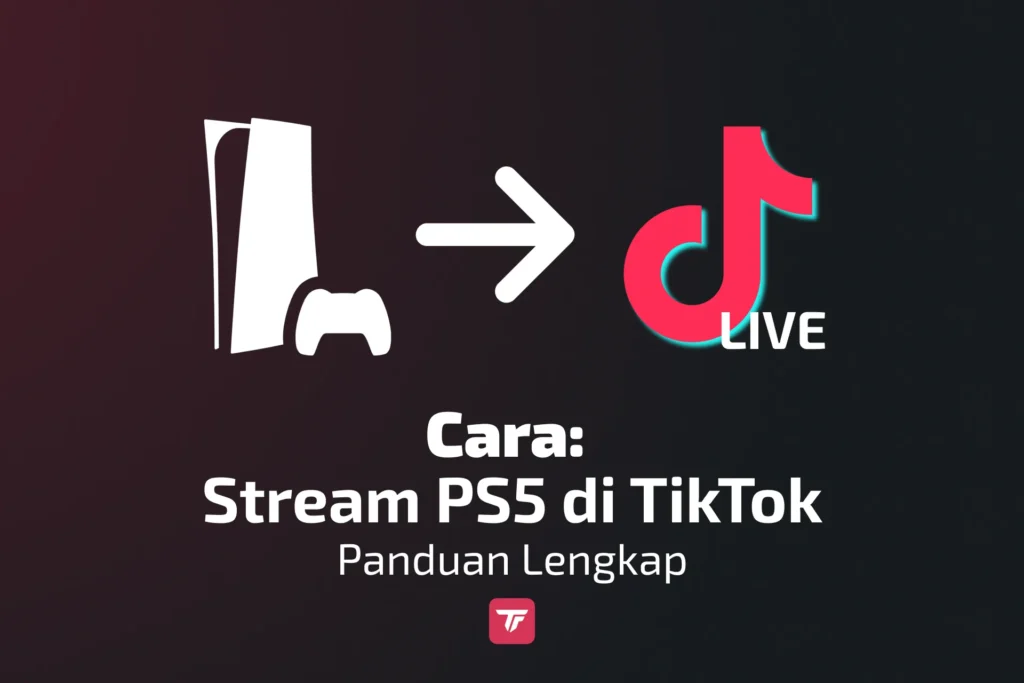
Kalau anda pernah terfikir, “Boleh saya stream PS5 saya terus ke TikTok?”, jawapannya: tidak secara asli. Berbeza dengan Twitch atau YouTube, TikTok tiada sokongan konsol terbina dalam. Namun, jangan risau – dengan persediaan yang betul, anda boleh stream gameplay anda dengan lancar, tarik lebih ramai penonton dan malah berkembang jadi creator yang dikenali. Kalau anda cari how to stream PS5 on TikTok, inilah jawapannya.
Panduan ini bawa anda melalui semua kaedah terbukti, dari pilihan percuma untuk bermula pantas hingga persediaan profesional. Jom mula.
Boleh Stream Game PS5 Terus ke TikTok? Jawapan Ringkas
Tidak secara terus. PlayStation 5 tiada integrasi TikTok, jadi anda perlukan cara pintas. Inilah dua pilihan utama:
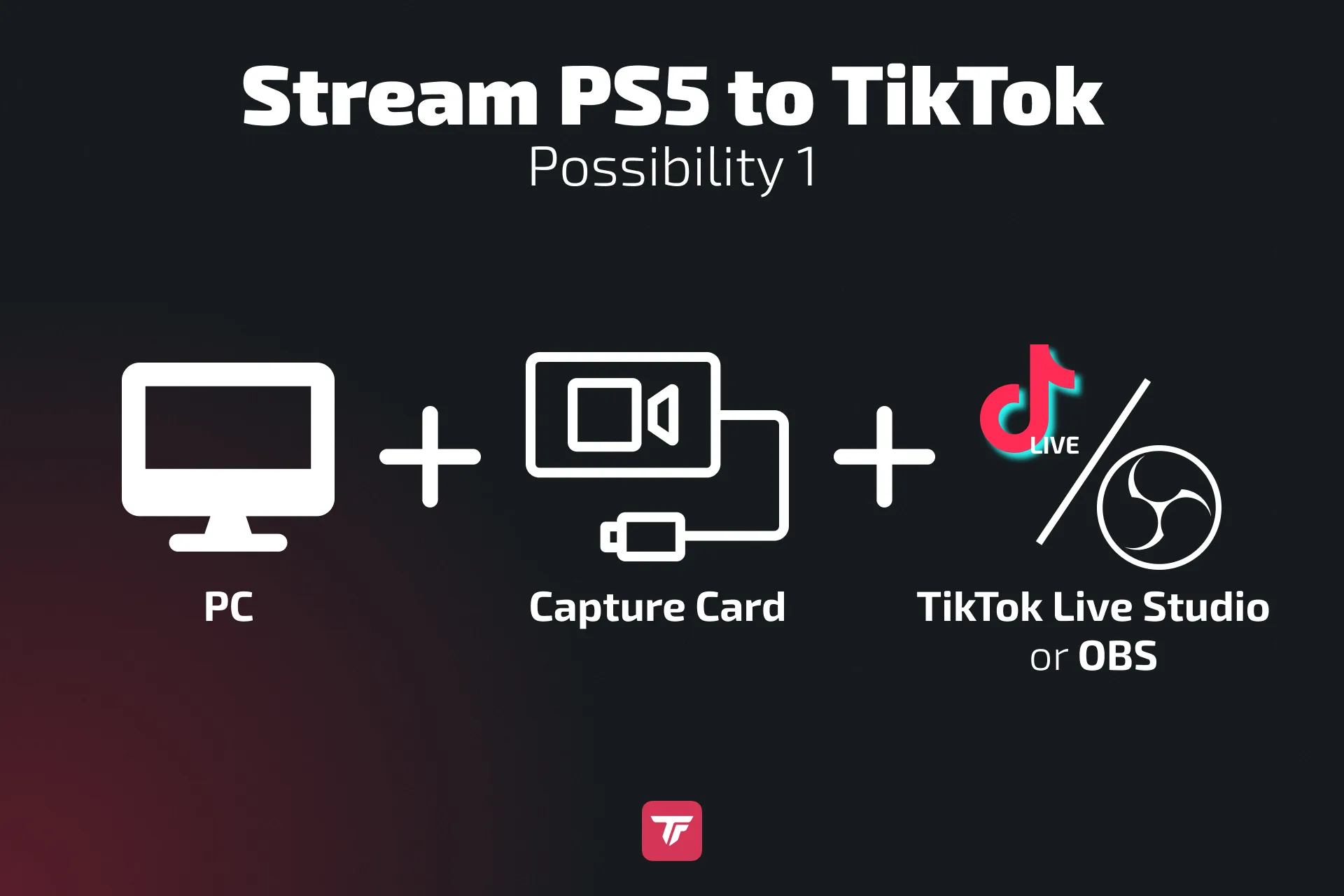
- PC + Capture Card + OBS/TikTok LIVE Studio → kualiti terbaik, persediaan profesional.
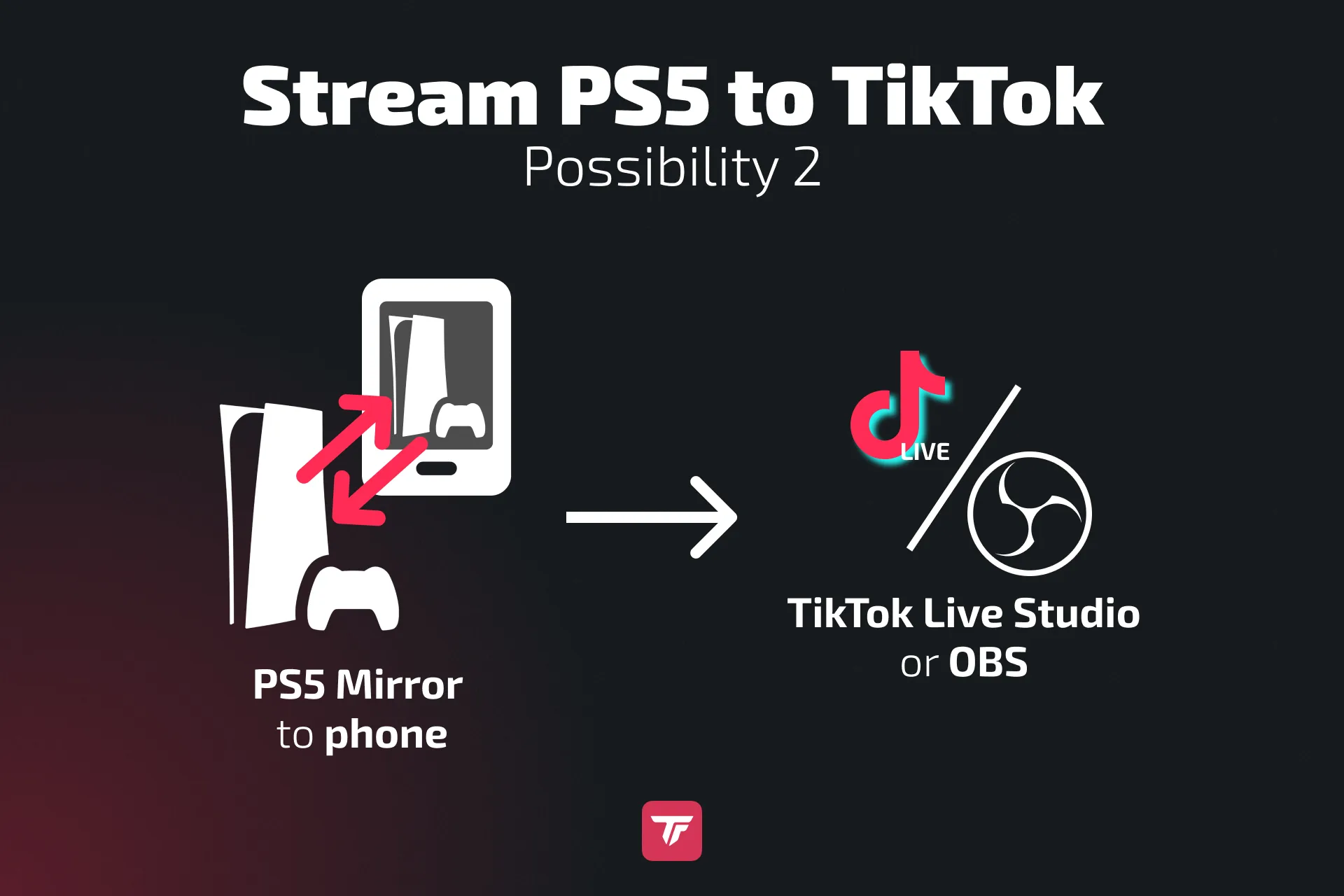
- Pencerminan Mobile Gaming melalui Remote Play → pantas dan percuma.
Syarat untuk LIVE:
- Minimum 1,000 pengikut
- Mesti berumur 18 tahun ke atas
- Sejarah akaun yang bersih (tiada strike garis panduan)
Pilihan Persediaan Penuh untuk Stream PS5 di TikTok
Setiap kaedah ada kebaikan dan keburukannya. Jom bandingkan supaya anda boleh pilih yang paling sesuai dengan bajet, matlamat dan peralatan yang ada.
Kaedah 1: PC + Capture Card (Kualiti Terbaik)
Kalau anda serius tentang streaming dan mahu kualiti video/audio tertinggi, inilah caranya.
Cara ia berfungsi:
PS5 hantar video/audio → capture card → PC → OBS Studio atau TikTok LIVE Studio → TikTok LIVE.
Kalau anda mahu tahu cara sambungkan TikTok LIVE Studio atau OBS Studio dengan TikTok, baca lebih lanjut di sini.
Panduan persediaan ringkas langkah demi langkah untuk stream PS5 TikTok anda:
- Sambungkan kabel HDMI PS5 anda ke input capture card.
- Sambungkan output capture card ke monitor/TV anda (supaya anda masih boleh bermain).
- Pasang capture card ke PC anda melalui USB.
- Buka OBS Studio (percuma) atau TikTok LIVE Studio (percuma).
- Optimumkan tetapan stream:
- Dalam OBS, anda boleh guna plugin seperti Aitum atau SE.live untuk stream menegak
- Tetapkan Bitrate: 3,000 hingga 5,000 kbps
- Resolusi: 1080p → dipangkas kepada 720×1280 (menegak)
- FPS: 30 atau 60, bergantung pada kelajuan internet
- Tetapkan encoder – kad grafik (pengekod perkakasan)
- Tambah Game Capture Source (PS5).
- Tambah Webcam Source untuk facecam anda.
- Tambah overlay, makluman dan widget chat (TikFinity memudahkannya).
- Konfigurasi audio: tetapkan desktop audio untuk bunyi game + mic input untuk komentar.
- LIVE! 🎮
Panduan Persediaan OBS Terperinci:
Setelah capture card anda bersambung dan OBS Studio dibuka, begini cara cipta susun atur stream yang kemas (asas OBS untuk TikTok ada dalam panduan OBS kami):
- Sambungkan OBS dengan TikTok
- Untuk susun atur menegak, muat turun plugin seperti Aitum atau SE.live
- Cipta Scene Collection → Namakan seperti “TikTok PS5 Stream”.
- Optimumkan Tetapan Stream Anda:
- Tetapkan bitrate kepada 3,000 hingga 5,000 kbps (bergantung pada sambungan internet anda)
- Resolusi: 1080p → dipangkas kepada 720×1280 (menegak)
- FPS: 30 atau 60, bergantung pada kelajuan internet
- Tetapkan encoder anda, idealnya guna kad grafik anda (pengekod perkakasan)
- Tambah Source:
- Game Capture Source: Pilih capture card anda sebagai peranti.
- Video Capture Device: Tambah webcam anda untuk kotak facecam.
- Image/Media Sources: Muat naik overlay, bingkai atau logo untuk jenamakan stream anda.
- Browser Source: Sambungkan makluman TikFinity (pengikut, Hadiah, chat).
Susun Susun Atur untuk Format Menegak TikTok (9:16):
Untuk stream TikTok menegak, anda perlukan plugin OBS seperti Aitum atau SE.Live. Kalau anda tak pasti cara sediakan stream menegak dalam OBS, anda boleh baca lebih lanjut di sini.Ubah saiz tetingkap gameplay anda supaya memenuhi skrin menegak.
Letakkan webcam anda di atas atau bawah, elakkan kawasan HUD penting dalam game.
Tambah overlay chat supaya penonton mudah alih boleh ikut.
Sediakan Peralihan:
Guna “Fade” atau “Cut” antara scene (contohnya, beralih dari gameplay ke “Be Right Back”).
Pilihan: Tambah peralihan stinger untuk sentuhan profesional.
Penyegerakan Audio:
Dalam dok Audio Mixer OBS, klik tiga titik, pilih “Advanced Audio Properties” dan laraskan “Sync Offset” untuk mikrofon anda supaya sepadan dengan gameplay.
Guna Audio Mixer OBS untuk seimbangkan kelantangan game dengan mikrofon supaya suara anda sentiasa jelas
Tip Pro: Rakam sesi ujian pendek dalam OBS sebelum LIVE. Dengan cara ini, anda boleh semak sama ada webcam, gameplay dan makluman anda semuanya sejajar dengan sempurna tanpa masalah teknikal yang mengejutkan di tengah stream.
Peralatan yang Disyorkan:
- Bajet: AVerMedia Mini
- Premium: Elgato HD60 X (kependaman dan kestabilan terbaik)
Kebaikan vs Keburukan:
| Kebaikan | Keburukan |
|---|---|
| Tampilan & rasa profesional | Kos lebih tinggi (capture card + PC) |
| Tambah overlay, makluman & facecam | Sedikit lengkung pembelajaran |
| Serasi dengan alat TikFinity | Memerlukan internet yang stabil |
Kaedah 2: Pencerminan Mobile Gaming (Pantas & Percuma)
Kalau anda cuma mahu cuba streaming tanpa berbelanja, inilah cara paling pantas.
Cara ia berfungsi: Guna aplikasi PS Remote Play untuk cerminkan konsol anda ke telefon → TikTok streamkannya melalui mod Mobile Gaming.
Langkah:
- Di PS5 anda: Settings > System > Remote Play > Enable Remote Play.
- Muat turun aplikasi PS Remote Play di telefon anda.
- Pautkan PS5 anda dan sambungkan pengawal DualSense anda melalui Bluetooth.
- Mulakan Remote Play, dan TikTok akan siarkan gameplay anda.
- Buka TikTok → ketik + → LIVE → pilih Mobile Gaming.
- Tambah tajuk yang menarik (contohnya, “Grinding Elden Ring di PS5!”).
- Ketik Go LIVE. Benarkan Screen Broadcast di TikTok
- Tukar semula ke PS Remote Play
- Nikmati stream anda!
Kekurangan:
- Resolusi lebih rendah (bergantung pada kestabilan Wi-Fi).
- Kemungkinan input lag.
- Tak boleh tambah overlay atau makluman.
Namun, kaedah ini sesuai untuk mencuba dulu.
Membetulkan Masalah Biasa Streaming PS5 ke TikTok
Streamer berpengalaman pun hadapi halangan. Begini cara menyelesaikannya:
TikTok LIVE Studio Tidak Tersedia di Mac
- Guna Bootcamp atau Parallels untuk jalankan Windows.
- Pertimbangkan PC awan seperti Shadow PC.
- Guna OBS Studio dengan SE.Live dan bukan TikTok LIVE Studio
- Atau kekal dengan pencerminan Mobile Gaming hingga anda naik taraf.
Paparan Skrin Kecil di TikTok
- Terjadi kerana TikTok guna format menegak 9:16.
- Pembetulan 1: Dalam OBS, pangkas gameplay dan penuhkan skrin, atau guna plugin menegak
- Pembetulan 2: Tambah overlay kreatif untuk isi bar hitam.
- Pembetulan 3: Guna plugin menegak seperti Aitum.
Tiada Audio Game di TikTok LIVE
- Pastikan audio HDMI diaktifkan di PS5.
- Dalam OBS: semak audio capture card tak dibisukan dalam mixer.
- Tambah source Audio Output Capture kalau tiada.
Stream Lag atau Berkualiti Rendah
- Kelajuan muat naik sepatutnya minimum 10 Mbps.
- Turunkan bitrate kalau internet tak stabil.
- Guna Ethernet berwayar dan bukan Wi-Fi untuk konsistensi.
Tip untuk Dapat Lebih Ramai Penonton untuk Stream PS5 TikTok
Gaming TikTok itu kompetitif. Begini cara menonjol (lebih banyak tip dalam panduan stream game kami):
- Panaskan penonton anda: Post klip sorotan 30 hingga 60 saat sejam sebelum LIVE.
- Guna SEO TikTok: Tajuk seperti “PS5 GTA Online Live” ranking lebih baik.
- Berinteraksi sentiasa: Minta penonton pilih senjata, strategi atau laluan dalam game.
- Manfaatkan alat TikFinity:
- Makluman bila seseorang follow 🎉
- TTS untuk komen chat
- Permainan mini dalam chat (undian, trivia)
- Makluman bila seseorang follow 🎉
- Berkolaborasi dengan gamer TikTok lain: Co-stream bawa penonton dua kali ganda.
Patuhi jadual: Konsistensi bina penonton yang setia.
Cuba TikFinity Secara Percuma →
Peralatan & Perisian yang Disyorkan untuk Streaming PS5 TikTok
| Peralatan/Perisian | Tujuan | Pilihan Bajet | Pilihan Premium |
|---|---|---|---|
| Capture Card | Hantar suapan PS5 ke PC | AVerMedia Mini | Elgato HD60 X |
| Webcam | Facecam | Logitech C920 | Sony ZV-E10 |
| Mikrofon | Audio yang jelas | Fifine USB | Shure MV7 |
| Pencahayaan | Pencahayaan wajah | Ring Light | Elgato Key Light |
| Perisian | Streaming | OBS Studio (percuma) | TikTok LIVE Studio |
Kesimpulan & Langkah Seterusnya
Stream gameplay PS5 di TikTok mungkin bukan pasang-dan-main, tetapi ia 100% boleh dilakukan dengan persediaan yang betul.
- Untuk kualiti terbaik: PC + Capture Card + OBS atau TikTok LIVE Studio.
- Untuk permulaan pantas: pencerminan Mobile Gaming.
Gaming TikTok berkembang pantas, dan mereka yang mula awal mendapat pengikut yang ramai. Dengan alat interaktif TikFinity, anda boleh libatkan penonton anda seperti tidak pernah sebelum ini.
👉 Sediakan stream PS5 anda dengan TikFinity hari ini. Cuba secara percuma!
Soalan Lazim: Stream PS5 di TikTok
Boleh, dengan PS Remote Play + Mobile Gaming.
Kaedah Remote Play: tiada peralatan tambahan diperlukan.
Ya, terutamanya dengan Remote Play. Capture card mengurangkannya dengan ketara.
Boleh, cuma tambah setiap platform atau game sebagai source berasingan dalam alat siaran anda.
Anda boleh dapatkannya melalui agensi TikTok LIVE rasmi. Sebagai alternatif, kalau anda memenuhi syarat TikTok, anda boleh stream terus dengan TikTok LIVE Studio atau plugin seperti SE.Live. Tiada stream key diperlukan.
Sekurang-kurangnya 1,000 pengikut, dan berumur 18+.
Boleh, tetapi kualiti akan terjejas. Guna Remote Play atau Mobile Gaming.
TikTok tak menyokong streaming konsol secara terus. Anda perlukan cara pintas.
Hadiah maya → ditukar kepada Berlian → ditunaikan. Tajaan dan tawaran afiliasi. Menyertai Program Creator TikTok.