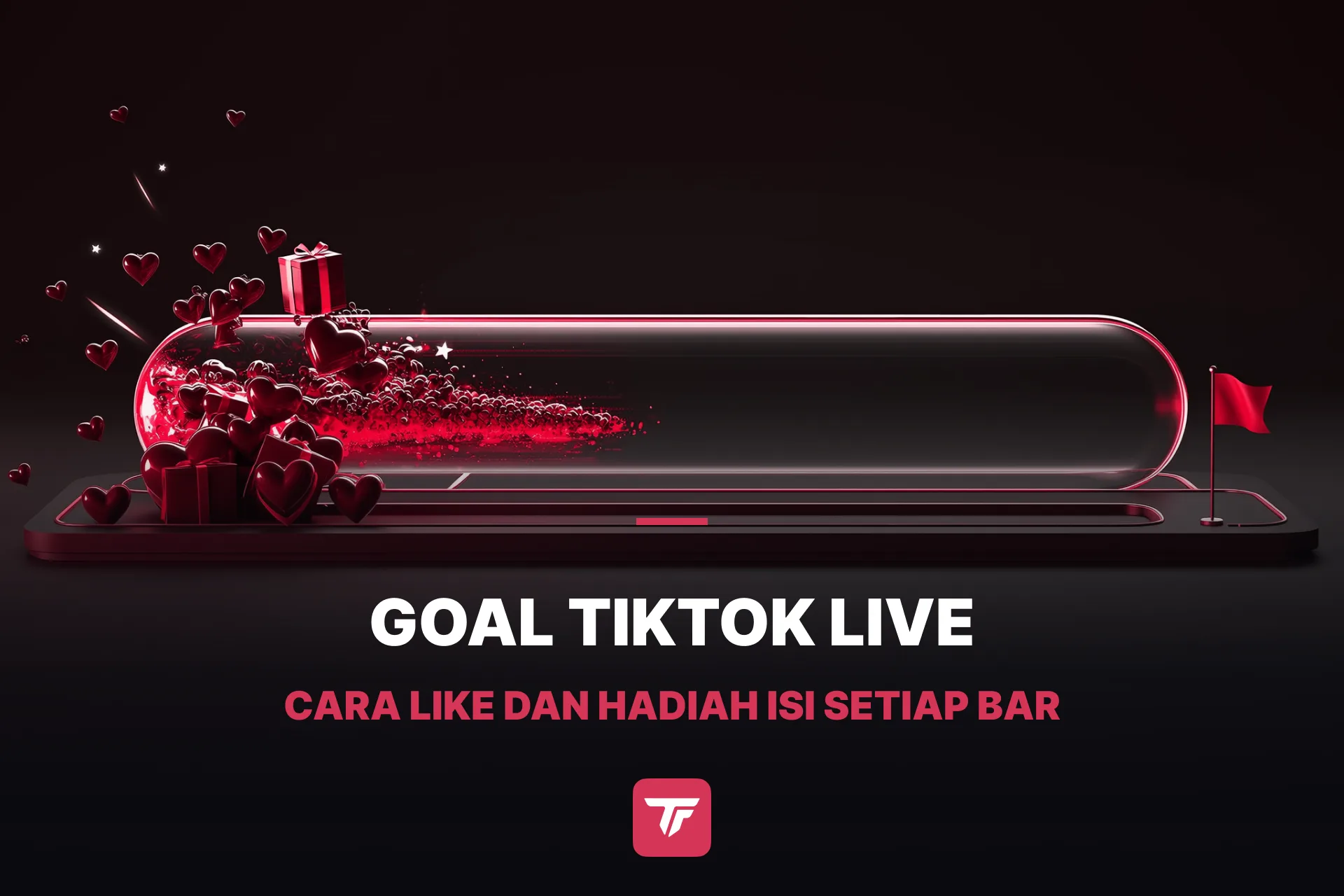
Anda pernah nampak di stream yang lebih besar. Ada bar di bawah kamera, “Like Goal 38,200 / 50,000”, dan setiap beberapa saat ia bergerak sedikit lagi. Tak ada siapa perlu minta orang tap, angka itu yang minta. Dalam TikFinity, bar itu diurus dari satu halaman, dan panduan ini tunjuk cara set up TikTok goal dari halaman tersebut. Anda juga akan tahu goal apa yang ada, gaya mana yang percuma dan mana yang perlukan TikFinity Pro, serta bagaimana custom goal bertindak balas pada Hadiah yang anda pilih.
Semua langkah di sini berfungsi sama dalam TikTok LIVE Studio, OBS Studio atau mana-mana alat siaran yang ada browser source. Goal disambungkan ke akaun TikTok anda melalui TikFinity, jadi kiraannya bergerak sendiri sepanjang anda stream.
Tujuh goal, setiap satu dengan barnya sendiri
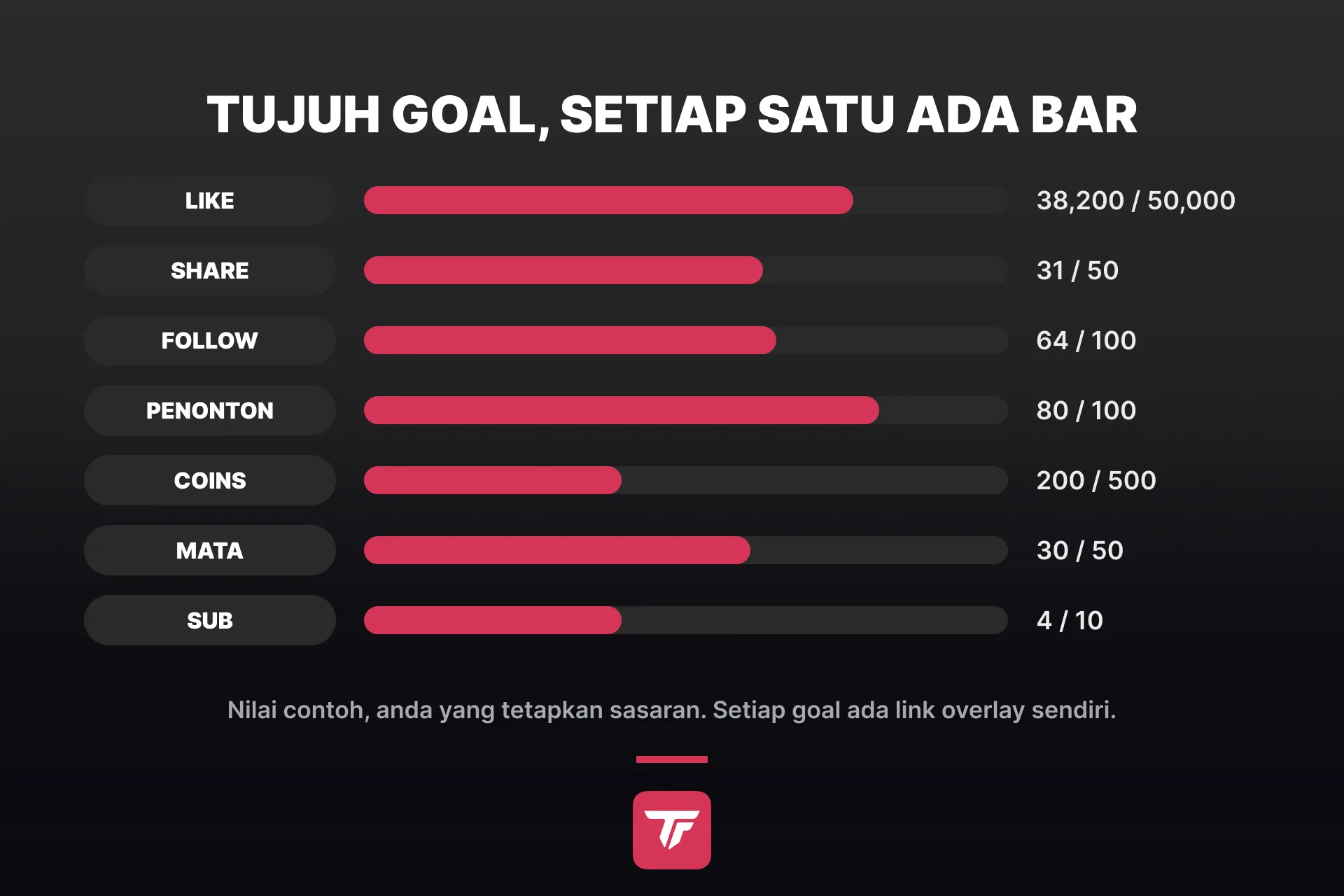
Buka halaman Overlay Matlamat dalam TikFinity dan anda akan jumpa satu kad untuk setiap jenis goal. Setiap kad ada link overlay sendiri, jadi anda boleh jalankan satu goal sahaja atau ketujuh-tujuhnya serentak.
| Goal | Apa yang dikira | Sesuai untuk |
|---|---|---|
| Likes | Tap pada hati sepanjang LIVE anda | Setiap stream, inilah permintaan paling mudah |
| Shares | Penonton yang share LIVE anda | Komuniti kecil yang suka ajak kawan |
| Follows | Pengikut baharu sejak stream bermula | Creator baharu, sasaran jumlah pengikut |
| Viewer Count | Orang yang sedang menonton sekarang | Saat “jom capai 100 penonton” |
| Coins Earned | Coins daripada Hadiah | Versi TikTok untuk donation goal |
| Channel Points Earned | Mata daripada sistem mata TikFinity | Komuniti yang suka main dengan mata |
| New Subscribers | Peminat Super dan pelanggan baharu | Creator yang sudah aktifkan langganan |
Mana satu patut anda mula dulu? Like goal, setiap kali. Like tak kos apa-apa kepada penonton, kiraannya naik laju, dan bar yang nampak bergerak terus buat chat faham cara mainnya. Panduan kami tentang like di TikTok LIVE terangkan kenapa tap itu penting. Tambah follower goal atau sub goal bila penonton tetap anda sudah biasa dengan caranya. Kalau anda ada langganan Peminat Super, sub goal yang paling berbaloi.
Set up TikTok goal pertama anda dalam TikFinity
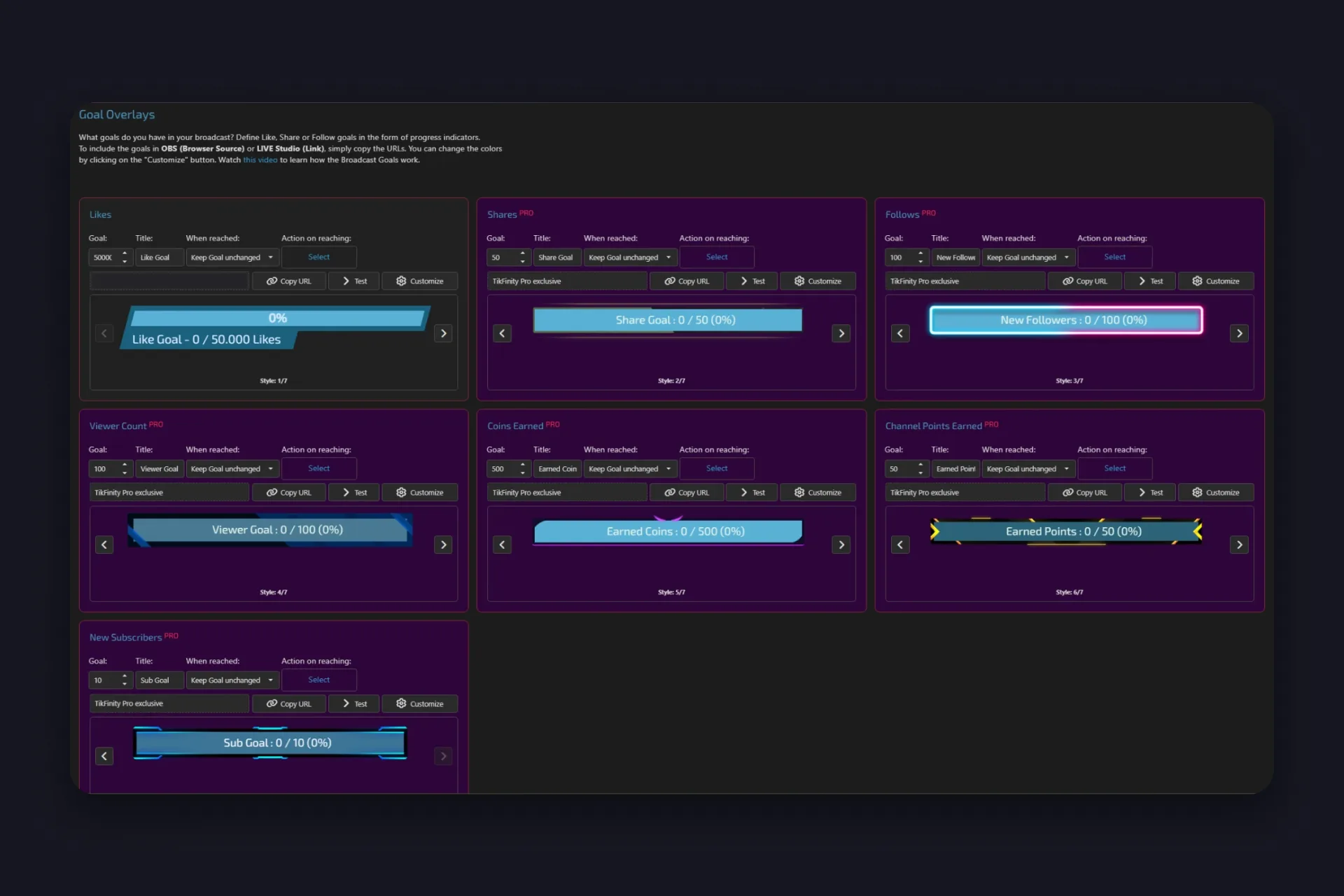
Kalau TikFinity belum disambungkan ke akaun TikTok anda, panduan persediaan kami bantu anda selesaikan itu dulu. Lepas itu buka Overlay Matlamat dan isi satu kad:
1 Taip sasaran dalam ruangan Goal. Kad Likes datang dengan 50,000, angka yang sesuai untuk stream yang memang sudah ramai penonton. Untuk LIVE pertama, 5,000 atau 10,000 lebih masuk akal. Perubahan disimpan secara automatik.
2 Isi ruangan Tajuk. Itulah teks yang muncul pada bar, secara lalai “Like Goal”. Ayat pendek paling sesuai, idea tajuk ada di bahagian bawah nanti.
3 Pilih apa yang berlaku dalam Bila tercapai. Kekalkan Goal membiarkan bar yang penuh kekal di skrin, Tingkatkan Goal dan Gandakan Goal terus tetapkan sasaran seterusnya, manakala Sembunyikan mengalihkan bar dari stream sebaik goal selesai.
4 Langkah ini pilihan, tapi rugi kalau dilangkau. Dalam Action bila tercapai, klik Pilih dan ambil satu action dari Tindakan & Event, atau cipta yang baharu terus di situ. Bila goal tercapai, action itu dimainkan, sama ada bunyi, GIF, animasi atau apa saja yang anda sudah sediakan.
5 Klik Salin URL dan tambah link itu ke alat siaran anda. Dalam TikTok LIVE Studio ia masuk sebagai sumber Link, dalam OBS Studio sebagai browser source. Letak di tempat yang tak dilindungi muka anda atau chat.
6 Tekan Uji dan bar akan terisi dengan nombor contoh dalam pratonton, jadi anda boleh semak tajuk dan warna tanpa perlu live.
Siap satu goal. Kad lain berfungsi dengan cara yang sama, jadi yang kedua cuma ambil masa seminit.
Apa yang goal buat bila ia tercapai
TikTok goal yang sudah penuh lalu diam begitu sahaja ialah peluang yang terlepas. Di sinilah dua tetapan dari langkah tiga dan empat tunjuk gunanya, dan kedua-duanya paling berkesan bila dipakai bersama.
Bila tercapai menentukan apa yang bar buat seterusnya. Ada empat pilihan:
| Pilihan | Apa yang berlaku | Sesuai untuk |
|---|---|---|
| Kekalkan Goal | Bar yang penuh kekal di skrin | Kejayaan yang anda mahu terus tunjuk |
| Tingkatkan Goal | Sasaran naik satu tahap | Pilihan yang senyap, chat dapat angka baharu untuk dikejar |
| Gandakan Goal | 10,000 like jadi 20,000, kemudian 40,000 | Stream yang laju melepasi sasaran pertama |
| Sembunyikan | Bar hilang dari stream sebaik penuh | Goal sekali jalan macam “100 pengikut malam ni” |
Action bila tercapai pula pilihan yang meriah. Action yang anda pilih datang dari Tindakan & Event, tempat yang sama dengan alert Hadiah dan follow anda, jadi animasi konfeti dengan bunyi cuma beberapa klik sahaja. Belum pernah buat action? Panduan alerts kami bawa anda melalui yang pertama. Gabungan kegemaran kami untuk like goal ialah Tingkatkan Goal bersama action sambutan yang pendek. Chat dapat detik kemenangannya, dan sasaran seterusnya sudah menunggu.
Tujuh gaya, satu daripadanya percuma
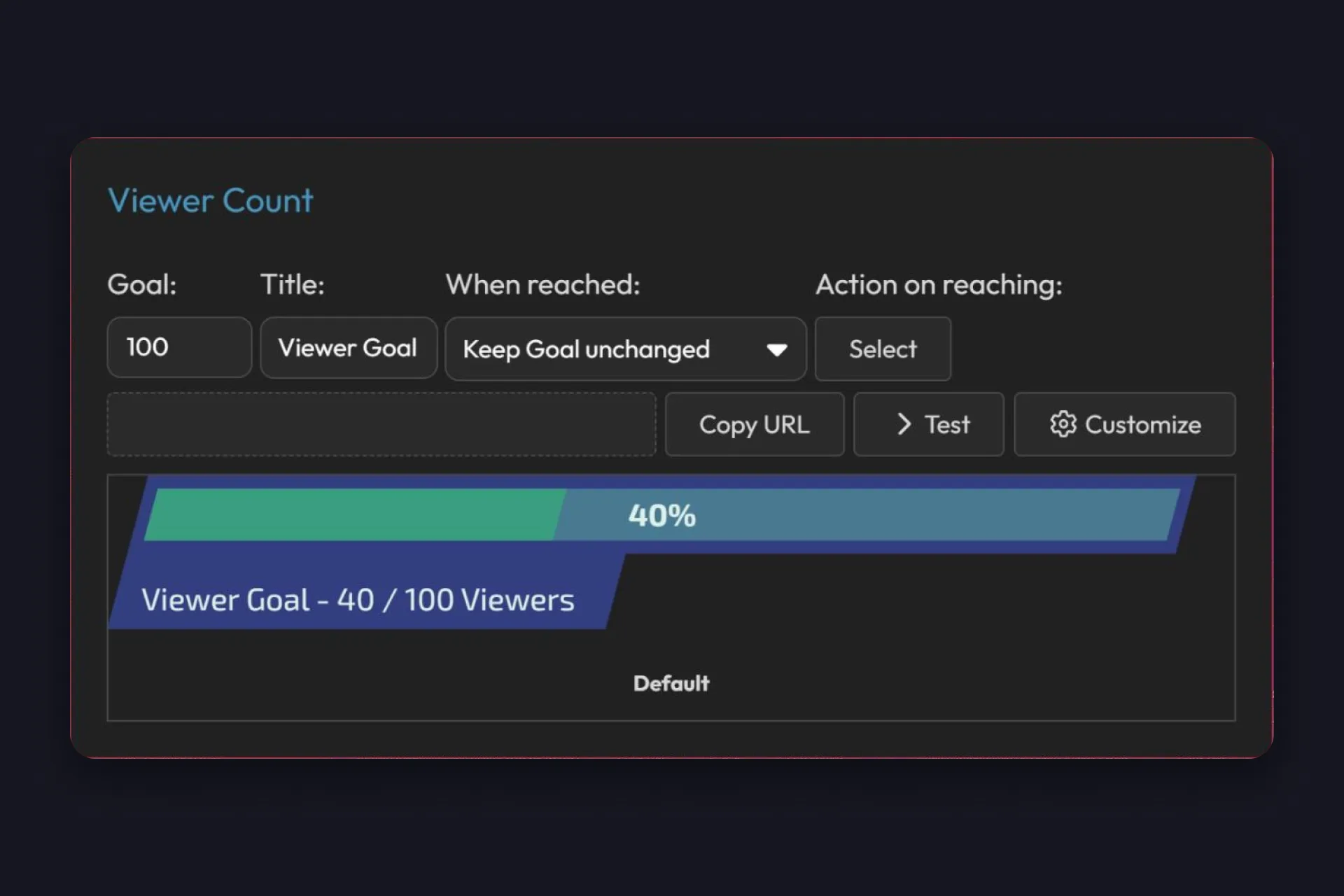
Setiap kad goal ada anak panah di bawah pratonton untuk tukar reka bentuk. Gaya Lalai termasuk dalam pelan percuma untuk ketujuh-tujuh goal. Ia bar dua warna yang kemas, tajuk pada satu baris dan peratusan di atasnya, dan sesuai dengan kebanyakan susun atur tanpa perlu ubah apa-apa.
Enam gaya yang lain termasuk dalam TikFinity Pro, iaitu Army, Clean Neon, Pure, Raven, Aurous dan Clarity. Semuanya bar yang dilukis semula sepenuhnya, ada yang berbingkai neon, ada yang berbentuk sepanduk berlapis, ada pula bar dengan penanda di tepi, setiap satu dengan bentuk tersendiri. Kalau anda pilih gaya Pro pada akaun percuma, kad itu tunjuk “Eksklusif TikFinity Pro” sebagai ganti link overlay, jadi anda boleh tengok pratonton semuanya sebelum buat keputusan.
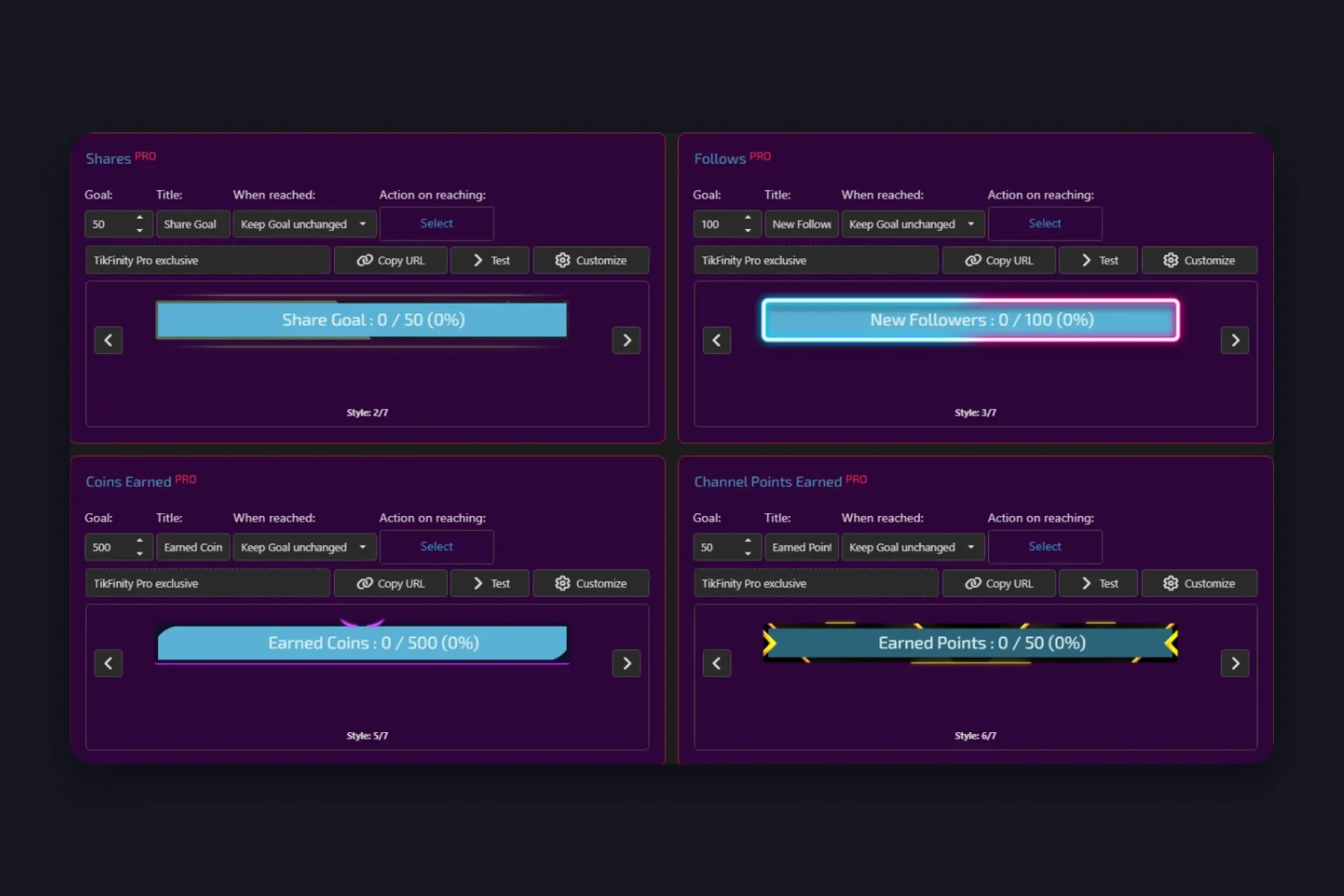
Customize membuka Tetapan Overlay, dan tetapan ini berfungsi pada setiap gaya, percuma atau Pro. Anda boleh ubah fon dan saiz fon, jarak baris dan jarak huruf, serta warna latar dengan ketelusannya sendiri. Teks, peratusan, bahagian yang terisi dan bahagian yang berbaki masing-masing dapat warna sendiri, dan tajuk boleh dipaparkan atau disembunyikan. Gaya Pro seperti Army menambah slider untuk ketepuan dan skala kelabu. Dalam Kesan Teks anda boleh beri tajuk itu cahaya bersinar. Padankan warna kemajuan dengan bingkai webcam anda, dan TikTok goal anda akan nampak macam sebahagian daripada scene, bukan widget yang ditampal di atasnya.
Custom goal yang bertindak balas pada Hadiah pilihan anda
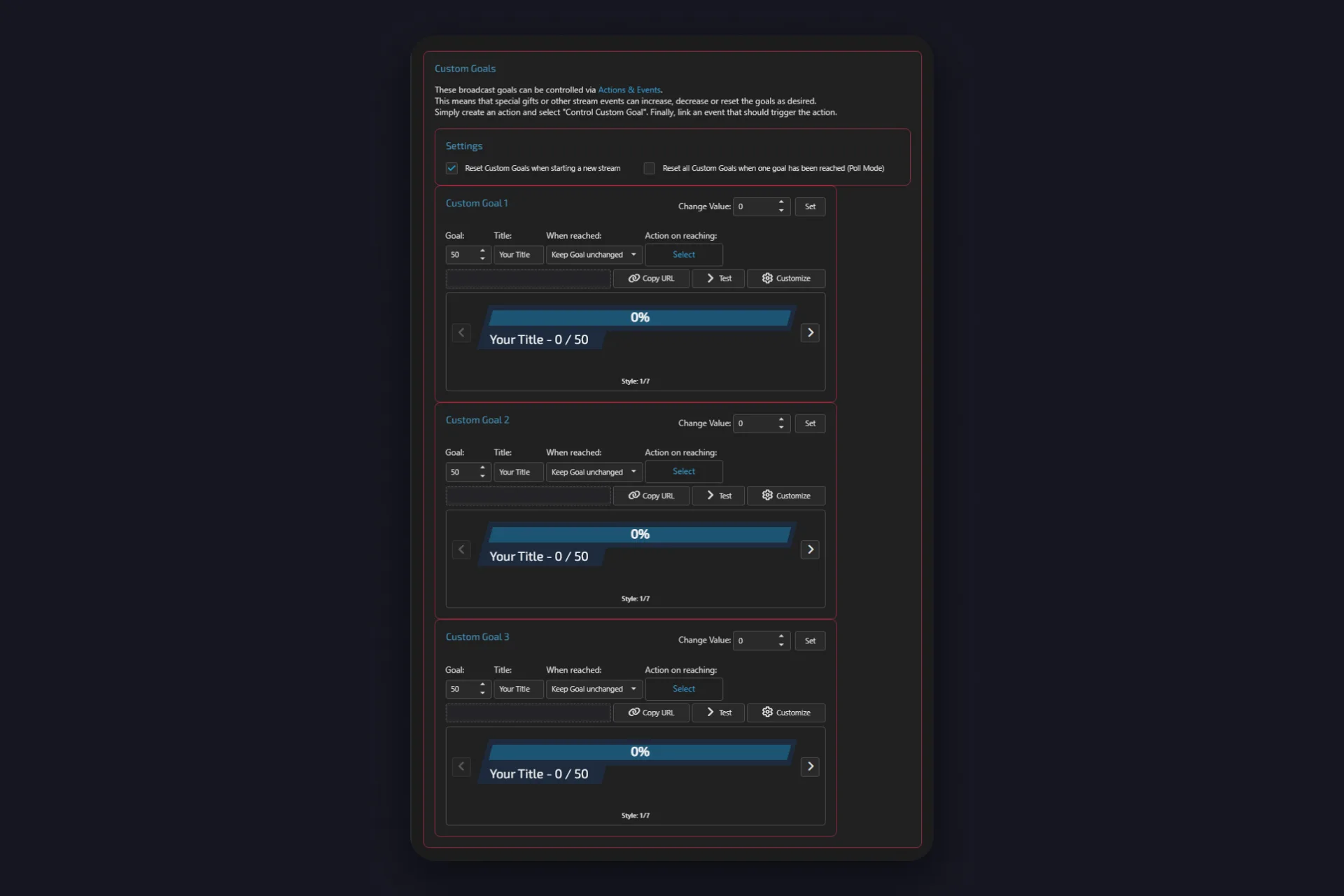
Di bawah tujuh goal standard ada tiga custom goal. Goal ini tak mengira apa-apa dengan sendiri. Anda yang tentukan apa yang menggerakkannya melalui Tindakan & Event, dan dari situ anda boleh buat goal yang langsung tak dijejak oleh TikTok.
Ada dua contoh yang creator selalu guna. Yang pertama ialah kaunter Bunga Mawar yang hanya naik bila seseorang hantar Bunga Mawar. Yang kedua ialah undian, di mana setiap goal mewakili satu pilihan dan satu Hadiah tertentu dikira sebagai undi untuknya. Halaman Custom Goals malah ada tetapan khas untuk undian, namanya Mod Undian, yang set semula ketiga-tiga goal sebaik salah satu tercapai.
Cara set up-nya cuma tiga langkah:
1 Pada kad Matlamat Tersuai, tetapkan sasaran dan tajuk, kemudian salin link overlay ke alat siaran anda sama macam goal lain.
2 Dalam Tindakan & Event, cipta action baharu dan tandakan Kawal Custom Goal. Pilih custom goal yang ia ubah (salah satu daripada tiga, atau semuanya), kemudian Tambah kemajuan sebanyak, Kurangkan kemajuan sebanyak atau Tetapkan kemajuan kepada, dengan nombornya di sebelah.
3 Kaitkan satu event dengan action itu, contohnya Hadiah tertentu, follow, arahan chat atau apa saja yang patut gerakkan bar. Mulai saat itu, setiap kali event itu berlaku, goal akan berubah.
Ada dua kawalan lagi di halaman ini. Dengan Tukar Nilai dan butang Tetapkan, anda boleh ubah custom goal secara manual di tengah stream, berguna bila goal Bunga Mawar anda patut bermula pada 250 dan bukan kosong. Tetapan “Set semula Matlamat Tersuai apabila memulakan stream baharu” pula aktif secara lalai, jadi setiap LIVE bermula dari kosong. Matikan tetapan itu kalau sesuatu goal memang dirancang untuk beberapa stream, contohnya bar “1,000 Bunga Mawar bulan ini”.
Tajuk goal yang buat penonton rajin tap
Tajuk ialah satu-satunya teks pada bar yang penonton baca, jadi peranannya lebih besar daripada warna. Tajuk yang bagus ada tiga ciri:
- Sebut ganjarannya, bukan metriknya. “50k like = face reveal” lebih menarik daripada “Like Goal”. Angkanya memang sudah ada pada bar.
- Pastikan ia pendek. Bar cuma muat beberapa perkataan, dan kebanyakan penonton anda tengok dalam mod potret di telefon.
- Jadikan ia goal malam ini. “100 pengikut baharu hari ini” ialah angka yang chat anda boleh capai sebelum stream tamat, dan goal yang nampak dekat buat semua orang nak ikut serta.
Beberapa tajuk yang sesuai untuk hampir semua stream ialah “Like sampai 20k, saya tukar game”, “Setiap 50 follow, satu request lagu”, “Coins sampai 500 = cabaran air sejuk” dan “Sub sampai 10, para sub pilih stream seterusnya”. Gandingkan tajuk dengan Action bila tercapai, supaya sebaik bar penuh, stream anda sendiri yang umumkannya.
Cipta Goal Pertama Anda, Percuma →
Bila bar pertama sudah teruji dalam satu atau dua stream, overlay goal yang lain pun berbaloi dicuba. Overlay Matlamat Kiraan Terbalik tunjuk sasaran yang sama dari arah bertentangan, iaitu berapa lagi yang kurang dan bukan berapa yang sudah masuk. Pemasa pula menukar goal kepada masa, setiap Hadiah atau follow memanjangkan stream sedikit lagi. Bar berbeza, ideanya sama. Bila penonton boleh gerakkan TikTok goal anda, mereka pun akan mahu menggerakkannya.
Soalan lazim tentang goal di TikTok LIVE
Dengan TikFinity, buka halaman Overlay Matlamat, pilih kad seperti Likes atau Follows, masukkan sasaran dan tajuk, kemudian salin link overlay ke TikTok LIVE Studio sebagai sumber Link atau ke OBS Studio sebagai browser source. Bar itu kemudian bergerak sendiri sepanjang LIVE anda. Gaya Lalai dan ketujuh-tujuh jenis goal adalah percuma.
Ada. Matlamat LIVE dalam aplikasi TikTok dan dalam TikTok LIVE Studio menjejak sasaran Hadiah dalam reka letak TikTok sendiri, contohnya Hadiah Sayangi Saya (Heart Me). Goal TikFinity pula meliputi like, share, follow, penonton, Coins, mata dan pelanggan, ditambah tiga custom goal, dengan gaya dan tajuk anda sendiri serta action yang dimainkan bila goal tercapai.
Goal itu sendiri percuma, termasuk ketujuh-tujuh jenis dan tiga custom goal pada gaya Lalai. Enam gaya reka bentuk, iaitu Army, Clean Neon, Pure, Raven, Aurous dan Clarity, termasuk dalam TikFinity Pro. Warna, fon dan tajuk boleh diubah pada setiap gaya, percuma atau Pro.
Anda tentukan sendiri untuk setiap goal. Dalam Bila tercapai, pilih Kekalkan Goal, Tingkatkan Goal, Gandakan Goal atau Sembunyikan. Dalam Action bila tercapai, pilih mana-mana action dari Tindakan & Event, seperti bunyi, GIF atau animasi, dan ia dimainkan sebaik bar penuh.
Boleh, dengan custom goal. Cipta action dalam Tindakan & Event dengan kesan Kawal Custom Goal, tetapkan berapa banyak ia tambah, dan kaitkan dengan event untuk Hadiah itu. Hanya Hadiah itu yang akan gerakkan bar. Cara yang sama berfungsi untuk arahan chat, follow atau apa saja yang Tindakan & Event boleh balas.
Tetapkan sasaran pada kad Follows dalam Overlay Matlamat TikFinity, klik Salin URL, dan tambah link itu dalam TikTok LIVE Studio di bawah Sources sebagai Link, atau dalam OBS Studio sebagai browser source. Link itu kekal sama untuk setiap stream, jadi anda cuma perlu buat sekali.