Anda pernah lihat stream di mana setiap Hadiah mencetuskan sesuatu dan skrin terasa hidup sebaik sahaja seseorang masuk. Mekanisme di belakangnya lebih mudah daripada yang kelihatan: seluruh setup TikFinity TikTok LIVE anda berlaku dalam pelayar, di desktop, dalam kira-kira sepuluh minit. Panduan ini membawa anda melaluinya satu langkah demi satu, sehingga Hadiah ujian pertama muncul dalam scene anda.
Apa yang anda perlukan sebelum bermula
TikFinity berjalan dalam pelayar anda, tiada apa-apa perlu dipasang untuk asasnya, dan pelan percuma meliputi semua yang ada dalam panduan ini. Ada juga desktop app untuk Windows yang berbaloi dipasang selepas setup anda siap: akaun yang sama, tetapan yang sama, tambah sambungan tempatan dan tiga perkara yang pelayar tak boleh buat, iaitu chatbot, Event API dan bunyi yang dicetuskan papan kekunci. TikFinity desktop app ialah pilihan anda bila stream sudah berjalan rutin. Kalau Windows SmartScreen memandang serong pada pemasang yang baru dikeluarkan, klik More info dan Run anyway, dan sentiasa muat turun dari laman rasmi sahaja.
✅ Akaun TikTok dengan akses LIVE (panduan syarat TikTok LIVE kami ada butirannya)
✅ Alat penyiaran kalau anda stream dari PC: OBS Studio, TikTok LIVE Studio atau Streamlabs
✅ @username TikTok anda, iaitu handle dari profil anda, bukan nama paparan
✅ Pelayar untuk dashboard TikFinity
Masih memilih alat penyiaran? Panduan kami untuk streaming di TikTok dengan OBS Studio dan menyediakan TikTok LIVE Studio membawa anda dari muat turun hingga go LIVE dalam mana-mana satu. Artikel ini tidak masuk campur dalam keputusan itu, semua di bawah berfungsi dengan kedua-duanya. Dan kalau anda stream terus dari telefon, anda tak perlukan mana-mana daripadanya, lebih lanjut dalam FAQ.
Langkah 1: Cipta akaun anda dan sambungkan TikTok anda
1 Buka TikFinity dalam pelayar anda dan daftar, atau log masuk kalau anda sudah ada akaun (TikFinity login hanya perlukan e-mel anda).
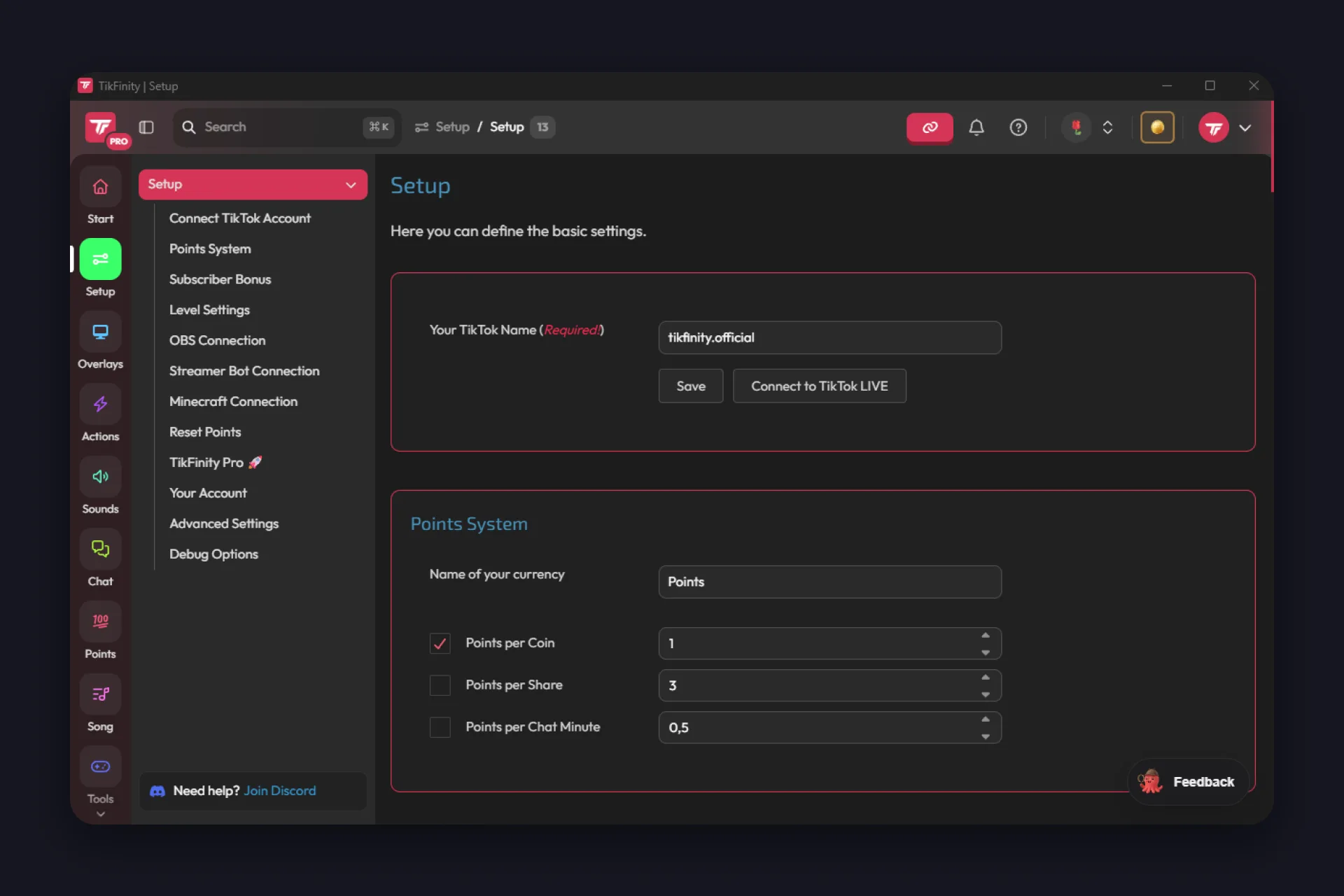
2 Di bawah Persediaan, masukkan nama TikTok anda dalam medan Nama TikTok Kamu, iaitu @handle anda. Salin terus dari profil TikTok anda supaya anda tak tersilap ambil nama paparan, kemudian tekan Simpan.
3 Tekan Sambungkan ke TikTok LIVE. Itu menghubungkan handle anda serta-merta dan menunjukkan sama ada sambungan berfungsi, dan selepas itu TikFinity mengesan stream anda secara automatik setiap kali anda LIVE.
Akaun lebih penting daripada handle, by the way. Tindakan, bunyi dan tetapan anda milik akaun TikFinity anda, bukan nama pengguna TikTok: tukar handle anda kemudian dan anda cuma masukkan yang baru, semuanya kekal. Tetapi log masuk dengan e-mel yang berbeza, dan seluruh setup anda akan nampak seperti hilang.
Satu perkara untuk diketahui supaya anda tak memburu bug yang tak wujud: anda boleh konfigurasi semuanya semasa offline, tetapi sambungan live itu sendiri hanya aktif bila anda benar-benar streaming.
- Semak nama pengguna di bawah Persediaan: @handle dari profil anda, bukan nama paparan, dan akaun TikTok anda mesti awam.
- Sambung semula semasa stream anda sudah berjalan. TikFinity melekat pada bilik LIVE anda, bukan pada profil offline.
- “Duplicate execution detected” bermaksud dua sesi terbuka. Tutup desktop app atau tab pelayar, atau klik Ambil alih sesi ini.
Satu idea di belakang semuanya: event dan reaksi
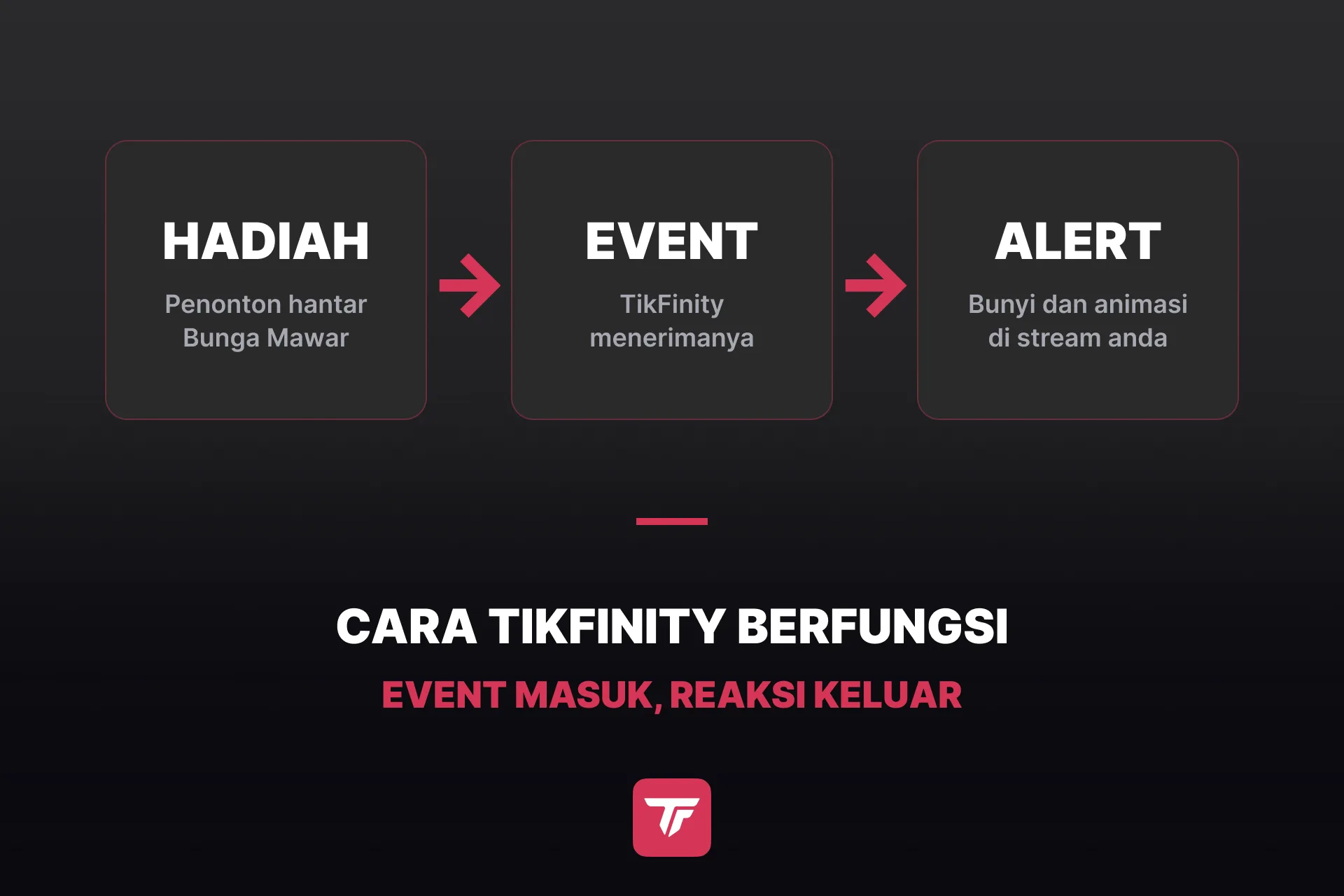
Sebaik sahaja anda faham ini, seluruh dashboard berhenti kelihatan rumit. Semasa anda LIVE, semua yang penonton anda lakukan sampai ke TikFinity sebagai event: Hadiah, follow, Suka, share, komen, pelanggan baharu. TikFinity membaca event itu dari LIVE anda dan menjawab setiap satu dengan reaksi yang anda konfigurasi.
Reaksi boleh jadi hampir apa sahaja. Bunyi, GIF di overlay anda, satu baris dalam chat, mesej yang disebut, nombor yang naik pada bar matlamat, malah ketukan kekunci dalam game anda. Setiap ciri dalam bar sisi ialah cara berbeza untuk membungkus gelung yang sama: event masuk, reaksi keluar.
Itu juga sebabnya setup yang anda baru buat begitu penting. @username memberitahu TikFinity event stream mana yang perlu dibaca, dan overlay screen yang anda akan benamkan sebentar lagi ialah tempat reaksi yang kelihatan dimainkan.
Langkah 2: Pilih alat pertama anda
Dashboard menawarkan banyak, dan anda tak perlukan kebanyakannya pada hari pertama. Empat ini meliputi stream pertama yang lengkap.
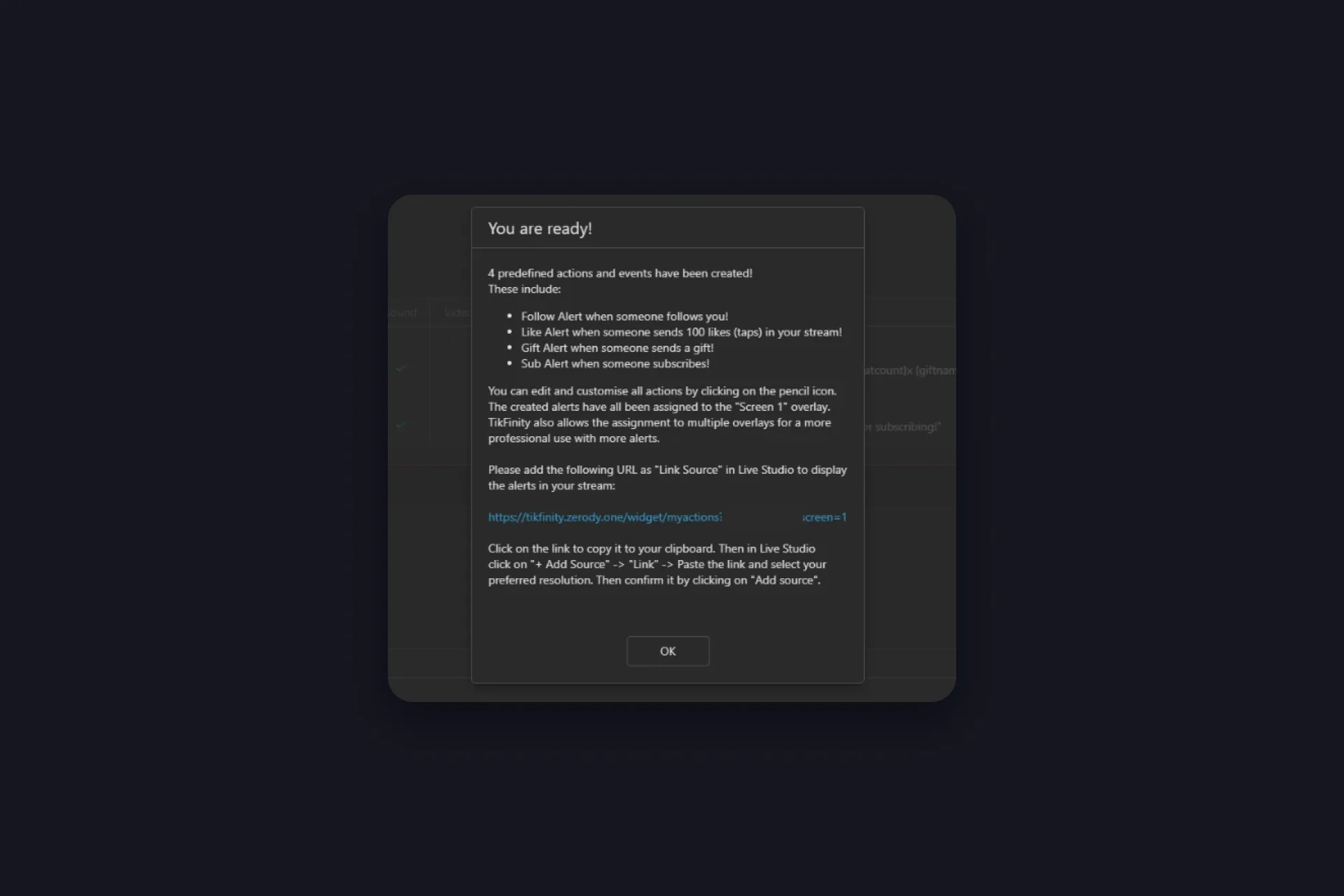
Alerts dibina dalam Tindakan & Event, dan halaman itu memberitahu anda urutannya tepat di bahagian atas: tentukan tindakan dahulu, kemudian event yang mencetuskannya.
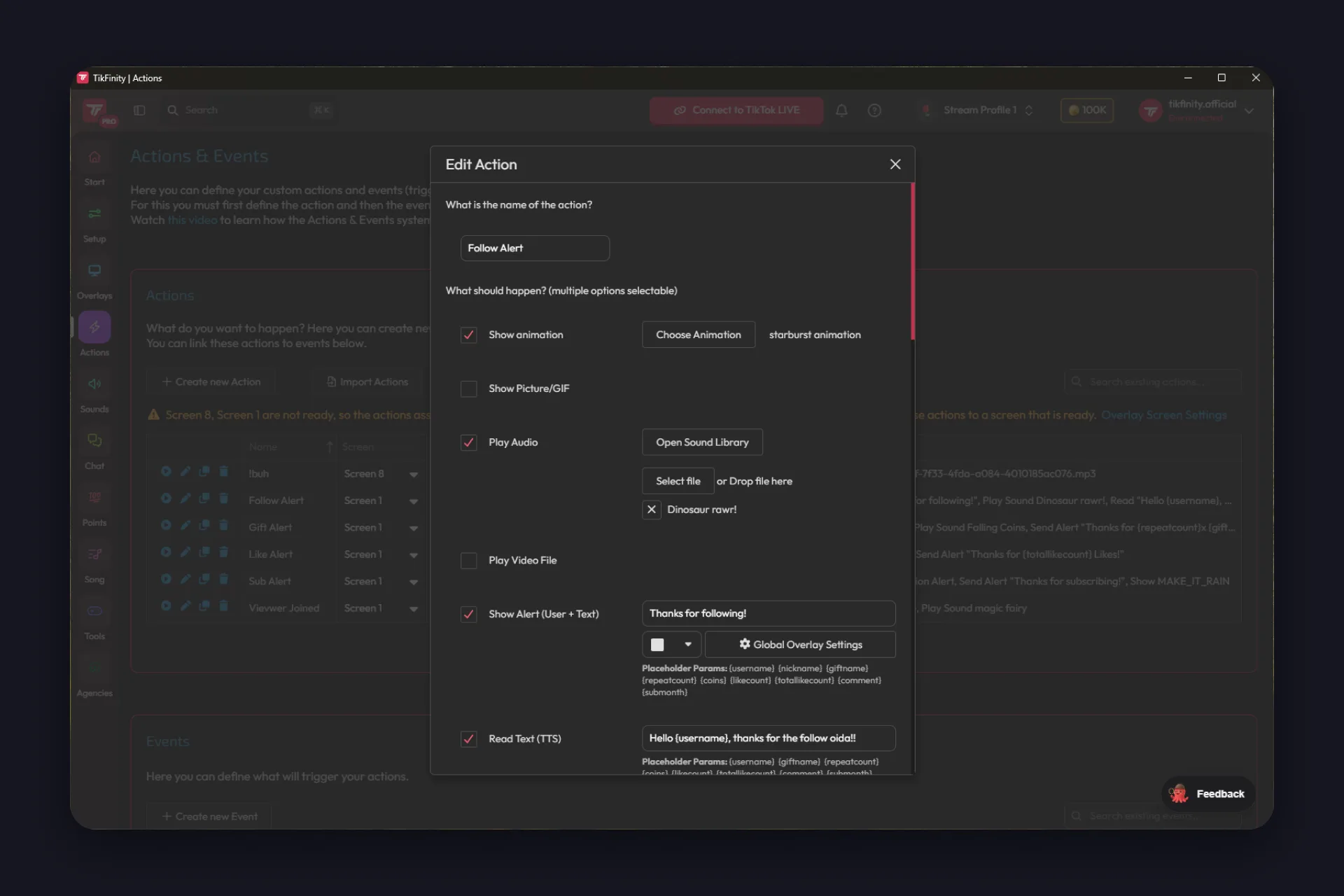
Tindakan ialah gabungan perkara yang berlaku serentak, dan anda tanda apa yang anda mahu:
- animasi, gambar atau GIF, atau video
- bunyi dari perpustakaan atau fail anda sendiri
- teks alert dengan nama penonton, satu baris yang disebut melalui TTS, mesej chatbot
- yang lebih bercita-cita tinggi: tukar scene OBS anda, lancarkan webhook, jalankan arahan Minecraft, simulasikan ketukan kekunci, tukar suara Voicemod anda, kawal matlamat tersuai atau pemasa
Anda tetapkan berapa lama ia kekal di skrin, dan pencetus boleh beri penonton poin atau mengenakan sedikit poin sebaik sahaja sistem poin anda berjalan. Penalaan halus ada dalam dialog yang sama:
- overlay screen mana tindakan itu dimainkan, dan sekuat mana
- fade-in dan fade-out
- dua cooldown, satu global dan satu per pengguna, supaya seorang penonton tak boleh ulang alert anda sepanjang stream
- “Ulang dengan combo hadiah”: enam puluh Bunga Mawar bermaksud enam puluh alert atau satu, anda yang tentukan
Event menentukan bila semua itu dilancarkan. Pencetus pergi jauh melebihi follow:
- yang klasik: follow, share, langganan, Suka, Hadiah melebihi nilai Coins tertentu atau satu Hadiah khusus
- yang orang lupa wujud: penonton masuk, aktiviti pertama mereka dalam stream anda, perintah chat, emote pelanggan, pelekat kelab peminat, malah pembelian dari TikTok Shop anda
- siapa yang boleh mencetuskannya: semua orang, pengikut, pelanggan, moderator, pemberi Hadiah teratas anda atau seorang individu tertentu
- satu event boleh melancarkan beberapa tindakan serentak, atau pilih satu daripadanya secara rawak, yang mengekalkan alert anda penuh kejutan
Itulah gelung dari tadi dalam bentuk konkrit: event masuk, reaksi keluar, dan anda sendiri menentukan kedua-dua bahagiannya.
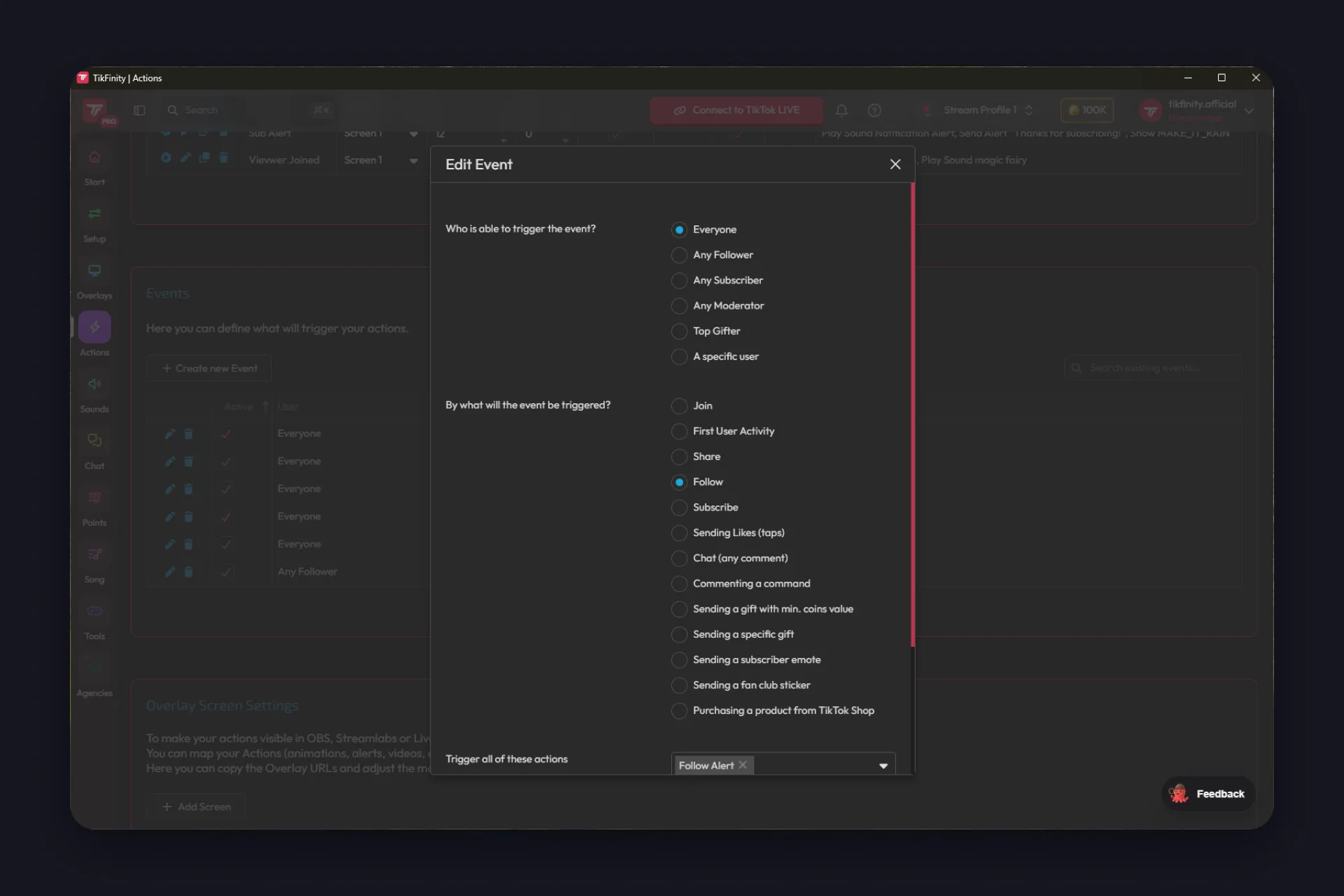
Dan anda tak bermula dari kosong. TikFinity menyediakan empat tindakan dan event pratakrif untuk anda: follow alert, Suka alert untuk 100 tap, Hadiah alert dari Coins pertama, dan sub alert. Keempat-empatnya duduk di Screen 1 sedia untuk dilancarkan, dan mesej “You are ready!” menyerahkan pautan overlay untuk alat penyiaran anda di situ juga. Anda boleh LIVE dengannya tepat seperti sedia ada. Mengedit adalah pilihan: ikon pensel membuka mana-mana satu bila anda mahu ia berbunyi seperti anda, dan Import Actions membawa masuk lebih banyak yang siap dibuat.
Tutorial ini (video dalam bahasa Inggeris) menunjukkan keseluruhan aliran dengan follow alert, dan langkah yang sama berfungsi untuk komen, share, Suka dan Hadiah khusus:
Bila anda mahu mendalami pembinaan alert, panduan TikTok alerts kami melalui setiap langkah.
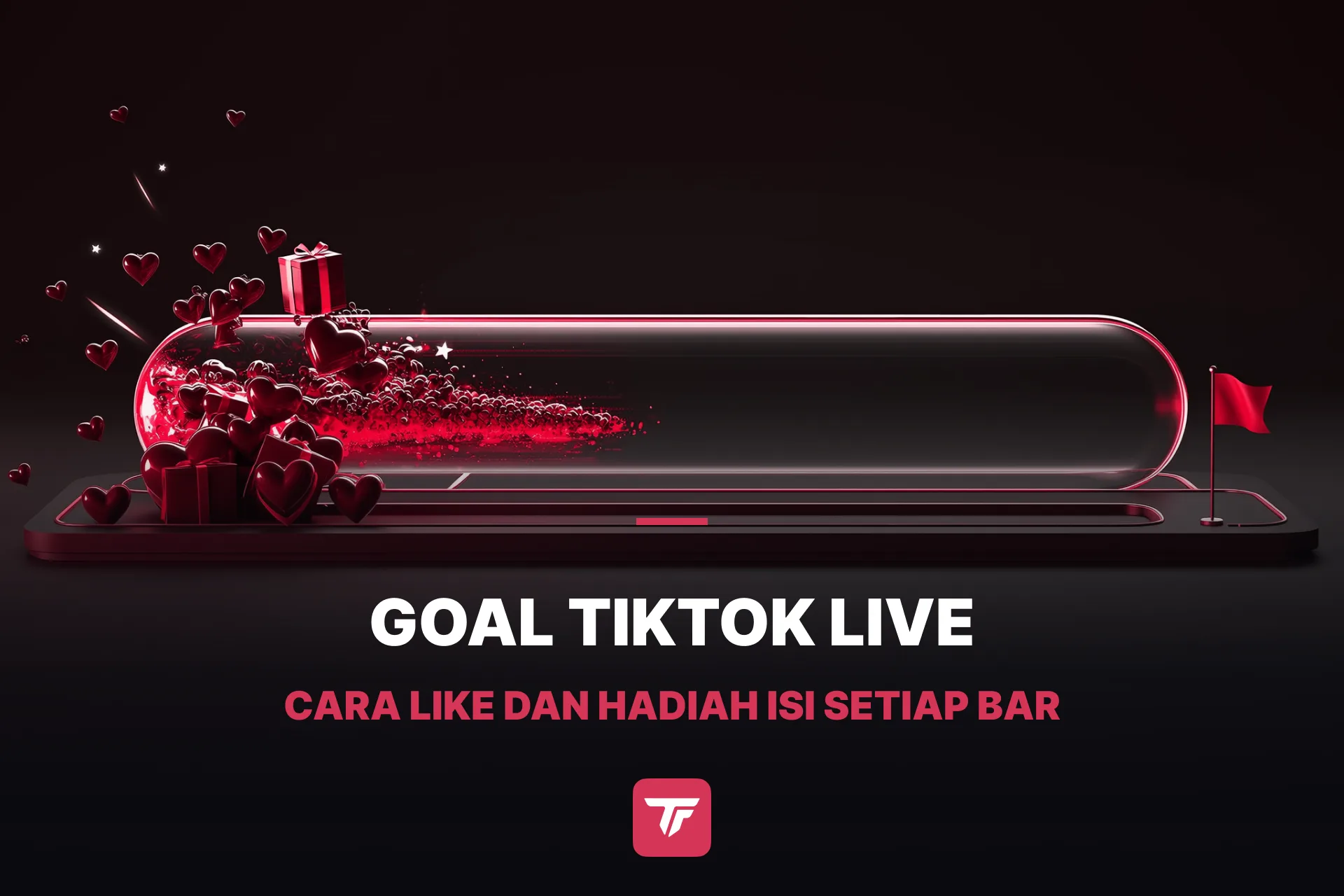
Goals meletakkan sasaran bersama di skrin. Matlamat Suka atau pembilang pengikut dari halaman Matlamat memberi penonton anda nombor untuk didorong, dan mencapai sasaran boleh melancarkan mana-mana tindakan yang anda bina, jadi ganjarannya berlaku di stream, bukan sekadar dalam nombor.
Text-to-speech membaca mesej chat dengan kuat, jadi anda tak terlepas komen di tengah-tengah game. Sediakannya di halaman TTS, atau ikuti panduan TTS langkah demi langkah kami. Suara dimainkan dalam TikFinity, jadi biarkan tab pelayar atau desktop app terbuka semasa anda stream. Kalau penonton anda juga perlu mendengarnya, pelayar atau app itu masuk ke alat penyiaran anda sebagai sumber audio, langkah 3 menunjukkan di mana.
Sound alerts dari halaman Suara ialah kemenangan terpantas: pilih bunyi, pilih pencetus, siap. Tiada sumber pelayar untuk ini, bunyi dimainkan dalam TikFinity sendiri, jadi biarkan ia terbuka semasa anda stream. Mahu lancarkan bunyi dengan pintasan kekunci, gaya soundboard? Itu ciri desktop app. Anda juga boleh muat naik bunyi anda sendiri, dan klip ini (video dalam bahasa Inggeris) menunjukkan betapa cepat sound alert tersuai boleh LIVE:
Setiap kad overlay berfungsi dengan cara yang sama
Inilah corak kedua yang membuka seluruh produk. Buka mana-mana overlay dalam galeri, chat, suapan Hadiah, bar matlamat, dan anda akan jumpa tiga butang yang sama: Salin URL, Uji dan Customize. Salin URL memberi anda pautan untuk alat penyiaran anda. Uji melancarkan pratonton supaya anda melihat overlay bertindak balas tanpa seorang penonton pun. Customize membuka tetapan. Begini cara setiap TikTok LIVE overlay dalam TikFinity berfungsi.
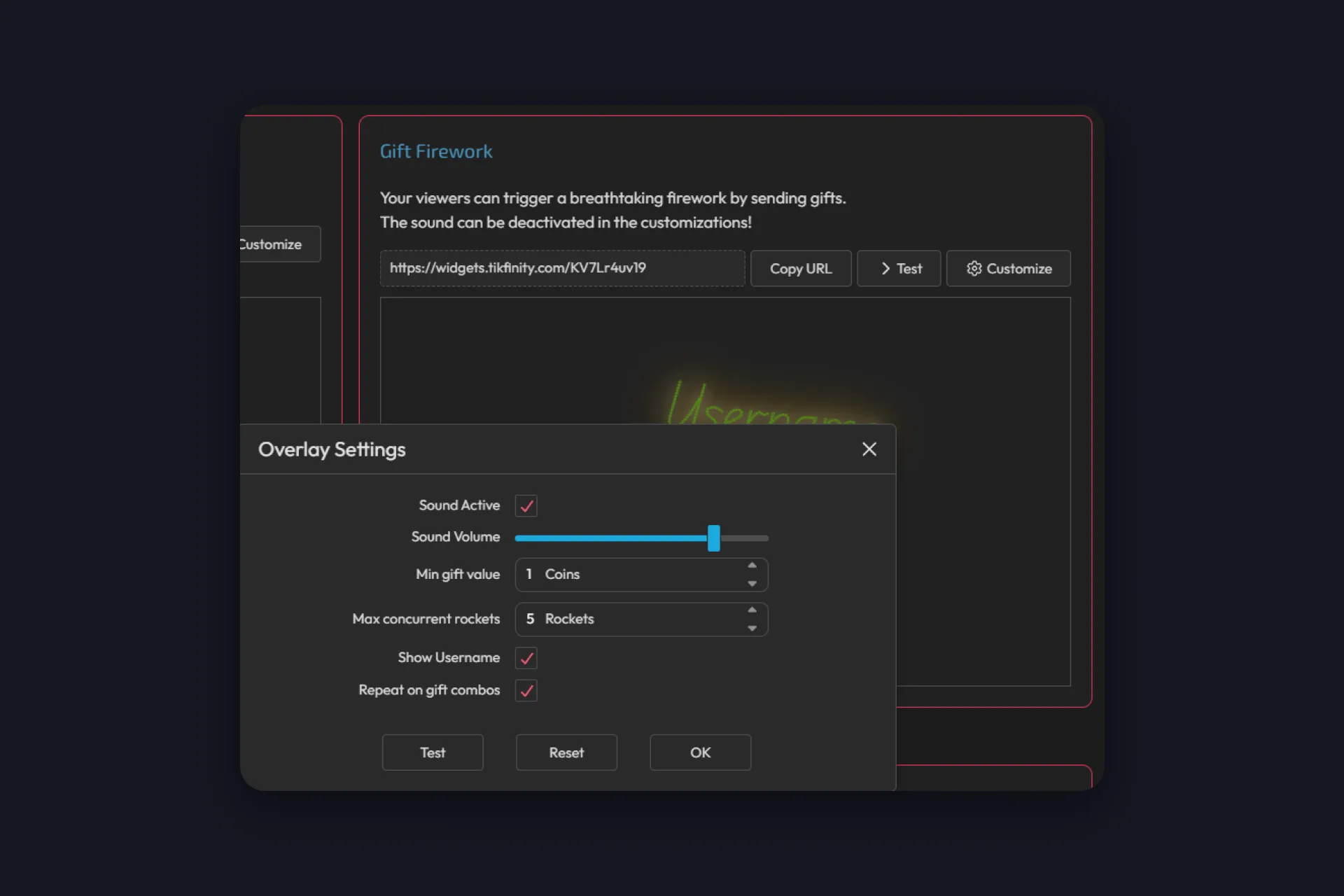
Customize ialah tempat overlay berhenti kelihatan generik. Fon, saiz dan warna, kesan teks dari kilauan halus hingga goyangan penuh, sama ada bunyi dimainkan dan sekuat mana, nilai Hadiah minimum, sama ada combo Hadiah mengulang kesan: setiap overlay membawa suis sendiri, dan butang Ulang Semula membawa anda kembali ke lalai bila anda terlebih buat.
Namun begitu, anda tak perlu sentuh mana-mana pun. Setiap overlay datang dengan lalai yang sedia digunakan, jadi customize sebanyak atau sesedikit yang anda mahu. Satu tip kualiti untuk bila anda buat: kalau overlay kelihatan kabur, jangan seret ia lebih besar dalam alat penyiaran anda. Sebaliknya naikkan resolusi sumber pelayar, overlay kekal tajam pada sebarang saiz.
Langkah 3: Masukkan TikFinity ke dalam alat penyiaran anda
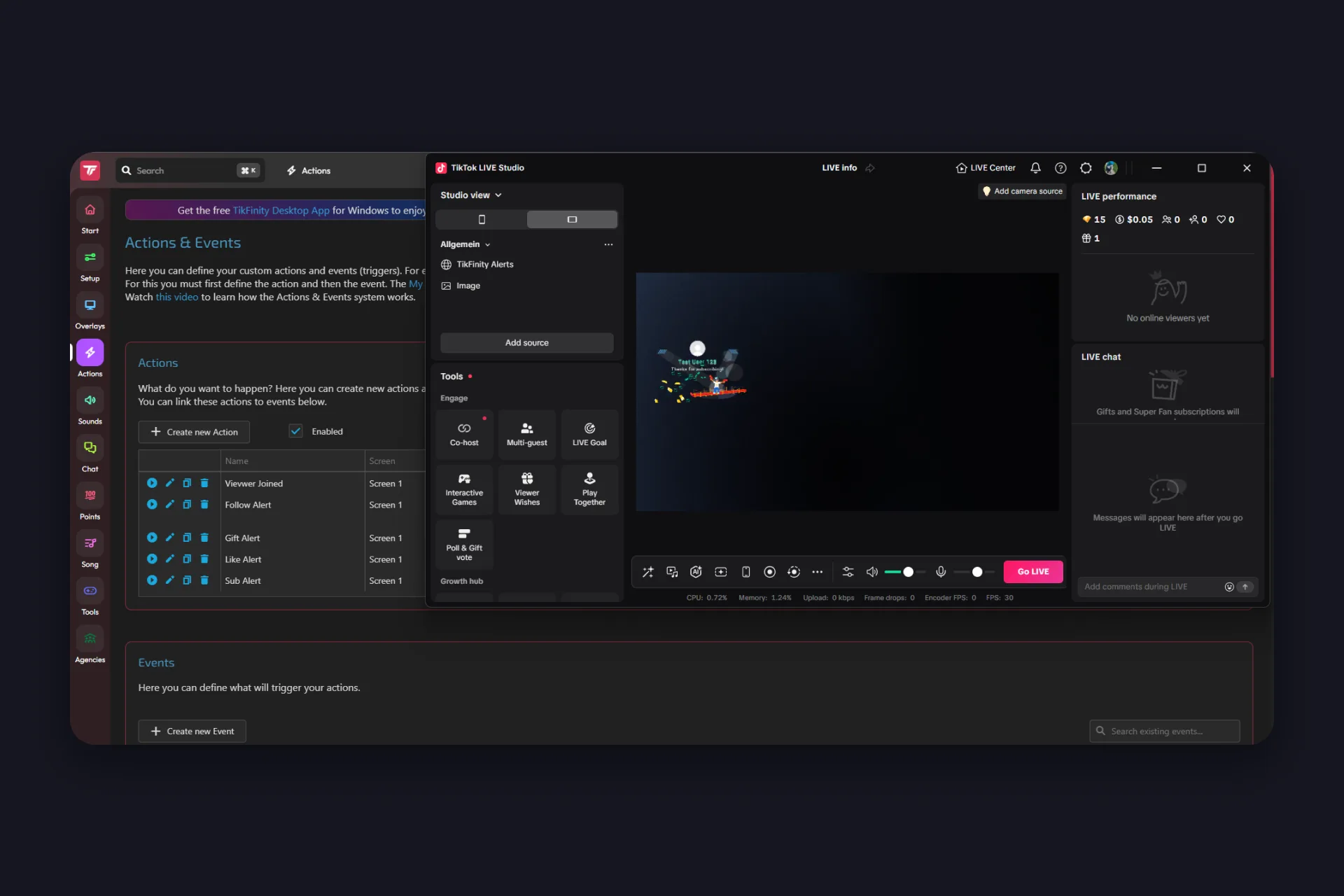
Overlay anda perlukan tetingkap ke dalam stream anda. Skrol ke bawah halaman Tindakan & Event ke Tetapan Overlay Screen, di mana alert pratakrif biasanya sudah meletakkan Screen 1, dan salin URL-nya. Satu screen cukup untuk bermula, tetapi anda boleh jalankan hingga lapan, setiap satu dengan pautan sendiri, dan setiap tindakan memilih screen tempat ia dimainkan. Begitulah follow alert boleh muncul di atas kiri sementara Hadiah alert mengambil bahagian tengah.
Kemudian tambah URL itu ke setup anda:
OBS Studio: Sources, tambah, Browser, tampal pautan. Panduan OBS Studio kami meliputi selebihnya scene.
TikTok LIVE Studio: Sources, Link, tampal URL. Panduan LIVE Studio menunjukkan di mana semuanya berada, termasuk cara TikTok LIVE Studio overlay dari TikFinity masuk ke scene anda.
Streamlabs: berfungsi seperti OBS Studio, tambah URL sebagai browser source.
Satu lagi sumber kalau anda guna sound alerts atau TTS dari bahagian Suara: ia dimainkan dalam TikFinity sendiri, bukan melalui overlay. Kalau alat penyiaran anda sudah menangkap seluruh bunyi komputer anda, anda selesai, TikFinity masuk bersama semua yang lain. Kalau tidak, atau anda tak mahu hantar Spotify dan Discord bersamanya, tangkap TikFinity secara berasingan:
- OBS Studio: lihat Audio Mixer dahulu. Kalau “Desktop Audio” tersenarai dan meternya bergerak bila anda mainkan bunyi ujian, audio sistem sudah aktif. Untuk TikFinity sahaja, OBS membolehkan anda bekerja lebih tepat: Sources, tambah, Application Audio Capture (BETA), kemudian pilih TikFinity desktop app atau pelayar anda dengan TikFinity terbuka dari senarai tetingkap. Perlukan OBS Studio 28 atau lebih baharu di Windows.
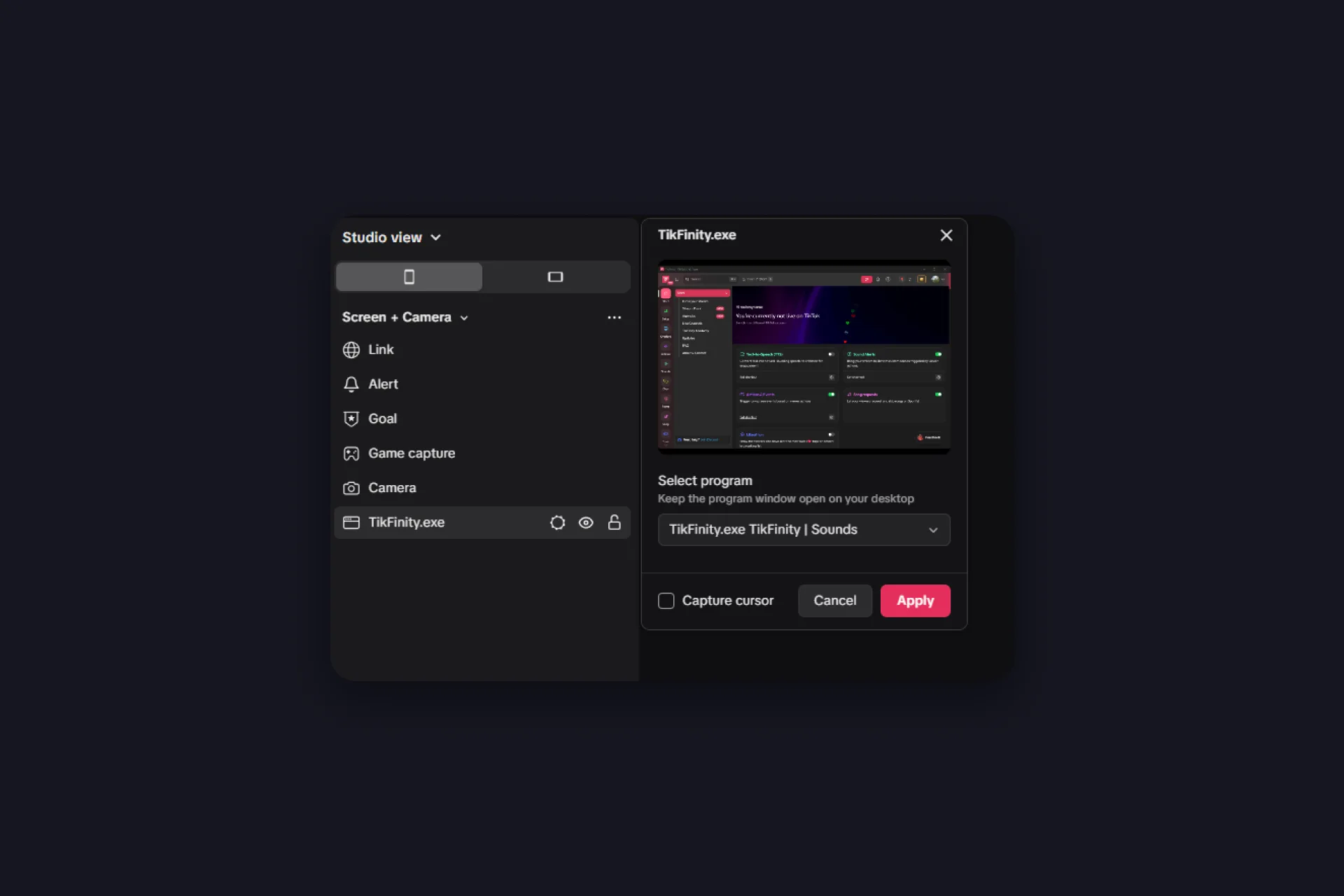
- TikTok LIVE Studio: tambah TikFinity sebagai tangkapan tetingkap. Di bawah Screen + Camera, pilih program, iaitu TikFinity desktop app atau pelayar anda dengan TikFinity terbuka, dan gunakan. Kemudian sembunyikan sumber itu dengan ikon mata atau seret ia ke paling bawah di belakang semua sumber lain anda, bunyi tetap masuk. Biarkan tetingkap program terbuka di desktop anda.
- Streamlabs: idea yang sama seperti OBS Studio. Audio desktop ditangkap secara lalai, dan sumber tangkapan audio aplikasi mengecilkannya kepada satu app.
- Notis “offline” pada screen Tindakan & Event hanya bermaksud screen itu belum dibenamkan dalam alat penyiaran anda. Tambah URL sebagai sumber dan mulakan stream anda.
- Overlay kekal kosong: pastikan pautan penuh masuk ke dalam sumber, URL yang terpotong ialah punca paling biasa, kemudian muat semula atau tambah semula sumber. Sebahagian overlay kekal kosong sehingga anda bersambung dan event pertama tiba.
- Kotak kecil dalam LIVE Studio: keanehan LIVE Studio, bukan tetapan overlay. Padam sumber, tambah semula, dan tetapkan lebar dan tinggi semasa anda menciptanya.
- Alert muncul tetapi tiada siapa dengar: audio TikFinity anda belum ditangkap. Jalankan langkah audio di atas, kemudian semak dengan rakaman ujian pendek.
Langkah 4: Uji semuanya tanpa LIVE
Anda tak perlu LIVE untuk menyemak kerja anda, semua dalam TikFinity datang dengan butang uji. Setiap kad overlay ada satu, sound alerts dan TTS ada milik mereka, setiap tindakan ada butang main, dan Simulator Event di bahagian bawah halaman Tindakan & Event melancarkan Hadiah, follow dan langganan ujian atas permintaan.
Hantar Hadiah ujian dan perhatikan scene anda: alert sepatutnya muncul dalam alat penyiaran anda, bukan hanya dalam pratonton pelayar. Sekarang betulkan perkara kecil, kelantangan, posisi, tempoh, semasa tiada siapa menonton. Untuk gambaran penuh, mulakan rakaman tempatan pendek dan mainkan semula, itulah tepat apa yang penonton anda akan lihat dan dengar. Bila Hadiah ujian kelihatan betul, yang sebenar juga akan begitu.
Di mana semuanya berada
Empat alat di atas hampir tak menyentuh bar sisi. Inilah petanya, supaya anda tahu di mana untuk menggali bila anda sedia untuk lebih:
| Bar sisi | Apa yang ada di dalamnya |
|---|---|
| Mulai | Skrin utama tempat anda mendarat. |
| Persediaan | Nama TikTok anda, sistem poin (nama mata wang, poin per Coin, share dan minit chat), bonus pelanggan dan tetapan tahap, sambungan OBS, Streamer.bot dan Minecraft, serta pelan anda di bawah TikFinity Pro. |
| Overlay | Galeri: matlamat dan matlamat hitung turun, pembilang pengikut, pembilang Hadiah, overlay Last X untuk pengikut atau pemberi Hadiah terbaru anda, overlay grafik seperti bingkai webcam dan sepanduk, OBS docks, dan Peramban Hadiah untuk karya seni Hadiah TikTok. |
| Tindakan | Tindakan & Event, enjin alert dari langkah 2, serta overlay screen anda. Menduplikasi tindakan sedia ada ialah cara terpantas untuk membina yang seterusnya. |
| Suara | Sound alerts pantas, bunyi yang dicetuskan papan kekunci (desktop app) dan text-to-speech. |
| Obrolan | Perintah chat yang penonton anda taip dan chatbot yang menjawabnya (desktop app). |
| Poin | Mata wang channel anda sendiri. Penonton mendapatnya dengan chat, share dan memberi Hadiah, kemudian membelanjakannya untuk putaran, lagu atau apa sahaja yang anda letakkan harga. Halaman transaksi merekodkan setiap perolehan dan perbelanjaan. |
| Lagu | Permintaan lagu Spotify melalui !play, dengan overlay untuk barisan. Perlukan Spotify Premium, itu peraturan Spotify. Video setup satu minit (dalam bahasa Inggeris). |
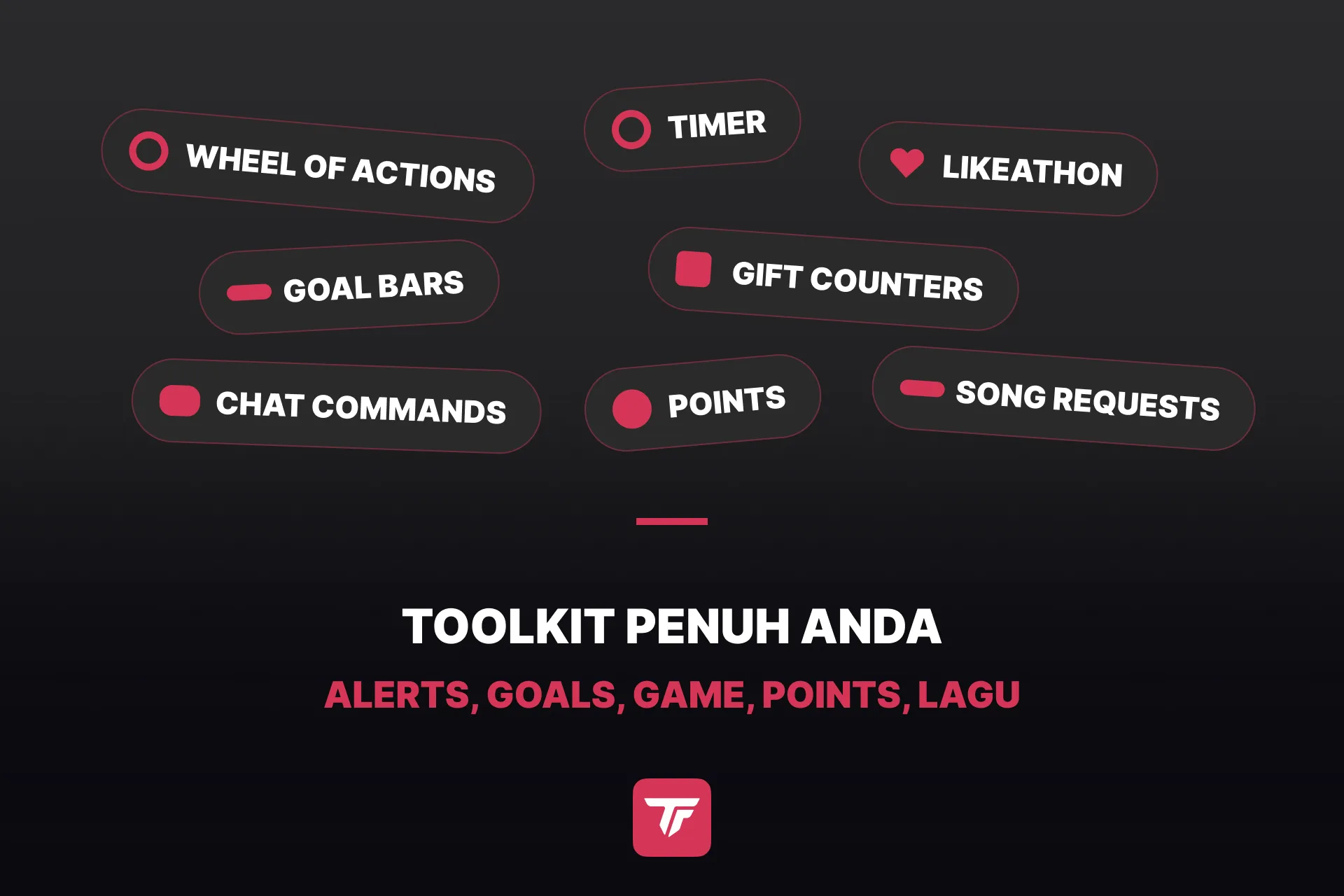
| Alat | Rak game: Roda Keberuntungan (cara menambahnya, video dalam bahasa Inggeris), Jatuh Poin, pemasa yang penonton anda panjangkan untuk subathon, Likeathon, Challenges dan Pemotongan Setengah. Semuanya percuma. |
| Badan | Direktori agensi TikTok yang anda boleh semak imbas dan mohon. Tiada apa-apa untuk disediakan di sini. |
Percuma atau TikFinity Pro?
Semua dalam panduan ini berjalan pada pelan percuma. Inilah nombor yang anda akan jumpa dahulu:
| 5 tindakan & event |
5 sound alerts |
100 mesej TTS sehari |
Di atas itu datang overlay asas, game, sistem poin, satu pembilang Hadiah dan satu profil stream. TikFinity Pro membuang had dan membuka overlay premium, seperti Coin Jar, di mana Hadiah penonton anda mengisi balang secara nyata di stream (video dalam bahasa Inggeris), serta lebih banyak pembilang Hadiah, hingga sepuluh profil stream dan akses awal kepada ciri baharu. Naik taraf pada hari had itu menyempitkan, bukan sebelumnya.
Bila satu setup tak lagi mencukupi
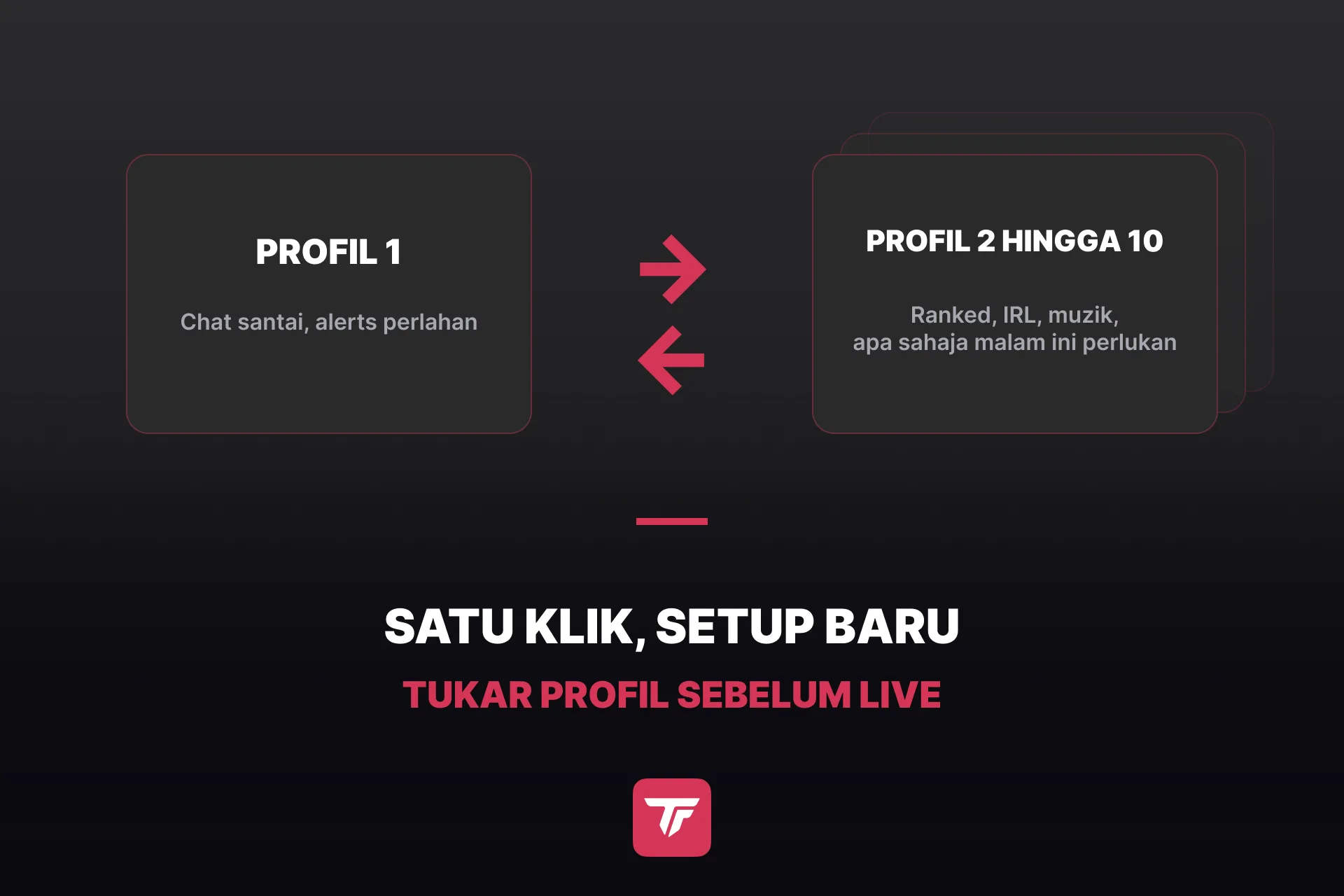
Lambat-laun anda akan mahu alert berbeza untuk format berbeza, stream chat santai tak perlukan bunyi yang sama seperti sesi ranked. Untuk itulah profil stream wujud: setiap profil menyimpan tindakan, alert dan tetapan sendiri, dan anda bertukar antaranya sebelum LIVE dan bukannya membina semula apa-apa.
Biar Hadiah masuk ke dalam game anda
Semua setakat ini berlaku di atas stream anda. Integrasi membawanya ke dalam:
- OBS Studio: tindakan boleh menukar scene dan menogol sumber.
- Voicemod: Hadiah menukar suara anda di tengah ayat.
- Streamer.bot: mana-mana tindakan Streamer.bot bermula dari event TikTok.
- Minecraft: jalankan arahan pelayan dari Hadiah dan biar chat anda mengacau dunia anda.
- GTA 5: plugin yang dibina komuniti menyerahkan kawalan kepada penonton anda.
- Roblox: banyak game Roblox bertindak balas kepada event TikFinity, jadi Hadiah dan Suka mendarat dalam game.
- Mana-mana program Windows: simulasi ketukan kekunci menekan kekunci untuk anda, jadi Hadiah boleh mencetuskan apa sahaja yang hotkey boleh.
- Kod anda sendiri: Event API menstrim setiap Hadiah, follow dan mesej chat ke perisian anda, webhook dan antara muka pihak ketiga pergi ke arah sebaliknya. Event API perlukan desktop app.
Sepuluh minit mengklik, kemudian tekan go LIVE
Itulah seluruh setup TikFinity: akaun, @username, satu alert, satu overlay screen, satu Hadiah ujian. Setup stream TikTok LIVE anda kini bertindak balas kepada penonton anda, dan semua yang anda tambah kemudian, matlamat, suara TTS, ranking, memasang pada overlay screen yang sama yang anda baru bina dan berjalan pada gelung yang sama yang anda sudah faham: event masuk, reaksi keluar.
Dapatkan alert pertama anda, percuma →
Tersekat pada sesuatu yang panduan ini tak liputi? Jawapan terpantas datang dari pasukan dan komuniti di Discord TikFinity rasmi. Baru dalam streaming dari komputer? Stream ke TikTok dari desktop meliputi gambaran besar, dan cara mendapatkan stream key TikTok anda menyelesaikan satu syarat yang OBS Studio tak boleh langkau.
Soalan lazim tentang setup TikFinity
Ya. Peringkat percuma termasuk lima tindakan dalam Tindakan & Event, lima sound alerts, 100 mesej TTS sehari, satu pembilang Hadiah dan satu profil stream. TikFinity Pro membuang had dan menambah overlay premium serta lebih banyak profil stream.
Tidak untuk setup dalam panduan ini, TikFinity berjalan dalam pelayar anda. Desktop app untuk Windows tetap berbaloi untuk TikFinity download di PC: ia menambah sambungan tempatan dan membuka chatbot, Event API dan bunyi yang anda cetuskan dengan pintasan papan kekunci.
Versi pelayar berfungsi, termasuk overlay, alerts, TTS dan OBS docks. Desktop app hanya untuk Windows, jadi chatbot, Event API dan bunyi yang dicetuskan papan kekunci kekal di luar capaian di Mac.
Ya. Tambah URL overlay screen anda sebagai browser source, tepat seperti dalam OBS Studio. TikTok LIVE Studio juga berfungsi, di sana ia adalah sumber Link.
Ada TikFinity mobile app khusus untuk iOS dan Android dengan bunyi Hadiah alert, sound alerts tersuai dan TTS, tanpa PC langsung. Ia app berasingan daripada TikFinity desktop, dengan setup sendiri dan langganan sendiri, jadi pelan Pro desktop tidak dibawa bersama. Panduan TikFinity Mobile kami meliputinya.