In deze complete gids lees je precies hoe streamen op TikTok met OBS werkt, van het ophalen van je stream key tot het finetunen van je beeld. Je leest ook hoe je meer uit je stream haalt met TikFinity en populaire functies als Text-to-Speech, alerts, Sound Alerts en een hele reeks TikTok-overlays.
Waarom op TikTok streamen met OBS?
Streamen vanaf je telefoon gaat lekker snel, maar met OBS pas je je stream helemaal naar eigen smaak aan:
- Voeg overlays, alerts en scène-overgangen toe
- Gebruik professioneel geluid van een goede microfoon
- Werk met meerdere camera’s en filters
- Geef je stream een eigen stijl die bij je als creator past
Vergeleken met TikTok LIVE Studio is OBS een stuk flexibeler en ondersteunt het veel meer plug-ins. In combinatie met platforms als Restream kun je bovendien tegelijk naar YouTube, Twitch en TikTok multistreamen.
OBS is daarnaast helemaal gratis en open source. Je houdt dus de volledige controle over je stream en zit niet aan één platform vast.
Wat je nodig hebt voordat je begint
Toegang tot TikTok LIVE
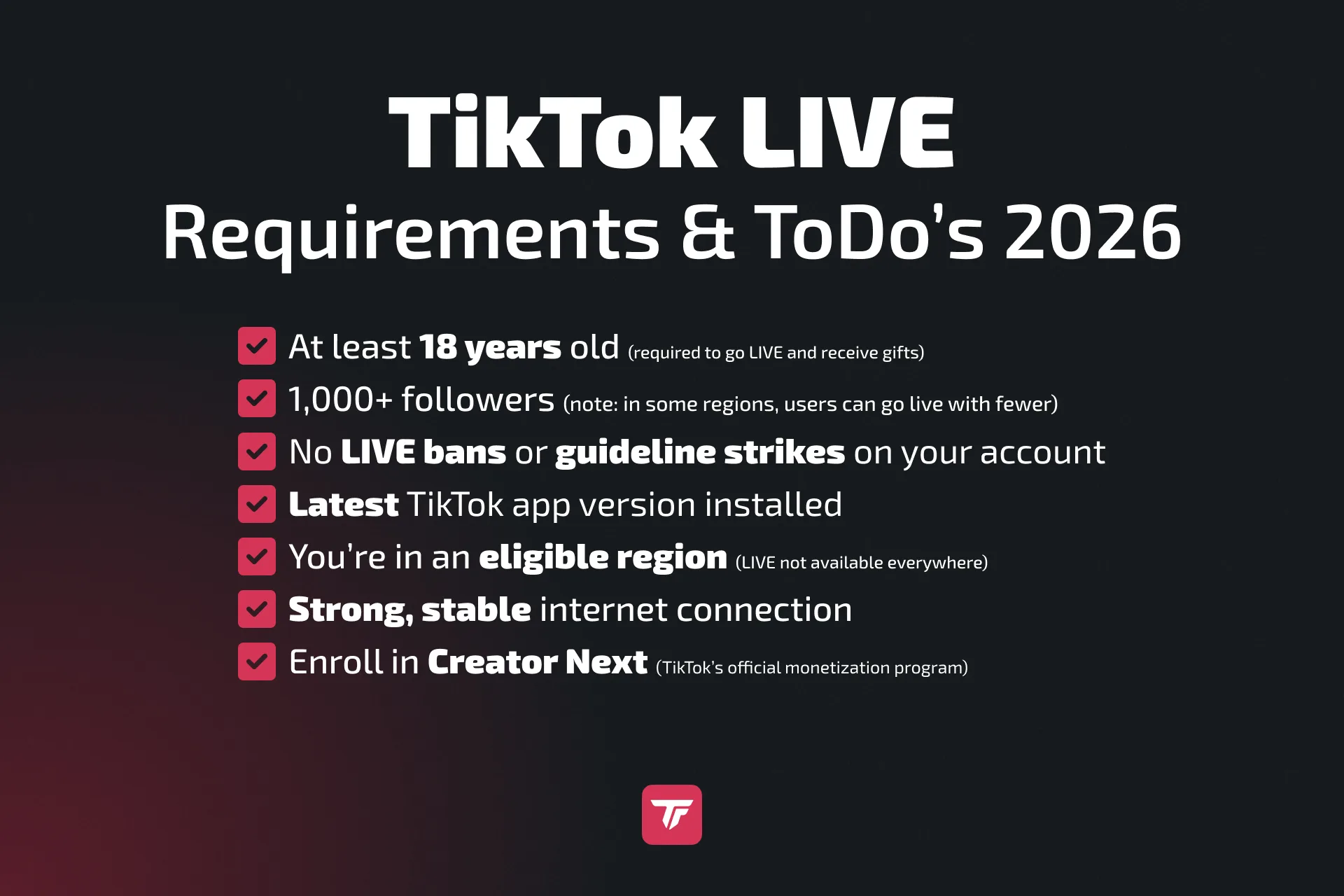
Om via OBS met een stream key of plug-in op TikTok te streamen, moet je account aan deze voorwaarden voldoen:
- 1.000+ volgers
- 18+ zijn
- Geen actieve strikes op je account
Let op: op Reddit en in andere online community’s melden sommige gebruikers in 2026 dat ze met minder volgers toegang hebben. Kijk in de instellingen van de app of LIVE-toegang bij jou aanstaat.
OBS Studio installeren
Download OBS van de officiële site: obsproject.com. Het is gratis en open source en werkt op Windows en Mac.
Installeer het en kijk even rond in de interface. Voordat je live gaat, is het belangrijk dat je snapt hoe Scènes en Bronnen werken. Hulp nodig? Bekijk dan de OBS-tutorials van OWN3D (in het Engels).
Checklist voor je apparatuur
Een Hollywoodstudio heb je niet nodig, maar degelijke apparatuur maakt wel verschil:
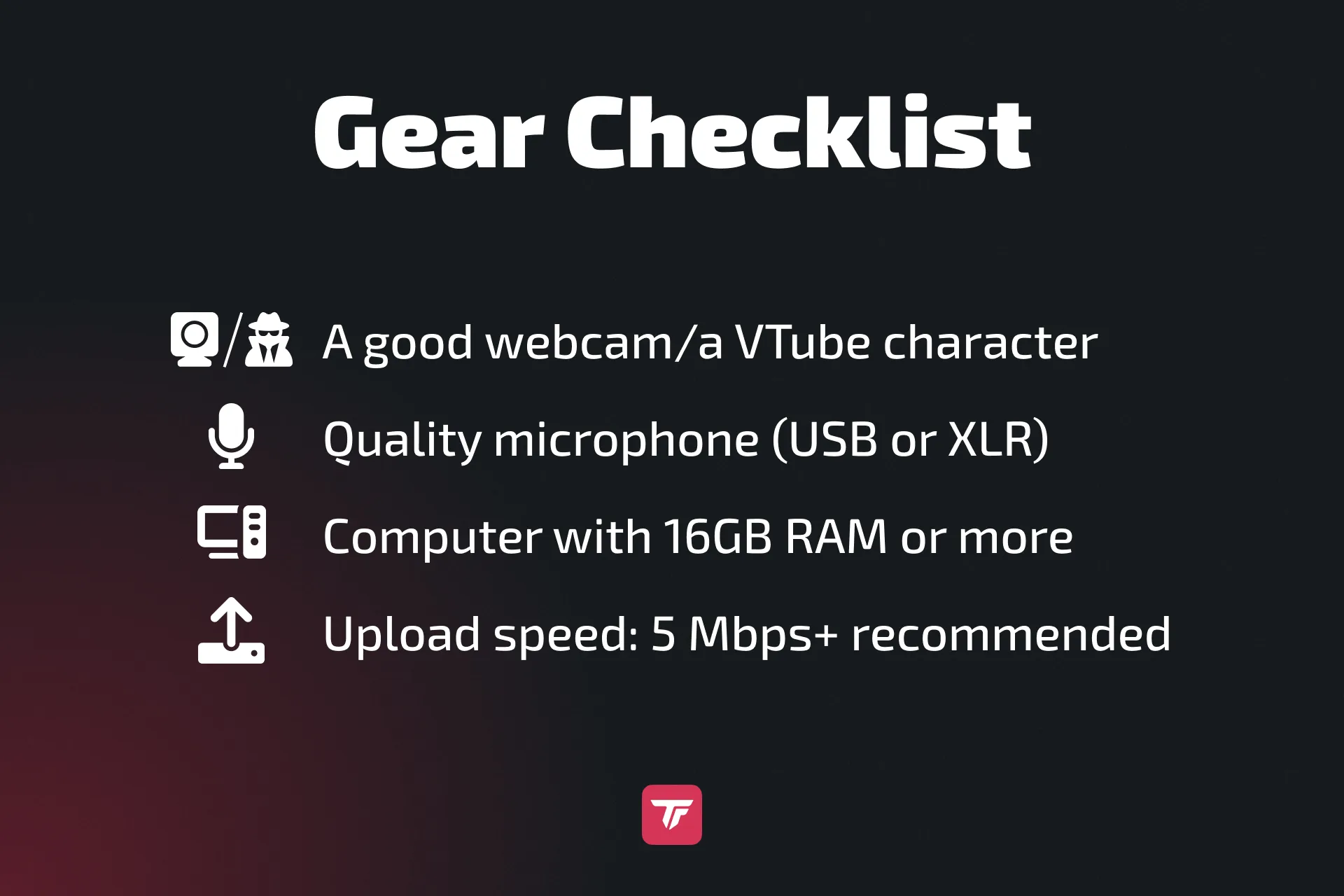
- Een goede webcam. Houd je je gezicht liever privé, dan werkt een VTube-personage net zo goed.
- Een goede microfoon (USB of XLR)
- Een computer met 16 GB RAM of meer
- Uploadsnelheid: 5 Mbps+ aanbevolen
📝 Pro-tip: gebruik een tweede monitor of apparaat om je chat en je stream in de gaten te houden.
Zorg ook voor fatsoenlijk licht. Zelfs een ringlamp maakt al veel uit voor hoe professioneel je stream eruitziet.
Stap 1: je TikTok stream key ophalen
Zo kom je aan je streamgegevens:
- Log in op TikTok in een browser op je computer.
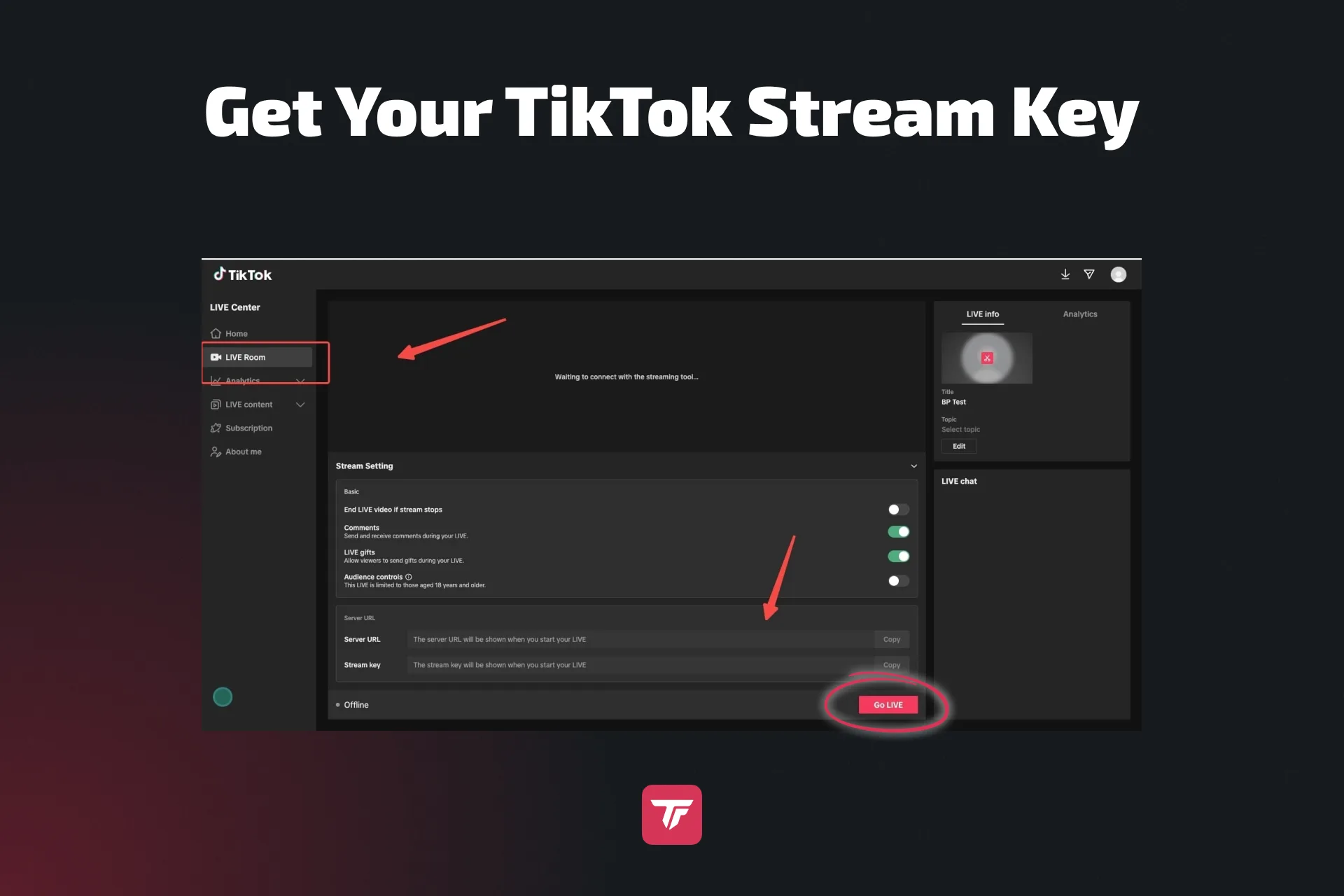
- Klik in de linkerzijbalk op “Go LIVE”, of klik direct hier om naar het LIVE-centrum te gaan.
- Ga naar LIVE Room (livecenter.tiktok.com/producer).
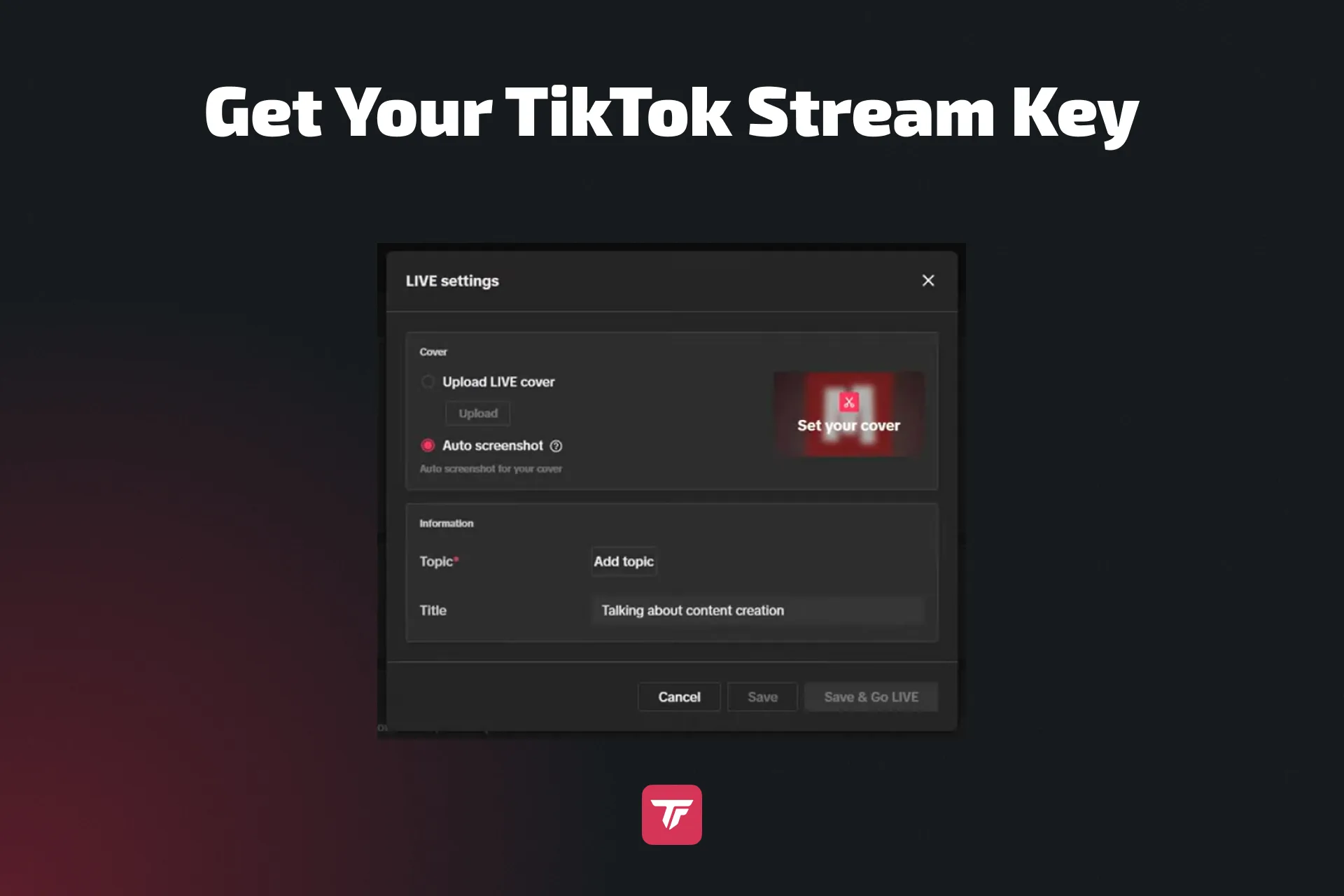
- Kies de titel en categorie van je stream > Save & Go LIVE.
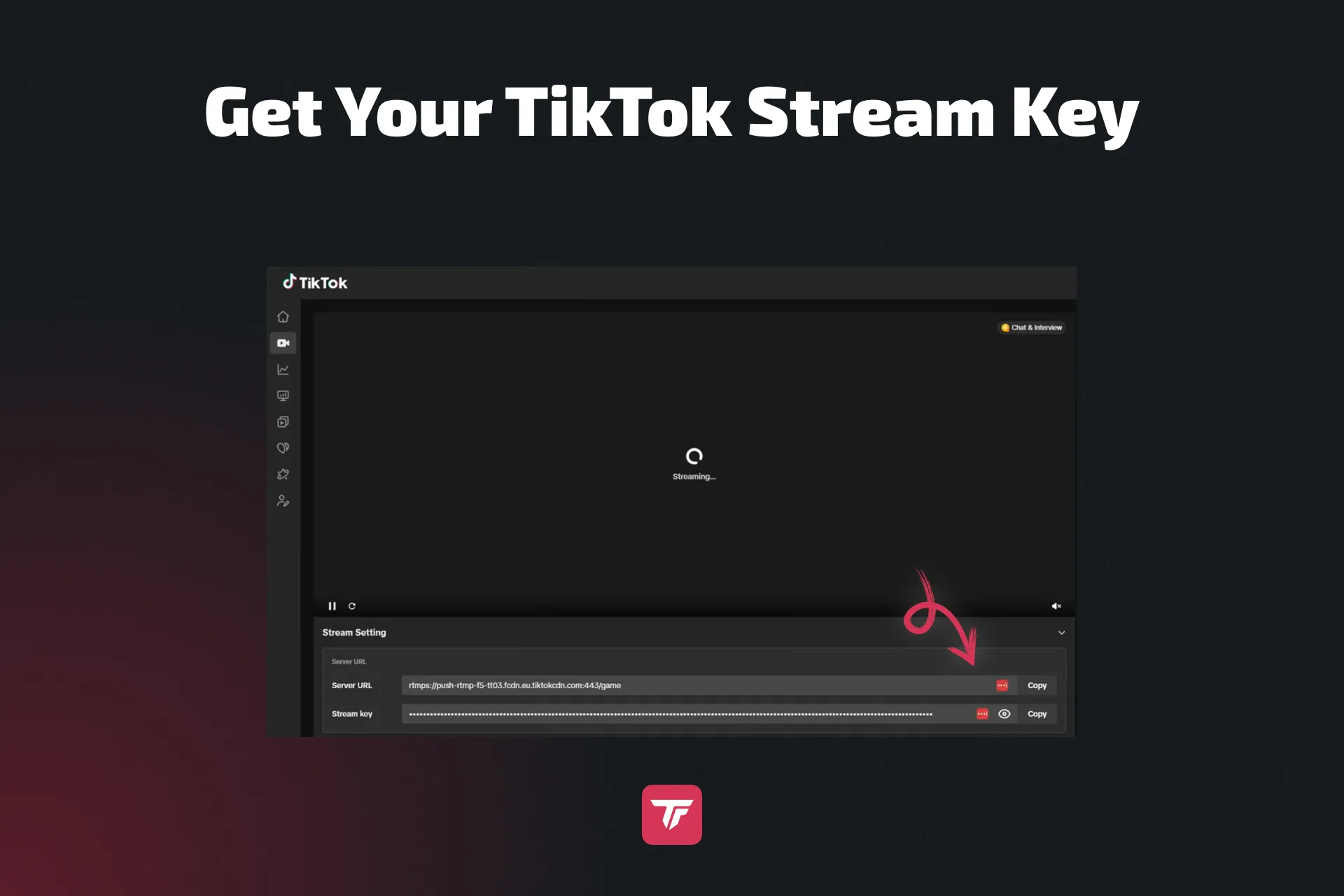
- Scrol omlaag naar Server URL en Stream Key. Die verschijnen zodra je live bent.
- Kopieer ze allebei. Je hebt ze nodig in OBS.
🔁 Zie je de stream key of het tabblad “LIVE Room” niet, dan kun je samenwerken met een agency die stream keys regelt of LIVE Studio van TikTok gebruiken. Daarmee koppel je OBS ook zonder stream key. In deze tutorial lees je stap voor stap hoe dat gaat.
Stap 2: koppel OBS aan TikTok
Heb je de stream key, open dan OBS:
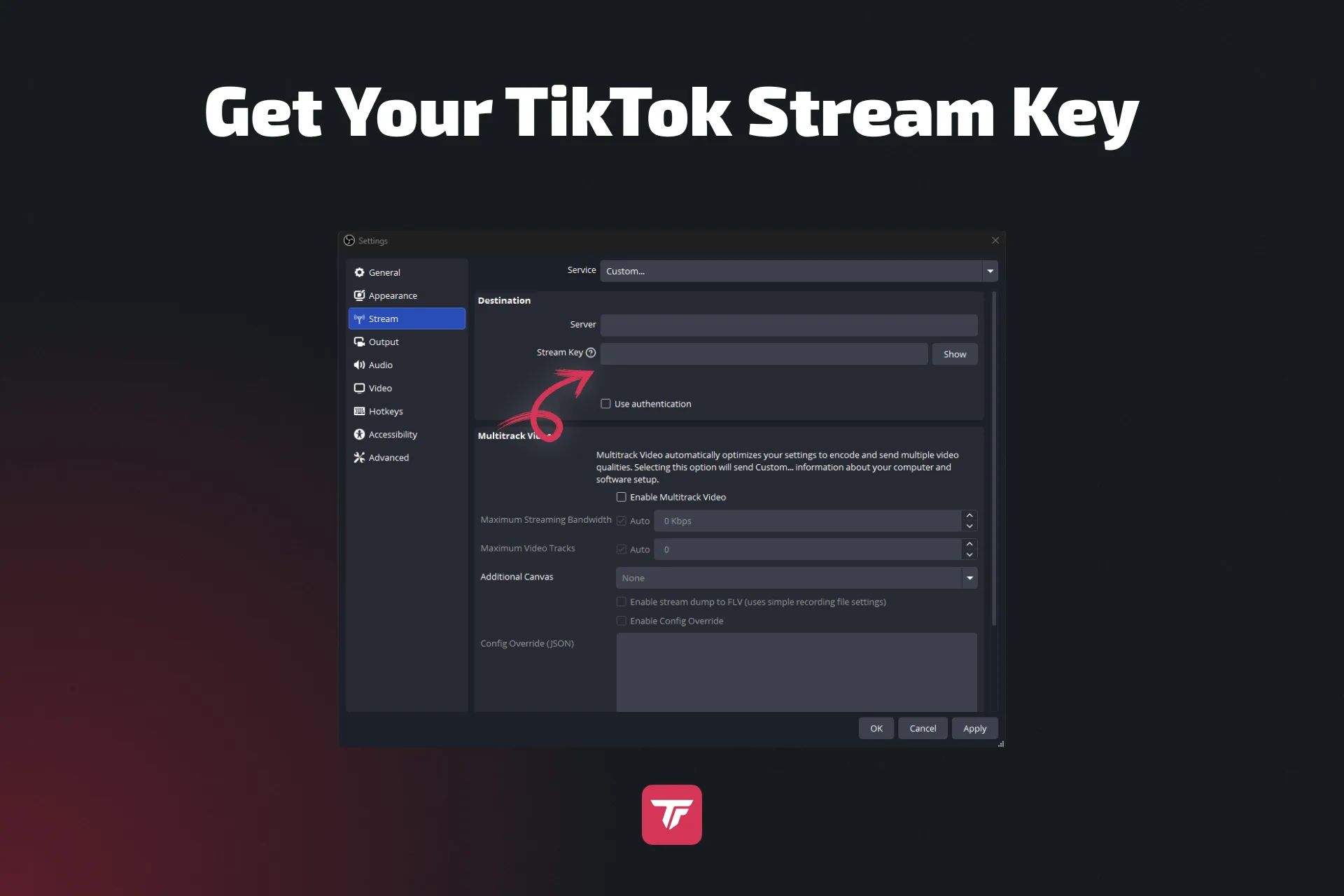
- Ga naar Instellingen > Stream
- Kies Aangepast
- Plak je Server URL en Stream Key erin
Zet daarna je canvas in het formaat dat TikTok het liefst ziet:
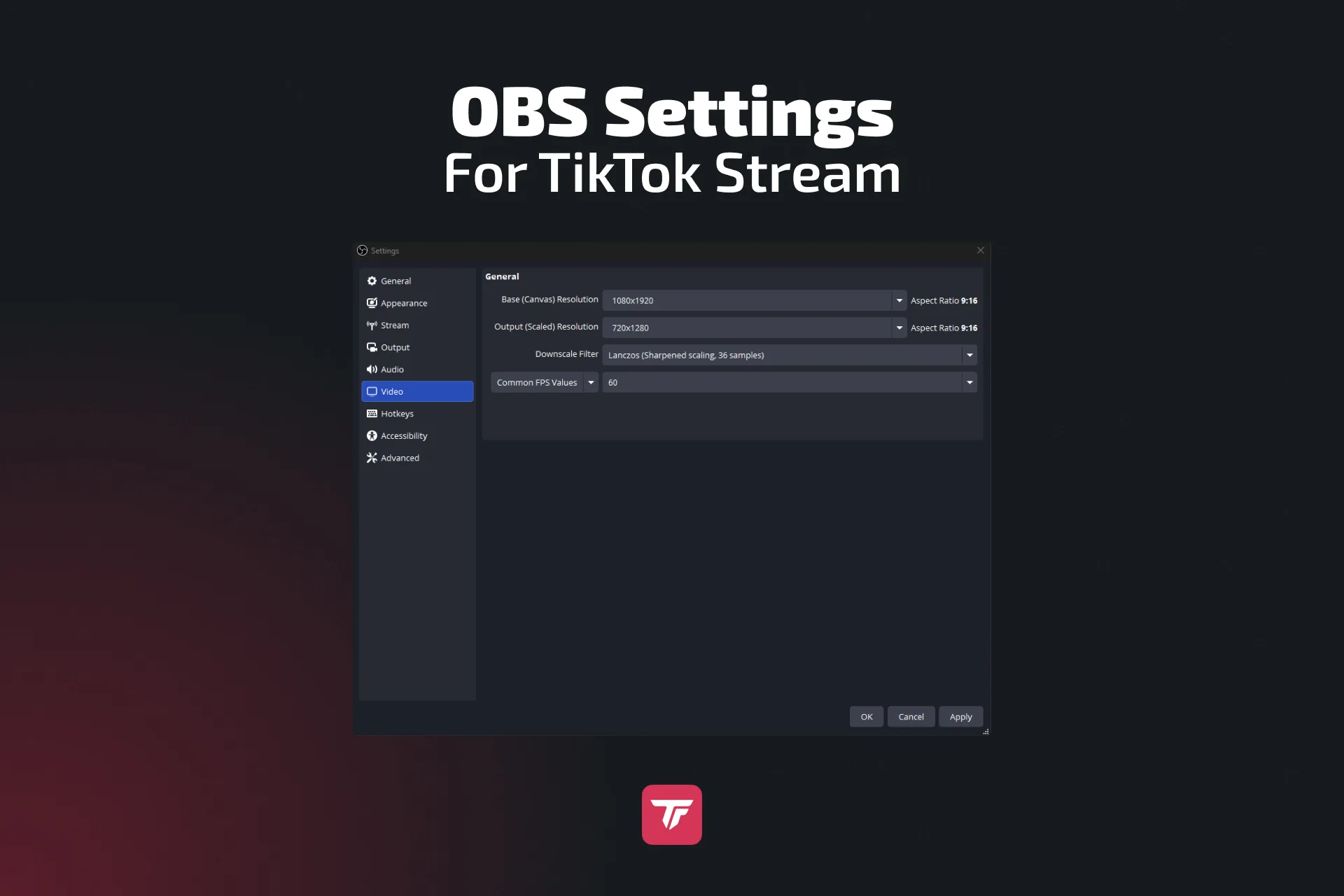
- Basis- en uitvoerresolutie: 1080×1920 (staand)
- Let op: wil je tegelijk verticaal en horizontaal multistreamen, dan heb je een OBS-plug-in zoals Aitum of SE.Live nodig
Stap 3: stel OBS optimaal in voor TikTok
Zo stel je OBS in voor vloeiende, scherpe TikTok-streams:
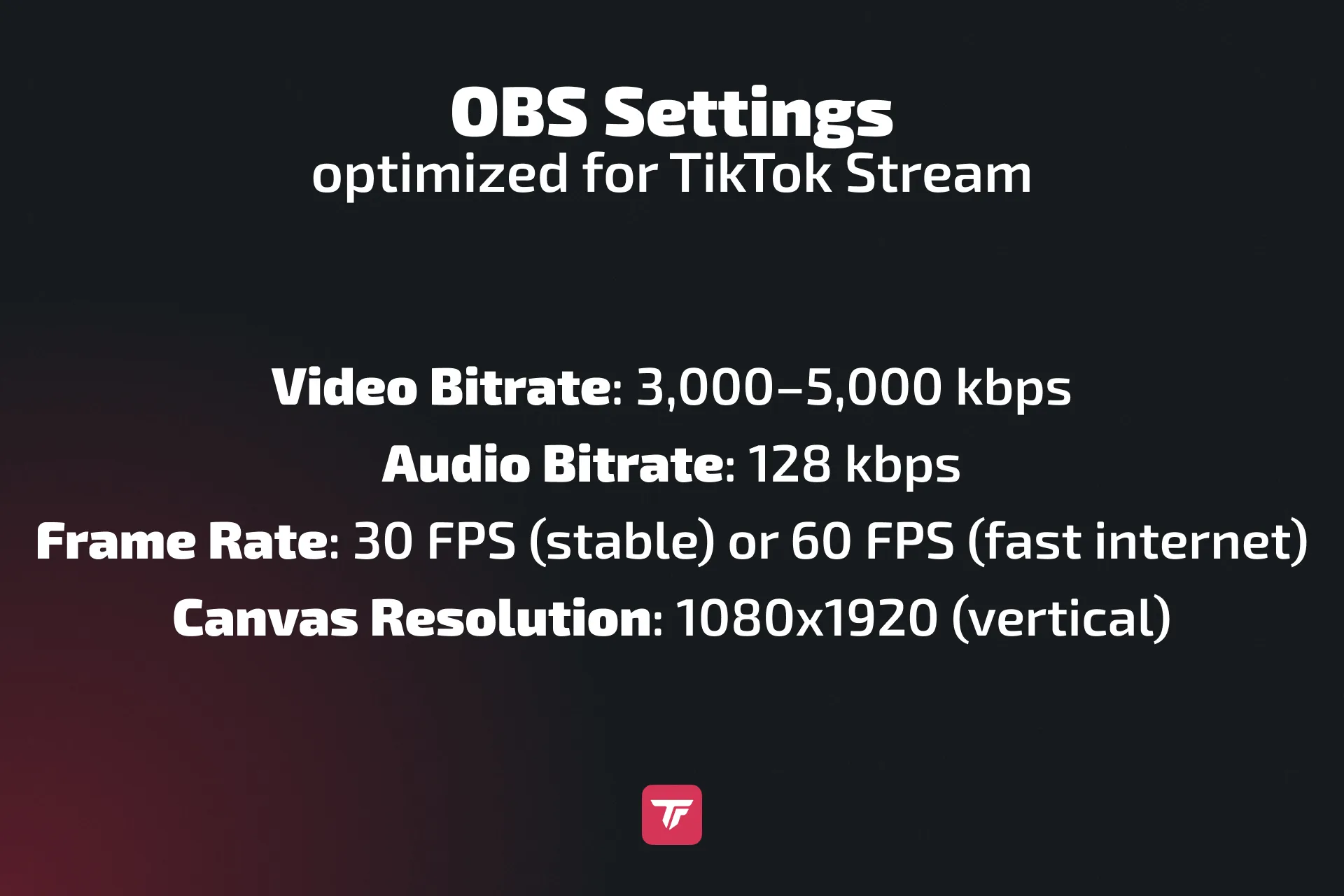
- Videobitrate: 3.000 tot 5.000 kbps
- Audiobitrate: 128 kbps
- Framerate: 30 FPS (stabiel) of 60 FPS (snel internet)
- Canvasresolutie: 1080×1920 (verticaal)
Tips voor je scènes:
- Voeg je webcam, een schermopname en overlays toe
- Gebruik browserbronnen van TikFinity voor interactie
- Zet er een doelbalk of een andere communitytracker bij
🎨 Maak je layout geschikt voor mobiel! De meeste TikTok-kijkers kijken verticaal op hun telefoon.
Stap 4: start je eerste TikTok-stream
✅ Test je stream altijd voordat je voor iedereen live gaat:
- Maak in OBS een korte testopname om te checken of alles er goed uitziet en goed klinkt (audio, video enzovoort)
- Gebruik verborgen of privé-instellingen voor je stream als die er zijn
Is je stream klaar?
- Klik in OBS op Streamen starten
- Check in de mobiele TikTok-app of in je browser of je LIVE bent
💬 Zoek meteen contact. Begroet je kijkers, zet een bericht vast en stel LIVE-doelen in voor meer interactie.
Regelmaat is alles. Hoe vaker je streamt, hoe groter de kans dat je in de ontdekfeed van TikTok LIVE verschijnt.
Stap 5: upgrade je TikTok-streams met TikFinity 🚀
Alerts in realtime
TikFinity laat direct alerts op je scherm zien voor:
- Follows
- Likes
- Cadeaus
- Nieuwe kijkers
Zo blijven je kijkers betrokken en voelt elke interactie als iets dat telt.
Interactieve functies
Met TikFinity voeg je dit toe:
- Doelbalken voor likes of cadeaus
- Text-to-Speech (TTS) voor je chat
- Ranglijsten, minigames, afteltimers en meer
Deze functies stimuleren een langere kijktijd, meer engagement en meer cadeaus, en ze geven je stream meteen een professionele uitstraling.
🔗 Tip: voeg ze in OBS toe als browserbron. Je hebt alleen een link nodig, programmeren hoeft niet.
👉 Begin vandaag gratis met TikFinity
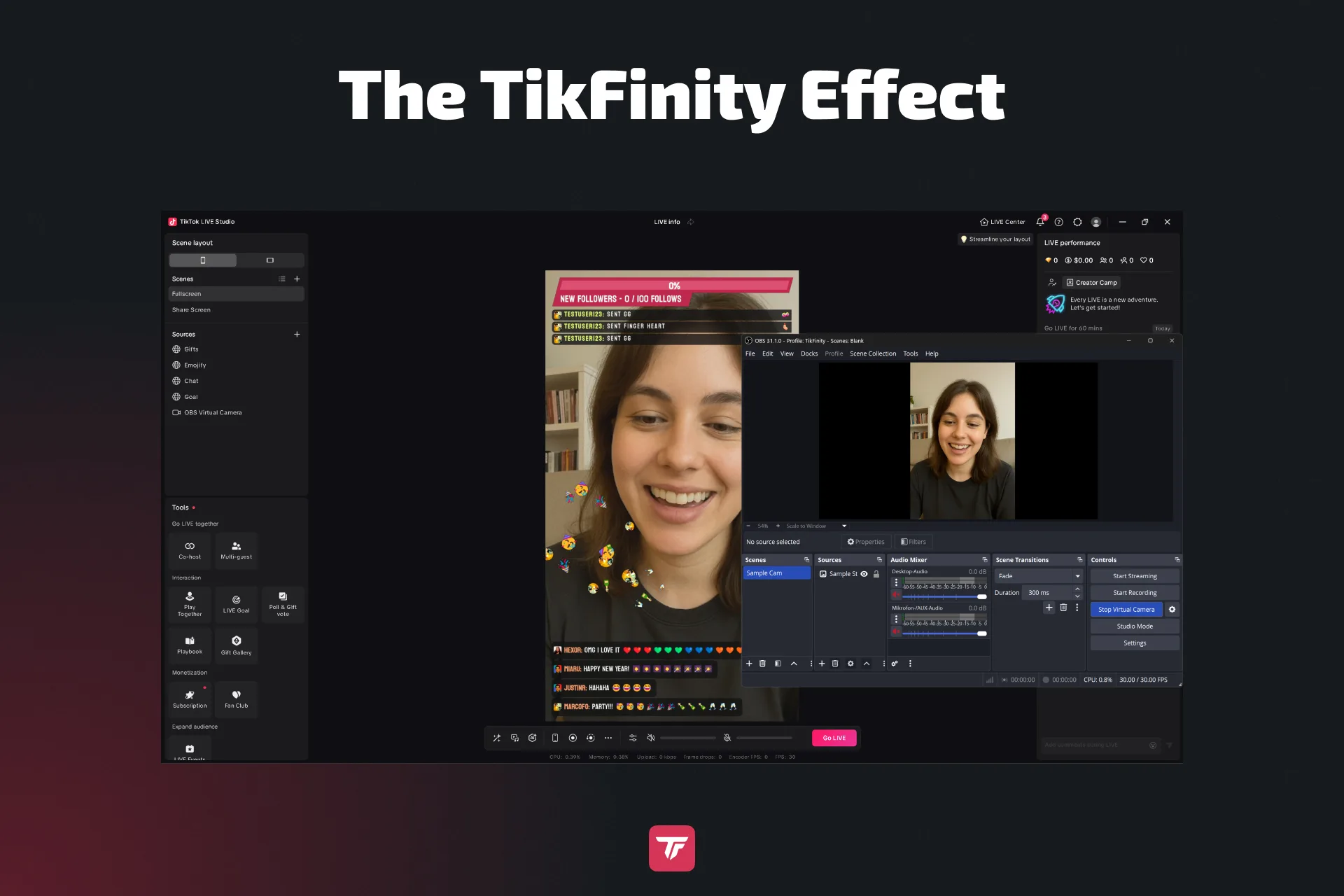
Veelvoorkomende problemen tussen OBS en TikTok oplossen
Zie je de optie TikTok LIVE niet?
Zie je de optie TikTok LIVE niet, check dan of je aan de voorwaarden voldoet. Denk aan 1.000 volgers, de vereiste leeftijd en geen strikes op je account. Je kunt ook proberen in te loggen op een ander apparaat.
OBS toont een zwart scherm of je audio werkt niet
Check eerst of OBS en je grafische en audiodrivers up-to-date zijn.
Loop daarna de instellingen van je audiomixer na en kijk of alles goed staat.
Kijk tot slot of een andere applicatie je webcam of microfoon gebruikt. Dan kan OBS er namelijk niet bij.
Haperende stream of framedrops
Verlaag je bitrate om je verbinding te ontlasten. Sluit achtergrondapplicaties die je niet nodig hebt en die bandbreedte of rekenkracht opslokken.
Het is ook slim om je internetsnelheid te testen. TikTok raadt voor streamen minstens 5 Mbps upload aan. Voor een stabielere stream gebruik je een ethernetkabel in plaats van wifi.
Verkeerde beeldoriëntatie
Staat je beeld verkeerd om, zet je OBS-canvas dan op 1080 bij 1920. Je kunt ook plug-ins als Aitum Vertical gebruiken om de staande modus aan te zetten.
Geen stream key beschikbaar?
Is er geen stream key beschikbaar, dan kun je TikTok LIVE Studio op Windows gebruiken. Je kunt ook via TikTok Support toegang tot een stream key aanvragen of met een TikTok-agency samenwerken. Een andere optie is SE.Live voor OBS Studio, Restream of Streamlabs voor een directe koppeling met TikTok.
Pro-tips om te groeien terwijl je streamt
Wil je meer kijkers en engagement? Probeer dan dit:
- Ga live op piekuren (tussen 6 en 10 uur ’s avonds, lokale tijd)
- Gebruik trending sounds en hashtags
- Stream samen met andere creators via Duo LIVE
- Gebruik clips opnieuw voor TikTok, Reels of Shorts
- Kondig je stream vooraf aan via TikTok Stories
- Organiseer giveaways voor kijkers die tot het einde blijven
- Zet een CTA in je overlays: “Tik om te volgen” of “Stuur een cadeau om iets vrij te spelen!”
🎯 Tip: stel elke week streamdoelen op en zet ze in je bio.
Conclusie: haal meer uit je streams op TikTok
Dat was het! Alles wat je nodig hebt voor streamen op TikTok met OBS in 2026:
- Haal je stream key op (of gebruik een plug-in zoals SE.Live)
- Koppel OBS
- Optimaliseer je instellingen
- Ga live
- Upgrade met TikFinity
Met OBS krijg je als creator veel meer mogelijkheden. Voeg je eigen branding, professioneel beeld en interactie met je kijkers toe, en bouw ondertussen aan je community.
🔥 Klaar om van je LIVE-sessies meer te maken dan de basis?
👉 Maak je OBS-stream op TikTok vandaag nog beter met TikFinity
Veelgestelde vragen over streamen op TikTok met OBS
OBS heeft een stream key nodig om verbinding te maken met TikTok. Je kunt wel SE.Live gebruiken, een plug-in voor OBS Studio waarmee je direct naar TikTok streamt zonder stream key. Ook met TikTok LIVE Studio of platforms als Streamlabs met een officiële TikTok-koppeling stream je zonder zelf een stream key in te vullen. Voor een standaard OBS-setup blijft een stream key nodig, en die kopieer je uit het Live Producer-paneel van TikTok.
Voor een stream key heeft je account meestal 1.000+ volgers nodig, moet je minstens 18 jaar oud zijn en moet je je aan de Communityrichtlijnen houden. Ga op je computer naar livecenter.tiktok.com en kijk of je de optie “LIVE Room” ziet. Staat die er niet, vraag de toegang dan opnieuw aan of neem contact op met TikTok Support.
Ja, maar daarvoor heb je een dienst van derden nodig, zoals SE.Live, Restream of Streamlabs. Afhankelijk van je bandbreedte kan multistreamen de kwaliteit van je stream verlagen, en TikTok kan functies of de vindbaarheid van streams via derden beperken.
Zeker. OBS werkt op macOS, maar je hebt nog steeds een stream key van TikTok nodig. TikTok LIVE Studio is er alleen voor Windows, dus voor Mac-gebruikers is OBS de aangewezen keuze.
Ga naar de instellingen van OBS en zet zowel je Basisresolutie (Canvas) als je Uitvoerresolutie (Geschaald) op 1080×1920. Je kunt ook een plug-in als Aitum Vertical of SE.Live gebruiken om je layout makkelijker te beheren.
Helaas niet. TikTok houdt streammijlpalen (zoals “Go Live for 30 Minutes”) op dit moment alleen bij via zijn eigen LIVE Studio. Wil je dat streamchallenges meetellen, gebruik dan LIVE Studio of combineer het met OBS via een virtuele camera.