Heb je je weleens afgevraagd: “Kan ik mijn PS5 rechtstreeks naar TikTok streamen?” Het antwoord is nee, niet standaard. Anders dan Twitch of YouTube heeft TikTok geen ingebouwde ondersteuning voor consoles. Geen zorgen, PS5 streamen op TikTok lukt prima met de juiste setup. Je gameplay loopt dan vloeiend, je trekt meer kijkers en je kunt zelfs uitgroeien tot een bekende creator.
Deze gids neemt je mee langs alle bewezen methodes, van gratis opties om snel te starten tot professionele setups. Daar gaan we.
Kun je PS5-games rechtstreeks naar TikTok streamen? Het korte antwoord
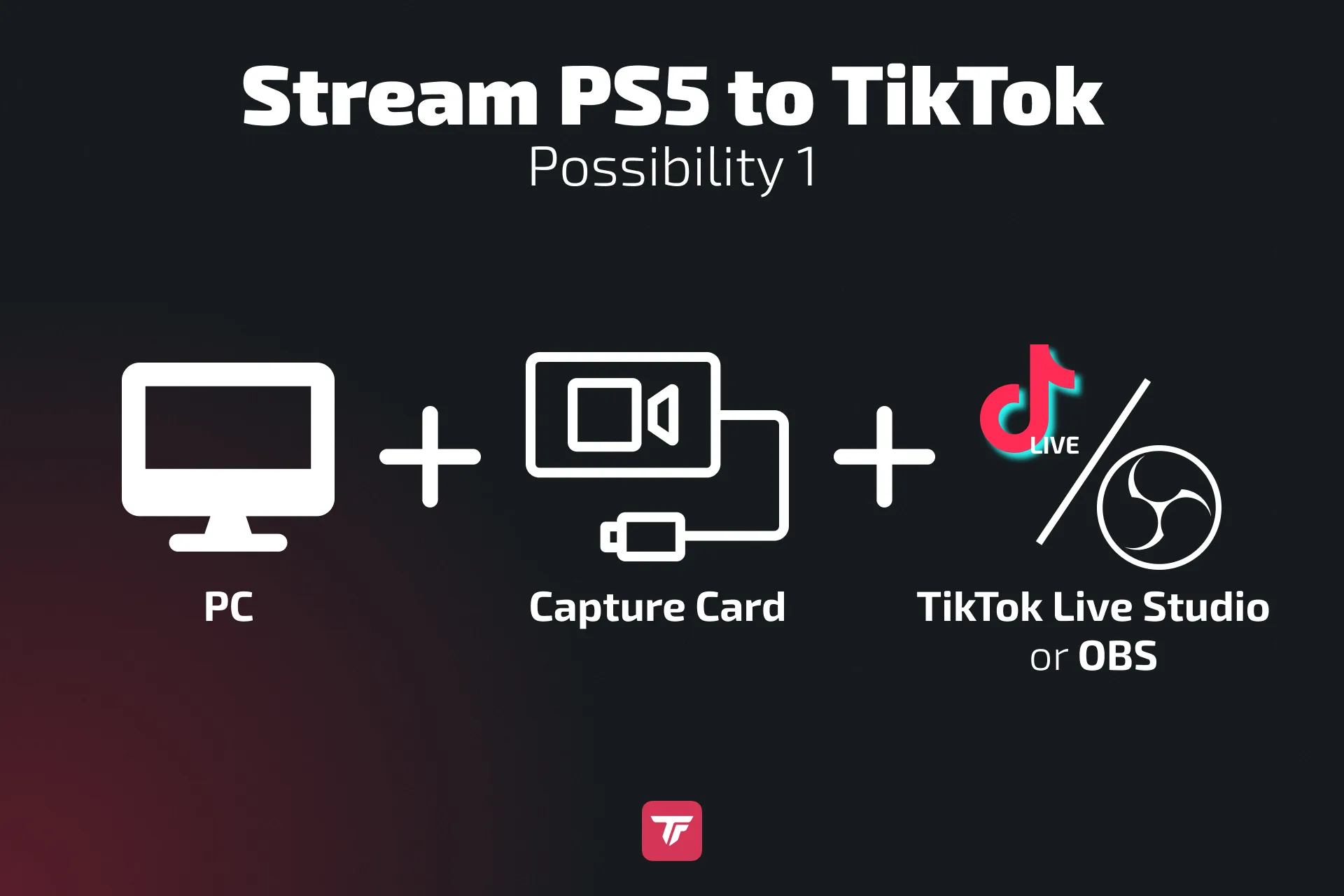
Niet rechtstreeks. De PlayStation 5 heeft geen TikTok-integratie, dus je hebt een omweg nodig. Dit zijn de twee belangrijkste opties:
- Pc + capture card + OBS/TikTok LIVE Studio → de beste kwaliteit, een professionele setup.
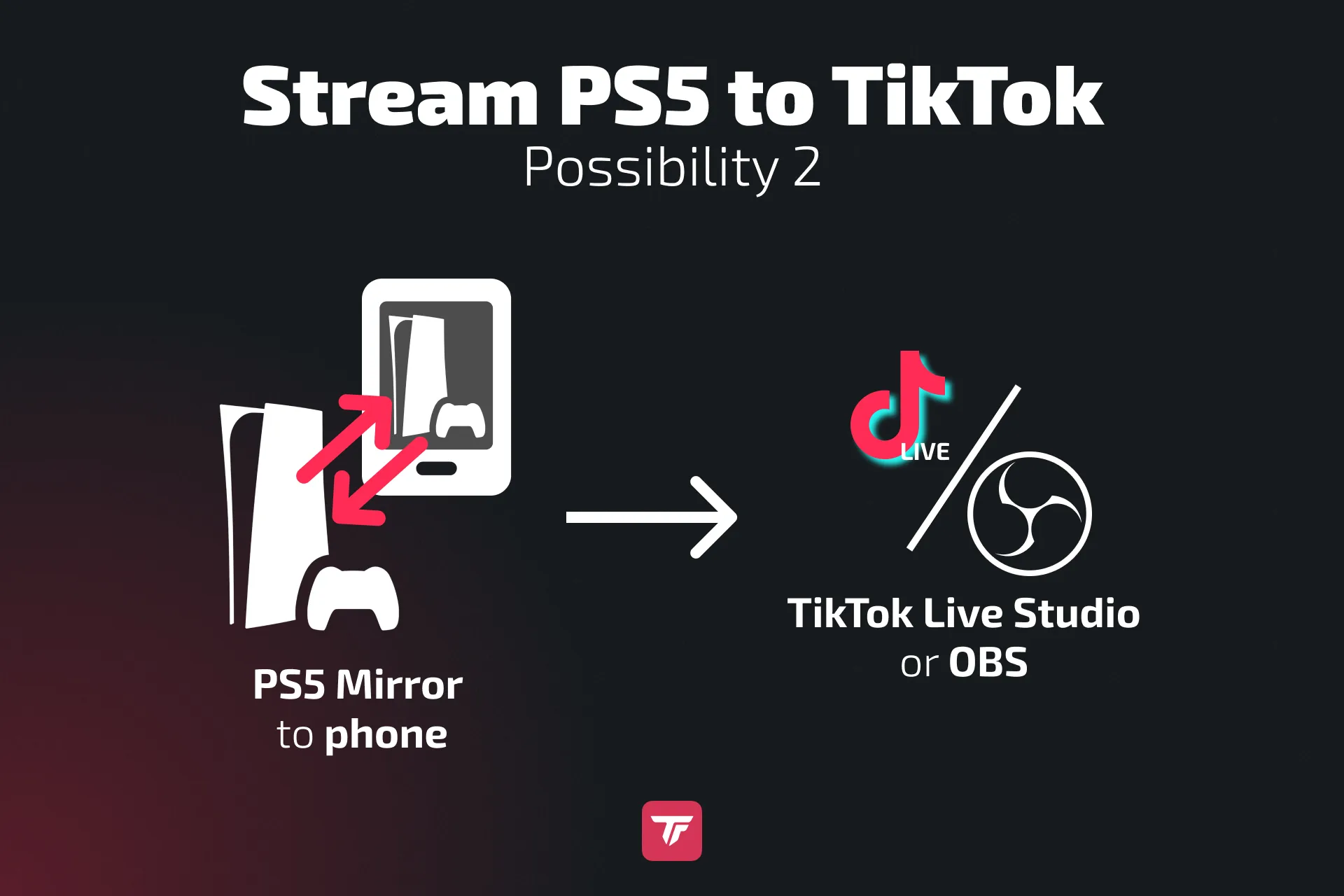
- Mobile Gaming-spiegeling via Remote Play → snel en gratis.
Voorwaarden om live te gaan:
- Minimaal 1.000 volgers
- Je bent 18+
- Een schone accountgeschiedenis (geen strikes voor de richtlijnen)
Alle setups om PS5 op TikTok te streamen
Elke methode heeft voor- en nadelen. We zetten ze naast elkaar, zodat je kunt kiezen wat past bij je budget, je doelen en de apparatuur die je hebt.
Methode 1: pc + capture card (beste kwaliteit)
Neem je streamen serieus en wil je de hoogste beeld- en geluidskwaliteit, dan is dit de manier.
Zo werkt het:
De PS5 stuurt beeld en geluid → capture card → pc → OBS Studio of TikTok LIVE Studio → TikTok LIVE.
Wil je weten hoe je TikTok LIVE Studio of OBS Studio met TikTok verbindt, lees dan hier verder.
Korte setup in stappen voor je PS5-streams op TikTok:
- Sluit de HDMI-kabel van je PS5 aan op de ingang van de capture card.
- Verbind de uitgang van de capture card met je monitor of tv (zo kun je gewoon blijven spelen).
- Sluit de capture card via USB aan op je pc.
- Open OBS Studio (gratis) of TikTok LIVE Studio (gratis).
- Optimaliseer je streaminstellingen:
- In OBS kun je plug-ins als Aitum of SE.live gebruiken voor verticale streams
- Bitrate: 3.000 tot 5.000 kbps
- Resolutie: 1080p → bijgesneden naar 720×1280 (verticaal)
- FPS: 30 of 60, afhankelijk van je internetsnelheid
- Encoder: kies je grafische kaart (hardware-encoder)
- Voeg een Game Capture Source toe (PS5).
- Voeg een Webcam Source toe voor je facecam.
- Voeg overlays, alerts en chatwidgets toe (met TikFinity gaat dat makkelijk).
- Stel je audio in: desktop audio voor het gamegeluid + mic input voor je commentaar.
- Ga live! 🎮
De OBS-setup in detail:
Is je capture card aangesloten en staat OBS Studio open? Zo bouw je een strakke lay-out voor je stream:
- Verbind OBS met TikTok
- Download voor verticale lay-outs plug-ins als Aitum of SE.live
- Maak een scèneverzameling → geef die een naam als “TikTok PS5 Stream”.
- Optimaliseer je streaminstellingen:
- Zet de bitrate op 3.000 tot 5.000 kbps (afhankelijk van je internetverbinding)
- Resolutie: 1080p → bijgesneden naar 720×1280 (verticaal)
- FPS: 30 of 60, afhankelijk van je internetsnelheid
- Kies je encoder, het liefst je grafische kaart (hardware-encoder)
- Voeg bronnen toe:
- Game Capture Source: kies je capture card als apparaat.
- Video Capture Device: voeg je webcam toe voor een facecam-kader.
- Image/Media Sources: upload overlays, frames of logo’s om je stream een eigen stijl te geven.
- Browser Source: koppel je TikFinity-alerts (volgers, cadeaus, chat).
Richt je lay-out in voor het verticale formaat van TikTok (9:16):
Voor verticale TikTok-streams heb je een OBS-plug-in nodig, zoals Aitum of SE.Live. Weet je niet hoe je verticale streams in OBS instelt? Dat lees je in de gids die bij stap 1 is gelinkt.Schaal je gameplayvenster zo dat het het verticale scherm vult.
Zet je webcam bovenaan of onderaan, buiten de belangrijke HUD-delen van de game.
Voeg een chat-overlay toe, zodat mobiele kijkers kunnen meelezen.
Stel overgangen in:
Gebruik “Fade” of “Cut” tussen scènes (bijvoorbeeld als je van gameplay naar “Zo terug” wisselt).
Optioneel: voeg stinger-overgangen toe voor een professionele afwerking.
Synchroniseer je audio:
Klik in het dock Audio Mixer van OBS op de drie puntjes, kies “Advanced Audio Properties” en pas de “Sync Offset” van je microfoon aan tot die gelijkloopt met je gameplay.
Breng met de Audio Mixer van OBS het gamevolume en je microfoon in balans, zodat je stem altijd goed te horen is
Pro-tip: neem in OBS een korte testsessie op voordat je live gaat. Zo zie je of je webcam, gameplay en alerts goed op elkaar aansluiten, zonder technische verrassingen midden in je stream.
Aanbevolen apparatuur:
- Budget: AVerMedia Mini
- Premium: Elgato HD60 X (beste latency en stabiliteit)
Voor- en nadelen:
| Voordelen | Nadelen |
| Professionele uitstraling | Kost meer (capture card + pc) |
| Overlays, alerts en facecam toevoegen | Vraagt wat inwerktijd |
| Werkt met de tools van TikFinity | Stabiel internet vereist |
Methode 2: Mobile Gaming-spiegeling (snel en gratis)
Wil je streamen gewoon eens proberen zonder geld uit te geven, dan is dit de snelste manier.
Zo werkt het: Met de app PS Remote Play spiegel je je console naar je telefoon → TikTok streamt dat via de modus Mobile Gaming.
Stappen:
- Op je PS5: Instellingen > Systeem > Remote Play > Remote Play inschakelen.
- Download de app PS Remote Play op je telefoon.
- Koppel je PS5 en verbind je DualSense-controller via bluetooth.
- Start Remote Play, zodat TikTok straks je gameplay kan uitzenden.
- Open TikTok → tik op + → LIVE → kies Mobile Gaming.
- Voeg een pakkende titel toe (bijvoorbeeld “Grinden in Elden Ring op PS5!”).
- Tik op LIVE gaan. Sta de schermuitzending toe op TikTok
- Wissel terug naar PS Remote Play
- Veel plezier met je stream!
Nadelen:
- Lagere resolutie (afhankelijk van hoe stabiel je wifi is).
- Mogelijk input lag.
- Je kunt geen overlays of alerts toevoegen.
Toch is deze methode ideaal om het eerst eens uit te proberen.
Veelvoorkomende problemen bij PS5 streamen op TikTok oplossen
Ook ervaren streamers lopen tegen problemen aan. Zo los je ze op:
TikTok LIVE Studio is niet beschikbaar op Mac
- Gebruik Bootcamp of Parallels om Windows te draaien.
- Overweeg een cloud-pc zoals Shadow PC.
- Gebruik OBS Studio met SE.Live in plaats van TikTok LIVE Studio
- Of blijf bij de Mobile Gaming-spiegeling tot je upgradet.
Klein beeld op TikTok
- Dat komt doordat TikTok het verticale 9:16-formaat gebruikt.
- Oplossing 1: snijd in OBS je gameplay bij en vul het scherm, of gebruik verticale plug-ins
- Oplossing 2: vul de zwarte balken met creatieve overlays.
- Oplossing 3: gebruik verticale plug-ins zoals Aitum.
Geen gamegeluid op TikTok LIVE
- Check of HDMI-audio aanstaat op je PS5.
- In OBS: kijk of het geluid van de capture card in de mixer niet gedempt is.
- Voeg een bron Audio Output Capture toe als die ontbreekt.
Haperende stream of lage kwaliteit
- Je uploadsnelheid moet minimaal 10 Mbps zijn.
- Verlaag de bitrate als je internet instabiel is.
- Gebruik een bekabelde ethernetverbinding in plaats van wifi, dat is stabieler.
Tips voor meer kijkers bij je PS5-streams op TikTok
Gaming op TikTok is competitief. Zo val je op:
- Warm je kijkers op: post een uur voordat je live gaat een highlightclip van 30 tot 60 seconden.
- Gebruik TikTok-SEO: titels als “PS5 GTA Online Live” worden beter gevonden.
- Blijf in gesprek: laat kijkers wapens, strategieën of routes in de game kiezen.
- Zet de tools van TikFinity in:
- Alerts als iemand je volgt 🎉
- TTS voor chatberichten
- Minigames in de chat (polls, trivia)
- Werk samen met andere TikTok-gamers: met een co-stream breng je de kijkers van twee kanalen bij elkaar.
Houd je aan een vast schema: wie regelmatig streamt, bouwt trouwe kijkers op.
Aanbevolen apparatuur en software om PS5 op TikTok te streamen
| Apparatuur/software | Doel | Budgetoptie | Premiumoptie |
|---|---|---|---|
| Capture card | Stuurt het PS5-beeld naar je pc | AVerMedia Mini | Elgato HD60 X |
| Webcam | Facecam | Logitech C920 | Sony ZV-E10 |
| Microfoon | Helder geluid | Fifine USB | Shure MV7 |
| Verlichting | Licht op je gezicht | Ringlamp | Elgato Key Light |
| Software | Streamen | OBS Studio (gratis) | TikTok LIVE Studio |
Conclusie en volgende stappen
PS5-gameplay streamen op TikTok is misschien geen plug-and-play, maar met de juiste setup kan het 100%.
- Voor de beste kwaliteit: pc + capture card + OBS of TikTok LIVE Studio.
- Voor een snelle start: Mobile Gaming-spiegeling.
Gaming op TikTok groeit snel, en wie er vroeg bij is, bouwt grote aantallen volgers op. Met de interactieve tools van TikFinity betrek je je kijkers bij alles wat er in je stream gebeurt.
👉 Zet vandaag je PS5-stream op met TikFinity. Probeer het gratis!
Veelgestelde vragen over PS5 streamen op TikTok
Ja, met PS Remote Play + Mobile Gaming.
De Remote Play-methode, daar heb je geen extra apparatuur voor nodig.
Ja, vooral met Remote Play. Met een capture card is die een stuk kleiner.
Ja, voeg elk platform of elke game toe als aparte bron in je broadcasting tool.
Die krijg je via een officiële TikTok LIVE-agency. Voldoe je aan de voorwaarden van TikTok, dan kun je ook rechtstreeks streamen met TikTok LIVE Studio of met plug-ins als SE.Live. Daar heb je geen stream key voor nodig.
Minimaal 1.000 volgers, en je moet 18+ zijn.
Ja, maar dat gaat ten koste van de kwaliteit. Gebruik Remote Play of Mobile Gaming.
TikTok ondersteunt geen rechtstreeks streamen vanaf consoles. Je hebt een omweg nodig.
Virtuele cadeaus → omgezet in diamanten → uitbetaald. Sponsoring en affiliate-deals. Meedoen aan het Creator Program van TikTok.