Se você leva a live a sério e quer overlays profissionais, um setup preciso e interação em tempo real, saber como fazer live no TikTok pelo PC é o seu próximo grande passo. Transmitir do desktop permite combinar ferramentas como OBS, Streamlabs ou Restream com os widgets do TikFinity, e a experiência dos seus espectadores fica muito mais imersiva. De alertas animados e chat integrado a gráficos personalizados e interações gamificadas, você tem tudo para a sua live se destacar.
No fim deste guia, você vai saber exatamente como fazer live no TikTok pelo computador, integrar as ferramentas do TikFinity e deixar cada transmissão mais interativa, profissional e divertida.
Dá para fazer live no TikTok pelo PC em 2026?
Sim! O TikTok continua suportando a transmissão pelo desktop, principalmente para criadores de games e tecnologia. O TikTok LIVE Studio é o programa oficial para PC, mas você também pode abrir live no TikTok pelo PC com OBS, Streamlabs, XSplit e outras plataformas.
O que ter em mente em 2026:
- O TikTok LIVE Studio ainda está em desenvolvimento ativo, mas disponível na maioria das regiões.
- O acesso RTMP permite transmitir com ferramentas como OBS e Streamlabs, normalmente depois de uma aprovação rápida.
- O TikTok incentiva conteúdo de games com a regra dos 50% ou mais para criadores de games no TikTok LIVE (dados do Streamlabs).
- Alguns usuários precisam pedir o acesso de novo se o perderem por inatividade ou mudança de política.
- Para transmitir, você ainda precisa de 1.000 seguidores ou mais e de ter 18 anos ou mais.
Requisitos antes de começar a transmitir
Requisitos de seguidores e idade
- Você precisa de pelo menos 1.000 seguidores para liberar o TikTok LIVE.
- Precisa ter 18 anos ou mais para fazer live.
- Os Presentes também são restritos a usuários a partir de 18 anos.
Setup técnico
Confira se o seu PC tem estas especificações para uma live fluida e de alta qualidade:
- RAM: 16 GB ou mais
- GPU: placa de vídeo dedicada (NVIDIA/AMD)
- Upload: mínimo 5 Mbps (10 Mbps ou mais recomendado)
Elegibilidade da conta do TikTok
- A sua conta precisa estar em dia, sem violações ativas das Diretrizes da Comunidade.
- Confira se o acesso à LIVE está liberado no app (veja os requisitos de seguidores e idade).
Regras de conteúdo do TikTok
- O TikTok prioriza interação envolvente em tempo real.
- Em lives de games, garanta que pelo menos 50% do conteúdo da LIVE seja sobre o jogo.
👉 Leia mais: quantos seguidores precisa para fazer live no TikTok
Passo a passo: como transmitir no TikTok pelo seu PC
Com o TikTok LIVE Studio
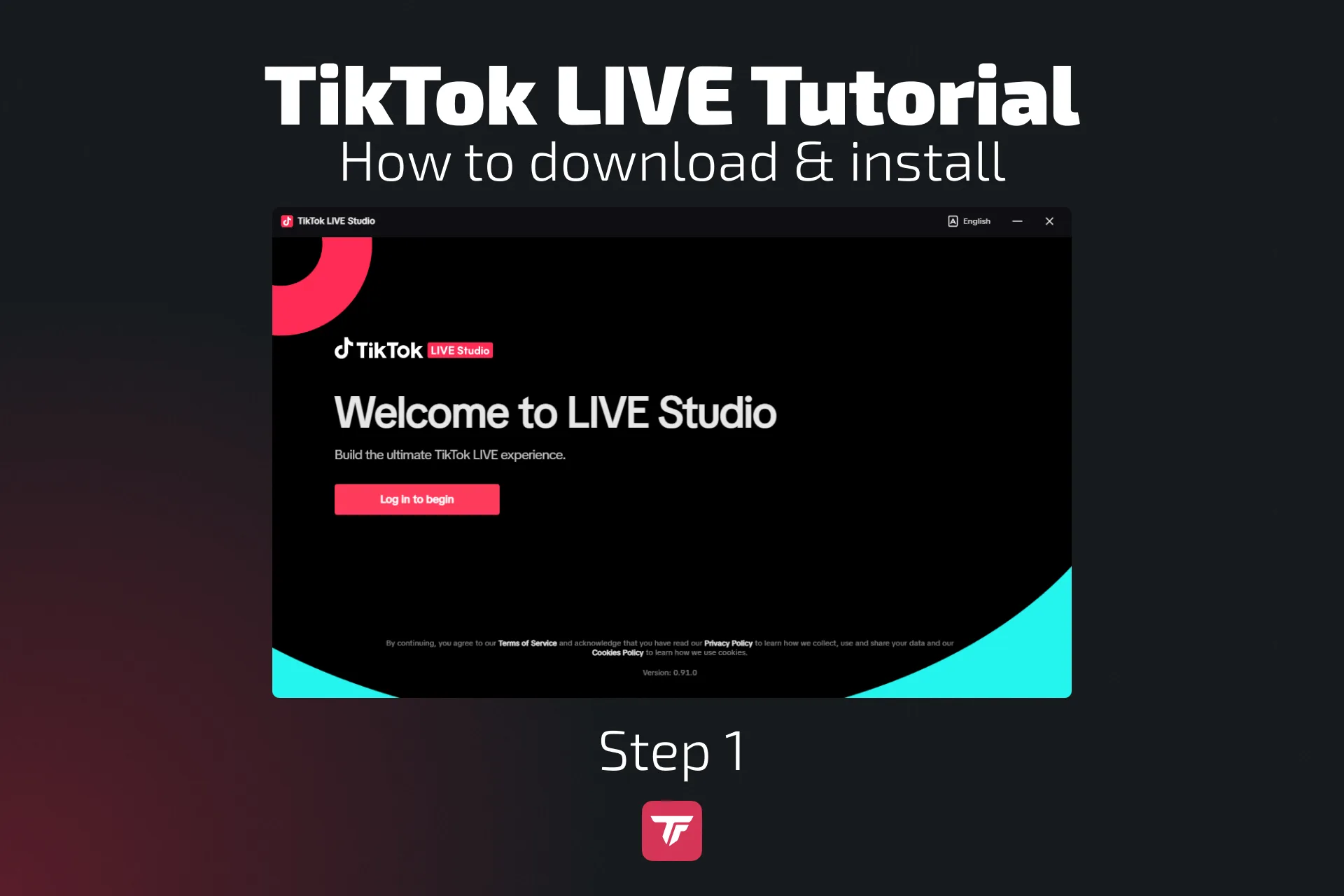
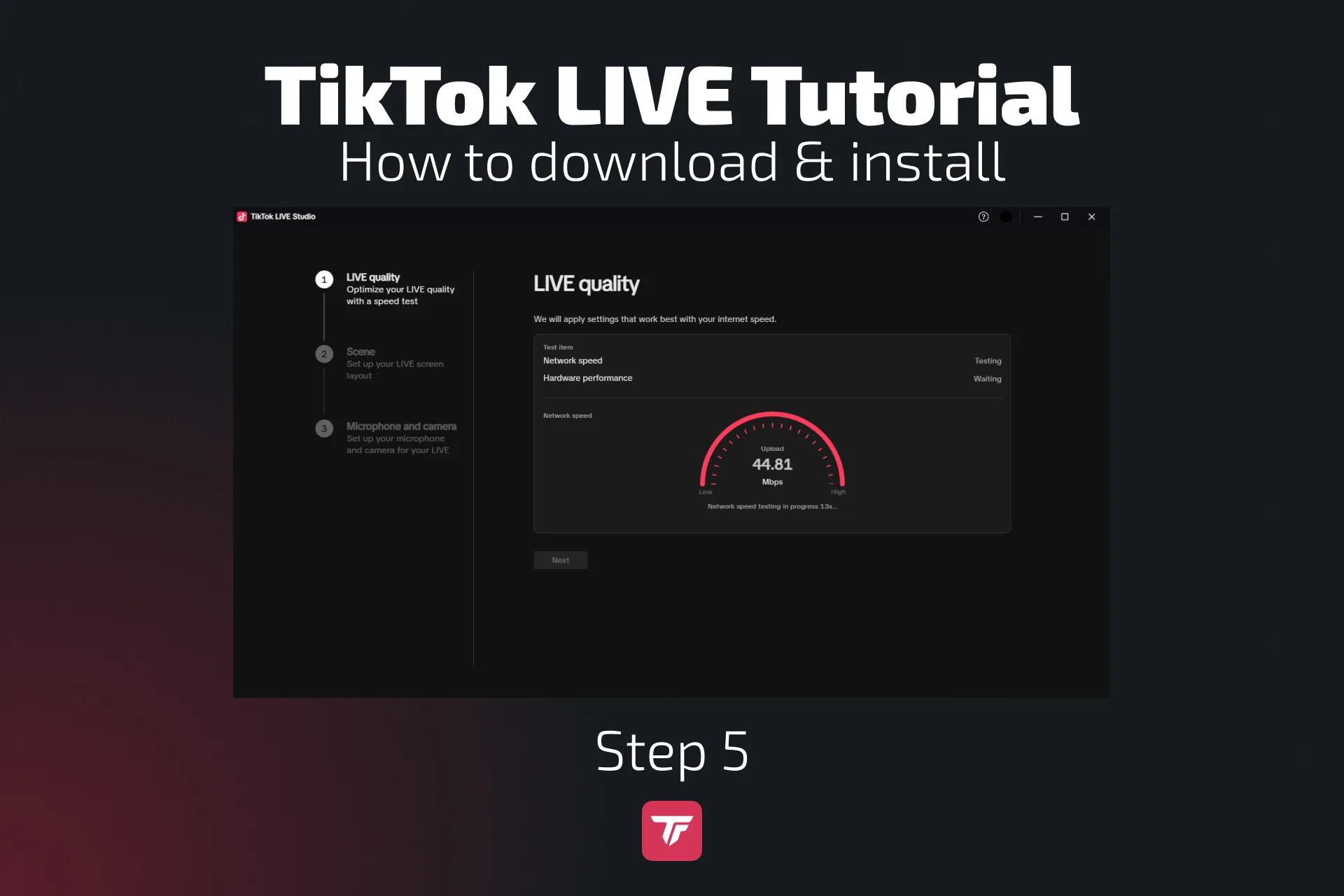
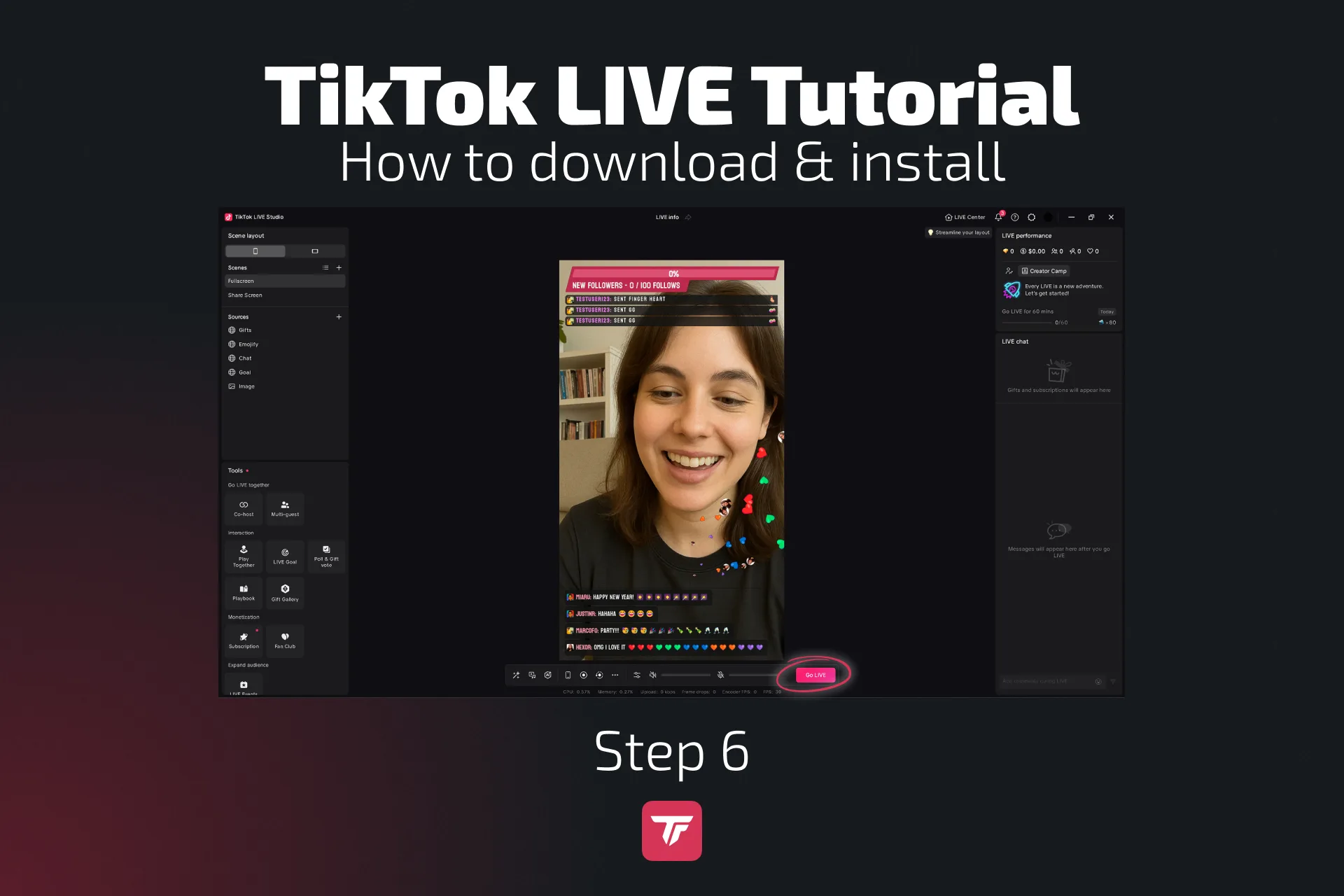
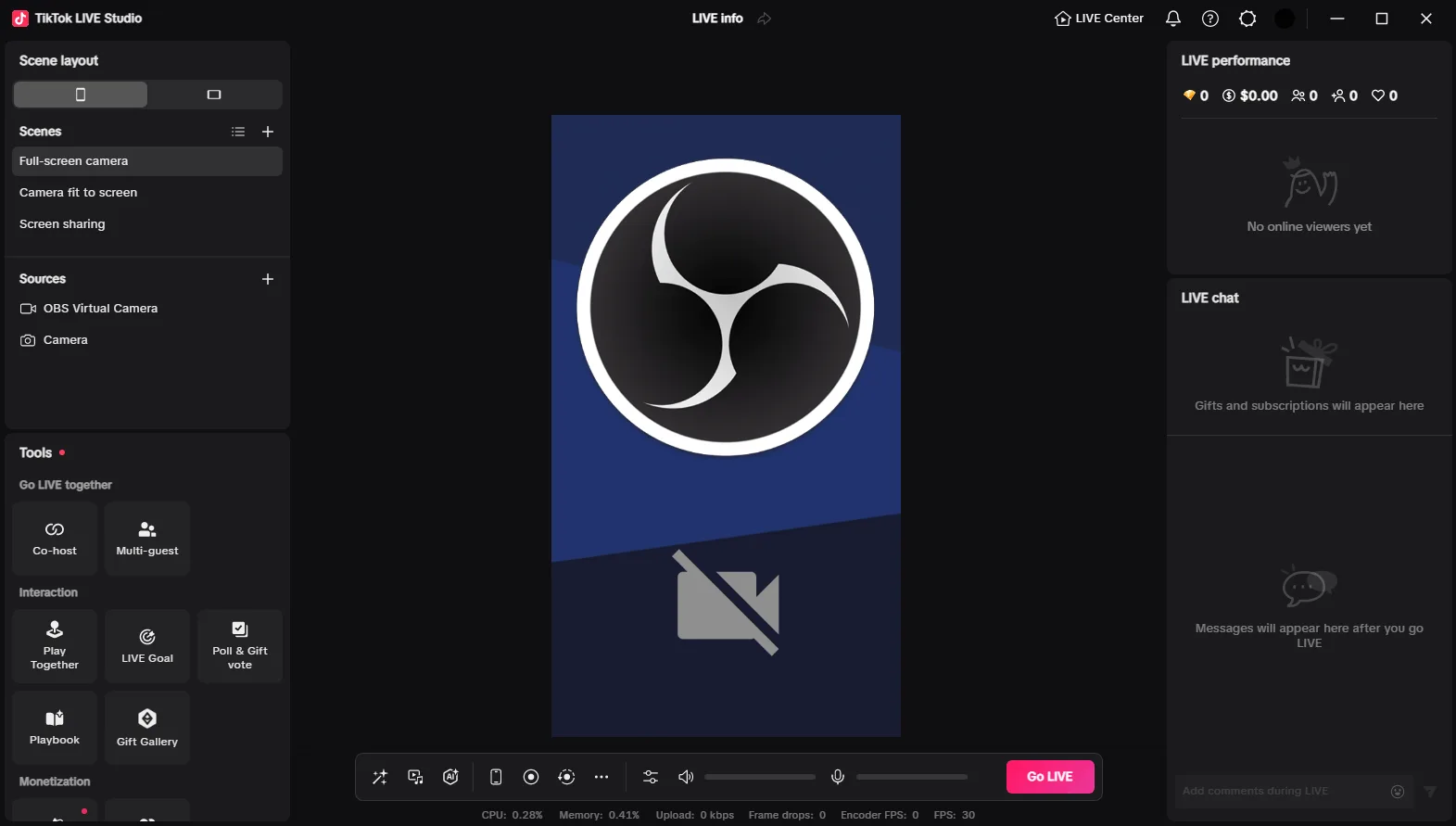
- Baixe e instale o TikTok LIVE Studio.
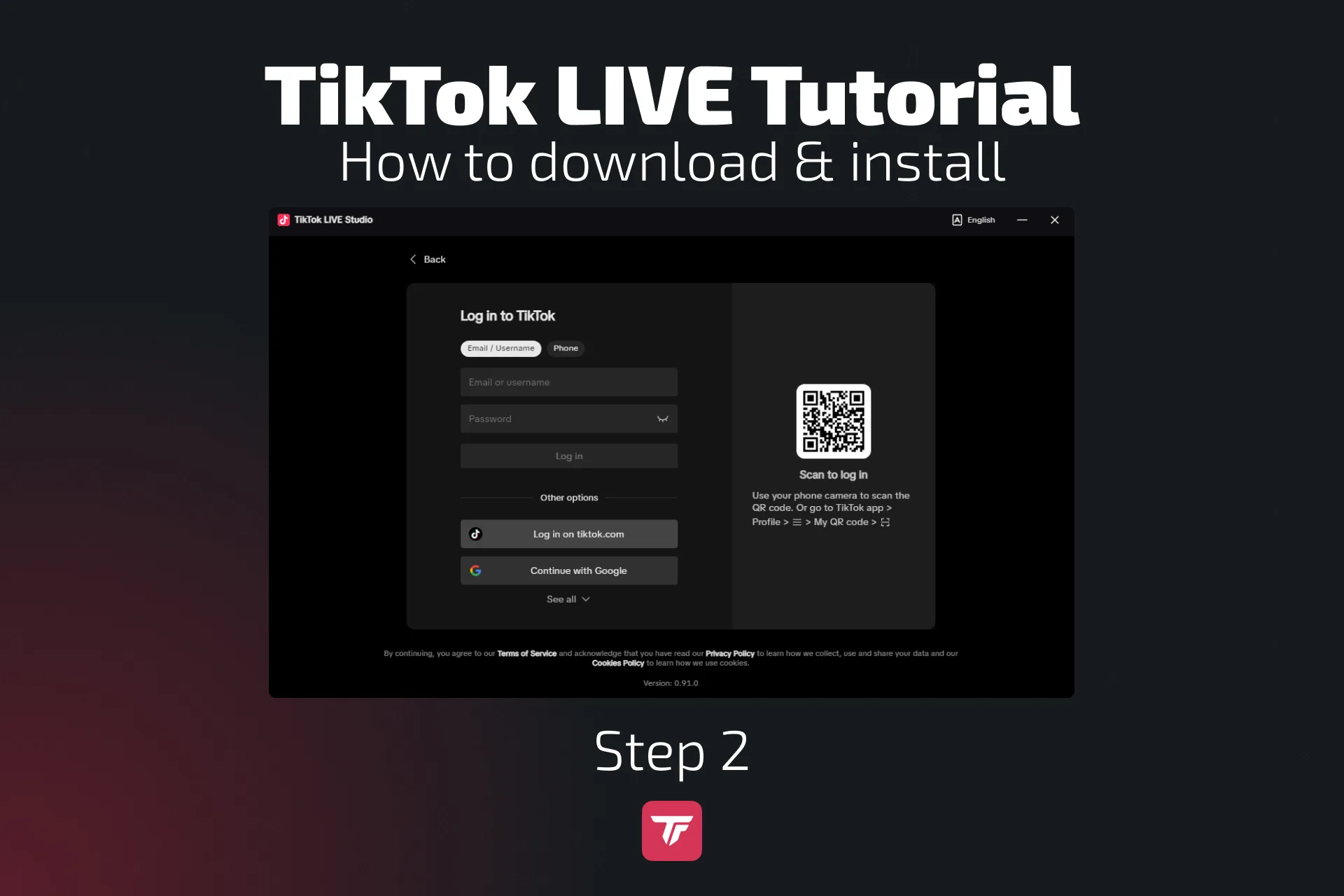
- Faça login com a sua conta do TikTok.
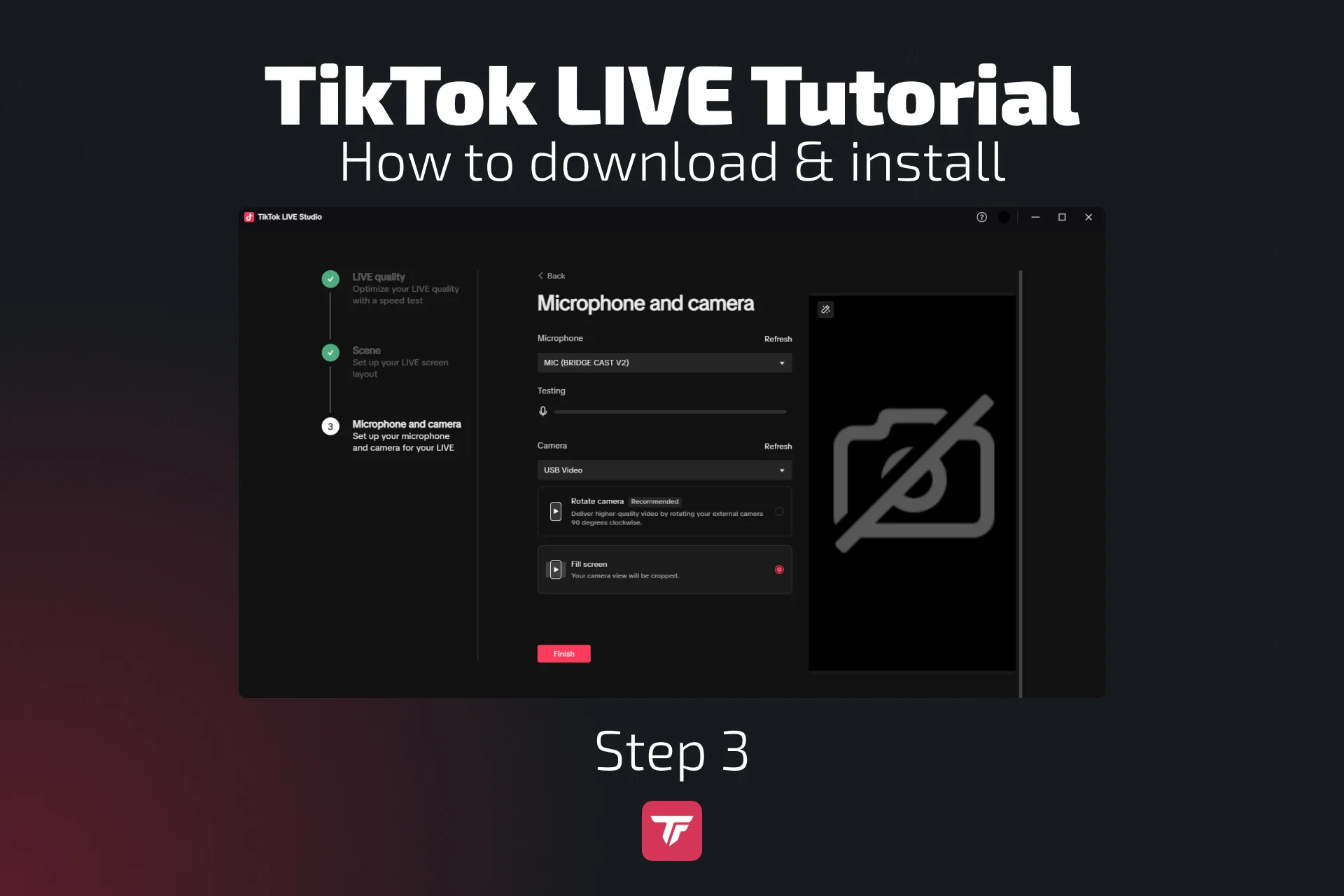
- Conecte a câmera e o microfone.
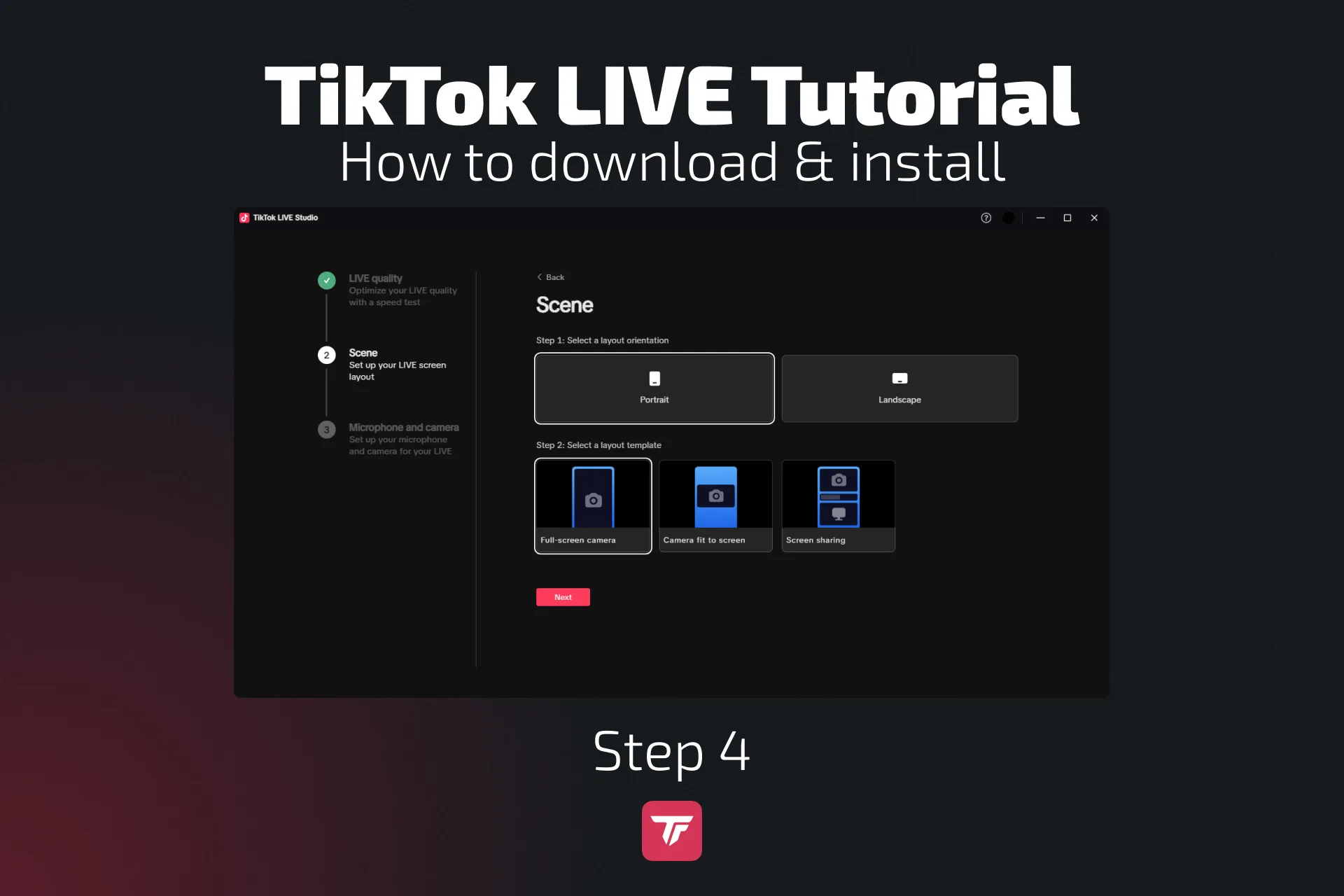
- Personalize o layout e os overlays.
- Adicione widgets e o que mais quiser ao seu overlay.
- Clique em “Iniciar LIVE” para começar a transmitir.
O guia completo do programa está em como usar o TikTok LIVE Studio.
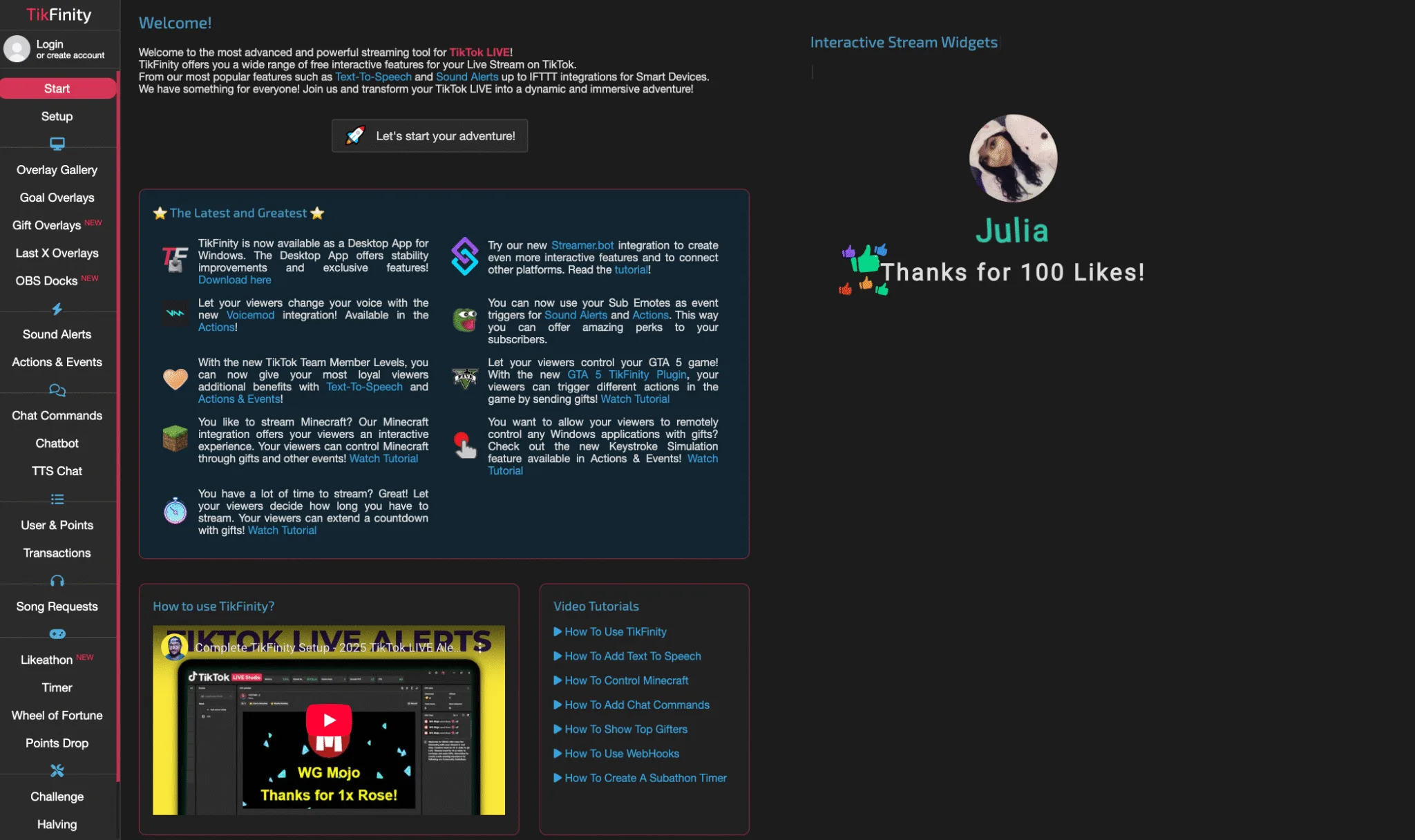
Dica: adicione os overlays do TikFinity por link para deixar a live interativa.
- Faça login no TikFinity.
- Procure na Galeria de Overlays do TikFinity o widget que você quer mostrar.
- Ajuste as configurações, se quiser.
- Copie a URL do widget
- Abra o TikTok LIVE Studio e clique no “+” ao lado de “Sources”
- Escolha “Link”, clique em “Add” e cole o link
- Clique em “Add source”. Pronto, o seu widget do TikFinity está integrado!
Com o OBS Studio
Se você recebeu uma chave de transmissão do TikTok, o OBS Studio é uma escolha sólida, com flexibilidade e controle máximos. É assim que você transmite com o OBS:
- Abra o OBS Studio e vá em Configurações > Transmissão.
- Escolha Personalizado… como serviço.
- Cole a URL do servidor RTMP do TikTok e a sua chave de transmissão (se tiver).
- Se quiser transmitir na vertical, instale um plugin vertical para o OBS, como o AITUM ou o SE.Live.
- Adicione webcam, microfone, cenas e os widgets do TikFinity como fonte de navegador a partir da Galeria de Overlays do TikFinity.
- Clique em Iniciar Transmissão no OBS.
Esse setup oferece personalização total e permite usar todas as ferramentas do TikFinity. O passo a passo detalhado está no nosso guia de como fazer live no TikTok pelo OBS.
Mas tem um porém: nem todo criador recebe a chave de transmissão do TikTok, mesmo com mais de 1.000 seguidores. As chaves são liberadas manualmente pelo TikTok, fornecidas por um parceiro oficial ou uma agência, ou acessíveis temporariamente por ferramentas como o SE.Live. E mesmo essas opções podem falhar. Veja como pegar a chave de transmissão do TikTok.
Pior: se você transmite pelo OBS com o SE.Live, o TikTok não conta o seu tempo de live nem libera conquistas como “Faça LIVE por 30 minutos”. Esses recursos só funcionam com o TikTok LIVE Studio.
Caminho alternativo para quem ama o OBS:
Se você quer aproveitar os overlays do OBS e ainda receber crédito pelos desafios do TikTok:
- Use o TikTok LIVE Studio como programa principal de transmissão.
- Adicione uma placa de captura como fonte e ative a câmera virtual do OBS para mandar a sua cena do OBS direto para o TikTok LIVE Studio.
Assim o TikTok continua contando a sua atividade, e você mantém todos os visuais e interações de nível pro.
Com o Streamlabs Desktop
- Tem integração nativa com o TikTok para usuários aprovados.
- Modo de saída dupla para gravar e transmitir ao mesmo tempo.
- Janelas de chat e sistema de alertas integrados.
- Instale e abra o Streamlabs Desktop.
- Conecte o TikTok: quando ele pedir para escolher uma plataforma, selecione TikTok e faça login com a sua conta.
- Autorize o acesso: aprove a conexão para o Streamlabs transmitir para o seu canal do TikTok.
- Confira as permissões
- Se você já tem acesso ao TikTok LIVE → é só clicar em Confirm & Go Live.
- Se vai transmitir por RTMP → cole a URL do servidor e a chave de transmissão do TikTok.
- Monte a transmissão: adicione título e tags.
- Adicione os widgets do TikFinity como fontes de navegador a partir da Galeria de Overlays do TikFinity.
- Comece!
Com o Restream
- Suporta transmissão em várias plataformas, incluindo o TikTok.
- Ótimo para transmitir ao mesmo tempo no YouTube, na Twitch e no TikTok.
- Exige acesso ao TikTok LIVE (peça o acesso aqui).
- Cadastre-se no Restream.io: crie uma conta gratuita.
- Conecte o TikTok: em Channels, clique em Add Channel → TikTok, faça login e autorize.
Isso também vale para o acesso ao TikTok LIVE. Se aparecer “You can’t go live yet”, peça o acesso de novo aqui. - Monte a transmissão: clique em New Stream. Para lives verticais simples, use o Restream Studio no navegador.
- Go Live
Com o XSplit
- Interface limpa, com bom suporte a RTMP do TikTok.
- Precisa de chave de transmissão para transmitir.
- O app do TikTok continua necessário para os detalhes da live, como título, tema etc.
- Integração simples do TikFinity por página da web.
Com o SE.Live (StreamElements no OBS Studio)
- Você precisa instalar o SE.Live no OBS Studio.
- Adicione o TikTok com login direto.
- Exige acesso ao TikTok LIVE (faça pelo menos 25 minutos de live no TikTok LIVE pelo celular e peça o acesso aqui).
- Do login à live em poucos passos (com o acesso liberado).
- Turbine com os widgets do TikFinity como fonte de navegador.
🎯 Tabela comparativa
| Programa | Ideal para | Principais recursos | Desvantagens | Integração TikFinity |
|---|---|---|---|---|
| TikTok LIVE Studio | Iniciantes | App nativo, setup simples, gratuito | Personalização limitada | ✅ Sim |
| OBS Studio | Criadores avançados | Controle total, plugins, gratuito | Curva de aprendizado maior | ✅ Sim |
| Streamlabs | Gamers | TikTok integrado, alertas, saída dupla | Pode pesar no PC | ✅ Sim |
| Restream | Pros multiplataforma | Transmite em várias plataformas ao mesmo tempo | Leve atraso | ✅ Sim |
| XSplit | Quem gosta de simplicidade | Interface fácil, bom desempenho | Menos recursos que OBS/SL | ✅ Sim |
| SE.Live | Fãs do StreamElements | Transmissão múltipla, overlays | Exige aprovação e instalação | ✅ Sim |
Envolva os seus espectadores como um pro
Alertas e overlays em tempo real
O TikFinity dá vida à sua live com alertas para:
- Follows
- Curtidas
- Assinaturas
- Presentes
Eles aparecem na tela ao vivo, aumentam a empolgação e incentivam a interação.
Jogos e desafios interativos
Adicione recursos integrados do TikFinity como:
- Roda da Fortuna: sorteios ou desafios aleatórios para quem presenteia.
- Desafios de Presentes: libere recompensas quando certas metas forem atingidas.
Música, filtros e enquetes
Combine as ferramentas nativas do TikTok com os widgets do TikFinity para:
- Enquetes em tempo real
- Deixas musicais dinâmicas
- Filtros visuais divertidos
Melhore o seu jogo no chat do TikTok
Text-to-Speech do TikFinity para o chat
Quer que os seus espectadores se sintam ouvidos de verdade? Use o TTS para ler os comentários em voz alta, em tempo real. Não precisa de overlay, ele toca direto no navegador.
🔗 Experimente o Text-to-Speech
Chatbot do TikFinity
Automatize moderação, lembretes e mensagens personalizadas com o Chatbot do TikFinity e o Streamer.bot.
🔗 Explore os recursos do Chatbot
Comandos de Chat do TikFinity
Deixe os espectadores disparar ações digitando comandos personalizados (por exemplo, !spin, !help, !get).
Resolvendo problemas comuns da live pelo desktop
- Vídeo travando? Baixe o bitrate ou a resolução.
- Áudio fora de sincronia? Confira o atraso do microfone nas configurações.
- A live não começa? Revise a chave de transmissão e as configurações do firewall.
- Overlays não aparecem? Confira a URL da fonte de navegador no seu broadcasting tool.
- Problemas de login no TikTok LIVE Studio? Erro de rede ao entrar? Aviso de atualização mesmo depois de reinstalar? Faça login no app do TikTok no celular, escaneie o QR code no LIVE Studio e autorize, a conexão deve funcionar.
Turbine as suas lives no TikTok LIVE
Aqui vão 10 dicas pro para as suas lives pelo desktop:
- Agende as lives nos horários de maior engajamento (noites e fins de semana).
- Antecipe as próximas lives nos Stories ou em TikToks.
- Transmita em dupla com outros criadores para alcançar mais gente.
- Reaproveite os melhores momentos em clipes curtos virais.
- Use metas e contadores do TikFinity para celebrar os marcos dos espectadores.
- Adicione um widget de “tocando agora”.
- Mantenha os overlays pensados para o celular (layout vertical).
- Destaque os melhores comentários no chat.
- Use timers de contagem regressiva antes de a live começar.
- Faça enquetes rápidas para os espectadores decidirem a próxima ação.
Conclusão: o seu plano de jogo para fazer live no TikTok pelo PC
Transmitir pelo desktop não é mais só para pros, é para qualquer criador do TikTok que quer mais controle, visuais melhores e recursos interativos.
Com o TikFinity, você pode:
- Aumentar o engajamento dos espectadores com alertas em tempo real, jogos e muito mais
- Criar uma live visualmente impressionante que se destaca
- Fortalecer a fidelidade e os Presentes com interações personalizadas
Experimente o TikFinity de graça hoje →
🎯 Comece com o TikFinity de graça e faça a sua próxima LIVE no TikTok ser inesquecível.
Perguntas frequentes: live no TikTok pelo desktop
Nem sempre. Alguns criadores têm integração direta por plataformas como o Streamlabs, outros precisam de uma chave de transmissão do TikTok. As chaves costumam ser liberadas para usuários aprovados ou parceiros oficiais, mas não são garantidas, mesmo com mais de 1.000 seguidores.
Sim. No OBS, use um plugin como o AITUM Vertical ou o SE.Live para montar uma cena vertical. Isso combina com o layout nativo do TikTok e melhora a experiência de quem assiste no celular.
Use o recurso “Private LIVE” do TikTok LIVE Studio, se estiver disponível, ou transmita para um destino não listado pelo OBS ou pelo Streamlabs para testar layout, overlays e sincronia de áudio sem ir a público.
Só no TikTok LIVE Studio. Ferramentas de terceiros como OBS ou Streamlabs não suportam os efeitos nativos do TikTok, mas você pode usar filtros de webcam por apps de terceiros (como o Snap Camera) como alternativa.
Não. O TikTok só registra marcos e metas de transmissão (como “Faça LIVE por 30 minutos”) quando você usa o TikTok LIVE Studio. Pelo OBS ou pelo Streamlabs direto, essas conquistas podem não atualizar.