Matututunan mo ang lahat: kung paano kunin ang stream key mo, anong equipment ang kailangan, paano i-set up ang OBS o TikTok LIVE Studio, at mga pro tip para mapaganda ang quality ng stream mo at ang engagement ng viewers. Kung how to live in TikTok gaming ang tanong mo, eto ang kumpletong sagot para sa PC at mobile.
Sino ang pwedeng mag-stream ng games sa TikTok?
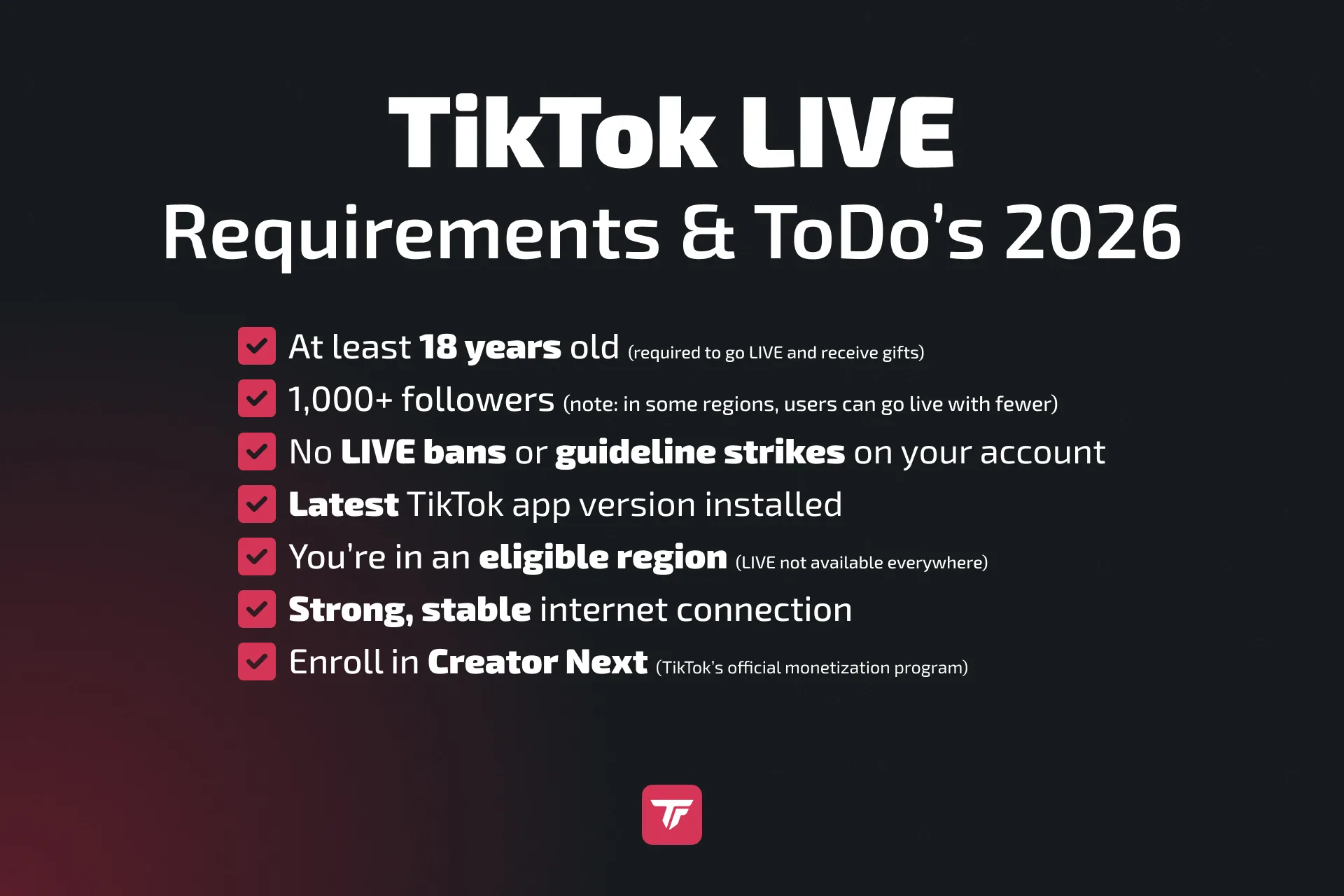
Bago ka mag-LIVE, kailangan mong matugunan ang ilang basic na requirement:
- 18+: Mga user lang na 18 pataas ang may access sa TikTok LIVE at pwedeng tumanggap ng Mga Regalo.
- May hindi bababa sa 1,000 followers: Ito ang general na requirement, pero pwedeng may regional exceptions.
- Walang active na LIVE ban: Dapat malinis ang record mo, walang violation sa Mga Patnubay sa Komunidad.
- Gamitin ang pinakabagong version ng TikTok app.
- Stable na internet connection: Target ang malakas at steady na upload speed (minimum 5 Mbps).
✅ Tip: Tingnan ang aming “Ilang followers ang kailangan para mag-LIVE sa TikTok” na artikulo para sa buong detalye.
Nandiyan ang mga patakarang ito para protektahan ang quality ng live content sa TikTok. Kung nagsisimula ka pa lang, mag-focus sa paggawa ng engaging na short-form content para lumaki ang viewers mo. Kapag nalampasan mo na ang 1,000-follower mark, ma-a-unlock mo ang LIVE features at makakapagsimula kang mag-stream ng games.
Ano ang TikTok stream key at paano ito makukuha?
Ang TikTok stream key ay unique na code na nagkokonekta ng broadcasting tool (gaya ng OBS) sa servers ng TikTok. Dahil dito, makakapag-stream ka mula sa PC mo gamit ang overlays, alerts, at widgets.
Bakit ito mahalaga
Sa pag-stream mula sa PC gamit ang OBS, nasa ‘yo ang buong kontrol sa layout, effects, at interactivity ng stream mo. Pwede kang magdagdag ng custom overlays, TikFinity alerts, webcam, at marami pa. Pero para direktang mag-stream mula sa OBS Studio, kailangan mo ng stream key.
Pagkakaiba sa TikTok LIVE Studio
- Stream key = Kailangan para sa OBS o Streamlabs.
- LIVE Studio = Opisyal na PC streaming tool ng TikTok, walang kailangang key, pero mas kaunti ang customization options.
Paano makakuha ng stream key
Nililimitahan pa rin ng TikTok ang access sa stream keys, pero eto ang mga paraan para subukan:
Maghintay ng access: Pwedeng ibigay ito ng TikTok base sa activity at paglago mo. May mga user na nakikita ito sa TikTok LIVE Center kapag lumaki na ang account nila.
Mag-apply via agency: Nakikipag-partner sa TikTok ang mga agency gaya ng Carter Pulse para magbigay ng stream key access. Mas reliable ang option na ito para sa mga seryosong creator.
👉 Related: How to get TikTok stream key
Walang stream key? Walang problema.
Kung wala ka pang access sa stream key mo, may ilang workaround.
Pwede ka pa ring mag-LIVE gamit ang TikTok LIVE Studio o ang OBS plugin na SE.Live.
Gusto mong panatilihin ang OBS overlays mo at makakuha pa rin ng credit para sa TikTok challenges? Gamitin lang ang TikTok LIVE Studio bilang pangunahing broadcasting tool mo. Magdagdag ng Capture Card bilang source sa loob ng TikTok LIVE Studio, tapos i-on ang OBS Virtual Camera at piliin ito bilang source sa TikTok LIVE Studio para direktang maipadala ang OBS scene mo doon.
Para sa step-by-step na gabay, tingnan ang Stream to TikTok from desktop computers.
Paano mag-stream ng games sa TikTok mula sa PC
Mga kakailanganin mo
- OBS Studio: Libre, open-source, best para sa advanced users. Kailangan ng stream key.
- O TikTok LIVE Studio: Sariling app ng TikTok, perfect para sa beginners, walang kailangang stream key.
- Hardware:
- Webcam (optional): Tumutulong para makakonekta ka nang visual sa viewers.
- Microphone: Mas maganda ang viewer experience kapag malinaw ang audio.
- Capture Card: Kung mula sa console ka nag-i-stream (hal. PS5, Xbox), kailangan mo ng capture card gaya ng Elgato.
- Overlays & Widgets: Magdagdag ng interactivity gamit ang TikFinity (likes, Mga Regalo, goals).
- Internet: Hindi bababa sa 5 Mbps upload para sa 1080p streaming. Para sa best results, gumamit ng wired connection.
Nagbibigay ng unique na touch sa stream mo ang pag-customize ng setup mo gamit ang TikFinity overlays, at hinihikayat nito ang viewers na mag-interact.
Step-by-step na OBS setup
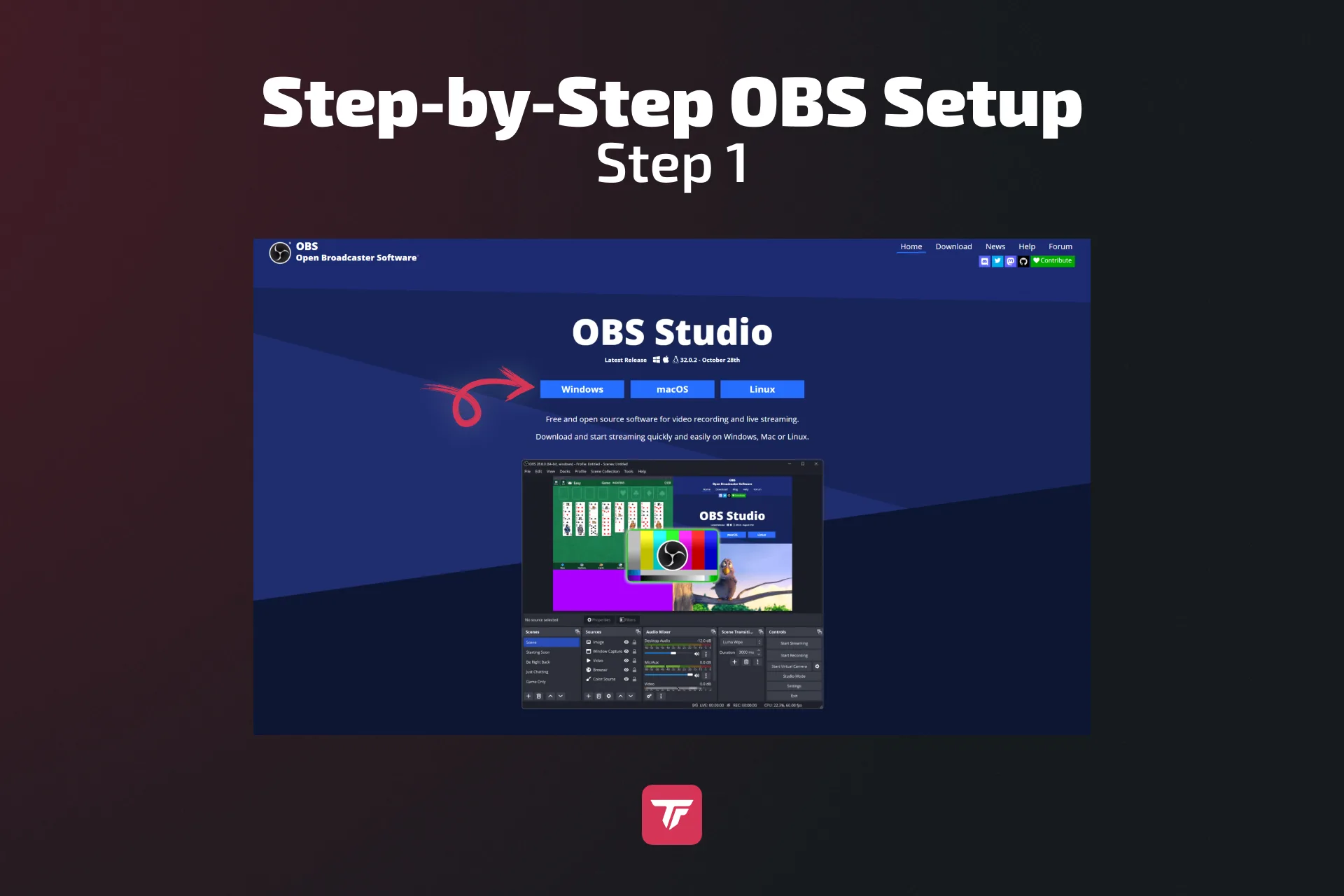
- I-download at i-install ang OBS Studio mula sa obsproject.com
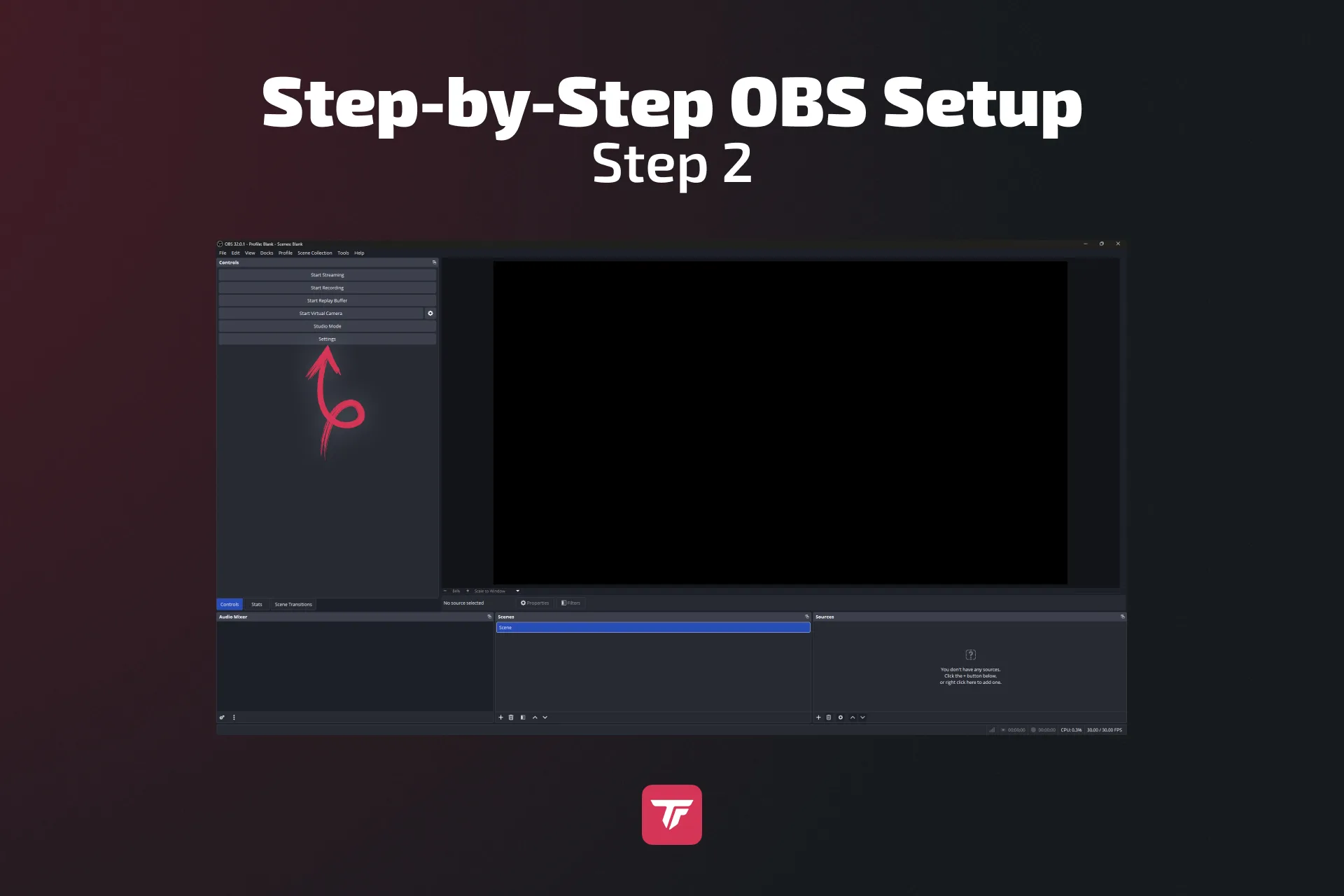
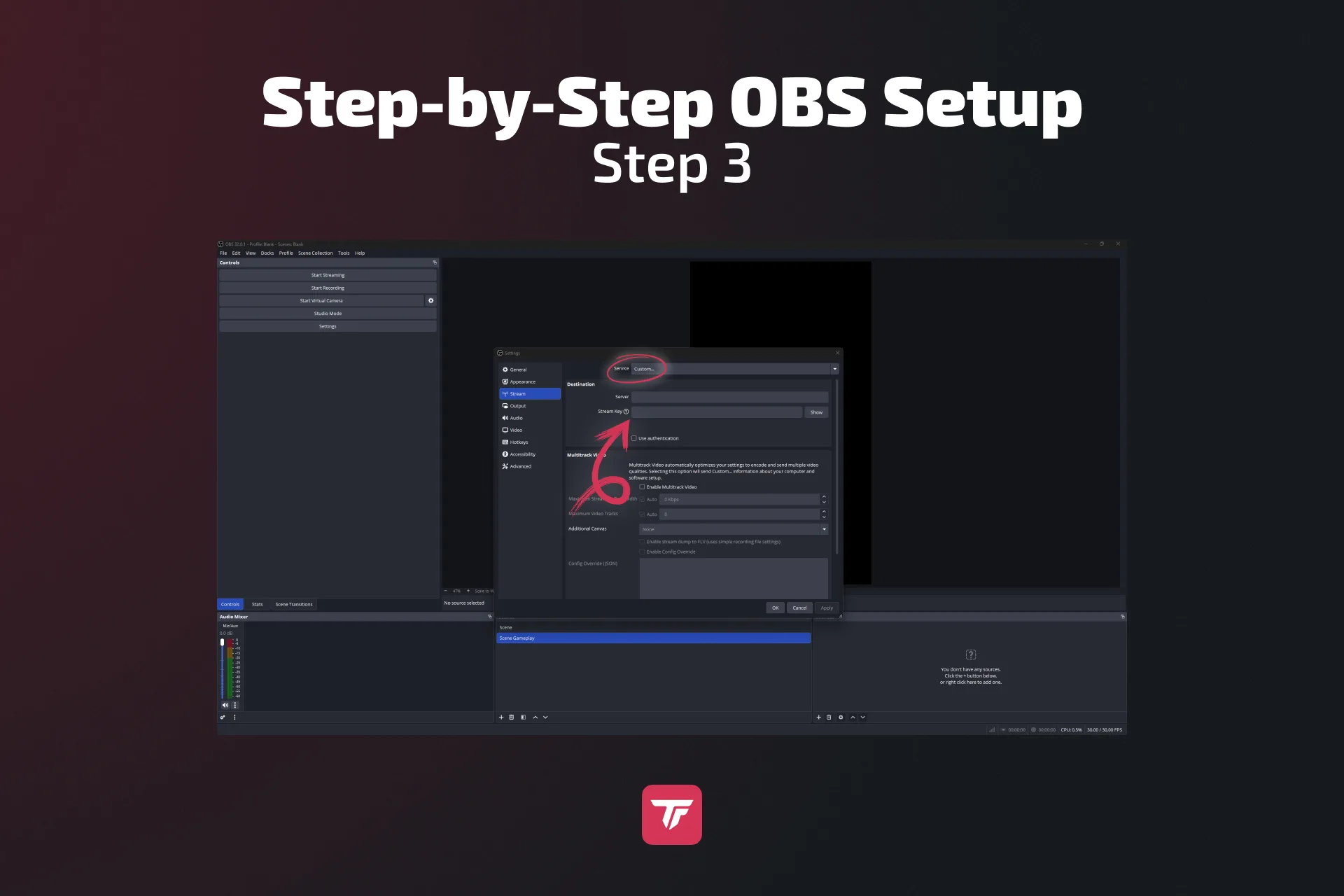
- Buksan ang Settings > Stream
- Piliin ang “Custom” service at i-paste ang TikTok RTMP server URL + stream key mo (kung wala kang stream key, gamitin ang SE.Live)
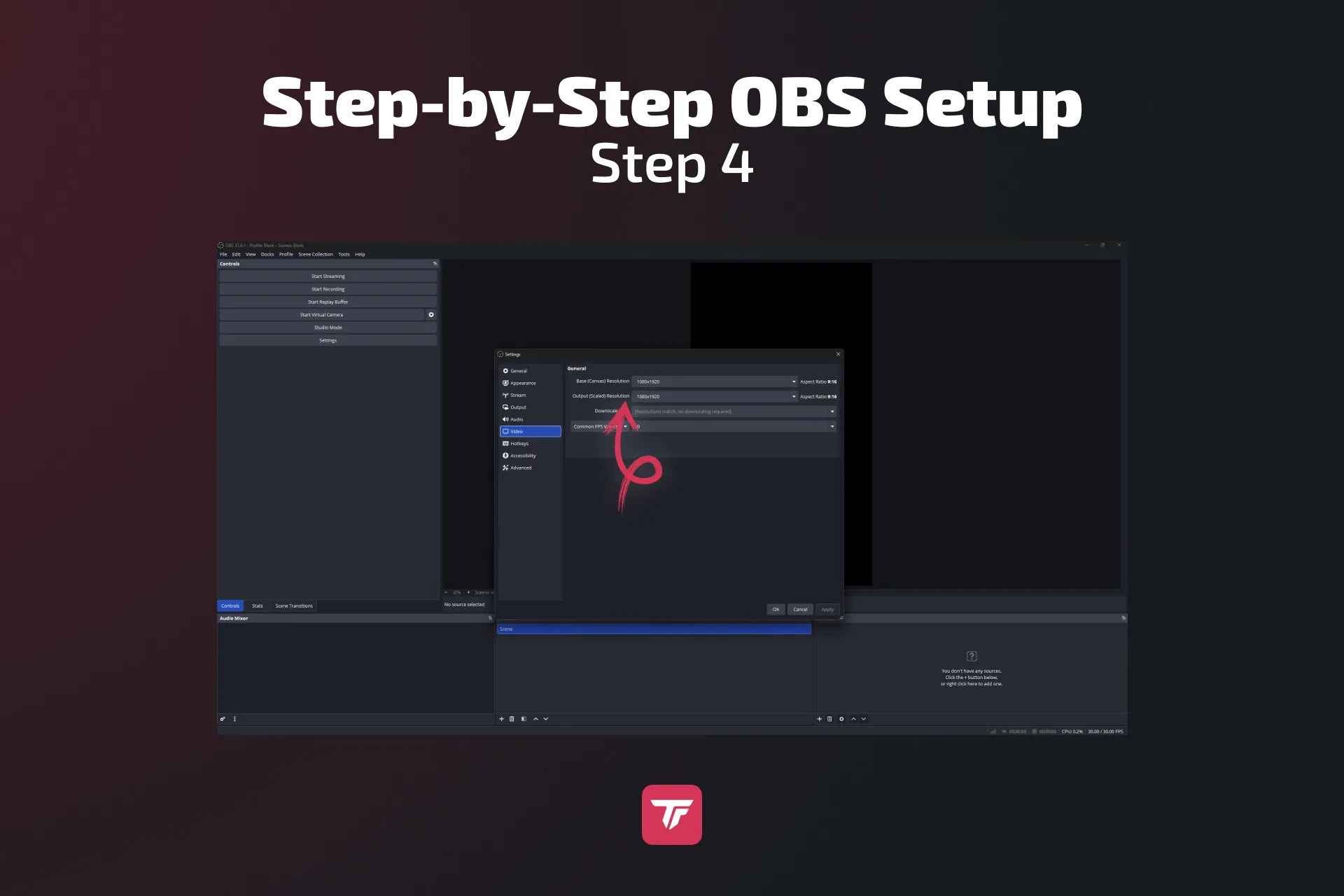
- Base/Output Resolution: 1080×1920 (portrait)
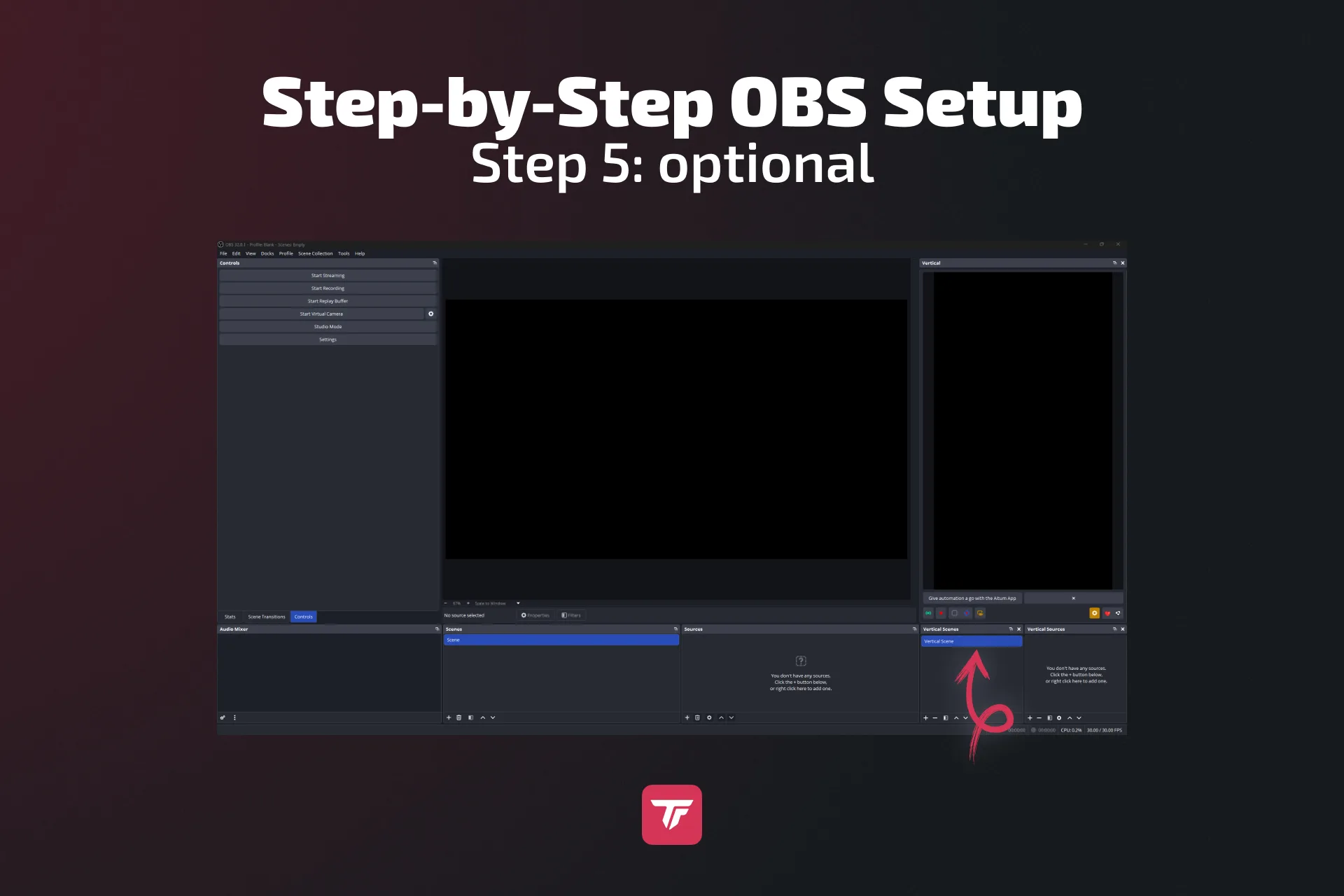
- Optional: mag-install ng vertical plugin (AITUM o SE.Live) kung nag-i-stream ka nang vertical at horizontal
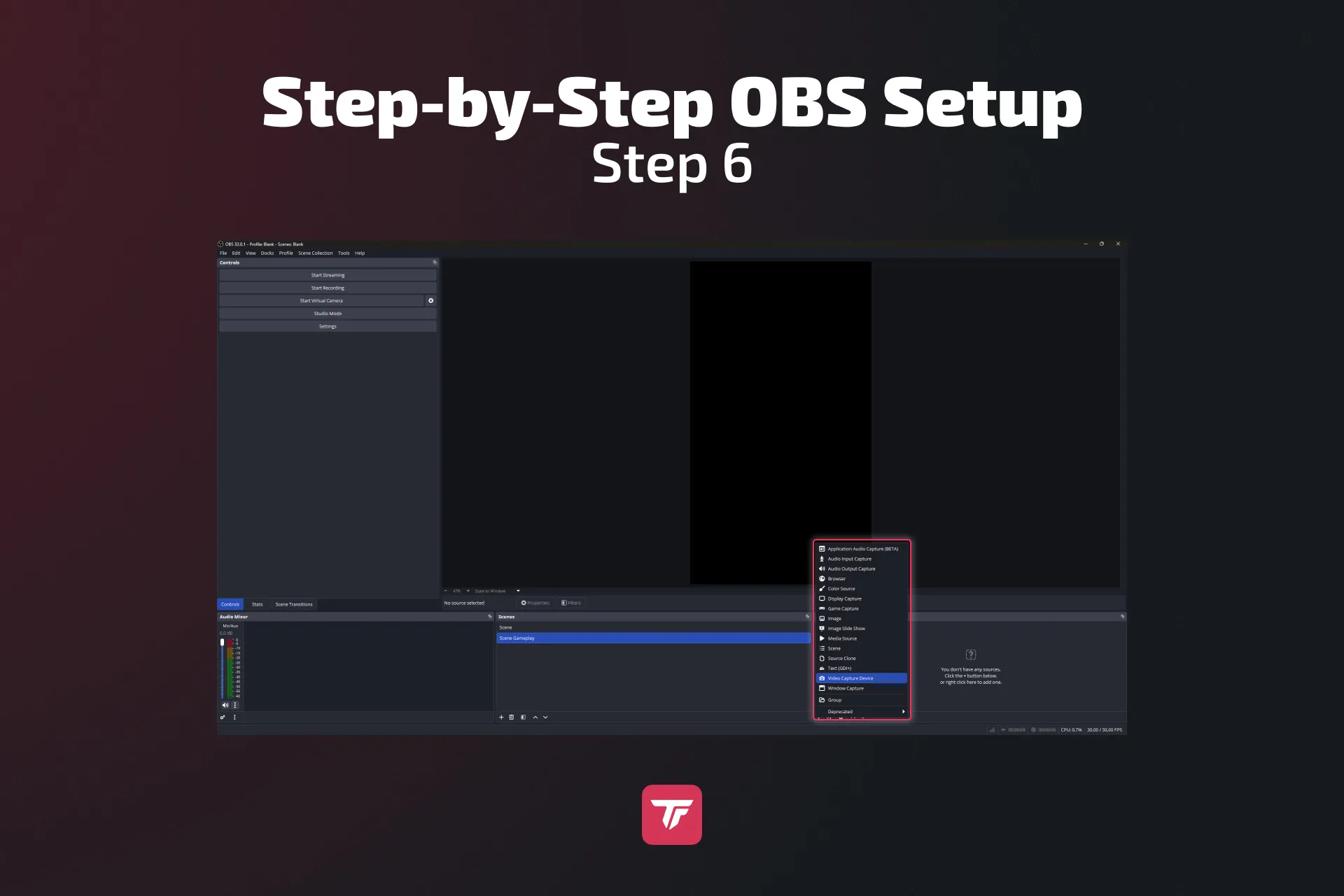
- Magdagdag ng Sources:
- Game Capture: Ipakita ang gameplay mo
- Webcam: Kumonekta nang visual sa viewers mo
- Microphone: Siguraduhing malinaw ang boses mo
- Browser sources: Gamitin ang links mula sa TikFinity para ipakita ang overlays
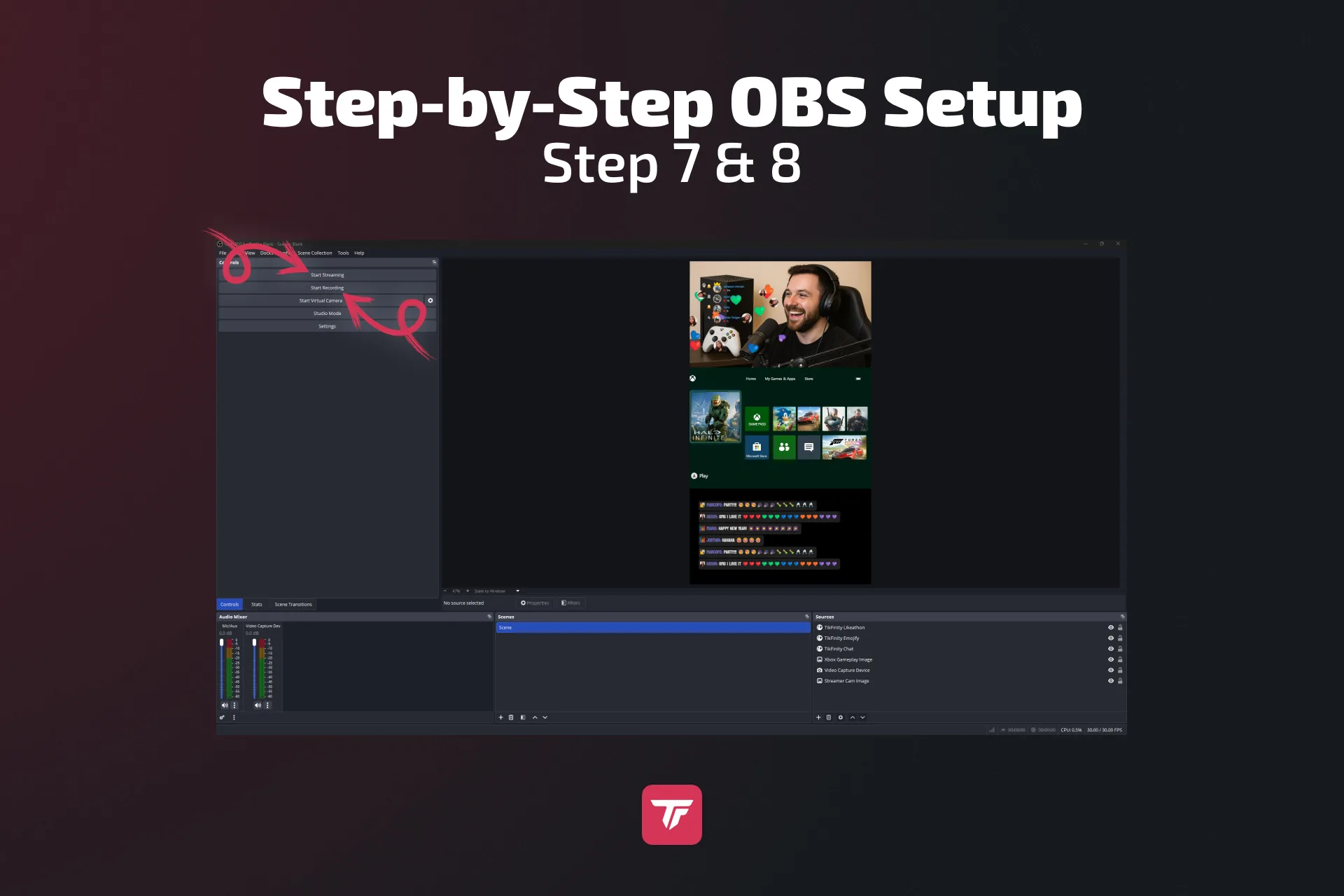
- I-test ang scene layout at audio mo (mag-quick OBS test recording)
- I-click ang “Start Streaming” kapag handa na, at siguraduhing i-tap ang Go LIVE sa TikTok (browser o mobile app)
🎯 Pro Tip: Gamitin ang Overlay Gallery ng TikFinity para magdagdag ng widgets gaya ng donation goals, alerts, counters, at marami pa.
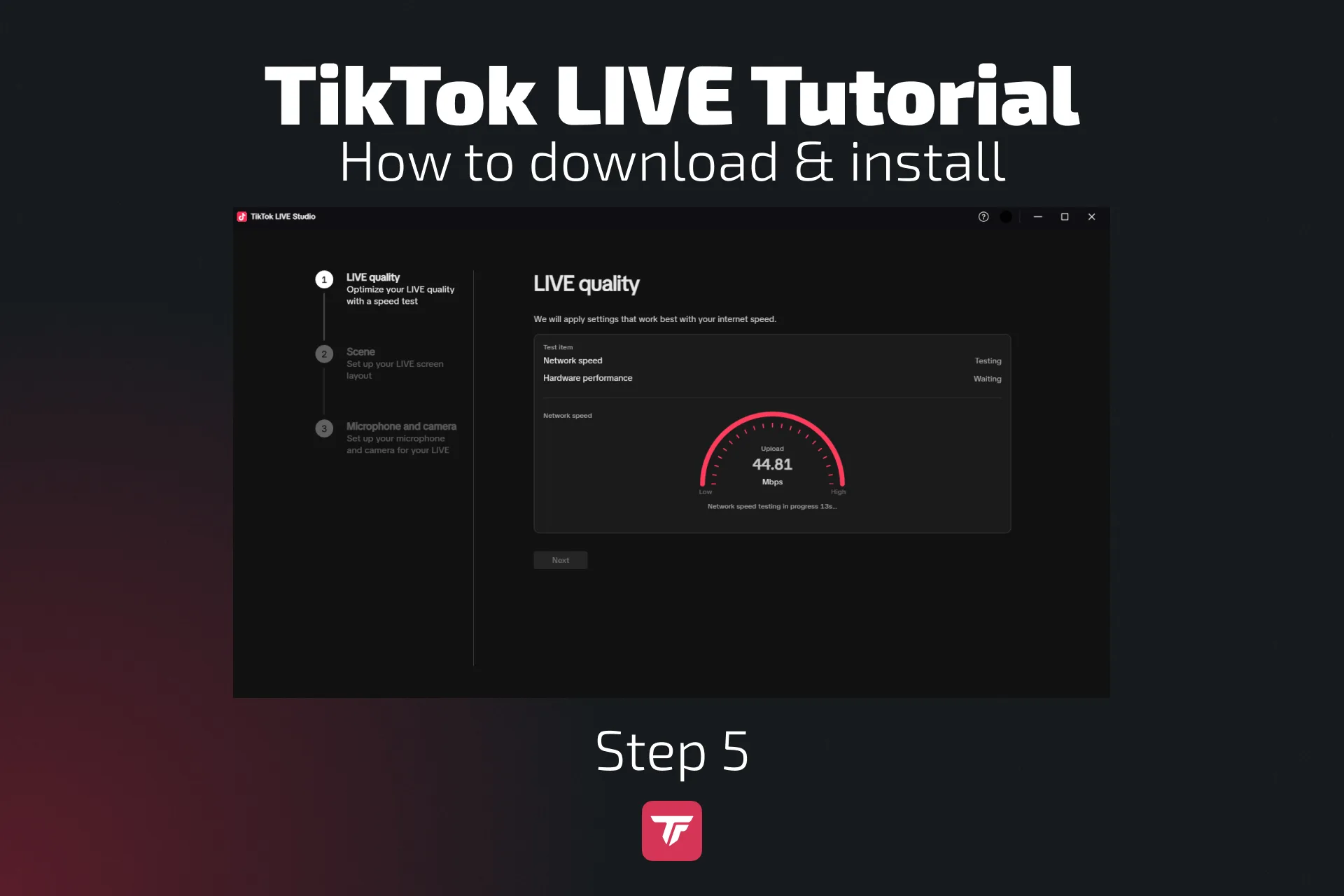
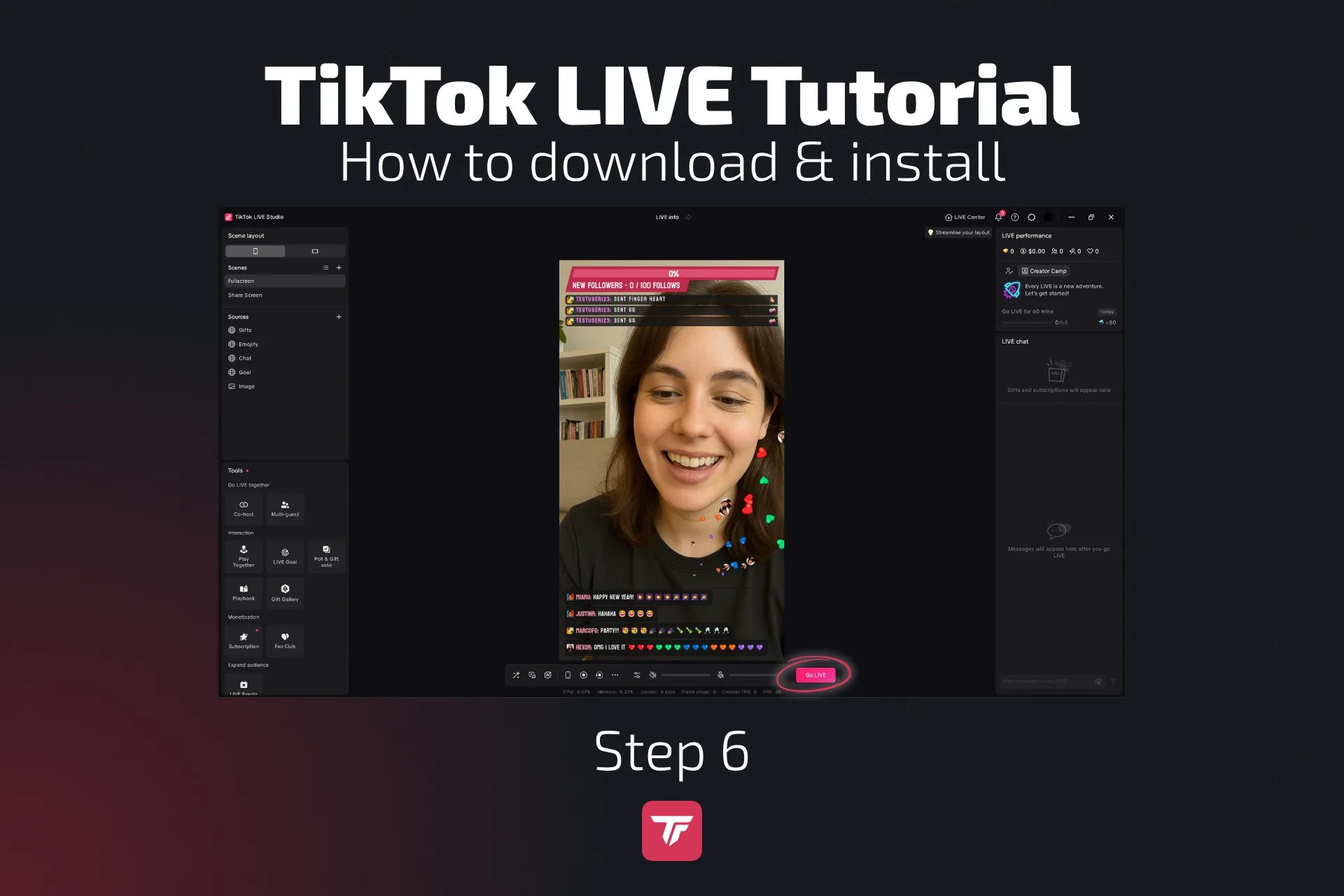
Step-by-step na TikTok LIVE Studio setup
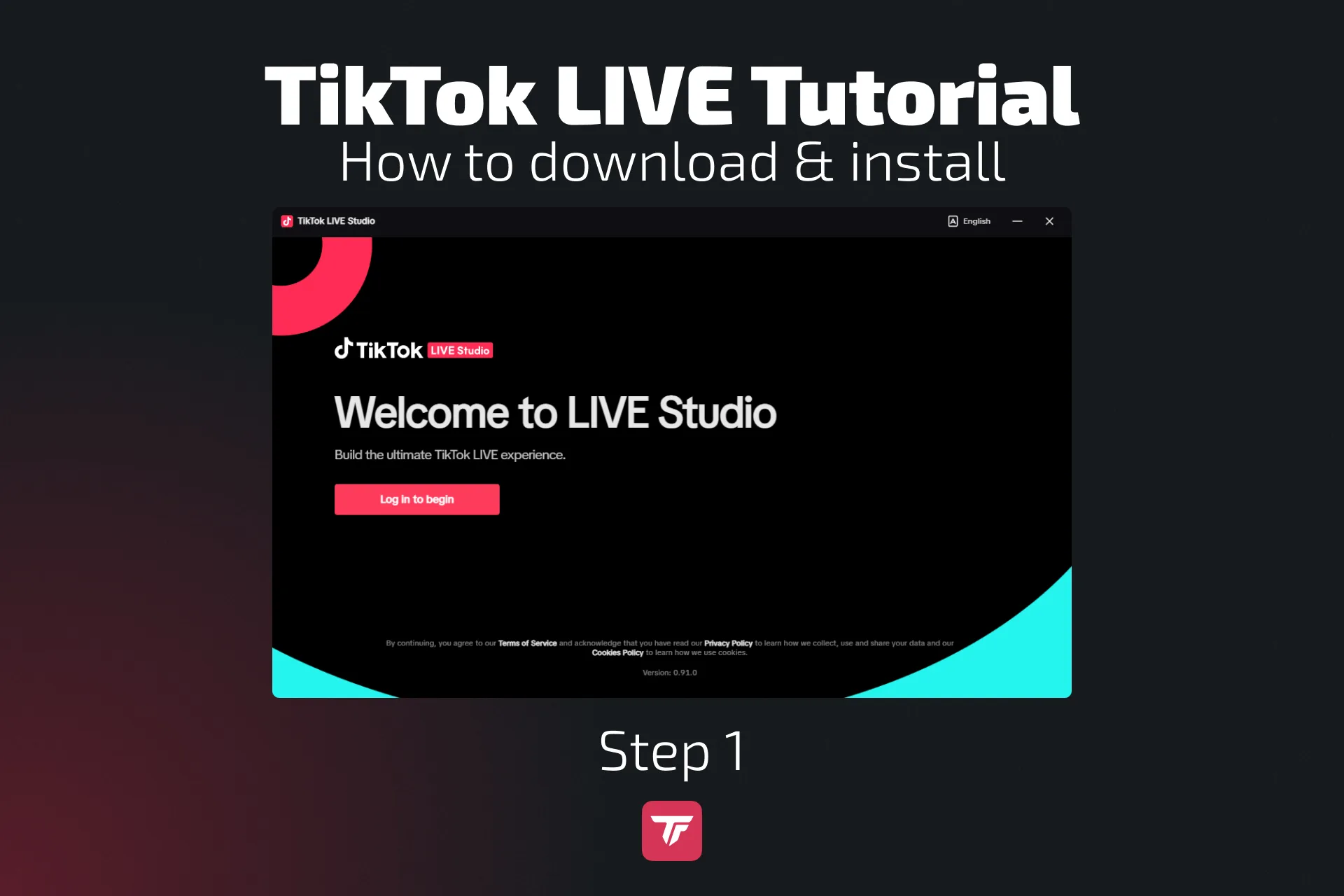
- I-download ang TikTok LIVE Studio para sa Windows
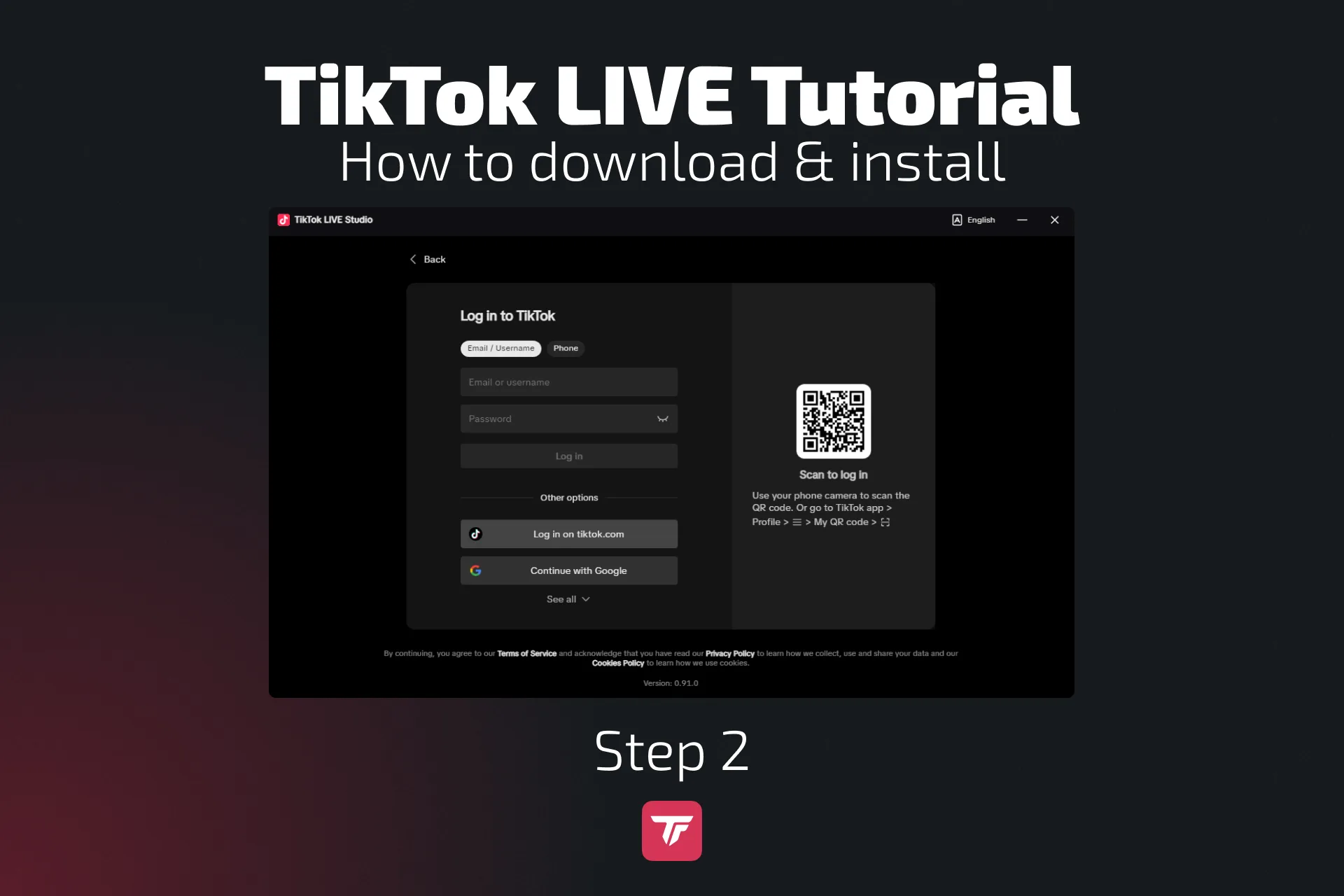
- Mag-log in gamit ang TikTok account mo
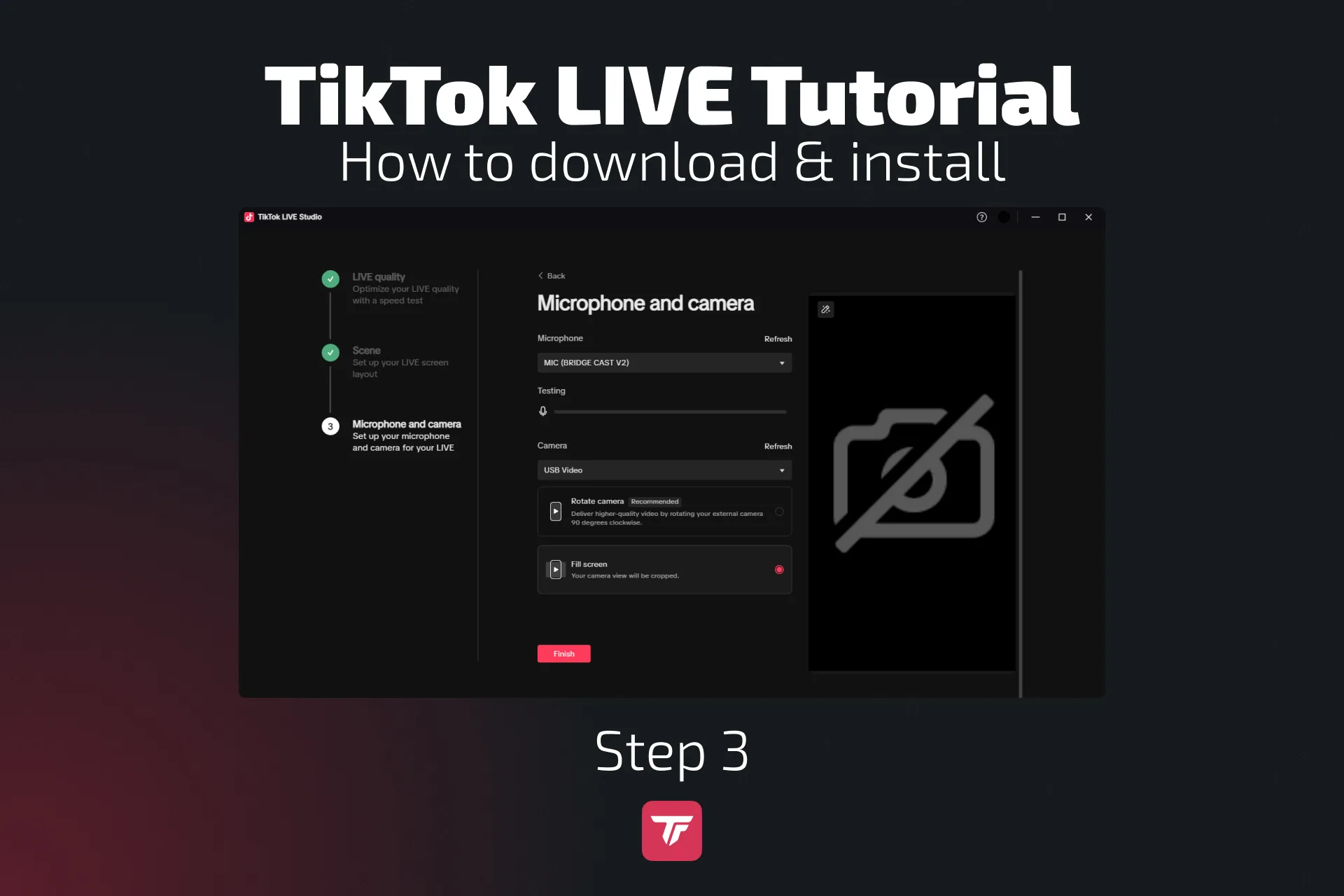
- Ikonekta ang camera at microphone mo
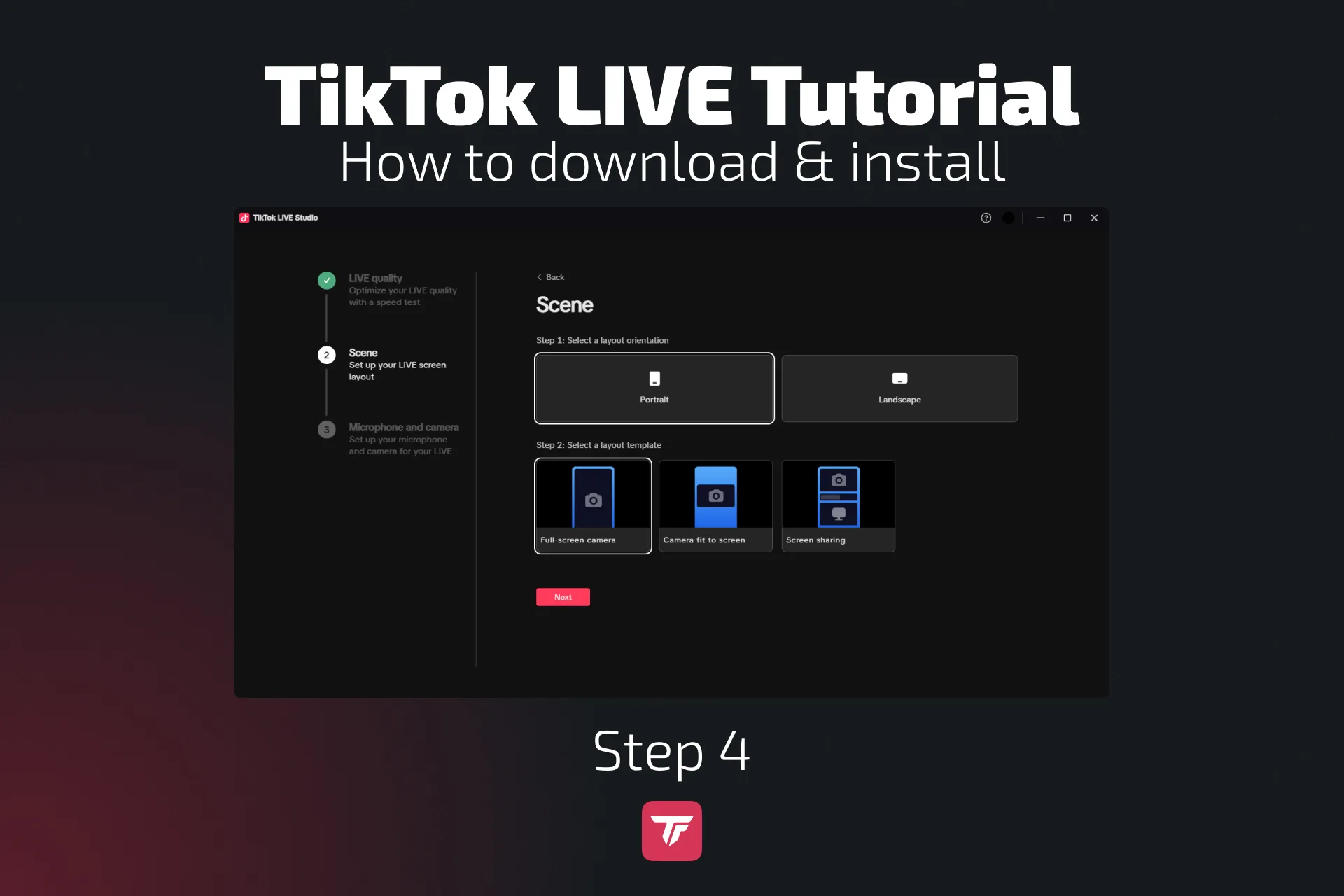
- Piliin ang Game Source mo (mula sa desktop o window)
- I-customize ang layout at overlays mo
- Magdagdag ng TikFinity widgets:
- Mag-log in sa TikFinity at maghanap ng widget sa Overlay Gallery
- I-copy ang URL ng widget
- Sa LIVE Studio, i-click ang “+” sa ilalim ng Sources, piliin ang “Link”, at i-paste ang URL
- I-click ang “Go Live”
✅ Nagdadagdag ang TikFinity ng real-time na engagement elements gaya ng sound alerts, chat interactions, goals, at marami pa.
Paano mag-stream ng games sa TikTok mula sa mobile
Paggamit ng TikTok app na may screen share
Pwede kang mag-LIVE nang direkta mula sa phone mo gamit ang mobile app ng TikTok, na lalong kapaki-pakinabang para sa mobile games. Kung how to live ML in TikTok ang tanong mo (Mobile Legends ang isa sa pinakasikat na game sa PH), ito ang pinakamabilis na daan: screen share, walang PC.
Paano ito gawin:
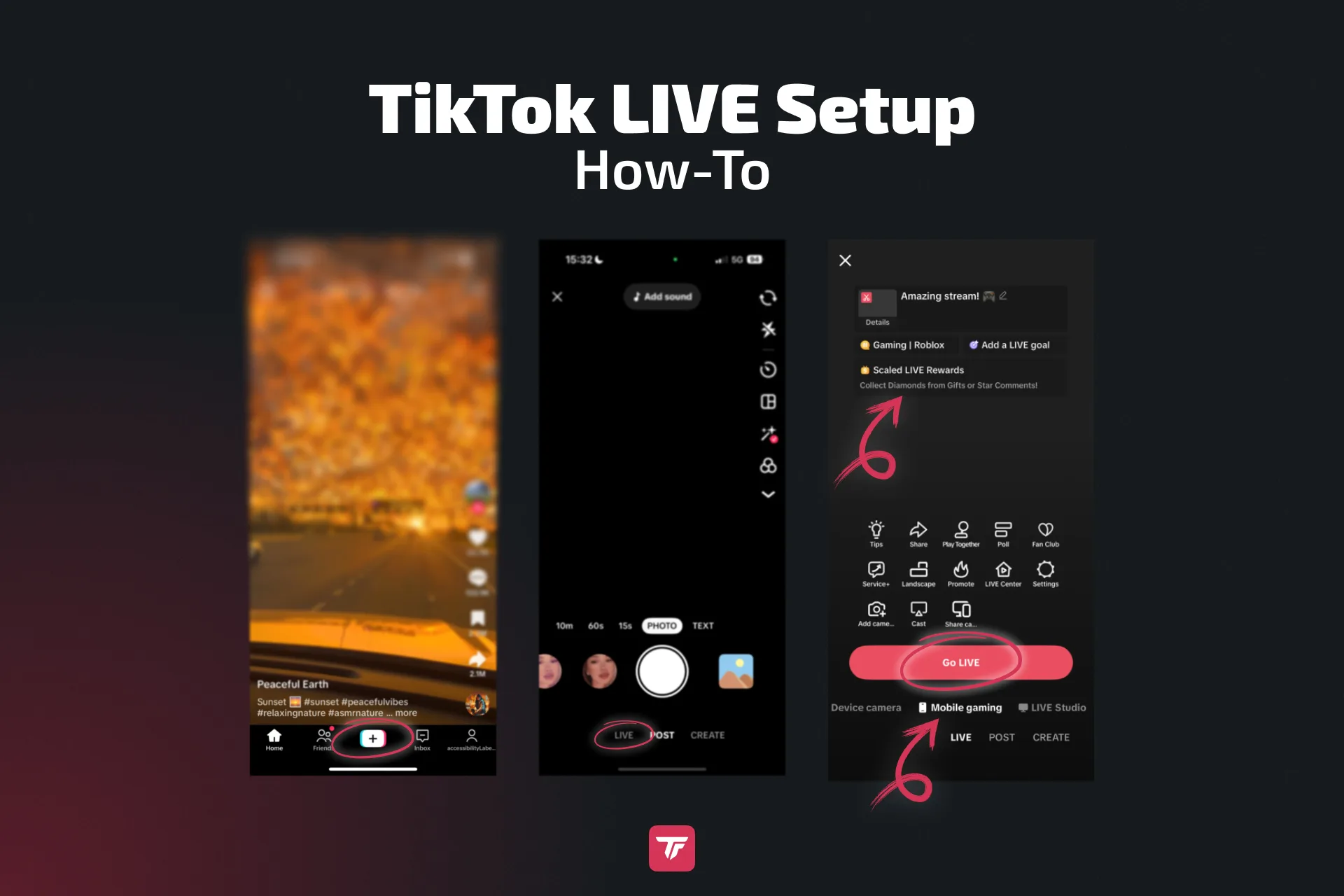
- Buksan ang TikTok
- I-tap ang “+”, tapos mag-swipe sa “LIVE”
- I-tap ang “Mobile gaming”
- Idagdag:
- Catchy na title (hal. “1v1s sa Fortnite! Panoorin niyo!”)
- LIVE category (Gaming)
- I-launch ang game, bumalik sa TikTok
- I-tap ang “Go LIVE” at pumayag na i-broadcast ang screen mo
💡 Huwag kalimutang i-promote ang stream mo bago ang LIVE gamit ang TikTok video o story!
Mga tip para sa mas magandang mobile game streams
Para sa mas magandang mobile game streams, gumamit ng tripod o stable na stand para hindi gumalaw ang phone mo. Siguraduhing charged o naka-plug ang phone mo sa buong stream. Mag-stream sa WiFi o 5G para smooth at stable ang video quality, at i-enable ang Do Not Disturb mode para walang istorbo habang live ka. Ganito rin ang sagot kung how to play game on TikTok LIVE on phone ang hanap mo: phone, screen share, at stable na connection.
🧠 Magdagdag ng TTS (Text to Speech) o Sound Alerts via TikFinity Mobile para mas maraming viewer ang sumali at mas maging hype ang moments. Pwede mong i-download ang TikFinity para sa Android dito at para sa iOS dito
TikTok gaming monetization: paano kumikita ang creators
Hindi nagbabayad ang TikTok ng creators kada view gaya ng YouTube, pero may ilang paraan para kumita sa platform.
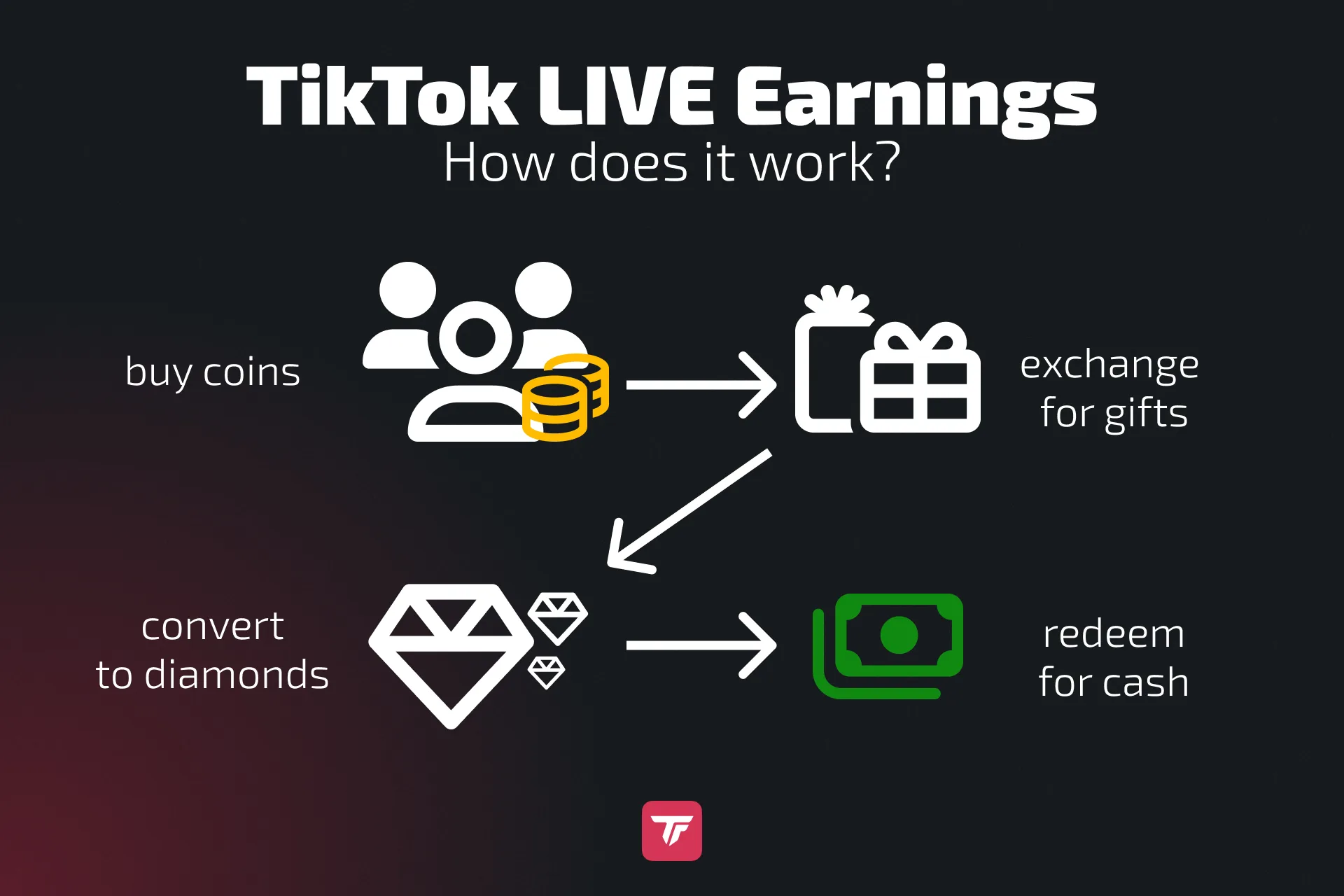
Pwedeng magpadala ng Mga Regalo ang fans habang nag-i-stream ka, na nagiging Mga Brilyante na binabayaran ng TikTok bilang totoong pera.
Pwede mo ring gamitin ang crowdfunding features sa pamamagitan ng pagtatakda ng goals, gaya ng pag-ipon para sa bagong microphone, pag-abot ng 10,000 likes, o pagpapatakbo ng donation drives.
Isa pang option ang sponsored streams, kung saan pwede kang makipag-collab sa gaming brands at kumita sa pamamagitan ng partnerships.
Panghuli, pwede mong gamitin ang TikTok para i-cross-promote ang iba mong channel, gaya ng Twitch, YouTube, o Discord, para lumaki ang viewers at revenue opportunities mo.
🔗 Gusto mong mas malalim? Basahin ang aming buong gabay “How to earn in TikTok LIVE“.
Best games para i-stream sa TikTok (2026 trends)
Gamitin ang TikTokStats.com (in English) para i-track kung ano ang trending. Eto ang top-performing games para sa TikTok LIVE:
- Fortnite: Laging paborito ng marami
- PUBG Mobile: Malaki sa Southeast Asia
- Mobile Legends: Bang Bang: Napakalaking viewer base
- Call of Duty Mobile: High-action na streams
- Roblox: Popular sa mas batang viewers
- Among Us, Valorant, at seasonal games gaya ng Horror Survival tuwing Oktubre ay nagti-trend din.
🎮 Manatiling authentic. Mas nakakakonekta ang viewers kapag talagang nag-e-enjoy ka sa game.
Mga pro tip para mag-stand out ang gaming stream mo
Gusto mong lumaki nang mabilis at bumalik nang bumalik ang viewers? Magsimula sa pag-plano ng streams mo nang maaga at mag-post ng countdown stories para ma-excite ang viewers mo.
Habang live, subukan ang masasayang challenge gaya ng “Unang mag-comment, panalo!” o “Hulaan ang score!” para manatiling engaged ang lahat.
Pwede kang magtakda ng TikFinity Goals, gaya ng “50 likes = funny filter activated,” para sumali ang viewers. Pwede mo ring gawing mas engaging ang stream mo sa pagdagdag ng interactive overlays na nagre-react nang real time sa likes, shares, at Mga Regalo.
Subukang mag-stream sa busy hours, gaya ng 6 hanggang 9 PM local time, para mas maraming tao ang maabot, pero siguraduhing i-check ang dashboard mo para makita kung kailan talaga online ang viewers mo.
Panghuli, makipag-team up sa ibang creator o mag-quick Q&A session sa breaks para makakonekta sa viewers mo at bumalik sila nang paulit-ulit.
Final thoughts
Ang pag-LIVE gamit ang gameplay mo sa TikTok ay isa sa pinaka-effective na paraan para lumaki ang viewers mo, maipakita ang personality mo, at kumita pa. Sa tamang setup, at sa tulong ng mga tool gaya ng TikFinity, magagawa mong loyal fans ang casual viewers.
Huwag hintaying maging “perfect” ang lahat. Magsimulang mag-stream ngayon, matuto habang tumatakbo, at buuin ang community mo sa daan.
🎯 Subukan ang TikFinity nang libre ngayon at gawing full-blown experience ang TikTok stream mo.
FAQs: how to stream games on TikTok at mga tanong kada game
Para mag-stream ng Fortnite, pwede mong gamitin ang OBS o TikTok LIVE Studio. Sa OBS, i-capture ang Fortnite window, magdagdag ng overlays gamit ang TikFinity, at kumonekta via TikTok stream key mo. Sa LIVE Studio, piliin ang Fortnite game source at i-personalize ang stream mo gamit ang TikFinity links. Siguraduhing kaya ng setup mo ang mataas na frame rates para smooth ang gameplay.
Simple lang ang Roblox streaming sa OBS o LIVE Studio. Gamitin ang game capture para piliin ang Roblox window, tapos magdagdag ng webcam at microphone. Magdagdag ng interactive widgets gaya ng follower goals o sound alerts via TikFinity para mas engaging ang experience para sa viewers mo.
Pwedeng i-stream ang Mobile Legends via mobile screen sharing o sa PC gamit ang Android emulator. Sa mobile, pumunta sa LIVE at Mobile gaming. Kung how to live ML in TikTok using PC ang tanong mo: ikonekta ang smartphone mo sa PC para maipadala ito sa OBS Studio, o i-capture ang Android emulator window sa OBS, magdagdag ng overlays, at mag-stream nang vertical para tugma sa aspect ratio ng TikTok.
Pwede mong i-stream ang PUBG Mobile sa pamamagitan ng direct screen share sa phone mo, gamit ang emulator sa PC mo, o sa pagkonekta ng smartphone mo sa PC. Para mas maganda ang stream mo, maglagay ng facecam at TikFinity overlays para sa real-time alerts at chat engagement.
Ideal ang Free Fire para sa mobile streaming. Gamitin ang in-app screen share function ng TikTok para ipakita ang gameplay. Magdagdag ng magandang mic para sa commentary at siguraduhing stable ang internet connection mo.
Oo, pero kailangan mo ng capture card (hal. Elgato HD60) para ikonekta ang console mo sa PC. Tapos, mag-stream gamit ang OBS o LIVE Studio. Dahil dito, pwede kang maglagay ng overlays, facecam, at TikFinity engagement features.
Oo naman. Hindi nangangailangan ng stream key ang TikTok LIVE Studio. I-download lang ang software, mag-log in, at simulang i-customize ang layout mo. Perfect ito para sa beginners o sa sinumang walang access sa stream key permissions.
Walang katulad ang flexibility ng OBS sa plugins, custom scenes, at mas maraming setting para sa stream mo. Ideal ito para sa beginners at experienced na streamers. Mas beginner-friendly ang LIVE Studio dahil mas simple ang setup. Kung bago ka sa streaming, magsimula sa LIVE Studio at lumipat sa OBS habang lumalaki ka.