Kung seryosong creator ka na naghahanap ng professional overlays, eksaktong setup, at real-time engagement, ang pag-stream mula sa PC mo ang susunod mong malaking hakbang. Sa desktop streaming, pwede mong pagsamahin ang mga tool gaya ng OBS, Streamlabs, o Restream at ang TikFinity widgets, kaya mas immersive ang experience ng viewers mo. Mula sa animated alerts at dynamic na chat integration hanggang sa custom graphics at gamified interactions, kaya mong gawing kakaiba ang live sessions mo. Kung how to live in TikTok using PC ang tanong mo, eto ang buong sagot.
Sa dulo ng gabay na ito, alam mo na nang eksakto kung paano i-set up ang TikTok desktop stream mo, i-integrate ang TikFinity tools, at gawing mas interactive, professional, at masaya ang bawat live session.
Pwede ka bang mag-stream sa TikTok mula sa desktop sa 2026?
Oo! Patuloy na sinusuportahan ng TikTok ang desktop streaming, lalo na para sa mga creator sa gaming at tech. Ang TikTok LIVE Studio ang opisyal nilang desktop software, pero pwede ka ring mag-stream gamit ang OBS, Streamlabs, XSplit, at iba pang platform. Kung how to go live on TikTok PC ang hanap mo, sa mga tool na ito dumadaan ang lahat ng daan.
Eto ang dapat tandaan sa 2026:
- Nasa active development pa rin ang TikTok LIVE Studio, pero available sa karamihan ng region.
- Nagbibigay-daan ang RTMP access sa streaming mula sa mga tool gaya ng OBS at Streamlabs, madalas pagkatapos ng maikling approval process.
- Hinihikayat ng TikTok ang gaming content sa 50%+ rule para sa TikTok LIVE gaming creators (Streamlabs data).
- May mga user na kailangang mag-reapply kung nawala ang access nila dahil sa inactivity o pagbabago ng policy.
- Para mag-stream, kailangan mo pa rin ng 1,000+ followers at dapat 18 pataas ka.
Mga requirement bago ka magsimulang mag-stream
Mga requirement sa followers at edad
- Kailangan mo ng hindi bababa sa 1,000 followers para ma-unlock ang TikTok LIVE.
- Dapat 18+ para mag-LIVE.
- Limitado rin sa mga user na 18 pataas ang gifting features.
Technical setup
Siguraduhing pasok ang PC mo sa mga spec na ito para smooth at high-quality ang streaming:
- RAM: 16GB pataas
- GPU: Dedicated graphics card (NVIDIA/AMD)
- Upload Speed: Minimum 5 Mbps (10 Mbps+ ang inirerekomenda)
TikTok account eligibility
- Dapat nasa good standing ang account mo, walang active na violation sa Mga Patnubay sa Komunidad.
- Siguraduhing naka-enable ang LIVE access sa app (tingnan ang Mga requirement sa followers at edad).
Mga content rule ng TikTok
- Inuuna ng TikTok ang engaging, real-time na interaction.
- Para sa gaming streams, siguraduhing hindi bababa sa 50% ng LIVE content mo ay gaming-related.
👉 Basahin pa: Ilang followers ang kailangan para mag-LIVE sa TikTok
Step-by-step: how to live on TikTok using PC
Gamit ang TikTok LIVE Studio
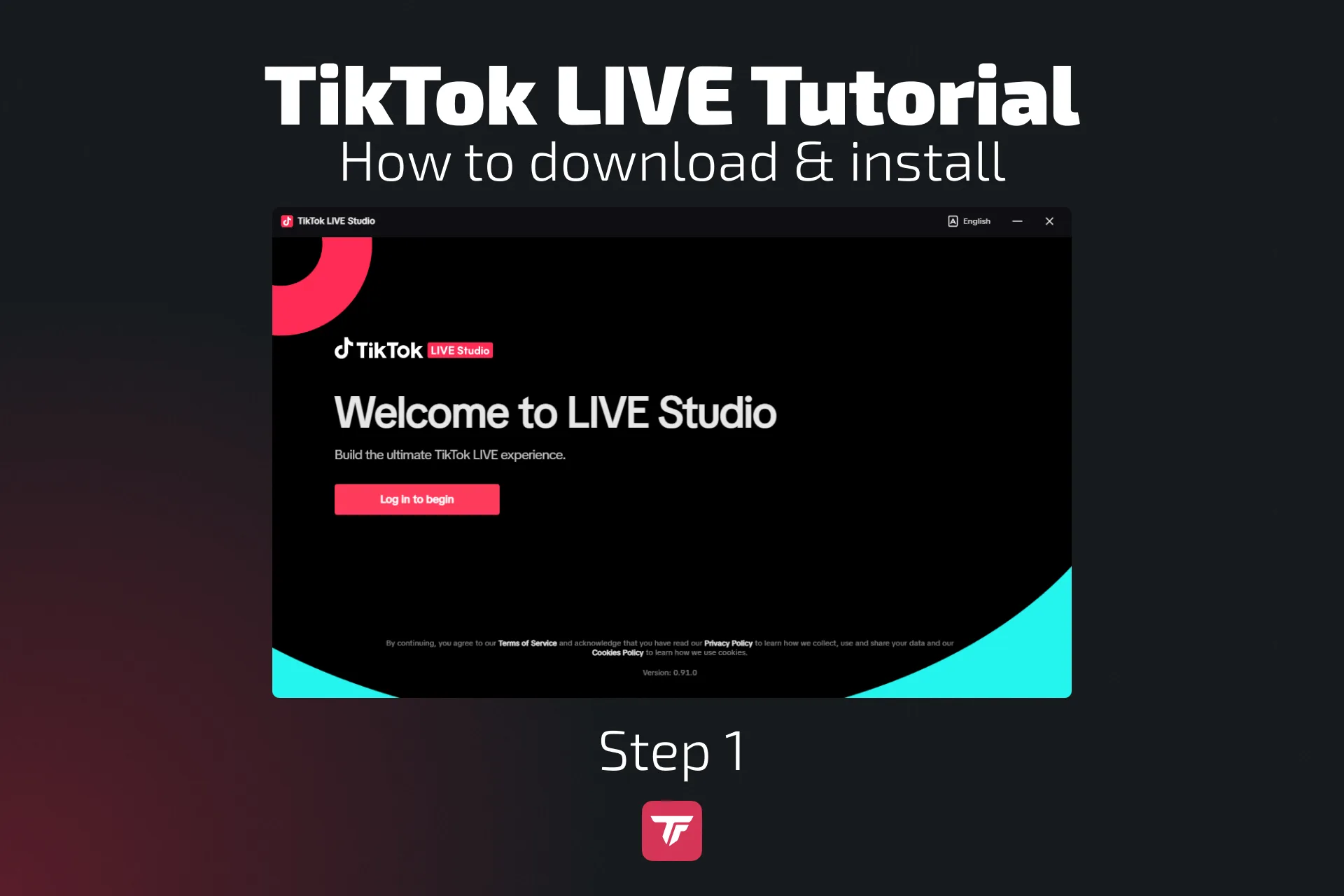
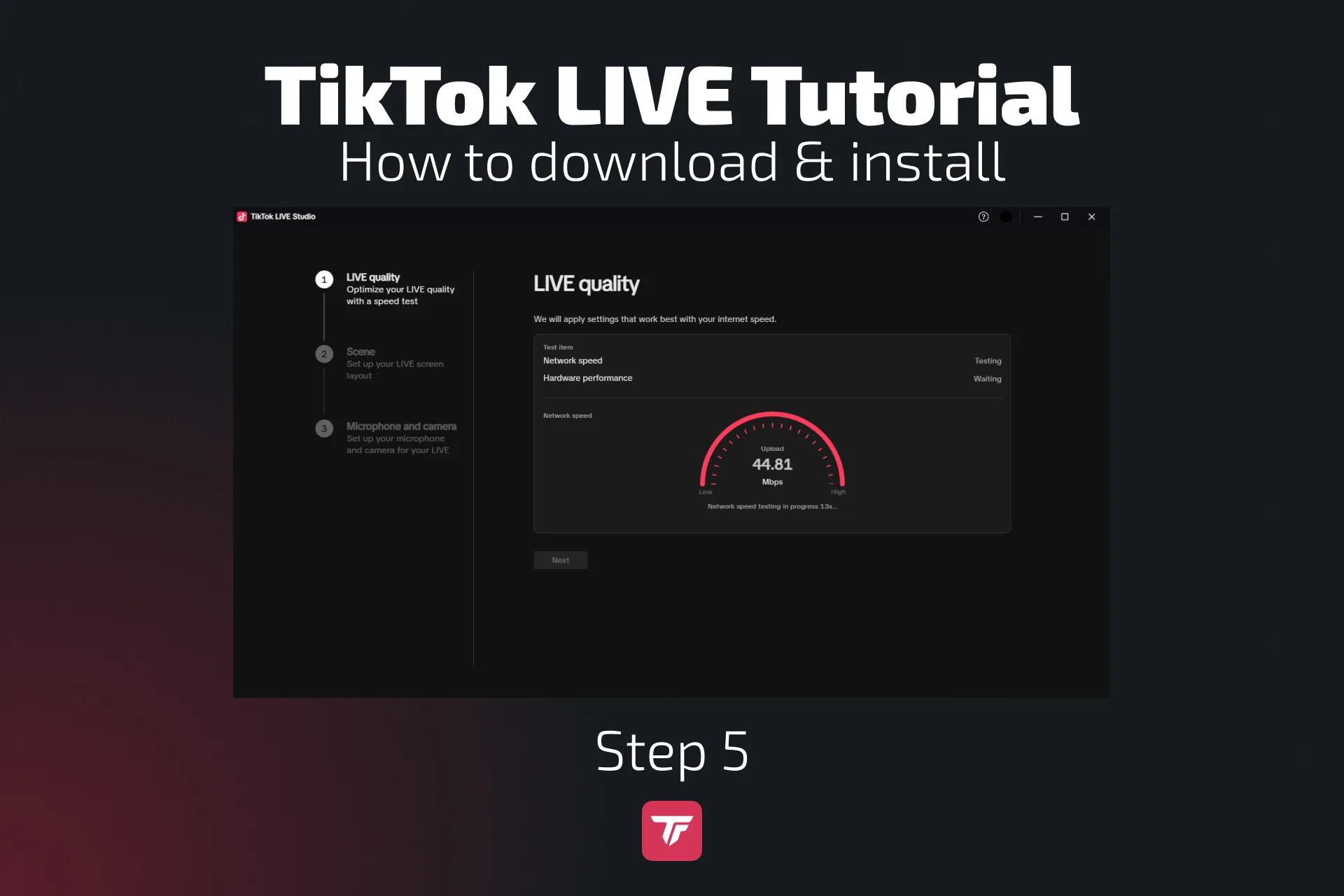
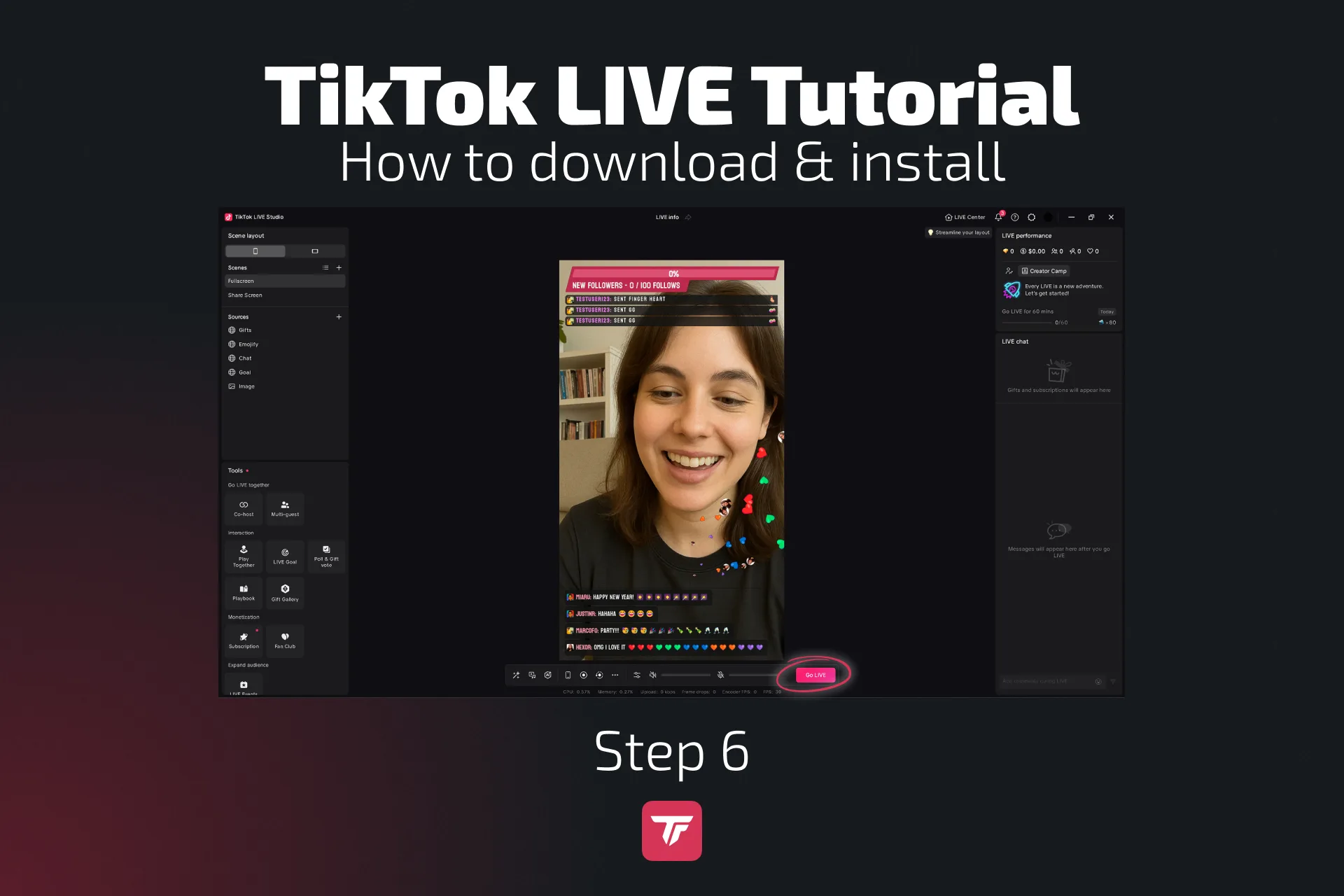
- I-download at i-install ang TikTok LIVE Studio.
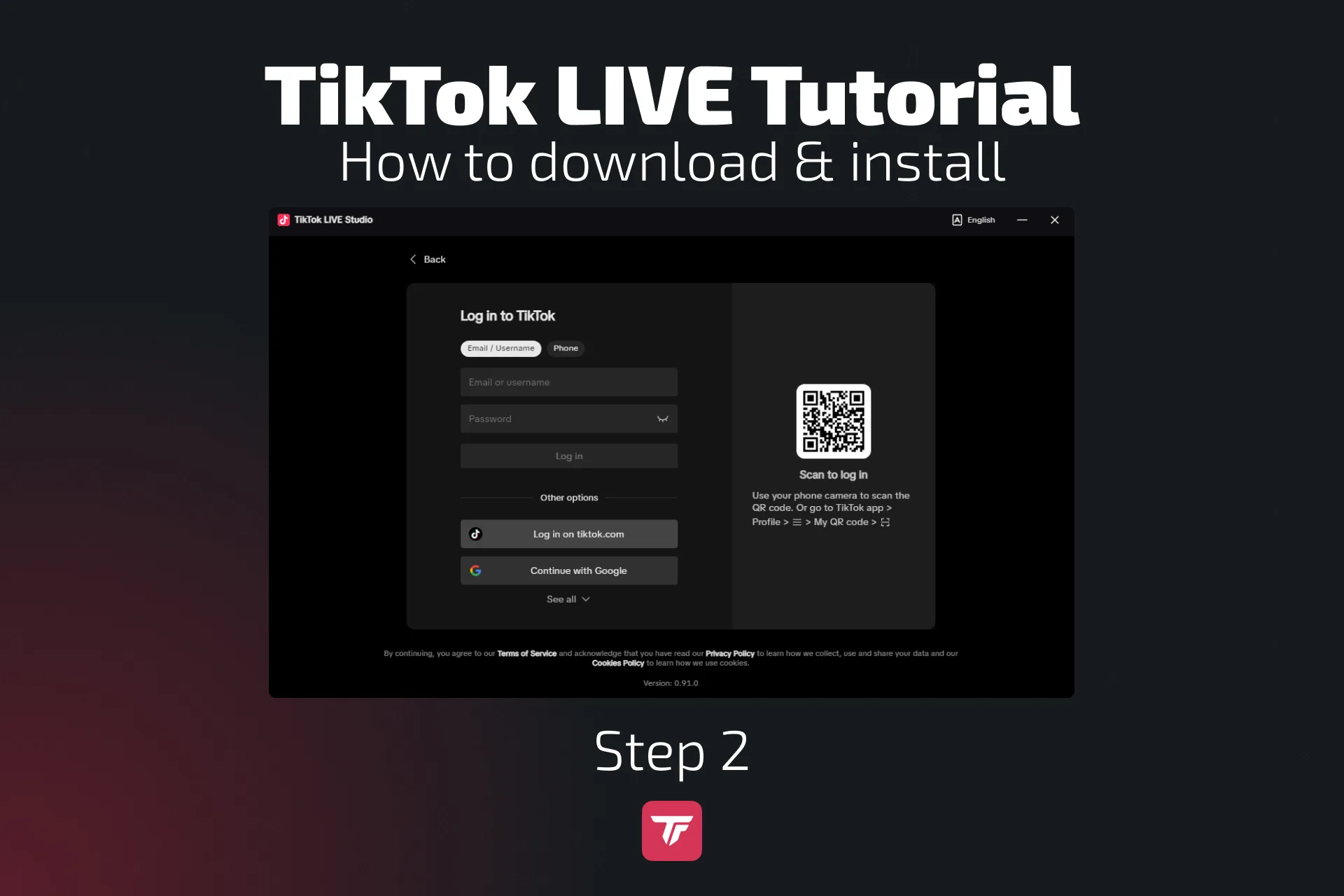
- Mag-login gamit ang TikTok credentials mo.
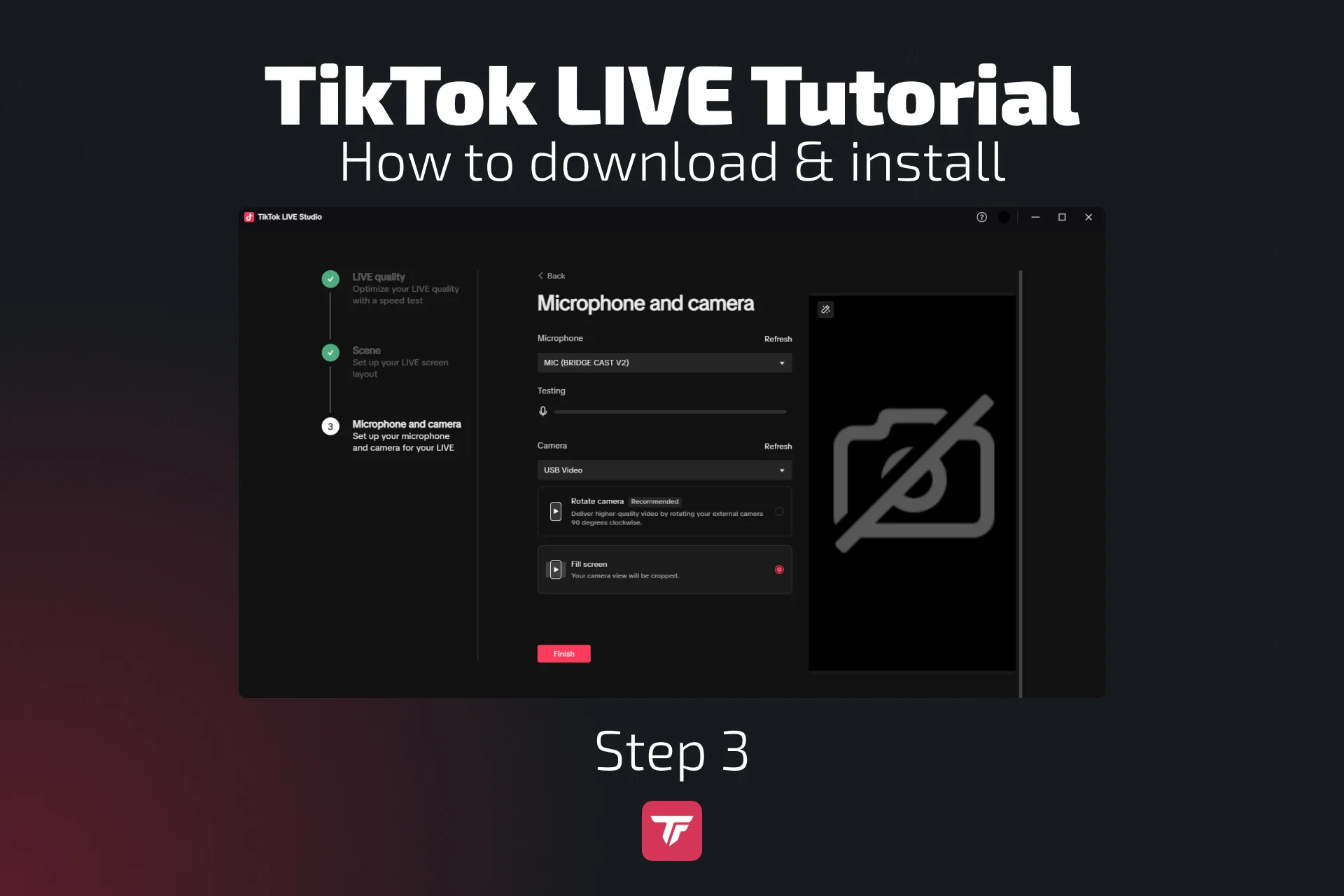
- Ikonekta ang camera at microphone mo.
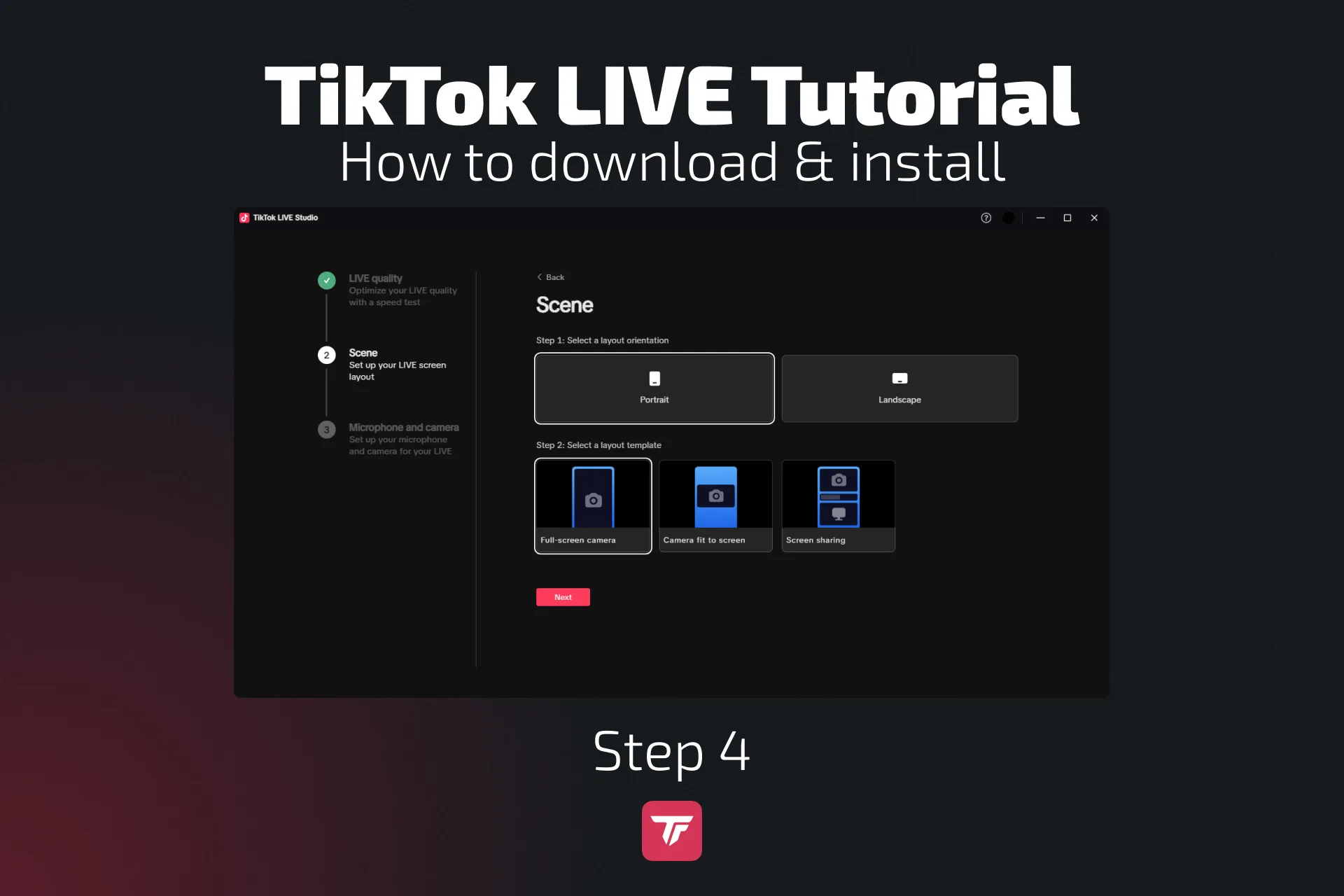
- I-customize ang layout at overlays mo.
- Magdagdag ng widgets at iba pa sa overlay mo.
- I-click ang “Go Live” para magsimulang mag-stream.
Tip: Idagdag ang overlays ng TikFinity sa TikTok LIVE Studio via link para maging interactive ang stream mo.
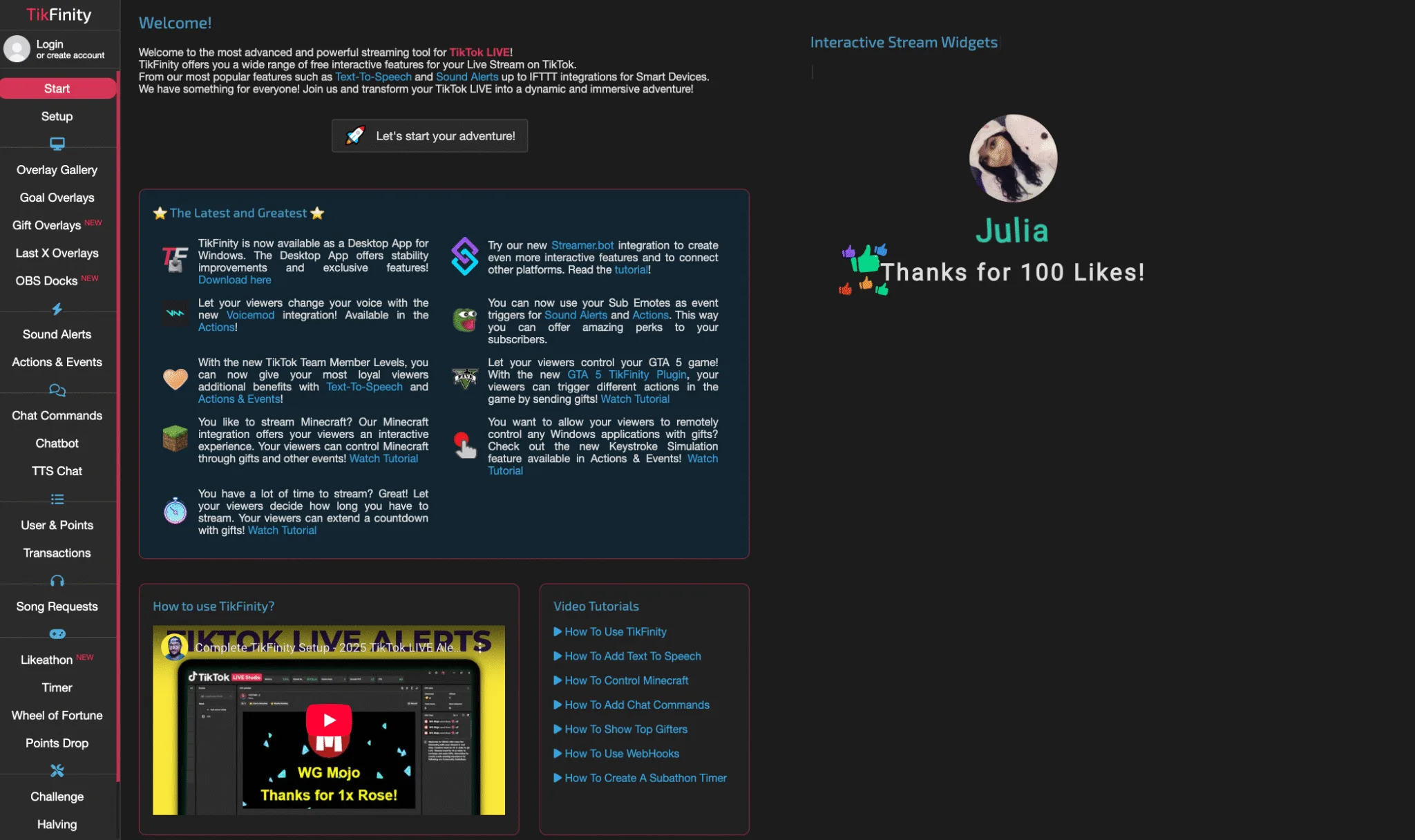
- Mag-log in sa TikFinity.
- Maghanap sa Overlay Gallery ng TikFinity ng widget na gusto mong ipakita.
- Baguhin ang settings kung gusto mo.
- I-copy ang widget URL
- Buksan ang TikTok LIVE Studio at i-click ang “+” sa tabi ng “Sources”
- Piliin ang “Link”, i-click ang “Add”, at i-paste ang link
- I-click ang “Add source”. Naka-integrate na ang TikFinity widget mo!
Gamit ang OBS Studio
Kung nabigyan ka ng TikTok stream key, solid na choice ang OBS Studio na nagbibigay ng maximum na flexibility at kontrol. Eto kung paano mag-stream gamit ang OBS (ang buong setup ay nasa aming gabay sa pag-stream sa TikTok gamit ang OBS):
- Buksan ang OBS Studio at pumunta sa Settings > Stream.
- Piliin ang Custom… bilang service.
- Ilagay ang TikTok RTMP server URL mo at ang stream key mo (kung available); kung paano ito makuha, nasa aming gabay sa stream key.
- Kung gusto mong mag-stream nang vertical, i-download at i-install ang vertical OBS plugin gaya ng AITUM o SE.Live.
- Idagdag ang webcam, mic, scenes, at TikFinity widgets mo via browser source mula sa Overlay Gallery ng TikFinity.
- I-click ang Start Streaming sa OBS.
Nagbibigay ang setup na ito ng buong customization, at pwede mong gamitin ang lahat ng tool ng TikFinity.
Pero eto ang catch: Hindi lahat ng creator ay nakakatanggap ng TikTok stream key, kahit mahigit 1,000 ang followers mo. Manu-manong ibinibigay ng TikTok ang stream keys, o ibinibigay via opisyal na partner o agency, o pansamantalang naa-access via mga tool gaya ng SE.Live. Pero kahit ang mga option na iyon ay pwedeng hindi reliable.
Mas malala pa, kung sa OBS at SE.Live ka nag-i-stream, hindi tina-track ng TikTok ang stream time mo o nagbibigay ng streaming achievements gaya ng “Go Live for 30 Minutes”. Sa TikTok LIVE Studio lang gumagana ang mga feature na iyon.
Workaround para sa OBS fans:
Kung gusto mo pa ring makinabang sa OBS overlays at makakuha ng credit para sa TikTok challenges:
- Gamitin ang TikTok LIVE Studio bilang pangunahing broadcasting tool mo.
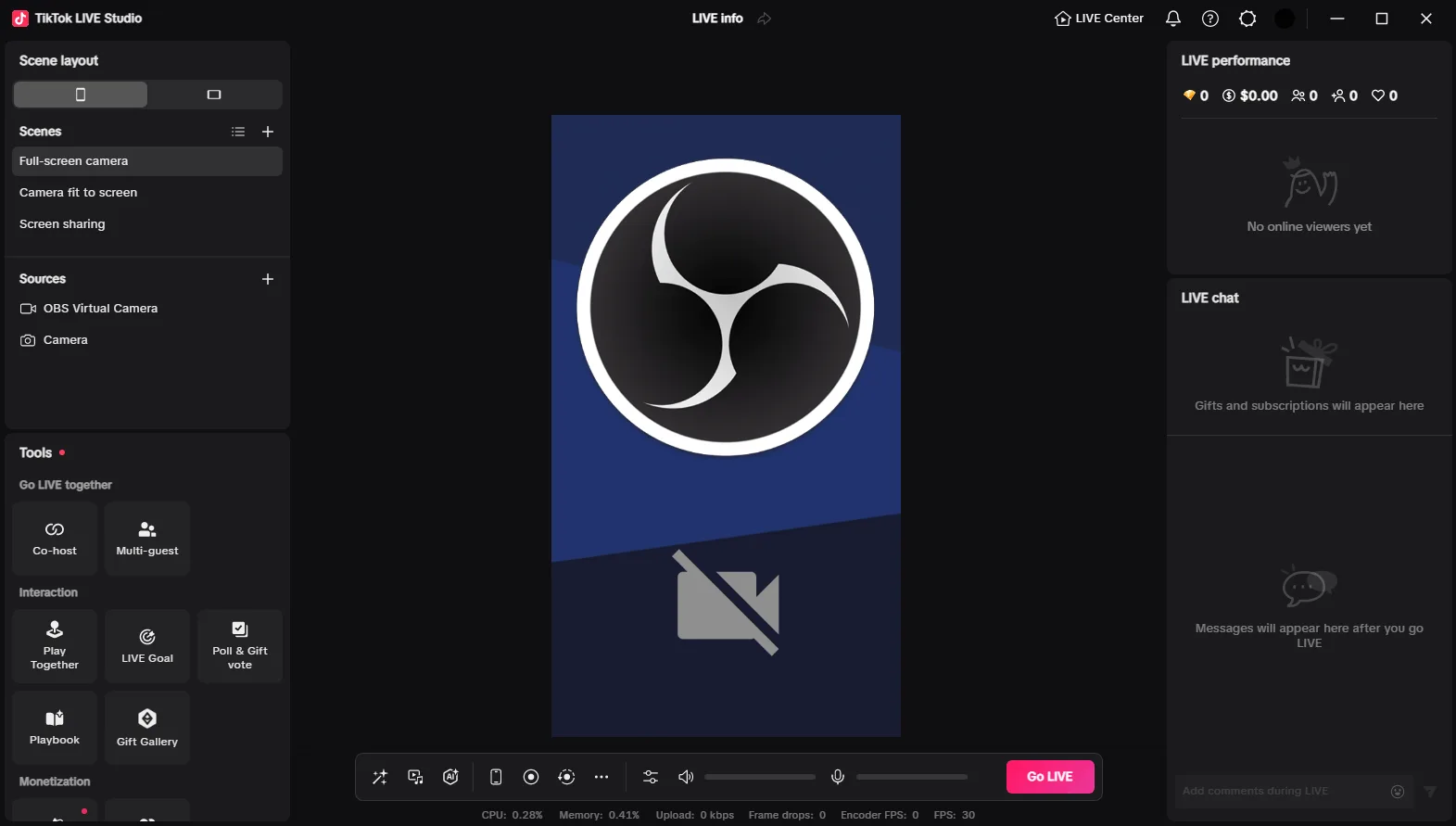
- Magdagdag ng Capture Card bilang source at i-activate ang OBS Virtual Camera para direktang maipadala ang OBS scene mo sa TikTok LIVE Studio.
Sa ganitong paraan, binibilang pa rin ng TikTok ang stream activity mo, at nananatili ang lahat ng pro-level na visuals at interactions mo.
Gamit ang Streamlabs Desktop
- May built-in na TikTok integration para sa approved users.
- Dual output mode para sa recording + streaming.
- Integrated na chat windows at alert systems.
- I-install at buksan ang Streamlabs Desktop.
- Ikonekta ang TikTok: Kapag pinapili ka ng platform, piliin ang TikTok at mag-log in gamit ang account mo.
- I-authorize ang access: Aprubahan ang koneksyon para makapag-stream ang Streamlabs sa TikTok channel mo.
- I-check ang permissions
- Kung may TikTok LIVE access ka na → i-click lang ang Confirm & Go Live.
- Kung via RTMP ka nag-i-stream → i-paste ang TikTok server URL + stream key mo.
- I-set up ang stream mo: Magdagdag ng title + tags.
- Magdagdag ng TikFinity widgets via browser sources mula sa Overlay Gallery ng TikFinity.
- Simulan!
Gamit ang Restream
- Sinusuportahan ang multi-platform streaming, kasama ang TikTok.
- Maganda para sa simulcasting sa YouTube, Twitch, at TikTok.
- Kailangan ng TikTok LIVE Access (mag-apply para sa access dito).
- Mag-sign up sa Restream.io: Gumawa ng libreng account.
- I-link ang TikTok: Sa Channels, i-click ang Add Channel → TikTok, tapos mag-log in at mag-authorize.
Para rin ito sa TikTok LIVE access. Kung lumabas ang “You can’t go live yet,” mag-reapply dito. - I-set up ang stream mo: I-click ang New Stream. Para sa madaling vertical streams, gamitin ang Restream Studio sa browser mo.
- Go Live
Gamit ang XSplit
- Malinis na UI na may solid na TikTok RTMP support.
- Kailangan ng stream key para mag-stream.
- Kailangan pa rin ang TikTok App para sa live details, gaya ng title, topic, at iba pa.
- Simpleng TikFinity webpage integration.
Gamit ang SE.Live (StreamElements sa OBS Studio)
- Kailangan mong i-install ang SE.Live sa OBS Studio.
- Idagdag ang TikTok via direct login.
- Kailangan ng TikTok LIVE Access (mag-stream nang hindi bababa sa 25 minuto sa TikTok LIVE mula sa mobile device mo at mag-apply para sa access dito).
- Mabilis na login-to-live process (kapag may access na).
- Pagandahin gamit ang TikFinity widgets via browser source.
🎯 Comparison table
| Software | Best para sa | Key features | Drawbacks | TikFinity integration |
|---|---|---|---|---|
| TikTok LIVE Studio | Beginners | Native app, simpleng setup, libre | Limitado ang customization | ✅ Oo |
| OBS Studio | Advanced creators | Buong kontrol, plugins, libre | Mas mahirap matutunan | ✅ Oo |
| Streamlabs | Gamers | Built-in na TikTok, alerts, dual output | Pwedeng resource-heavy | ✅ Oo |
| Restream | Multi-platform pros | Mag-stream sa maraming platform nang sabay | Bahagyang latency | ✅ Oo |
| XSplit | Mahilig sa simple | Madaling UI, solid na performance | Mas kaunting feature kaysa OBS/SL | ✅ Oo |
| SE.Live | StreamElements fans | Multistreaming, overlays | Kailangan ng approval at installation | ✅ Oo |
I-engage ang viewers mo tulad ng pro
Real-time na alerts & overlays
Binubuhay ng TikFinity ang stream mo gamit ang alerts para sa:
- Follows
- Likes
- Subs
- Mga Regalo
Lumalabas ang mga ito nang live sa screen, kaya tumataas ang excitement at nahihikayat ang interaction.
Interactive games & challenges
Magdagdag ng built-in na TikFinity features gaya ng:
- Wheel of Fortune: Random na giveaways o dares para sa gifters.
- Gift Challenges: Mag-unlock ng rewards kapag naabot ang ilang threshold.
Music, filters & polls
Pagsamahin ang native tools ng TikTok at ang TikFinity widgets para sa:
- Real-time na polls
- Dynamic na music cues
- Masasayang visual filters
Pagandahin ang TikTok chat game mo
TikFinity Text-To-Speech para sa chat
Gusto mong maramdaman ng viewers mo na talagang naririnig sila? Gamitin ang TTS para basahin ang comments nang real time. Walang kailangang overlay, direkta itong nagpe-play sa browser.
TikFinity Chatbot
I-automate ang moderation, reminders, at custom messages gamit ang TikFinity chatbot at Streamer.bot.
🔗 I-explore ang Chatbot features
TikFinity Chat Commands
Hayaang mag-trigger ng actions ang viewers mo sa pag-type ng custom commands (hal. !spin, !help, !get).
Troubleshooting ng mga karaniwang desktop streaming issue
- Laggy ang video? Babaan ang bitrate o resolution mo.
- Hindi sync ang audio? I-check ang mic delay settings mo.
- Hindi nagsisimula ang stream? I-double-check ang stream key at firewall settings mo.
- Hindi lumalabas ang overlays? Siguraduhing tama ang browser source URL sa broadcasting tool mo.
- Problema sa TikTok LIVE Studio login? Network error sa login? Update prompt kahit nag-reinstall na? Mag-log in sa TikTok app sa phone mo, i-scan ang QR sa LIVE Studio, at mag-authorize, dapat gumana na ang koneksyon.
Pagandahin ang TikTok LIVE streams mo
Eto ang 10 pro tip para mas mapaganda ang desktop TikTok LIVEs mo:
- I-schedule ang streams mo sa peak engagement times (gabi/weekends).
- I-tease ang paparating na LIVEs mo sa Stories o TikToks.
- Mag-co-stream kasama ng ibang creator para lumaki ang viewers mo.
- I-repurpose ang best moments bilang maiikling viral clip.
- Gamitin ang TikFinity goals at counters para i-hype ang viewer milestones.
- Magdagdag ng “now playing” music widget.
- Panatilihing mobile-friendly ang overlays mo (portrait layout).
- Ipakita ang chat highlights para sa top commenters.
- Gumamit ng countdown timers bago magsimula ang stream mo.
- Magpatakbo ng mabilisang polls para ang viewers ang magdesisyon sa susunod mong gagawin.
Konklusyon: ang game plan mo sa TikTok desktop streaming
Subukan ang TikFinity nang libre ngayon →
Hindi na lang para sa pros ang pag-stream mula sa desktop, para ito sa sinumang TikTok creator na gusto ng mas maraming kontrol, mas magandang visuals, at interactive features. Ang TikTok desktop stream mo ang pinakamalinaw na upgrade mula sa phone.
Sa TikFinity, pwede mong:
- I-level up ang viewer engagement gamit ang real-time alerts, games, at marami pa
- Gumawa ng visually stunning na stream na nag-i-stand out
- Palakasin ang loyalty at gifting gamit ang personalized na interactions
🎯 Magsimula sa TikFinity nang libre at gawing hindi malilimutan ang susunod mong TikTok LIVE.
FAQs: TikTok desktop streaming
Hindi palagi. May mga creator na nakakakuha ng direct integration sa pamamagitan ng mga platform gaya ng Streamlabs, habang ang iba ay nangangailangan ng stream key mula sa TikTok. Madalas na ibinibigay ang stream keys sa approved users o opisyal na partners, pero hindi garantisado, kahit may 1,000+ followers.
Oo. Sa OBS, gumamit ng plugin gaya ng AITUM Vertical o SE.Live para mag-set up ng vertical scene. Tugma ito sa native layout ng TikTok at mas maganda ang viewer experience sa mobile.
Gamitin ang “Private LIVE” feature sa TikTok LIVE Studio kung available, o mag-stream sa unlisted na destination gamit ang OBS o Streamlabs para i-test ang layout, overlays, at audio sync nang hindi nagpa-public.
Sa TikTok LIVE Studio lang. Hindi sinusuportahan ng third-party tools gaya ng OBS o Streamlabs ang native TikTok effects, pero pwede kang gumamit ng webcam filters via third-party apps (gaya ng Snap Camera) bilang workaround.
Hindi. Tina-track lang ng TikTok ang streaming milestones at goals (gaya ng “Go Live for 30 Minutes”) kapag TikTok LIVE Studio ang gamit. Kung direktang OBS o Streamlabs ang gamit mo, posibleng hindi ma-update ang mga achievement na iyon.