Bunu büyük yayınlarda mutlaka görmüşsündür. Kameranın altında bir çubuk durur, “Like Goal 38.200 / 50.000”, ve birkaç saniyede bir biraz daha dolar. Kimse beğeni dilenmek zorunda kalmaz, o işi sayı kendisi yapar. TikFinity’de bu çubuk tek bir sayfadan yönetiliyor. Bu rehberde o sayfadan TikTok canlı yayın hedefini nasıl kuracağını, hangi hedeflerin olduğunu, hangi stillerin ücretsiz olduğunu ve hangileri için TikFinity Pro gerektiğini gösteriyoruz. Seçtiğin hediyelere tepki veren özel hedefler de işin içinde.
Buradaki her şey TikTok LIVE Studio’da, OBS Studio’da ya da tarayıcı kaynağı olan herhangi bir yayın aracında aynı şekilde çalışır. Hedefler TikFinity üzerinden TikTok hesabına bağlanır, sen yayın yaparken sayaç kendi kendine ilerler.
Yedi hedef, her birine bir çubuk
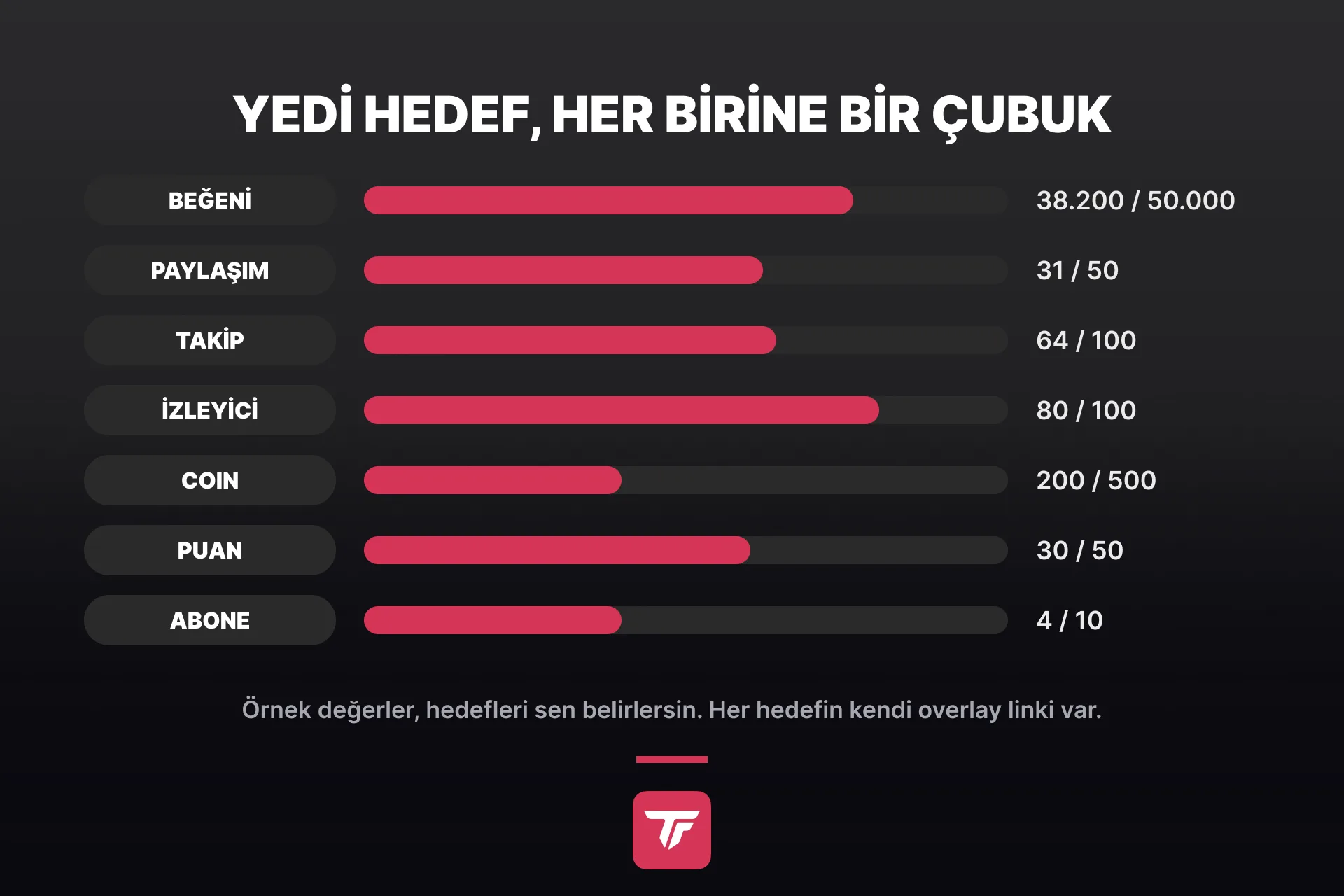
TikFinity’de Hedef Overlayları sayfasını aç, her hedef türü için bir kart bulacaksın. Her kartın kendi overlay linki var, yani tek bir hedefi de çalıştırabilirsin, yedisini aynı anda da.
| Hedef | Neyi sayar | Kimin işine yarar |
|---|---|---|
| Likes | Canlı yayın sırasında ekrana dokunarak gelen beğeniler | Her yayın, bundan kolay bir rica yok |
| Shares | Canlı yayınını paylaşan izleyiciler | Arkadaşlarını da getiren küçük topluluklar |
| Follows | Yayın başladığından beri gelen yeni takipçiler | Yeni yayıncılar, takipçi hedefleri |
| Viewer Count | Şu an yayında olan kişiler | “Hadi 100 izleyiciyi görelim” anları |
| Coins Earned | Hediyelerden gelen coin’ler | Bağış hedefinin (donation goal) TikTok versiyonu |
| Channel Points Earned | TikFinity’nin puan sisteminden gelen puanlar | Puanlarla oynayan topluluklar |
| New Subscribers | Yeni Süper Hayranlar ve aboneler | Aboneliği açık olan yayıncılar |
Hangisiyle başlamalısın? Her zaman beğeni hedefiyle. Beğeni izleyicilerine bir kuruşa mal olmaz, sayı hızlı tırmanır ve gözle görülür şekilde ilerleyen bir çubuk sohbete oyunun kuralını kendiliğinden anlatır. Beğenilerin neden bu kadar önemli olduğunu TikTok LIVE’da beğeni rehberimizde anlatıyoruz. Müdavimlerin işin mantığını kaptığında yanına bir takipçi hedefi ya da abone hedefi ekle. Süper Hayran aboneliği sunuyorsan en çok karşılığını veren hedef abone hedefidir.
TikFinity’de ilk TikTok canlı yayın hedefini kur
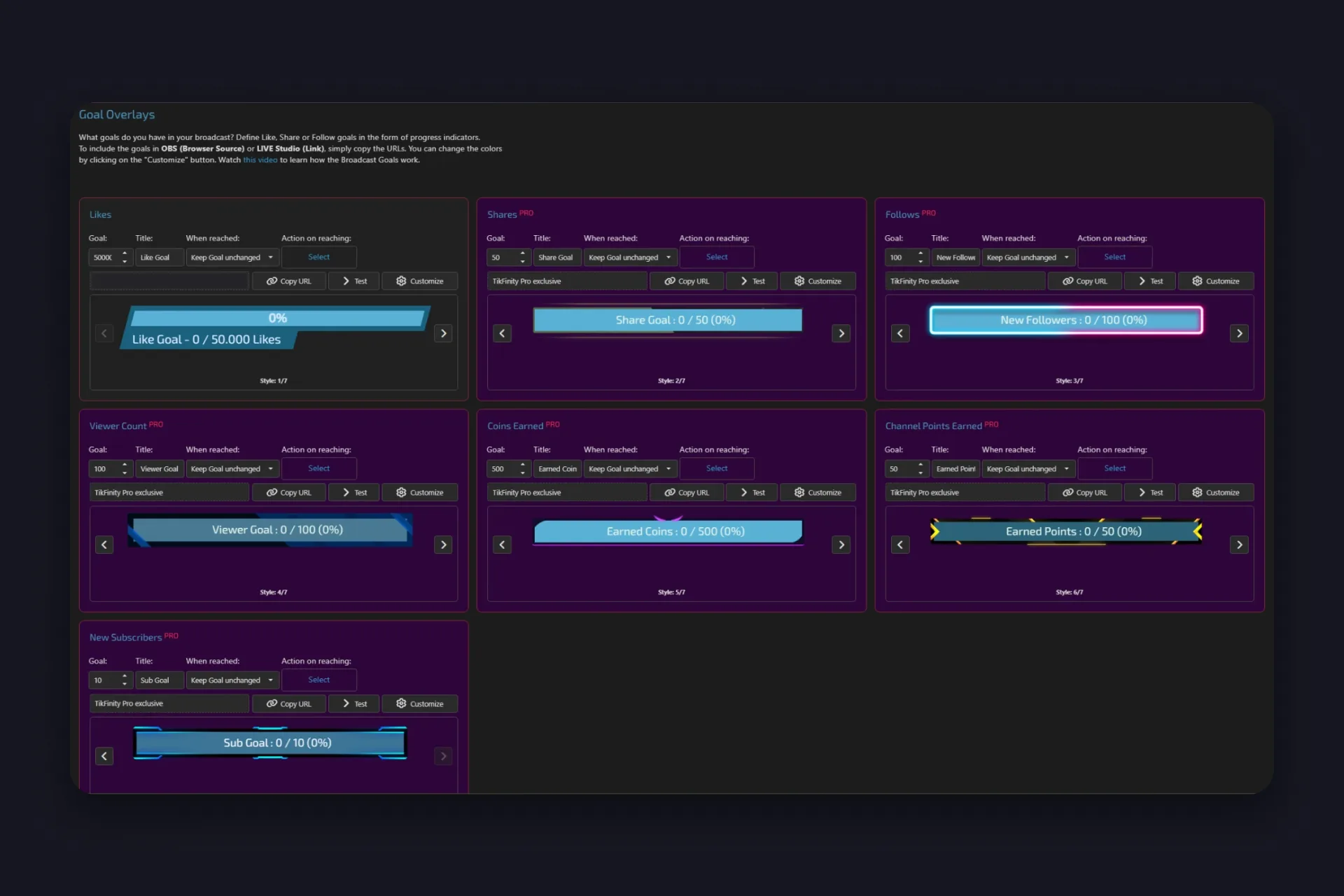
TikFinity henüz TikTok hesabına bağlı değilse önce kurulum rehberimizle bunu hallet. Sonra Hedef Overlayları sayfasını aç ve bir kartı baştan sona doldur:
1 Hedef sayını “Hedef” alanına yaz. Likes kartı 50.000 ile gelir, bu zaten kalabalık çeken bir yayına uyar. İlk canlı yayının için 5.000 ya da 10.000 daha mantıklı. Kaydetmene gerek yok, değişiklikler kendiliğinden kaydedilir.
2 “Başlık” alanına bir isim ver. Bu, çubuğun üstündeki yazı, varsayılanı “Like Goal”. Kısa bir satır en iyisi, başlık fikirleri biraz aşağıda.
3 “Ulaşıldığında” altında sonra ne olacağını seç. “Hedefi Değiştirme” dolu çubuğu ekranda bırakır, “Hedefi Artır” ve “Hedefi İkiye Katla” bir sonraki hedefi otomatik koyar, “Gizle” ise iş bitince çubuğu yayından kaldırır.
4 Zorunlu değil ama atlarsan yazık olur. “Ulaşıldığında Eylem” altında “Seç”e tıkla ve Eylemler ve Etkinlikler’den bir eylem seç ya da hemen orada yenisini oluştur. Hedefe ulaşılınca TikFinity tam o eylemi oynatır, ister ses olsun ister GIF ya da animasyon.
5 “URL’yi Kopyala”ya tıkla ve linki yayın aracına ekle. TikTok LIVE Studio’da Link kaynağı olarak, OBS Studio’da tarayıcı kaynağı olarak girer. Yüzünün ve sohbetin kapatmayacağı bir yere yerleştir.
6 “Test”e bas, çubuk önizlemede örnek sayılarla dolar. Böylece başlığı ve renkleri canlı yayına çıkmadan kontrol edersin.
İlk hedefin hazır. Diğer bütün kartlar aynı şekilde çalışır, ikincisi bir dakikanı alır.
Hedefe ulaşıldığında ne olur
Dolup öylece duran bir TikTok canlı yayın hedefi, kaçırılmış bir an demek. Üçüncü ve dördüncü adımdaki iki ayar tam bunun için var ve birlikte çok iyi iş çıkarırlar.
“Ulaşıldığında” çubuğun sonra ne yapacağını belirler. Dört seçeneğin var:
| Seçenek | Ne olur | Ne zaman iyi |
|---|---|---|
| Hedefi Değiştirme | Dolu çubuk ekranda kalır | Göstermeye devam etmek istediğin başarılar |
| Hedefi Artır | Hedef bir basamak yukarı çıkar | Sessiz seçenek, sohbet hemen kovalayacak yeni bir sayı bulur |
| Hedefi İkiye Katla | 10.000 beğeni 20.000 olur, sonra 40.000 | İlk hedefi rahatça geçen yayınlar |
| Gizle | Çubuk dolunca yayından çıkar | “Bu akşam 100 takipçi” gibi tek seferlik hedefler |
“Ulaşıldığında Eylem” ise gürültülü seçenek. Seçtiğin eylem, hediye ve takip uyarılarının da durduğu Eylemler ve Etkinlikler bölümünden gelir, yani sesli bir konfeti animasyonu birkaç tık uzağında. Henüz bir eylem kurmadıysan uyarı rehberimiz ilkinde sana yol gösterir. Beğeni hedefi için en sevdiğimiz kombinasyon “Hedefi Artır” ile kısa bir kutlama eylemi. Sohbet kutlamasını yapar, bir sonraki hedef de çoktan bekliyor olur.
Yedi stil, biri ücretsiz
Her hedef kartında önizlemenin altında tasarımlar arasında geçiş yapan oklar var. “Varsayılan” stil yedi hedefin hepsinde ücretsiz planda dahil. Başlığı tek satırda, yüzdesi üstte duran sade, iki renkli bir çubuk. Çoğu düzene hiçbir şeyi değiştirmeden uyar.
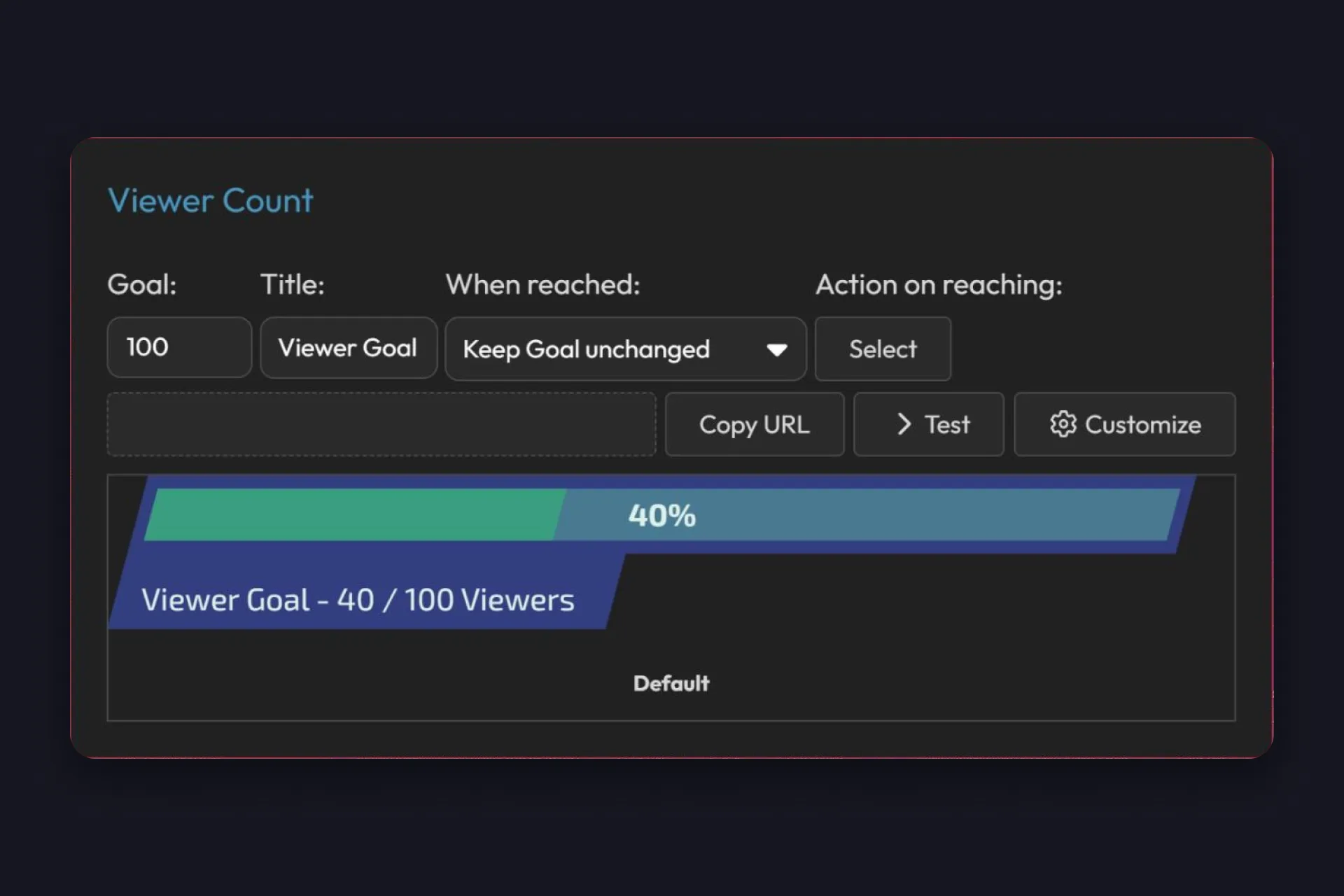
Diğer altı stil TikFinity Pro’ya ait, uygulamadaki adlarıyla Ordu, Sade Neon, Saf, Raven, Aurous ve Clarity. Bunlar baştan çizilmiş çubuklar, kiminde neon bir çerçeve, kiminde katmanlı bir afiş, kiminde yanlarda işaretler var. Ücretsiz hesapta bir Pro stil seçersen kart overlay linki yerine “TikFinity Pro Özel” yazısını gösterir. Yani karar vermeden önce hepsine önizlemede bakabilirsin.
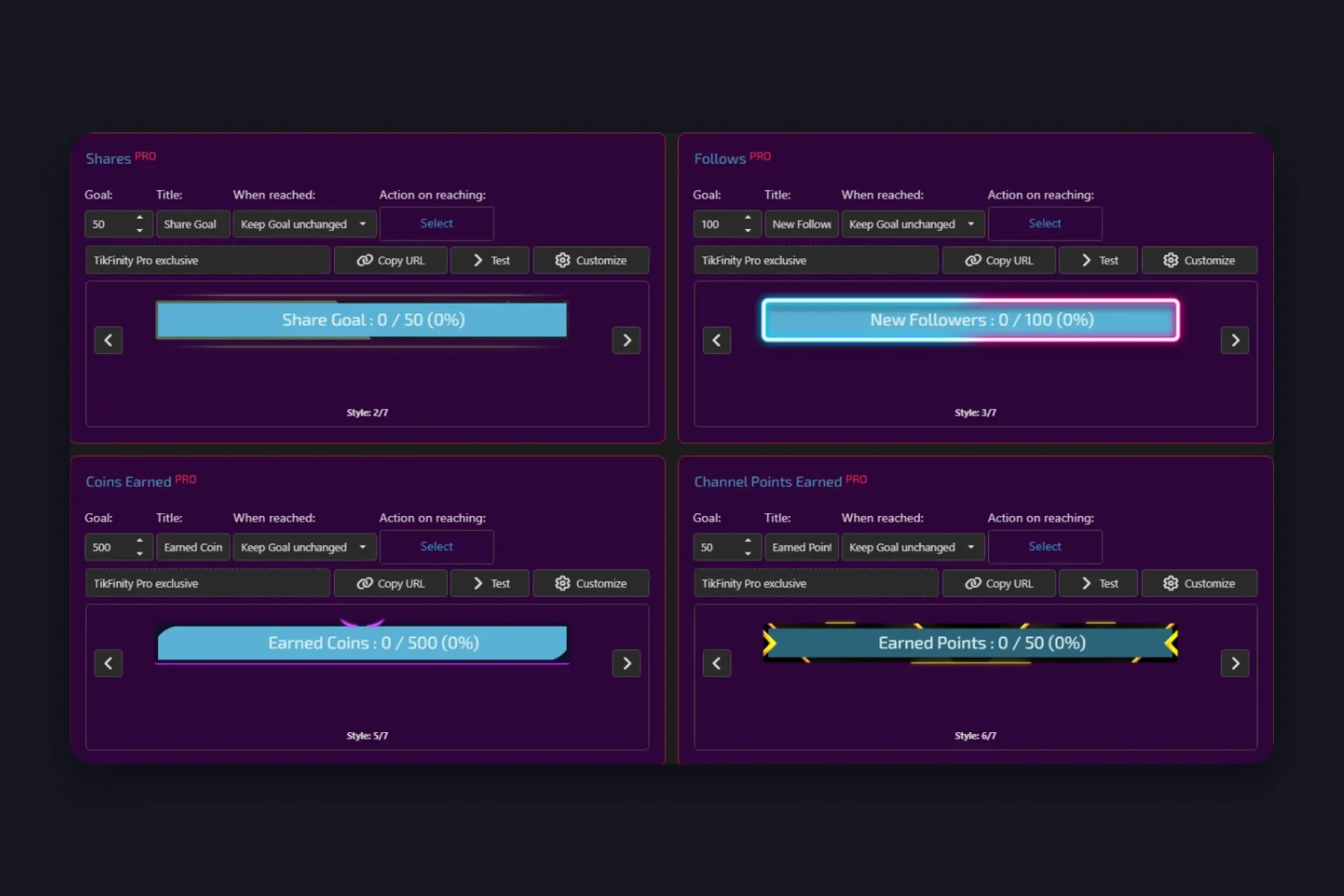
“Özelleştir” Overlay Ayarları’nı açar ve bu ayarlar ücretsiz ya da Pro her stilde çalışır. Yazı tipini ve boyutunu, satır ve harf aralığını ayarlarsın, arka plana kendi şeffaflığı olan bir renk verirsin. Yazı, yüzde, dolu kısım ve kalan kısım için ayrı renkler seçer, başlığı istersen gizlersin. “Ordu” gibi Pro stiller doygunluk ve gri tonlama için kaydırıcılar da getirir. “Metin Efektleri” altında başlığa parıltı ekleyebilirsin. İlerleme rengini webcam çerçevene uydurursan TikTok canlı yayın hedefin üstüne yapıştırılmış bir widget gibi değil, sahnenin bir parçası gibi görünür.
Seçtiğin hediyelere tepki veren özel hedefler
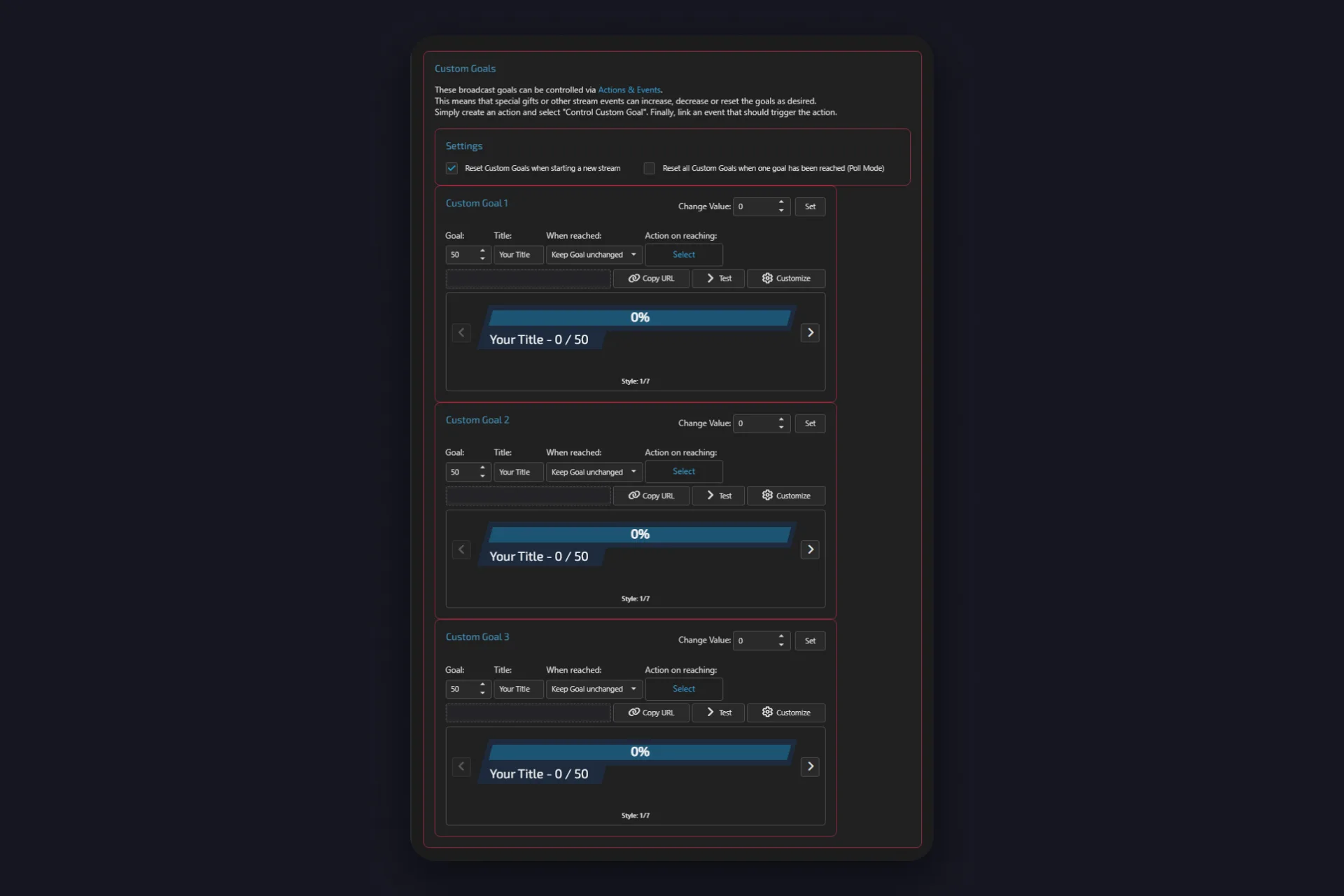
Yedi standart hedefin altında üç özel hedef durur. Bunlar kendi başına hiçbir şey saymaz. Onları neyin hareket ettireceğine Eylemler ve Etkinlikler üzerinden sen karar verirsin ve bu sayede TikTok’un hiç saymadığı hedefler kurabilirsin.
Yayıncılar bunları mesela bir Gül hedefi için kullanıyor, çubuk sadece biri Gül gönderdiğinde yükseliyor. Bir başka kullanım da anket. Her seçenek bir hedef olur ve belirli bir hediye o seçeneğe verilen oy sayılır. Özel Hedefler bölümünde anketler için ayrı bir ayar bile var, Anket Modu. Hedeflerden biri dolduğu anda üçünü birden sıfırlar.
Bir tane kurmak üç adım sürer:
1 Özel Hedef kartında hedef sayıyı ve başlığı belirle, overlay linkini de diğer hedeflerdeki gibi yayın aracına kopyala.
2 Eylemler ve Etkinlikler’de yeni bir eylem oluştur ve “Custom Goal’ı Kontrol Et”i işaretle. Değiştireceği özel hedefi seç (üçünden biri ya da hepsi), sonra “İlerlemeyi artır”, “İlerlemeyi azalt” ya da “İlerlemeyi ayarla” seçeneğini yanındaki sayıyla birlikte belirle.
3 Bu eyleme çubuğu hareket ettirecek etkinliği bağla, mesela belirli bir hediye, bir takip ya da bir sohbet komutu. O andan itibaren etkinlik her tetiklendiğinde hedef değişir.
Sayfada iki ayar daha var. “Değeri Değiştir” ve “Ayarla” düğmesiyle bir özel hedefi yayının ortasında elle ayarlarsın. Gül hedefin sıfırdan değil de 250’den başlayacaksa çok işine yarar. “Yeni bir yayın başlatınca Özel Hedefleri sıfırla” ayarı da varsayılan olarak açık, yani her canlı yayın sıfırdan başlar. Bir hedef birkaç yayın boyunca sürecekse bu ayarı kapat, mesela “Bu ay 1.000 Gül” gibi bir çubuk için.
Beğeni getiren hedef başlıkları
Başlık, izleyicilerinin çubukta okuduğu tek yazı, yani renklerden daha çok iş görür. İyi bir başlıkta üç şey var:
- Sayıyı değil ödülü yaz. “50K beğeni = yüzümü gösteriyorum”, “Like Goal”dan iyidir. Sayı zaten çubukta yazıyor.
- Kısa tut. Çubukta birkaç kelimelik yer var ve izleyicilerinin çoğu telefonda dikey izliyor.
- Bu akşama odaklan. “Bugün 100 yeni takipçi” sohbetinin yayın bitmeden ulaşabileceği bir sayı ve ulaşılabilir bir hedef herkesi işin içine çeker.
“Beğeniler 20K olunca oyun değiştiriyorum”, “Her 50 takipte bir şarkı isteği”, “500 coin = soğuk su challenge’ı” ya da “10 abone olunca sıradaki yayını aboneler seçiyor” gibi başlıklar neredeyse her yayında işe yarar. Başlığı “Ulaşıldığında Eylem” ile eşleştir, böylece çubuk dolduğu anda yayının kendisi bunu duyurur.
İlk çubuk bir iki yayını geride bıraktığında diğer hedef araçlarına da bir göz at. Geri Sayım Hedef Overlayları aynı hedefleri tersinden gösterir, ne kadar toplandığını değil, ne kadarın eksik olduğunu. Zamanlayıcı ise bir hedefi zamana çevirir, her hediye ya da takip yayını biraz daha uzun ayakta tutar. Farklı çubuklar, aynı fikir. İzleyicilerin çubuğu kendi elleriyle ilerletebiliyorsa TikTok canlı yayın hedefin onların da hedefi olur.
TikTok LIVE’da hedefler hakkında SSS
TikFinity’de Hedef Overlayları sayfasını aç, Likes ya da Follows gibi bir kart seç, hedef sayıyı ve bir başlık gir, sonra overlay linkini TikTok LIVE Studio’ya Link kaynağı olarak ya da OBS Studio’ya tarayıcı kaynağı olarak ekle. Çubuk canlı yayın sırasında kendi kendine güncellenir. Varsayılan stil ve yedi hedef türünün hepsi ücretsiz.
Evet. Uygulamadaki ve TikTok LIVE Studio’daki CANLI Yayın hedefi, TikTok’un kendi tasarımında bir hediye hedefini takip eder, örneğin Beni Sev (Heart Me) hediyesini. TikFinity’nin hedefleri bunun yanında beğeni, paylaşım, takip, izleyici, coin, puan ve aboneleri de kapsar, üstüne üç özel hedef gelir. Stili, başlığı ve hedefe ulaşıldığında oynayan eylemi sen belirlersin.
Hedeflerin kendisi ücretsiz. Yedi türün hepsi ve üç özel hedef Varsayılan stilde kullanılabilir. Ordu, Sade Neon, Saf, Raven, Aurous ve Clarity adlı altı tasarım stili ise TikFinity Pro’ya ait. Renkleri, yazı tipini ve başlığı ücretsiz ya da Pro her stilde özelleştirebilirsin.
Bunu her hedef için sen belirlersin. “Ulaşıldığında” altında “Hedefi Değiştirme”, “Hedefi Artır”, “Hedefi İkiye Katla” ya da “Gizle” seçeneğini seç. “Ulaşıldığında Eylem” altında Eylemler ve Etkinlikler’den bir eylem seçersin, örneğin bir ses, GIF ya da animasyon. Çubuk dolduğu anda o eylem oynar.
Evet, bir özel hedefle. Eylemler ve Etkinlikler’de “Custom Goal’ı Kontrol Et” efektiyle bir eylem oluştur, ne kadar ekleyeceğini ayarla ve onu o hediyenin etkinliğine bağla. Çubuğu sadece o hediye hareket ettirir. Aynı yöntem sohbet komutları, takipler ya da Eylemler ve Etkinlikler’in tepki verebildiği her şey için de çalışır.
TikFinity’nin Hedef Overlayları sayfasında Follows kartında hedef sayıyı belirle, “URL’yi Kopyala”ya tıkla ve linki TikTok LIVE Studio’da kaynaklar altında Link olarak ya da OBS Studio’da tarayıcı kaynağı olarak ekle. Link her yayında aynı kalır, yani bunu sadece bir kez yaparsın.