Her hediyenin bir şeyi tetiklediği, biri katıldığı saniye ekranın canlandığı yayınları görmüşsündür. Arkasındaki mekanizma göründüğünden basit: TikFinity kurulumunun tamamı tarayıcında, masaüstünde, yaklaşık on dakikada olur. Bu rehber seni ilk test hediyesi sahnenin içinde patlayana kadar adım adım götürür.
Başlamadan önce neye ihtiyacın var?
TikFinity tarayıcında çalışır, temel özellikler için kurulacak bir şey yok ve ücretsiz plan bu rehberdeki her şeyi kapsar. Bir de kurulumun bitince yüklemeye değer bir Windows için masaüstü uygulaması var: aynı hesap, aynı ayarlar, artı yerel bir bağlantı ve tarayıcının yapamadığı üç şey: chatbot, Etkinlik API’si ve klavyeyle tetiklenen sesler. Windows SmartScreen yeni yayınlanmış bir yükleyiciye kaş çatarsa Daha fazla bilgi ve Yine de çalıştır’a tıkla, ve sadece resmi siteden indir.
✅ LIVE erişimi olan bir TikTok hesabı (ayrıntılar TikTok canlı yayın şartları rehberimizde)
✅ PC’den yayın yapıyorsan bir yayın programı: OBS Studio, TikTok LIVE Studio ya da Streamlabs
✅ TikTok @kullanıcı adın, profilindeki kullanıcı adı, görünen adın değil
✅ TikFinity paneli için bir tarayıcı
Yayın programını hâlâ seçiyor musun? OBS Studio ile TikTok’ta yayın yapma ve TikTok LIVE Studio kurulumu rehberlerimiz seni ikisinde de indirmeden LIVE yayına kadar götürür. Bu yazı o karara karışmaz, aşağıdaki her şey ikisiyle de çalışır. Doğrudan telefondan yayın yapıyorsan hiçbirine ihtiyacın yok, ayrıntısı SSS’de.
1. Adım: Hesabını oluştur ve TikTok’unu bağla
1 TikFinity’yi tarayıcında aç ve kayıt ol, zaten hesabın varsa giriş yap.
2 Kurulum altında TikTok adını gir, yani @kullanıcı adını. Yanlışlıkla görünen adı almamak için doğrudan TikTok profilinden kopyala, sonra Kaydet’e bas.
3 TikTok LIVE’a Bağlan’a bas. Bu, kullanıcı adını hemen bağlar ve bağlantının çalışıp çalışmadığını gösterir, o andan itibaren TikFinity her yayına girdiğinde yayınını otomatik yakalar.
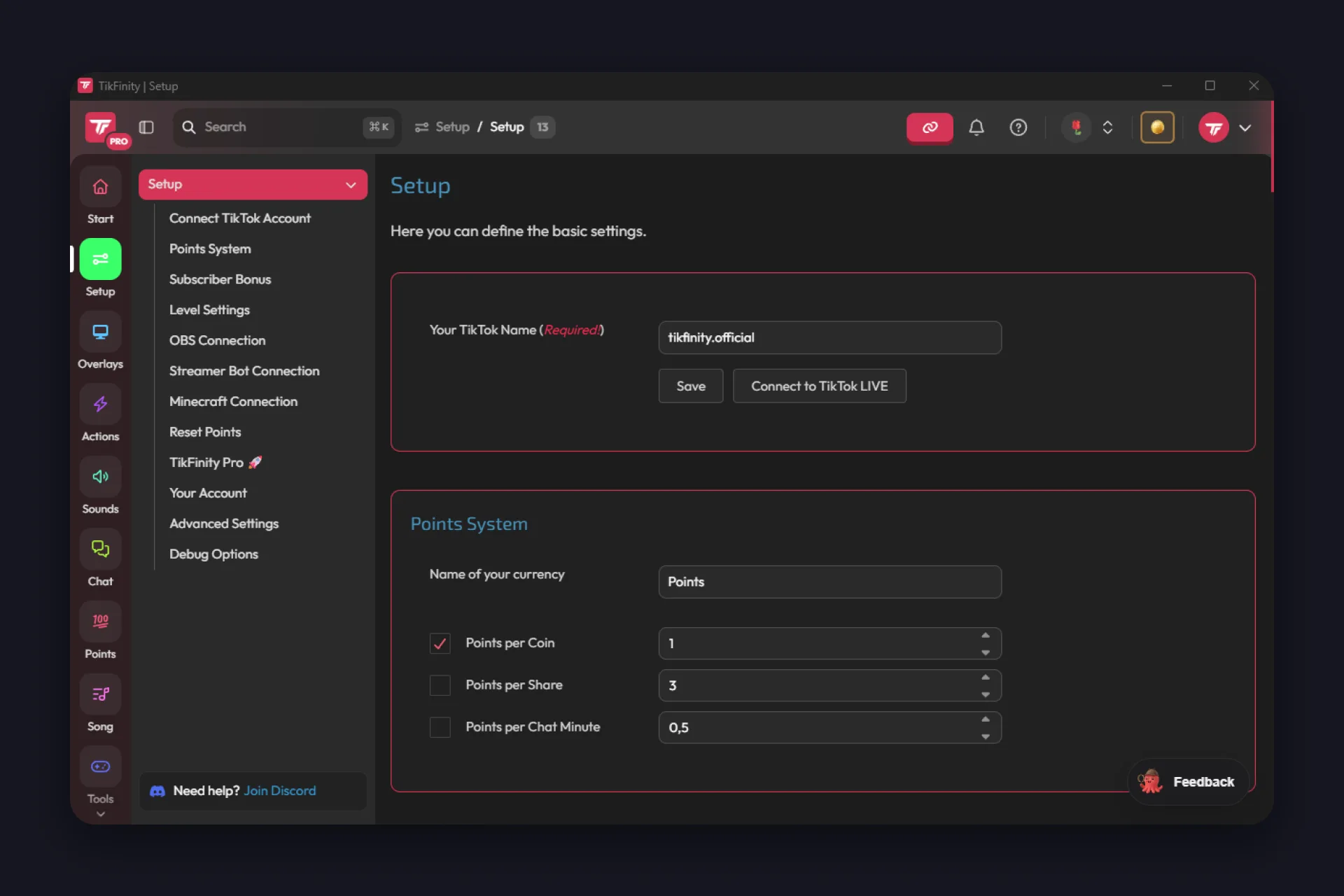
Bu arada hesap, kullanıcı adından daha önemli. Eylemlerin, seslerin ve ayarların TikFinity hesabına aittir, TikTok kullanıcı adına değil: kullanıcı adını sonradan değiştirirsen sadece yenisini girersin, her şey kalır. Ama farklı bir e-postayla giriş yaparsan bütün kurulumun kaybolmuş gibi görünür.
Olmayan bir hatayı aramaman için bilmen gereken bir şey: her şeyi çevrim dışıyken yapılandırabilirsin, ama canlı bağlantının kendisi ancak gerçekten yayındayken devreye girer.
- Kurulum altındaki kullanıcı adını kontrol et: profilindeki @kullanıcı adı, görünen adın değil, ve TikTok hesabın herkese açık olmalı.
- Yayının zaten açıkken yeniden bağlan. TikFinity canlı yayın odana bağlanır, çevrim dışı bir profile değil.
- “Yinelenen yürütme algılandı” iki oturumun açık olduğu anlamına gelir. Masaüstü uygulamasını ya da tarayıcı sekmesini kapat veya Bu oturumu al’a tıkla.
Her şeyin arkasındaki tek fikir: etkinlikler ve tepkiler
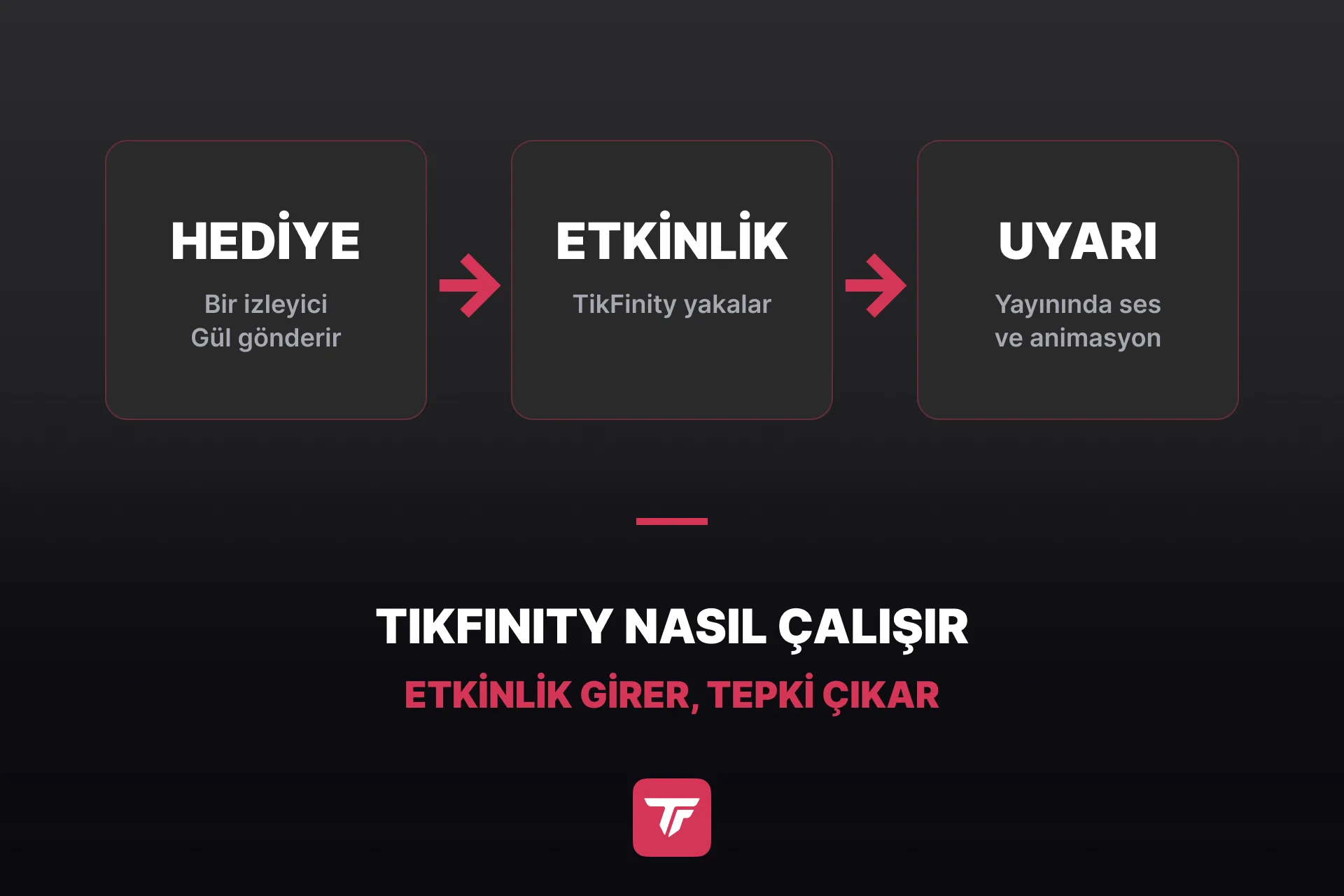
Bunu kavradığında bütün panel karmaşık görünmeyi bırakır. Sen yayındayken izleyicilerinin yaptığı her şey TikFinity’ye bir etkinlik olarak gelir: bir hediye, bir takip, bir beğeni, bir paylaşım, bir yorum, yeni bir abone. TikFinity bu etkinlikleri LIVE yayınından okur ve her birine senin yapılandırdığın tepkiyle cevap verir.
Tepki neredeyse her şey olabilir. Bir ses, overlay’inde bir GIF, sohbette bir satır, konuşulan bir mesaj, hedef çubuğunda yükselen bir sayı, hatta oyununda bir tuş vuruşu. Kenar çubuğundaki her özellik aynı döngüyü paketlemenin farklı bir yolu: etkinlik girer, tepki çıkar.
Az önce yaptığın kurulumun bu kadar önemli olmasının nedeni de bu. @kullanıcı adı TikFinity’ye hangi yayının etkinliklerini okuyacağını söyler, birazdan gömeceğin overlay screen ise görünür tepkilerin oynadığı yerdir.
2. Adım: İlk araçlarını seç
Panel çok şey sunar ve ilk gün çoğuna ihtiyacın yok. Bu dördü eksiksiz bir ilk yayını kapsar.
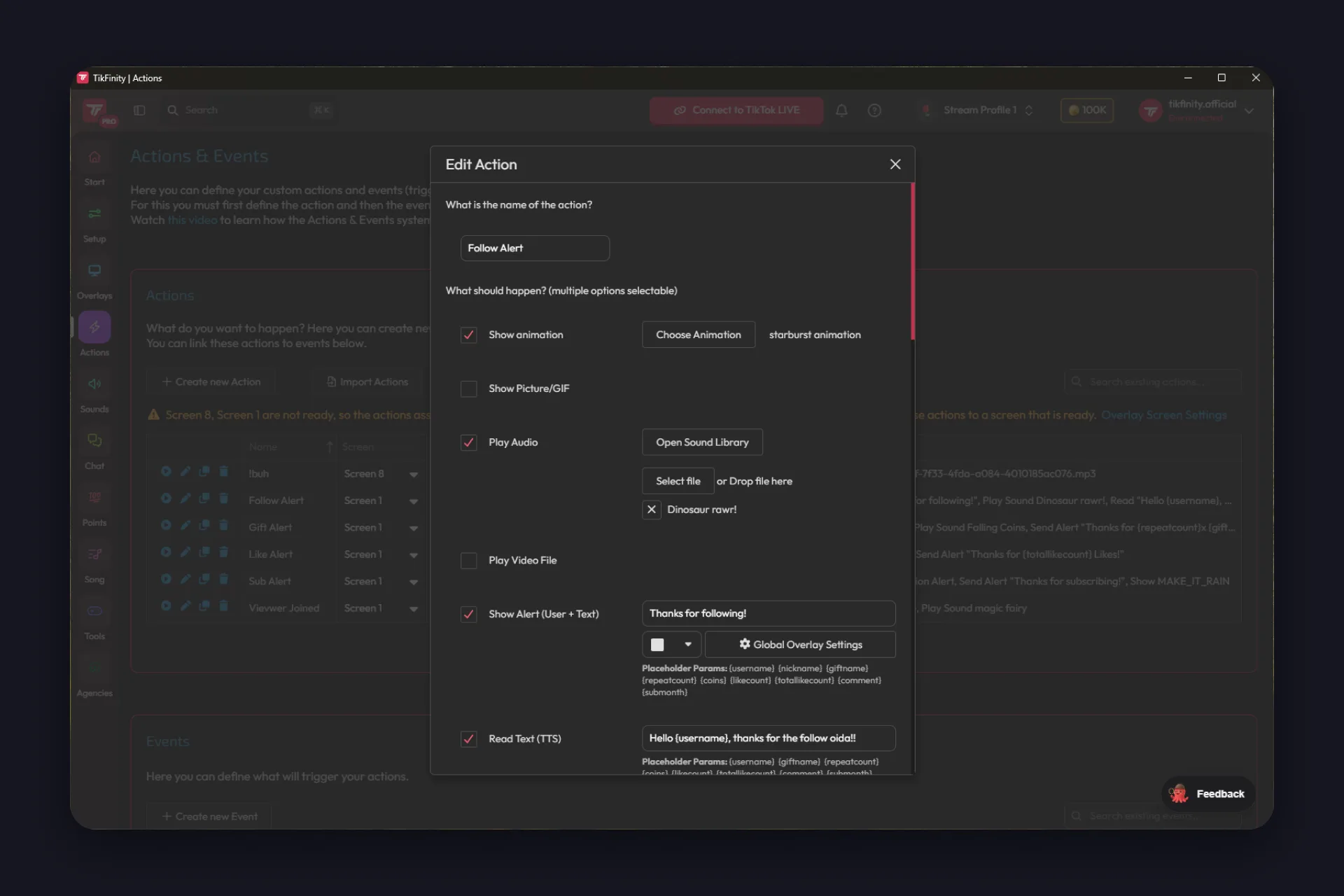
Uyarılar Eylemler ve Etkinlikler‘de kurulur ve sayfa sırayı en üstte söyler: önce eylemi tanımla, sonra onu tetikleyen etkinliği.
Bir eylem, aynı anda olan şeylerin bir paketidir ve istediğini işaretlersin:
- bir animasyon, bir resim ya da GIF, veya bir video
- kütüphaneden ya da kendi dosyandan bir ses
- izleyicinin adıyla bir uyarı metni, TTS ile konuşulan bir satır, bir chatbot mesajı
- iddialı olanlar: OBS sahneni değiştir, bir webhook tetikle, bir Minecraft komutu çalıştır, tuş vuruşlarını simüle et, Voicemod sesini değiştir, özel bir hedefi ya da zamanlayıcıyı kontrol et
Ekranda ne kadar kalacağını sen belirlersin ve puan sistemin çalışmaya başlayınca tetikleyici izleyiciye puan kazandırabilir ya da puanına mal olabilir. İnce ayar aynı pencerede:
- eylemin hangi overlay screen’de ve ne kadar yüksek sesle oynayacağı
- bir giriş ve çıkış geçişi
- biri genel, biri kullanıcı başına iki bekleme süresi, böylece tek bir izleyici uyarını bütün yayın boyunca döngüye sokamaz
- “Hediye kombolarıyla tekrarla”: altmış gül altmış uyarı mı yoksa bir tane mi, senin kararın
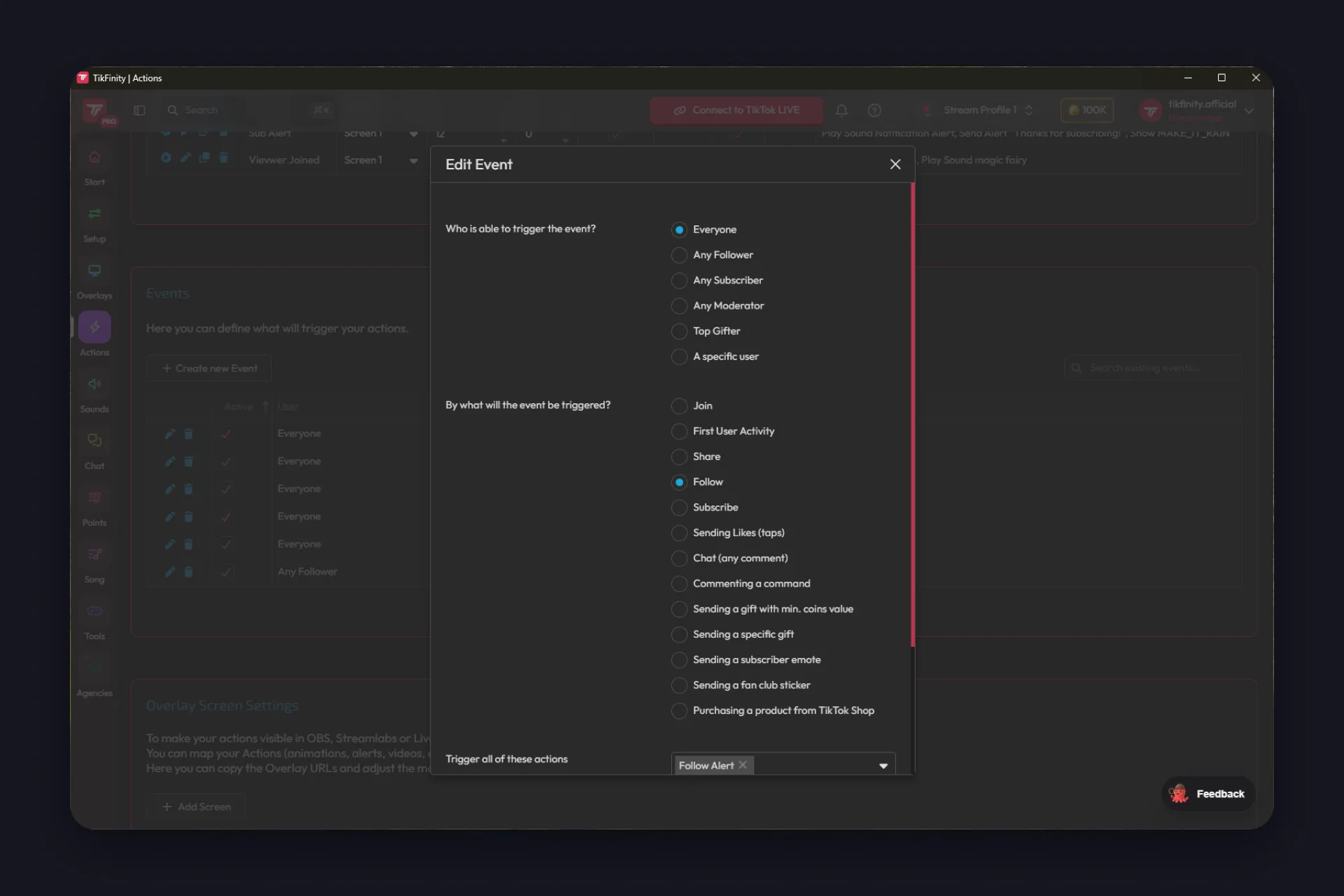
Bütün bunların ne zaman tetikleneceğine etkinlik karar verir. Tetikleyiciler bir takibin çok ötesine gider:
- klasikler: takip, paylaşım, abonelik, beğeniler, belirli bir Coin değerinin üzerindeki bir hediye ya da tek bir belirli hediye
- insanların varlığını unuttukları: yayına katılan bir izleyici, yayınındaki ilk hareketi, bir sohbet komutu, bir abone emojisi, bir hayran kulübü çıkartması, hatta TikTok Shop’undan bir satın alma
- kimin tetikleyebileceği: herkes, takipçiler, aboneler, moderatörler, en çok hediye veren ya da belirli bir kişi
- bir etkinlik aynı anda birkaç eylem tetikleyebilir ya da içlerinden birini rastgele seçebilir, bu da uyarılarını şaşırtıcı tutar
Bu, az önceki döngünün somut hali: etkinlik girer, tepki çıkar, iki yarıyı da sen tanımladın.
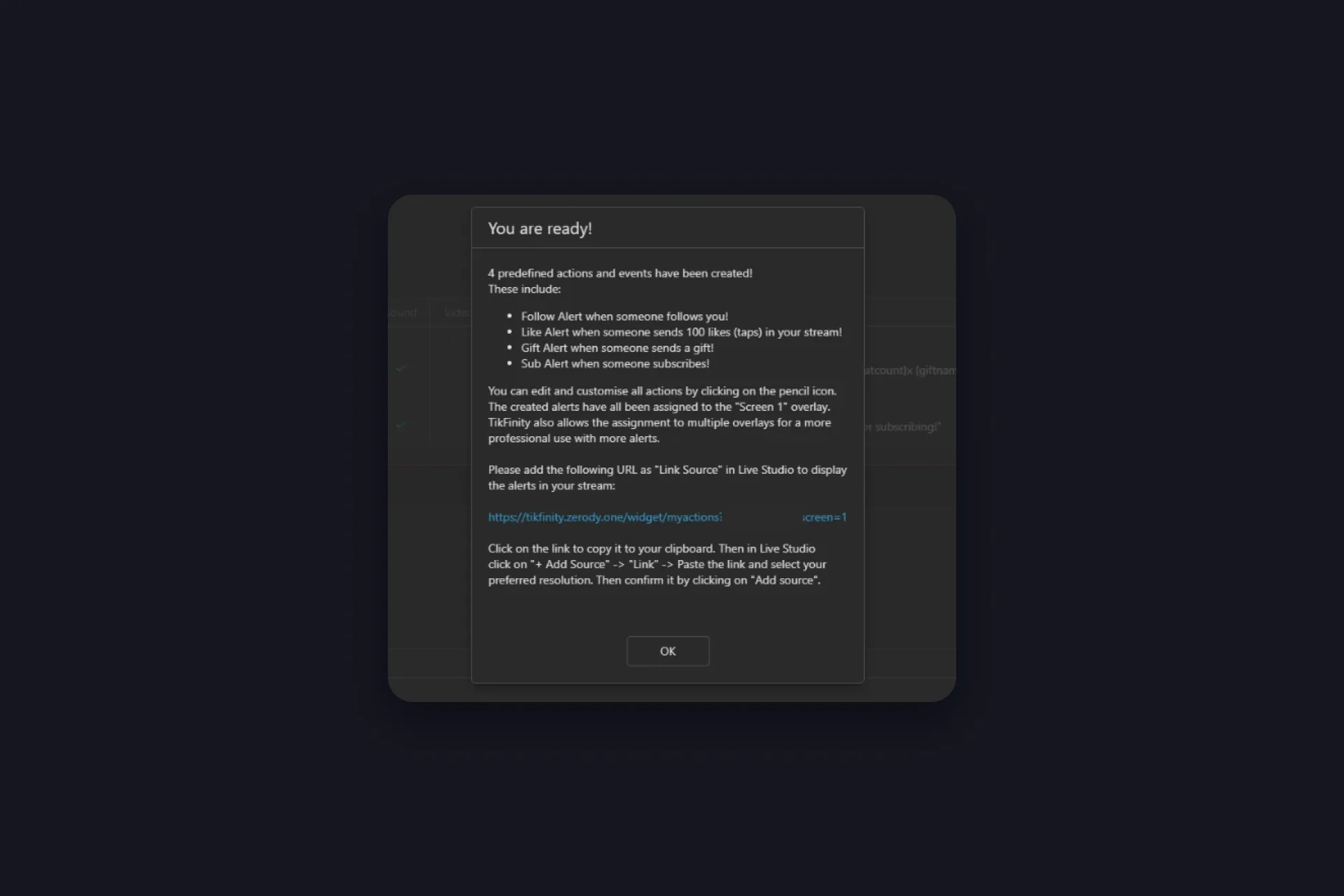
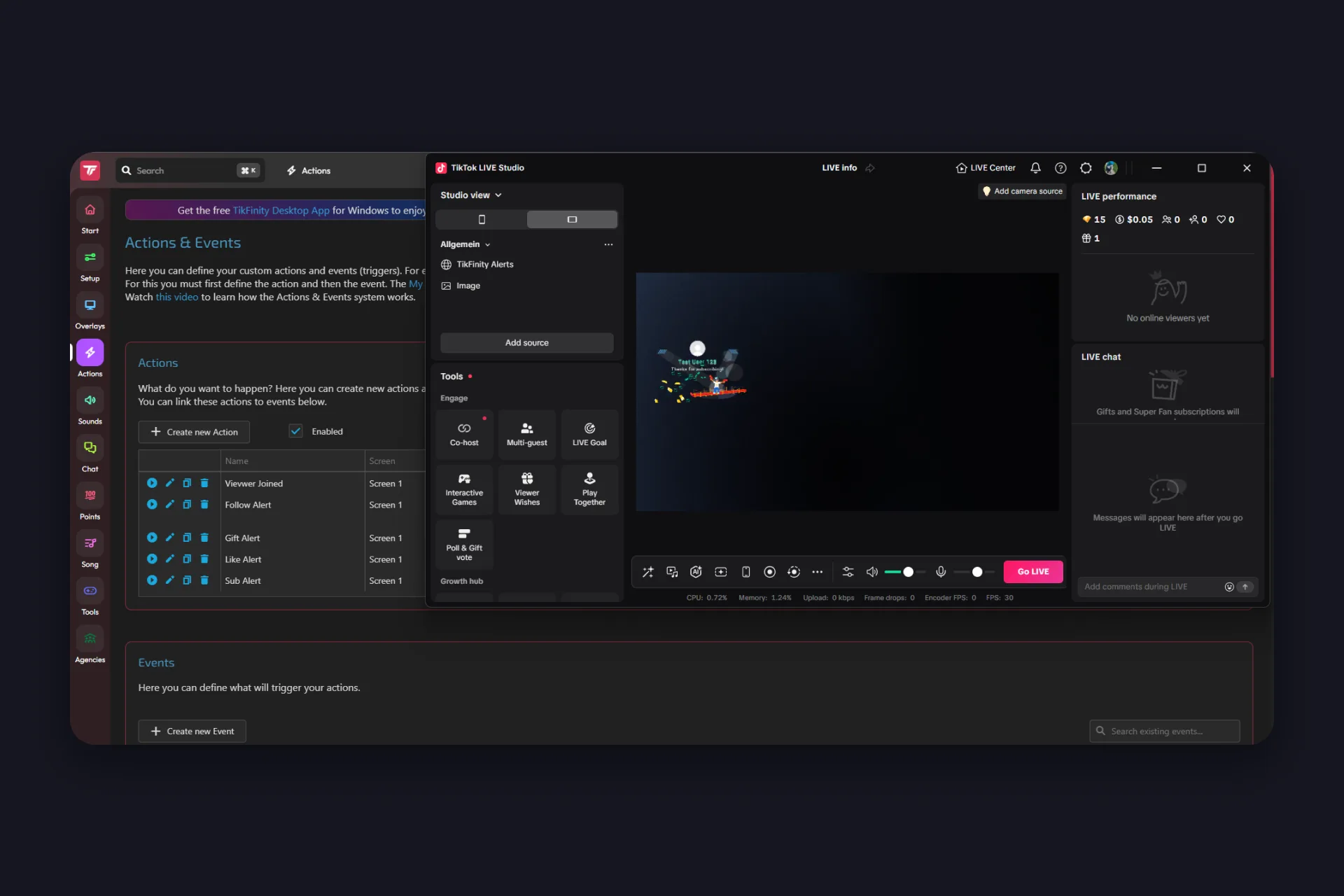
Ve sıfırdan başlamazsın. TikFinity senin için dört hazır eylem ve etkinlik kurar: bir takip uyarısı, 100 dokunuş için bir beğeni uyarısı, ilk Coin’den itibaren bir hediye uyarısı ve bir abone uyarısı. Dördü de Screen 1’de tetiklenmeye hazır durur ve “You are ready!” mesajı yayın programın için overlay linkini anında eline verir. Onlarla tam oldukları gibi yayına girebilirsin. Düzenlemek isteğe bağlı: kalem simgesi, sana benzemelerini istediğinde herhangi birini açar, Actions İçe Aktar ise daha fazla hazır eylem getirir.
Bu eğitim videosu bütün akışı bir takip uyarısıyla gösteriyor, aynı adımlar yorumlar, paylaşımlar, beğeniler ve belirli hediyeler için de çalışır (video İngilizce):
@tikfinity.official Here is a tutorial on how to add Action Triggers to your TikTok LIVE! 😎 In this example we will be using “Follow” as a trigger but you can use many others, like: comments, shares, likes or even specific gifts 🚀 #TikFinity #Tutorial
♬ som original – TikFinity – TikFinity
Uyarı kurmanın derinine inmek istediğinde TikTok uyarıları rehberimiz her adımı tek tek anlatıyor.
Hedefler ekrana ortak bir hedef koyar. Hedefler sayfasından bir beğeni hedefi ya da takipçi sayacı, izleyicilerine doğru itecekleri bir sayı verir ve hedefe ulaşmak kurduğun herhangi bir eylemi tetikleyebilir, böylece ödül sadece sayıda değil, yayında gerçekleşir.
Text-to-Speech sohbet mesajlarını yüksek sesle okur, böylece oyunun ortasında hiçbir yorumu kaçırmazsın. TTS sayfasında kur ya da adım adım TTS rehberimizi izle. Ses TikFinity’nin içinde çalar, bu yüzden yayın yaparken tarayıcı sekmesini ya da masaüstü uygulamasını açık tut. İzleyicilerin de duysun istiyorsan o tarayıcı ya da uygulama ses kaynağı olarak yayın programına girer, 3. adım nerede olduğunu gösteriyor.
Ses uyarıları, sesler sayfasından, hepsinin en hızlı kazancı: bir ses seç, bir tetikleyici seç, bitti. Bunlar için tarayıcı kaynağı yok, ses TikFinity’nin kendisinde çalar, o yüzden yayın yaparken açık tut. Sesleri soundboard tarzında bir tuş kısayoluyla mı tetiklemek istiyorsun? Bu bir masaüstü uygulaması özelliği. Kendi seslerini de yükleyebilirsin, bu klip özel bir ses uyarısının ne kadar hızlı yayına girdiğini gösteriyor (video İngilizce):
@tikfinity.official New feature alert 🚨 This is how you can add a custom sound alert on TikFinity 👀 #TikFinity #Tutorial
♬ original sound – TikFinity – TikFinity
Her overlay kartı aynı şekilde çalışır
İşte bütün ürünü açan ikinci kalıp. Galerideki herhangi bir overlay’i aç, sohbet, bir hediye akışı, bir hedef çubuğu, aynı üç düğmeyi bulursun: URL’yi Kopyala, Test ve Özelleştir. URL’yi Kopyala sana yayın programı için linki verir. Test bir önizleme tetikler, böylece overlay’in tek bir izleyici olmadan tepki verişini izlersin. Özelleştir ayarları açar.
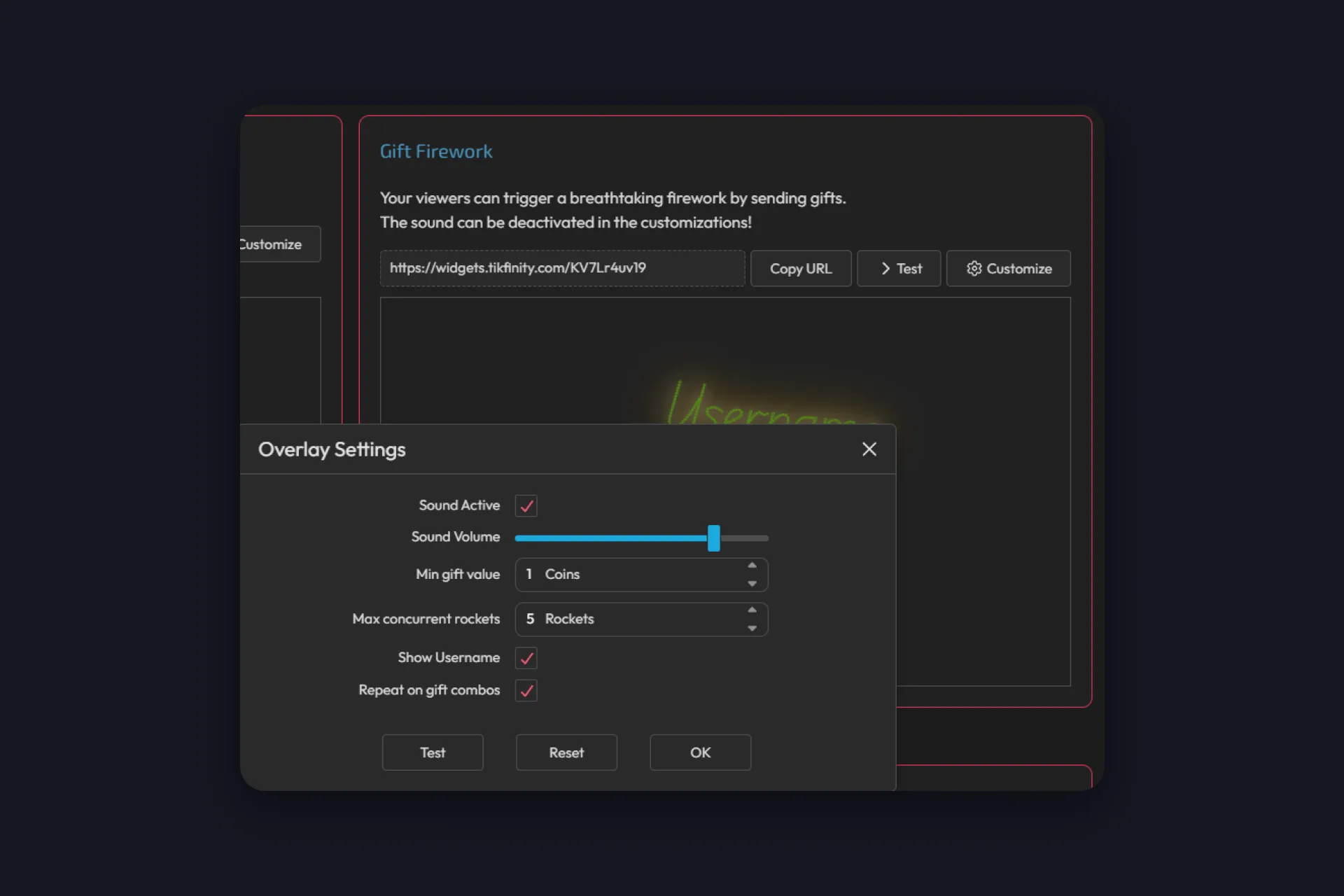
Özelleştir, overlay’lerin sıradan görünmeyi bıraktığı yer. Yazı tipleri, boyutlar ve renkler, hafif bir parıltıdan tam bir kıpırdamaya metin efektleri, bir sesin çalıp çalmayacağı ve ne kadar yüksek, bir minimum hediye değeri, hediye kombolarının efekti tekrarlayıp tekrarlamayacağı: her overlay kendi anahtarlarını getirir, Sıfırla düğmesi de abarttığında seni varsayılanlara geri götürür.
Yine de hiçbirine dokunmak zorunda değilsin. Her overlay kullanıma hazır varsayılanlarla gelir, yani istediğin kadar çok ya da az özelleştir. Yaptığında bir kalite ipucu: bir overlay bulanık görünüyorsa yayın programında sürükleyip büyütme. Onun yerine tarayıcı kaynağının çözünürlüğünü yükselt, overlay her boyutta keskin kalır.
3. Adım: TikFinity’yi yayın programına koy
Overlay’lerinin yayınına açılan bir pencereye ihtiyacı var. Eylemler ve Etkinlikler sayfasında aşağı, Overlay Screen Ayarları’na kaydır, hazır uyarılar genelde Screen 1’i oraya çoktan koymuştur, ve URL’sini kopyala. Başlamak için bir screen yeter, ama her biri kendi linkiyle sekiz taneye kadar çalıştırabilirsin ve her eylem oynayacağı screen’i seçer. Bir takip uyarısının sol üstte belirirken hediye uyarılarının ortayı kaplaması böyle olur.
Sonra o URL’yi kurulumuna ekle:
OBS Studio: Kaynaklar, artı, Tarayıcı, linki yapıştır. OBS Studio rehberimiz sahnenin geri kalanını anlatıyor.
TikTok LIVE Studio: Kaynak ekle, Link, URL’yi yapıştır. LIVE Studio rehberi her şeyin nerede durduğunu gösteriyor.
Streamlabs: OBS Studio gibi çalışır, URL’yi tarayıcı kaynağı olarak ekle.
Sesler bölümündeki ses uyarılarını ya da TTS’i kullanıyorsan bir kaynak daha: bunlar overlay üzerinden değil, TikFinity’nin kendi içinde çalar. Yayın programın zaten bilgisayarının bütün sesini yakalıyorsa işin bitti, TikFinity diğer her şeyle birlikte gelir. Yakalamıyorsa ya da Spotify ile Discord’u da beraberinde göndermek istemiyorsan TikFinity’yi tek başına yakala:
- OBS Studio: önce Ses Mikserine bak. “Desktop Audio” listeleniyorsa ve bir test sesi çaldığında göstergesi hareket ediyorsa sistem sesi zaten açık. Sadece TikFinity için OBS daha hassas çalışmana izin verir: Kaynaklar, artı, “Application Audio Capture (BETA)”, sonra pencere listesinden TikFinity masaüstü uygulamasını ya da TikFinity açık olan tarayıcını seç. Windows’ta OBS Studio 28 veya üzeri gerekir.
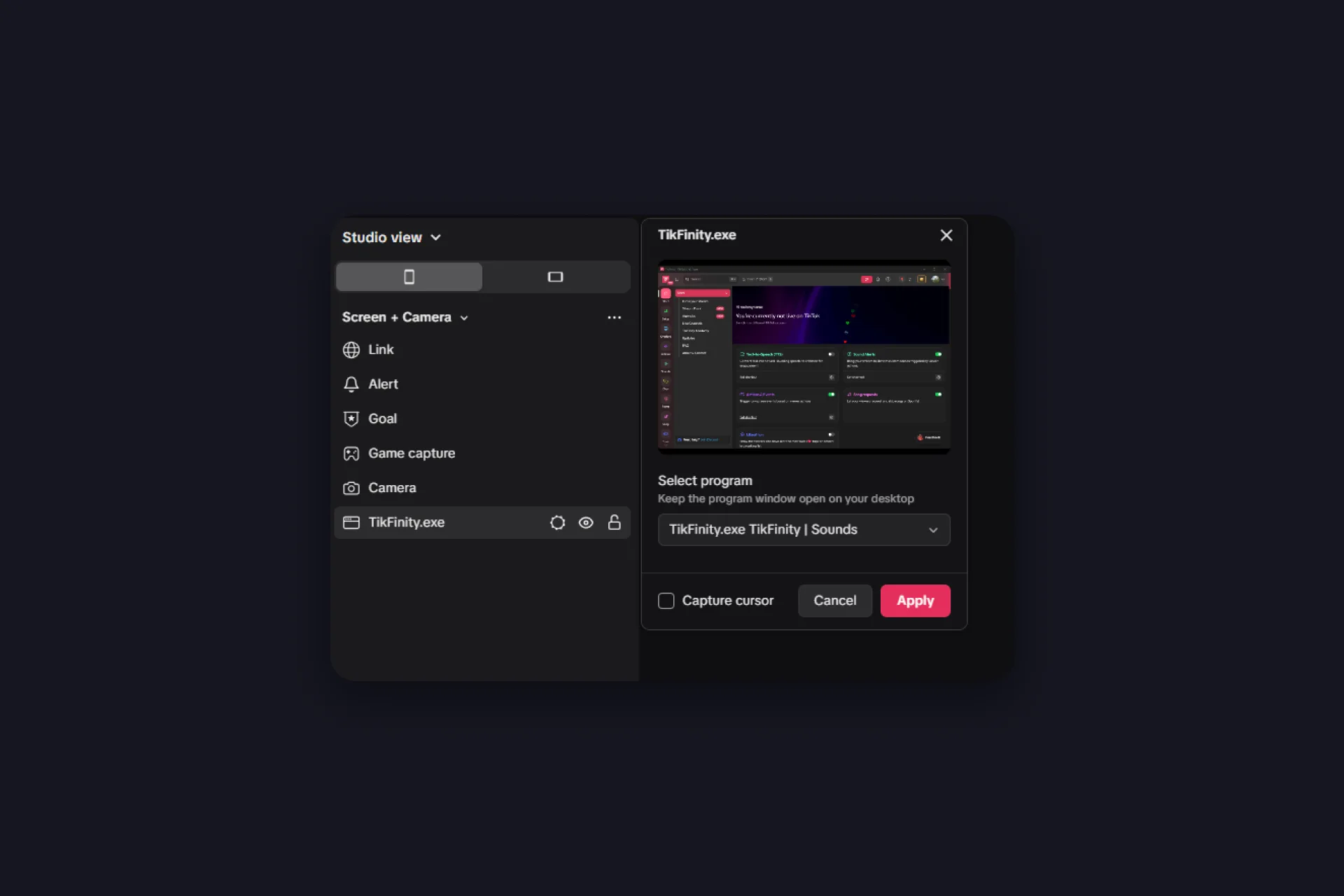
- TikTok LIVE Studio: TikFinity’yi pencere yakalama olarak ekle. “Screen + Camera” altında programı seç, TikFinity masaüstü uygulamasını ya da TikFinity açık olan tarayıcını, ve uygula. Sonra o kaynağı göz simgesiyle gizle ya da diğer bütün kaynaklarının arkasına, en alta sürükle, ses yine gelir. Program penceresini masaüstünde açık tut.
- Streamlabs: OBS Studio ile aynı fikir. Masaüstü sesi varsayılan olarak yakalanır, bir uygulama ses yakalama kaynağı bunu tek bir uygulamaya daraltır.
- Bir Eylemler ve Etkinlikler screen’indeki “çevrim dışı” uyarısı sadece o screen’in yayın programına henüz gömülmediği anlamına gelir. URL’yi kaynak olarak ekle ve yayınını başlat.
- Overlay boş kalıyor: linkin tamamının kaynağa girdiğinden emin ol, kesilmiş bir URL en yaygın neden, sonra kaynağı yenile ya da yeniden ekle. Bazı overlay’ler sen bağlanana ve ilk etkinlikler gelene kadar boş kalır.
- LIVE Studio’da minik kutu: bir LIVE Studio tuhaflığı, overlay ayarı değil. Kaynağı sil, yeniden ekle ve oluştururken genişlik ile yüksekliği ayarla.
- Uyarılar görünüyor ama kimse duymuyor: TikFinity sesin henüz yakalanmıyor. Yukarıdaki ses adımlarını geç, sonra kısa bir test kaydıyla kontrol et.
4. Adım: Yayına girmeden her şeyi test et
Yaptığını kontrol etmek için yayında olman gerekmez, TikFinity’deki her şey bir test düğmesiyle gelir. Her overlay kartının bir tane var, ses uyarılarının ve TTS’in kendininki var, her eylemin bir oynat düğmesi var ve Eylemler ve Etkinlikler sayfasının en altındaki Event Simülatörü istediğin anda test hediyeleri, takipler ve abonelikler tetikler.
Bir test hediyesi gönder ve sahneni izle: uyarı sadece tarayıcı önizlemesinde değil, yayın programında belirmeli. Şimdi kimse izlemiyorken küçük şeyleri düzelt, ses düzeyi, konum, süre. Tam resim için kısa bir yerel kayıt başlat ve geri oynat, izleyicilerinin göreceği ve duyacağı tam olarak bu. Test hediyesi doğru göründüğünde gerçekler de doğru görünür.
Her şey nerede?
Yukarıdaki dört araç kenar çubuğunun yüzeyini zar zor çizer. İşte harita, daha fazlasına hazır olduğunda nereyi kazacağını bil:
| Kenar çubuğu | İçinde ne var |
|---|---|
| Başla | İndiğin ana ekran. |
| Kurulum | TikTok adın, puan sistemi (para birimi adı, Coin, paylaşım ve sohbet dakikası başına puan), abone bonusu ve seviye ayarları, OBS, Streamer.bot ve Minecraft bağlantıları ve TikFinity Pro altında planın. |
| Overlaylar | Galeri: hedefler ve geri sayım hedefleri, takipçi sayacı, hediye sayaçları, son takipçin ya da hediye vereni gösteren Son X overlay’leri, webcam çerçeveleri ve bannerlar gibi grafik overlay’ler, OBS dock’ları ve TikTok’un hediye görselleri için Hediye Tarayıcısı. |
| Eylemler | Eylemler ve Etkinlikler, 2. adımdaki uyarı motoru, artı overlay screen’lerin. Mevcut bir eylemi çoğaltmak bir sonrakini kurmanın en hızlı yolu. |
| Sesler | Hızlı ses uyarıları, klavyeyle tetiklenen sesler (masaüstü uygulaması) ve Text-to-Speech. |
| Sohbet | İzleyicilerinin yazdığı sohbet komutları ve onlara cevap veren chatbot (masaüstü uygulaması). |
| Puanlar | Kanalının kendi para birimi. İzleyiciler sohbet ederek, paylaşarak ve hediye göndererek kazanır, sonra çevirmelere, şarkılara ya da fiyat koyduğun her şeye harcar. İşlemler sayfası her kazancı ve harcamayı kaydeder. |
| Şarkı | !play ile Spotify şarkı istekleri, kuyruk için bir overlay’le. Spotify Premium gerekir, bu bir Spotify kuralı. Bir dakikalık kurulum videosu (İngilizce). |
| Araçlar | Oyun rafı: Talih Çarkı (nasıl eklenir, video İngilizce), Puanlar Damlası, izleyicilerinin subathon için uzattığı bir zamanlayıcı, Likeathon, Challenge’lar ve Yarılanma. Hepsi ücretsiz. |
| Ajanslar | Göz atıp başvurabileceğin TikTok ajansları dizini. Burada kurulacak bir şey yok. |
Ücretsiz mi, TikFinity Pro mu?
Bu rehberdeki her şey ücretsiz planda çalışır. İlk çarpacağın sayılar şunlar:
| 5 eylem ve etkinlik |
5 ses uyarısı |
100 günde TTS mesajı |
Bunun üstüne temel overlay’ler, oyunlar, puan sistemi, bir hediye sayacı ve bir yayın profili gelir. TikFinity Pro sınırları kaldırır ve premium overlay’lerin kilidini açar, mesela izleyicilerinin hediyelerinin yayında gözle görülür şekilde bir kavanozu doldurduğu Coin Jar (video İngilizce), artı daha fazla hediye sayacı, on taneye kadar yayın profili ve yeni özelliklere erken erişim. Bir sınır sıktığı gün yükselt, öncesinde değil.
Tek bir kurulum yetmediğinde
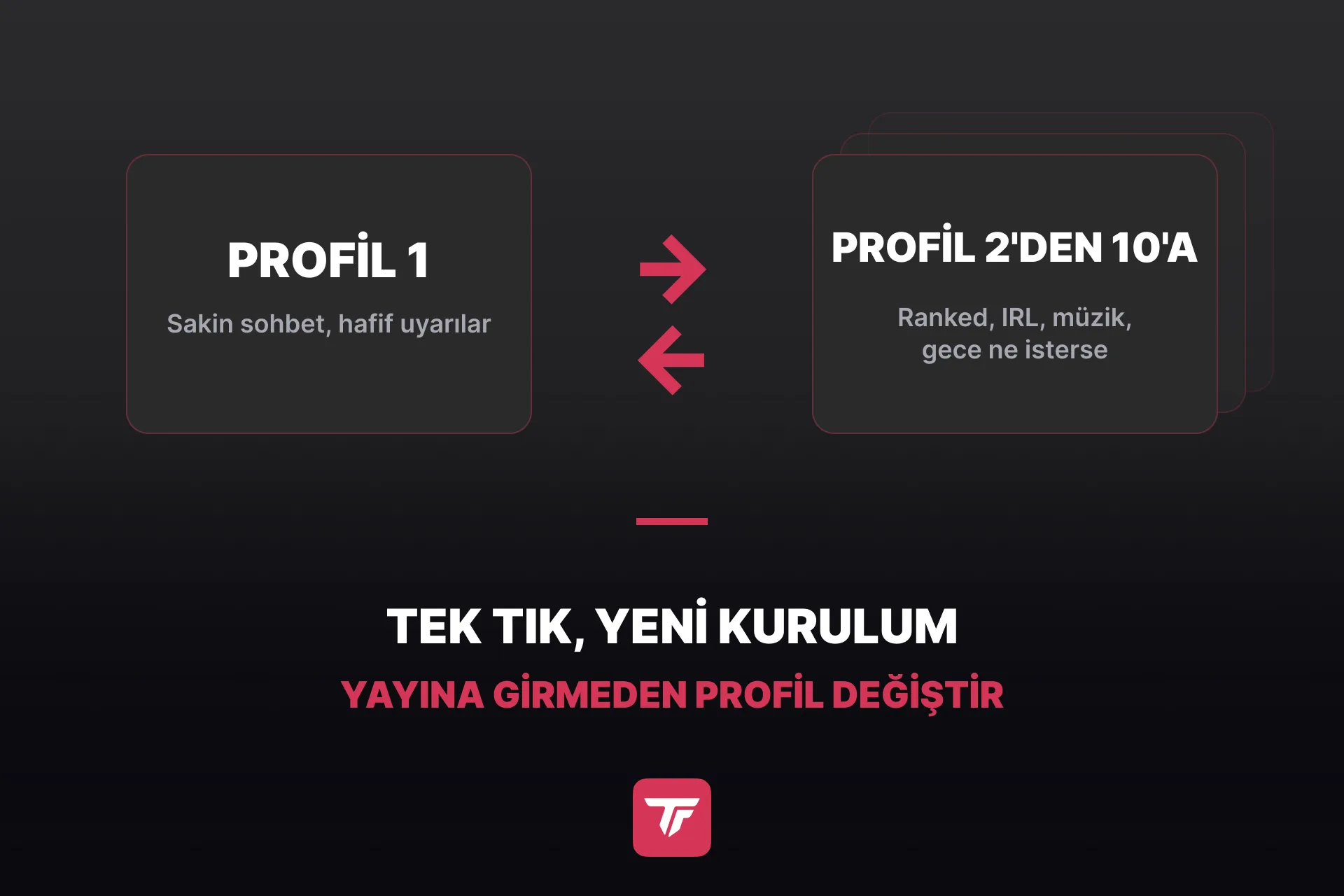
Er ya da geç farklı formatlar için farklı uyarılar isteyeceksin, sakin bir sohbet yayını ranked bir oturumla aynı seslere ihtiyaç duymaz. Yayın profilleri bunun için var: her profil kendi eylemlerini, uyarılarını ve ayarlarını tutar, sen de hiçbir şeyi yeniden kurmak yerine yayına girmeden önce aralarında geçiş yaparsın.
Hediyeler oyununun içine uzansın
Şimdiye kadar her şey yayınının üstünde oldu. Entegrasyonlar onu içeri taşır:
- OBS Studio: bir eylem sahne değiştirebilir ve kaynakları açıp kapatabilir.
- Voicemod: bir hediye cümlenin ortasında sesini değiştirir.
- Streamer.bot: herhangi bir Streamer.bot eylemi bir TikTok etkinliğinden başlar.
- Minecraft: hediyelerden sunucu komutları çalıştır ve sohbetinin dünyanı karıştırmasına izin ver.
- GTA 5: topluluğun yaptığı bir eklenti kontrolleri izleyicilerine verir.
- Roblox: pek çok Roblox oyunu TikFinity etkinliklerine tepki verir, böylece hediyeler ve beğeniler oyunun içine düşer.
- Herhangi bir Windows programı: tuş vuruşu simülasyonu tuşlara senin yerine basar, yani bir hediye bir kısayolun tetikleyebildiği her şeyi tetikleyebilir.
- Kendi kodun: Etkinlik API’si her hediyeyi, takibi ve sohbet mesajını yazılımına akıtır, webhook’lar ve üçüncü taraf arayüzü ters yöne gider. Etkinlik API’si masaüstü uygulamasını gerektirir.
On dakika tıklama, sonra LIVE yayına gir
TikFinity kurulumunun tamamı bu: hesap, @kullanıcı adı, bir uyarı, bir overlay screen, bir test hediyesi. TikTok LIVE yayın kurulumun artık izleyicilerine tepki veriyor ve sonradan eklediğin her şey, hedefler, TTS sesleri, sıralamalar, az önce kurduğun aynı overlay screen’e takılır ve zaten anladığın aynı döngüde çalışır: etkinlik girer, tepki çıkar.
Bu rehberin kapsamadığı bir şeyde mi takıldın? En hızlı cevaplar resmi TikFinity Discord’undaki ekipten ve topluluktan gelir. Bilgisayardan yayın yapmaya yeni misin? Masaüstünden TikTok’a yayın yapma büyük resmi anlatıyor, TikTok yayın anahtarını nasıl alırsın ise OBS Studio’nun atlayamadığı tek şartı halleder.
TikFinity kurulumu hakkında SSS
Evet. Ücretsiz katman Eylemler ve Etkinlikler’de beş eylem, beş ses uyarısı, günde 100 TTS mesajı, bir hediye sayacı ve bir yayın profili içerir. TikFinity Pro sınırları kaldırır, premium overlay’ler ve daha fazla yayın profili ekler.
Bu rehberdeki kurulum için hayır, TikFinity tarayıcında çalışır. Windows için masaüstü uygulaması yine de TikFinity indirmeye değer: yerel bir bağlantı ekler ve chatbot, Etkinlik API’si ve klavye kısayollarıyla tetiklediğin seslerin kilidini açar.
Tarayıcı sürümü çalışır, overlay’ler, uyarılar, TTS ve OBS dock’ları dahil. Masaüstü uygulaması sadece Windows için, yani chatbot, Etkinlik API’si ve klavyeyle tetiklenen sesler Mac’te erişilemez kalır.
Evet. Overlay screen URL’ni tam OBS Studio’daki gibi tarayıcı kaynağı olarak ekle. TikTok LIVE Studio da çalışır, orada link kaynağıdır.
iOS ve Android için hediye uyarı sesleri, özel ses uyarıları ve TTS’li, PC gerektirmeyen ayrı bir TikFinity mobil uygulaması var. Masaüstü TikFinity’den ayrı bir uygulama, kendi kurulumu ve kendi aboneliğiyle, yani masaüstü Pro planı geçmez. TikFinity Mobile rehberimiz her şeyi anlatıyor.