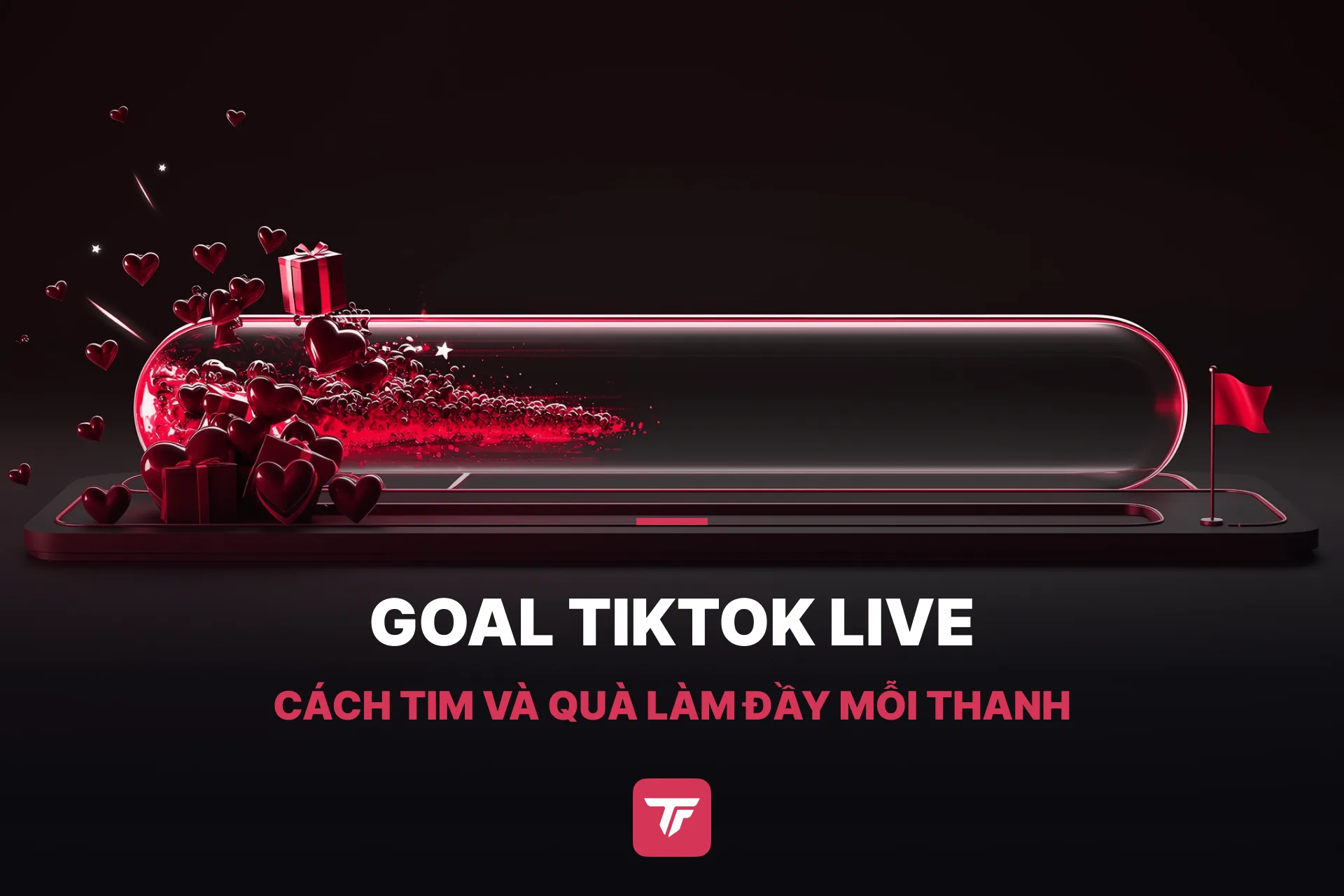
Chắc bạn đã thấy cảnh này trên mấy kênh lớn. Ngay dưới camera có một thanh ghi “Like Goal 38.200 / 50.000”, và cứ vài giây nó lại nhích thêm một chút. Không ai phải xin tim, chính con số đã làm việc đó. Trong TikFinity, thanh này nằm gọn trên một trang, và bài viết này chỉ bạn cách cài goal TikTok LIVE từ trang đó, có những loại goal nào, style nào miễn phí, style nào cần TikFinity Pro, và custom goal phản ứng ra sao với những món quà bạn chọn.
Mọi thứ ở đây chạy y hệt trên TikTok LIVE Studio, OBS Studio hay bất kỳ công cụ phát sóng nào có browser source. Goal kết nối với tài khoản TikTok của bạn qua TikFinity, nên con số tự nhảy trong lúc bạn stream.
Bảy loại goal, mỗi loại một thanh
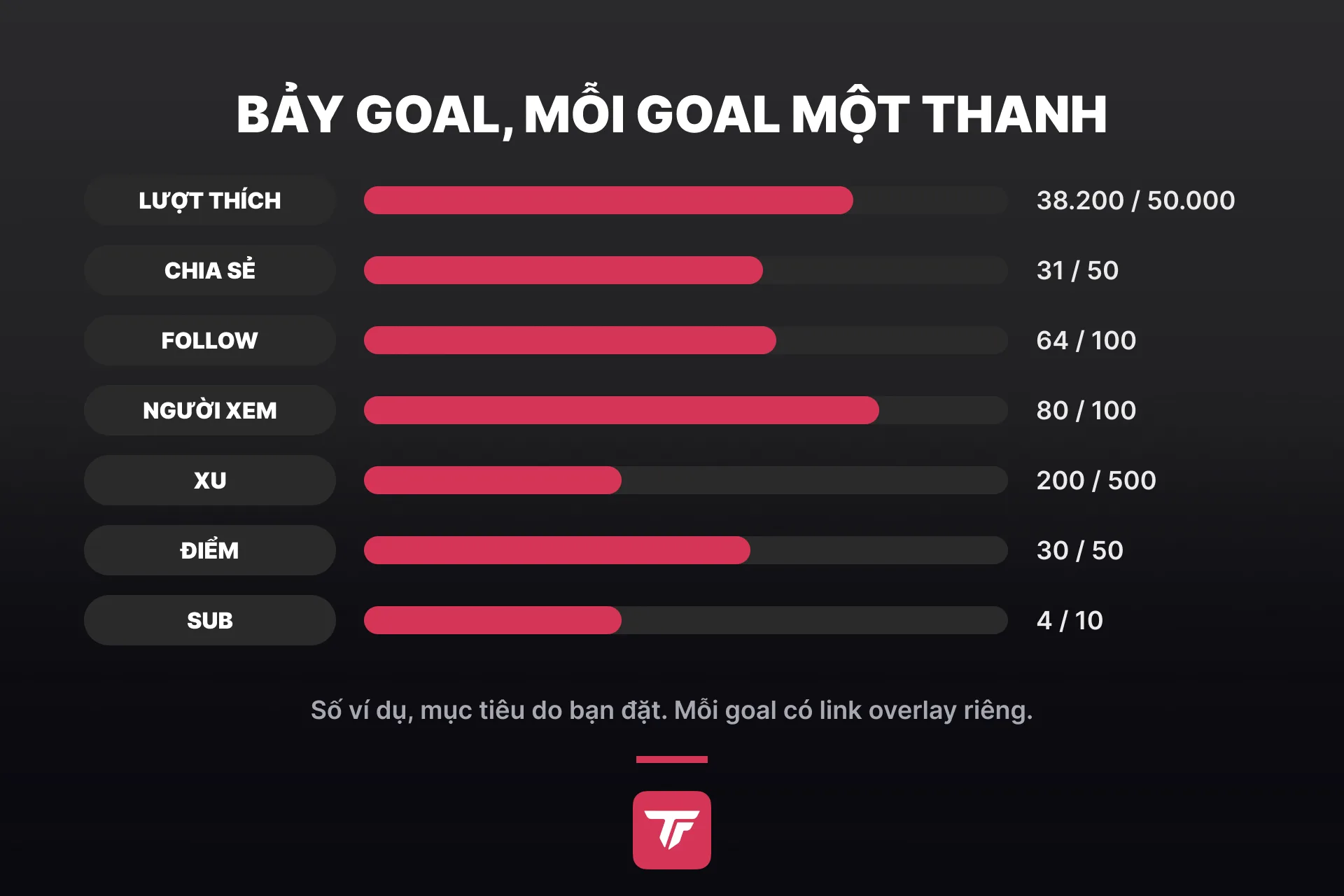
Mở trang Lớp phủ mục tiêu trong TikFinity, bạn sẽ thấy mỗi loại goal có một thẻ riêng. Thẻ nào cũng có link overlay của riêng nó, nên bạn có thể chạy một goal hoặc cả bảy cùng lúc.
| Goal | Đếm cái gì | Hợp với |
|---|---|---|
| Likes | Lượt thả tim trong buổi LIVE | Mọi buổi stream, đây là lời kêu gọi dễ nhất |
| Shares | Người xem chia sẻ buổi LIVE của bạn | Cộng đồng nhỏ hay rủ bạn bè vào xem |
| Follows | Follow mới kể từ lúc bắt đầu stream | Creator mới, các mốc follow |
| Viewer Count | Số người đang có mặt trong phòng | Những lúc kiểu “Lên 100 người xem nào” |
| Coins Earned | Xu từ quà tặng | Phiên bản TikTok của donation goal |
| Channel Points Earned | Điểm từ hệ thống điểm của TikFinity | Cộng đồng hay chơi bằng điểm |
| New Subscribers | Super Fan và người đăng ký mới | Creator đã bật gói đăng ký |
Nên bắt đầu với goal nào? Câu trả lời lúc nào cũng là like goal. Thả tim không tốn của người xem đồng nào, con số leo nhanh, và một thanh chạy thấy rõ sẽ tự dạy chat cách chơi. Bài hướng dẫn về lượt thích trên TikTok LIVE giải thích vì sao từng lượt tim lại quan trọng. Khi những người xem quen đã nắm luật, hãy thêm follower goal hoặc sub goal. Nếu bạn có gói đăng ký Super Fan, sub goal chính là goal đáng làm nhất.
Cài goal TikTok LIVE đầu tiên trong TikFinity
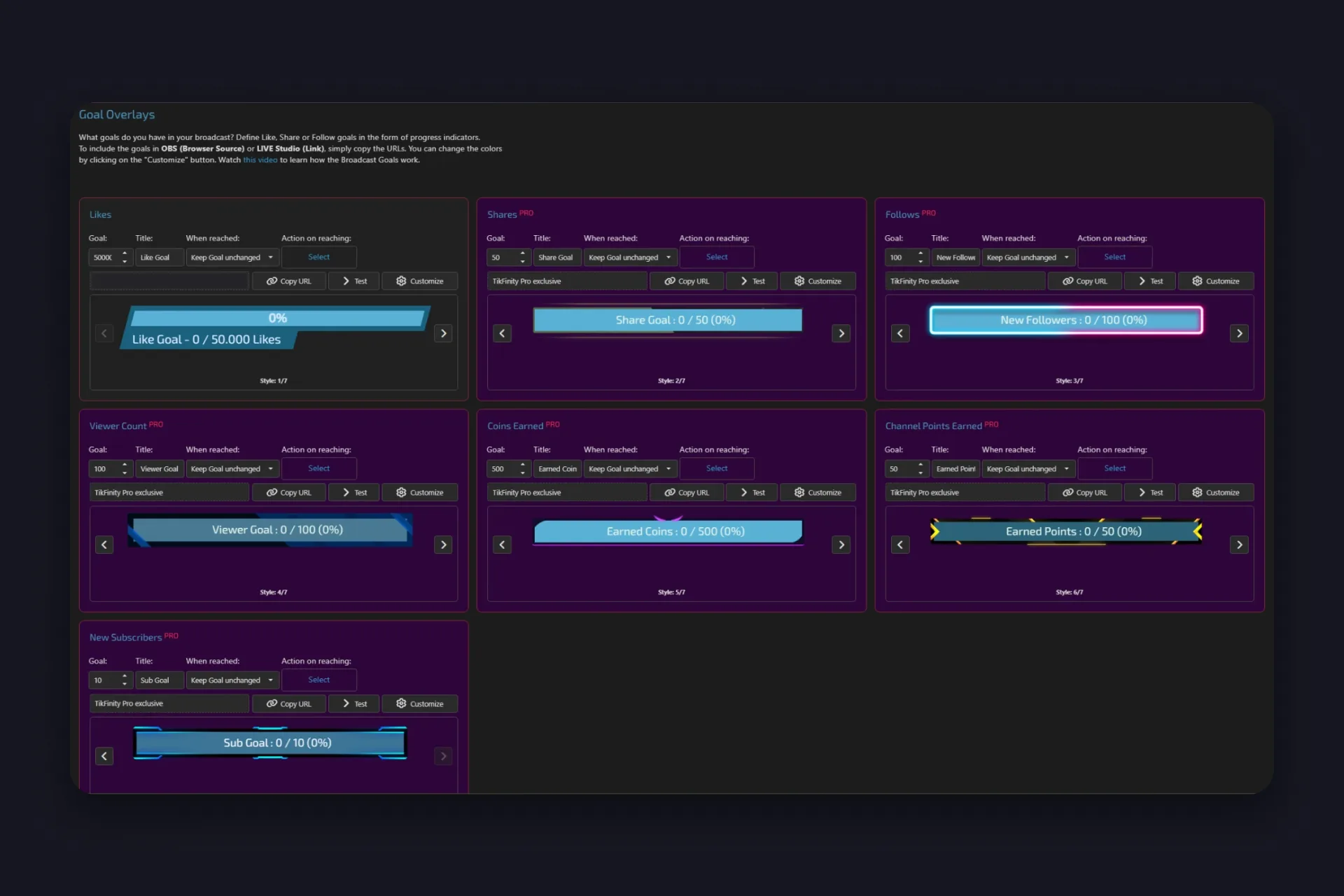
Nếu TikFinity chưa kết nối với tài khoản TikTok của bạn, hãy làm theo hướng dẫn thiết lập trước. Sau đó mở Lớp phủ mục tiêu và làm lần lượt trên một thẻ:
1 Nhập con số mục tiêu vào ô Mục Tiêu. Thẻ Likes có sẵn 50.000, hợp với kênh đã đông người xem. Với buổi LIVE đầu tiên, 5.000 hay 10.000 là con số vừa sức hơn. Mọi thay đổi đều được lưu tự động.
2 Đặt Tiêu Đề. Đây là dòng chữ hiện trên thanh, mặc định là “Like Goal”. Một câu ngắn là đẹp nhất, bên dưới có thêm vài ý tưởng tiêu đề.
3 Chọn điều sẽ xảy ra ở mục Khi Đạt Được. Với Giữ Mục Tiêu Không Đổi, thanh đầy vẫn nằm nguyên trên màn hình. Tăng Mục Tiêu và Tăng Gấp Đôi Mục Tiêu tự đặt mốc tiếp theo, còn Ẩn sẽ gỡ thanh khỏi stream khi đã xong.
4 Không bắt buộc, nhưng rất đáng làm. Ở mục Hành Động Khi Đạt Được, bấm Chọn rồi lấy một hành động trong Hành động & Sự kiện, hoặc tạo mới ngay tại chỗ. Khi chạm goal, hành động đó sẽ chạy, có thể là âm thanh, GIF, hiệu ứng động hay bất cứ thứ gì bạn đã dựng.
5 Bấm Sao chép URL rồi thêm link vào công cụ phát sóng. Trong TikTok LIVE Studio bạn thêm nó dưới dạng nguồn Liên kết, trong OBS Studio là browser source. Đặt thanh ở chỗ không bị mặt bạn hay khung chat che mất.
6 Bấm Kiểm tra, thanh sẽ được điền số mẫu trong phần xem trước, để bạn kiểm tra tiêu đề và màu mà không cần lên sóng.
Vậy là xong một goal. Các thẻ còn lại làm y như vậy, nên cái thứ hai chỉ mất chừng một phút.
Khi chạm mốc, goal sẽ làm gì
Một goal TikTok LIVE đầy rồi cứ đứng im đó là phí một khoảnh khắc đẹp. Hai cài đặt ở bước ba và bốn sinh ra cho đúng lúc này, và dùng chung thì càng hợp.
Khi Đạt Được quyết định thanh làm gì tiếp theo. Bạn có bốn lựa chọn:
| Lựa chọn | Điều gì xảy ra | Hợp với |
|---|---|---|
| Giữ Mục Tiêu Không Đổi | Thanh đầy vẫn nằm trên màn hình | Thành tích bạn muốn khoe tiếp |
| Tăng Mục Tiêu | Mốc dời lên một nấc | Lựa chọn nhẹ nhàng, chat có con số mới để đuổi theo |
| Tăng Gấp Đôi Mục Tiêu | 10.000 tim thành 20.000 rồi 40.000 | Những buổi vượt mốc đầu quá nhanh |
| Ẩn | Thanh biến khỏi stream ngay khi đầy | Goal làm một lần, kiểu “100 follow tối nay” |
Hành Động Khi Đạt Được thì là lựa chọn rộn ràng. Hành động bạn chọn đến từ Hành động & Sự kiện, cũng là nơi chứa alert quà và alert follow của bạn, nên một màn pháo giấy kèm âm thanh chỉ cách vài cú bấm. Nếu bạn chưa tạo hành động nào, hướng dẫn cài alert sẽ dẫn bạn làm cái đầu tiên. Combo chúng mình thích nhất cho like goal là Tăng Mục Tiêu cộng một hành động ăn mừng ngắn. Chat được một phen vui, còn mốc tiếp theo đã chờ sẵn.
Bảy style, một style miễn phí
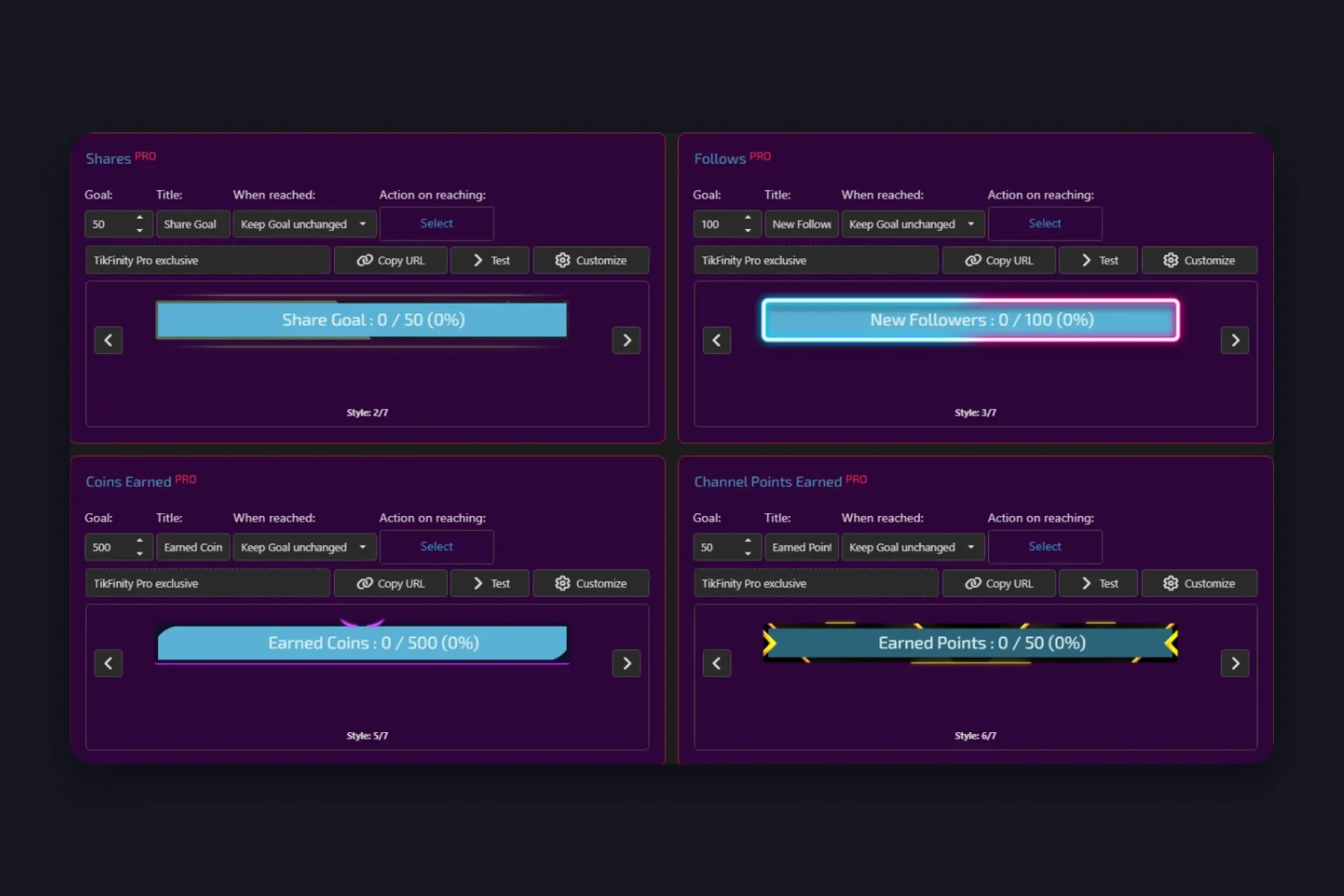
Dưới phần xem trước của mỗi thẻ goal có hai mũi tên để lật qua các thiết kế. Style Mặc định nằm trong gói Free cho cả bảy goal, một thanh hai màu gọn gàng, tiêu đề trên một dòng và phần trăm nằm phía trên. Nó hợp với hầu hết layout mà không cần sửa gì.
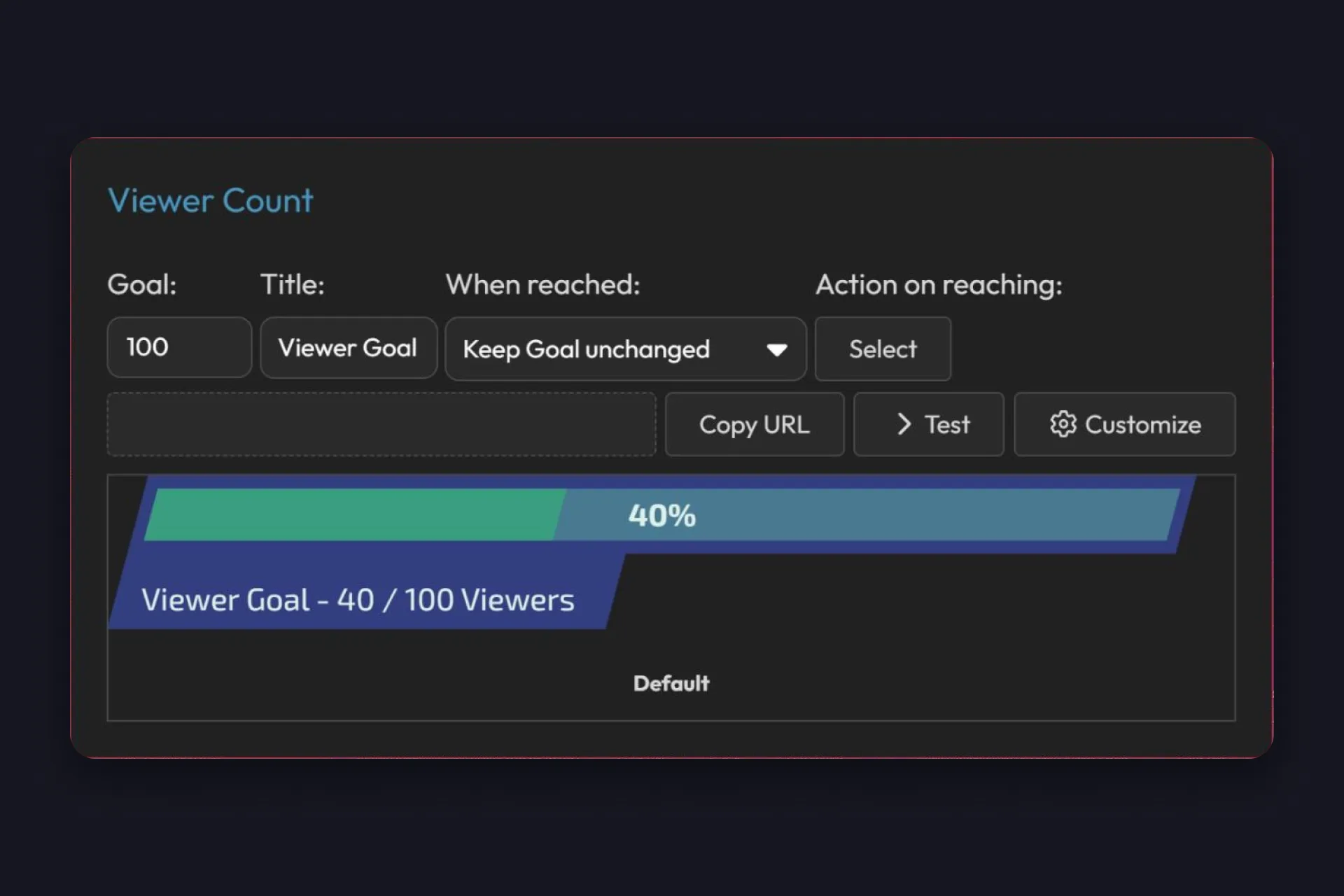
Army, Neon gọn gàng, Pure, Raven, Aurous và Clarity là sáu style còn lại, tất cả thuộc TikFinity Pro. Đây là những thanh được vẽ lại từ đầu, cái thì khung neon, cái thì banner nhiều lớp, cái thì có vạch đánh dấu hai bên, mỗi style một dáng riêng. Chọn style Pro trên tài khoản Free thì thẻ sẽ hiện “Độc quyền TikFinity Pro” thay cho link overlay, nên bạn cứ xem thử hết rồi hẵng quyết.
Nút Tùy Chỉnh mở cửa sổ Cài Đặt Overlay, và phần này dùng được với mọi style, Free hay Pro. Bạn chỉnh được phông chữ và cỡ chữ, khoảng cách dòng và chữ, màu nền với độ trong suốt riêng, màu riêng cho chữ, phần trăm, phần đã đầy và phần còn lại, và bật tắt tiêu đề bằng “Hiện tiêu đề”. Các style Pro như Army có thêm hai thanh trượt “Độ bão hòa” và “Thang xám”. Trong “Hiệu ứng chữ” bạn còn thêm được hiệu ứng phát sáng cho tiêu đề. Chỉnh “Màu tiến trình” trùng với khung webcam, goal TikTok LIVE của bạn sẽ trông như một phần của cảnh chứ không giống widget dán đè lên.
Custom goal chạy theo đúng món quà bạn chọn
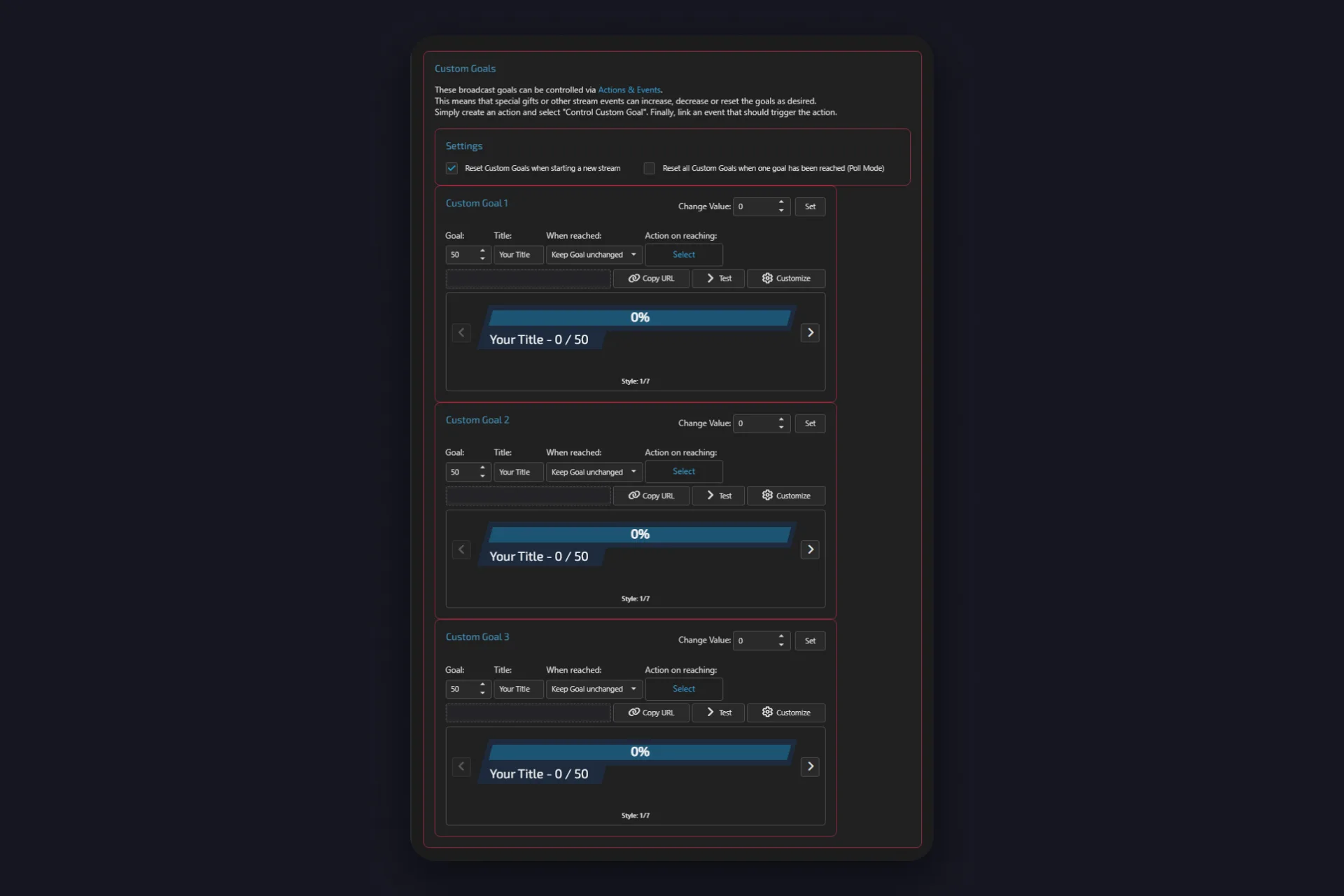
Bên dưới bảy goal tiêu chuẩn là ba custom goal. Tự chúng không đếm gì cả. Bạn quyết định cái gì đẩy chúng lên thông qua Hành động & Sự kiện, và nhờ vậy bạn làm được cả những goal mà TikTok không hề theo dõi.
Creator hay chạy mấy kiểu như thế này. Một bộ đếm Hoa hồng chỉ tăng khi có người tặng Hoa hồng. Hoặc một cuộc bình chọn, mỗi lựa chọn là một goal và một món quà nhất định sẽ bỏ phiếu cho nó. Phần Mục Tiêu Tùy Chỉnh còn có sẵn cài đặt cho kiểu cuối cùng này, Chế độ Bình chọn, giúp đặt lại cả ba goal ngay khi một goal chạm mốc.
Thiết lập một custom goal chỉ cần ba bước:
1 Trên một thẻ Mục tiêu tùy chỉnh, đặt mục tiêu và tiêu đề, rồi chép link overlay vào công cụ phát sóng như mọi goal khác.
2 Trong Hành động & Sự kiện, tạo một hành động mới và tích Điều khiển Custom Goal. Chọn custom goal sẽ thay đổi (một trong ba hoặc tất cả), rồi chọn Tăng tiến độ thêm, Giảm tiến độ bớt hay Đặt tiến độ thành, kèm con số bên cạnh.
3 Gắn một sự kiện vào hành động đó. Có thể là một món quà cụ thể, một lượt follow, một lệnh chat, miễn là thứ bạn muốn dùng để đẩy thanh. Từ đó trở đi, cứ mỗi lần sự kiện xảy ra là goal thay đổi.
Trên trang còn hai chỗ điều khiển nữa. Thay đổi giá trị cùng nút Đặt cho bạn chỉnh custom goal bằng tay ngay giữa buổi stream, rất tiện khi bạn muốn goal Hoa hồng bắt đầu từ 250 thay vì từ 0. Còn “Đặt lại các Mục tiêu tùy chỉnh khi bắt đầu stream mới” được bật sẵn, nên buổi LIVE nào cũng bắt đầu từ 0. Hãy tắt nó đi nếu goal của bạn kéo dài qua nhiều buổi stream, ví dụ một thanh “1.000 Hoa hồng tháng này”.
Tiêu đề goal khiến người xem muốn thả tim
Tiêu đề là dòng chữ duy nhất người xem đọc trên thanh, nên nó gánh nhiều việc hơn cả màu sắc. Một tiêu đề tốt cần ba điều:
- Nói phần thưởng, đừng nói chỉ số. “50k tim = lộ mặt” ăn đứt “Like Goal”. Con số thì đã có sẵn trên thanh rồi.
- Càng ngắn càng tốt. Thanh chỉ đủ chỗ cho vài chữ, và phần lớn người xem coi bằng điện thoại dựng đứng.
- Biến nó thành goal của tối nay. “100 follow mới hôm nay” là con số chat có thể chạm tới trước khi buổi stream kết thúc, và khi mốc nằm trong tầm tay thì ai cũng muốn góp một tay.
Mấy tiêu đề hợp với gần như mọi buổi stream là “Tim lên 20k là đổi game”, “Cứ 50 follow là một bài theo yêu cầu”, “Đủ 500 xu = thử thách dội nước lạnh” hay “Đủ 10 sub thì sub chọn stream tiếp theo”. Ghép tiêu đề với Hành Động Khi Đạt Được, để đúng lúc thanh đầy, chính stream sẽ tự thông báo.
Khi thanh đầu tiên đã chạy được một hai buổi, những kiểu goal khác cũng đáng ngó qua. Lớp phủ mục tiêu đếm ngược hiện cùng các mốc đó theo chiều ngược lại, cho thấy còn thiếu bao nhiêu thay vì đã có bao nhiêu. Bộ đếm thời gian biến goal thành thời gian, mỗi món quà hay lượt follow lại giữ stream sống thêm một chút. Thanh thì khác, ý tưởng vẫn vậy. Goal TikTok LIVE mà người xem đẩy được chính là goal họ sẽ muốn đẩy.
Câu hỏi thường gặp về goal trên TikTok LIVE
Với TikFinity, bạn mở trang Lớp phủ mục tiêu, chọn một thẻ như Likes hay Follows, nhập mục tiêu và tiêu đề, rồi chép link overlay vào TikTok LIVE Studio dưới dạng nguồn Liên kết hoặc vào OBS Studio dưới dạng browser source. Từ đó thanh tự cập nhật trong suốt buổi LIVE. Style Mặc định và cả bảy loại goal đều miễn phí.
Có. Mục tiêu LIVE trong app và trong TikTok LIVE Studio theo dõi một mốc quà tặng trong giao diện của chính TikTok, ví dụ quà Thả tim cho tôi. Goal của TikFinity đếm thêm cả tim, lượt chia sẻ, follow, người xem, xu, điểm và người đăng ký, kèm ba custom goal, với style, tiêu đề của riêng bạn và một hành động chạy khi chạm goal.
Bản thân các goal đều miễn phí, cả bảy loại lẫn ba custom goal, với style Mặc định. Sáu style thiết kế Army, Neon gọn gàng, Pure, Raven, Aurous và Clarity thuộc TikFinity Pro. Màu, font và tiêu đề thì style nào cũng chỉnh được, Free hay Pro đều vậy.
Bạn tự quyết cho từng goal. Ở Khi Đạt Được, chọn Giữ Mục Tiêu Không Đổi, Tăng Mục Tiêu, Tăng Gấp Đôi Mục Tiêu hoặc Ẩn. Ở Hành Động Khi Đạt Được, chọn bất kỳ hành động nào trong Hành động & Sự kiện, như âm thanh, GIF hay hiệu ứng động, và nó sẽ chạy ngay khi thanh đầy.
Được, bằng custom goal. Tạo một hành động trong Hành động & Sự kiện với hiệu ứng Điều khiển Custom Goal, đặt mức cộng thêm, rồi gắn nó vào sự kiện của món quà đó. Khi ấy chỉ món quà đó mới đẩy được thanh. Cách này cũng dùng được cho lệnh chat, follow hay bất cứ thứ gì Hành động & Sự kiện phản ứng được.
Đặt mục tiêu trên thẻ Follows trong Lớp phủ mục tiêu của TikFinity, bấm Sao chép URL, rồi thêm link vào TikTok LIVE Studio dưới dạng nguồn Liên kết, hoặc vào OBS Studio dưới dạng browser source. Link giữ nguyên cho mọi buổi stream, nên bạn chỉ cần làm một lần.