如果你想過「PS5 可以直接直播到 TikTok 嗎?」,答案是沒有原生支援。TikTok 不像 Twitch 或 YouTube,並沒有內建主機支援。不過別擔心,只要設定對了,就能順暢地在 TikTok 直播 PS5 遊戲、吸引更多觀眾,甚至成長為有知名度的創作者。
這篇指南會帶你看所有實測可行的方法,從免費的快速入門到專業配置都有。開始吧。
PS5 遊戲可以直接直播到 TikTok 嗎?先說結論
不能直接播。PlayStation 5 沒有整合 TikTok,所以需要變通方法。主要有兩種做法:
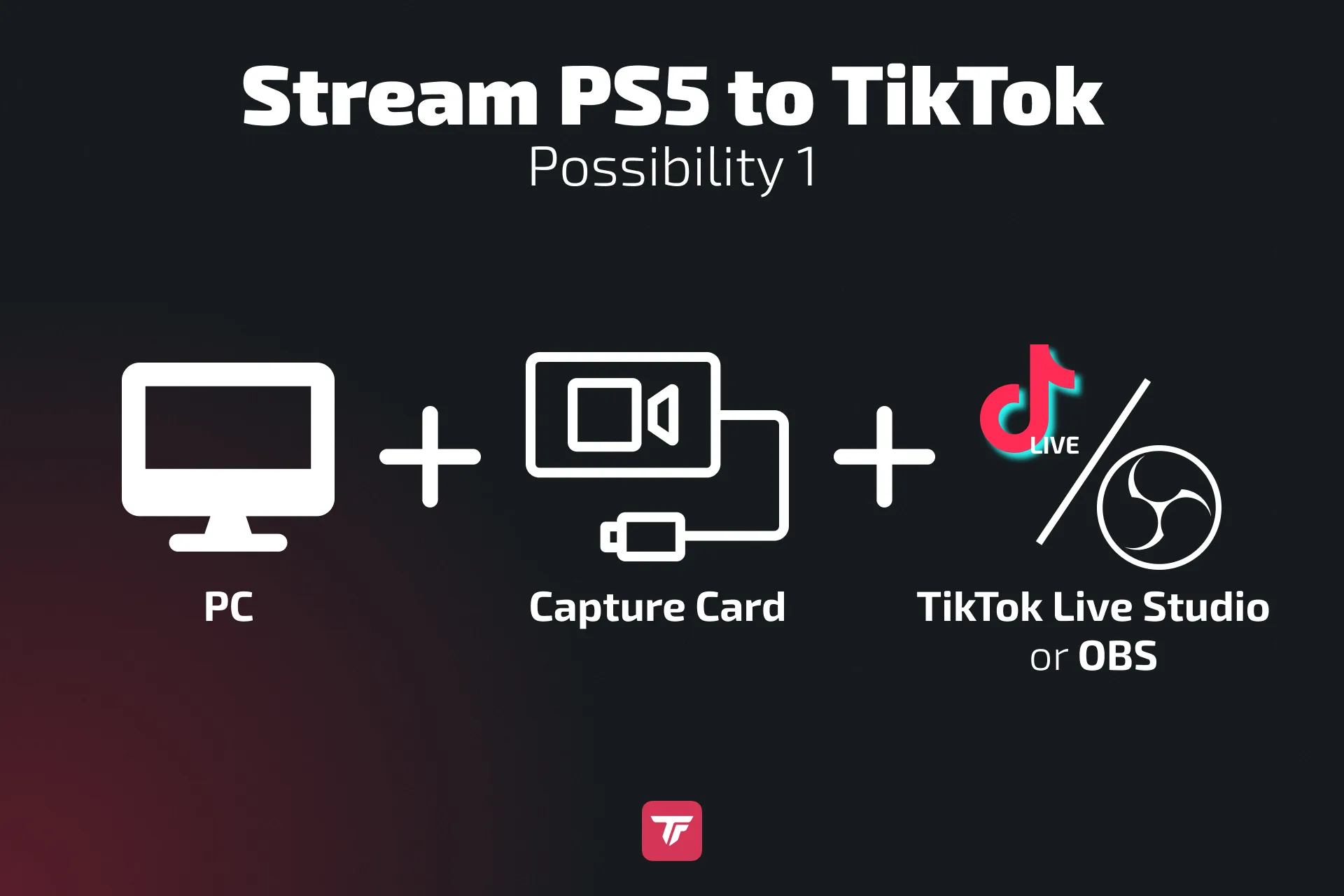
- 電腦 + 擷取卡 + OBS 或 TikTok LIVE Studio → 畫質最好,專業配置。
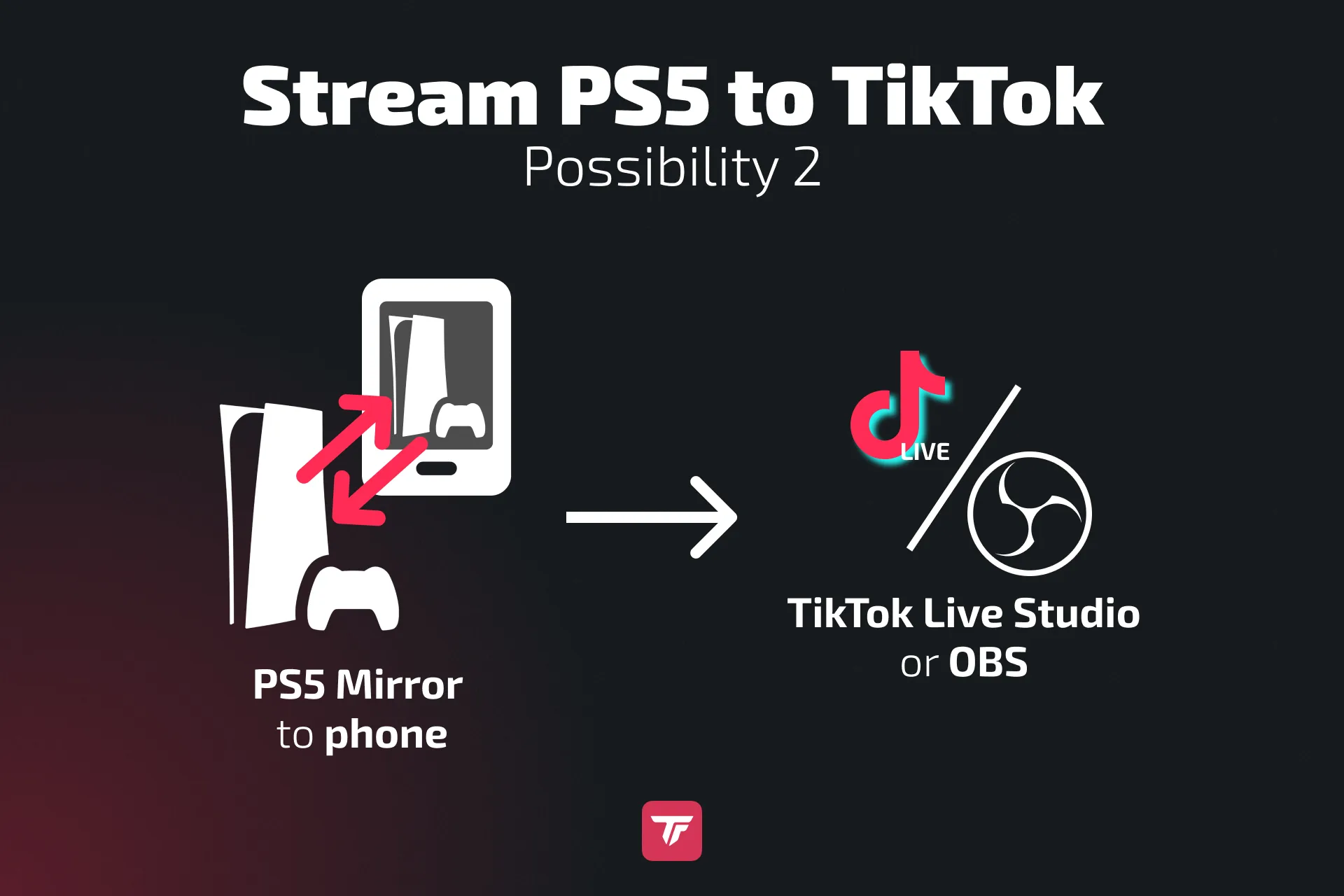
- 用「遙控遊玩」鏡像到手機,再用手機遊戲直播模式開播 → 快速又免費。
開直播的條件:
- 至少 1,000 名粉絲
- 必須年滿 18 歲
- 帳號紀錄良好(沒有違規記點)
在 TikTok 直播 PS5 的完整配置選項
每種方法各有優缺點。下面逐一比較,讓你依預算、目標和手邊的設備選出最適合的做法。
方法 1:電腦 + 擷取卡(畫質最好)
如果你認真想做直播,而且想要最高的影像和聲音品質,就選這個。
運作方式:
PS5 送出影像和聲音 → 擷取卡 → 電腦 → OBS Studio 或 TikTok LIVE Studio → TikTok LIVE。
想知道怎麼把 TikTok LIVE Studio 或 OBS Studio 連到 TikTok,請看這篇教學。
PS5 TikTok 直播的快速設定步驟:
- 把 PS5 的 HDMI 線接到擷取卡的輸入端。
- 把擷取卡的輸出端接到螢幕或電視(這樣還是可以照常玩)。
- 用 USB 把擷取卡接上電腦。
- 打開 OBS Studio(免費)或 TikTok LIVE Studio(免費)。
- 調整直播設定:
- 在 OBS 可以用 Aitum 或 SE.live 這類外掛做直式直播
- 位元率設為 3,000 到 5,000 kbps
- 解析度:1080p → 裁切成 720×1280(直式)
- FPS:30 或 60,依網速而定
- 編碼器選顯示卡(硬體編碼器)
- 加入「遊戲擷取」來源(PS5)。
- 加入網路攝影機來源,用來放臉部鏡頭。
- 加入疊加層、通知和聊天小工具(用 TikFinity 很簡單)。
- 設定音訊:輸出音效負責遊戲聲音,麥克風/輸入音效負責解說。
- 開始直播!🎮
詳細的 OBS 設定流程:
擷取卡接好、OBS Studio 也打開後,照下面的做法做出有質感的直播版面:
- 把 OBS 連到 TikTok
- 想做直式版面,請下載 Aitum 或 SE.live 這類外掛
- 建立場景群組 → 取個名稱,例如「TikTok PS5 直播」。
- 調整直播設定:
- 位元率設為 3,000 到 5,000 kbps(依網路連線而定)
- 解析度:1080p → 裁切成 720×1280(直式)
- FPS:30 或 60,依網速而定
- 設定編碼器,最好用顯示卡(硬體編碼器)
- 加入來源:
- 遊戲擷取:裝置選擇你的擷取卡。
- 視訊擷取裝置:加入網路攝影機,做出臉部鏡頭的小框。
- 圖片和媒體來源:上傳疊加層、邊框或標誌,建立直播的品牌風格。
- 瀏覽器來源:接上 TikFinity 通知(粉絲、禮物、聊天)。
依 TikTok 的直式格式(9:16)安排版面:
想做 TikTok 直式直播,需要 Aitum 或 SE.Live 這類 OBS 外掛。如果不確定怎麼在 OBS 設定直式直播,可以參考上面步驟裡的教學連結。調整遊戲視窗大小,讓它填滿直式螢幕。
把網路攝影機放在最上方或最下方,避開遊戲介面上的重要資訊。
加上聊天疊加層,讓手機觀眾也能跟上對話。
設定轉場:
場景之間用「淡入淡出」或「直接轉場」(例如從遊戲畫面切到「馬上回來」)。
也可以加上自訂的轉場動畫影片,看起來更專業。
音訊同步:
在 OBS 的音效混音器點擊三個點,選擇「進階音訊屬性」,調整麥克風的「同步位移」,讓聲音和遊戲畫面對上。
用 OBS 的音效混音器平衡遊戲音量和麥克風,讓你的聲音隨時都聽得清楚。
進階技巧:開播前先在 OBS 錄一小段測試。這樣可以確認網路攝影機、遊戲畫面和通知都對得剛好,不會在直播途中突然出狀況。
推薦設備:
- 平價:AVerMedia Mini
- 高階:Elgato HD60 X(延遲最低、最穩定)
優缺點:
| 優點 | 缺點 |
| 專業的外觀和質感 | 花費較高(擷取卡 + 電腦) |
| 可以加入疊加層、通知和臉部鏡頭 | 需要一點時間上手 |
| 相容 TikFinity 工具 | 需要穩定的網路 |
方法 2:手機遊戲鏡像(快速又免費)
如果只是想不花錢試試直播,這是最快的方法。
運作方式:用 PS 遙控遊玩應用程式把主機畫面鏡像到手機 → TikTok 再透過手機遊戲直播模式開播。
步驟:
- 在 PS5 上前往「設定」→「系統」→「遙控遊玩」→「啟用遙控遊玩」。
- 在手機下載 PS 遙控遊玩應用程式。
- 連結你的 PS5,並用藍牙連接 DualSense 控制器。
- 啟動遙控遊玩,TikTok 就會播出你的遊戲畫面。
- 打開 TikTok → 點擊「+」→「直播」→ 選擇手機遊戲直播模式。
- 取個吸睛的標題(例如「PS5《艾爾登法環》練功中!」)。
- 點擊「開始直播」,並允許 TikTok 直播你的螢幕畫面。
- 切回 PS 遙控遊玩應用程式。
- 開始享受直播吧!
缺點:
- 解析度較低(取決於 Wi-Fi 穩定度)。
- 可能有輸入延遲。
- 無法加入疊加層或通知。
不過這個方法很適合先試試水溫。
PS5 直播到 TikTok 的常見問題排解
就算是老手也會遇到狀況。解決方法如下:
Mac 無法使用 TikTok LIVE Studio
- 用 Bootcamp 或 Parallels 執行 Windows。
- 考慮 Shadow PC 這類雲端電腦。
- 改用 OBS Studio 搭配 SE.Live,取代 TikTok LIVE Studio。
- 或先繼續用手機遊戲鏡像,等升級設備再說。
TikTok 上的畫面太小
- 這是因為 TikTok 使用 9:16 直式格式。
- 解法 1:在 OBS 裁切遊戲畫面並填滿螢幕,或使用直式外掛。
- 解法 2:加上有創意的疊加層填滿黑邊。
- 解法 3:使用 Aitum 這類直式外掛。
TikTok LIVE 沒有遊戲聲音
- 確認 PS5 已啟用 HDMI 音訊。
- 在 OBS 的混音器確認擷取卡的音訊沒有設成靜音。
- 如果缺少音訊來源,就加入「擷取音訊輸出」來源。
直播卡頓或畫質差
- 上傳速度至少要 10 Mbps。
- 網路不穩時調低位元率。
- 用有線網路取代 Wi-Fi,連線更穩定。
讓 PS5 TikTok 直播吸引更多觀眾的技巧
TikTok 的遊戲直播競爭激烈。想脫穎而出可以這樣做:
- 先幫觀眾暖身:開播前一小時發一支 30 到 60 秒的精華短片。
- 善用 TikTok 搜尋:像「PS5 GTA 線上模式直播」這樣的標題排名比較好。
- 持續互動:請觀眾幫你選武器、策略或遊戲裡的路線。
- 活用 TikFinity 工具:
- 有人關注時跳出通知 🎉
- 用文字轉語音唸出聊天評論
- 聊天室小遊戲(投票、問答)
- 和其他 TikTok 遊戲直播主合作:一起直播,雙方的觀眾都有機會認識你。
固定直播時間:持之以恆才能累積忠實觀眾。
PS5 TikTok 直播的推薦設備和軟體
| 設備或軟體 | 用途 | 平價選擇 | 高階選擇 |
|---|---|---|---|
| 擷取卡 | 把 PS5 畫面送到電腦 | AVerMedia Mini | Elgato HD60 X |
| 網路攝影機 | 臉部鏡頭 | Logitech C920 | Sony ZV-E10 |
| 麥克風 | 聲音清晰 | Fifine USB | Shure MV7 |
| 燈光 | 臉部打光 | 環形燈 | Elgato Key Light |
| 軟體 | 直播 | OBS Studio(免費) | TikTok LIVE Studio |
結語與下一步
在 TikTok 直播 PS5 遊戲也許不是隨插即用,但只要設定對了,100% 做得到。
- 想要最好的畫質:電腦 + 擷取卡 + OBS 或 TikTok LIVE Studio。
- 想要快速開始:手機遊戲鏡像。
TikTok 的遊戲直播成長得很快,早一步加入的人已經累積了大批粉絲。有了 TikFinity 的互動工具,和觀眾的互動能玩出前所未有的花樣。
👉 今天就用 TikFinity 設定你的 PS5 直播。免費試用!
在 TikTok 直播 PS5 的常見問題
可以,用 PS 遙控遊玩加上 TikTok 的手機遊戲直播模式就行。
用遙控遊玩的方法,不需要額外設備。
會,用遙控遊玩時特別明顯。擷取卡能大幅降低延遲。
可以,只要在直播工具裡把每個平台或遊戲各自新增一個來源。
可以透過官方的 TikTok 直播公會取得。另外,如果符合 TikTok 的條件,也可以用 TikTok LIVE Studio 或 SE.Live 這類外掛直接直播,不需要串流金鑰。
至少 1,000 名粉絲,而且要年滿 18 歲。
可以,但畫質會變差。請用遙控遊玩或手機遊戲直播模式。
TikTok 不支援主機直接直播,所以需要變通方法。
虛擬禮物 → 轉換成鑽石 → 提領。還有贊助和聯盟行銷合作,以及加入 TikTok 的創作者計畫。