Der beste Moment deines letzten LIVE war ein Kommentar. Jemand hat genau die eine Zeile getippt, bei der du laut lachen musstest, der ganze Chat ist eingestiegen, und du hast einen Clip daraus geschnitten. Schau dir den Clip an: dein Gesicht, dein Spiel, und nirgends ein Kommentar. Der Chat, der den Moment gemacht hat, lebt in der TikTok-App, und die App ist kein Teil deiner Aufnahme.
Den Chat in den Stream zu holen, ist die eine Hälfte vom Chat-Setup. Die andere passiert, bevor überhaupt jemand tippt: wer kommentieren darf, welche Wörter nie auftauchen, wessen Nachrichten nach oben wandern. Dieser Guide nimmt beides mit. Zuerst die Einstellungen für deinen TikTok LIVE Chat am Handy und in LIVE Studio, dann den Teil, den die eingebaute Chatbox nur zur Hälfte kann: den Chat mit TikFinity in jedes Layout deines Streams holen.
Richte deinen TikTok LIVE Chat am Handy ein
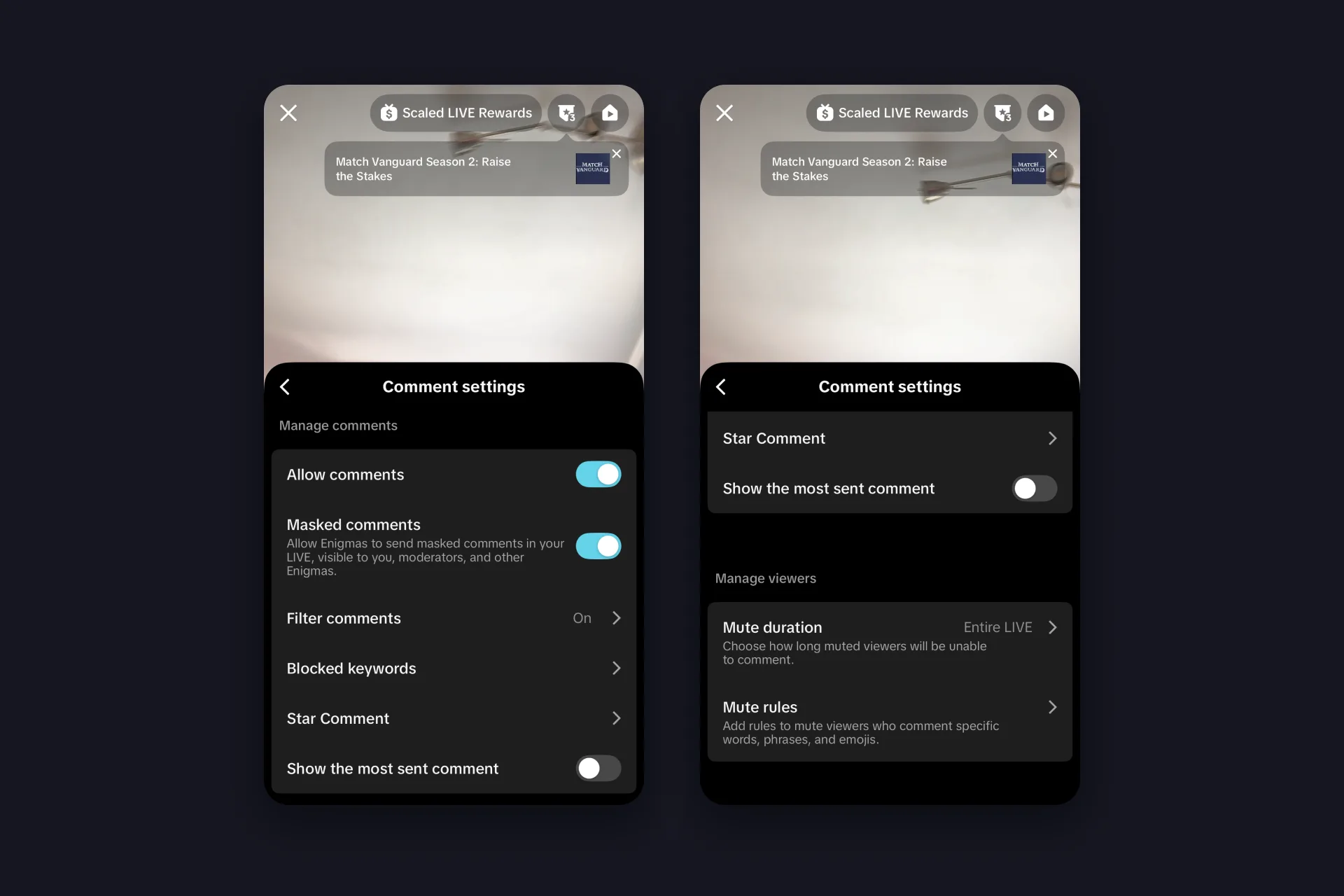
Der Live-Chat, den TikTok dir am Handy zeigt, ist die Kommentarspalte auf deinem LIVE-Screen, und alles dazu steckt in einem einzigen Panel: Öffne in deinem LIVE die Einstellungen und tippe auf die Kommentar-Einstellungen. Das Panel hat zwei Hälften, eine für die Kommentare und eine für die Leute, die sie schicken.
✅ Kommentare erlauben ist der Hauptschalter. Aus heißt stilles LIVE, manche Creator nutzen das für eine kurze Ankündigung.
✅ Kommentare filtern ist TikToks eigener Spam- und Beleidigungsfilter. Lass ihn an.
✅ Blockierte Keywords ist deine Liste: Wörter und Phrasen, die in deinem Chat nie auftauchen. Fülle sie, bevor der erste Troll kommt, nicht danach.
✅ Star Comment ist der bezahlte Kommentar: Zuschauer geben Coins aus, die Zeile steht fünf oder acht Sekunden oben im Chat, und dir bringt sie Diamanten. Noch in der Beta für ausgewählte Accounts, und du entscheidest, wer einen schicken darf.
⬜ Meistgesendeten Kommentar anzeigen pinnt die Zeile, die der Chat ständig wiederholt. Praktisch für Umfragen, standardmäßig aus.
⬜ Maskierte Kommentare sind für Enigmas, also Zuschauer in TikToks anonymem Modus, die Identität und Chat-Aktivität verbergen. Ihre Kommentare sehen nur du, deine Moderatoren und andere Enigmas.
✅ Stummschalt-Dauer legt fest, wie lange ein stummgeschalteter Zuschauer ruhig bleibt, von ein paar Minuten bis zum ganzen LIVE, und Stummschalt-Regeln schalten automatisch jeden stumm, der bestimmte Wörter, Phrasen oder Emojis kommentiert.
Moderatoren kommen direkt aus dem Chat: Tippe auf den Namen eines Zuschauers und mache ihn zum Mod, dann kümmert er sich um Mutes und Blocks, während du redest. TikToks Seite zum Moderieren eines LIVE hat die aktuellen Details.
Richte deinen Chat in TikTok LIVE Studio ein
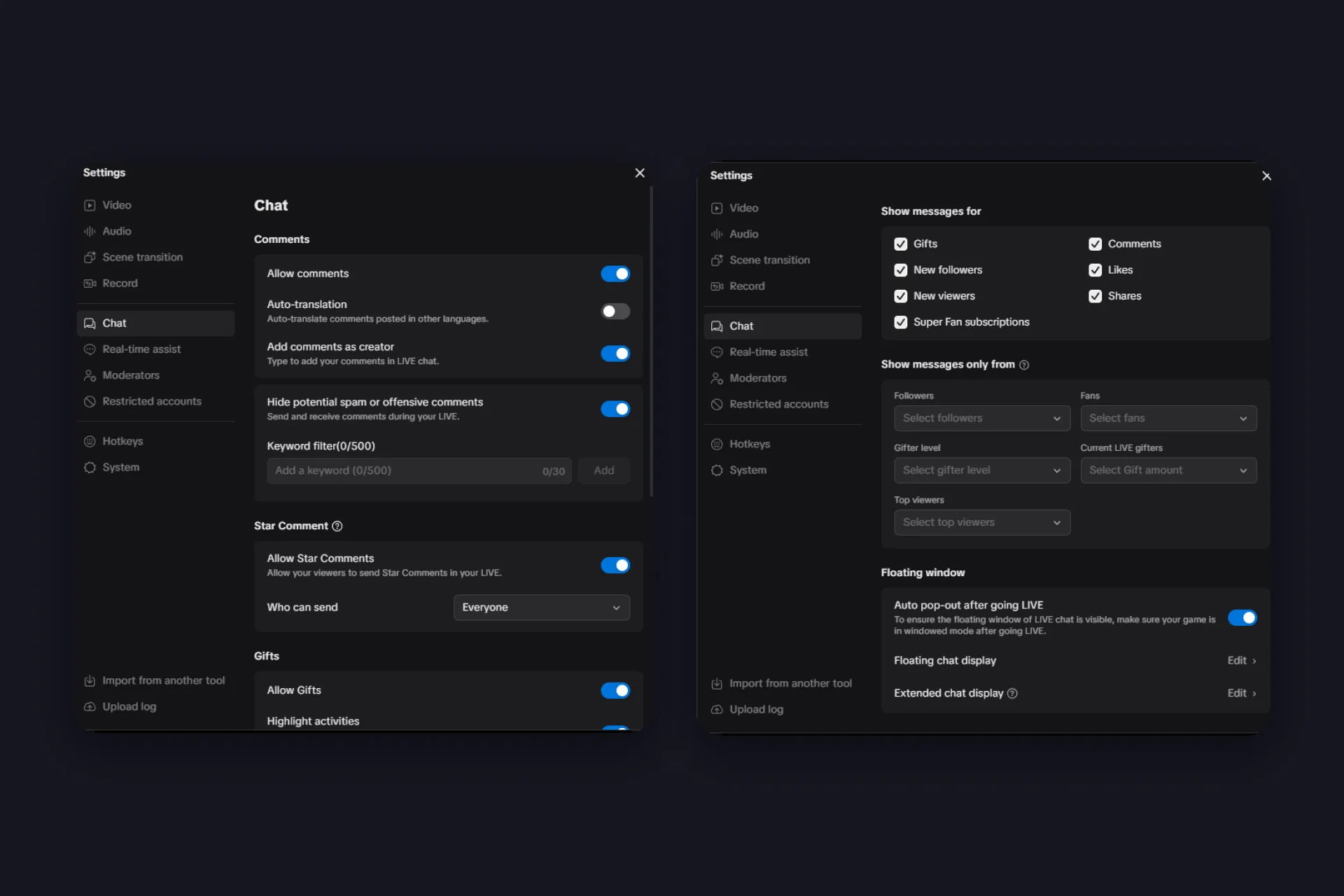
Dein TikTok LIVE Chat am PC läuft über TikTok LIVE Studio, und das hat unter Einstellungen einen eigenen Tab Chat, der weiter geht als das Handy. Das machen die einzelnen Blöcke.
| Block | Das stellst du ein |
|---|---|
| Kommentare | Kommentare erlauben, automatische Übersetzung für Kommentare in anderen Sprachen, Kommentare als Creator hinzufügen, damit du selbst in deinen Chat tippen kannst, und das Ausblenden von möglichem Spam und beleidigenden Kommentaren mit einem Stichwortfilter für bis zu 500 Stichwörter mit je 30 Zeichen. |
| Top-Kommentar | Top-Kommentare erlauben, also die bezahlten Star Comments, die Zuschauer mit Coins schicken, die fünf oder acht Sekunden oben im Chat stehen und dir Diamanten bringen, und festlegen, wer sie schicken darf. Während des LIVE änderst du das oben im Chat. |
| Geschenke | Geschenke erlauben, Aktivitäten hervorheben (Geschenke und Super-Fan-Abos in einem eigenen Bereich oben im Chat), Geschenkeffekte im LIVE-Chat, Geschenke zusammen anzeigen (der Combo-Zähler) und der Like-Effekt. |
| Nachrichten anzeigen für | Welche Events in deiner Chat-Spalte landen: Geschenke, Kommentare, neue Follower, Likes, neue Zuschauer, Geteilt, Super-Fan-Abos. Nimm an einem vollen Abend Likes und neue Zuschauer raus, und die Spalte zeigt nur noch, was zählt. |
| Nachrichten nur anzeigen von | Filter nach Followern (alle oder nur Freunde), Fan-Level von 1+ bis 30+, Supporter-Level, aktuellen Supportern des LIVE nach Geschenkwert und Top-Zuschauern. Nichts ausgewählt heißt alle. Mehrere Optionen heißen: jeder, der eine davon erfüllt. |
| Schwebendes Fenster | Das automatische Pop-out nach dem LIVE-Start legt sofort ein transparentes Chat-Fenster über dein Spiel, und hier bearbeitest du auch die schwebende und die erweiterte Chat-Anzeige. Dein Spiel muss im Fenstermodus laufen, sonst bleibt das Fenster nicht sichtbar. |
Zwei weitere Tabs gehören zum Chat: Moderatoren, wo du Leute ernennst, und eingeschränkte Konten. Richte das alles einmal ein, vor dem ersten Stream. Ein Chat, der gleich auf dem Screen steht, ist ein Chat, den alle lesen.
Das schwebende Fenster lohnt einen Blick. Es liegt über deinem Spiel, mit deinen Zählern für Zuschauer, Geschenke und Likes, einem Bereich, in dem Geschenke und Super-Fan-Abos landen, und einem Feld, in das du selbst Kommentare tippst. Ob es oben bleibt, hängt vom Spiel ab: TikToks eigener Rat ist der Fenster- oder Borderless-Modus, und wenn es trotzdem verschwindet, ein zweiter Monitor.
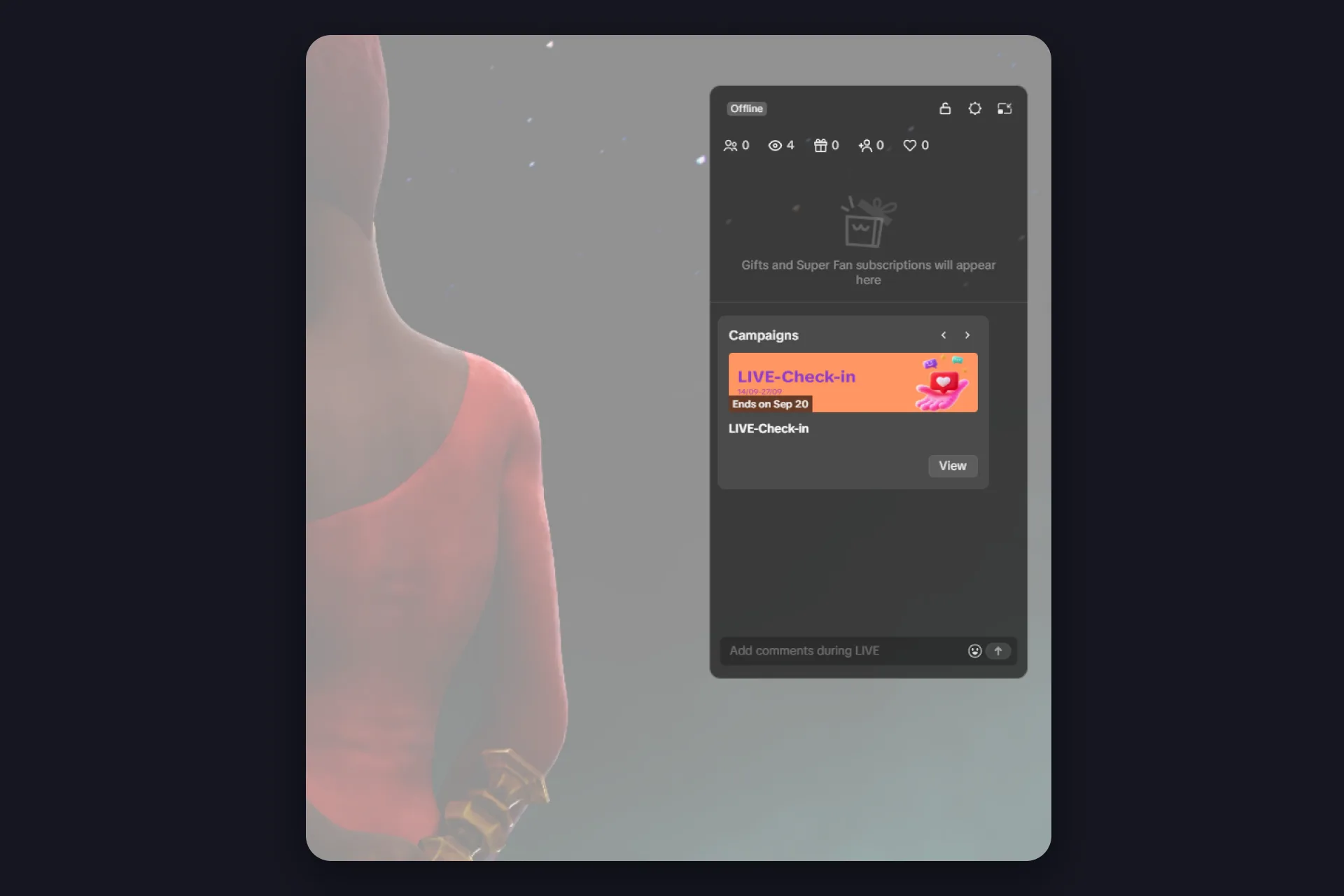
Also fürs Mitlesen beim Spielen: Mit einem Monitor ist genau dieses schwebende Fenster die Antwort. Lass das Spiel im Fenster- oder Borderless-Modus laufen, und der Chat liegt direkt darüber. Wenn du unbedingt echtes Vollbild willst, lege das Handy mit deinem eigenen LIVE neben die Tastatur. Mit zwei Monitoren hast du drei Wege: den Chat direkt in TikTok LIVE Studio verfolgen, dort auch das schwebende Fenster nutzen, oder die OBS Docks von TikFinity in OBS Studio einbauen, zwei Panels mit der Aktivität deiner Zuschauer, die nie im Stream landen. Unser LIVE-Studio-Guide erklärt den Rest der App.
Die Chatbox, die LIVE Studio schon hat, und wo sie aufhört
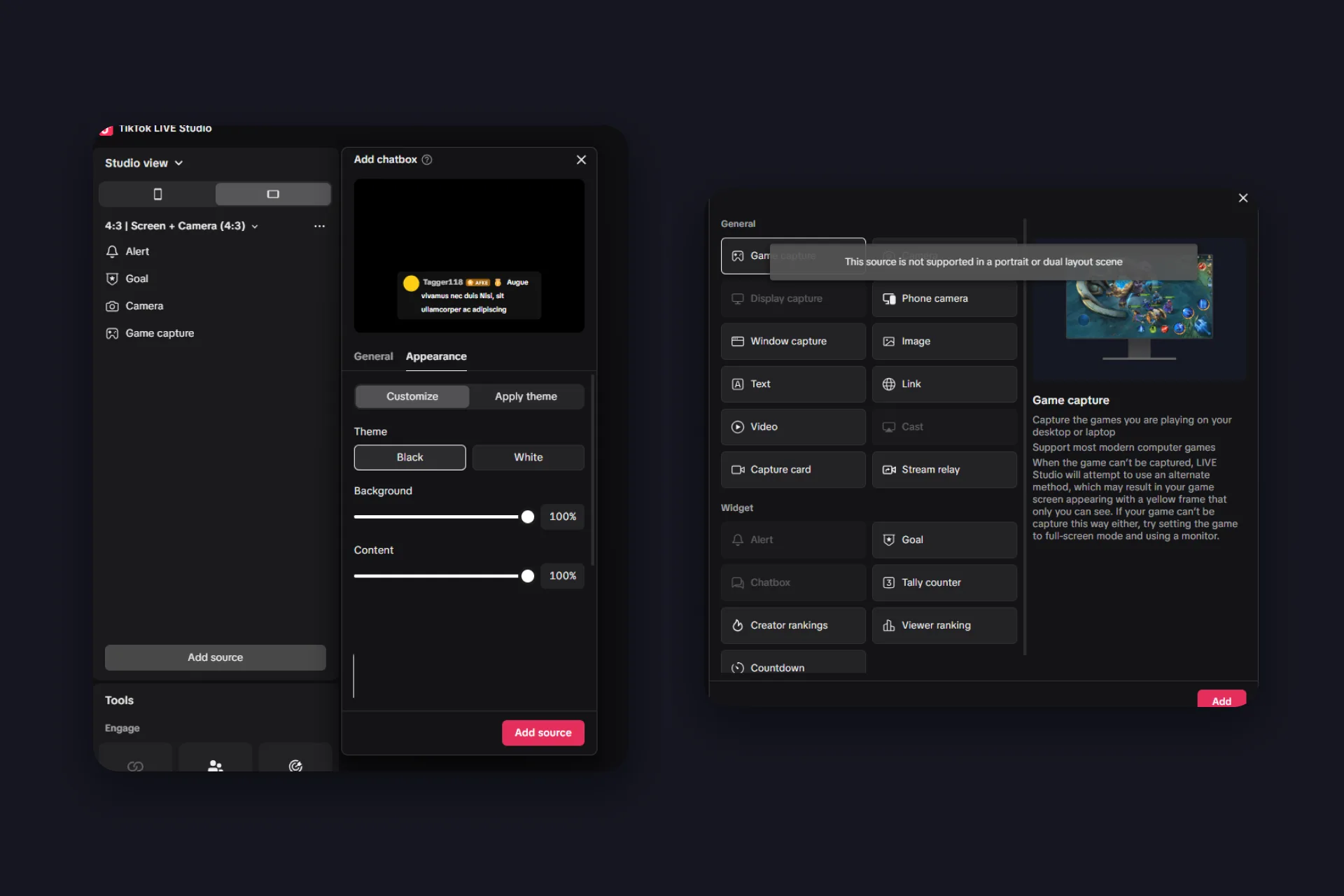
LIVE Studio bringt ein eigenes Chat-Widget mit: Quelle hinzufügen, Widget, Chatbox, und der Chat erscheint in deiner Szene. Unter Aussehen bekommst du ein Theme in Schwarz oder Weiß, zwei Regler für die Deckkraft von Hintergrund und Inhalt und eine Handvoll fertiger Themes wie NeonLight oder YellowPower. Für einen schnellen Stream im Querformat reicht das.
An drei Stellen ist Schluss. Die Chatbox ist ein reines Querformat-Widget: In einer Hochkant- oder Dual-Layout-Szene ist sie ausgegraut, mit dem Hinweis, dass die Quelle dort nicht unterstützt wird, und Hochkant ist genau das, was die meisten TikTok-Zuschauer sehen. Das Styling endet beim Theme und den zwei Reglern. Und OBS Studio hat gar kein TikTok-Chat-Widget, wer von dort streamt, braucht sowieso ein externes Tool.
LIVE Studio Chatbox
|
TikFinity Chat-Overlay
|
Hole den Chat mit dem TikFinity Chat-Overlay in den Stream
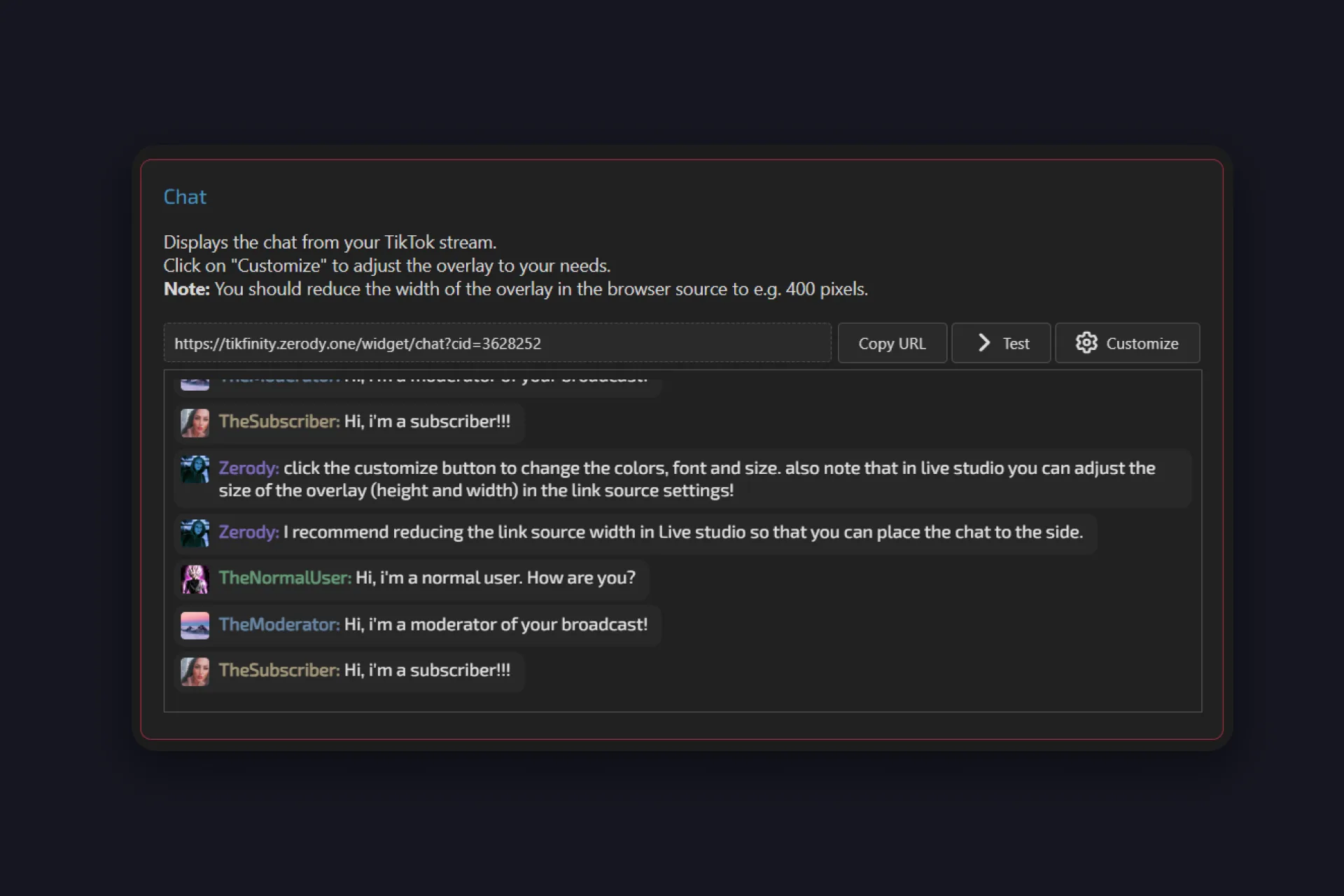
Eine Frage vorweg, weil sie unter unserem eigenen Tutorial kam: Die Zuschauer sehen den Chat doch in der App, warum also ein TikTok Chat-Overlay im Stream? Kurze Antwort: nicht zum Mitlesen beim Spielen, sondern für das, was der Stream selbst trägt. Deine Aufnahme, deine Clips, und wie der Chat aussieht. Die lange Antwort steht in den FAQs.
Das Overlay ist kostenlos und braucht vier Schritte. Wenn du TikFinity noch nie verbunden hast, bringt dich unser Setup-Guide in zehn Minuten von der Anmeldung zum ersten Overlay.
1 Öffne die Overlays in TikFinity und suche die Karte mit dem Namen Chat. Ihre Beschreibung sagt alles: Zeigt den Chat aus deinem TikTok Stream an. Über den Button Einstellungen passt du an, was du willst, die Optionen erklären wir weiter unten.
2 Klicke auf Test. Fünf Beispielzeilen laufen in die Vorschau, von einem Moderator, einem Abonnenten und einem normalen Zuschauer. Dann klicke auf Copy URL.
3 Füge die URL in dein Broadcasting-Tool ein. Für deinen TikTok Chat in OBS: Quellen, Plus, Browser, Link einfügen. TikTok LIVE Studio: Quelle hinzufügen, Link, URL einfügen. Jedes andere Broadcasting-Tool mit Browserquelle funktioniert genauso.
4 Mache die Quelle schmal. TikFinitys eigener Tipp: Reduziere die Breite der Browserquelle auf rund 400 Pixel, dann wird der Chat zu einer Spalte, die du an einem Rand parken kannst. In LIVE Studio stellst du Breite und Höhe in den Einstellungen der Link-Quelle ein.
Das Ganze in unter einer Minute, direkt vom TikFinity-Team (Video auf Englisch):
@tikfinity.official This is how you can add your TikTok LIVE chat directly to your Livestream! ⭐ Just follow this tutorial to get it done 😎 #TikFinity #Tutorial
♬ som original – TikFinity – TikFinity
Overlay Einstellungen: die Schalter, die den Unterschied machen
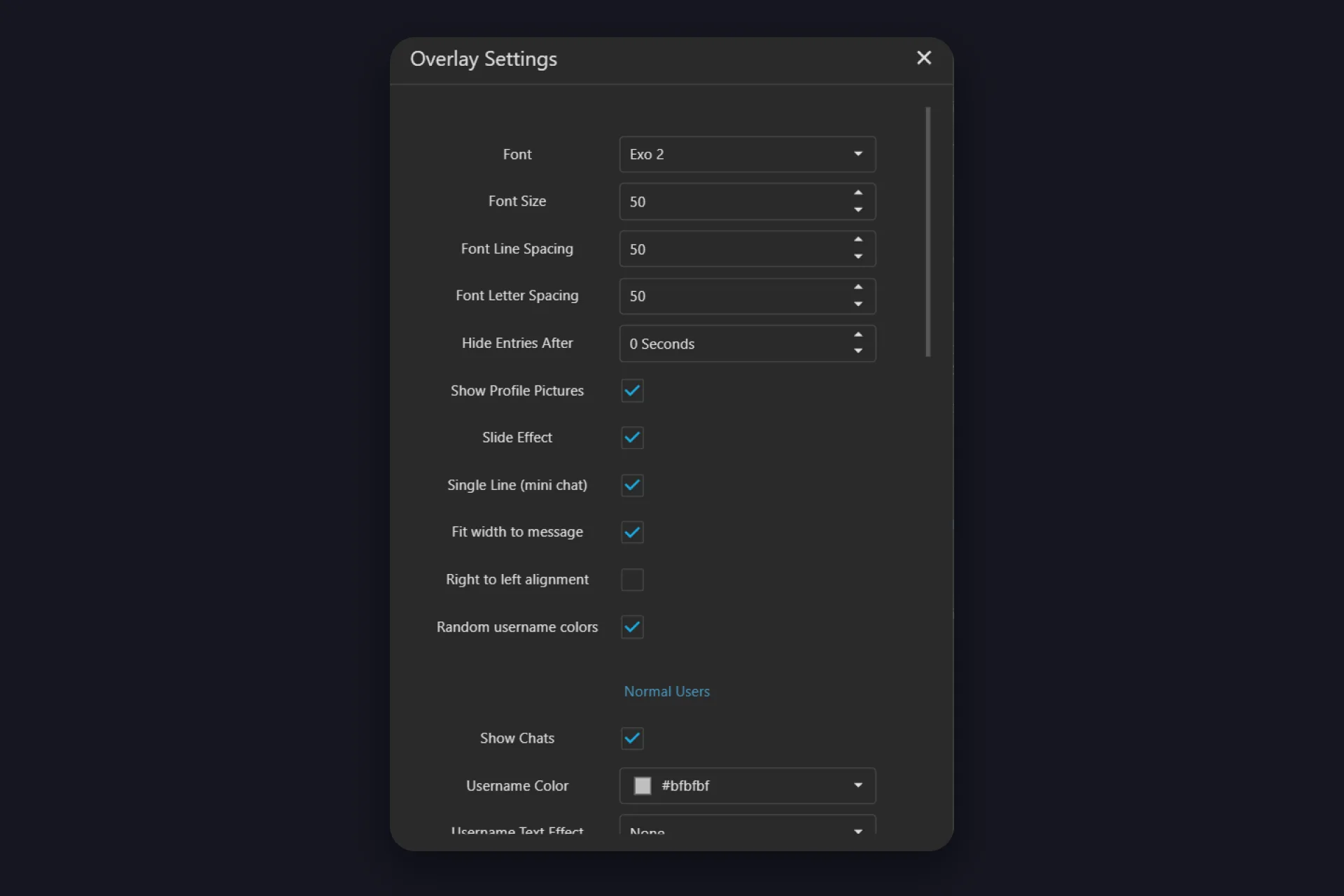
Klicke auf der Chat-Karte auf Einstellungen, und ein Dialog namens Overlay Einstellungen öffnet sich. Die Standardwerte sind gut, aber ein paar Schalter ändern, wie sich der Chat im Stream anfühlt.
| Einstellung | Was sie macht |
|---|---|
| Schrift, Schriftgröße, Font Line Spacing, Font Letter Spacing | Das Aussehen des Textes. Exo 2 ist der Standard, Größen und Abstände gehen von 5 bis 100. |
| Hide Entries After | Sekunden, bis eine Zeile verschwindet. Bei 0 scrollt der Chat einfach weiter. Stelle 20 oder 30 Sekunden ein, und eine ruhige Minute hinterlässt einen sauberen Screen statt eines alten Kommentars. |
| Single Line (mini chat), Fit width to message | Beide standardmäßig an: Jede Nachricht ist eine kompakte Zeile, und der Hintergrund reicht nur so weit wie der Text. Schalte beide aus für den klassischen Chatbox-Look. |
| Show Profile Pictures, Slide Effect, Random username colors | Avatare, eine Einblend-Animation und eine eigene Farbe pro Zuschauer. Schalte die Zufallsfarben aus, wenn die Gruppenfarben weiter unten etwas bedeuten sollen. |
| Right to left alignment | Spiegelt das Layout, für eine Chat-Spalte am rechten Rand. |
| Normal users, Moderators, Super Fans / Subscribers | Drei Gruppen, jede mit eigenem Show-Chats-Schalter, Namensfarbe (standardmäßig grau, rot und orange), Text- und Glow-Effekten, Kommentarfarbe und Hintergrund. |
Die letzte Zeile ist die nützlichste. Nimm bei Normal users das Häkchen bei Show Chats raus, und das Overlay zeigt nur noch deine Mods und Abonnenten, ein sauberer Q&A-Feed für einen Abo-Block im Stream. Test schickt die Beispielzeilen mit deinen neuen Einstellungen, Reset bringt dich zu den Standardwerten zurück, OK speichert.
Lass den Chat interaktiv werden
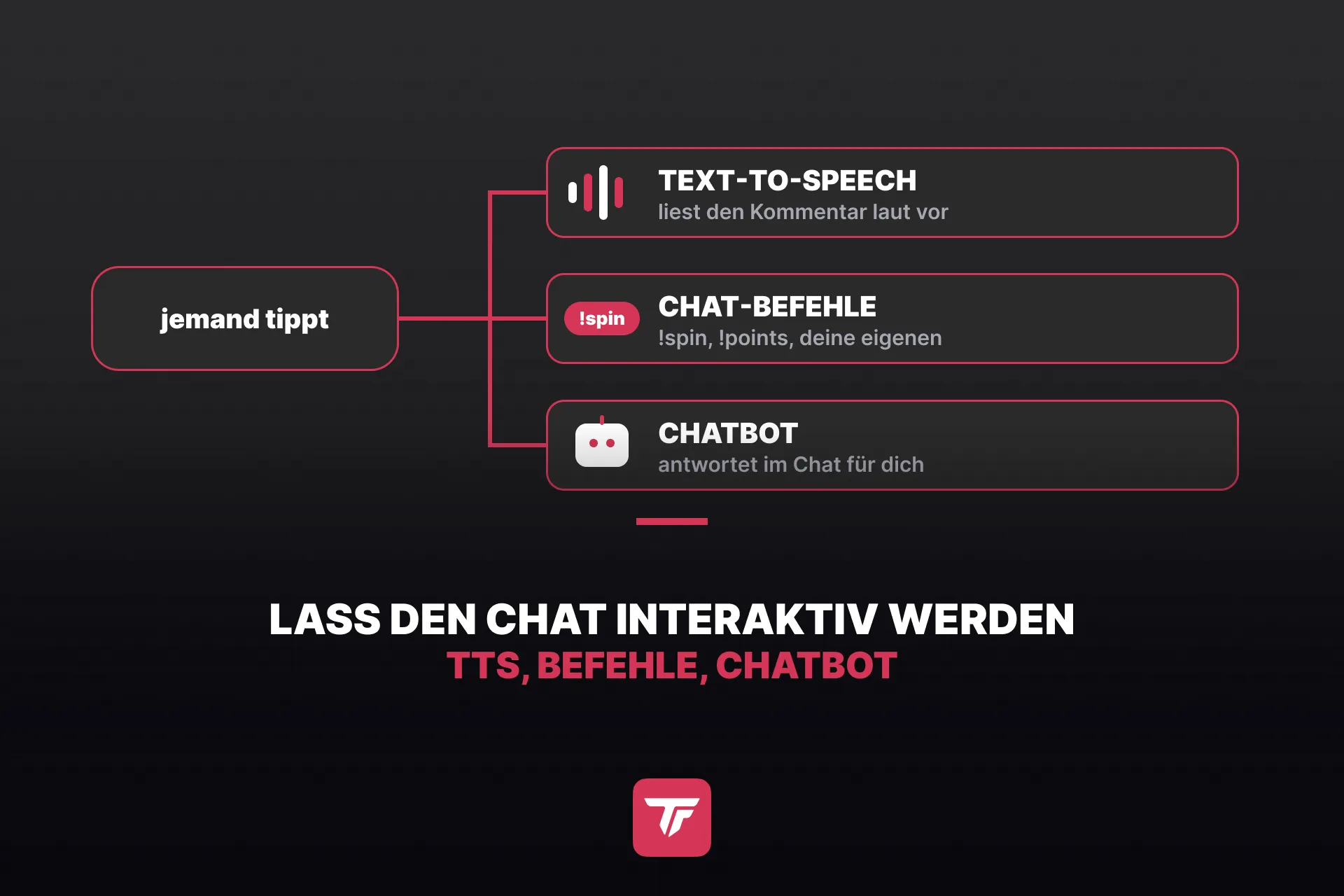
Sobald der Chat im Stream ist, können dieselben Nachrichten den Rest deines Setups anstoßen. Text-to-Speech liest Kommentare laut vor, während deine Hände auf der Tastatur sind, und unser TTS-Guide richtet es in ein paar Minuten ein. Mit Chat-Befehlen tippen Zuschauer ein Wort und bekommen etwas zurück, von ihren Punkten bis zum Dreh am Glücksrad, eigene Befehle baust du in Aktionen & Events. TikTok filtert je nach Region bestimmte Wörter und Befehle, darauf weist TikFinity selbst hin. Wenn ein Befehl nie zündet, benenne ihn um. Und der Chatbot antwortet für dich im Chat, aus der Windows-Desktop-App.
Dein Chat, heute Abend eingerichtet und auf dem Screen
Fülle deine blockierten Keywords, lege fest, wer kommentieren darf, und ernenne einen Mod aus deinen Stammzuschauern. Dann kopiere die Overlay-URL, füge eine 400 Pixel breite Browserquelle hinzu, klicke auf Test, und dein Chat ist Teil des Streams. Noch zwei Minuten in Customize für Schriftgröße und Mod-Farbe, fertig.
Chat-Overlay holen, kostenlos →
Das Chat-Overlay ist kostenlos, genau wie Alerts, Goals und TTS. Einmal einrichten, und jeder Kommentar taucht da auf, wo er hingehört: im Stream, und in jedem Clip, den du daraus schneidest.
FAQs zum TikTok LIVE Chat
Schalte in TikTok LIVE Studio in den Chat-Einstellungen das automatische Pop-out nach dem LIVE-Start ein, dann schwebt der Chat als transparentes Fenster über deinem Spiel. Es bleibt nur sichtbar, wenn das Spiel im Fenster- oder Borderless-Modus läuft, mit einem Monitor ist das also das Setup. Wenn du unbedingt echtes Vollbild willst, lege dein Handy mit deinem eigenen LIVE neben die Tastatur. Mit zwei Monitoren verfolgst du den Chat direkt in LIVE Studio, nutzt das schwebende Fenster oder holst die OBS Docks von TikFinity in OBS Studio. Das Chat-Overlay selbst hilft dir nicht beim Lesen: Es ist für den Stream und deine Clips da.
Vier Gründe. Deine Aufnahme enthält nie die TikTok-App, ein Clip hat also keinen Chat, außer der Chat ist im Bild. Zuschauer, die die Kommentarspalte am Handy ausgeblendet haben, sehen nur, was im Video ist. Wenn du den Stream zusätzlich zu YouTube oder Kick schickst, sehen diese Zuschauer TikToks Kommentare gar nicht, und Twitch ist ein Sonderfall, siehe unten. Und das Overlay zeigt den Chat so, wie du willst: größer als die Spalte in der App, Mods in Rot, Abonnenten in Orange, oder nur die Leute, die du in einer Q&A auf dem Screen haben willst.
Kannst du, für einen Stream im Querformat. Die eingebaute Chatbox wird in Hochkant- und Dual-Layout-Szenen nicht unterstützt, ihr Styling endet bei einem Theme in Schwarz oder Weiß mit zwei Deckkraft-Reglern, und es gibt sie nur in LIVE Studio. Das TikFinity-Overlay läuft in jedem Layout, auch in OBS Studio und anderen Broadcasting-Tools, und lässt dich jede Zuschauergruppe einzeln gestalten.
Eine Frage, die wir im TikFinity-Discord oft sehen. Test simuliert nur Nachrichten im Overlay. Dein echter Chat braucht TikFinity verbunden mit deinem Live-Room: Trage unter Setup dein @-Handle ein, nicht deinen Anzeigenamen, lasse den TikTok-Account öffentlich und verbinde, während du wirklich live bist. Sobald TikFinity den Stream als verbunden anzeigt, bekommt jedes Overlay den echten Chat.
Die Nutzungsbedingungen von Twitch, zuletzt geändert am 12. August 2026, sagen weiterhin, dass du während eines Simulcasts keine Drittdienste nutzen darfst, die Aktivität anderer Plattformen auf deinem Twitch-Stream zusammenführen, und sie nennen das Zusammenlegen von Chats ausdrücklich als Beispiel. Im Februar 2026 hat Twitch-CEO Dan Clancy im Patch-Notes-Stream gesagt, dass Twitch keine Maßnahmen mehr wegen eines kombinierten Chats im Video ergreift. Die Regel steht also auf dem Papier, die Durchsetzung pausiert, und Twitch kann sie jederzeit wieder aufnehmen. Wenn dir das Risiko zu hoch ist, lass das TikTok Chat-Overlay auf deinen TikTok- und YouTube-Ausgaben und halte das Twitch-Bild sauber.
Das ist ein anderer Chat. Für Hilfe rund um deinen Account nutze das TikTok Support Center oder die Feedback-Optionen in der App. In diesem Guide geht es um den Chat in deinem LIVE, also die Kommentare, die deine Zuschauer schicken, während du streamst.