Tetapi jangan risau! Dengan persediaan yang betul, anda memang boleh stream game Xbox di TikTok, dan buat kandungan anda menonjol dengan overlay, makluman dan efek menggunakan TikFinity. Kalau anda cari how to stream Xbox on TikTok, panduan ini bawa anda melalui dua kaedah terbukti, semua peralatan yang anda perlukan dan tip pro supaya stream anda menyerlah.
Jom mula.
Boleh Stream Terus dari Xbox ke TikTok?
Jawapan ringkas: Tidak, anda tak boleh stream terus dari Xbox ke TikTok seperti yang boleh dengan Twitch.
Konsol Xbox kini tawarkan integrasi asli dengan Twitch, jadi pengguna boleh siarkan gameplay terus dari konsol. TikTok tiada dalam senarai itu, sekurang-kurangnya belum lagi. Maksudnya tiada ciri terbina dalam atau aplikasi pada papan pemuka Xbox yang membolehkan anda LIVE di TikTok secara terus.
Kalau anda mahu kongsi gameplay Xbox anda di TikTok LIVE, anda perlukan cara pintas yang bawa suapan video konsol anda ke platform yang disokong TikTok. Ini memerlukan peranti luaran, seperti PC atau telefon mudah alih, sebagai jambatan streaming.
Ada pilihan popular untuk menjadikannya kenyataan:
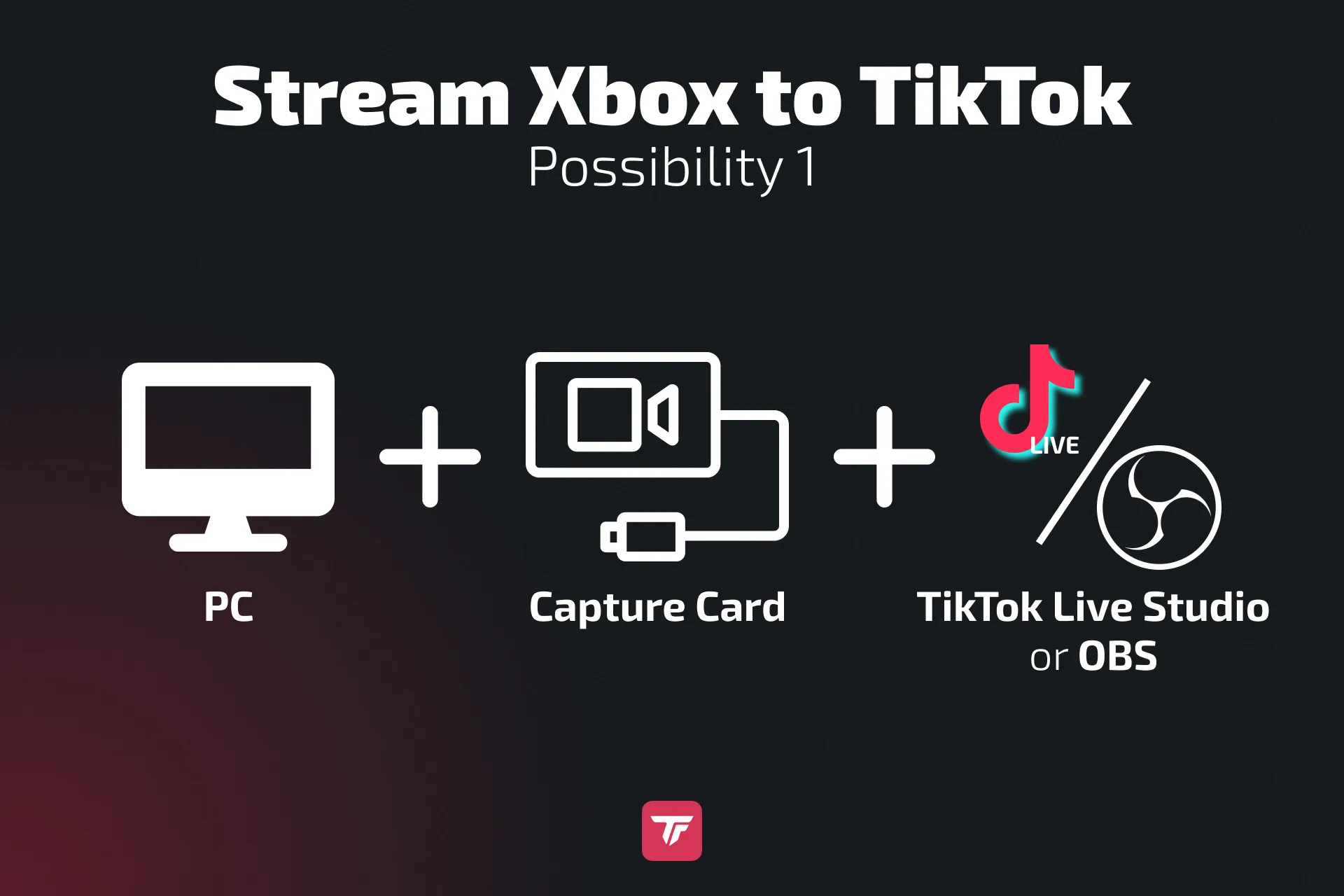
1. Guna Capture Card + OBS atau TikTok LIVE Studio (Disyorkan untuk kualiti)
Capture card membolehkan anda salurkan output HDMI Xbox ke komputer anda. Dari sana, anda boleh guna OBS Studio dengan plugin menegak atau TikTok LIVE Studio untuk stream dalam format menegak (1080×1920). Persediaan ini membolehkan penyesuaian tahap profesional, termasuk overlay, widget chat, makluman melalui TikFinity, integrasi webcam dan banyak lagi.
Ia ideal untuk streamer serius yang mahu visual tajam, audio lancar dan elemen interaktif yang naikkan interaksi dan pengewangan.
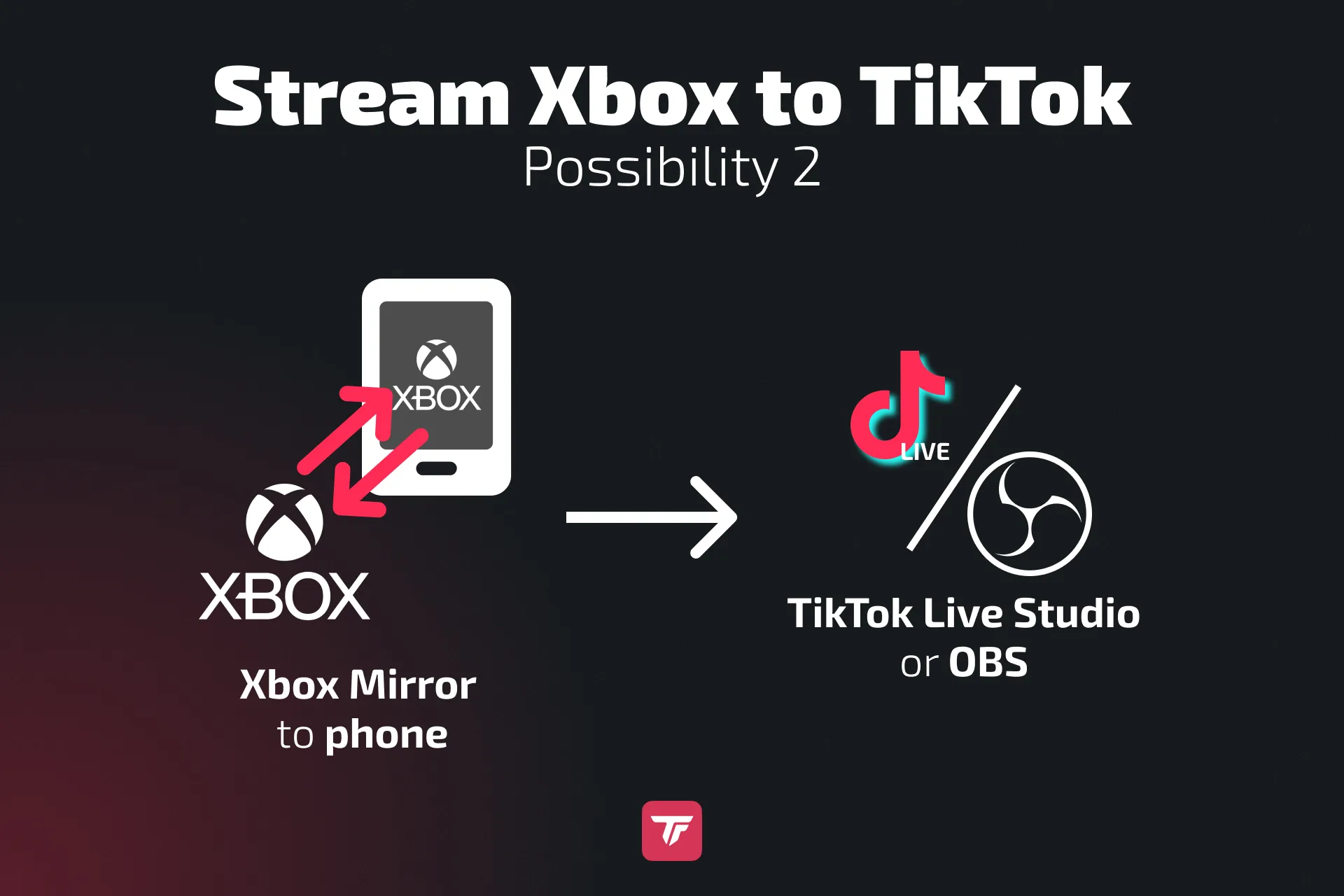
2. Guna Xbox Remote Play untuk Cerminkan Skrin ke Telefon atau PC (Tanpa capture card)
Sebagai alternatif, anda boleh guna Xbox Remote Play di PC anda. Cuma pasang aplikasi Xbox di komputer Windows anda dan aktifkan Remote Play dalam tetapan konsol. Setelah bersambung, skrin Xbox anda akan dicerminkan terus ke PC. Dalam OBS Studio atau TikTok LIVE Studio, anda boleh tambah tetingkap Xbox sebagai source dan stream gameplay anda dengan kawalan penuh. Tiada capture card diperlukan. Ini beri anda akses kepada overlay, pencampuran audio, integrasi webcam dan ciri lanjutan lain untuk stream yang lebih profesional.
Kalau anda tiada capture card atau PC, anda juga boleh guna Remote Play di telefon. Aplikasi Xbox cerminkan gameplay anda ke telefon pintar. Dari sana, anda boleh LIVE menggunakan pilihan kongsi skrin Mobile Gaming TikTok.
Walaupun mudah dan jimat, laluan mudah alih ini ada kompromi seperti resolusi lebih rendah, kemungkinan input lag, tiada overlay dan tiada ciri TikFinity. Namun, ia cara yang bagus untuk bermula atau uji gaya kandungan anda tanpa melabur dalam peralatan tambahan.
Kedua-dua kaedah ialah pilihan yang sah. Tetapi kalau anda sasarkan kualiti terbaik, ciri interaktif dan pertumbuhan stream jangka panjang, persediaan capture card dengan OBS / TikTok LIVE Studio dan overlay TikFinity beri pengalaman keseluruhan yang terbaik.
Syarat untuk Streaming TikTok
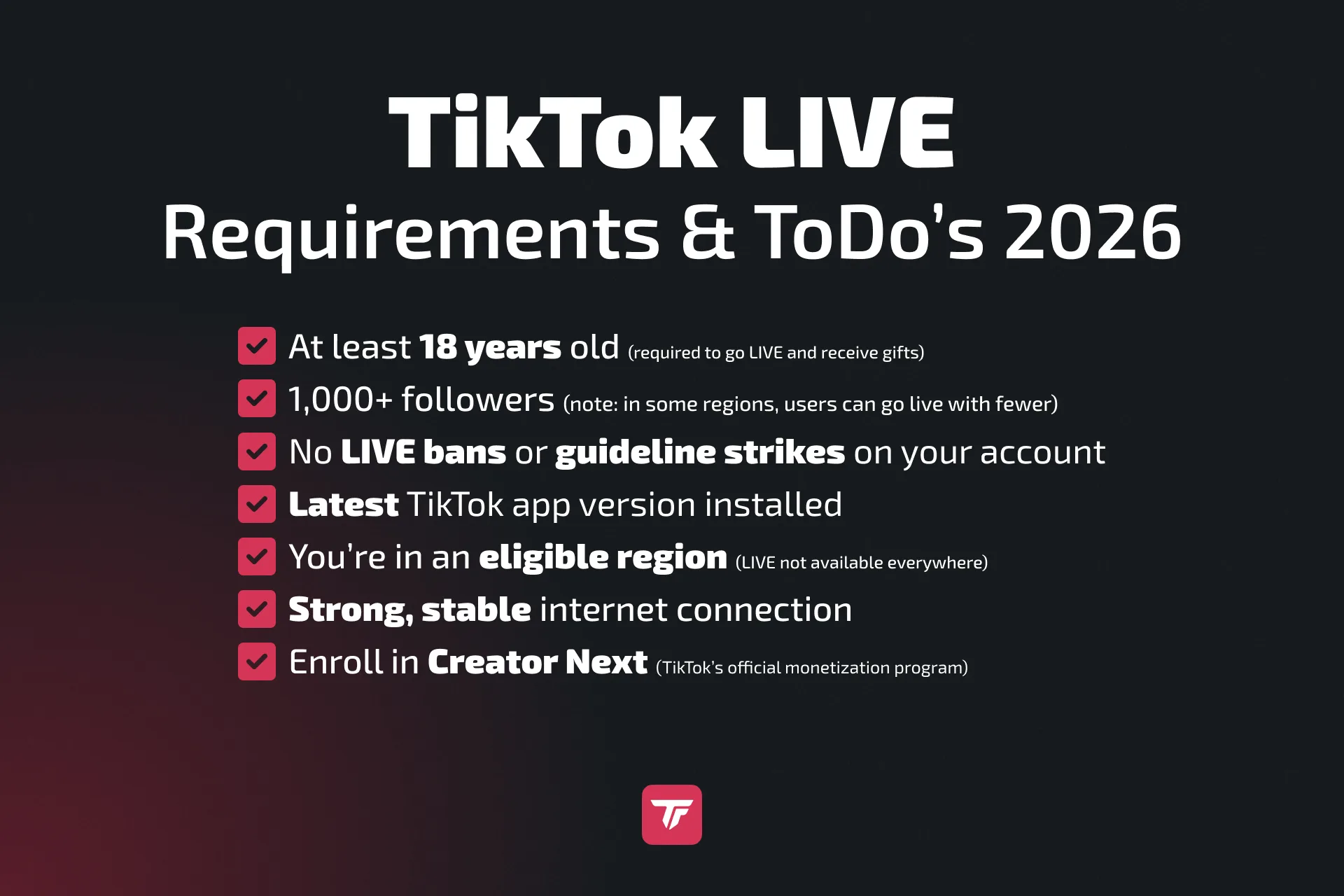
Syarat Umur
- Anda mesti berumur 13 tahun ke atas untuk buat akaun TikTok.
- Anda mesti 18+ untuk LIVE.
- Hanya pengguna 18+ boleh terima Hadiah dan akses ciri pengewangan.
👉 Baca lebih lanjut di sini: Syarat Umur TikTok LIVE
Syarat Pengikut
- Anda perlukan sekurang-kurangnya 1,000 pengikut untuk buka ciri LIVE secara umum.
- Syarat ini mungkin berbeza mengikut rantau dan boleh berubah semasa tempoh ujian beta.
Syarat Asas Tambahan
- Tiada sekatan atau pelanggaran pada akaun anda.
- Kandungan mesti ikut Garis Panduan Komuniti: tiada kandungan berbahaya, kebogelan atau kanak-kanak dalam situasi tidak selamat.
- Aplikasi TikTok anda mesti ada kebenaran kamera dan mikrofon yang diaktifkan.
- Ciri ini mungkin tidak tersedia di semua negara.
- 👉 Baca lebih lanjut di sini: Apa itu TikTok LIVE
Perlukan bantuan? Lihat:
Kaedah 1: Stream Xbox melalui OBS Studio / TikTok LIVE Studio
Inilah cara paling stabil dan profesional untuk stream Xbox ke TikTok.
Panduan persediaan ringkas langkah demi langkah untuk stream Xbox TikTok anda:
- Sambungkan HDMI Xbox ke capture card
- Pro: Elgato HD60 X
- Bajet: AVerMedia Mini
- Pro: Elgato HD60 X
- Sambungkan output capture card ke monitor anda (supaya anda masih boleh bermain).
- Pasang capture card ke PC anda melalui USB.
- Buka OBS Studio atau TikTok LIVE Studio.
- Sediakan video menegak:
- Resolusi: 1080×1920
- FPS: 30 atau 60
- Resolusi: 1080×1920
- Tetapkan output
- Bitrate: 3,000 hingga 5,000 kbps
- Encoder: Guna GPU kalau boleh
- Bitrate: 3,000 hingga 5,000 kbps
- Masukkan Stream Key (OBS)
- Dalam OBS, masukkan Stream Key + Server dalam tab “Stream” (atau guna plugin kalau anda tiada Stream Key; cara mendapatkannya ada dalam panduan stream key TikTok kami)
- Dalam OBS, masukkan Stream Key + Server dalam tab “Stream” (atau guna plugin kalau anda tiada Stream Key; cara mendapatkannya ada dalam panduan stream key TikTok kami)
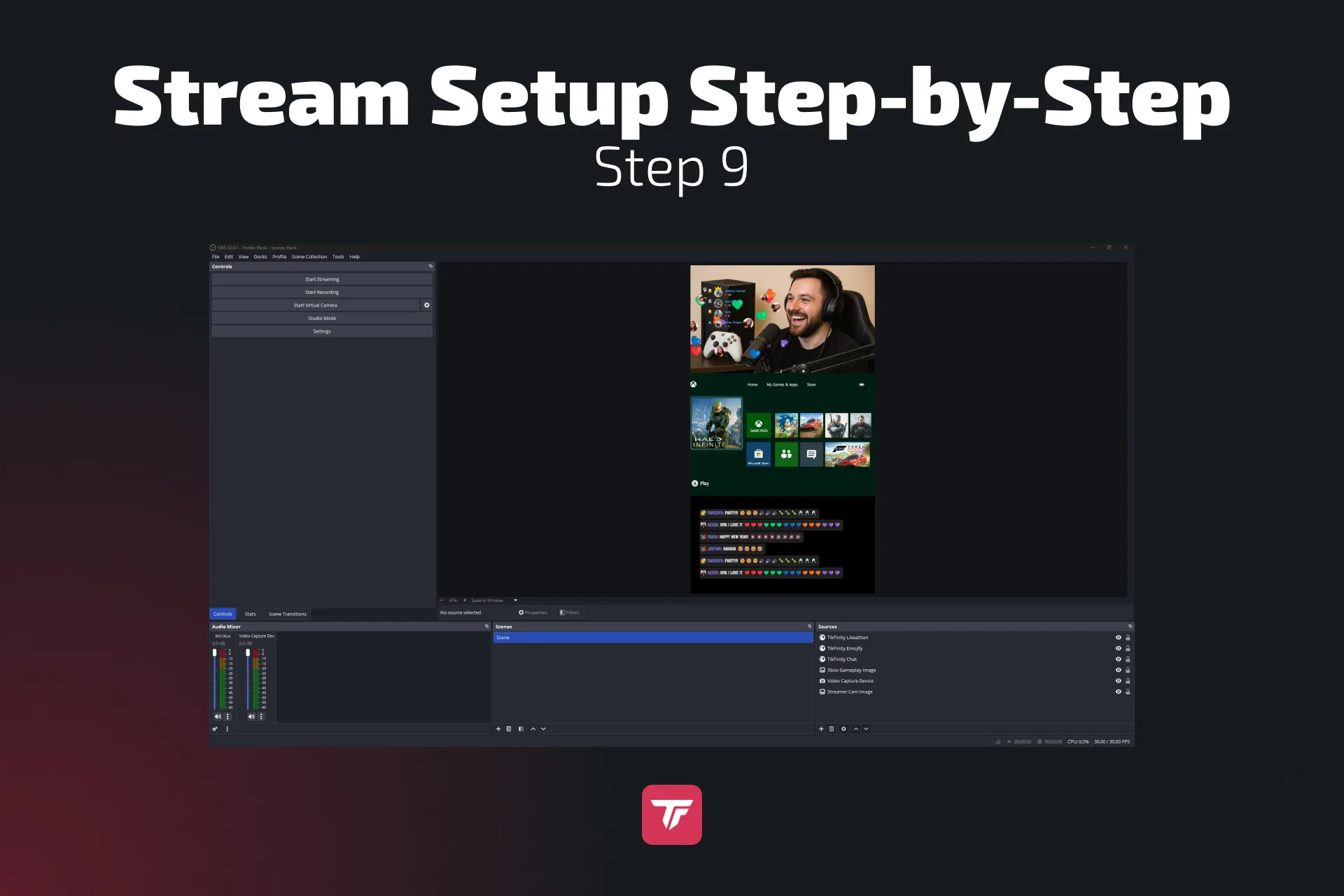
- Tambah source ini:
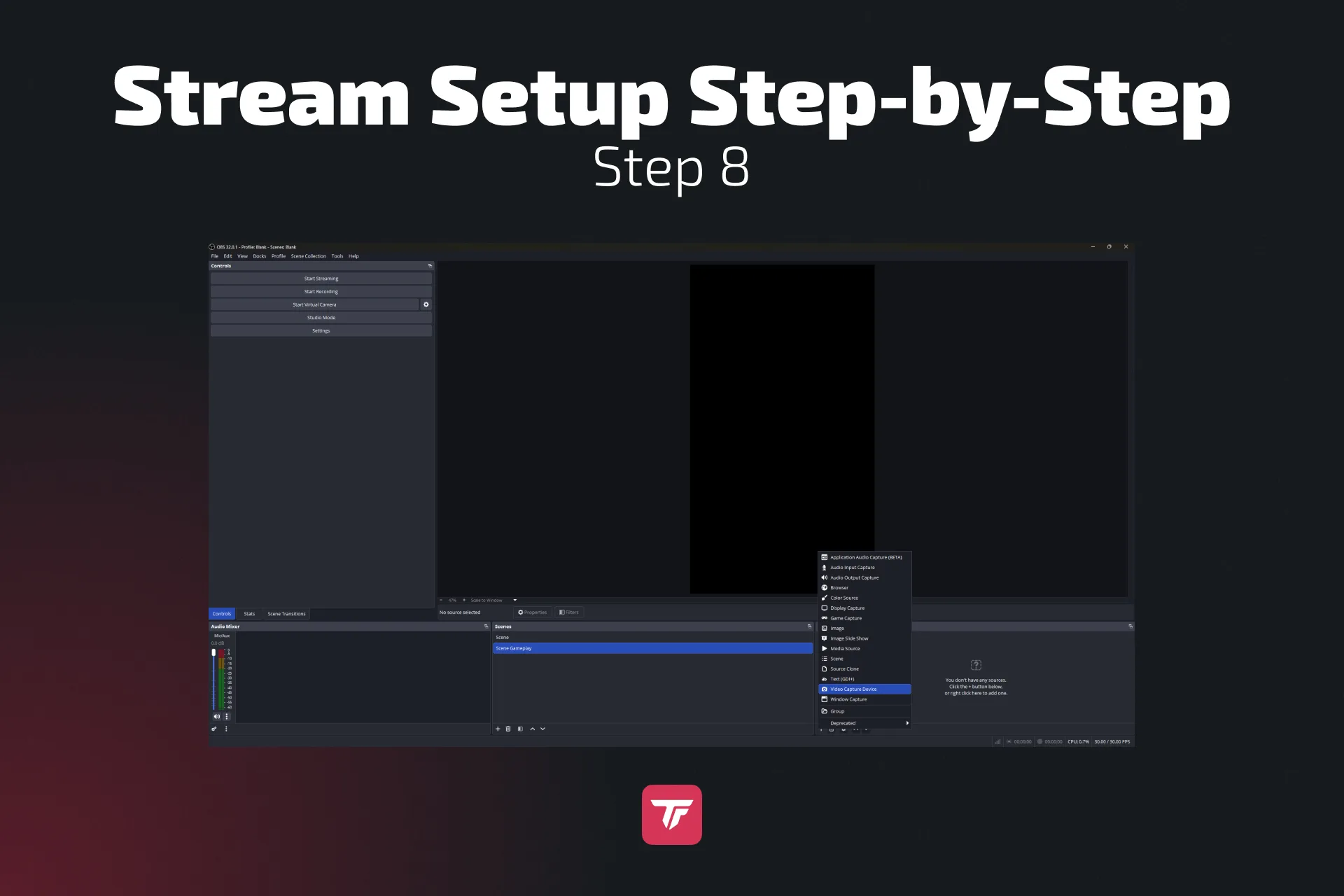
- Game / Video Capture (gameplay Xbox)
- Video Capture Device (webcam)
- Browser Source / Link untuk overlay TikFinity
- Konfigurasi audio:
- Desktop Audio untuk bunyi game
- Mic Input untuk komentar suara
- Go Live di TikTok: sambung dengan stream key dalam OBS atau LIVE terus dengan LIVE Studio
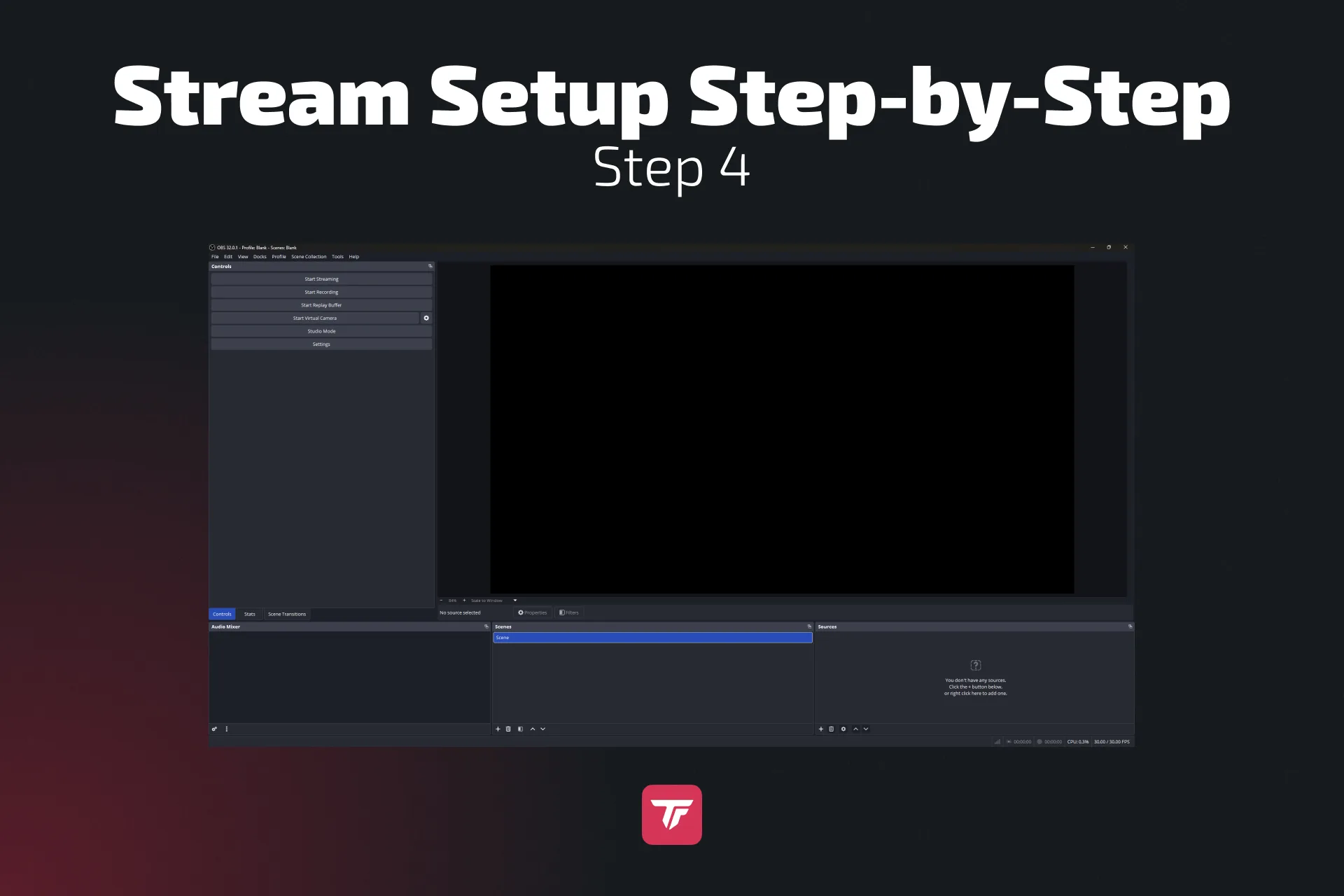
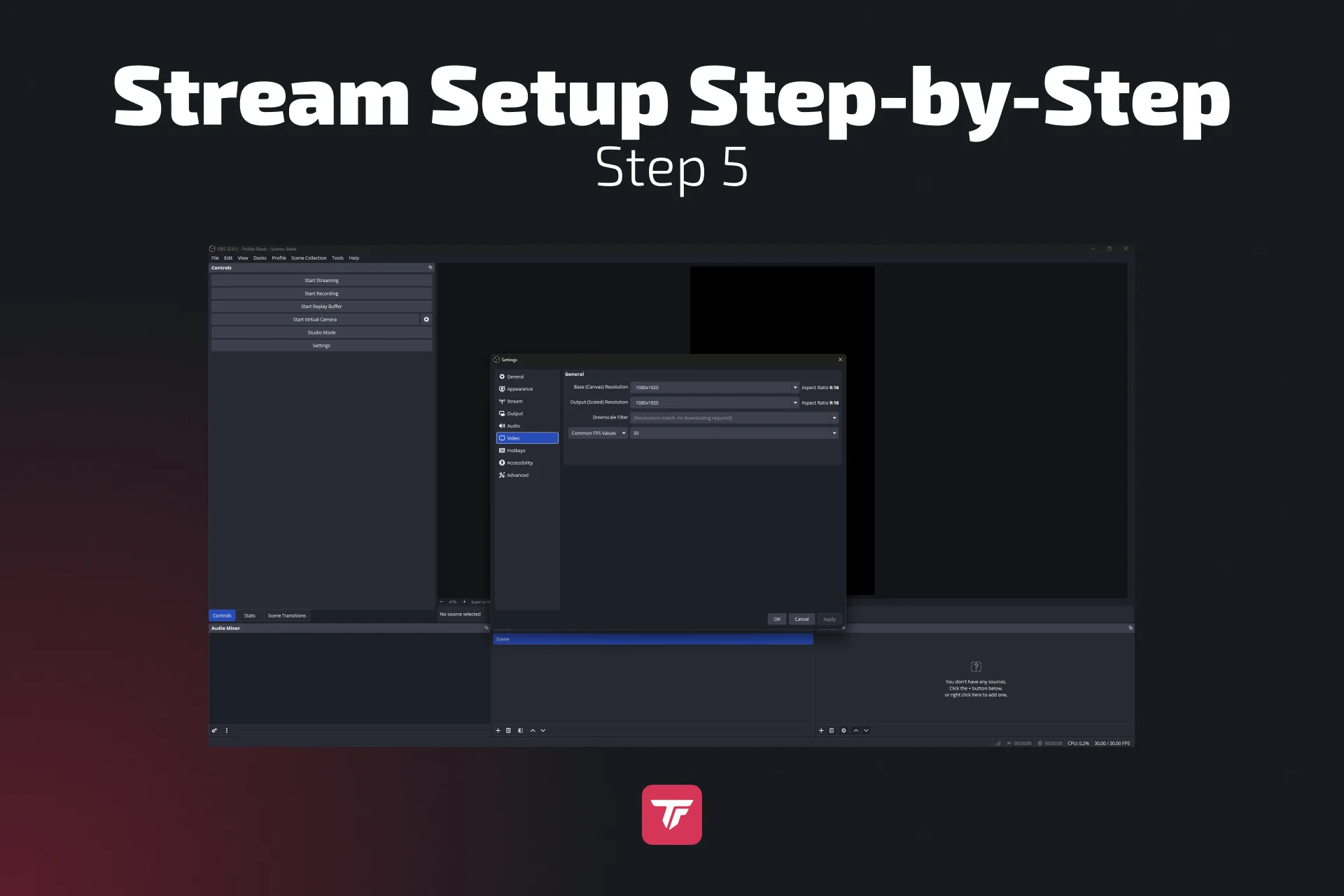
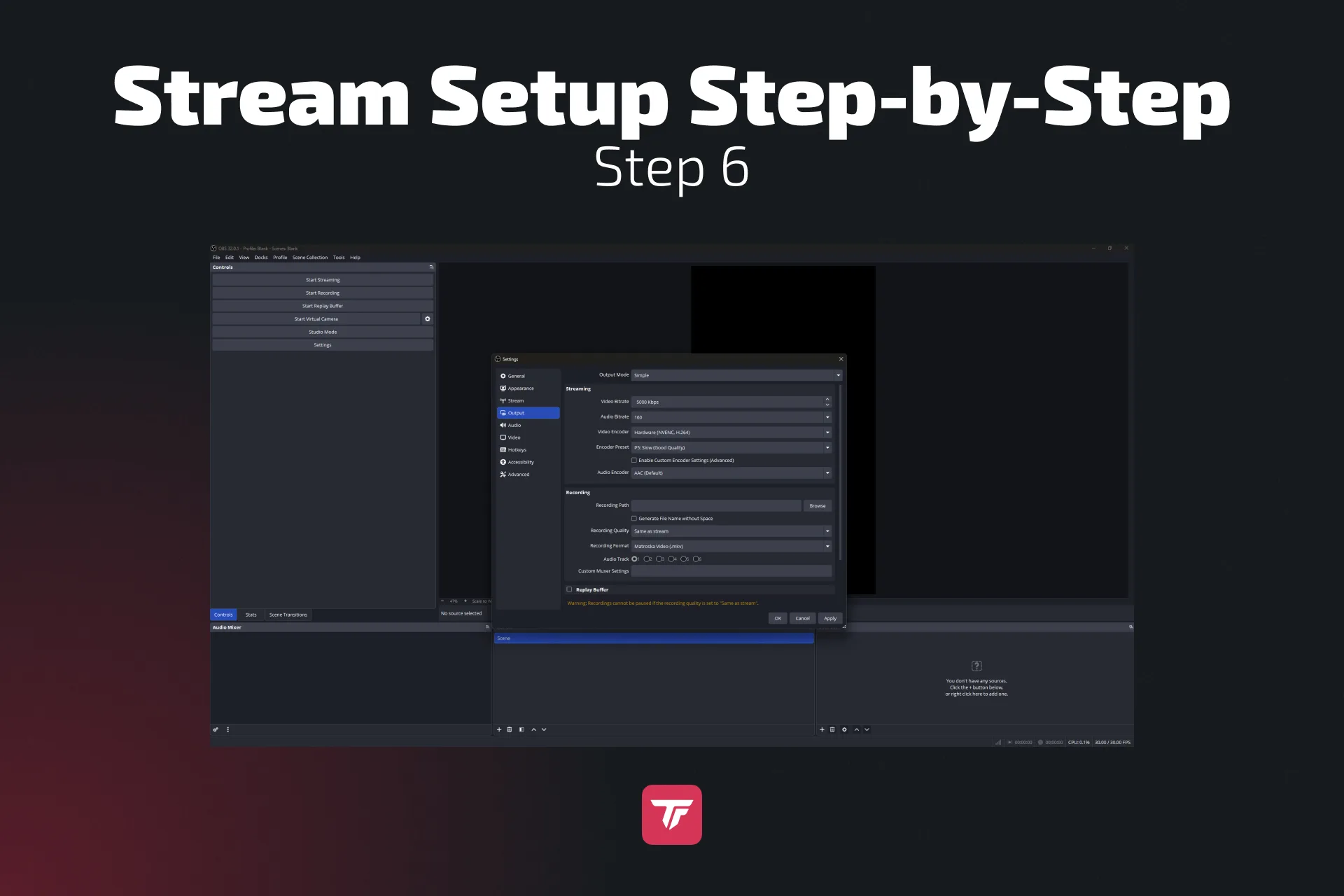
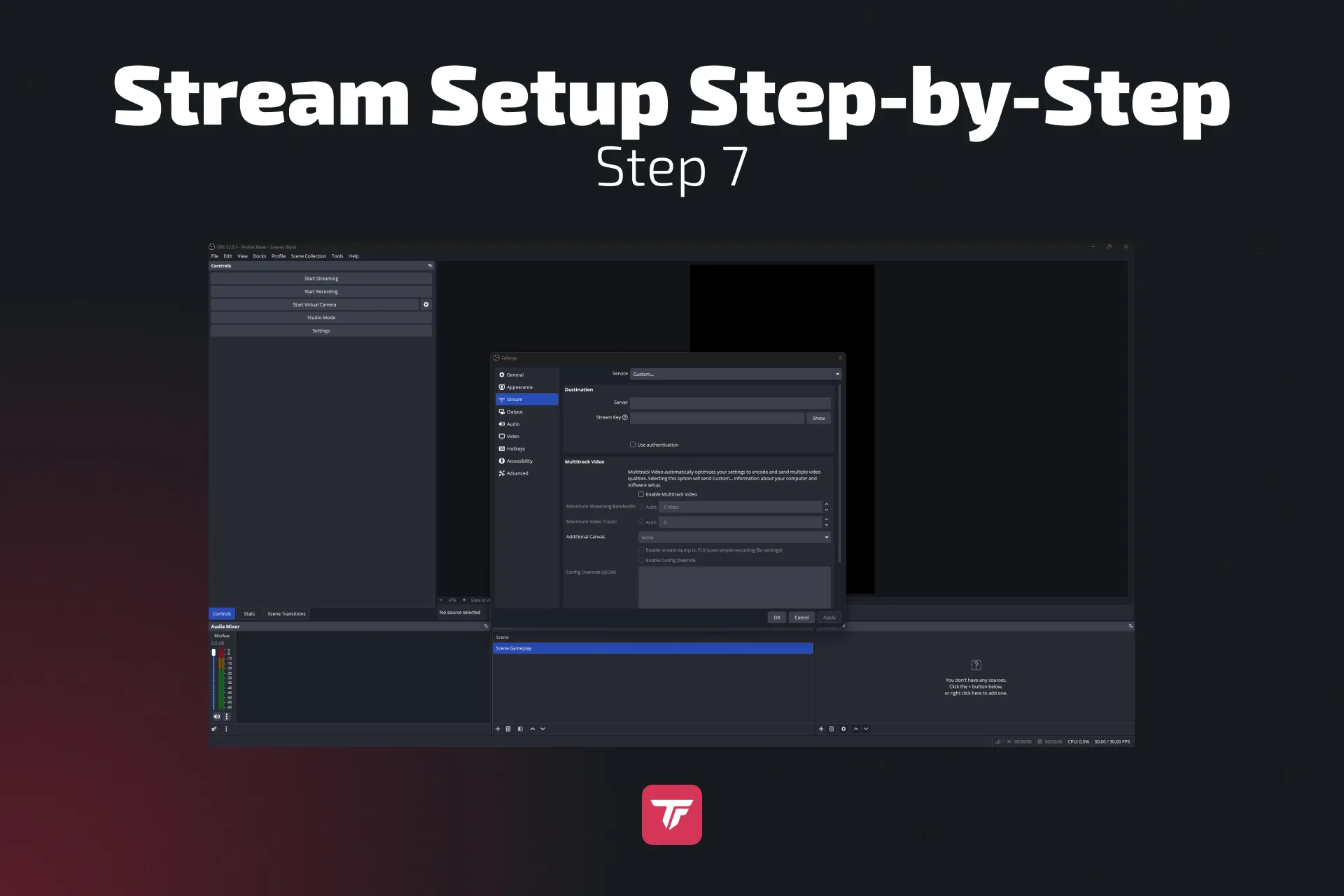
Panduan Persediaan OBS yang Lebih Terperinci
Mahu lebih daripada persediaan ringkas? Inilah panduan yang lebih terperinci tentang cara konfigurasi OBS Studio untuk stream Xbox TikTok anda. Asas OBS untuk TikTok ada juga dalam panduan OBS kami.
Langkah 1: Sambungkan OBS dengan TikTok
Mulakan dengan pautkan OBS ke stream TikTok anda. Anda boleh guna kunci RTMP secara manual atau pilih TikTok daripada senarai perkhidmatan streaming yang disokong (tersedia dengan plugin untuk OBS, seperti SE.live).
Langkah 2: Bersedia untuk Streaming Menegak
Untuk stream dalam format 9:16, tetapkan resolusi kanvas asas kepada 1080×1920 atau pasang plugin menegak seperti Aitum Vertical atau SE.live.
Langkah 3: Cipta Scene Collection Baharu
Pergi ke menu Scene Collection dan cipta yang baharu. Beri nama yang jelas seperti “TikTok Xbox Stream” supaya anda boleh tukar antara persediaan dengan mudah.
Langkah 4: Laraskan Tetapan Stream Anda
Inilah yang patut anda konfigurasi untuk streaming TikTok yang lancar:
- Bitrate: Tetapkan antara 3,000 hingga 5,000 kbps, bergantung pada kelajuan muat naik anda
- Resolusi: Guna resolusi asas 1080p dan plugin menegak untuk resolusi menegak
- FPS: Pilih 30 atau 60, berdasarkan kestabilan sambungan anda
- Encoder: Guna pengekod perkakasan GPU anda (seperti NVENC atau AMD) untuk prestasi terbaik
Langkah 5: Tambah Source Anda
Sekarang masa untuk bina scene anda:
- Game Capture: Pilih capture card atau remote play anda untuk tunjuk gameplay Xbox
- Webcam: Tambah facecam dengan source Video Capture Device
- Grafik & Overlay: Sertakan visual berjenama seperti bingkai, imej atau fail logo
- Browser Source: Guna TikFinity untuk makluman animasi, Hadiah, pengikut atau integrasi chat
Langkah 6: Reka Susun Atur TikTok
Susun elemen anda mengikut penonton mudah alih:
- Skalakan gameplay untuk penuhi skrin menegak
- Letakkan webcam anda di atas atau bawah supaya tak tutup UI dalam game
- Tambah tetingkap chat supaya penonton nampak perbualan secara langsung
Langkah 7: Sediakan Peralihan Scene
Untuk beralih dengan lancar antara scene:
- Guna peralihan ringkas seperti “Fade” atau “Cut”
- Untuk tampilan yang lebih kemas, anda boleh muat naik animasi stinger tersuai
Langkah 8: Seimbangkan Audio Anda
Buka Audio Mixer OBS dan klik tiga titik di sebelah mikrofon anda. Di bawah “Advanced Audio Properties”, anda boleh:
- Segerakkan mikrofon anda dengan suapan game
- Laraskan tahap kelantangan supaya suara anda jelas tanpa menenggelamkan gameplay
Tip Pro: Rakam sesi ujian pendek dalam OBS sebelum LIVE untuk pastikan webcam, gameplay dan makluman anda sejajar dengan sempurna tanpa kejutan.
Pilihan 2: Guna Xbox Remote Play (Tanpa Capture Card)
Tiada capture card? Tiada PC? Tiada masalah. Kalau anda cari cara live game di TikTok dengan Xbox hanya dengan telefon pintar dan ciri Xbox Remote Play, begini caranya:
- Di Xbox Anda:
Pergi ke Settings → Devices & Connections → Remote Features- Aktifkan Remote Features
- Tetapkan Power Mode kepada Instant-on
- Di Telefon Anda:
- Pasang aplikasi Xbox dari App Store atau Google Play
- Pasangkan pengawal Xbox anda melalui Bluetooth
- Buka aplikasi Xbox, sambungkan profil/konsol Xbox anda dan mulakan Remote Play
- LIVE di TikTok:
- Buka TikTok dan ketik butang “+”
- Pilih “LIVE” → “Mobile Gaming”
- Beri stream anda tajuk yang menarik seperti:
“No-Scope Kill Gila dalam COD! 💥” - Benarkan rakaman skrin bila diminta
- Mula Streaming:
- Tukar semula ke aplikasi Xbox
- Gameplay anda kini distrim secara langsung ke TikTok
Perkara yang Perlu Diingat:
- Kaedah ini tak menyokong overlay, webcam atau makluman TikFinity
- Kualiti video dan input lag bergantung pada sambungan Wi-Fi anda
- Paling sesuai untuk stream santai atau menguji gaya kandungan anda
Tingkatkan Stream Anda dengan Ciri TikFinity
Sebaik sahaja stream anda berjalan (melalui OBS atau LIVE Studio), anda boleh pergi lebih jauh dengan TikFinity:
- 🔊 Text-to-Speech: Baca komen penonton secara langsung
- 🌟 Overlay & Makluman: Hadiah, follow, Suka
- 🚀 Efek Bunyi: Dicetuskan oleh chat atau Hadiah
- ⏱️ Kiraan detik, timer dan widget
- ⚖️ Berfungsi dengan OBS & TikTok LIVE Studio
✨ Mahu stream anda menyerlah? Cuba TikFinity secara percuma
Video ini (dalam bahasa Inggeris) tunjuk persediaan TikFinity yang lengkap:
10 Tip Streaming Terbaik Kami untuk Kembangkan Saluran TikTok Anda
Bersedia untuk jadikan stream TikTok anda destinasi yang wajib ditonton? Sama ada anda baru bermula atau cuba kembangkan kandungan Xbox LIVE anda, 10 tip ini membantu anda bina penonton yang setia dan naikkan interaksi dengan pantas.
1. Stream dalam Format Menegak 9:16 untuk Paparan Maksimum
TikTok ialah platform yang mengutamakan menegak. Sentiasa formatkan stream anda dalam resolusi 9:16 (1080×1920) supaya ia memenuhi skrin penuh. Stream mendatar dikotakkan dengan bar hitam, yang kurangkan penghayatan penonton dan hadkan capaian.
2. Guna Tajuk yang Menarik dan Kaya Kata Kunci
Tajuk anda ialah hook pertama. Buat ia menarik, berorientasikan aksi dan relevan dengan kandungan anda. Contoh: “LIVE: Fortnite No-Build Showdown 🔥”.
3. Berinteraksi dalam 10 Saat untuk Tarik Penonton
Tanggapan pertama itu segalanya. Kebanyakan pengguna putuskan sama ada mahu kekal atau skrol dalam beberapa saat. Sapa penonton baharu, tanya soalan atau mulakan dengan aksi berani (seperti momen game yang sengit) untuk terus tarik perhatian.
4. Tambah Facecam untuk Beri Sentuhan Manusia pada Stream
Orang berhubung dengan orang, bukan sekadar gameplay. Overlay webcam yang kecil pun boleh buat perbezaan besar. Ia tunjuk personaliti anda dan bina kepercayaan dengan penonton. Guna pencahayaan yang betul dan letakkan kamera di tempat yang tak mengganggu.
5. Bangunkan Jenama Visual yang Konsisten (Warna, Overlay, Logo)
Menonjol daripada lautan stream generik dengan membangunkan tampilan yang konsisten. Guna warna overlay yang sepadan, logo tersuai dan elemen visual yang berulang. TikFinity memudahkan anda cipta scene stream yang boleh diguna semula dan sesuai dengan estetika anda.
6. Post Klip Pendek dari LIVE Anda Secara Tetap
Guna semula momen terbaik 15 hingga 60 saat dari LIVE anda sebagai video TikTok pendek. Tambah sari kata, muzik trending atau reaksi. Ini kekalkan aliran kandungan anda dan membantu tarik penonton kembali ke stream anda.
7. Patuhi Jadual Streaming (Konsistensi Menang!)
Streaming secara rawak menyukarkan pembinaan penonton. Sebaliknya, stream pada hari dan waktu yang tetap, dan promosikan jadual anda dalam bio atau post yang dipin. Konsistensi bina jangkaan dan kesetiaan.
8. Guna Sound TikTok yang Trending dalam Klip Anda
Semasa edit sorotan stream anda, tambah sound TikTok yang sedang trending. Ini naikkan capaian algoritma klip anda dan buat ia lebih relevan dan mudah dikongsi kepada penonton TikTok yang lebih luas.
9. Guna TikFinity untuk Efek Interaktif
Interaksi penonton ialah kunci pertumbuhan. Dengan TikFinity, anda boleh tambah:
- Makluman animasi untuk pengikut dan Hadiah
- Reaksi chat text-to-speech
- Matlamat dan cabaran visual
- Efek bunyi yang dicetuskan oleh mesej penonton
- Dan banyak lagi!
Ciri ini kekalkan stream anda meriah dan beri penonton sebab untuk berinteraksi (dan beri Hadiah) lebih kerap.
10. Sentiasa Uji Audio dan Susun Atur Anda Sebelum LIVE
Tiada yang lebih mematikan momentum daripada audio mikrofon yang rosak atau susun atur yang berselerak. Sentiasa jalankan stream ujian 1 minit untuk semak keseimbangan audio, bingkai kamera dan penempatan overlay. Lebih baik berjaga-jaga.
Ralat Paling Biasa dan Cara Membetulkannya
| Masalah | Punca | Pembetulan |
|---|---|---|
| Xbox tak muncul | Capture card tak dikesan | Semak sambungan HDMI/USB |
| Skrin hitam dalam OBS | Source yang salah dipilih | Tambah semula source + mulakan semula OBS |
| Tiada audio game | Audio tak disalurkan | Semak tetapan audio OBS/TikTok LIVE |
| Tak boleh LIVE di TikTok | Kurang daripada 1,000 pengikut atau bawah 18 tahun | Penuhi syarat LIVE TikTok |
| Overlay TikFinity tak kelihatan | Pautan pelayar hilang atau salah konfigurasi | Salin URL overlay yang betul ke OBS/LIVE Studio |
| Lag atau frame tercicir | PC lemah atau kelajuan muat naik rendah | Turunkan resolusi stream atau tingkatkan internet |
Kesimpulan
Streaming dari Xbox ke TikTok mungkin perlukan beberapa langkah tambahan, tetapi dengan persediaan yang betul, ia memang berbaloi. Sama ada anda pilih persediaan penuh PC + capture card atau cuba dulu dengan Remote Play, kedua-dua laluan boleh membantu anda sampai kepada penonton TikTok yang semakin ramai.
Setelah anda kuasai asasnya, alat seperti TikFinity boleh membantu stream anda menonjol dengan overlay, reaksi suara dan alat interaktif yang tukar penonton pasif kepada peminat aktif.
✅ Bersedia untuk bina stream TikTok anda seperti pro?
👉 Cuba TikFinity sekarang dan tingkatkan pengalaman LIVE anda.
Soalan Lazim tentang Streaming Xbox di TikTok
Tidak, TikTok kini tak menyokong streaming asli dari konsol Xbox. Untuk stream gameplay Xbox di TikTok, anda perlukan sama ada PC dengan capture card menggunakan OBS/TikTok LIVE Studio atau kaedah Xbox Remote Play melalui telefon pintar.
Bergantung pada perisian yang anda guna. Kalau anda stream melalui OBS Studio, anda perlukan stream key, yang beri anda akses untuk siarkan suapan anda. TikTok LIVE Studio pula berintegrasi terus dengan akaun anda, jadi tiada stream key diperlukan.
Kalau anda mahu stream berkualiti profesional dengan overlay, webcam, makluman dan video yang lancar, capture card itu penting. Ia membolehkan output video Xbox anda disalurkan ke PC. Namun, kalau anda baru bermula atau mahu pilihan jimat, anda boleh guna Xbox Remote Play. Cuma ingat kompromi: kualiti visual berkurang dan input lag.
Malangnya tidak. TikFinity direka untuk stream berasaskan PC dan berfungsi melalui OBS atau TikTok LIVE Studio. Oleh sebab Remote Play melalui mudah alih tak membenarkan integrasi browser source atau overlay pihak ketiga, ciri TikFinity seperti overlay atau penjejakan Hadiah tidak tersedia. Tetapi anda boleh guna TikFinity Mobile untuk TTS dan Pemberitahuan Suara.
Resolusi ideal ialah 1080×1920, juga dikenali sebagai video menegak 9:16. Format ini memenuhi skrin mudah alih dan beri pengalaman tontonan terbaik untuk pengguna TikTok. Stream mendatar (16:9) muncul dengan bar hitam dan kurangkan interaksi, jadi sentiasa stream menegak kalau boleh.
Kalau anda guna OBS atau TikTok LIVE Studio, anda boleh integrasikan chat TikTok ke dalam overlay stream anda dengan widget TikFinity. Ini kekalkan anda terlibat dengan penonton secara masa nyata. Kalau anda stream melalui Remote Play atau di mudah alih, lebih baik ada peranti kedua berdekatan (tablet atau telefon) yang log masuk ke akaun TikTok anda supaya anda boleh pantau chat secara berasingan.
Boleh, tetapi hanya dengan persediaan berasaskan PC. Dengan OBS Studio atau TikTok LIVE Studio, anda boleh sertakan overlay tersuai, widget animasi, matlamat pengikut, makluman untuk Hadiah dan banyak lagi menggunakan TikFinity. Kalau anda stream melalui Remote Play atau terus dari telefon, ciri ini tidak tersedia. Tetapi anda boleh guna TikFinity Mobile untuk TTS dan Pemberitahuan Suara.
Sudah tentu. Sebaik sahaja akaun anda layak untuk LIVE (1,000+ pengikut dan umur 18+), anda boleh terima Hadiah maya daripada penonton semasa stream. Hadiah ini bertukar kepada Berlian, yang boleh ditebus untuk wang sebenar. Alat interaktif TikFinity boleh membantu naikkan interaksi dan Hadiah dengan menjadikan stream anda lebih dinamik dan menyeronokkan.
Boleh, kalau anda guna OBS Studio bersama perkhidmatan multistreaming seperti SE.Live, Aitum atau Restream.io. Anda perlu urus kedua-dua format (menegak untuk TikTok, mendatar untuk Twitch), yang boleh jadi rumit tetapi boleh dilakukan dengan persediaan dual-output. Pastikan anda semak dasar kedua-dua platform tentang streaming serentak.