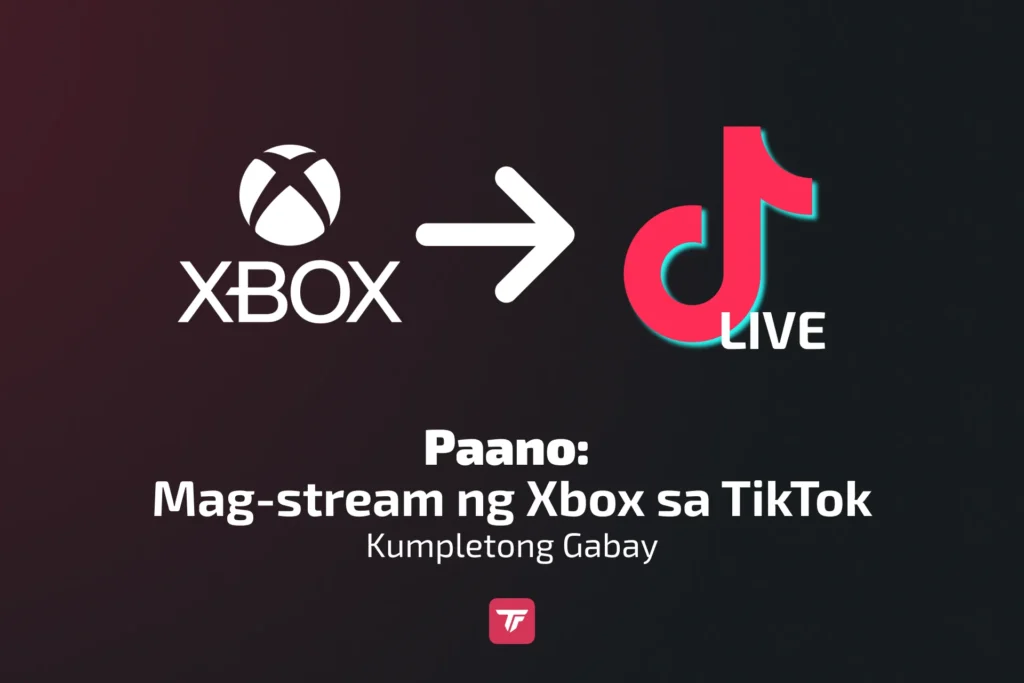
Pero huwag mag-alala! Kung how to stream Xbox on TikTok ang tanong mo, may sagot: sa tamang setup, kaya mong i-stream ang Xbox games mo sa TikTok, at gawing mas buhay ang content mo gamit ang overlays, alerts, at effects ng TikFinity. Dadalhin ka ng gabay na ito sa dalawang napatunayang paraan, sa lahat ng gear na kailangan mo, at sa mga pro tip para mag-stand out ang stream mo.
Simulan na natin.
Pwede ka bang mag-stream nang direkta mula Xbox papuntang TikTok?
Short answer: Hindi, hindi ka pwedeng mag-stream nang direkta mula Xbox papuntang TikTok tulad ng sa Twitch.
May native na integration ang mga Xbox console sa Twitch, kaya pwedeng mag-broadcast ng gameplay nang direkta mula sa console. Wala pa ang TikTok sa listahang iyon, at least sa ngayon. Ibig sabihin, walang built-in na feature o app sa Xbox dashboard na magpapa-LIVE sa ‘yo sa TikTok nang direkta.
Kung gusto mong ipakita ang Xbox gameplay mo sa TikTok LIVE, kailangan mo ng workaround na magdadala ng video feed ng console mo sa platform na sinusuportahan ng TikTok. Kailangan dito ng external na device, gaya ng PC o phone, na magsisilbing streaming bridge.
May mga popular na option para gumana ito:
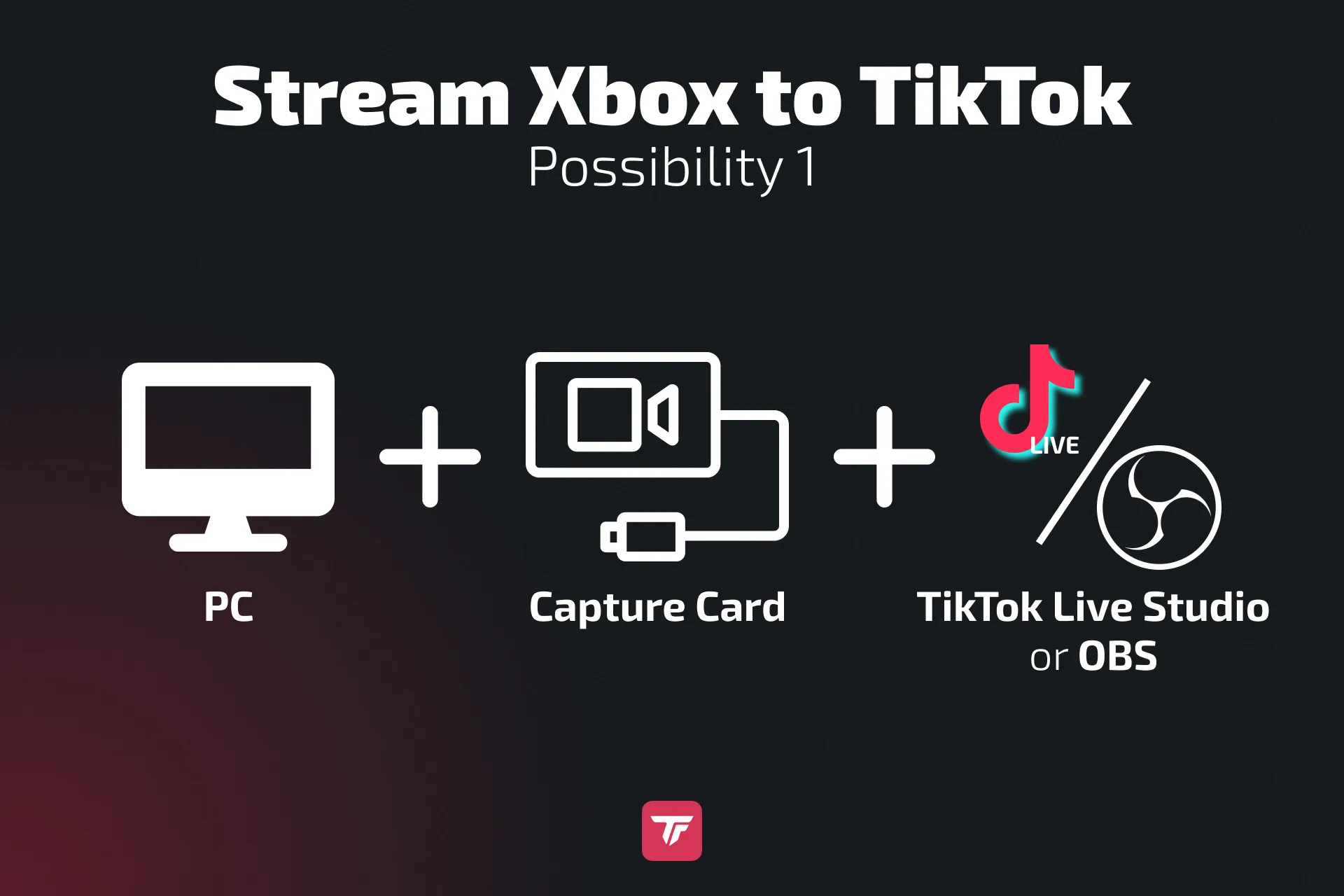
1. Gumamit ng Capture Card + OBS o TikTok LIVE Studio (inirerekomenda para sa quality)
Sa capture card, pwede mong i-route ang HDMI output ng Xbox mo papunta sa computer mo. Mula doon, pwede mong gamitin ang OBS Studio na may vertical plugin o ang TikTok LIVE Studio para mag-stream nang vertical (1080×1920). Sa setup na ito, pro-level ang customization: overlays, chat widgets, alerts via TikFinity, webcam integration, at marami pa.
Ideal ito para sa mga seryosong streamer na gusto ng malinaw na visuals, maayos na audio, at mga interactive na element na nagpapataas ng engagement at monetization.
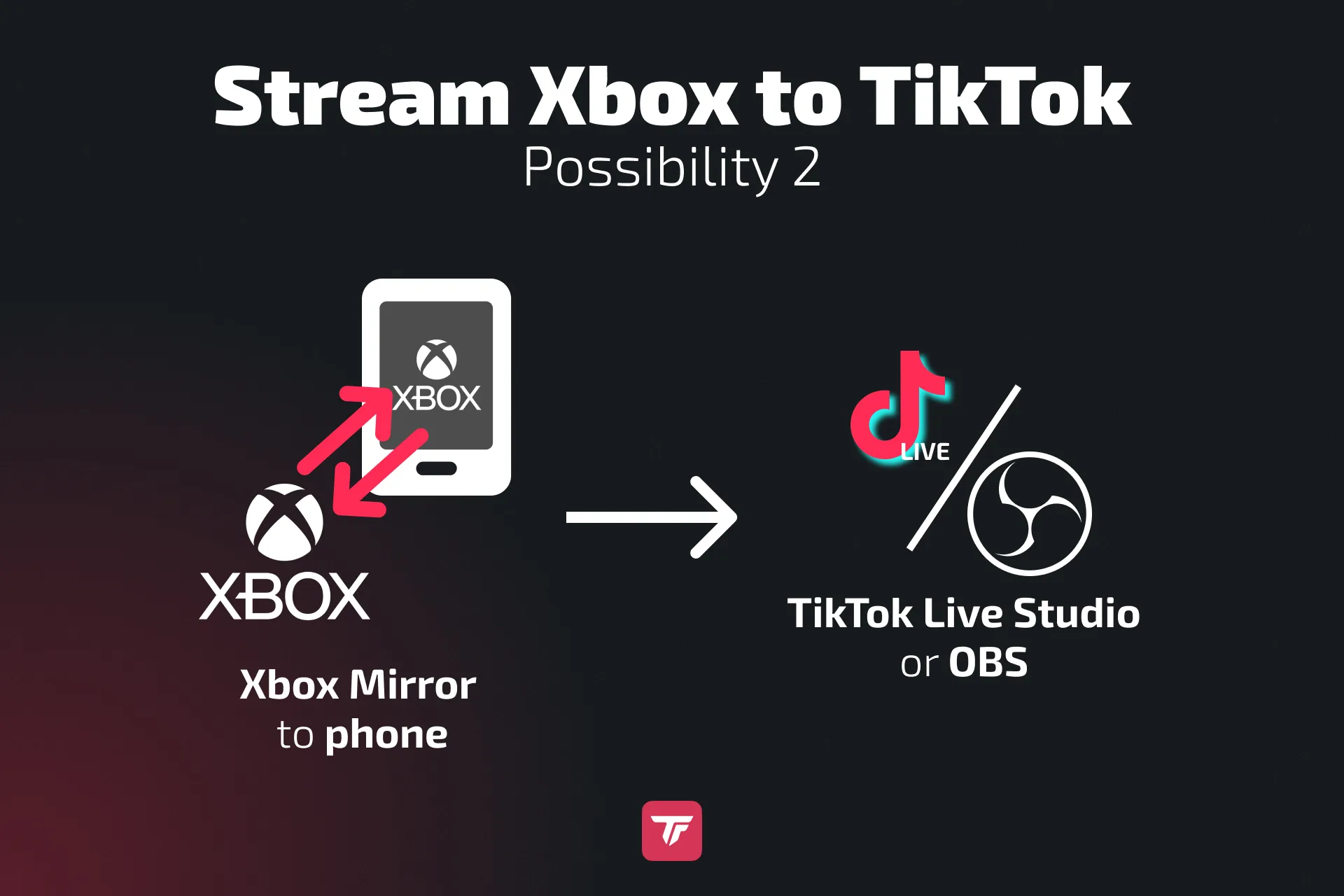
2. Gamitin ang Xbox Remote Play para i-mirror ang screen mo sa phone o PC (walang capture card)
Bilang alternatibo, pwede mong gamitin ang Xbox Remote Play sa PC mo. I-install lang ang Xbox app sa Windows computer mo at i-enable ang Remote Play sa settings ng console mo. Kapag nakakonekta na, direktang mami-mirror ang Xbox screen mo sa PC mo. Sa OBS Studio o TikTok LIVE Studio, pwede mong idagdag ang Xbox window bilang source at i-stream ang gameplay mo nang may buong kontrol. Walang kailangang capture card. Dito mo makukuha ang overlays, audio mixing, webcam integration, at iba pang advanced na feature para sa mas professional na stream.
Kung wala kang capture card o PC, pwede ring Remote Play sa phone mo. Imi-mirror ng Xbox app ang gameplay mo sa smartphone mo. Mula doon, pwede kang mag-LIVE gamit ang Mobile Gaming screen-sharing option ng TikTok. Kung how to play game on TikTok LIVE on phone ang hanap mo, ito ang pinakamabilis na daan.
Convenient at budget-friendly nga ang mobile route na ito, pero may trade-offs: mas mababang resolution, posibleng input lag, walang overlays, at walang TikFinity features. Pero magandang paraan pa rin ito para magsimula o i-test ang content style mo nang hindi gumagastos sa extra gear.
Parehong valid na option ang dalawa. Pero kung top quality, interactive features, at long-term na paglago ng stream ang target mo, ang capture card setup na may OBS / TikTok LIVE Studio at TikFinity overlays ang nagbibigay ng pinakamagandang experience.
Mga requirement para sa TikTok streaming
Mga requirement sa edad
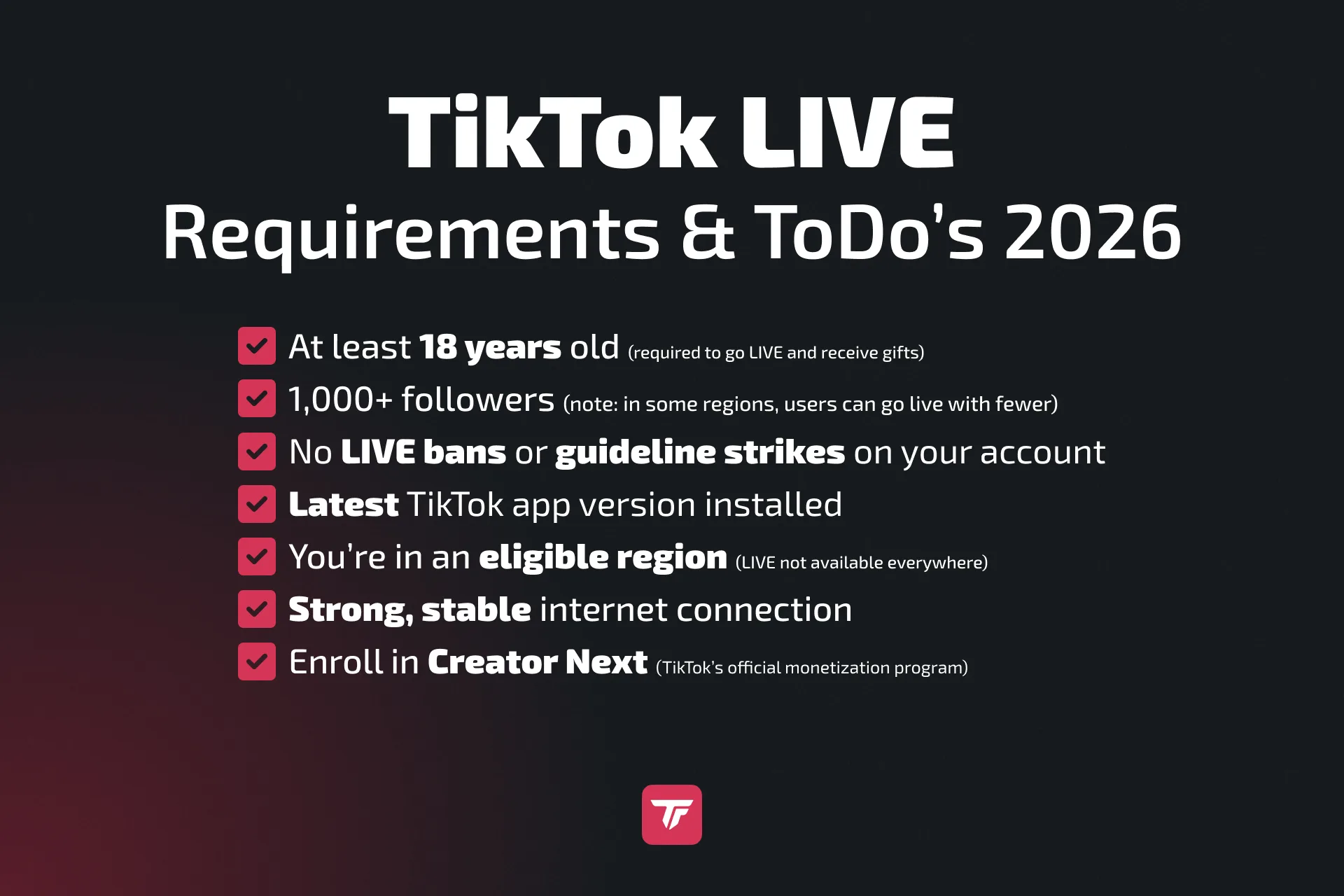
- Dapat 13 years old pataas ka para makagawa ng TikTok account.
- Dapat 18+ ka para mag-LIVE.
- Mga user lang na 18+ ang pwedeng tumanggap ng Mga Regalo at mag-access ng monetization features.
👉 Basahin pa dito: TikTok Age Requirements
Mga requirement sa followers
- Kailangan mo ng hindi bababa sa 1,000 followers para ma-unlock ang LIVE feature sa pangkalahatan.
- Pwedeng mag-iba ang requirement na ito depende sa region at pwedeng magbago sa beta testing periods.
Iba pang basic na requirement
- Walang ban o violation sa account mo.
- Dapat sumunod ang content sa Mga Patnubay sa Komunidad: walang delikadong content, nudity, o menor de edad sa hindi ligtas na setting.
- Dapat naka-enable ang camera/mic permissions ng TikTok app mo.
- Posibleng hindi available ang feature sa lahat ng bansa.
- 👉 Basahin pa dito: Ano ang TikTok LIVE
Kailangan ng tulong? Tingnan ang:
Method 1: Mag-stream ng Xbox via OBS Studio / TikTok LIVE Studio
Ito ang pinaka-stable at pinaka-professional na paraan para mag-stream ng Xbox sa TikTok.
Mabilisang step-by-step setup guide para sa Xbox TikTok streams mo:
- Ikonekta ang Xbox HDMI sa capture card
- Pro: Elgato HD60 X
- Budget: AVerMedia Mini
- Pro: Elgato HD60 X
- Ikonekta ang output ng capture card sa monitor mo (para makapaglaro ka pa rin).
- Isaksak ang capture card sa PC mo via USB.
- Buksan ang OBS Studio o TikTok LIVE Studio.
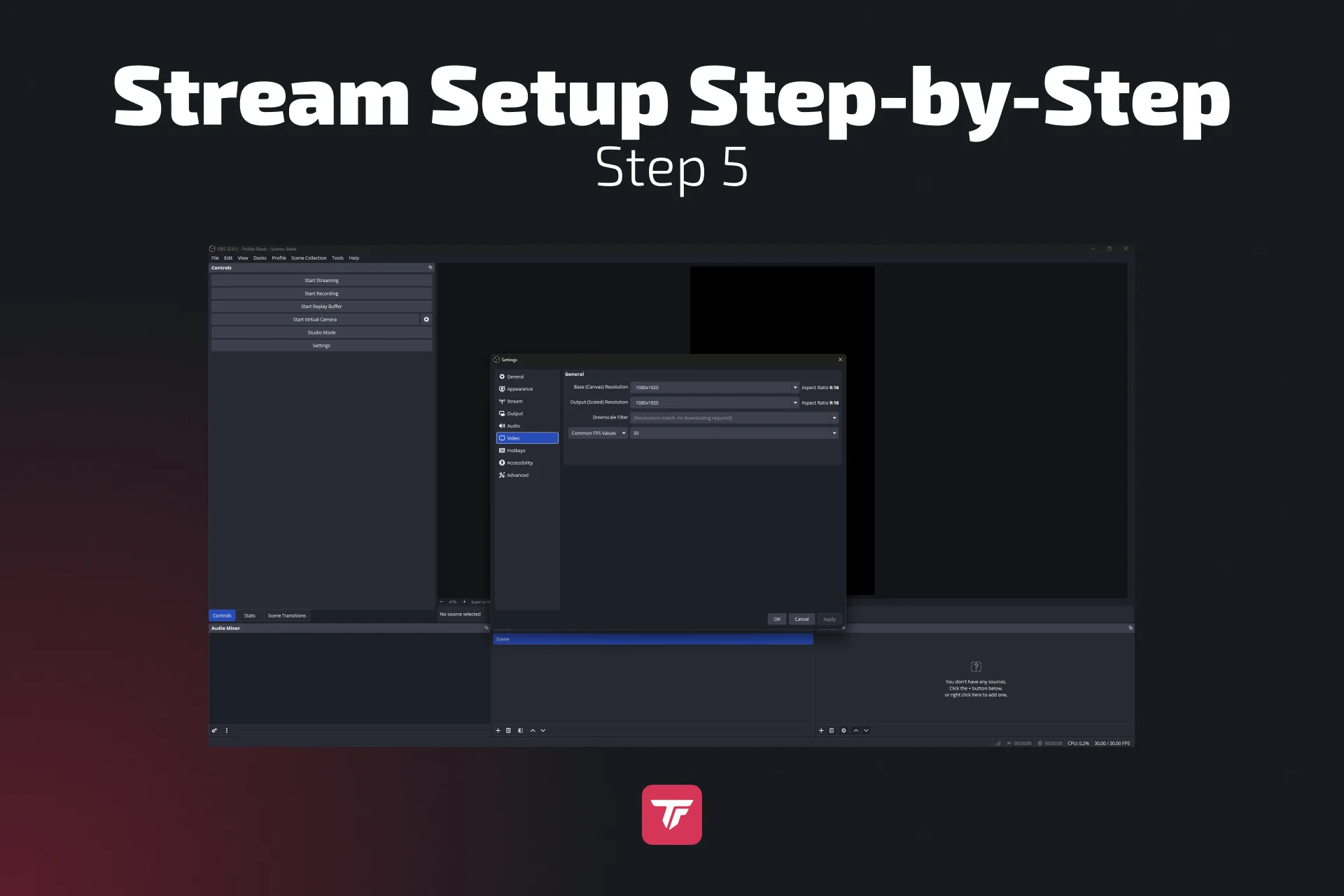
- I-set up ang vertical video:
- Resolution: 1080×1920
- FPS: 30 o 60
- Resolution: 1080×1920
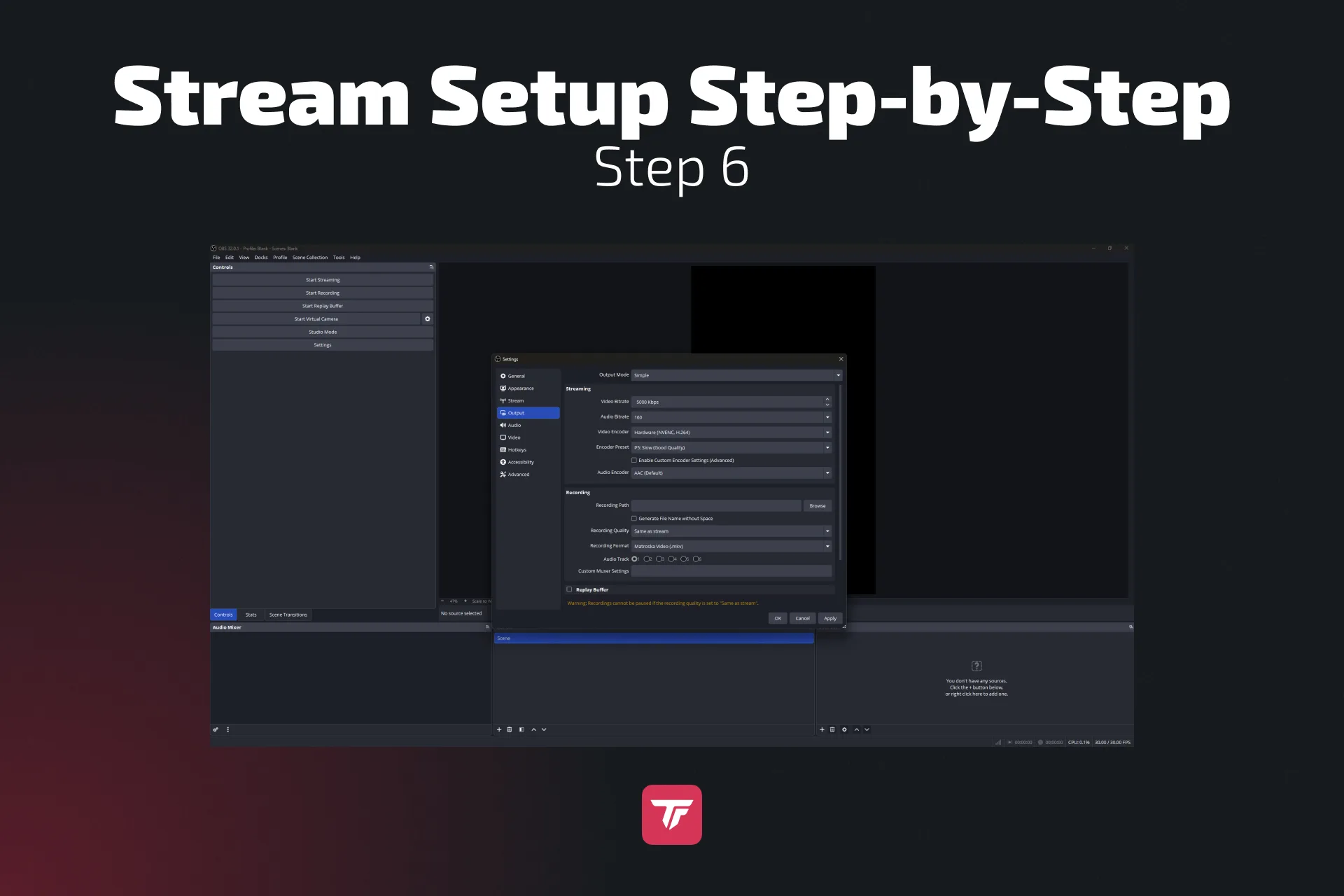
- I-set ang output
- Bitrate: 3,000 hanggang 5,000 kbps
- Encoder: Gamitin ang GPU kung pwede
- Bitrate: 3,000 hanggang 5,000 kbps
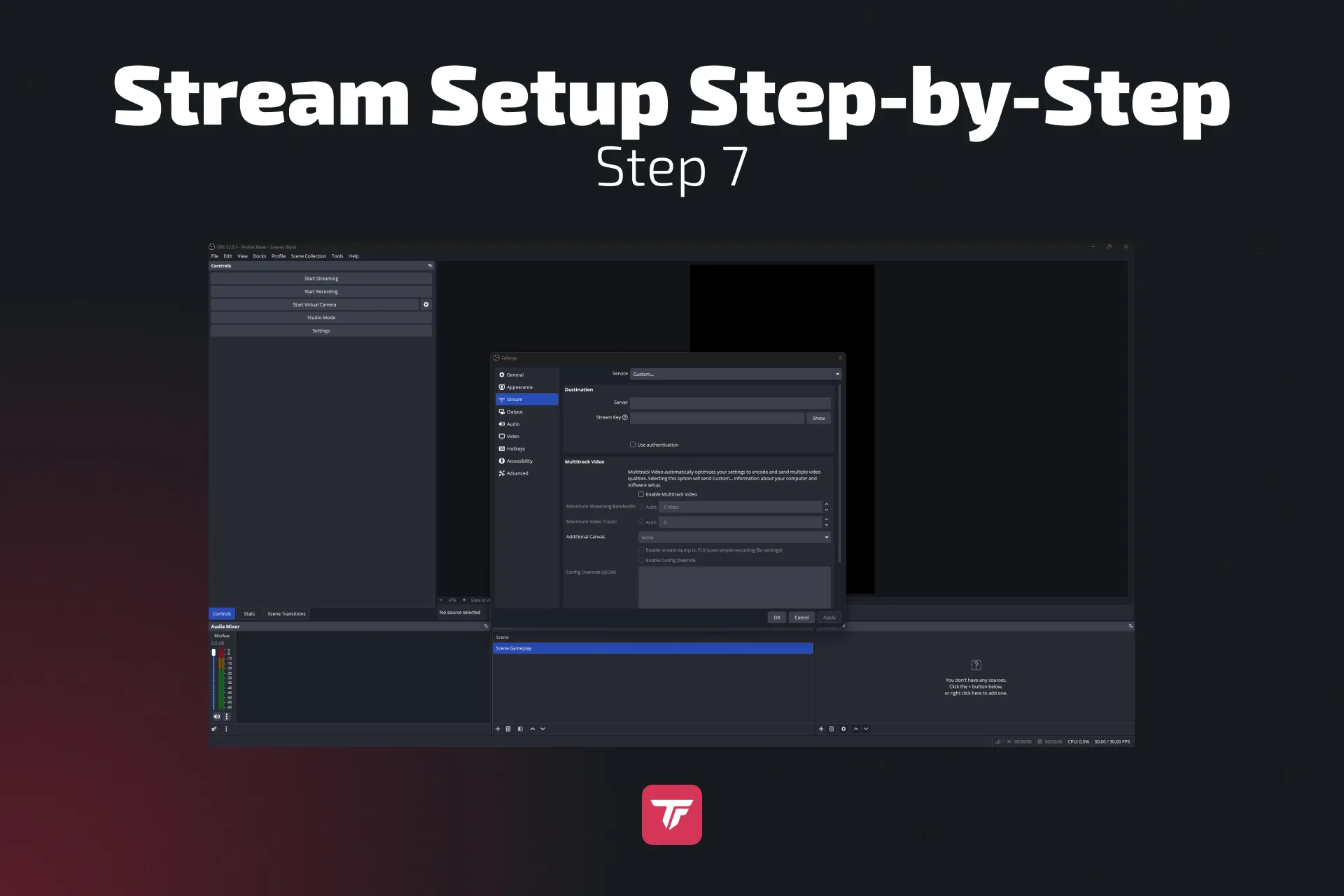
- Ilagay ang Stream Key (OBS)
- Sa OBS, ilagay ang Stream Key + Server sa “Stream” tab (o gumamit ng plugins kung wala kang Stream Key; nasa aming gabay sa stream key ang buong daan)
- Sa OBS, ilagay ang Stream Key + Server sa “Stream” tab (o gumamit ng plugins kung wala kang Stream Key; nasa aming gabay sa stream key ang buong daan)
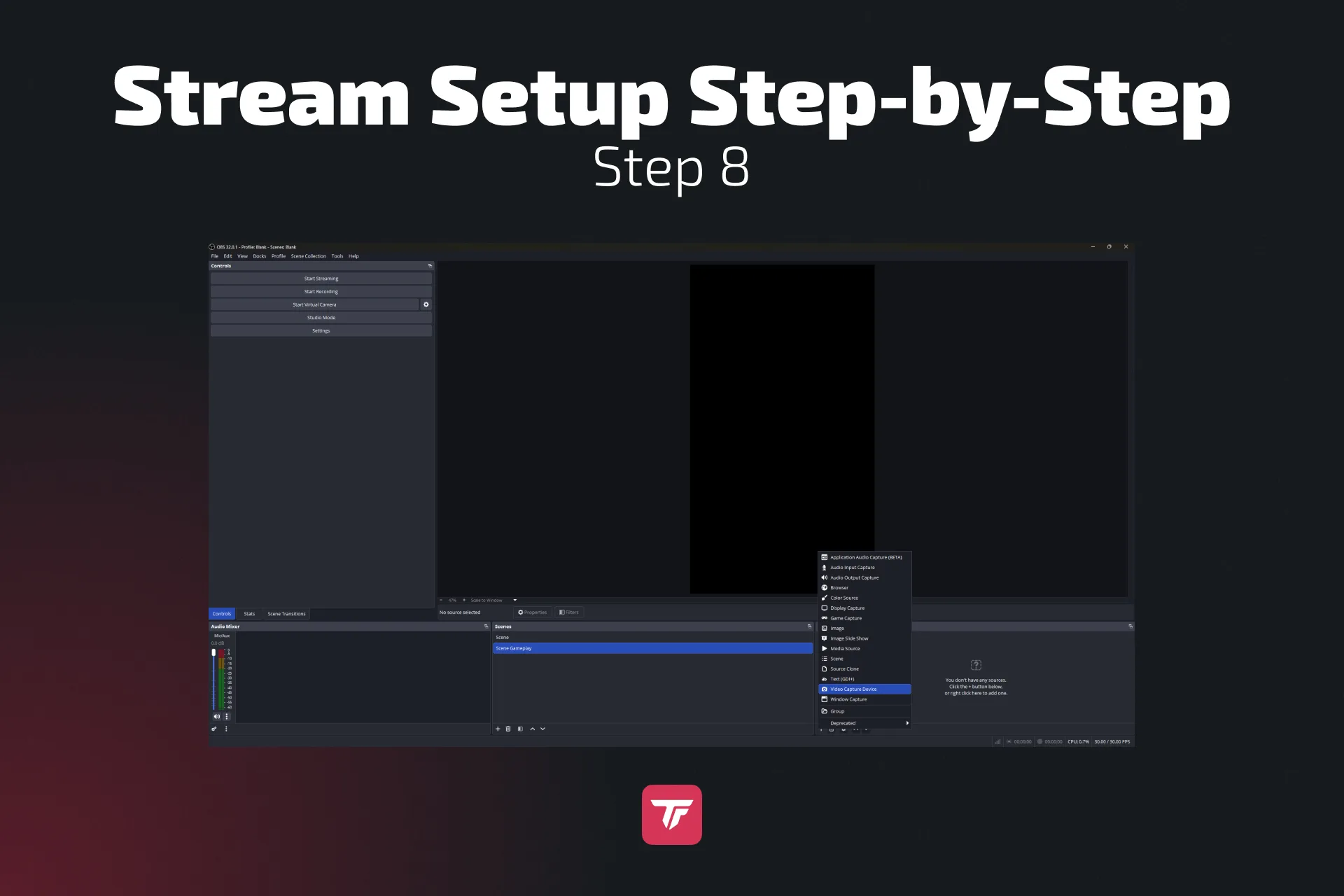
- Idagdag ang mga source na ito:
- Game / Video Capture (Xbox gameplay)
- Video Capture Device (webcam)
- Browser Source / Link para sa TikFinity overlays
- I-configure ang audio:
- Desktop Audio para sa game sound
- Mic Input para sa voice commentary
- Mag-LIVE sa TikTok: kumonekta gamit ang stream key sa OBS o mag-LIVE nang direkta sa LIVE Studio
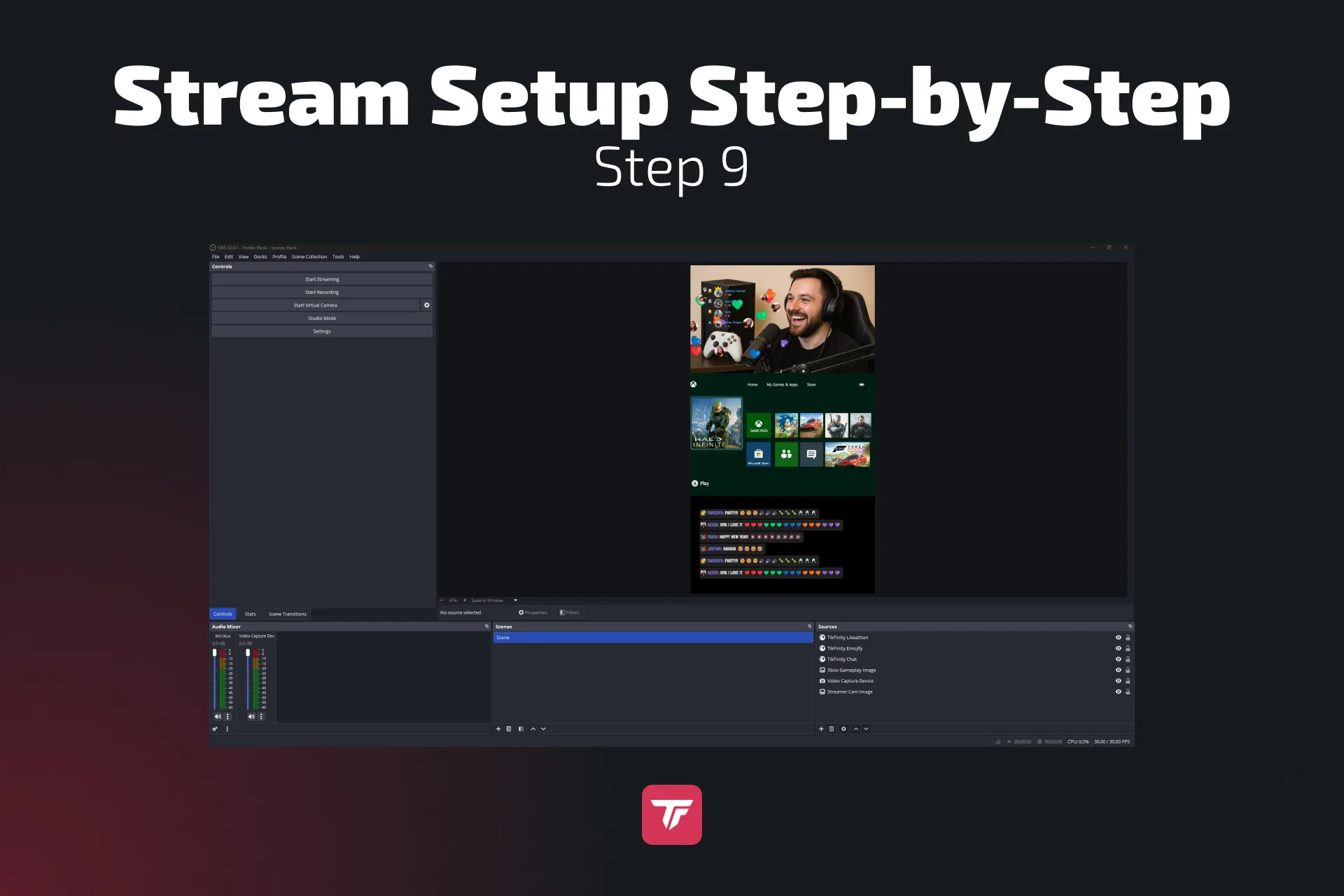
Mas detalyadong OBS setup walkthrough
Gusto mong lampasan ang quick setup? Eto ang mas detalyadong gabay kung paano i-configure ang OBS Studio para sa TikTok Xbox stream mo. Kung bago ka pa sa OBS, nasa aming gabay sa pag-stream sa TikTok gamit ang OBS ang mga basics.
Step 1: Ikonekta ang OBS sa TikTok
Simulan sa pag-link ng OBS sa TikTok stream mo. Pwede mong gamitin ang RTMP key nang manual o piliin ang TikTok sa listahan ng supported streaming services (available gamit ang plugins para sa OBS, gaya ng SE.live).
Step 2: Maghanda para sa vertical streaming
Para mag-stream sa 9:16 format, i-set ang base canvas resolution sa 1080×1920 o mag-install ng vertical plugin gaya ng Aitum Vertical o SE.live.
Step 3: Gumawa ng bagong Scene Collection
Pumunta sa Scene Collection menu at gumawa ng bago. Bigyan ito ng malinaw na pangalan gaya ng “TikTok Xbox Stream” para madali kang makalipat sa pagitan ng mga setup.
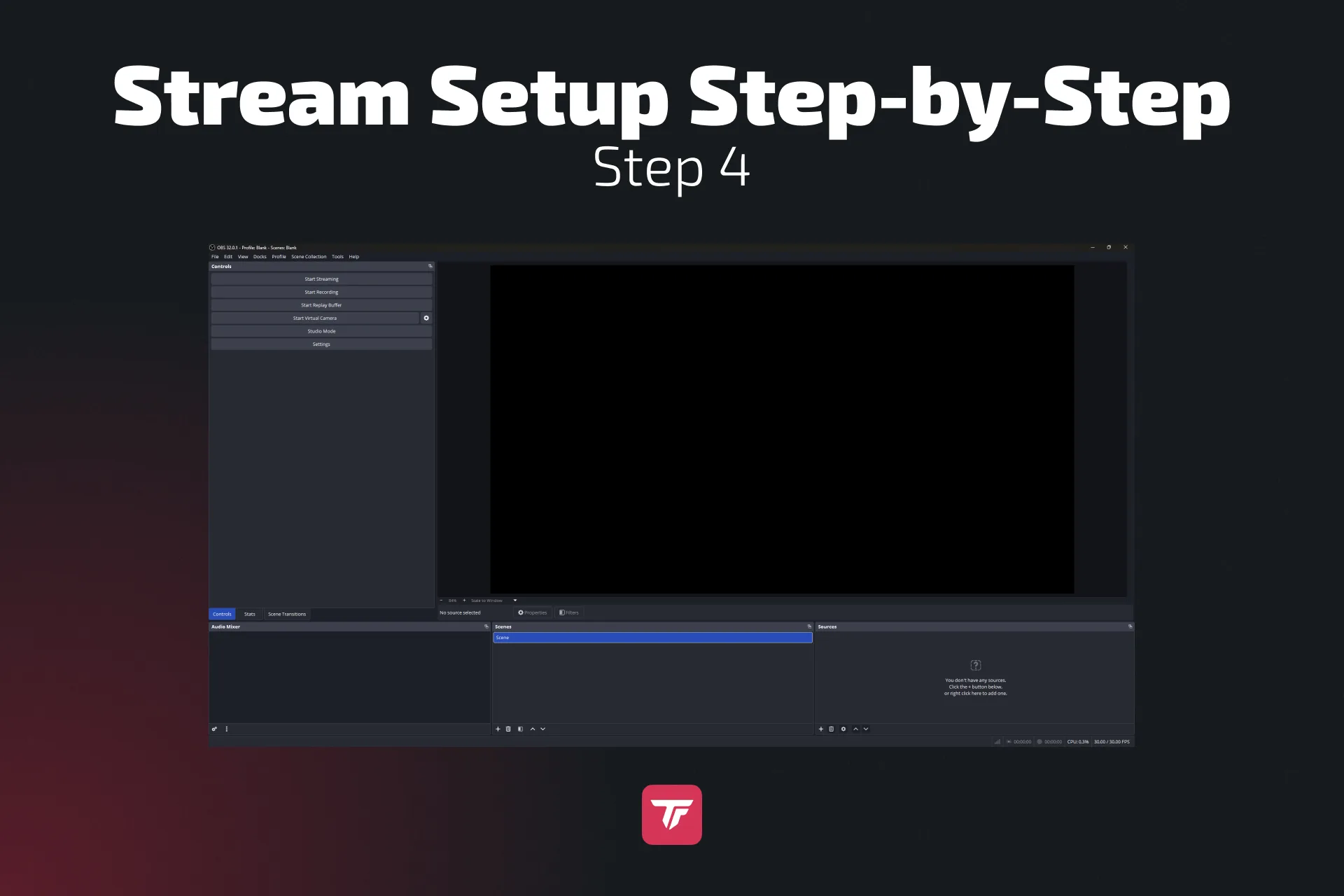
Step 4: I-adjust ang stream settings mo
Eto ang dapat mong i-configure para sa smooth na TikTok streaming:
- Bitrate: I-set sa 3,000 hanggang 5,000 kbps, depende sa upload speed mo
- Resolution: Gumamit ng 1080p base resolution at vertical plugin para sa vertical resolution
- FPS: Pumili ng 30 o 60, base sa stability ng connection mo
- Encoder: Gamitin ang hardware encoder ng GPU mo (gaya ng NVENC o AMD) para sa best performance
Step 5: Idagdag ang mga source mo
Oras na para buuin ang scene mo:
- Game Capture: Piliin ang capture card mo o remote play para ipakita ang Xbox gameplay
- Webcam: Magdagdag ng facecam gamit ang Video Capture Device source
- Graphics & Overlays: Isama ang branded visuals gaya ng frames, images, o logo files
- Browser Sources: Gamitin ang TikFinity para sa animated alerts, Mga Regalo, followers, o chat integrations
Step 6: I-design ang TikTok layout
I-organize ang mga element mo para sa mobile viewers:
- I-scale ang gameplay para mapuno ang vertical screen
- Ilagay ang webcam mo sa taas o baba para hindi matakpan ang in-game UI
- Magdagdag ng chat window para makita ng viewers ang usapan nang live
Step 7: I-set up ang scene transitions
Para maayos ang paglipat sa pagitan ng mga scene:
- Gumamit ng simpleng transitions gaya ng “Fade” o “Cut”
- Para sa mas polished na itsura, pwede kang mag-upload ng custom stinger animations
Step 8: I-balanse ang audio mo
Buksan ang OBS Audio Mixer at i-click ang tatlong tuldok sa tabi ng microphone mo. Sa ilalim ng “Advanced Audio Properties,” pwede mong:
- I-sync ang mic mo para tugma sa game feed
- I-adjust ang volume levels para malinaw ang boses mo nang hindi natatabunan ang gameplay
Pro Tip: Mag-record ng maikling test session sa OBS bago mag-LIVE para ma-check na perfect ang pagkakaayos ng webcam, gameplay, at alerts mo, walang sorpresa.
Option 2: Gamitin ang Xbox Remote Play (walang capture card)
Walang capture card? Walang PC? Walang problema. Eto kung paano mag-LIVE sa TikTok gamit ang Xbox mo, smartphone mo lang at ang Xbox Remote Play feature ang kailangan. Kung how to live in TikTok gaming ang tanong mo nang walang extra gear, ito ang sagot:
- Sa Xbox mo:
Pumunta sa Settings → Devices & Connections → Remote Features- I-enable ang Remote Features
- I-set ang Power Mode sa Instant-on
- Sa phone mo:
- I-install ang Xbox app mula sa App Store o Google Play
- I-pair ang Xbox controller mo via Bluetooth
- Buksan ang Xbox app, ikonekta ang Xbox profile/console mo, at simulan ang Remote Play
- Mag-LIVE sa TikTok:
- Buksan ang TikTok at i-tap ang “+” button
- Piliin ang “LIVE” → “Mobile Gaming”
- Bigyan ng catchy na title ang stream mo gaya ng:
“Cracking No-Scope Kills in COD! 💥” - Payagan ang screen recording kapag hiningi
- Simulan ang streaming:
- Bumalik sa Xbox app
- Live na ang gameplay mo sa TikTok
Mga dapat tandaan:
- Hindi sinusuportahan ng paraang ito ang overlays, webcam, o TikFinity alerts
- Depende sa Wi-Fi connection mo ang video quality at input lag
- Pinakamainam para sa casual streams o sa pag-test ng content style mo
Pagandahin ang stream mo gamit ang TikFinity features
Kapag tumatakbo na ang stream mo (via OBS o LIVE Studio), pwede kang mag-level up gamit ang TikFinity:
- 🔊 Text-to-Speech: Binabasa nang live ang comments ng viewers
- 🌟 Overlays & Alerts: Mga Regalo, follows, likes
- 🚀 Sound Effects: Na-trigger ng chat o Mga Regalo
- ⏱️ Countdowns, timers, at widgets
- ⚖️ Gumagana sa OBS & TikTok LIVE Studio
✨ Gusto mong mas tumingkad ang stream mo? Subukan ang TikFinity nang libre
Para makita ang buong TikFinity setup step by step, panoorin ang walkthrough na ito (in English):
Ang 10 best streaming tips namin para lumaki ang TikTok channel mo
Handa ka na bang gawing must-watch ang TikTok stream mo? Nagsisimula ka pa lang o pinapalaki mo na ang Xbox LIVE content mo, tutulungan ka ng 10 tip na ito na bumuo ng loyal na community at mabilis na mapataas ang engagement.
1. Mag-stream sa 9:16 vertical format para sa max visibility
Vertical-first platform ang TikTok. Laging i-format ang stream mo sa 9:16 (1080×1920) resolution para mapuno ang buong screen. Nakakahon sa black bars ang horizontal streams, kaya bumababa ang immersion ng viewers at nalilimitahan ang reach.
2. Gumamit ng engaging, keyword-rich na titles
Ang title mo ang unang hook. Gawin itong catchy, action-driven, at relevant sa content mo. Halimbawa: “LIVE: Fortnite No-Build Showdown 🔥”.
3. Mag-engage sa loob ng 10 segundo para ma-hook ang viewers
Lahat-lahat ang first impression. Karamihan ng user, sa loob ng ilang segundo nagdedesisyon kung mananatili o mag-i-scroll. Batiin ang mga bagong viewer, magtanong, o magsimula sa bold na aksyon (gaya ng intense na game moment) para agad makuha ang atensyon.
4. Magdagdag ng facecam para mas maging tao ang stream mo
Sa tao kumokonekta ang tao, hindi lang sa gameplay. Kahit maliit na webcam overlay, malaki ang pinagkaiba. Ipinapakita nito ang personality mo at bumubuo ng tiwala sa viewers mo. Gumamit ng maayos na lighting at ilagay ang cam sa spot na hindi nakakasagabal.
5. Bumuo ng consistent na visual brand (colors, overlays, logo)
Mag-stand out sa dagat ng generic na streams sa pamamagitan ng consistent na itsura. Gumamit ng magkatugmang overlay colors, custom logo, at paulit-ulit na visual elements. Pinapadali ng TikFinity ang paggawa ng reusable na stream scenes na bagay sa aesthetic mo.
6. Regular na mag-post ng maiikling clip mula sa LIVEs mo
I-repurpose ang best 15 hanggang 60 segundong moments mula sa LIVEs mo bilang maiikling TikTok video. Magdagdag ng captions, trending music, o reactions. Patuloy nitong pinapadaloy ang content mo at tumutulong na maibalik ang viewers sa streams mo.
7. Sundin ang streaming schedule (consistency ang panalo!)
Mahirap bumuo ng community kung random ang streaming mo. Sa halip, mag-stream sa fixed na araw at oras, at i-promote ang schedule mo sa bio mo o sa pinned post. Bumubuo ng anticipation at loyalty ang consistency.
8. Gumamit ng trending TikTok sounds sa clips mo
Kapag ini-edit mo ang stream highlights mo, magdagdag ng kasalukuyang trending na TikTok sounds. Pinapalakas nito ang algorithmic reach ng clips mo at ginagawa itong mas relatable at shareable sa mas malawak na TikTok community.
9. Gamitin ang TikFinity para sa interactive effects
Susi sa paglago ang viewer interaction. Sa TikFinity, pwede mong idagdag ang:
- Animated alerts para sa followers at Mga Regalo
- Text-to-speech na chat reactions
- Visual goals at challenges
- Sound effects na na-trigger ng viewer messages
- At marami pa!
Pinapanatili ng mga feature na ito na buhay ang stream mo at binibigyan ang viewers ng dahilan para mag-engage (at mag-regalo) nang mas madalas.
10. Laging i-test ang audio at layout mo bago mag-LIVE
Walang mas nakakasira ng momentum kaysa sirang mic audio o magulong layout. Laging magpatakbo ng 1 minutong test stream para i-check ang audio balance, camera framing, at overlay placement. Mas mabuting sigurado kaysa magsisi.
Mga pinakakaraniwang error at kung paano ayusin
| Problema | Dahilan | Solusyon |
|---|---|---|
| Hindi lumalabas ang Xbox | Hindi na-detect ang capture card | I-check ang HDMI/USB connections |
| Black screen sa OBS | Maling source ang napili | I-add ulit ang source + i-restart ang OBS |
| Walang game audio | Hindi naka-route ang audio | I-check ang OBS/TikTok LIVE audio settings |
| Hindi makapag-LIVE sa TikTok | Wala pang 1,000 followers o wala pang 18 | Tugunan ang LIVE requirements ng TikTok |
| Hindi nakikita ang TikFinity overlay | Nawawala o mali ang configuration ng browser link | I-copy ang tamang overlay URL sa OBS/LIVE Studio |
| Lag o frame drops | Mahinang PC o mababang upload speed | Babaan ang stream resolution o i-upgrade ang internet |
Konklusyon
Ilang extra step nga ang pag-stream mula Xbox papuntang TikTok, pero sa tamang setup, sulit na sulit ito. Full PC + capture card setup man o pagsubok muna gamit ang Remote Play, parehong daan ang makakapagdala sa ‘yo sa lumalaking TikTok community.
Kapag kabisado mo na ang basics, makakatulong ang mga tool gaya ng TikFinity para mag-stand out ang stream mo gamit ang overlays, voice reactions, at interactive tools na ginagawang active fans ang passive viewers.
✅ Handa ka na bang buuin ang TikTok stream mo tulad ng pro?
👉 Subukan ang TikFinity ngayon at i-level up ang LIVE experience mo.
FAQs tungkol sa pag-stream ng Xbox sa TikTok
Hindi, hindi pa sinusuportahan ng TikTok ang native streaming mula sa Xbox consoles. Para ma-stream ang Xbox gameplay sa TikTok, kailangan mo ng PC na may capture card gamit ang OBS/TikTok LIVE Studio, o ng Xbox Remote Play method via smartphone.
Depende sa software na gamit mo. Kung sa OBS Studio ka nag-i-stream, kailangan mo ng stream key, na nagbibigay sa ‘yo ng access para i-broadcast ang feed mo. Ang TikTok LIVE Studio naman, direktang naka-integrate sa account mo, kaya hindi na kailangan ng stream key.
Kung gusto mo ng professional-quality na streams na may overlays, webcam, alerts, at smooth na video, essential ang capture card. Dito dumadaan ang video output ng Xbox mo papunta sa PC mo. Pero kung nagsisimula ka pa lang o gusto mo ng budget-friendly na option, pwede mong gamitin ang Xbox Remote Play. Tandaan lang ang trade-offs: mas mababang visual quality at input lag.
Sa kasamaang palad, hindi. Para sa PC-based na streams ang TikFinity at gumagana ito via OBS o TikTok LIVE Studio. Dahil hindi pinapayagan ng Remote Play via mobile ang browser source integration o third-party overlays, hindi available ang mga feature ng TikFinity gaya ng overlays o gift tracking. Pero pwede mong gamitin ang TikFinity Mobile para sa TTS at Sound Alerts.
Ang ideal na resolution ay 1080×1920, kilala rin bilang 9:16 vertical video. Pinupuno ng format na ito ang mobile screen at nagbibigay ng best viewing experience para sa TikTok users. Lumalabas na letterboxed ang horizontal (16:9) streams at bumababa ang engagement, kaya laging mag-stream nang vertical kung pwede.
Kung OBS o TikTok LIVE Studio ang gamit mo, pwede mong i-integrate ang TikTok chat sa stream overlay mo gamit ang TikFinity widgets. Mananatili kang engaged sa viewers mo nang real time. Kung via Remote Play o sa mobile ka nag-i-stream, pinakamainam na may second device sa tabi mo (tablet o phone) na naka-log in sa TikTok account mo para hiwalay mong ma-monitor ang chat.
Oo, pero sa PC-based na setup lang. Gamit ang OBS Studio o TikTok LIVE Studio, pwede kang maglagay ng custom overlays, animated widgets, follower goals, alerts para sa Mga Regalo, at marami pa gamit ang TikFinity. Kung via Remote Play o direkta sa phone ka nag-i-stream, hindi available ang mga feature na ito. Pero pwede mong gamitin ang TikFinity Mobile para sa TTS at Sound Alerts.
Oo naman. Kapag eligible na ang account mo para sa LIVE (1,000+ followers at 18+), pwede kang tumanggap ng Mga Regalo mula sa viewers habang nag-i-stream. Nagiging Mga Brilyante ang mga Regalong ito, na pwedeng i-redeem bilang totoong pera. Makakatulong ang mga interactive tool ng TikFinity na mapataas ang engagement at Mga Regalo sa pamamagitan ng mas dynamic at mas masayang stream.
Oo, posible kung gagamit ka ng OBS Studio kasama ng multistreaming service gaya ng SE.Live, Aitum, o Restream.io. Kailangan mong i-manage ang dalawang format (vertical para sa TikTok, horizontal para sa Twitch), na medyo complex pero kayang-kaya sa dual-output setup. Siguraduhing i-check ang policies ng parehong platform tungkol sa simultaneous streaming.