Ama endişelenme! Doğru kurulumla Xbox oyunlarını TikTok’ta kesinlikle yayınlayabilir ve TikFinity’nin overlay’leri, uyarıları ve efektleriyle içeriğini öne çıkarabilirsin. Bu rehber sana Xbox ile TikTok canlı yayın açmanın iki denenmiş yöntemini, ihtiyacın olan tüm ekipmanı ve yayınını farklı kılacak profesyonel ipuçlarını adım adım anlatıyor.
Hadi başlayalım.
Xbox’tan doğrudan TikTok’a yayın yapabilir misin?
Kısa cevap: Hayır, Twitch’te olduğu gibi Xbox’tan doğrudan TikTok’a yayın yapamazsın.
Xbox konsolları şu anda Twitch ile yerleşik entegrasyon sunuyor; kullanıcılar oyunlarını doğrudan konsoldan yayınlayabiliyor. TikTok bu listede yok, en azından şimdilik. Yani Xbox panelinde doğrudan TikTok’ta canlı yayın açmanı sağlayan yerleşik bir özellik ya da uygulama yok.
Xbox oyununu TikTok LIVE’da paylaşmak istiyorsan, konsolunun görüntüsünü TikTok’un desteklediği bir platforma taşıyan bir yol kullanman gerekiyor. Bunun için PC ya da cep telefonu gibi, yayın köprüsü görevi görecek harici bir cihaz lazım.
İşe yarayan popüler seçenekler şunlar:
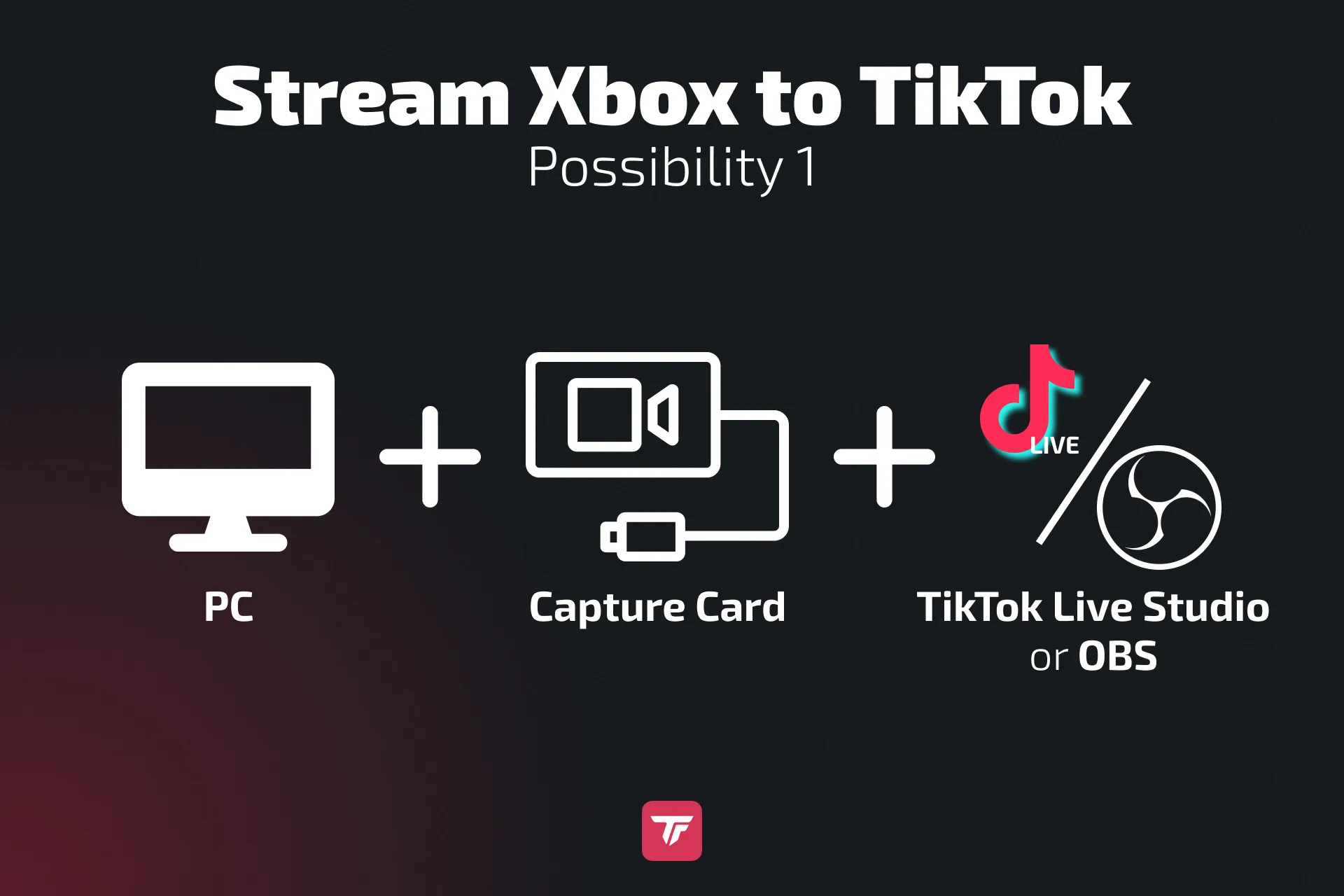
1. Capture Card + OBS ya da TikTok LIVE Studio kullan (kalite için önerilen)
Bir capture card, Xbox’ının HDMI çıkışını bilgisayarına yönlendirmeni sağlar. Oradan dikey eklentili OBS Studio’yu ya da TikTok LIVE Studio’yu kullanarak dikey formatta (1080×1920) yayın yapabilirsin. Bu kurulum profesyonel seviyede özelleştirme sunuyor: overlay’ler, sohbet widget’ları, TikFinity uyarıları, web kamerası entegrasyonu ve çok daha fazlası.
Net görüntü, akıcı ses ve etkileşimi ile para kazanmayı artıran etkileşimli ögeler isteyen ciddi yayıncılar için ideal.
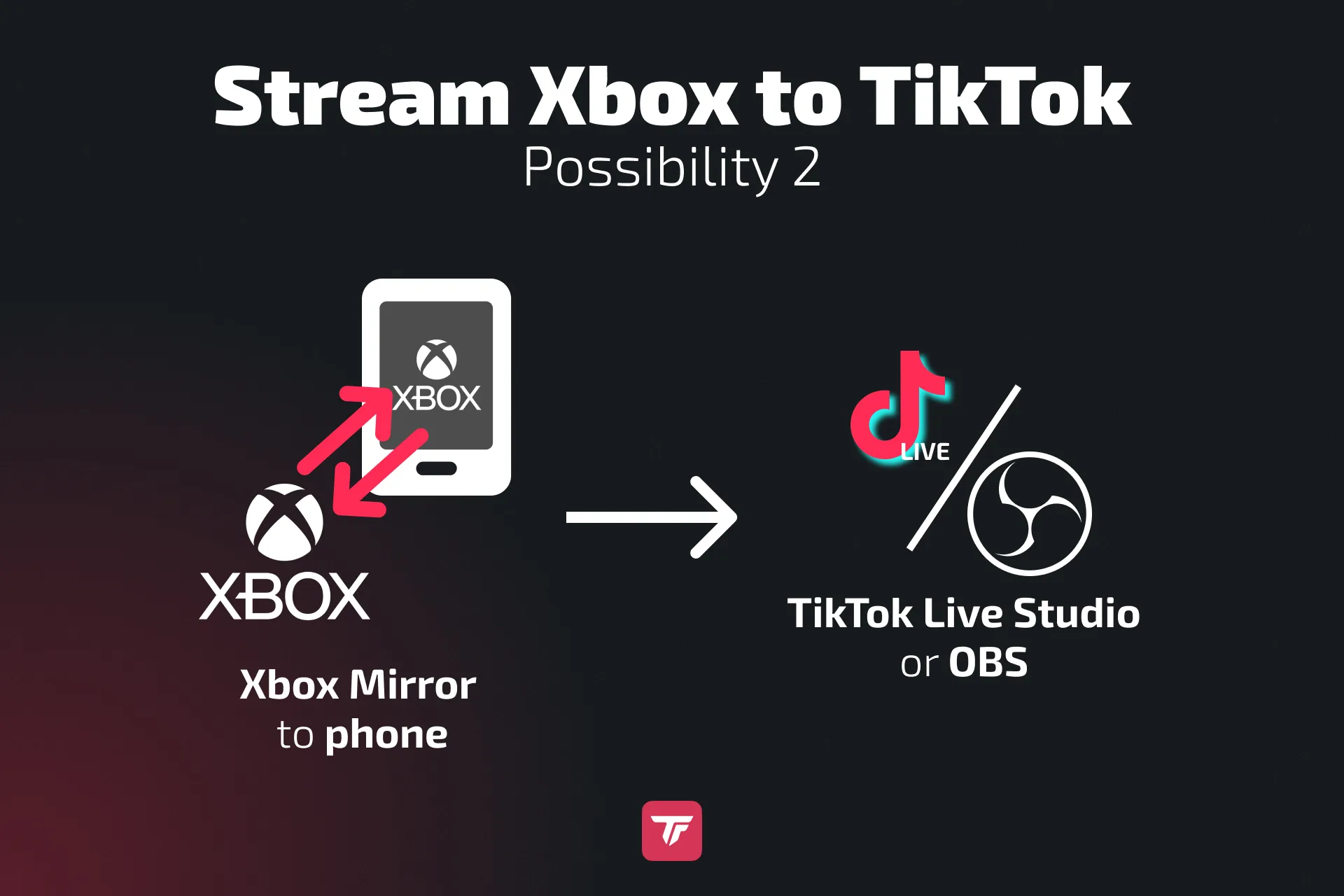
2. Ekranını telefona ya da PC’ye yansıtmak için Xbox Remote Play kullan (capture card gerekmez)
Alternatif olarak PC’nde Xbox Remote Play’i kullanabilirsin. Windows bilgisayarına Xbox uygulamasını kur ve konsol ayarlarından Remote Play’i aç. Bağlandıktan sonra Xbox ekranın doğrudan PC’ne yansır. OBS Studio’da ya da TikTok LIVE Studio’da Xbox penceresini kaynak olarak ekleyip oyununu tam kontrolle yayınlayabilirsin. Capture card gerekmiyor. Böylece overlay’lere, ses miksajına, web kamerası entegrasyonuna ve daha profesyonel bir yayın için diğer gelişmiş özelliklere erişirsin.
Capture card’ın ya da PC’n yoksa Remote Play’i telefonunda da kullanabilirsin. Xbox uygulaması oyununu akıllı telefonuna yansıtır. Oradan TikTok’un Mobile Gaming (mobil oyun) ekran paylaşımı seçeneğiyle canlı yayına geçebilirsin.
Pratik ve bütçe dostu olsa da bu mobil yolun bedelleri var: daha düşük çözünürlük, olası giriş gecikmesi, overlay yok ve TikFinity özellikleri yok. Yine de ekstra ekipmana yatırım yapmadan başlamak ya da içerik tarzını test etmek için harika bir yol.
İki yöntem de geçerli. Ama en yüksek kalite, etkileşimli özellikler ve uzun vadeli yayın büyümesi hedefliyorsan, OBS / TikTok LIVE Studio ve TikFinity overlay’leriyle capture card kurulumu en iyi genel deneyimi sunuyor. TikTok’ta oyun yayını nasıl açılır sorusunun Xbox’a özel cevabı bu iki yol; TikTok oyun yayını için gerisi ekipman ve pratik.
TikTok yayını için şartlar
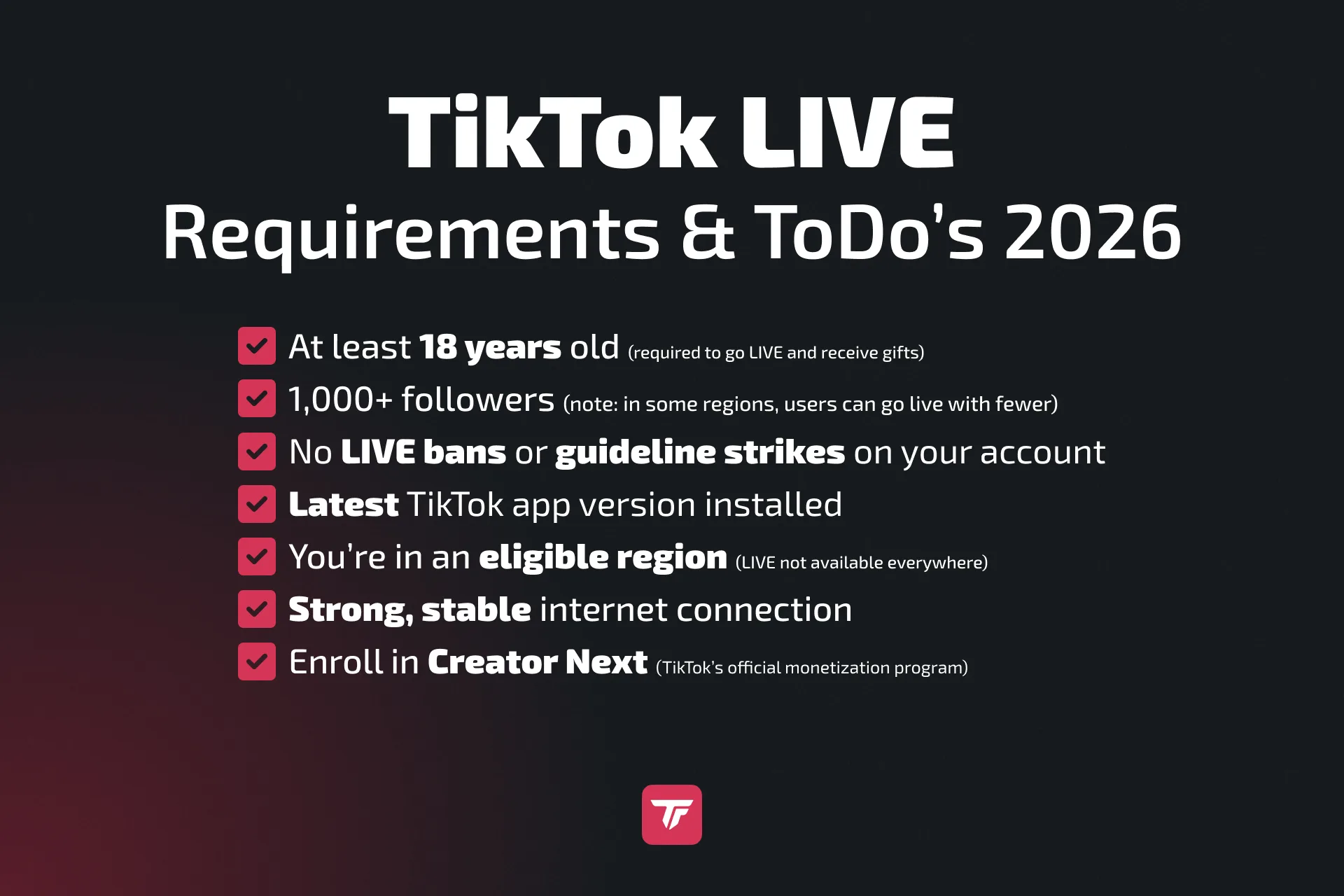
Yaş şartları
- TikTok hesabı açmak için en az 13 yaşında olmalısın.
- Canlı yayın açmak için 18 yaş ve üzeri olmalısın.
- Yalnızca 18 yaş ve üzeri kullanıcılar Hediye alabilir ve para kazanma özelliklerine erişebilir.
👉 Ayrıntılar burada: TikTok LIVE yaş şartları
Takipçi şartları
- Canlı yayın özelliğini açmak için genel olarak en az 1.000 takipçi gerekiyor.
- Bu şart bölgeye göre değişebilir ve beta test dönemlerinde farklı olabilir.
Ek temel şartlar
- Hesabında yasak ya da ihlal olmamalı.
- İçerik Topluluk Kurallarına uymalı: tehlikeli içerik, çıplaklık ya da güvensiz ortamda çocuk yok.
- TikTok uygulamasının kamera ve mikrofon izinleri açık olmalı.
- Özellik her ülkede kullanılamayabilir.
- 👉 Daha fazlası burada: TikTok LIVE nedir?
Yardım mı lazım? Şunlara göz at:
Yöntem 1: Xbox’ı OBS Studio / TikTok LIVE Studio ile yayınla
Bu, Xbox’tan TikTok’a yayın yapmanın en stabil ve profesyonel yolu.
Xbox TikTok yayınların için hızlı adım adım kurulum:
- Xbox HDMI’ını bir capture card’a bağla
- Pro: Elgato HD60 X
- Bütçe: AVerMedia Mini
- Pro: Elgato HD60 X
- Capture card çıkışını monitörüne bağla (oynamaya devam edebilmek için).
- Capture card’ı USB ile PC’ne tak.
- OBS Studio‘yu ya da TikTok LIVE Studio‘yu aç.
- Dikey videoyu ayarla:
- Çözünürlük: 1080×1920
- FPS: 30 ila 60
- Çözünürlük: 1080×1920
- Çıkışı ayarla
- Bit hızı: 3.000 ila 5.000 kbps
- Kodlayıcı: Mümkünse GPU kullan
- Bit hızı: 3.000 ila 5.000 kbps
- Yayın anahtarını gir (OBS)
- OBS’de “Yayın” sekmesine Stream Key + Server bilgilerini gir (yayın anahtarın yoksa eklenti kullan; yayın anahtarı rehberimiz yolu gösteriyor)
- OBS’de “Yayın” sekmesine Stream Key + Server bilgilerini gir (yayın anahtarın yoksa eklenti kullan; yayın anahtarı rehberimiz yolu gösteriyor)
- Şu kaynakları ekle:
- Oyun / Video Yakalama (Xbox oyunu)
- Video Yakalama Aygıtı (web kamerası)
- TikFinity overlay’leri için Tarayıcı Kaynağı / Link
- Sesi yapılandır:
- Oyun sesi için Masaüstü Sesi
- Sesli anlatım için Mikrofon Girişi
- TikTok’ta yayına geç: OBS’de yayın anahtarıyla bağlan ya da LIVE Studio ile doğrudan yayına gir
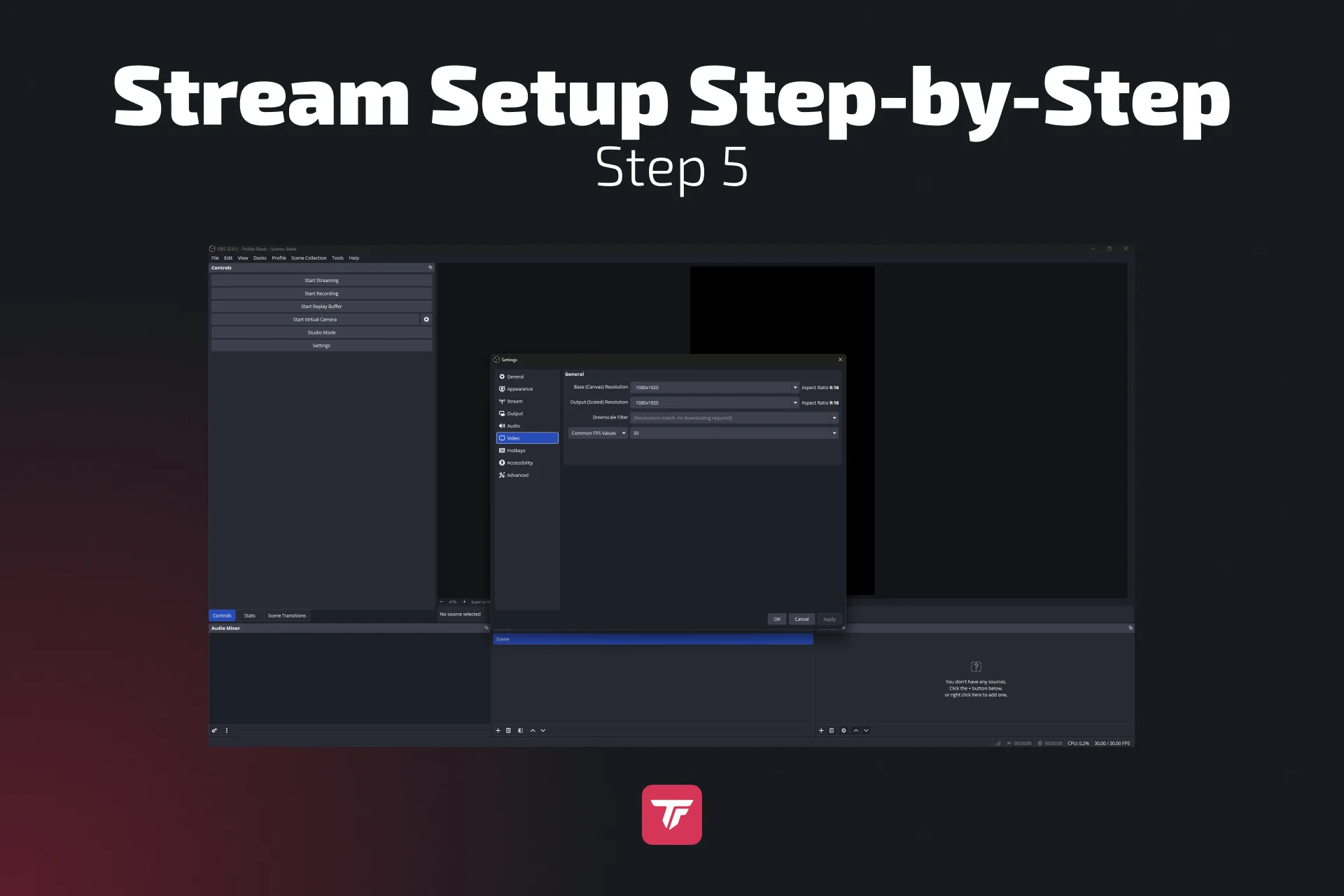
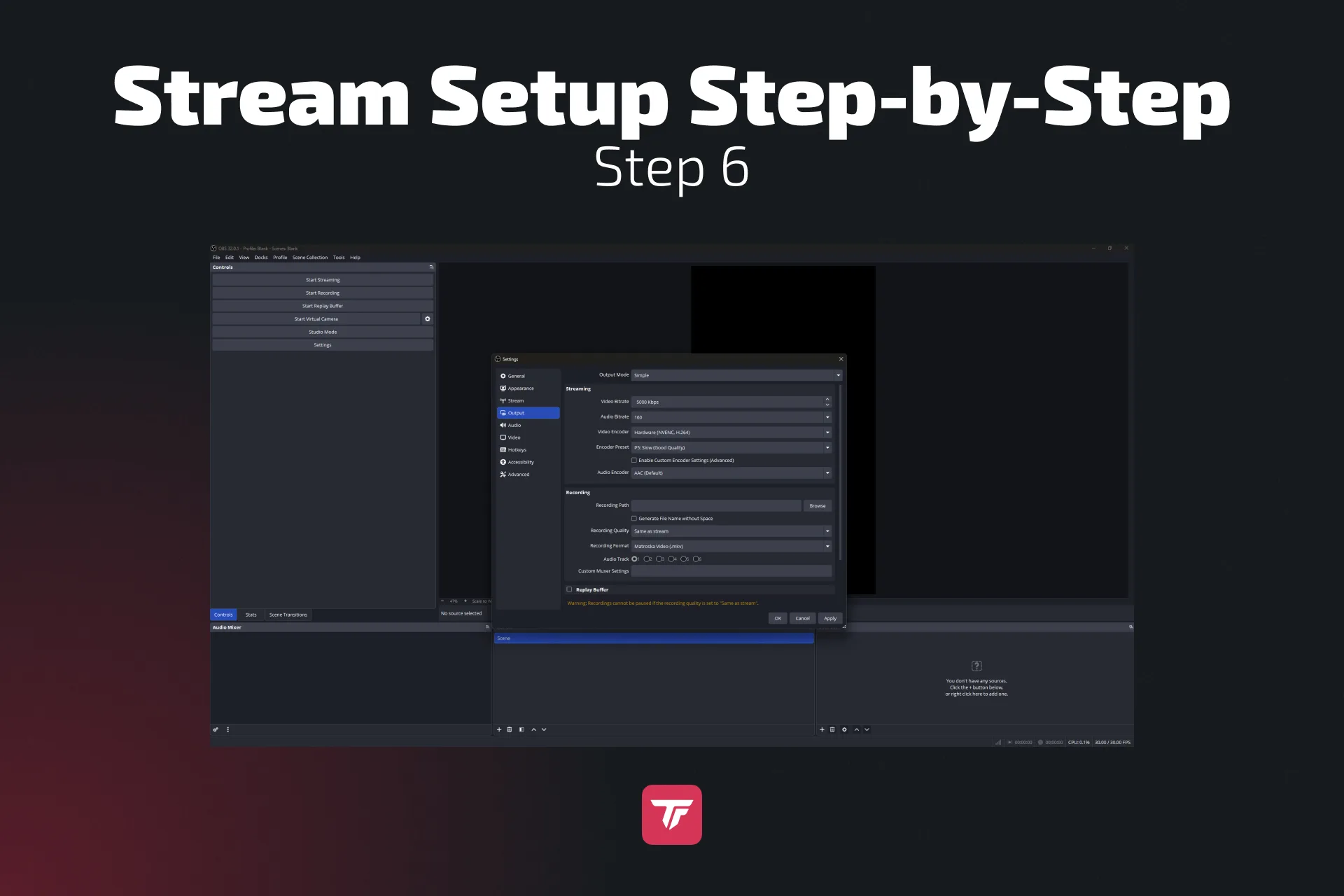
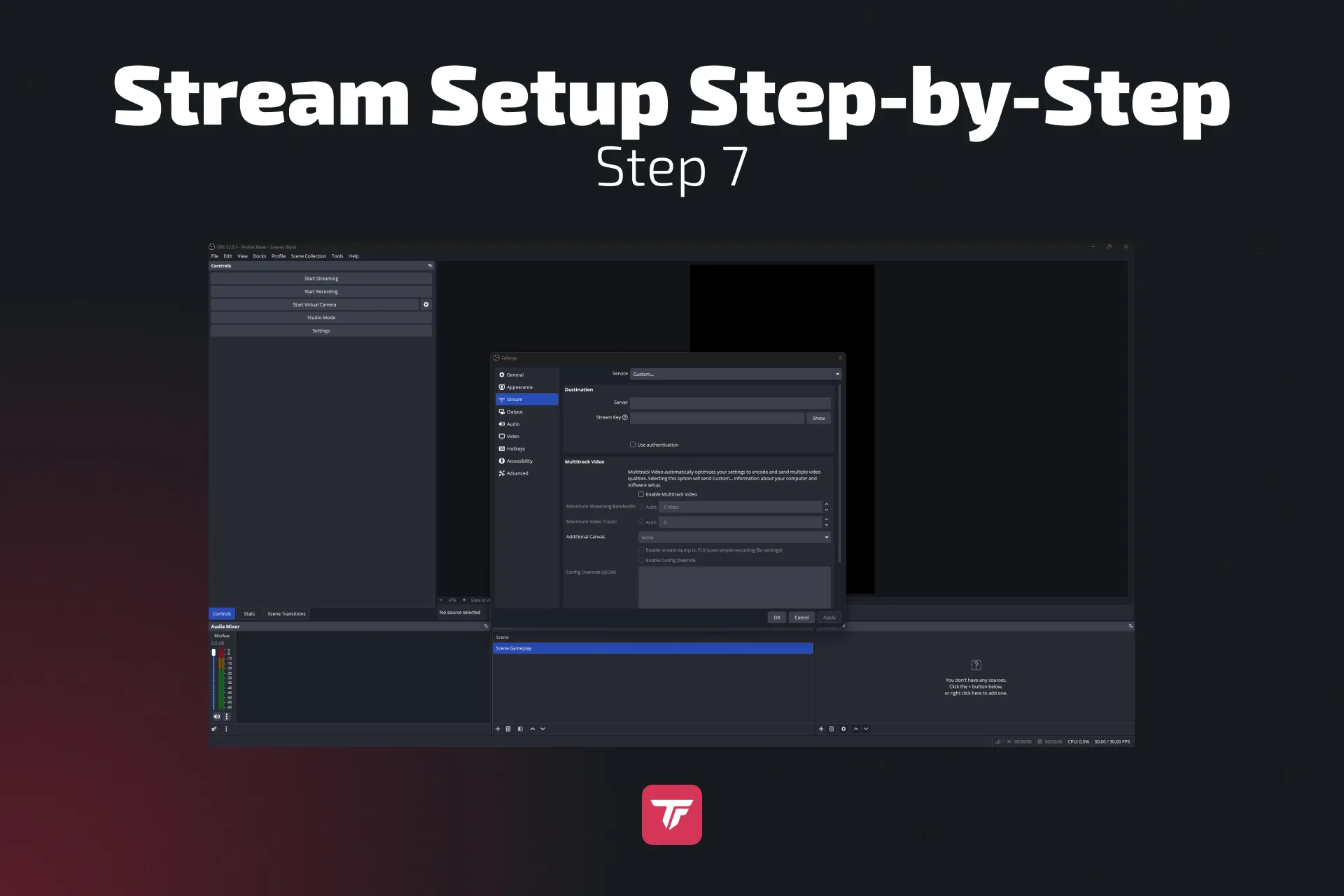
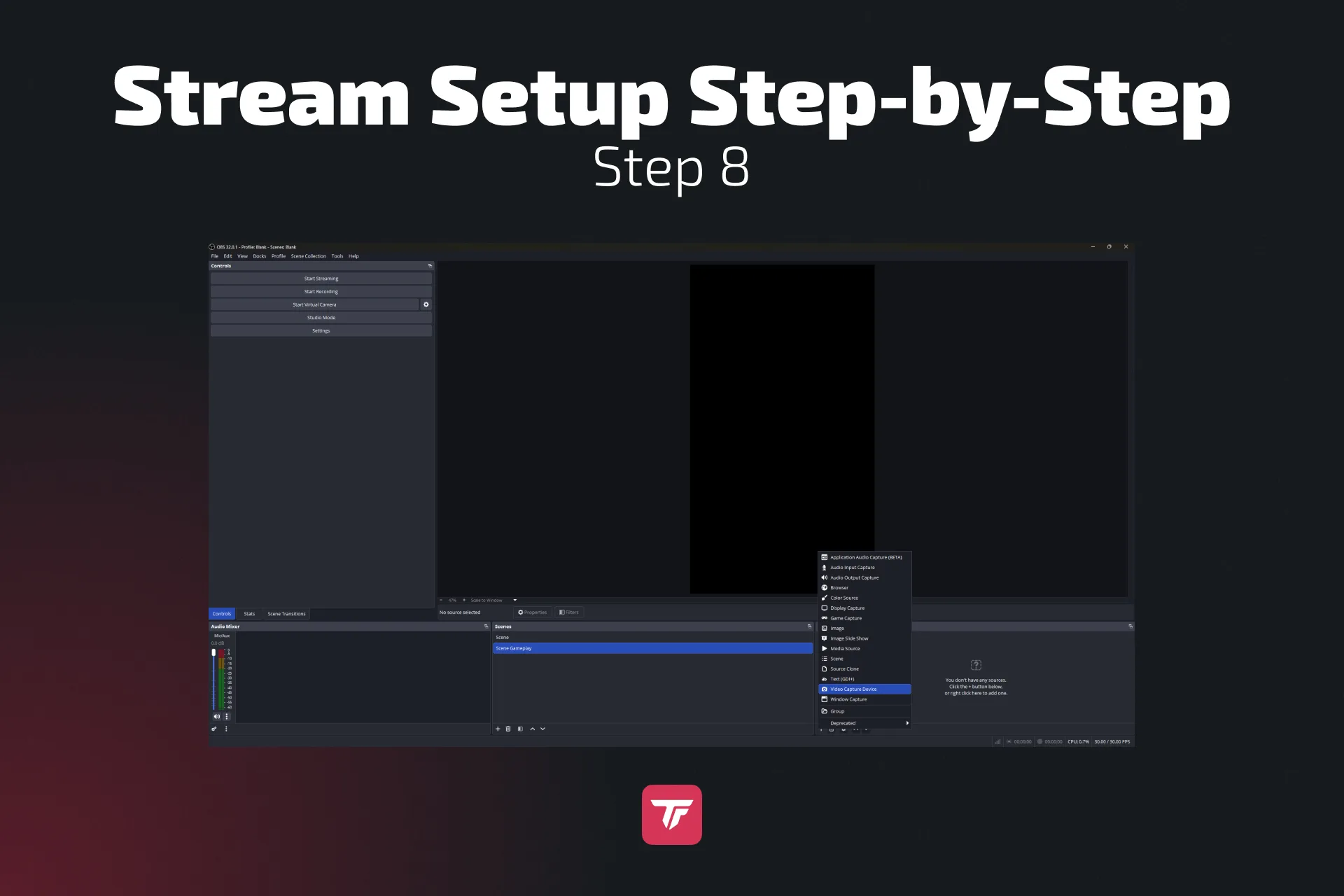
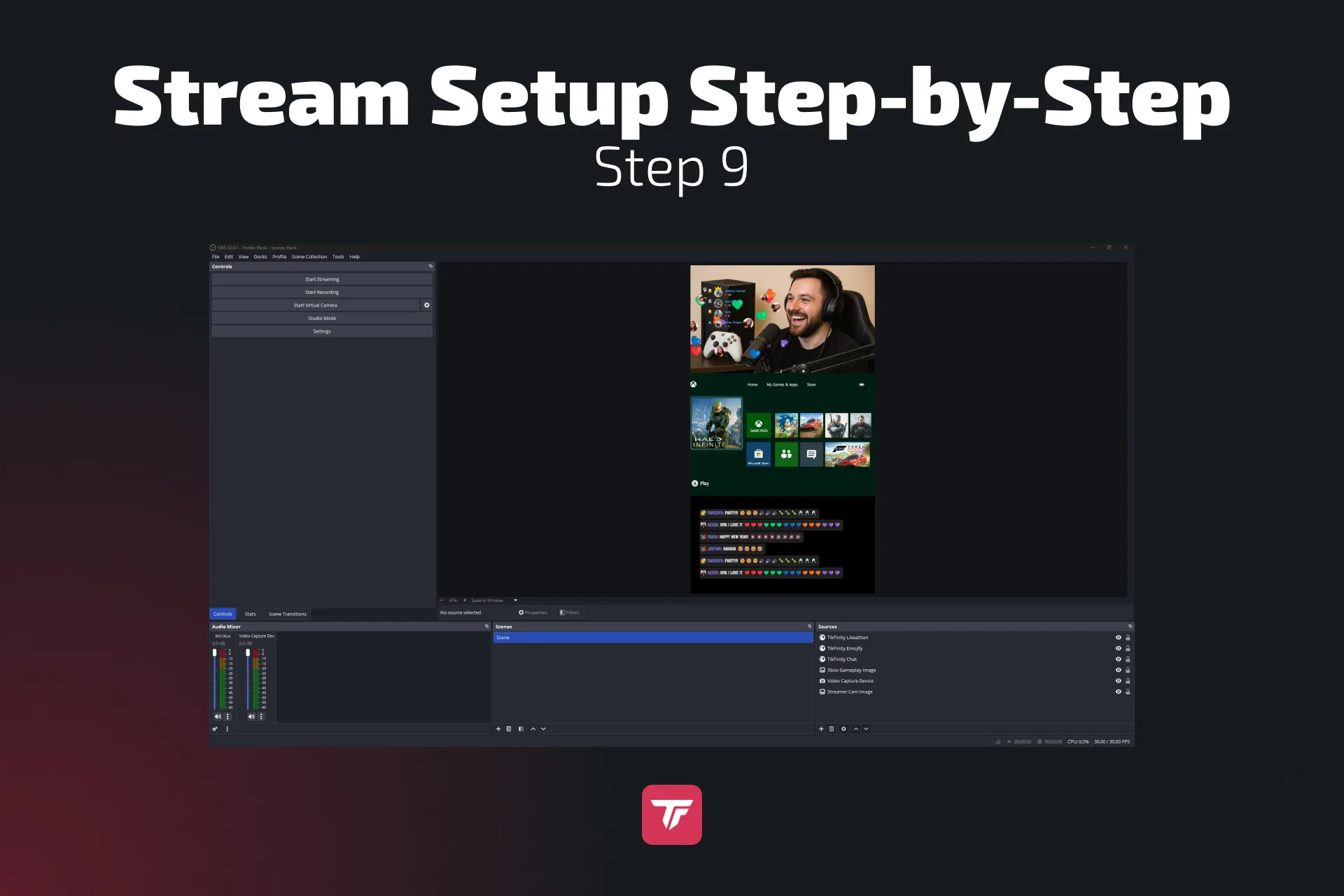
Daha ayrıntılı OBS kurulum anlatımı
Hızlı kurulumun ötesine geçmek ister misin? İşte TikTok Xbox yayının için OBS Studio’yu yapılandırmanın daha ayrıntılı rehberi. OBS’ye yeni başlıyorsan OBS ile TikTok yayını rehberimiz temelleri anlatıyor.
1. Adım: OBS’yi TikTok’a bağla
OBS’yi TikTok yayınına bağlayarak başla. RTMP anahtarını elle kullanabilir ya da desteklenen yayın hizmetleri listesinden TikTok’u seçebilirsin (SE.live gibi OBS eklentileriyle mümkün).
2. Adım: Dikey yayına hazırlan
9:16 formatında yayın yapmak için taban tuval çözünürlüğünü 1080×1920 olarak ayarla ya da Aitum Vertical veya SE.live gibi bir dikey eklenti kur.
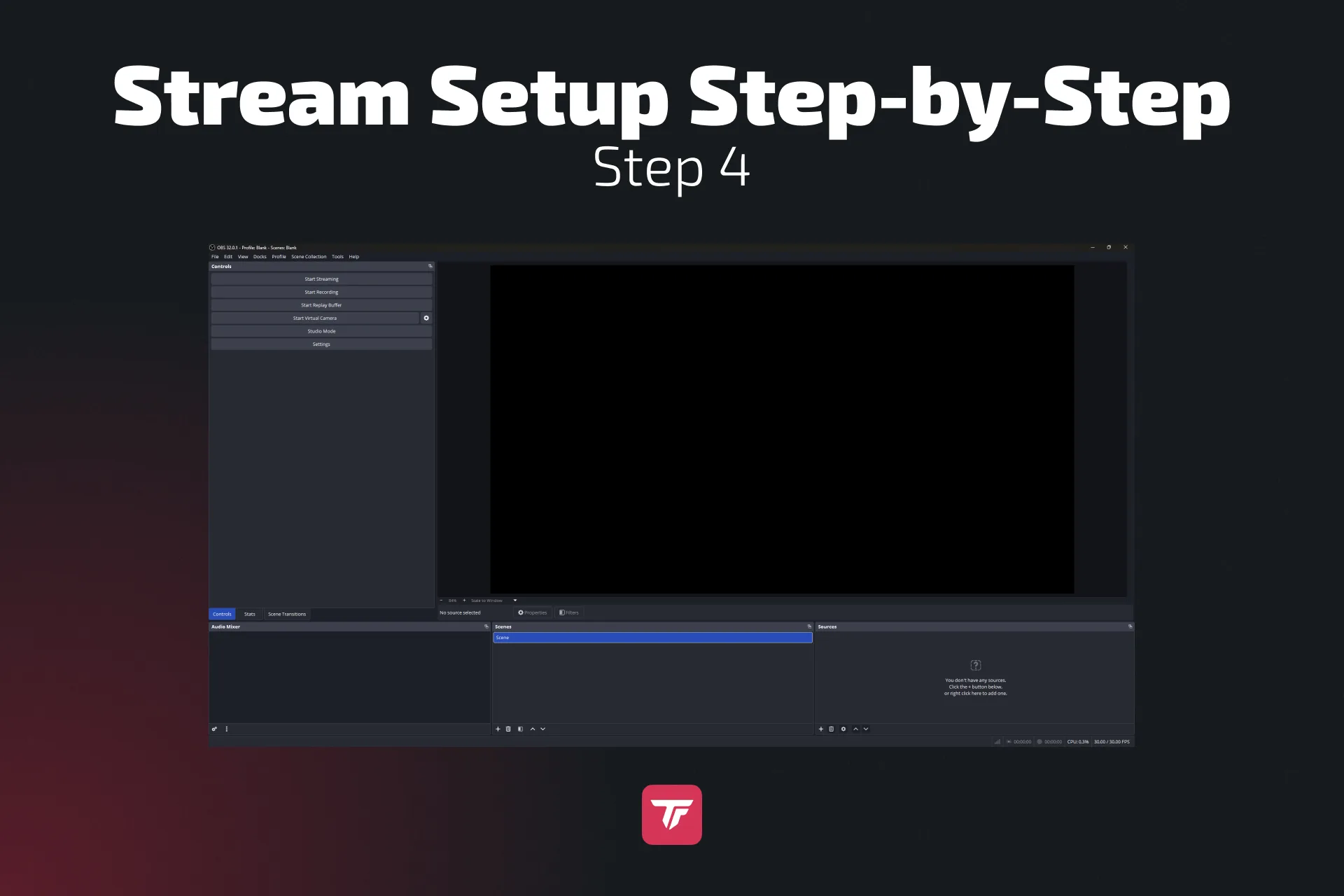
3. Adım: Yeni bir sahne koleksiyonu oluştur
Sahne Koleksiyonu menüsüne git ve yeni bir koleksiyon oluştur. Kurulumlar arasında kolayca geçiş yapabilmek için “TikTok Xbox Yayını” gibi net bir ad ver.
4. Adım: Yayın ayarlarını ince ayarla
Akıcı bir TikTok yayını için ayarlaman gerekenler:
- Bit hızı: Yükleme hızına göre 3.000 ila 5.000 kbps arasında ayarla
- Çözünürlük: 1080p taban çözünürlük ve dikey çözünürlük için bir dikey eklenti kullan
- FPS: Bağlantı kararlılığına göre 30 ya da 60 seç
- Kodlayıcı: En iyi performans için GPU’nun donanım kodlayıcısını (NVENC ya da AMD gibi) kullan
5. Adım: Kaynaklarını ekle
Şimdi sahneni kurma zamanı:
- Oyun Yakalama: Xbox oyununu göstermek için capture card’ını ya da Remote Play’i seç
- Web kamerası: Video Yakalama Aygıtı kaynağıyla bir yüz kamerası ekle
- Grafikler ve overlay’ler: Çerçeve, görsel ya da logo dosyaları gibi markalı görseller ekle
- Tarayıcı kaynakları: Animasyonlu uyarılar, Hediyeler, takipçiler ya da sohbet entegrasyonları için TikFinity kullan
6. Adım: TikTok düzenini tasarla
Ögelerini mobil izleyicilere göre düzenle:
- Oyunu dikey ekranı dolduracak şekilde ölçekle
- Oyun içi arayüzü kapatmamak için web kameranı üste ya da alta yerleştir
- İzleyicilerin sohbeti canlı görebilmesi için bir sohbet penceresi ekle
7. Adım: Sahne geçişlerini ayarla
Sahneler arasında akıcı geçiş için:
- “Soldur” ya da “Kes” gibi basit geçişler kullan
- Daha cilalı bir görünüm için özel stinger animasyonları yükleyebilirsin
8. Adım: Sesini dengele
OBS Ses Mikserini aç ve mikrofonunun yanındaki üç noktaya tıkla. “Gelişmiş Ses Özellikleri” altında şunları yapabilirsin:
- Mikrofonunu oyun görüntüsüyle senkronize et
- Sesin oyunu bastırmadan net duyulması için ses seviyelerini ayarla
İpucu: Yayına geçmeden önce OBS’de kısa bir test oturumu kaydet; web kameranın, oyunun ve uyarıların sürprizsiz, kusursuz hizalandığını kontrol et.
Seçenek 2: Xbox Remote Play kullan (capture card gerekmez)
Capture card yok mu? PC yok mu? Sorun değil. Yalnızca akıllı telefonunla ve Xbox Remote Play özelliğiyle Xbox’ından TikTok’ta canlı yayın açmanın yolu:
- Xbox’ında:
Ayarlar → Cihazlar ve bağlantılar → Uzaktan özellikler yoluna git- Uzaktan özellikleri aç
- Güç modunu Anında açılış olarak ayarla
- Telefonunda:
- App Store ya da Google Play’den Xbox uygulamasını kur
- Xbox kumandanı Bluetooth ile eşleştir
- Xbox uygulamasını aç, Xbox profilini/konsolunu bağla ve Remote Play’i başlat
- TikTok’ta yayına geç:
- TikTok’u aç ve “+” düğmesine dokun
- “LIVE” → “Mobile Gaming” (mobil oyun) seçeneğini seç
- Yayınına dikkat çekici bir başlık ver, örneğin:
“COD’da no-scope kill’ler kırıyoruz! 💥” - İstendiğinde ekran kaydına izin ver
- Yayına başla:
- Xbox uygulamasına geri dön
- Oyunun artık TikTok’ta canlı yayınlanıyor
Akılda tutman gerekenler:
- Bu yöntem overlay’leri, web kamerasını ya da TikFinity uyarılarını desteklemiyor
- Video kalitesi ve giriş gecikmesi Wi-Fi bağlantına bağlı
- Rahat yayınlar ya da içerik tarzını test etmek için en iyisi
Yayınını TikFinity özellikleriyle zenginleştir
Yayının çalışmaya başladığında (OBS ya da LIVE Studio üzerinden) TikFinity ile bir üst seviyeye taşıyabilirsin:
- 🔊 Text-to-Speech: İzleyici yorumlarını canlı seslendir
- 🌟 Overlay’ler ve uyarılar: Hediyeler, takipler, beğeniler
- 🚀 Ses efektleri: Sohbet ya da Hediyelerle tetiklenir
- ⏱️ Geri sayımlar, zamanlayıcılar ve widget’lar
- ⚖️ OBS ve TikTok LIVE Studio ile çalışır
✨ Yayınını öne çıkarmak ister misin? TikFinity’yi ücretsiz dene
Kurulumu baştan sona gösteren video (İngilizce):
TikTok kanalını büyütmek için en iyi 10 yayın ipucumuz
TikTok yayınını kaçırılmayacak bir durak hâline getirmeye hazır mısın? İster yeni başlıyor ol, ister Xbox LIVE içeriğini büyütmeye çalışıyor ol, bu 10 ipucu sadık bir izleyici kitlesi kurmana ve etkileşimi hızla artırmana yardımcı olacak.
1. Maksimum görünürlük için 9:16 dikey formatta yayın yap
TikTok dikey öncelikli bir platform. Yayınını her zaman tüm ekranı kaplayacak şekilde 9:16 (1080×1920) çözünürlükte formatla. Yatay yayınlar siyah bantlarla kutulanır, bu da izleyicinin içine çekilmesini azaltır ve erişimi sınırlar.
2. İlgi çekici, anahtar kelime dolu başlıklar kullan
Başlığın ilk kanca. Akılda kalıcı, aksiyon odaklı ve içeriğinle alakalı olsun. Örnek: “CANLI: Fortnite No-Build Kapışması 🔥”.
3. İzleyicileri yakalamak için ilk 10 saniyede etkileşime gir
İlk izlenim her şey. Çoğu kullanıcı kalıp kalmayacağına saniyeler içinde karar veriyor. Dikkati anında çekmek için yeni gelenleri selamla, bir soru sor ya da cesur bir aksiyonla (yoğun bir oyun anı gibi) başla.
4. Yayınını insanileştirmek için yüz kamerası ekle
İnsanlar sadece oyunla değil, insanlarla bağ kurar. Küçük bir web kamerası overlay’i bile büyük fark yaratabilir. Kişiliğini gösterir ve izleyicilerinle güven kurar. Doğru ışık kullan ve kamerayı göze batmayan bir yere yerleştir.
5. Tutarlı bir görsel marka geliştir (renkler, overlay’ler, logo)
Sıradan yayınlar denizinde tutarlı bir görünümle öne çık. Uyumlu overlay renkleri, özel bir logo ve tekrar eden görsel ögeler kullan. TikFinity, tarzına uyan yeniden kullanılabilir yayın sahneleri oluşturmayı kolaylaştırıyor.
6. Yayınlarından düzenli olarak kısa klipler paylaş
Yayınlarının en iyi 15 ila 60 saniyelik anlarını kısa TikTok videoları olarak yeniden kullan. Altyazı, trend müzik ya da tepkiler ekle. Bu, içeriğinin akmasını sağlar ve izleyicileri yayınlarına geri çeker.
7. Bir yayın takvimine sadık kal (tutarlılık kazandırır!)
Rastgele yayın yapmak izleyici kitlesi kurmayı zorlaştırır. Bunun yerine sabit gün ve saatlerde yayın yap, takvimini biyografinde ya da sabitlenmiş bir gönderide duyur. Tutarlılık beklenti ve sadakat yaratır.
8. Kliplerinde trend TikTok seslerini kullan
Yayın özetlerini düzenlerken o an trend olan TikTok seslerini ekle. Bu, kliplerinin algoritmik erişimini artırır ve onları daha geniş TikTok kitlesi için daha ilişkilendirilebilir ve paylaşılabilir kılar.
9. Etkileşimli efektler için TikFinity kullan
İzleyici etkileşimi büyümenin anahtarı. TikFinity ile şunları ekleyebilirsin:
- Takipçiler ve Hediyeler için animasyonlu uyarılar
- Text-to-Speech sohbet tepkileri
- Görsel hedefler ve meydan okumalar
- İzleyici mesajlarıyla tetiklenen ses efektleri
- Ve daha fazlası!
Bu özellikler yayınını canlı tutar ve izleyicilere daha sık etkileşime girmek (ve Hediye göndermek) için bir neden verir.
10. Yayına geçmeden önce sesini ve düzenini mutlaka test et
Hiçbir şey bozuk mikrofon sesi ya da dağınık bir düzen kadar ivmeyi öldürmez. Ses dengesini, kamera açısını ve overlay yerleşimini kontrol etmek için her zaman 1 dakikalık bir test yayını yap. Tedbir pişmanlıktan iyidir.
En sık görülen hatalar ve çözümleri
| Sorun | Neden | Çözüm |
|---|---|---|
| Xbox görünmüyor | Capture card algılanmadı | HDMI/USB bağlantılarını kontrol et |
| OBS’de siyah ekran | Yanlış kaynak seçili | Kaynağı yeniden ekle + OBS’yi yeniden başlat |
| Oyun sesi yok | Ses yönlendirilmemiş | OBS/TikTok LIVE ses ayarlarını kontrol et |
| TikTok’ta canlı yayın açılmıyor | 1.000 takipçinin ya da 18 yaşın altında | TikTok’un canlı yayın şartlarını karşıla |
| TikFinity overlay’i görünmüyor | Tarayıcı bağlantısı eksik ya da yanlış ayarlanmış | Doğru overlay URL’sini OBS/LIVE Studio’ya kopyala |
| Takılma ya da kare düşmesi | Zayıf PC ya da düşük yükleme hızı | Yayın çözünürlüğünü düşür ya da interneti yükselt |
Sonuç
Xbox’tan TikTok’a yayın yapmak birkaç ekstra adım isteyebilir, ama doğru kurulumla kesinlikle buna değer. İster tam PC + capture card kurulumuyla git, ister Remote Play ile suyu test et, iki yol da büyüyen bir TikTok kitlesine ulaşmana yardımcı olabilir.
Temelleri öğrendikten sonra TikFinity gibi araçlar, pasif izleyicileri aktif hayranlara dönüştüren overlay’ler, sesli tepkiler ve etkileşimli araçlarla yayınının öne çıkmasına yardımcı olur.
✅ TikTok yayınını profesyonel gibi kurmaya hazır mısın?
👉 TikFinity’yi şimdi dene ve LIVE deneyimini bir üst seviyeye taşı.
SSS: TikTok’ta Xbox yayını
Hayır, TikTok şu anda Xbox konsollarından yerleşik yayını desteklemiyor. Xbox oyununu TikTok’ta yayınlamak için ya OBS/TikTok LIVE Studio ile capture card’lı bir PC ya da akıllı telefon üzerinden Xbox Remote Play yöntemi gerekiyor.
Kullandığın yazılıma bağlı. OBS Studio üzerinden yayın yapıyorsan görüntünü yayınlamana izin veren bir yayın anahtarına ihtiyacın var. TikTok LIVE Studio ise doğrudan hesabınla entegre çalışıyor, yani yayın anahtarı gerekmiyor.
Overlay’ler, web kamerası, uyarılar ve akıcı görüntüyle profesyonel kalitede yayın istiyorsan capture card şart. Xbox’ın video çıkışının PC’ne yönlendirilmesini sağlıyor. Ama yeni başlıyorsan ya da bütçe dostu bir seçenek istiyorsan Xbox Remote Play’i kullanabilirsin. Bedellerini unutma: düşük görsel kalite ve giriş gecikmesi.
Ne yazık ki hayır. TikFinity PC tabanlı yayınlar için tasarlandı ve OBS ya da TikTok LIVE Studio üzerinden çalışıyor. Mobil Remote Play tarayıcı kaynağı entegrasyonuna ya da üçüncü taraf overlay’lere izin vermediği için TikFinity’nin overlay ya da hediye takibi gibi özellikleri kullanılamıyor. Ama TTS ve Ses Uyarıları için TikFinity Mobile’ı kullanabilirsin.
İdeal çözünürlük 1080×1920, yani 9:16 dikey video. Bu format mobil ekranı doldurur ve TikTok kullanıcıları için en iyi izleme deneyimini sunar. Yatay (16:9) yayınlar siyah bantlı görünür ve etkileşimi düşürür; mümkünse her zaman dikey yayın yap.
OBS ya da TikTok LIVE Studio kullanıyorsan TikTok sohbetini TikFinity widget’larıyla yayın overlay’ine entegre edebilirsin. Böylece izleyicilerinle gerçek zamanlı etkileşimde kalırsın. Remote Play ile ya da mobilden yayın yapıyorsan sohbeti ayrı takip edebilmek için TikTok hesabına giriş yapılmış ikinci bir cihazı (tablet ya da telefon) yanında tutman en iyisi.
Evet, ama yalnızca PC tabanlı kurulumla. OBS Studio ya da TikTok LIVE Studio ile TikFinity üzerinden özel overlay’ler, animasyonlu widget’lar, takipçi hedefleri, Hediye uyarıları ve çok daha fazlasını ekleyebilirsin. Remote Play ile ya da doğrudan telefondan yayın yapıyorsan bu özellikler kullanılamıyor. Ama TTS ve Ses Uyarıları için TikFinity Mobile’ı kullanabilirsin.
Kesinlikle. Hesabın canlı yayına uygun olduğunda (1.000+ takipçi ve 18 yaş ve üzeri) yayın sırasında izleyicilerden sanal Hediyeler alabilirsin. Bu Hediyeler Elmas’a dönüşür ve Elmaslar gerçek paraya çevrilebilir. TikFinity’nin etkileşimli araçları, yayınını daha dinamik ve eğlenceli yaparak etkileşimi ve Hediyeleri artırmana yardımcı olabilir.
Evet, OBS Studio’yu SE.Live, Aitum ya da Restream.io gibi bir çoklu yayın hizmetiyle birlikte kullanırsan mümkün. İki formatı da yönetmen gerekiyor (TikTok için dikey, Twitch için yatay); bu karmaşık olabilir ama çift çıkışlı bir kurulumla yapılabilir. İki platformun da eş zamanlı yayın politikalarını kontrol etmeyi unutma.