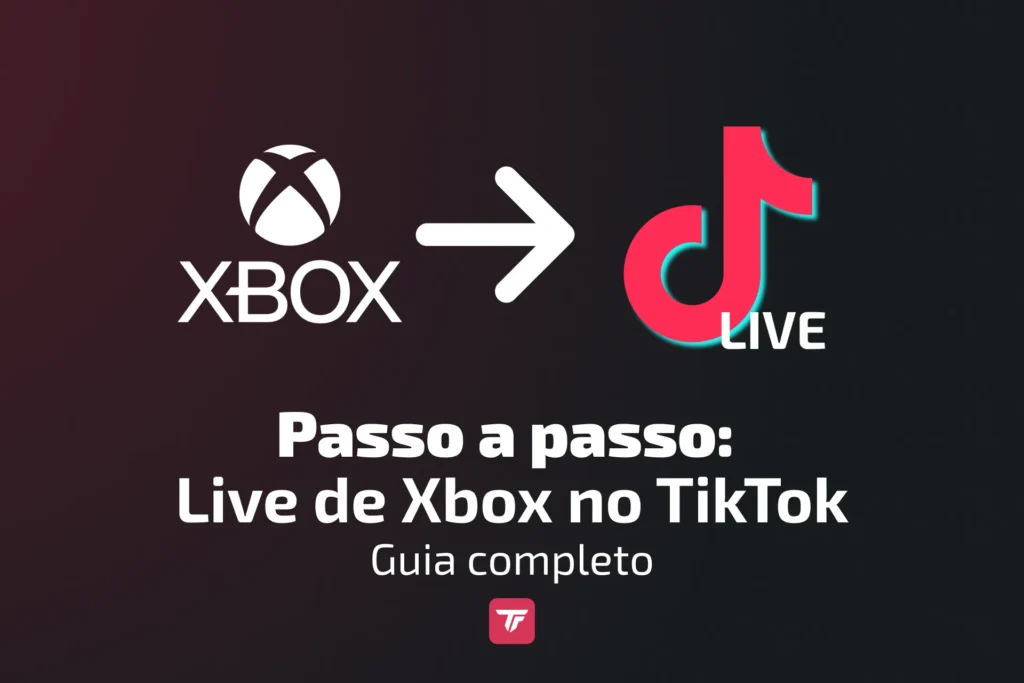
Mas calma! Com o setup certo, dá sim. Este guia mostra como fazer live no TikTok pelo Xbox e ainda deixar o seu conteúdo com cara de pro usando overlays, alertas e efeitos do TikFinity. Este guia mostra dois métodos que funcionam, todo o equipamento necessário e dicas pro para a sua live se destacar.
Bora começar.
Dá para transmitir direto do Xbox para o TikTok?
Resposta curta: não, você não consegue transmitir direto do Xbox para o TikTok como faz com a Twitch.
Os consoles Xbox têm integração nativa com a Twitch, o que permite transmitir o gameplay direto do console. O TikTok não está nessa lista, pelo menos por enquanto. Ou seja, não existe recurso nem app no painel do Xbox para abrir uma live no TikTok diretamente.
Se você quer mostrar o seu gameplay de Xbox no TikTok LIVE, vai precisar de um caminho alternativo que leve a imagem do console até uma plataforma que o TikTok suporta. Isso exige um aparelho externo, como um PC ou um celular, fazendo a ponte da transmissão.
As opções mais usadas são estas:
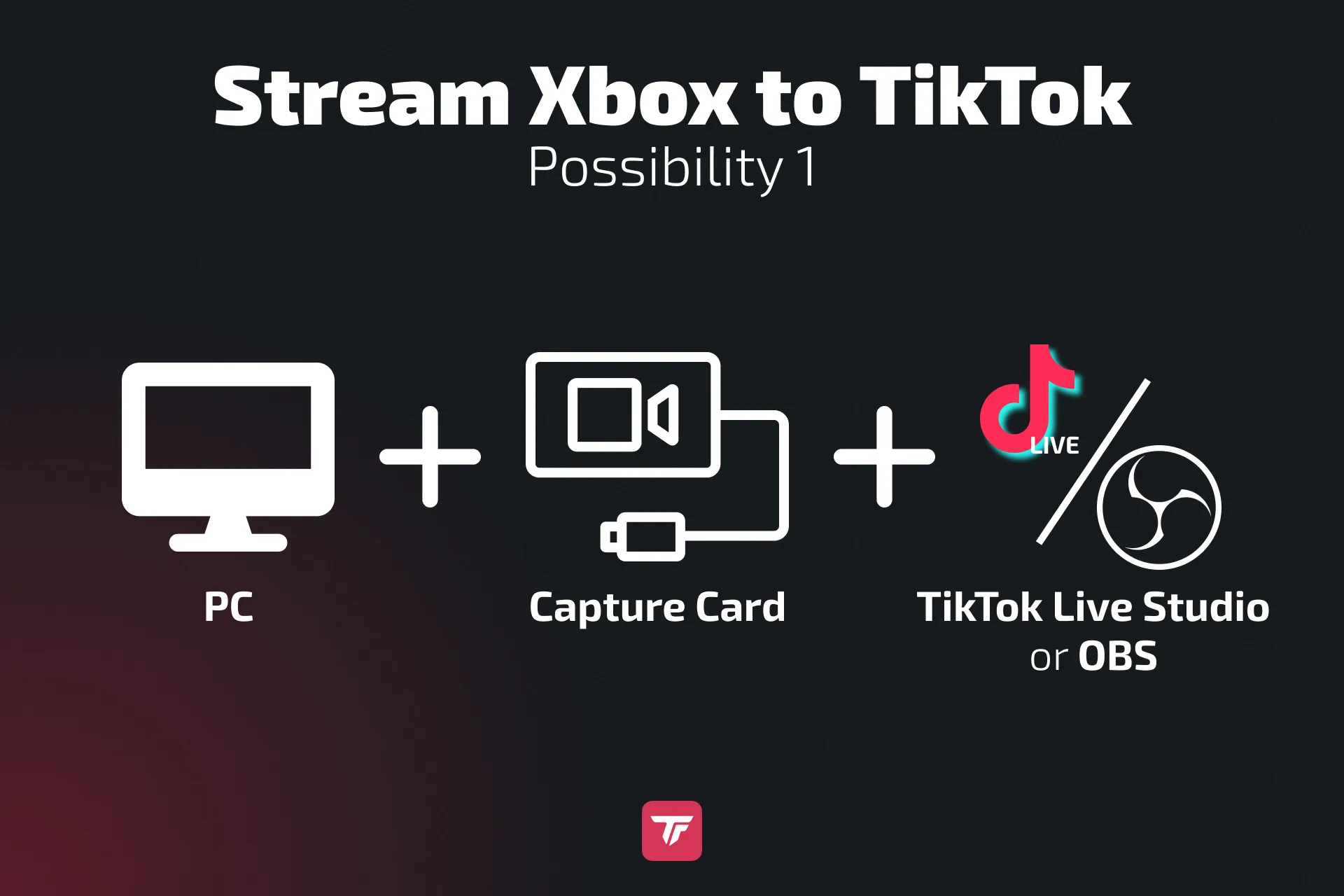
1. Placa de captura + OBS ou TikTok LIVE Studio (recomendado pela qualidade)
Uma placa de captura leva a saída HDMI do Xbox até o seu computador. A partir daí, você usa o OBS Studio com um plugin vertical ou o TikTok LIVE Studio para transmitir no formato vertical (1080×1920). Esse setup permite personalização de nível profissional: overlays, widgets de chat, alertas pelo TikFinity, webcam e muito mais.
É o ideal para quem leva a live a sério e quer imagem nítida, áudio limpo e elementos interativos que aumentam o engajamento e a monetização.
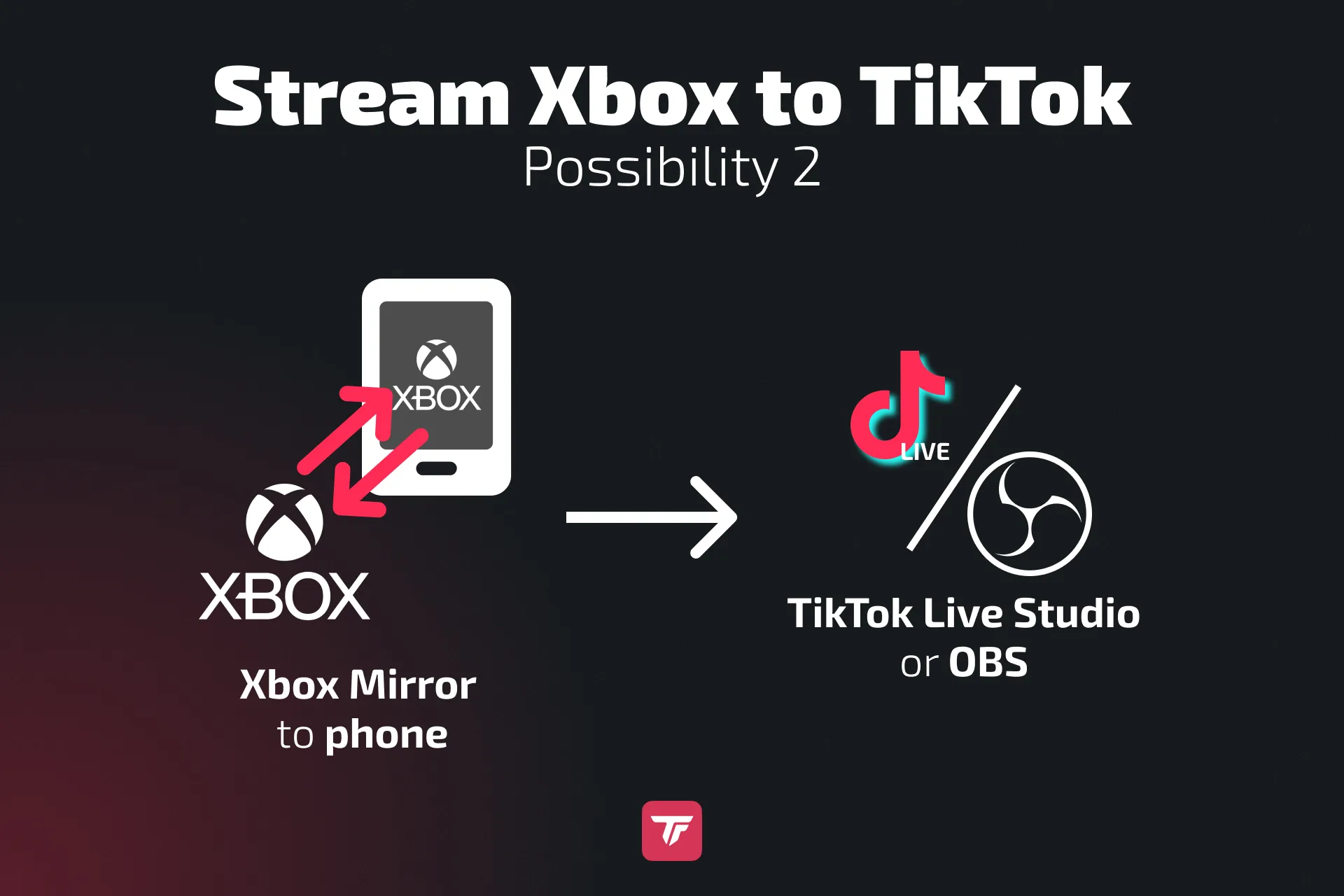
2. Xbox Remote Play para espelhar a tela no celular ou no PC (sem placa de captura)
Outra opção é usar o Xbox Remote Play no PC. Basta instalar o app do Xbox no computador com Windows e ativar os recursos remotos nas configurações do console. Com a conexão feita, a tela do Xbox é espelhada direto no PC. No OBS Studio ou no TikTok LIVE Studio, você adiciona a janela do Xbox como fonte e transmite o gameplay com controle total. Sem placa de captura. Assim você tem acesso a overlays, mixagem de áudio, webcam e outros recursos avançados para uma live mais profissional.
Se você não tem placa de captura nem PC, também dá para usar o Remote Play no celular. O app do Xbox espelha o gameplay no smartphone. De lá, você abre a live com a opção de compartilhamento de tela do TikTok para jogos no celular.
Esse caminho pelo celular é prático e barato, mas tem contrapartidas: resolução menor, possível atraso nos comandos, sem overlays e sem os recursos do TikFinity. Ainda assim, é um ótimo jeito de começar ou de testar o seu estilo de conteúdo sem investir em equipamento.
Os dois métodos funcionam para fazer live jogando no TikTok. Mas se a meta é qualidade máxima, recursos interativos e crescimento a longo prazo, o setup com placa de captura, OBS ou TikTok LIVE Studio e os overlays do TikFinity entrega a melhor experiência.
Requisitos para fazer live no TikTok
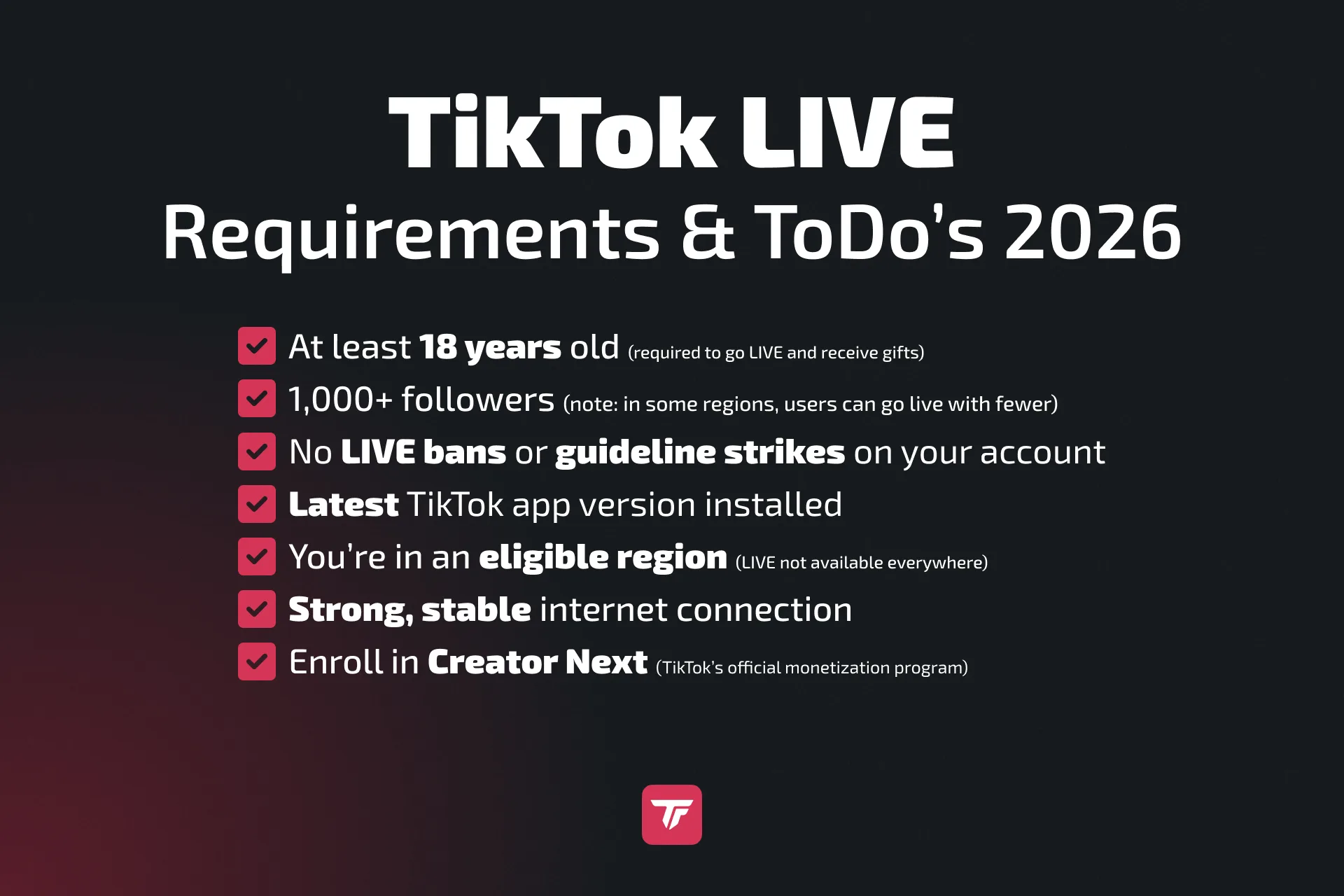
Requisitos de idade
- Você precisa ter 13 anos ou mais para criar uma conta no TikTok.
- Você precisa ter 18 anos ou mais para fazer live.
- Só usuários com 18 anos ou mais recebem Presentes e acessam os recursos de monetização.
👉 Leia mais sobre isso aqui: requisitos de idade do TikTok
Requisitos de seguidores
- Você precisa de pelo menos 1.000 seguidores para liberar o recurso de LIVE.
- Esse requisito pode variar por região e mudar durante períodos de teste beta.
Outros requisitos básicos
- Nenhum banimento ou violação na sua conta.
- O conteúdo precisa seguir as Diretrizes da Comunidade: nada de conteúdo perigoso, nudez ou menores em situações inseguras.
- O app do TikTok precisa ter permissão de câmera e microfone ativada.
- O recurso pode não estar disponível em todos os países.
- 👉 Leia mais aqui: o que é o TikTok LIVE
Precisa de ajuda? Veja:
Método 1: transmitir o Xbox pelo OBS Studio ou TikTok LIVE Studio
Esse é o jeito mais estável e profissional de transmitir o Xbox no TikTok.
Setup rápido, passo a passo, para a sua live de Xbox no TikTok:
- Conecte o HDMI do Xbox a uma placa de captura
- Pro: Elgato HD60 X
- Econômica: AVerMedia Mini
- Pro: Elgato HD60 X
- Conecte a saída da placa de captura ao seu monitor (para continuar jogando).
- Ligue a placa de captura ao PC via USB.
- Abra o OBS Studio ou o TikTok LIVE Studio.
- Configure o vídeo vertical:
- Resolução: 1080×1920
- FPS: 30 ou 60
- Resolução: 1080×1920
- Configure a saída
- Bitrate: 3.000 a 5.000 kbps
- Codificador: use a GPU, se possível
- Bitrate: 3.000 a 5.000 kbps
- Insira a chave de transmissão (OBS)
- No OBS, cole a chave de transmissão e o servidor na aba “Transmissão” (ou use plugins se você não tiver chave; veja como pegar a chave de transmissão do TikTok)
- No OBS, cole a chave de transmissão e o servidor na aba “Transmissão” (ou use plugins se você não tiver chave; veja como pegar a chave de transmissão do TikTok)
- Adicione estas fontes:
- Captura de Jogo / Vídeo (gameplay do Xbox)
- Dispositivo de Captura de Vídeo (webcam)
- Fonte de navegador / Link para os overlays do TikFinity
- Configure o áudio:
- Áudio da Área de Trabalho para o som do jogo
- Entrada do microfone para os seus comentários
- Entre ao vivo no TikTok: conecte com a chave de transmissão no OBS ou abra a live direto no LIVE Studio
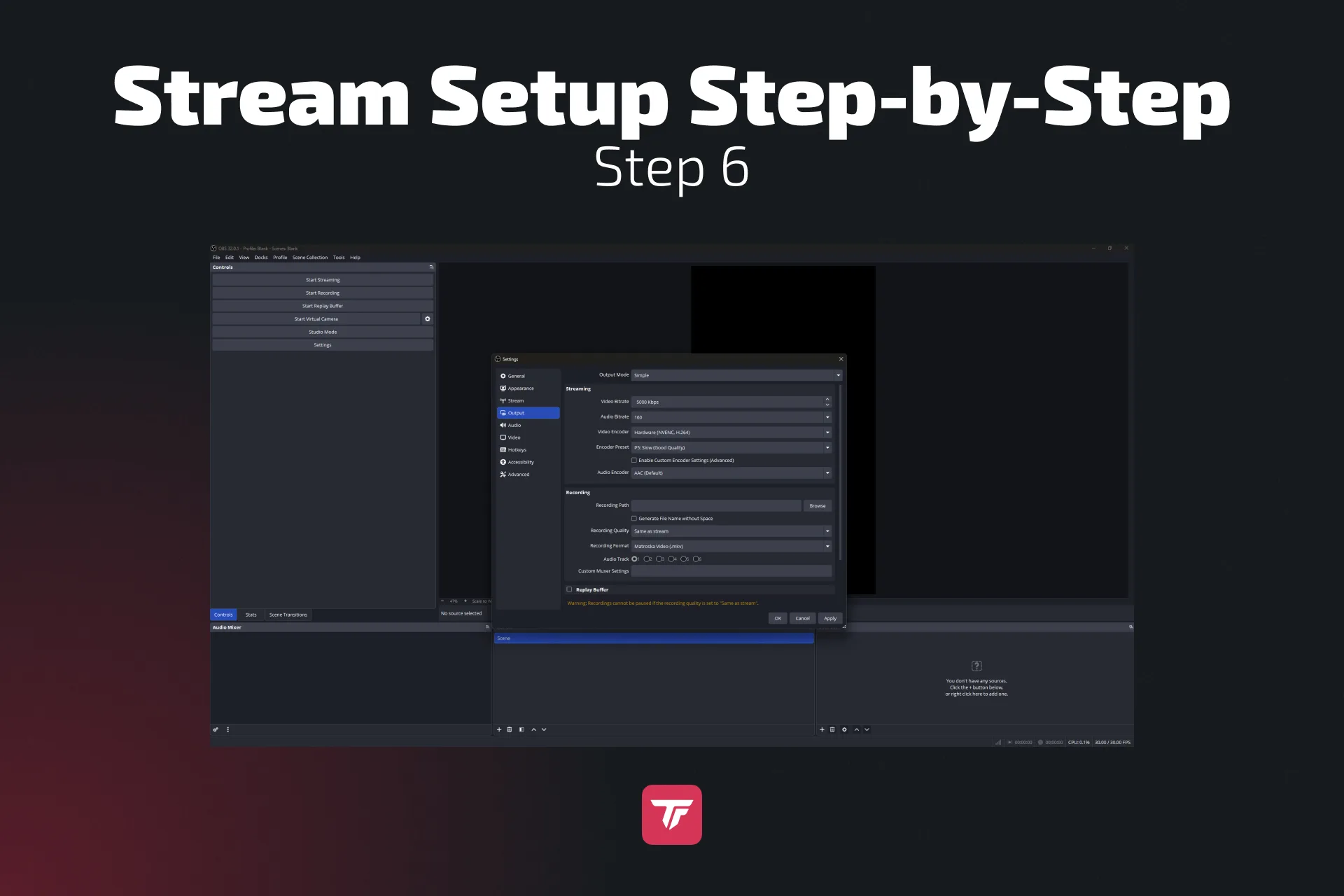
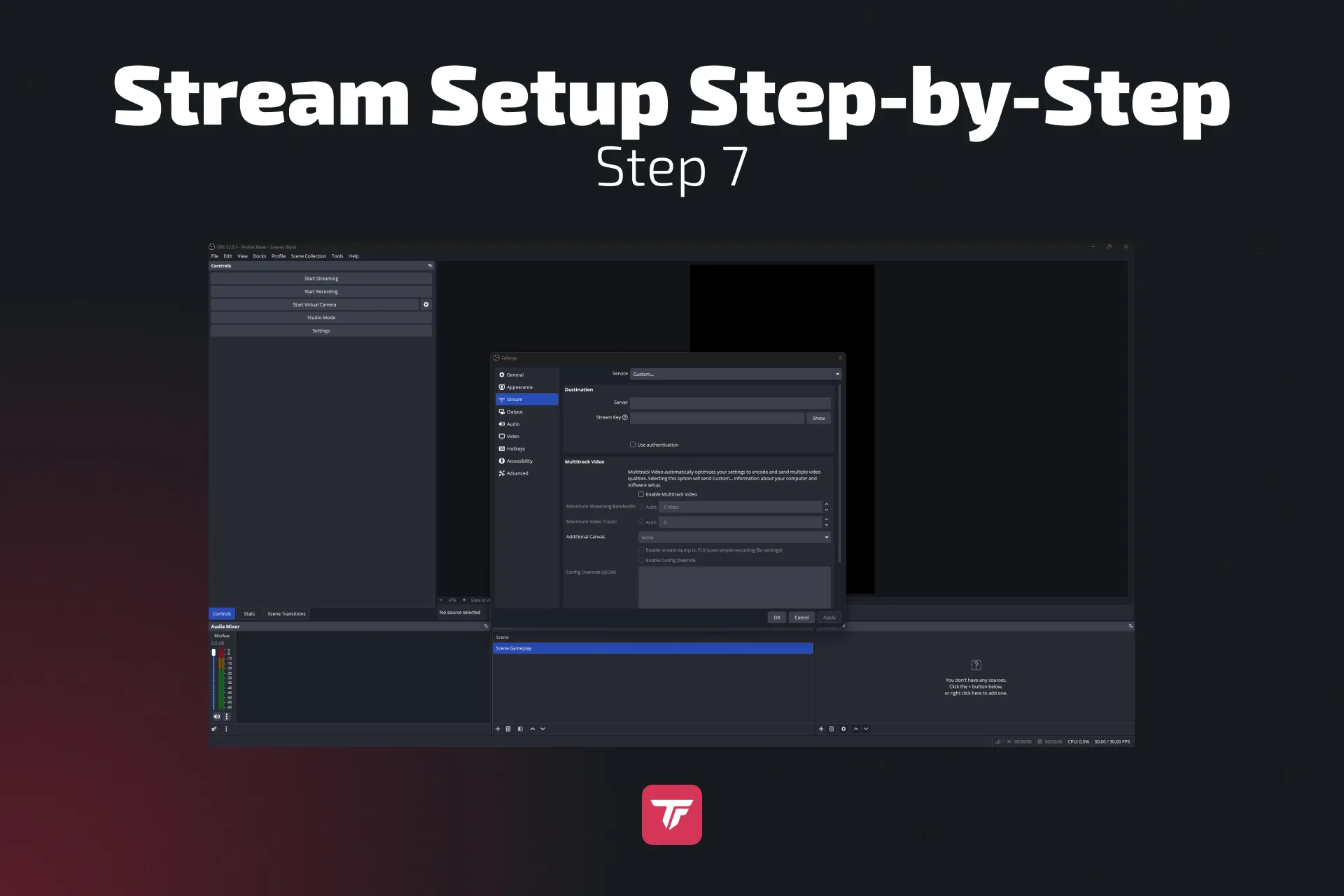
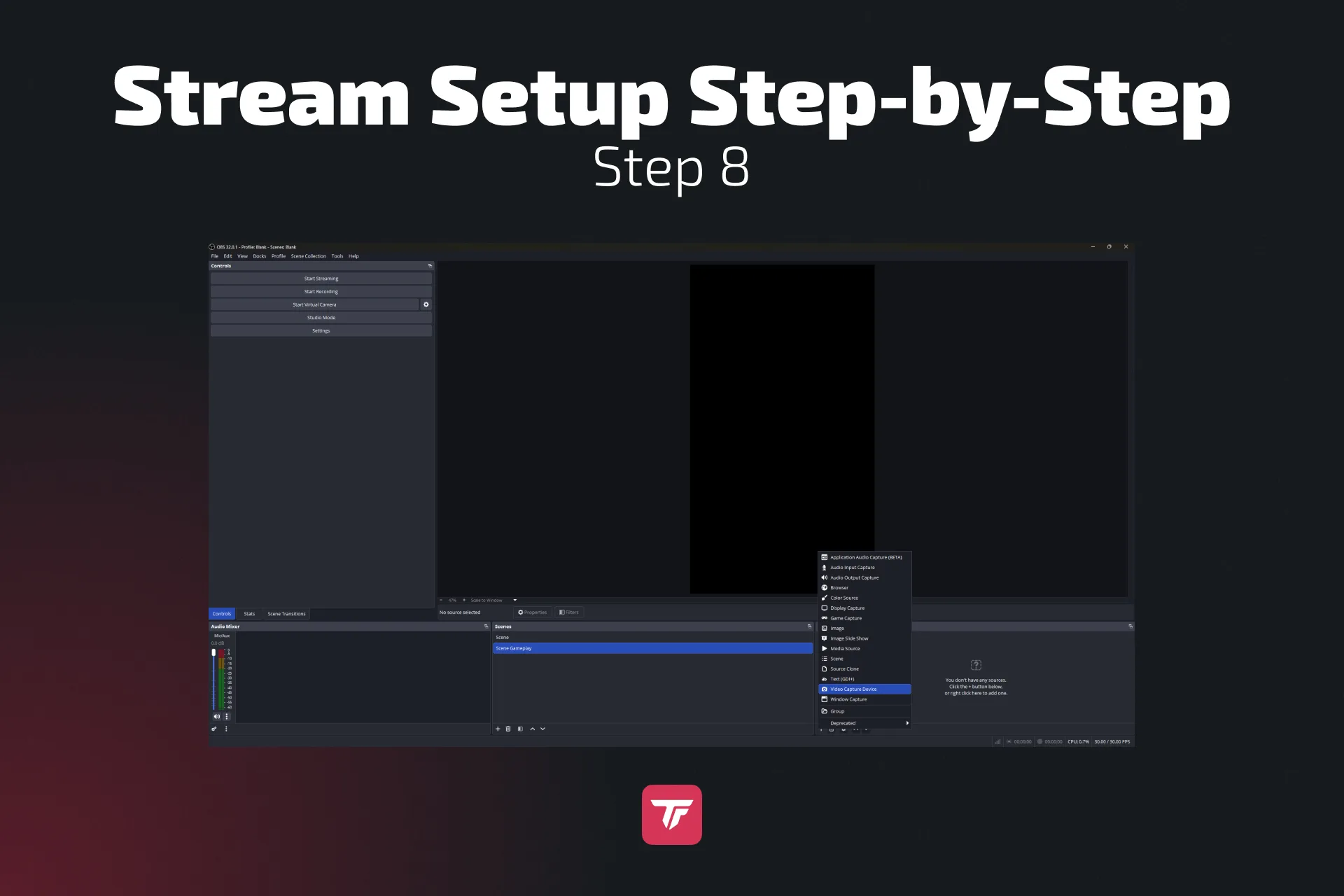
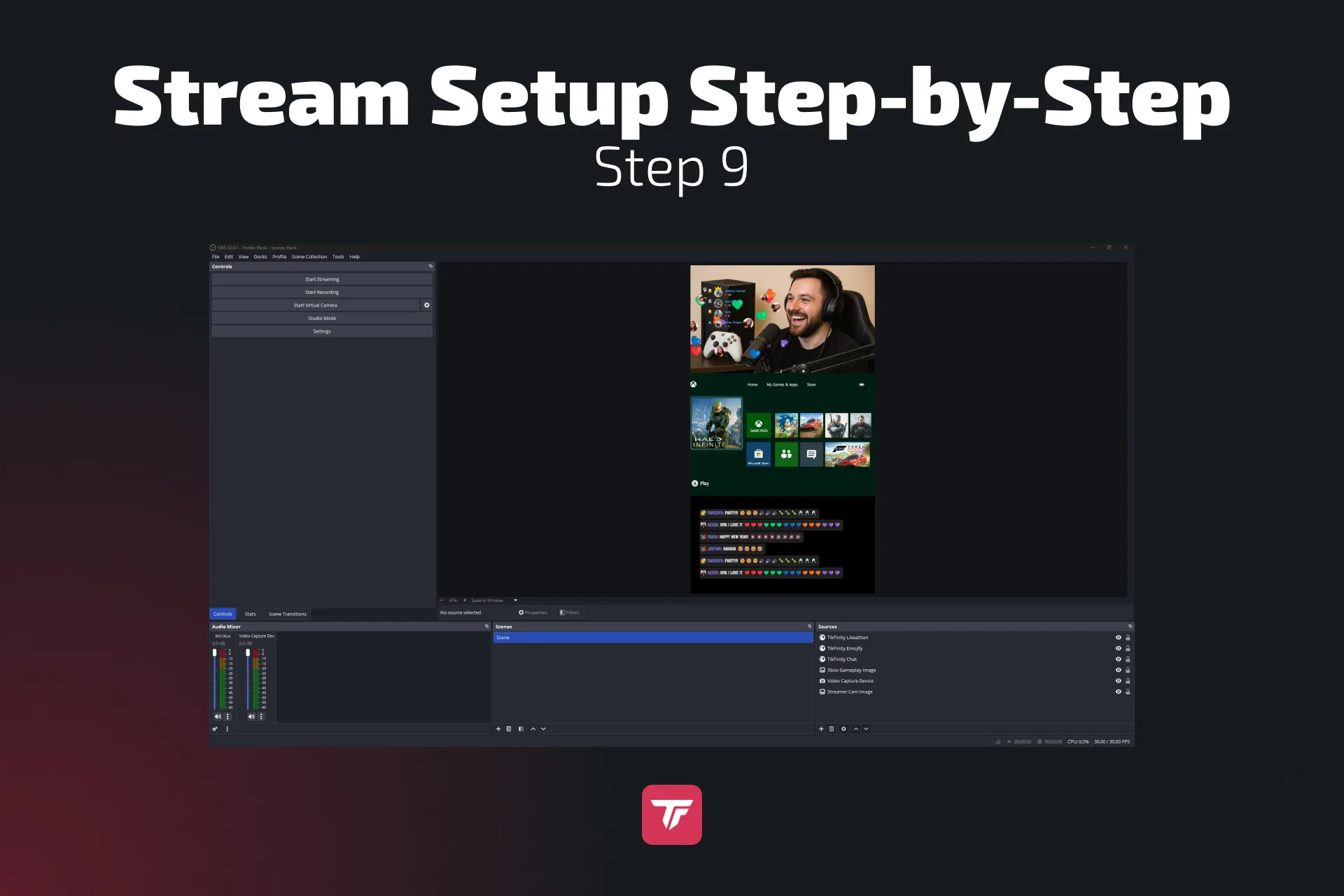
Passo a passo detalhado do setup no OBS
Quer ir além do setup rápido? Aqui vai um guia mais detalhado de como configurar o OBS Studio para a sua live de Xbox no TikTok. Para a configuração geral do OBS, temos também o nosso guia de como fazer live no TikTok pelo OBS.
Passo 1: conecte o OBS ao TikTok
Comece ligando o OBS à sua live do TikTok. Dá para usar a chave RTMP manualmente ou escolher o TikTok na lista de serviços suportados (disponível com plugins para o OBS, como o SE.Live).
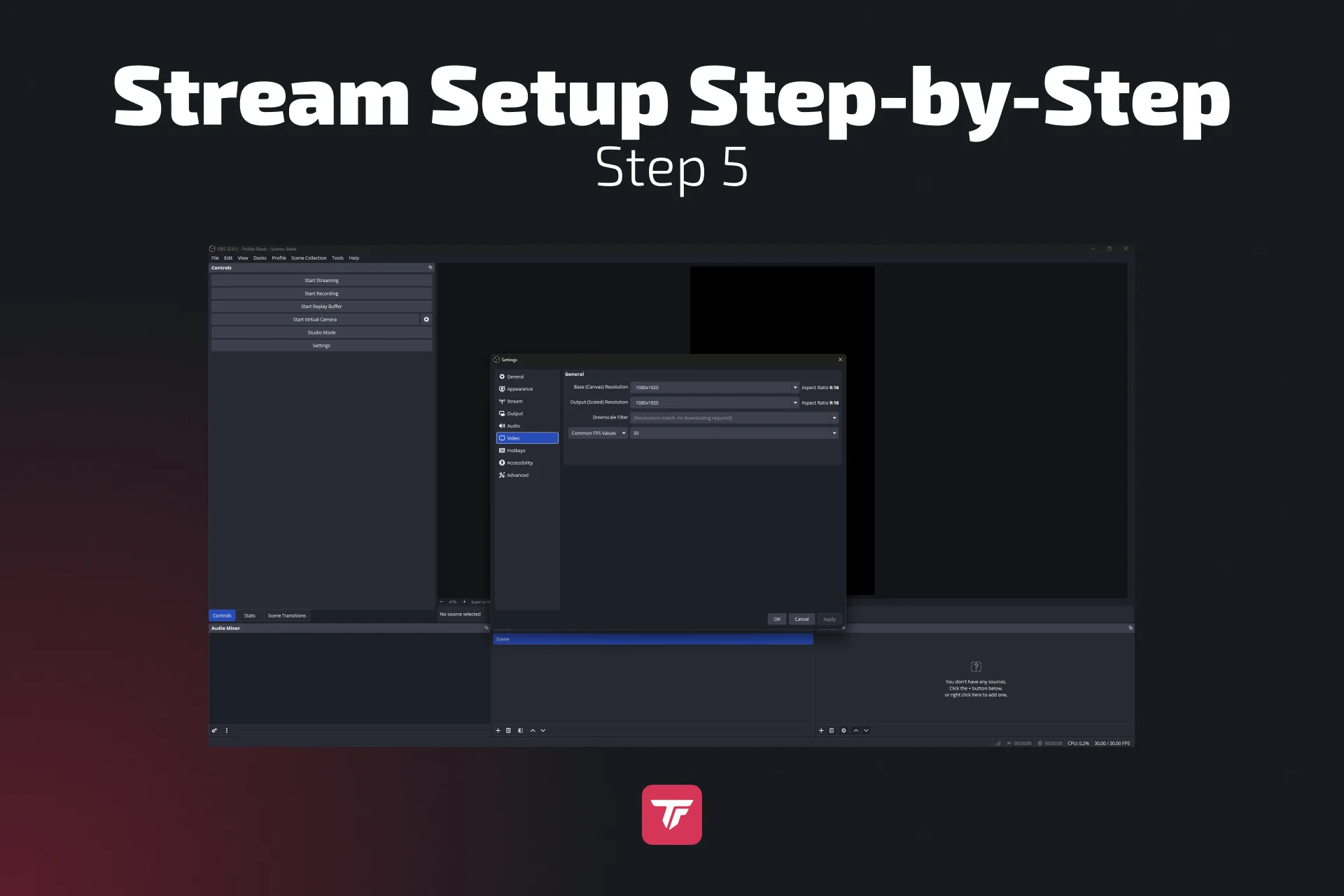
Passo 2: prepare a transmissão vertical
Para transmitir em 9:16, defina a resolução base da tela em 1080×1920 ou instale um plugin vertical como o Aitum Vertical ou o SE.Live.
Passo 3: crie uma nova coleção de cenas
Vá no menu Coleção de Cenas e crie uma nova. Dê um nome claro, tipo “Live Xbox TikTok”, para trocar de setup sem esforço.
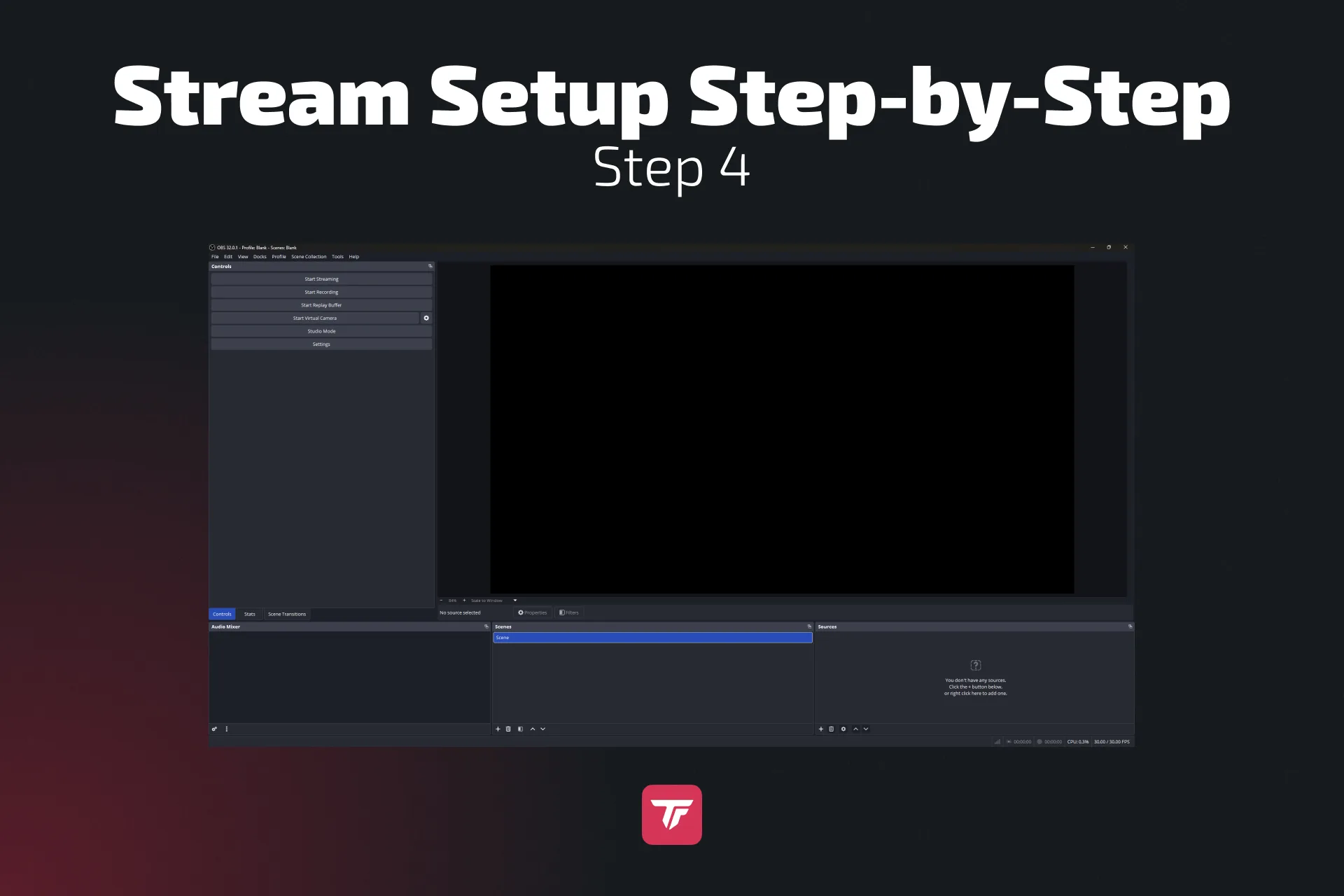
Passo 4: ajuste as configurações de transmissão
Para uma live fluida no TikTok, configure assim:
- Bitrate: entre 3.000 e 5.000 kbps, conforme a sua velocidade de upload
- Resolução: base em 1080p e um plugin vertical para a resolução vertical
- FPS: 30 ou 60, conforme a estabilidade da conexão
- Codificador: use o codificador de hardware da sua GPU (como NVENC ou AMD) para o melhor desempenho
Passo 5: adicione as suas fontes
Hora de montar a cena:
- Captura de jogo: selecione a placa de captura ou o Remote Play para mostrar o gameplay do Xbox
- Webcam: adicione a sua câmera com a fonte Dispositivo de Captura de Vídeo
- Gráficos e overlays: inclua elementos da sua marca, como molduras, imagens ou logo
- Fontes de navegador: use o TikFinity para alertas animados, Presentes, seguidores ou integração do chat
Passo 6: desenhe o layout para o TikTok
Organize os elementos pensando em quem assiste no celular:
- Amplie o gameplay para preencher a tela vertical
- Posicione a webcam em cima ou embaixo para não cobrir a interface do jogo
- Adicione uma janela de chat para os espectadores verem a conversa ao vivo
Passo 7: configure as transições de cena
Para trocar de cena com suavidade:
- Use transições simples como “Esmaecer” ou “Cortar”
- Para um visual mais caprichado, você pode subir animações de stinger personalizadas
Passo 8: equilibre o áudio
Abra o Mixer de Áudio do OBS e clique nos três pontinhos ao lado do microfone. Em “Propriedades Avançadas de Áudio”, você pode:
- Sincronizar o microfone com a imagem do jogo
- Ajustar os volumes para a sua voz ficar clara sem abafar o gameplay
Dica: grave uma sessão de teste curta no OBS antes de entrar ao vivo para conferir se webcam, gameplay e alertas estão alinhados, sem surpresas.
Opção 2: Xbox Remote Play (sem placa de captura)
Sem placa de captura? Sem PC? Sem problema. É assim que você faz live no TikTok pelo Xbox usando só o smartphone e o recurso Xbox Remote Play:
- No Xbox:
Vá em Configurações → Dispositivos e conexões → Recursos remotos- Ative os Recursos remotos
- Defina o Modo de energia como Ligar instantaneamente
- No celular:
- Instale o app do Xbox pela App Store ou pelo Google Play
- Pareie o controle do Xbox via Bluetooth
- Abra o app do Xbox, conecte o seu perfil e o console e inicie o Remote Play
- Entre ao vivo no TikTok:
- Abra o TikTok e toque no botão “+”
- Selecione “LIVE” → “Mobile Gaming” (a opção de jogos no celular)
- Dê um título chamativo para a live, tipo:
“No-scope atrás de no-scope no COD! 💥” - Permita a gravação de tela quando o app pedir
- Comece a transmitir:
- Volte para o app do Xbox
- Pronto, o seu gameplay está ao vivo no TikTok
O que ter em mente:
- Esse método não suporta overlays, webcam nem alertas do TikFinity
- A qualidade do vídeo e o atraso dependem do seu Wi-Fi
- Funciona melhor para lives casuais ou para testar o seu estilo de conteúdo
Turbine a sua live com os recursos do TikFinity
Com a live rodando (pelo OBS ou pelo LIVE Studio), você pode ir além com o TikFinity:
- 🔊 Text-to-Speech: leia os comentários dos espectadores em voz alta, ao vivo
- 🌟 Overlays e alertas: Presentes, follows, curtidas
- 🚀 Efeitos sonoros: acionados pelo chat ou por Presentes
- ⏱️ Contagens regressivas, timers e widgets
- ⚖️ Funciona com OBS e TikTok LIVE Studio
✨ Quer deixar a sua live mais viva? Experimente o TikFinity de graça
O setup completo do TikFinity está neste vídeo (vídeo em inglês):
As nossas 10 melhores dicas de live para crescer no TikTok
Pronto para transformar a sua live no TikTok em programa obrigatório? Seja no começo ou tentando crescer com o seu conteúdo de Xbox LIVE, estas 10 dicas ajudam você a construir uma comunidade fiel e aumentar o engajamento rápido.
1. Transmita em 9:16, na vertical, para a visibilidade máxima
O TikTok é uma plataforma vertical por natureza. Formate sempre a sua live em 9:16 (1080×1920) para ocupar a tela inteira. Lives horizontais ficam presas entre barras pretas, o que reduz a imersão e limita o alcance.
2. Use títulos chamativos e com palavras-chave
O título é o primeiro gancho. Faça algo chamativo, com ação e ligado ao seu conteúdo. Exemplo: “LIVE: Fortnite sem construção, só no talento 🔥”.
3. Interaja nos primeiros 10 segundos para prender quem entra
A primeira impressão é tudo. A maioria decide em segundos se fica ou rola o feed. Cumprimente quem chega, faça uma pergunta ou comece com uma ação forte (tipo um momento intenso do jogo) para prender a atenção na hora.
4. Adicione uma facecam para humanizar a live
As pessoas se conectam com pessoas, não só com gameplay. Até uma webcam pequena no canto faz uma diferença enorme. Mostra a sua personalidade e cria confiança com os espectadores. Use uma boa iluminação e posicione a câmera em um ponto que não atrapalhe.
5. Crie uma identidade visual consistente (cores, overlays, logo)
Destaque-se no mar de lives genéricas com um visual consistente. Use cores de overlay combinando, um logo próprio e elementos visuais recorrentes. O TikFinity facilita criar cenas de live reutilizáveis que combinam com a sua estética.
6. Poste clipes curtos das suas lives com regularidade
Reaproveite os melhores momentos de 15 a 60 segundos das suas lives como vídeos curtos no TikTok. Adicione legendas, músicas em alta ou reações. Isso mantém o seu conteúdo fluindo e traz espectadores de volta para as lives.
7. Siga uma agenda de lives (constância vence!)
Fazer live em horários aleatórios dificulta construir uma comunidade. Transmita em dias e horários fixos e divulgue a agenda na bio ou em um post fixado. Constância gera expectativa e fidelidade.
8. Use sons em alta do TikTok nos seus clipes
Ao editar os melhores momentos da live, adicione sons que estão em alta no TikTok. Isso aumenta o alcance dos clipes no algoritmo e deixa tudo mais próximo e compartilhável para a comunidade do TikTok como um todo.
9. Use o TikFinity para efeitos interativos
A interação com os espectadores é a chave do crescimento. Com o TikFinity, você adiciona:
- Alertas animados para seguidores e Presentes
- Reações do chat por Text-to-Speech
- Metas visuais e desafios
- Efeitos sonoros acionados pelas mensagens dos espectadores
- E muito mais!
Esses recursos mantêm a live animada e dão aos espectadores um motivo para interagir (e presentear) com mais frequência.
10. Teste sempre o áudio e o layout antes de entrar ao vivo
Nada mata o clima como um microfone mudo ou um layout bagunçado. Faça sempre um teste de 1 minuto para conferir o equilíbrio do áudio, o enquadramento da câmera e a posição dos overlays. Melhor prevenir.
Erros mais comuns e como resolver
| Problema | Causa | Solução |
|---|---|---|
| O Xbox não aparece | Placa de captura não detectada | Confira as conexões HDMI e USB |
| Tela preta no OBS | Fonte errada selecionada | Adicione a fonte de novo e reinicie o OBS |
| Sem áudio do jogo | Áudio não roteado | Confira as configurações de áudio do OBS ou do TikTok LIVE Studio |
| Não consigo fazer live no TikTok | Menos de 1.000 seguidores ou menos de 18 anos | Cumpra os requisitos de LIVE do TikTok |
| Overlay do TikFinity não aparece | Link do navegador faltando ou mal configurado | Copie a URL correta do overlay para o OBS ou o LIVE Studio |
| Lag ou perda de frames | PC fraco ou upload lento | Baixe a resolução da live ou melhore a internet |
Conclusão
Transmitir do Xbox para o TikTok pode exigir alguns passos a mais, mas com o setup certo vale muito a pena. Seja com o setup completo de PC e placa de captura ou testando o terreno com o Remote Play, os dois caminhos levam você a uma comunidade que só cresce no TikTok.
Com o básico dominado, ferramentas como o TikFinity ajudam a sua live a se destacar com overlays, reações por voz e recursos interativos que transformam espectadores passivos em fãs ativos.
✅ Pronto para montar a sua live no TikTok como um pro?
👉 Experimente o TikFinity agora e leve a sua experiência de LIVE mais longe.
Perguntas frequentes sobre live de Xbox no TikTok
Não, hoje o TikTok não suporta transmissão nativa a partir dos consoles Xbox. Para transmitir o gameplay de Xbox no TikTok, você precisa de um PC com placa de captura usando OBS ou TikTok LIVE Studio, ou do método Xbox Remote Play pelo smartphone.
Depende do programa que você usa. Pelo OBS Studio, você precisa de uma chave de transmissão, que libera o envio da sua imagem. Já o TikTok LIVE Studio se integra direto à sua conta, então não precisa de chave.
Se você quer uma live de qualidade profissional, com overlays, webcam, alertas e vídeo fluido, a placa de captura é essencial. Ela leva a saída de vídeo do Xbox até o seu PC. Mas, se você está começando ou quer uma opção mais barata, dá para usar o Xbox Remote Play. Só fique atento às contrapartidas: qualidade de imagem menor e atraso nos comandos.
Infelizmente, não. O TikFinity foi feito para lives no PC e funciona pelo OBS ou pelo TikTok LIVE Studio. Como o Remote Play no celular não permite fontes de navegador nem overlays de terceiros, os recursos do TikFinity, como overlays ou acompanhamento de Presentes, não ficam disponíveis. Mas você pode usar o TikFinity Mobile para TTS e Alertas de Som.
A resolução ideal é 1080×1920, o vídeo vertical em 9:16. Esse formato preenche a tela do celular e dá a melhor experiência para quem assiste no TikTok. Lives horizontais (16:9) aparecem com barras pretas e reduzem o engajamento, então transmita na vertical sempre que puder.
Se você usa OBS ou TikTok LIVE Studio, pode integrar o chat do TikTok ao overlay da live com os widgets do TikFinity. Assim você acompanha os espectadores em tempo real. Se transmite pelo Remote Play ou pelo celular, o melhor é deixar um segundo aparelho por perto (tablet ou celular) logado na sua conta do TikTok para acompanhar o chat separadamente.
Sim, mas só com um setup no PC. Com OBS Studio ou TikTok LIVE Studio, você adiciona overlays personalizados, widgets animados, metas de seguidores, alertas de Presentes e muito mais com o TikFinity. Se você transmite pelo Remote Play ou direto do celular, esses recursos não ficam disponíveis. Mas você pode usar o TikFinity Mobile para TTS e Alertas de Som.
Com certeza. Assim que a sua conta está elegível para a LIVE (1.000 seguidores ou mais e 18 anos ou mais), você recebe Presentes virtuais dos espectadores durante a live. Esses Presentes viram Diamantes, que podem ser trocados por dinheiro de verdade. Os recursos interativos do TikFinity ajudam a aumentar o engajamento e os Presentes, deixando a live mais dinâmica e divertida.
Sim, é possível usando o OBS Studio junto com um serviço de transmissão múltipla como SE.Live, Aitum ou Restream.io. Você vai precisar administrar os dois formatos (vertical para o TikTok, horizontal para a Twitch), o que pode ser complexo, mas é viável com um setup de saída dupla. Confira as políticas das duas plataformas sobre transmissão simultânea.