でも心配いりません! 正しいセットアップがあれば、TikTok Xbox配信は間違いなくできますし、TikFinityのオーバーレイ、アラート、エフェクトでコンテンツを際立たせられます。このガイドでは、実証済みの2つの方法、必要な機材すべて、そして配信を目立たせるプロのコツを順番に説明します。
さあ、始めましょう。
XboxからTikTokに直接配信できる?
短い答え: いいえ。Twitchのように、XboxからTikTokへ直接配信することはできません。
Xboxのコンソールは今のところTwitchとネイティブに連携していて、本体からゲームプレイを直接配信できます。TikTokはそのリストにありません。少なくとも今はまだです。つまり、XboxのダッシュボードにはTikTokで直接ライブ配信するための組み込み機能やアプリがありません。
XboxのゲームプレイをTikTok LIVEで共有したいなら、本体の映像をTikTokが対応しているプラットフォームに持っていく回り道が必要です。配信の橋渡しをする、PCやスマホのような外部の機器が要ります。
実現するための人気の選択肢はこちら:
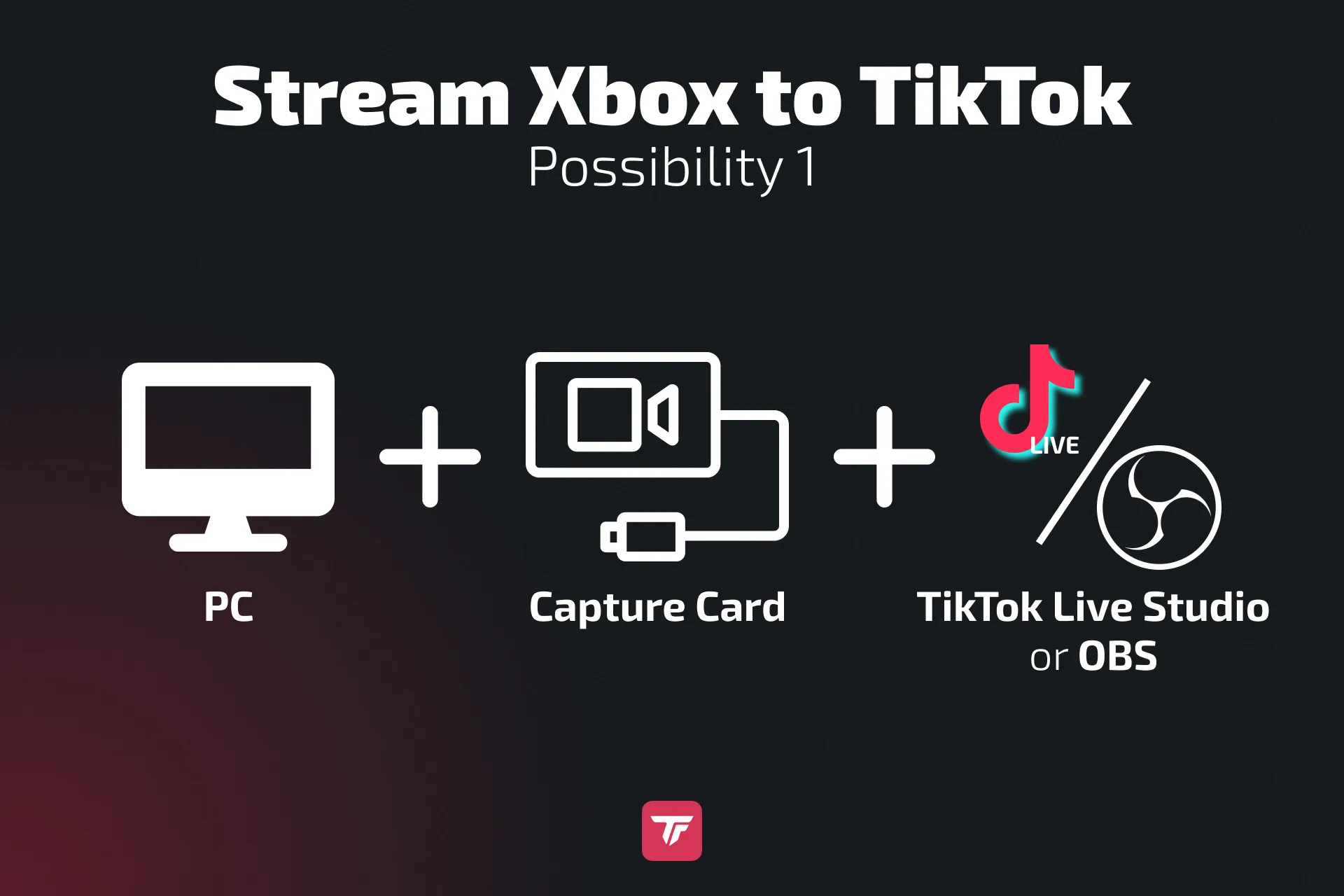
1. キャプチャーカード + OBSまたはTikTok LIVE Studioを使う(画質重視ならおすすめ)
キャプチャーカードを使うと、XboxのHDMI出力をパソコンに送れます。そこからOBS Studioと縦配信プラグイン、またはTikTok LIVE Studioで、縦向き(1080×1920)で配信できます。この構成なら、オーバーレイ、チャットウィジェット、TikFinityのアラート、ウェブカメラの組み込みなど、プロ級のカスタマイズができます。
くっきりした映像、なめらかな音声、エンゲージメントと収益化を後押しするインタラクティブな要素が欲しい、本気の配信者に理想的です。
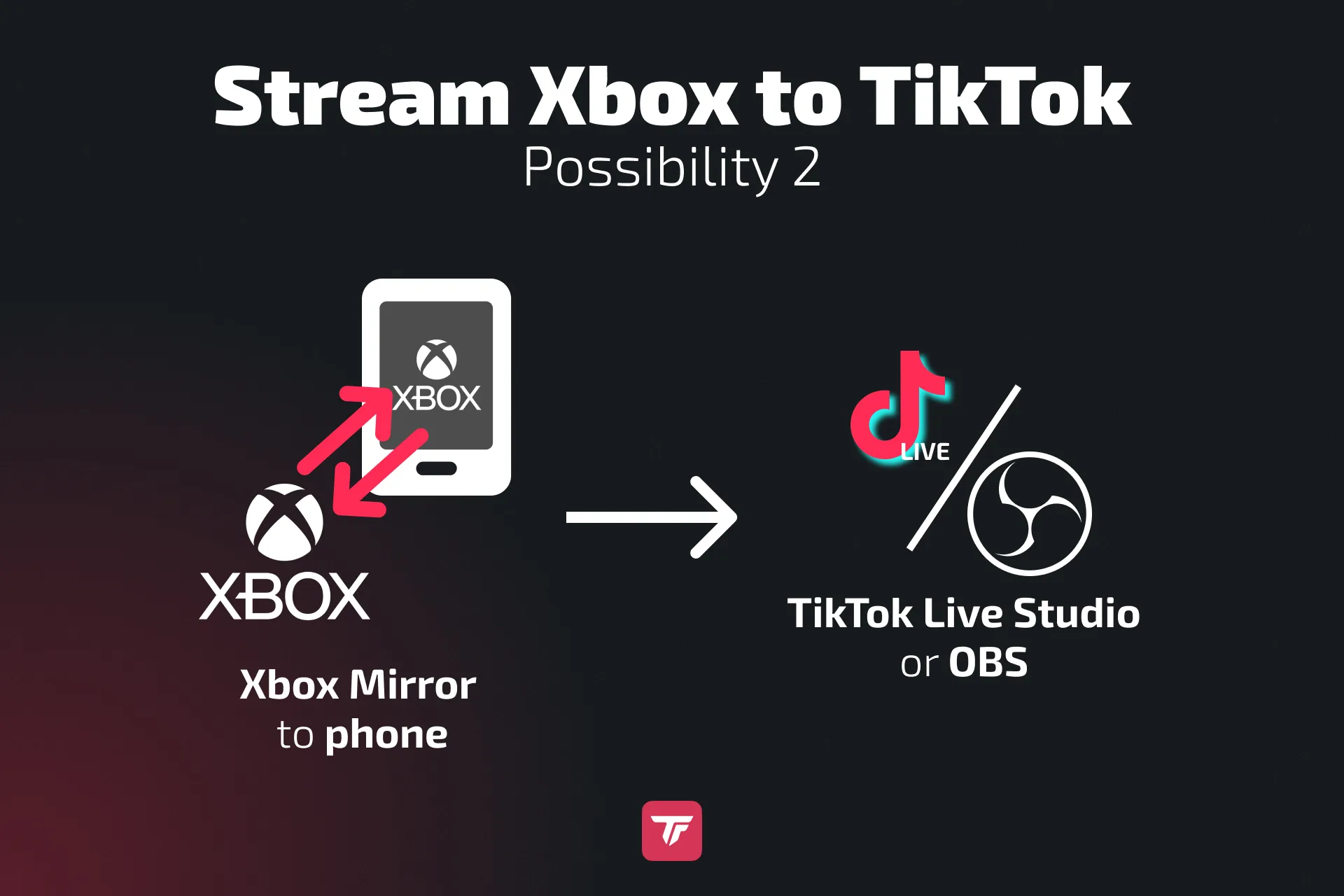
2. Xboxリモートプレイで画面をスマホやPCにミラーリングする(キャプチャーカード不要)
代わりに、PCでXboxリモートプレイを使うこともできます。WindowsパソコンにXboxアプリをインストールして、本体の設定でリモートプレイを有効にするだけ。接続すると、Xboxの画面がそのままPCにミラーリングされます。OBS StudioやTikTok LIVE StudioでXboxのウィンドウをソースとして追加すれば、ゲームプレイを完全にコントロールしながら配信できます。キャプチャーカードは要りません。オーバーレイ、音声ミキシング、ウェブカメラの組み込みなど、より本格的な配信のための高度な機能が使えます。
キャプチャーカードもPCもない場合は、スマホでリモートプレイを使う手もあります。Xboxアプリがゲームプレイをスマホにミラーリングしてくれるので、そこからTikTokのMobile Gamingの画面共有オプションでライブ配信できます。
手軽で予算にやさしい一方、このスマホ経由の方法には、解像度が下がる、入力遅延が出ることがある、オーバーレイが使えない、TikFinityの機能が使えないといったトレードオフがあります。それでも、追加の機材に投資せずに始めたり、コンテンツのスタイルを試したりするには良い方法です。
どちらの方法も有効な選択肢です。ただ、最高の画質、インタラクティブな機能、長期的な配信の成長を狙うなら、キャプチャーカード + OBS / TikTok LIVE Studio + TikFinityオーバーレイの構成が、総合的にいちばん良い体験をくれます。
TikTok配信の条件
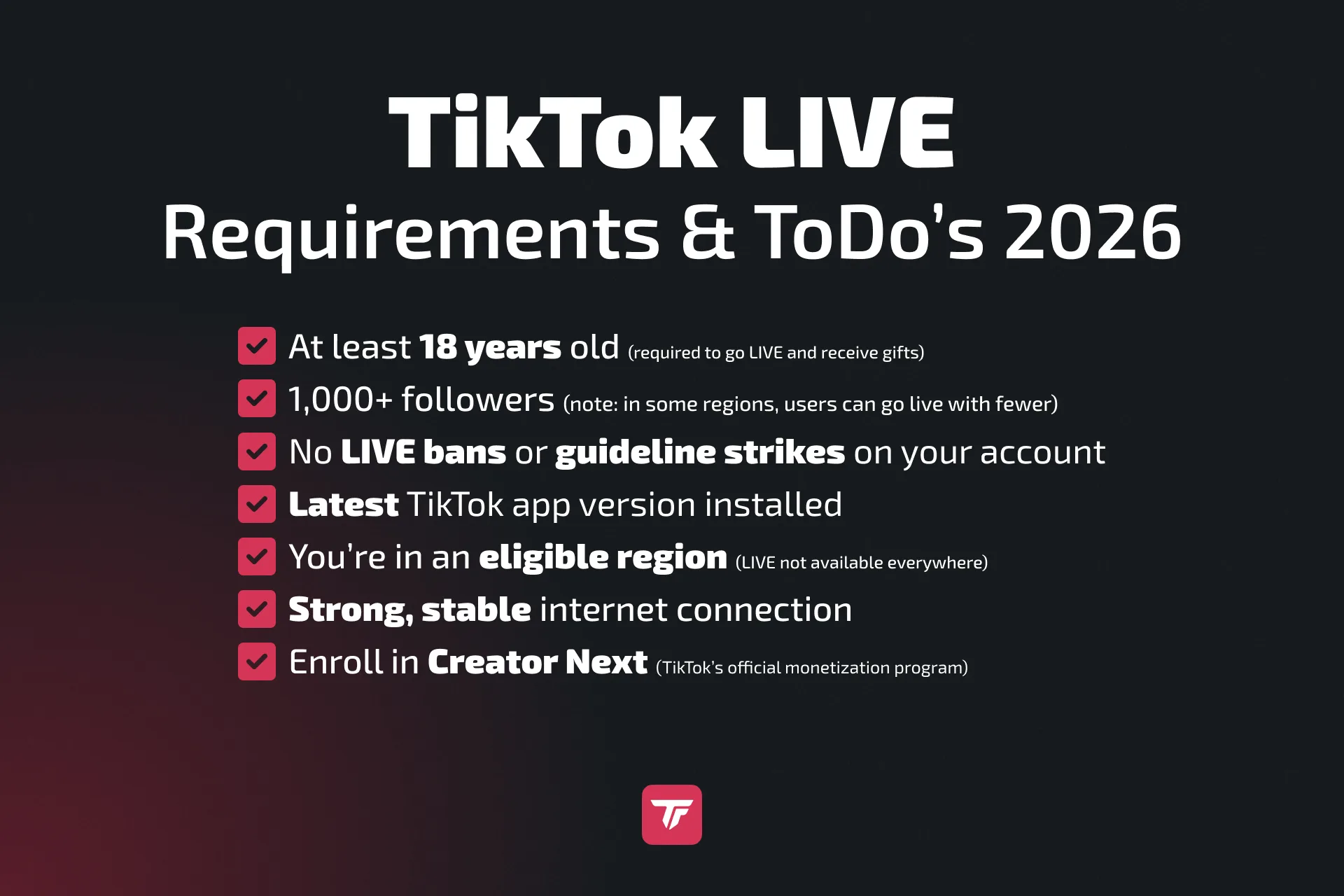
年齢の条件
- TikTokアカウントを作るには13歳以上である必要があります。
- ライブ配信には18歳以上が必要です。
- ギフトの受け取りと収益化機能は18歳以上のユーザーだけです。
👉 くわしくはこちら: TikTok LIVEの年齢要件
フォロワーの条件
- LIVE機能を開放するには、基本的にフォロワー1,000人以上が必要です。
- この条件は地域によって異なり、ベータテスト期間中に変わることもあります。
そのほかの基本条件
- アカウントに禁止や違反がないこと。
- コンテンツがコミュニティガイドラインに沿っていること: 危険なコンテンツ、ヌード、安全でない状況の未成年は禁止。
- TikTokアプリでカメラとマイクの権限が有効になっていること。
- この機能はすべての国で使えるわけではありません。
- 👉 くわしくはこちら: TikTok LIVEとは
助けが必要? こちらをどうぞ:
方法1: OBS Studio / TikTok LIVE StudioでXboxを配信する
これがXboxをTikTokに配信するいちばん安定していて本格的な方法です。
XboxのTikTok配信のための、クイックなステップごとのセットアップガイド:
- XboxのHDMIをキャプチャーカードにつなぐ
- プロ向け: Elgato HD60 X
- 予算重視: AVerMedia Mini
- プロ向け: Elgato HD60 X
- キャプチャーカードの出力をモニターにつなぐ(プレイを続けられるように)。
- キャプチャーカードをPCにUSBでつなぐ。
- OBS StudioかTikTok LIVE Studioを開く。
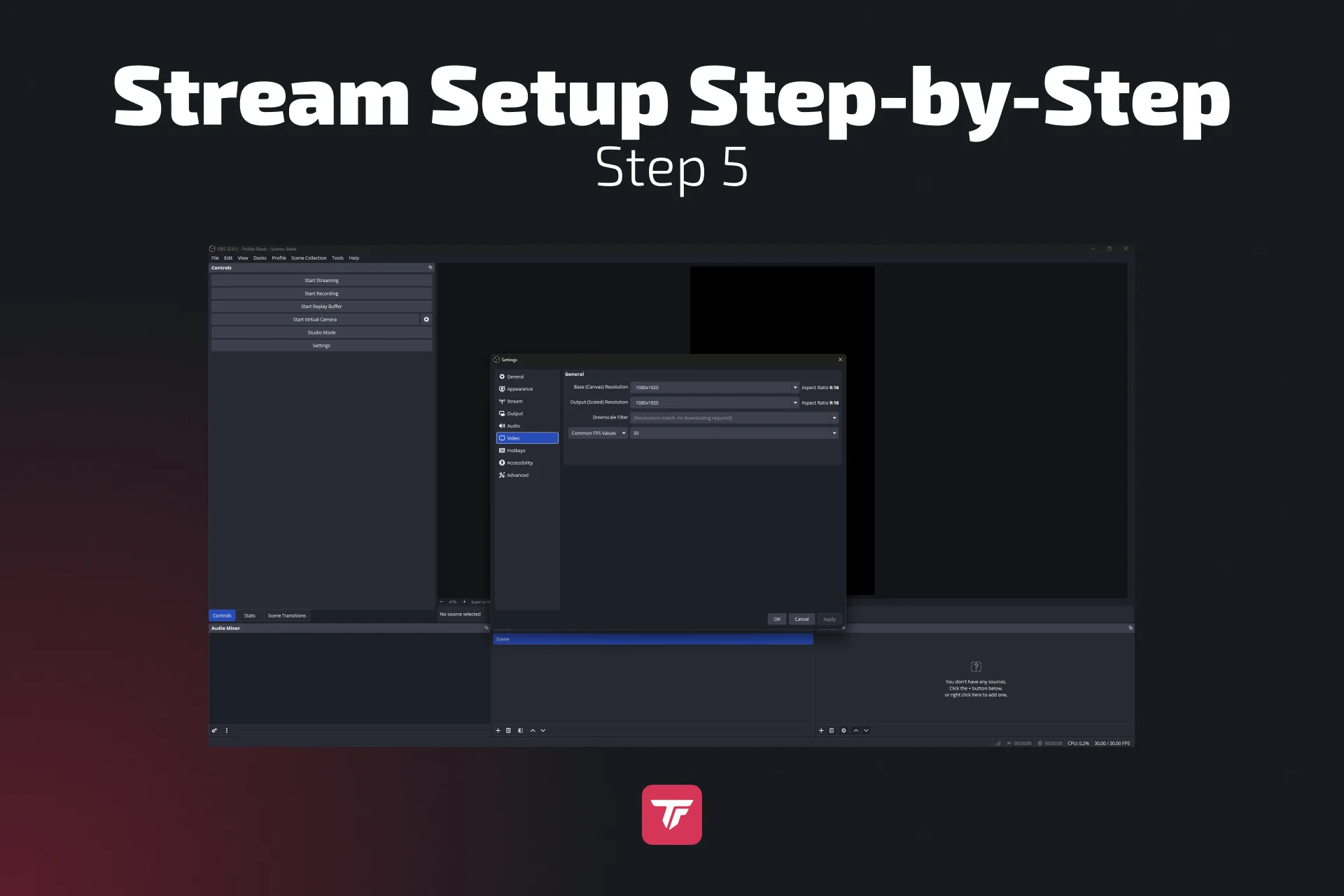
- 縦向きの映像を設定する:
- 解像度: 1080×1920
- FPS: 30か60
- 解像度: 1080×1920
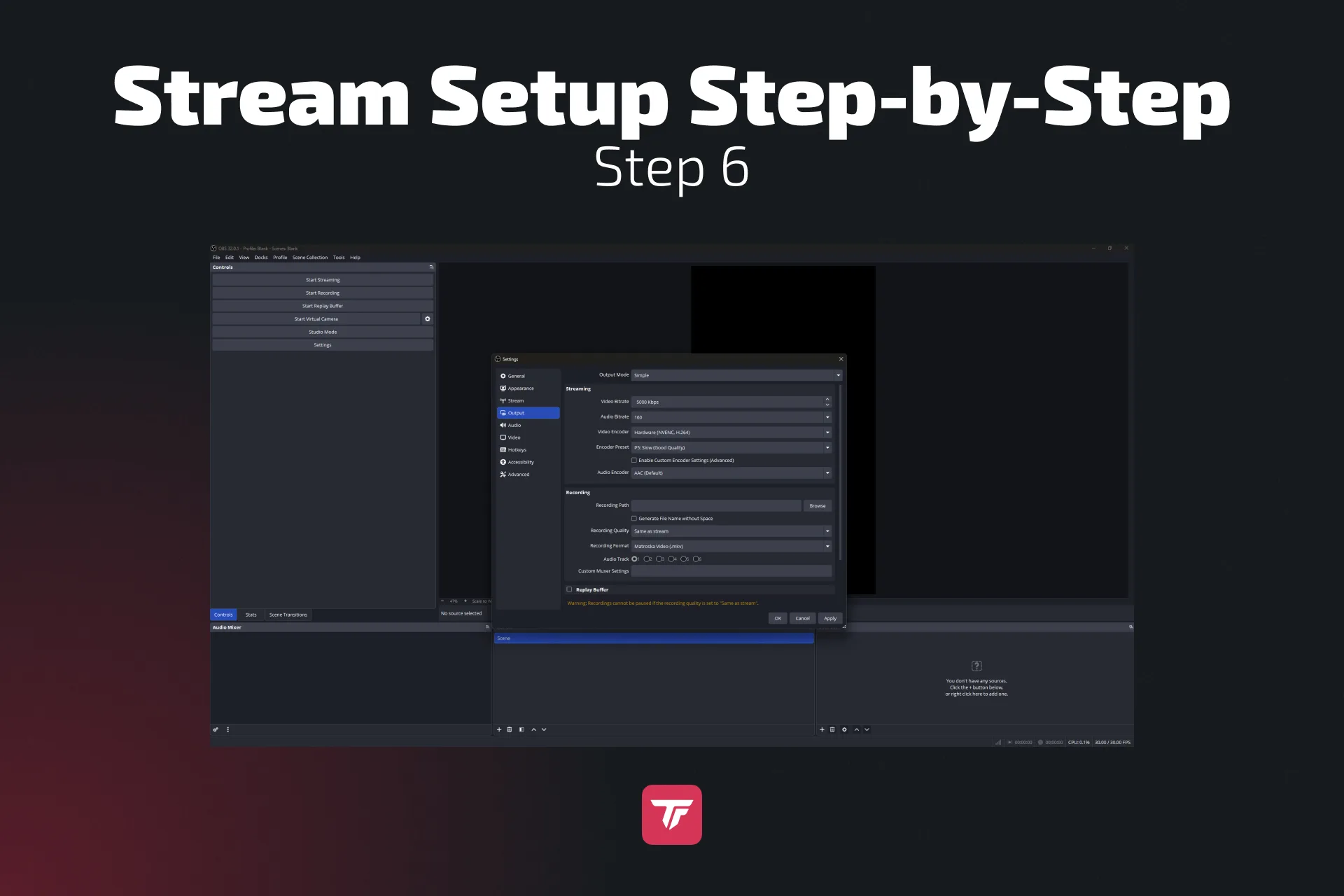
- 出力を設定する
- ビットレート: 3,000から5,000 kbps
- エンコーダー: できればGPUを使う
- ビットレート: 3,000から5,000 kbps
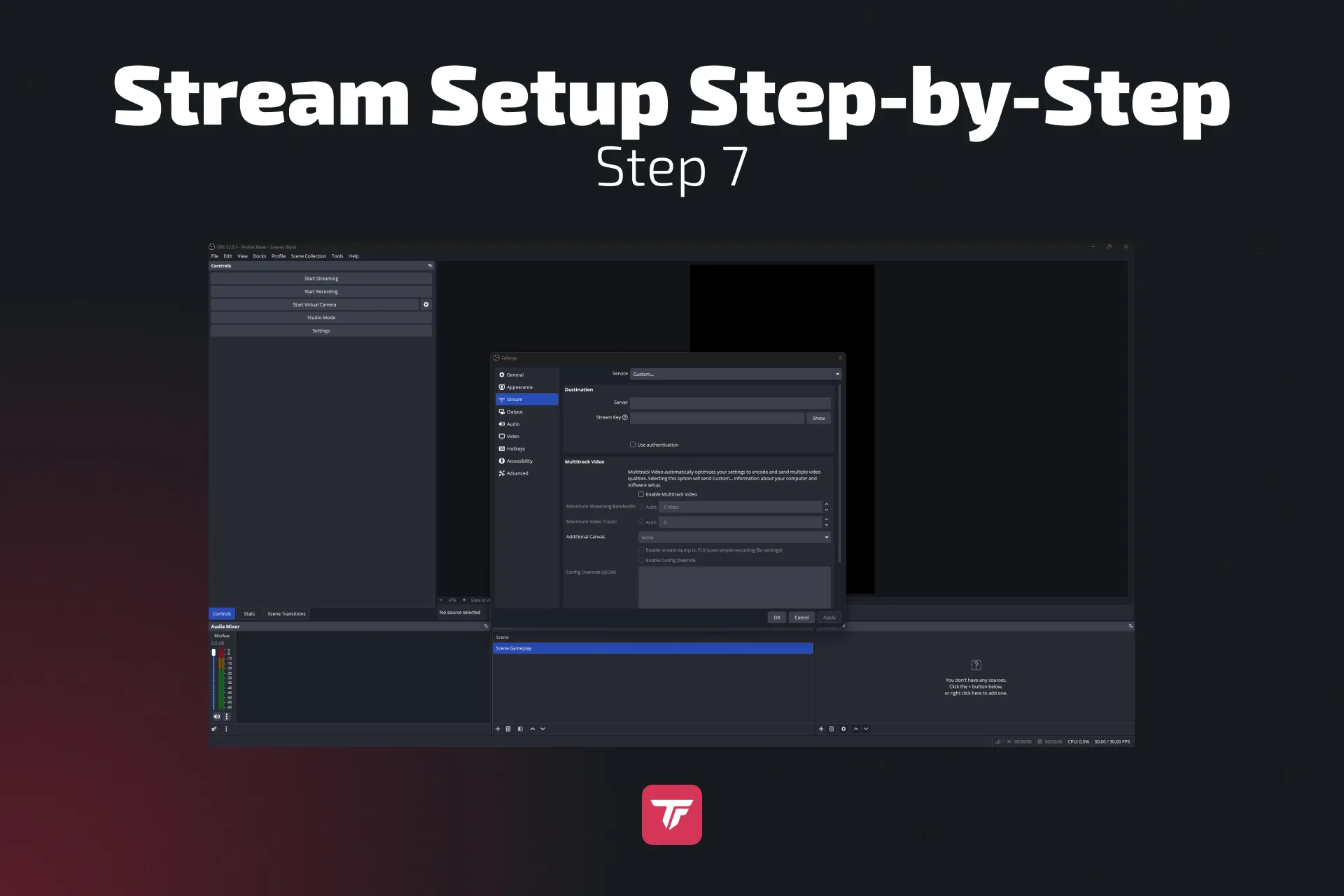
- TikTokのストリームキーを入力する(OBS)
- OBSの「Stream」タブにストリームキーとサーバーを入力する(ストリームキーがなければプラグインを使う)。ストリームキーの取得方法はこちら。
- OBSの「Stream」タブにストリームキーとサーバーを入力する(ストリームキーがなければプラグインを使う)。ストリームキーの取得方法はこちら。
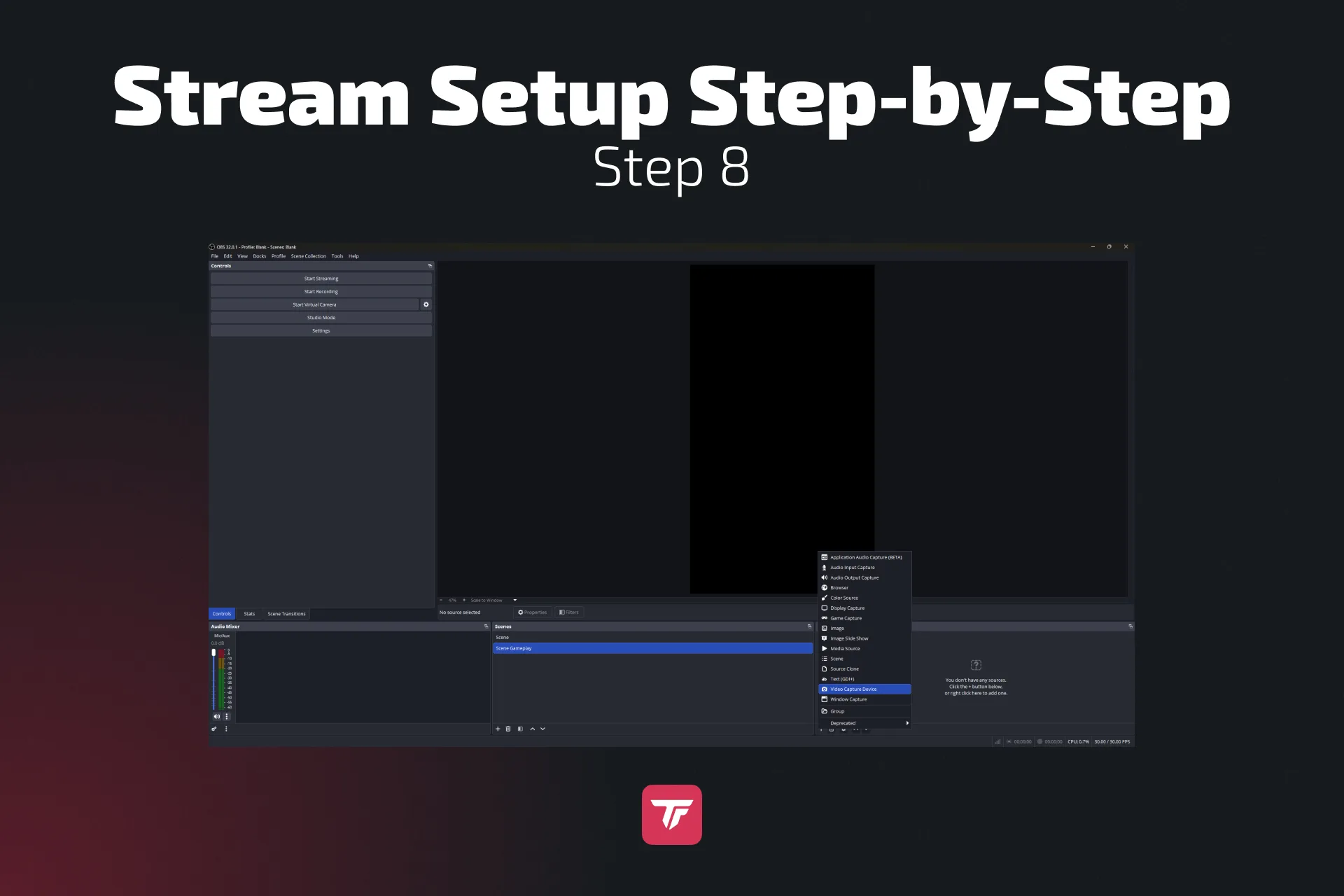
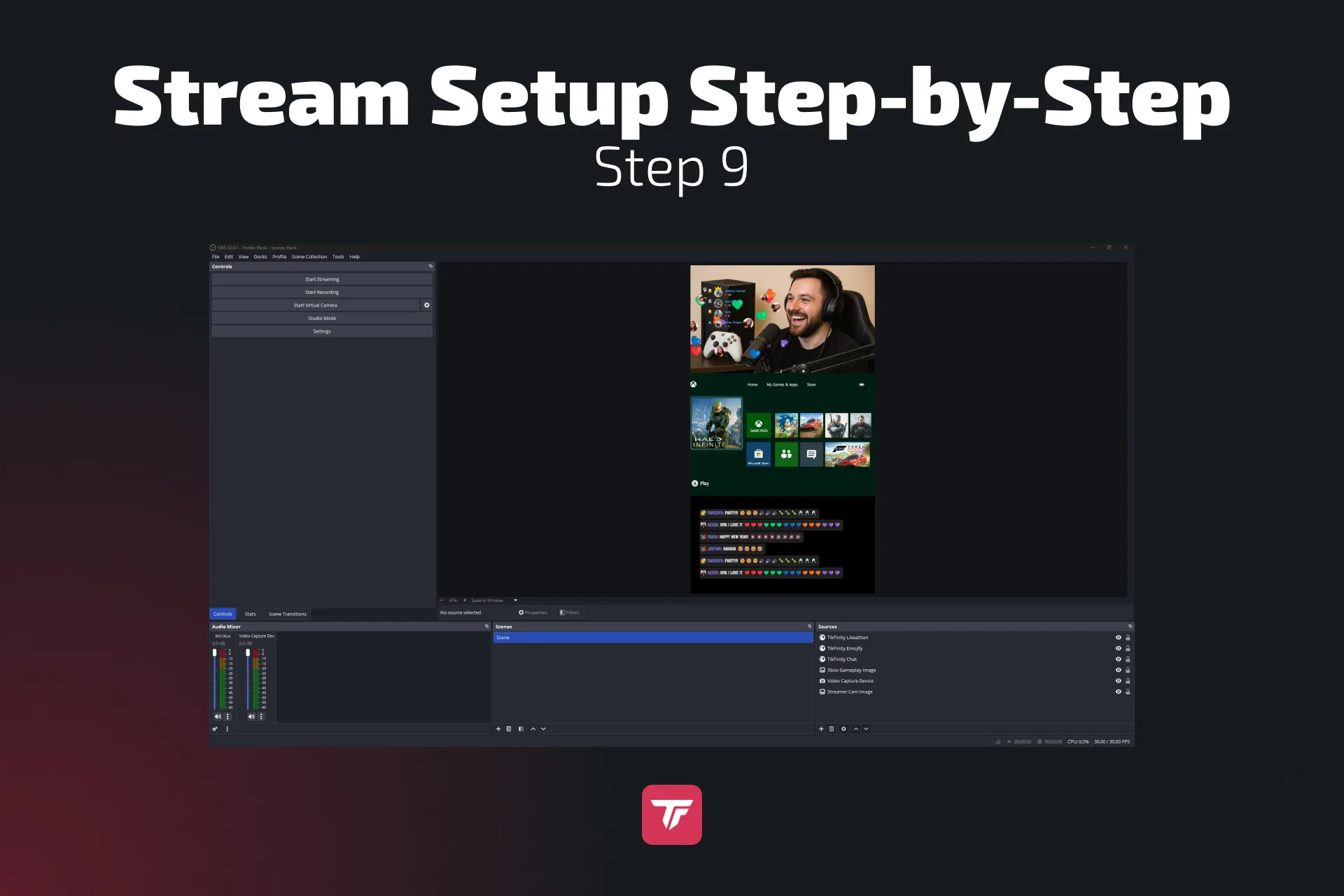
- 次のソースを追加する:
- Game / Video Capture(Xboxのゲームプレイ)
- Video Capture Device(ウェブカメラ)
- TikFinityオーバーレイ用のBrowser Source / Link
- 音声を設定する:
- ゲーム音はDesktop Audio
- 実況の声はMic Input
- TikTokでGo Liveする: OBSならストリームキーで接続、LIVE Studioなら直接ライブ配信
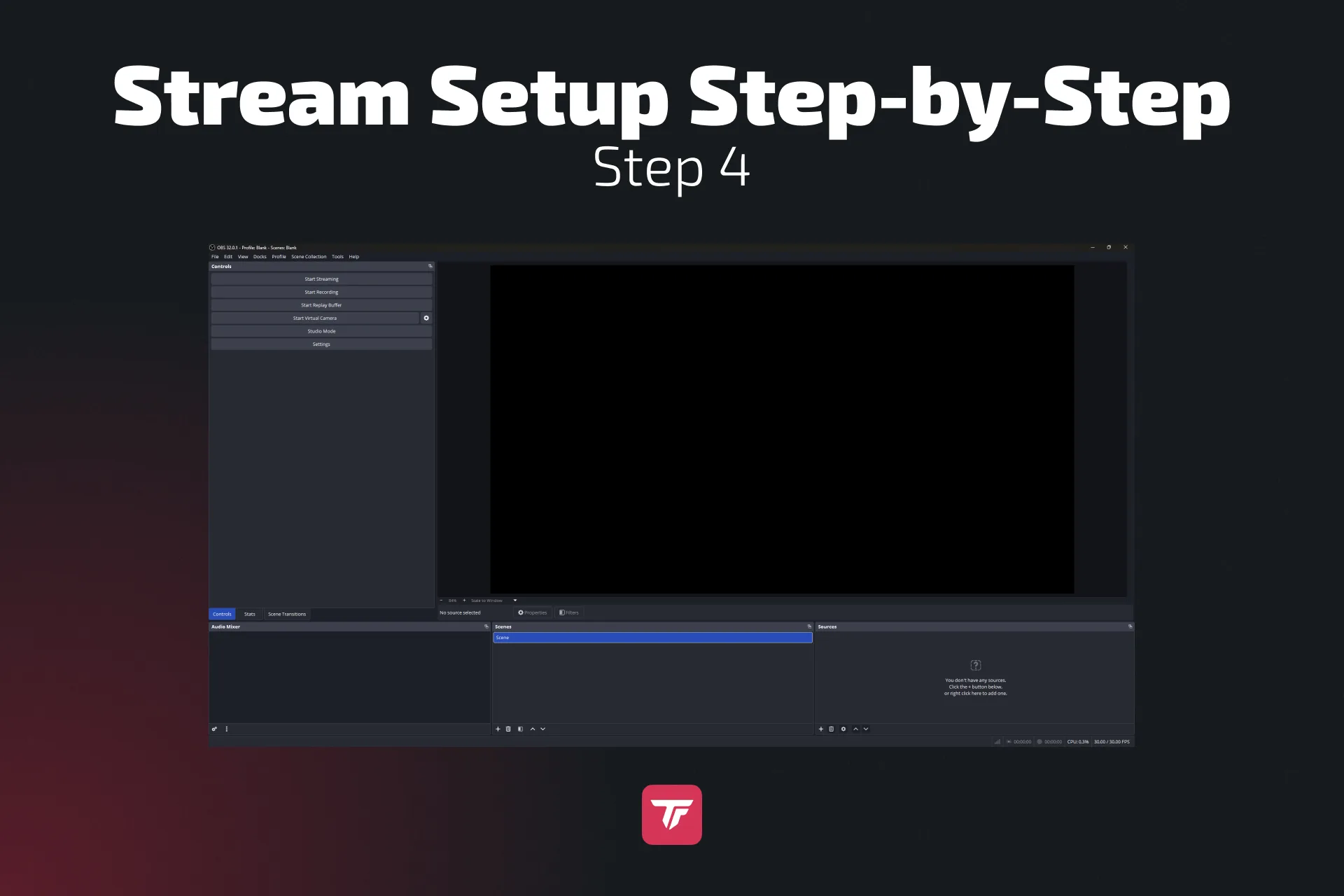
もっとくわしいOBSセットアップの手順
クイックセットアップの先に進みたい? TikTokのXbox配信のためにOBS Studioを設定する、もっとくわしいガイドはこちら。OBSでTikTok配信する方法の記事も参考になります。
ステップ1: OBSをTikTokにつなぐ
まず、OBSをTikTokの配信にリンクします。RTMPキーを手で使うか、対応している配信サービスのリストからTikTokを選びます(SE.liveのようなOBSプラグインで使えます)。
ステップ2: 縦配信の準備をする
9:16で配信するには、ベースキャンバスの解像度を1080×1920にするか、Aitum VerticalやSE.liveのような縦配信プラグインをインストールします。
ステップ3: 新しいシーンコレクションを作る
Scene Collectionメニューに進んで、新しいものを作ります。「TikTok Xbox配信」のようなわかりやすい名前を付けておけば、セットアップの切り替えが楽です。
ステップ4: 配信設定を調整する
なめらかなTikTok配信のために設定しておきたい項目はこちら:
- ビットレート: アップロード速度に応じて3,000から5,000 kbpsに設定する
- 解像度: ベース解像度は1080p、縦向きには縦配信プラグインを使う
- FPS: 回線の安定性に合わせて30か60を選ぶ
- エンコーダー: 最高のパフォーマンスのために、GPUのハードウェアエンコーダー(NVENCやAMDなど)を使う
ステップ5: ソースを追加する
いよいよシーンを組み立てます:
- Game Capture: Xboxのゲームプレイを映すために、キャプチャーカードかリモートプレイを選ぶ
- ウェブカメラ: Video Capture Deviceソースで顔出しカメラを追加する
- グラフィックとオーバーレイ: フレーム、画像、ロゴのようなブランド要素を入れる
- Browser Source: TikFinityでアニメーション付きのアラート、ギフト、フォロワー、チャットの統合を使う
ステップ6: TikTok向けのレイアウトを設計する
スマホの視聴者に合わせて要素を配置します:
- ゲームプレイを縦画面いっぱいに拡大する
- ゲーム内UIを隠さないように、ウェブカメラは上か下に置く
- 視聴者が会話をライブで見られるように、チャットウィンドウを追加する
ステップ7: シーンのトランジションを設定する
シーン間をなめらかに移るには:
- 「Fade」や「Cut」のようなシンプルなトランジションを使う
- 洗練された見た目にしたいなら、オリジナルのスティンガーアニメーションをアップロードする
ステップ8: 音声のバランスを取る
OBSのAudio Mixerを開いて、マイクの横の3つの点をクリックします。「Advanced Audio Properties」で次のことができます:
- マイクをゲーム映像に同期させる
- ゲーム音にかき消されずに声がはっきり聞こえるように、音量を調整する
プロのコツ: 配信前にOBSで短いテストセッションを録画して、ウェブカメラ、ゲームプレイ、アラートがズレなく揃っているか確認しましょう。驚きなしで本番に入れます。
選択肢2: Xboxリモートプレイを使う(キャプチャーカード不要)
キャプチャーカードがない? PCもない? 問題ありません。スマホとXboxリモートプレイ機能だけで、XboxでTikTokライブ配信する方法はこちら:
- Xbox本体で:
設定 → デバイスと接続 → リモート機能に進む- リモート機能を有効にする
- 電源モードをインスタントオンにする
- スマホで:
- App StoreかGoogle PlayからXboxアプリをインストールする
- XboxコントローラーをBluetoothでペアリングする
- Xboxアプリを開き、Xboxのプロフィールと本体を接続して、リモートプレイを開始する
- TikTokでライブ配信する:
- TikTokを開いて「+」ボタンをタップする
- 「LIVE」→「Mobile Gaming」を選ぶ
- 配信に目を引くタイトルを付ける。たとえば:
「CODでノースコープキル連発! 💥」 - 求められたら画面収録を許可する
- 配信を始める:
- Xboxアプリに戻る
- これでゲームプレイがTikTokにライブ配信されています
覚えておきたいこと:
- この方法では、オーバーレイ、ウェブカメラ、TikFinityのアラートは使えません
- 画質と入力遅延はWi-Fi接続次第です
- 気軽な配信やコンテンツのスタイルを試すのに向いています
TikFinityの機能で配信を強化する
配信が動き出したら(OBSでもLIVE Studioでも)、TikFinityでレベルアップできます:
- 🔊 Text-to-Speech: 視聴者のコメントをライブで読み上げる
- 🌟 オーバーレイとアラート: ギフト、フォロー、いいね
- 🚀 効果音: チャットやギフトで発火
- ⏱️ カウントダウン、タイマー、ウィジェット
- ⚖️ OBSとTikTok LIVE Studioの両方で動く
✨ 配信を際立たせたい? TikFinityを無料で試す。セットアップの全体像はこの動画(英語)でどうぞ。
TikTokチャンネルを育てる、おすすめの配信のコツ10選
TikTokの配信を「必見」の場所に変える準備はいい? 始めたばかりでも、XboxのLIVEコンテンツを伸ばそうとしていても、この10のコツが熱心な視聴者を育て、エンゲージメントを速く上げる助けになります。
1. 見てもらうために9:16の縦向きで配信する
TikTokは縦向きが基本のプラットフォームです。配信はいつも9:16(1080×1920)の解像度にして、画面いっぱいに映しましょう。横向きの配信は黒い帯に挟まれて、視聴者の没入感が下がり、リーチも限られます。
2. 引き込む、キーワードの入ったタイトルを使う
タイトルは最初のフックです。キャッチーで、動きがあって、コンテンツに合ったものにしましょう。例: 「LIVE: フォートナイト ノービルド対決 🔥」。
3. 10秒以内に引き込んで視聴者をつかむ
第一印象がすべてです。ほとんどのユーザーは数秒で、残るかスクロールするかを決めます。新しい視聴者に挨拶し、質問を投げかけ、あるいは大胆なアクション(白熱したゲームの場面など)で始めて、一瞬で注意をつかみましょう。
4. 顔出しカメラで配信に人間味を出す
人はゲームプレイだけでなく、人とつながります。小さなウェブカメラのオーバーレイでも大きな違いになります。あなたの個性が伝わり、視聴者との信頼が育ちます。照明をきちんとして、カメラは邪魔にならない位置に置きましょう。
5. 一貫したビジュアルブランドを作る(色、オーバーレイ、ロゴ)
ありふれた配信の海から抜け出すには、一貫した見た目を作ることです。オーバーレイの色を揃え、オリジナルのロゴを使い、繰り返し出てくるビジュアル要素を決めましょう。TikFinityなら、自分の世界観に合った再利用できる配信シーンを簡単に作れます。
6. ライブの短いクリップを定期的に投稿する
ライブのいちばんいい15秒から60秒の場面を、短いTikTok動画として使い回しましょう。字幕、トレンドの音楽、リアクションを足してください。コンテンツが途切れず、視聴者を配信に呼び戻す助けになります。
7. 配信スケジュールを守る(継続が勝つ!)
気まぐれに配信していると、視聴者は育ちにくいです。決まった曜日と時間に配信して、スケジュールを自己紹介やピン留めした投稿で告知しましょう。継続は期待と忠誠心を育てます。
8. クリップにトレンドのTikTok音源を使う
配信のハイライトを編集するときは、今トレンドのTikTok音源を足しましょう。クリップのアルゴリズム上のリーチが伸び、幅広いTikTokの視聴者にとって共感しやすく、シェアしやすくなります。
9. TikFinityでインタラクティブな演出を使う
視聴者との交流が成長のカギです。TikFinityなら、こんなものを足せます:
- フォロワーとギフトのアニメーション付きアラート
- Text-to-Speechのチャットリアクション
- 見えるゴールとチャレンジ
- 視聴者のメッセージで発火する効果音
- そのほかいろいろ!
こうした機能で配信は活気づき、視聴者はもっと頻繁に交流(そしてギフト)する理由を得られます。
10. 配信前に必ず音声とレイアウトをテストする
壊れたマイク音声やごちゃごちゃのレイアウトほど勢いを削ぐものはありません。1分のテスト配信で、音声のバランス、カメラの構図、オーバーレイの配置をいつも確認しましょう。転ばぬ先の杖です。
よくあるエラーと直し方
| 問題 | 原因 | 直し方 |
|---|---|---|
| Xboxが映らない | キャプチャーカードが認識されていない | HDMIとUSBの接続を確認する |
| OBSが真っ黒 | 違うソースを選んでいる | ソースを追加し直してOBSを再起動する |
| ゲーム音が出ない | 音声が通っていない | OBS / TikTok LIVEの音声設定を確認する |
| TikTokでライブ配信できない | フォロワー1,000人未満か18歳未満 | TikTokのライブ配信の条件を満たす |
| TikFinityのオーバーレイが見えない | ブラウザのリンクがないか設定が違う | 正しいオーバーレイのURLをOBS / LIVE Studioにコピーする |
| ラグやフレーム落ち | PCが非力かアップロード速度が低い | 配信の解像度を下げるか回線を強くする |
まとめ
XboxからTikTokへの配信には少し手間がかかりますが、正しいセットアップがあれば間違いなくやる価値があります。PC + キャプチャーカードのフル構成でも、リモートプレイで様子を見るのでも、どちらの道も成長中のTikTokの視聴者に届く助けになります。
基本をマスターしたら、TikFinityのようなツールが、オーバーレイ、音声リアクション、インタラクティブなツールで配信を際立たせ、受け身の視聴者を熱心なファンに変えてくれます。
✅ プロのようにTikTok配信を組み立てる準備はできた?
👉 今すぐTikFinityを試して、LIVE体験をレベルアップしよう。
XboxのTikTok配信に関するよくある質問
いいえ、TikTokは今のところXbox本体からのネイティブ配信に対応していません。XboxのゲームプレイをTikTokで配信するには、キャプチャーカード付きのPCでOBS / TikTok LIVE Studioを使うか、スマホ経由のXboxリモートプレイの方法が必要です。
使うソフトによります。OBS Studioで配信するなら、映像を配信する権限をくれるストリームキーが必要です。一方、TikTok LIVE Studioはアカウントと直接連携するので、ストリームキーは要りません。
オーバーレイ、ウェブカメラ、アラート、なめらかな映像のプロ品質の配信をしたいなら、キャプチャーカードは欠かせません。Xboxの映像出力をPCに送れるようになります。ただ、始めたばかりだったり予算を抑えたかったりするなら、Xboxリモートプレイも使えます。トレードオフとして、画質が下がることと入力遅延があることは覚えておいてください。
残念ながら使えません。TikFinityはPCベースの配信向けに作られていて、OBSかTikTok LIVE Studioを通して動きます。スマホ経由のリモートプレイではbrowser sourceの統合やサードパーティのオーバーレイが使えないので、オーバーレイやギフトの追跡といったTikFinityの機能は利用できません。ただし、TTSとサウンドアラートにはTikFinity Mobileが使えます。
理想の解像度は1080×1920、いわゆる9:16の縦向き動画です。この形式はスマホの画面いっぱいに映り、TikTokユーザーに最高の視聴体験をくれます。横向き(16:9)の配信は黒い帯に挟まれてエンゲージメントが下がるので、できる限り縦向きで配信しましょう。
OBSかTikTok LIVE Studioを使っているなら、TikFinityのウィジェットでTikTokのチャットを配信のオーバーレイに組み込めます。視聴者とリアルタイムで交流し続けられます。リモートプレイやスマホで配信しているなら、TikTokアカウントにログインした2台目の端末(タブレットやスマホ)を近くに置いて、チャットを別に見るのがいちばんです。
はい、ただしPCベースの構成だけです。OBS StudioかTikTok LIVE Studioを使えば、TikFinityでオリジナルのオーバーレイ、アニメーション付きのウィジェット、フォロワーゴール、ギフトのアラートなど、たくさんのものを組み込めます。リモートプレイやスマホから直接配信している場合、これらの機能は使えません。ただし、TTSとサウンドアラートにはTikFinity Mobileが使えます。
もちろんです。アカウントがLIVEの対象(フォロワー1,000人以上かつ18歳以上)になれば、配信中に視聴者からバーチャルギフトを受け取れます。このギフトはダイヤモンドに変わり、現金に換えられます。TikFinityのインタラクティブなツールは、配信をもっとダイナミックで楽しいものにして、エンゲージメントとギフトを増やす助けになります。
はい、OBS StudioとSE.Live、Aitum、Restream.ioのような同時配信サービスを使えば可能です。両方の形式(TikTokは縦、Twitchは横)を管理する必要があり、複雑にはなりますが、デュアル出力の構成なら実現できます。同時配信に関する両プラットフォームのポリシーは必ず確認してください。