Maar geen zorgen! Met de juiste setup is Xbox streamen op TikTok prima te doen, en met overlays, alerts en effecten van TikFinity valt je content ook nog eens op. In deze gids vind je twee beproefde methodes, alle apparatuur die je nodig hebt en tips waarmee je stream eruit springt.
Aan de slag.
Kun je rechtstreeks van Xbox naar TikTok streamen?
Kort antwoord: nee, rechtstreeks van Xbox naar TikTok streamen kan niet, zoals dat bij Twitch wel kan.
Xbox-consoles hebben op dit moment een ingebouwde koppeling met Twitch, waarmee je je gameplay direct vanaf de console uitzendt. TikTok staat niet op dat lijstje, in elk geval nog niet. Op het Xbox-dashboard vind je dus geen functie of app waarmee je rechtstreeks live gaat op TikTok.
Wil je je Xbox-gameplay op TikTok LIVE laten zien, dan heb je een omweg nodig die het beeld van je console naar een platform brengt dat TikTok ondersteunt. Daarvoor is een extern apparaat nodig, zoals een pc of een telefoon, dat als brug voor je stream dient.
Deze opties worden het meest gebruikt:
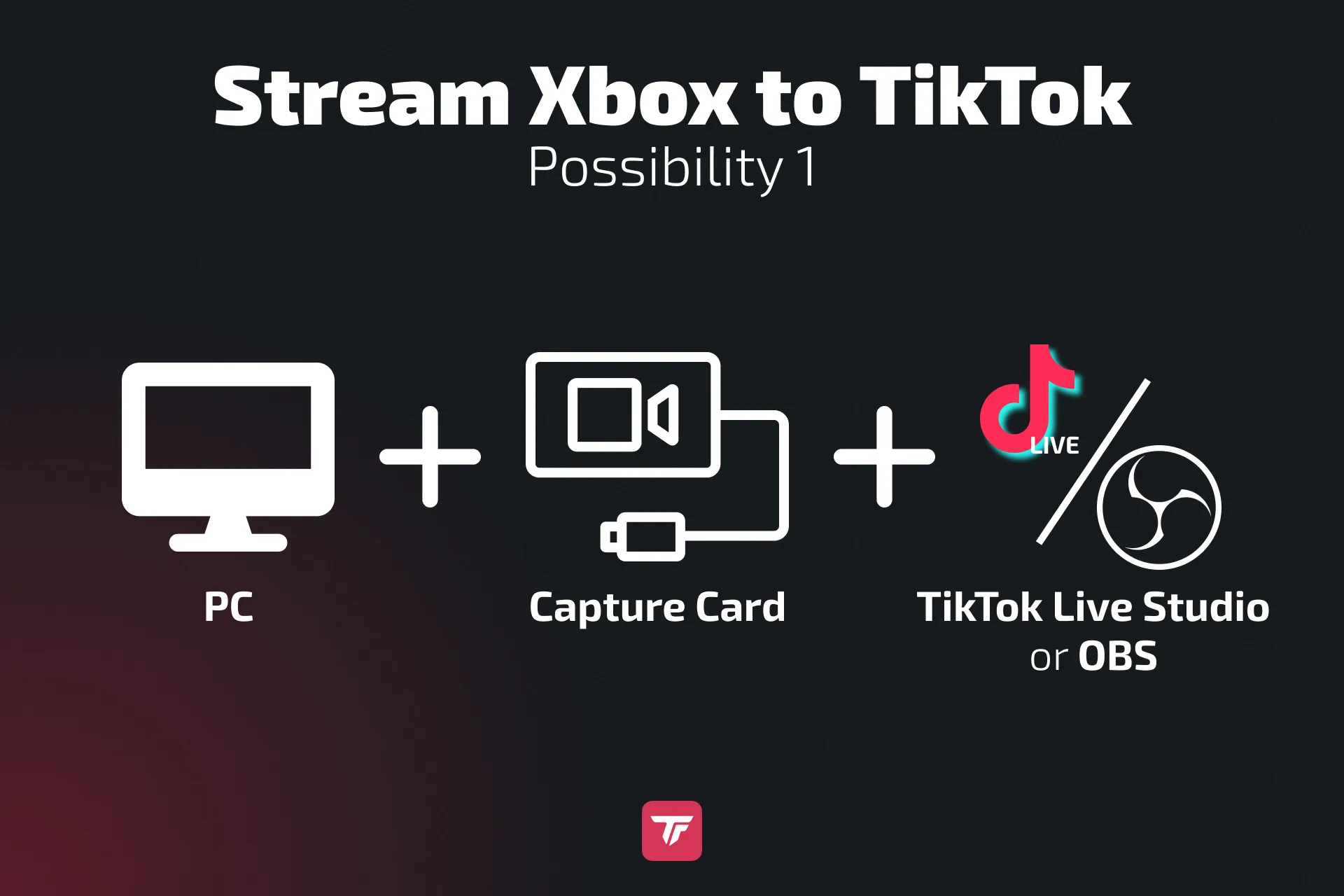
1. Capture card + OBS of TikTok LIVE Studio (aanrader voor kwaliteit)
Met een capture card stuur je het HDMI-signaal van je Xbox naar je computer. Daar gebruik je OBS Studio met een verticale plug-in of TikTok LIVE Studio om in verticaal formaat (1080×1920) te streamen. Met deze setup pas je alles op profniveau aan, van overlays, chatwidgets en alerts via TikFinity tot je webcam en nog veel meer.
Ideaal voor streamers die het serieus aanpakken en scherp beeld, soepel geluid en interactieve elementen willen die voor meer engagement en inkomsten zorgen.
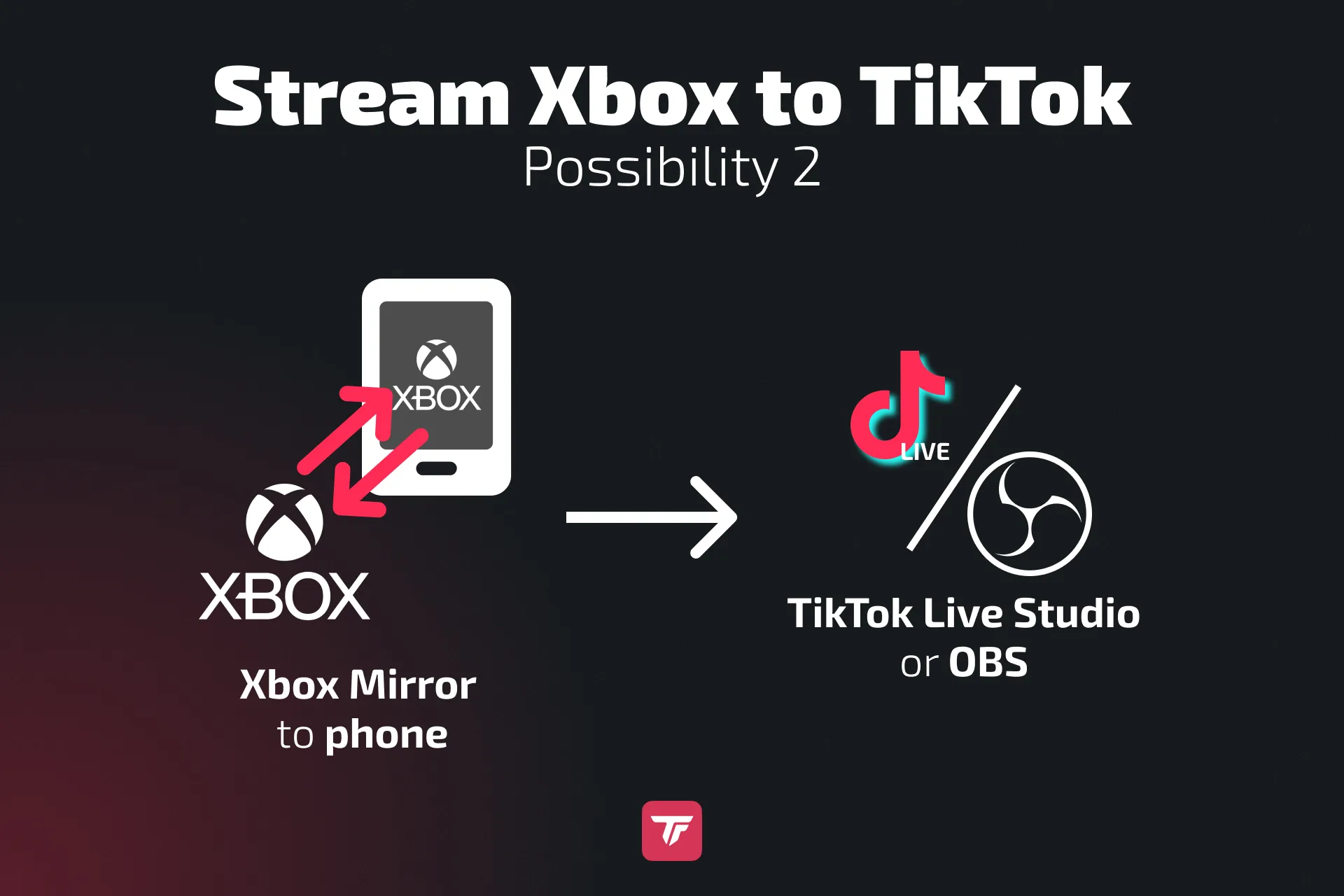
2. Xbox Remote Play om je scherm naar een telefoon of pc te spiegelen (zonder capture card)
Je kunt ook Xbox Remote Play op je pc gebruiken. Installeer de Xbox-app op je Windows-computer en zet in de instellingen van je console de externe functies aan. Zodra de verbinding er is, wordt je Xbox-scherm direct naar je pc gespiegeld. In OBS Studio of TikTok LIVE Studio voeg je het Xbox-venster toe als bron en stream je je gameplay met volledige controle. Een capture card heb je niet nodig. Zo kun je werken met overlays, audiomixing, een webcam en andere geavanceerde functies voor een professionelere stream.
Heb je geen capture card en geen pc, dan werkt Remote Play ook op je telefoon. De Xbox-app spiegelt je gameplay naar je smartphone. Van daaruit ga je live met de schermdeeloptie Mobile Gaming van TikTok.
Deze mobiele route is handig en goedkoop, maar je levert wel iets in. Denk aan een lagere resolutie, mogelijke input lag, geen overlays en geen TikFinity-functies. Toch is het een prima manier om te beginnen of je contentstijl te testen zonder in extra apparatuur te investeren.
Beide methodes werken. Ga je voor topkwaliteit, interactieve functies en groei op de lange termijn, dan geeft de capture-card-setup met OBS of TikTok LIVE Studio en TikFinity-overlays je het beste totaalplaatje.
Voorwaarden om op TikTok te streamen
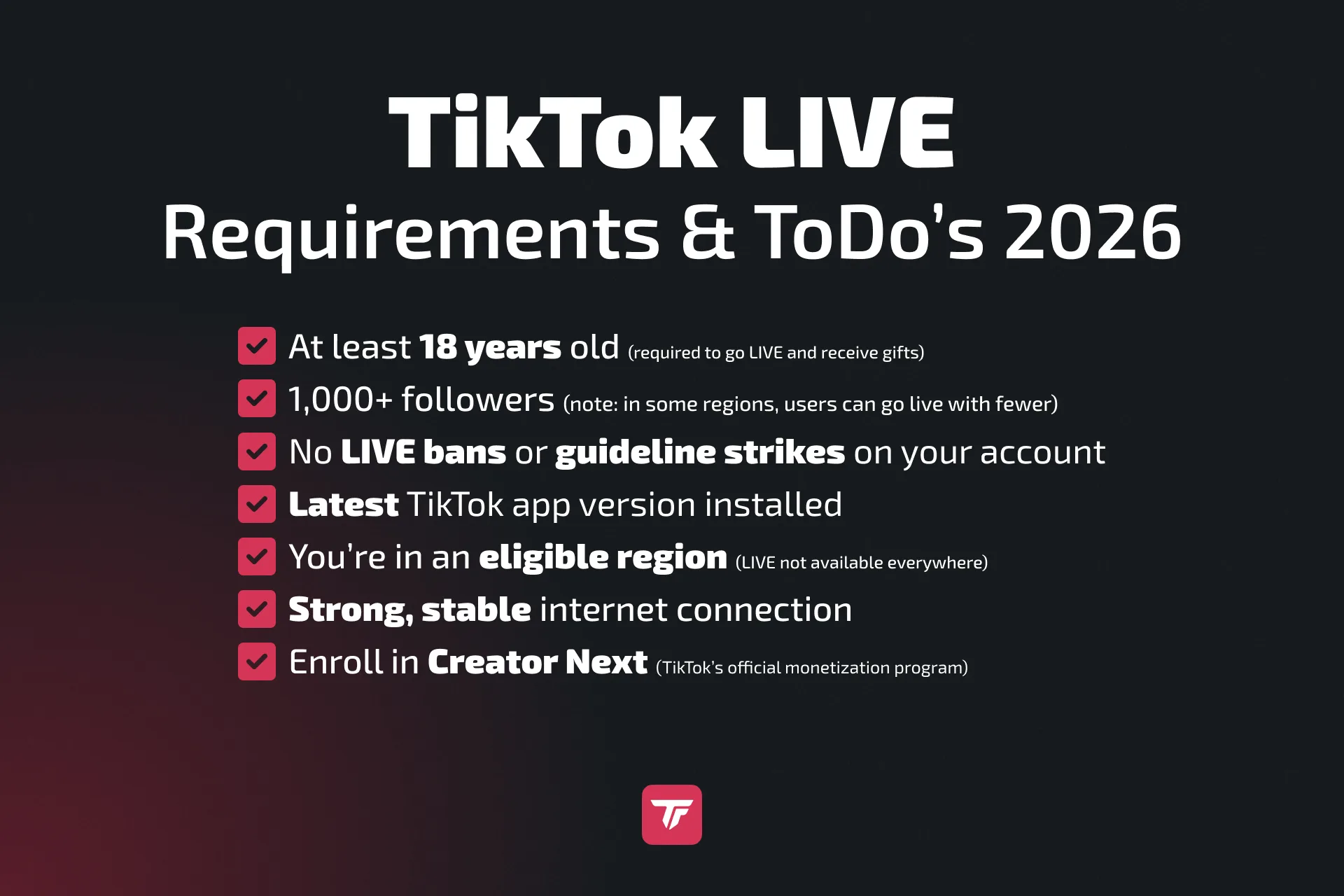
Leeftijd
- Je moet 13 jaar of ouder zijn om een TikTok-account aan te maken.
- Je moet 18+ zijn om live te gaan.
- Alleen gebruikers van 18+ kunnen cadeaus ontvangen en de verdienfuncties gebruiken.
👉 Lees er hier meer over: Leeftijdsvereiste voor TikTok LIVE
Aantal volgers
- Over het algemeen heb je minstens 1.000 volgers nodig om de LIVE-functie vrij te spelen.
- Die eis kan per regio verschillen en kan veranderen tijdens bètatests.
Overige basisvoorwaarden
- Geen bans of overtredingen op je account.
- Je content moet aan de Communityrichtlijnen voldoen: geen gevaarlijke content, geen naaktheid en geen minderjarigen in onveilige situaties.
- Je TikTok-app moet toegang hebben tot camera en microfoon.
- De functie is mogelijk niet in alle landen beschikbaar.
- 👉 Lees hier meer: Wat is TikTok LIVE?
Hulp nodig? Bekijk dan:
Methode 1: Xbox streamen via OBS Studio of TikTok LIVE Studio
Dit is de stabielste en meest professionele manier om je Xbox naar TikTok te streamen.
Snelle setup in stappen voor je Xbox-streams op TikTok:
- Sluit de HDMI van je Xbox aan op een capture card
- Pro: Elgato HD60 X
- Budget: AVerMedia Mini
- Sluit de uitgang van de capture card aan op je monitor (zodat je gewoon kunt blijven spelen).
- Verbind de capture card met je pc via USB.
- Open OBS Studio of TikTok LIVE Studio.
- Stel verticale video in:
- Resolutie: 1080×1920
- FPS: 30 of 60
- Stel de uitvoer in
- Bitrate: 3.000 tot 5.000 kbps
- Encoder: gebruik je GPU als dat kan
- Vul je stream key in (OBS)
- Vul in OBS je stream key + server in op het tabblad “Stream” (of gebruik plug-ins als je geen stream key hebt)
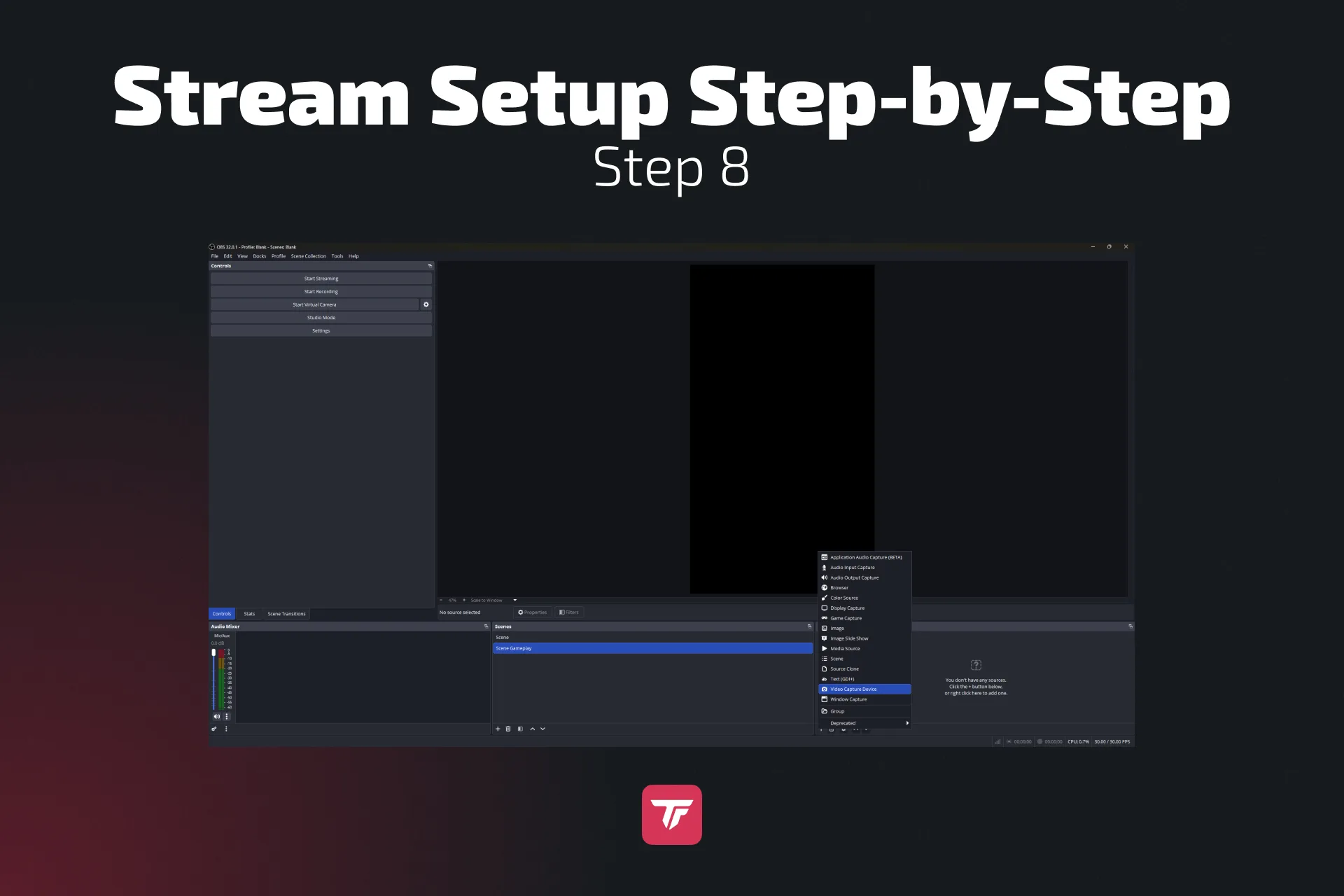
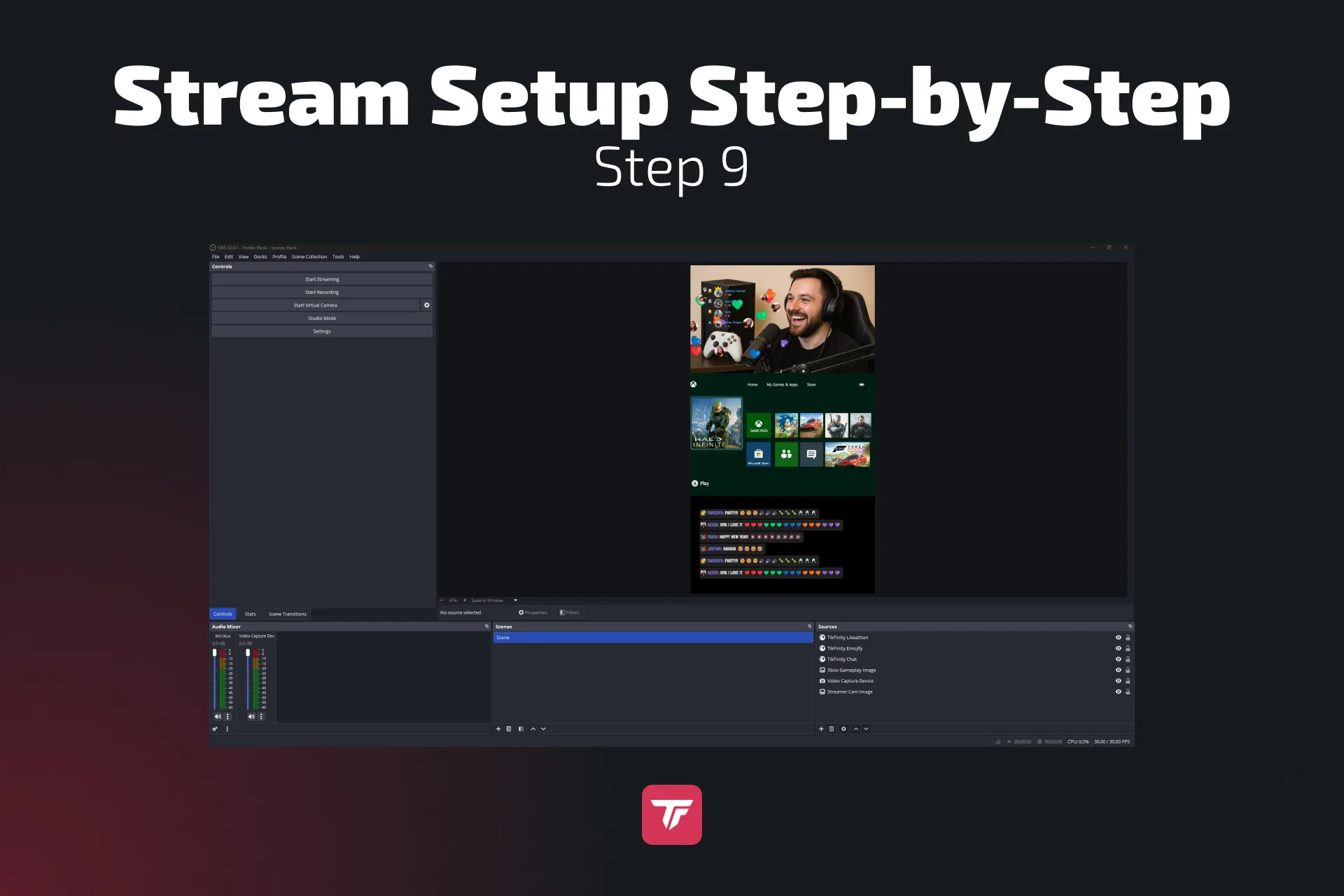
- Voeg deze bronnen toe:
- Game Capture / Video opname-apparaat (Xbox-gameplay)
- Video opname-apparaat (webcam)
- Browserbron / link voor je TikFinity-overlays
- Stel je audio in:
- Desktop-audio voor het gamegeluid
- Mic/Aux voor je eigen commentaar
- Ga live op TikTok: maak verbinding met je stream key in OBS of ga direct live met LIVE Studio
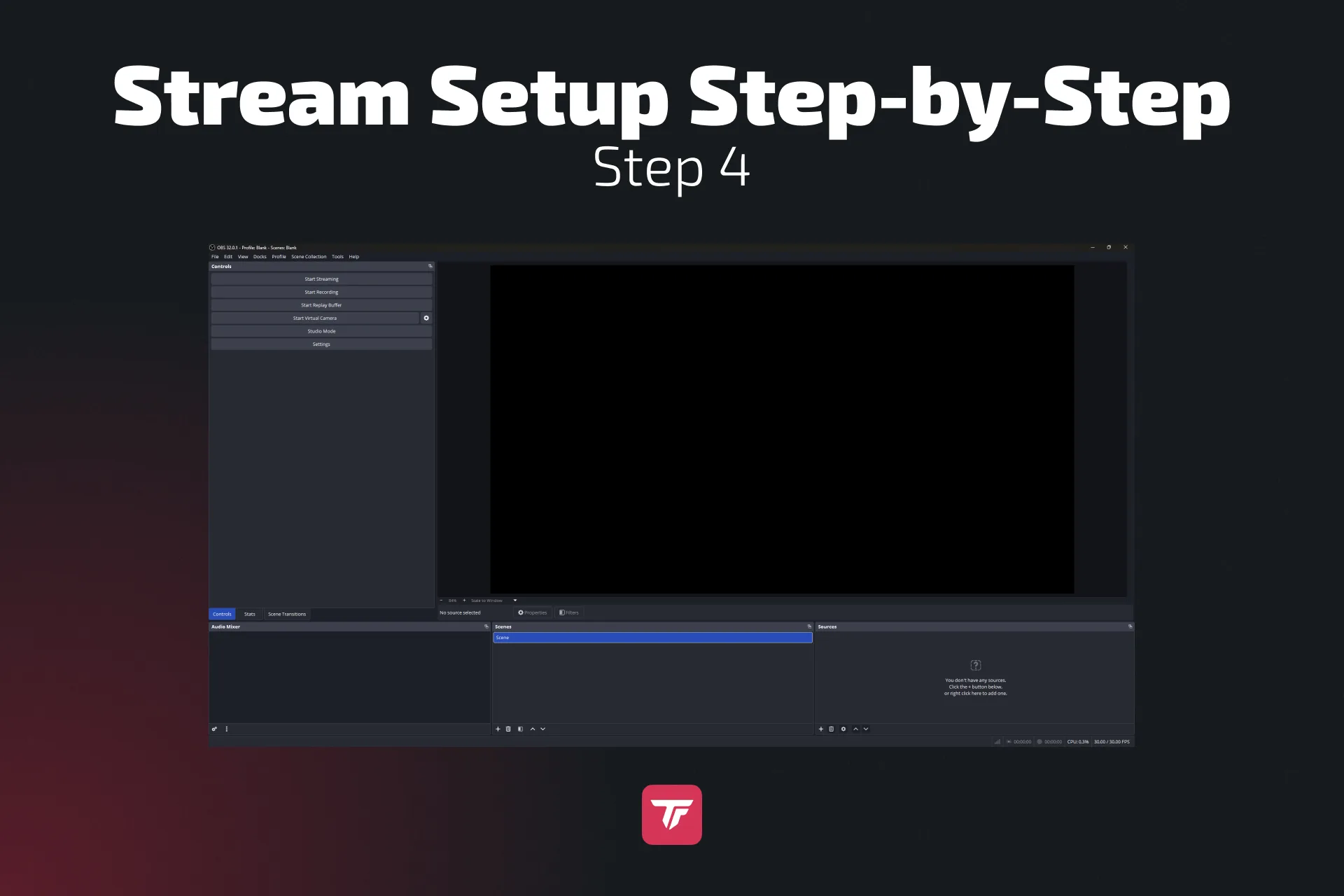
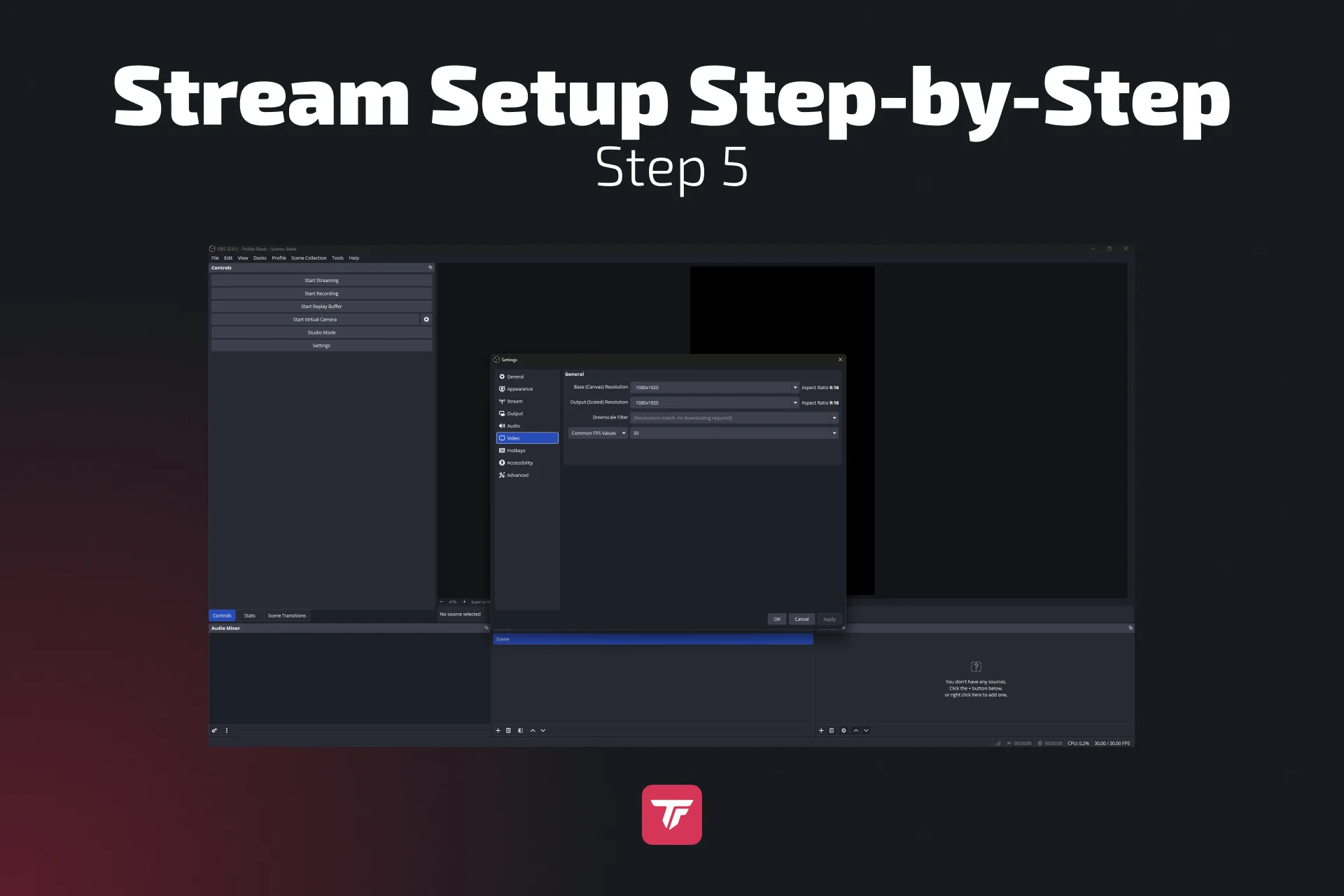
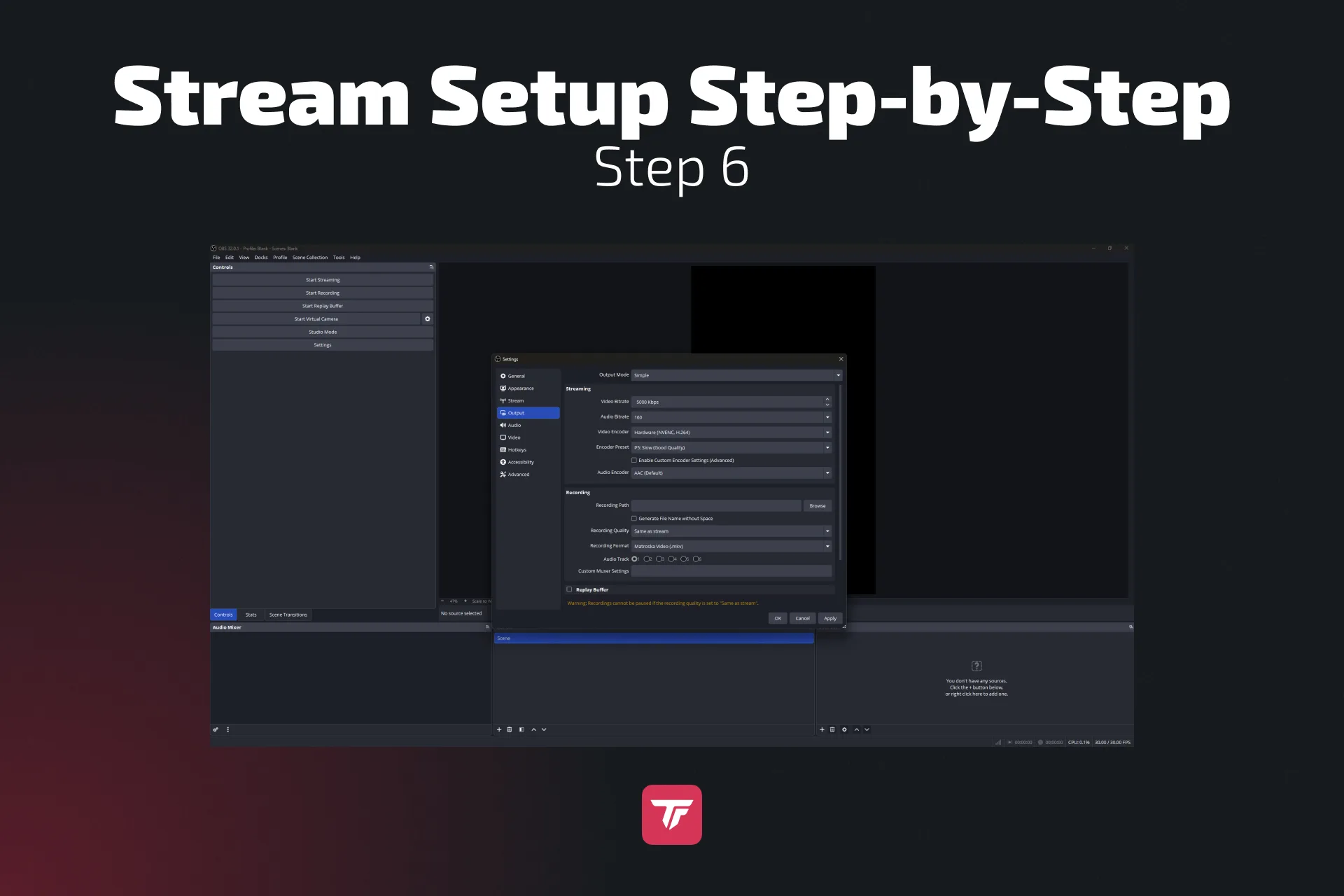
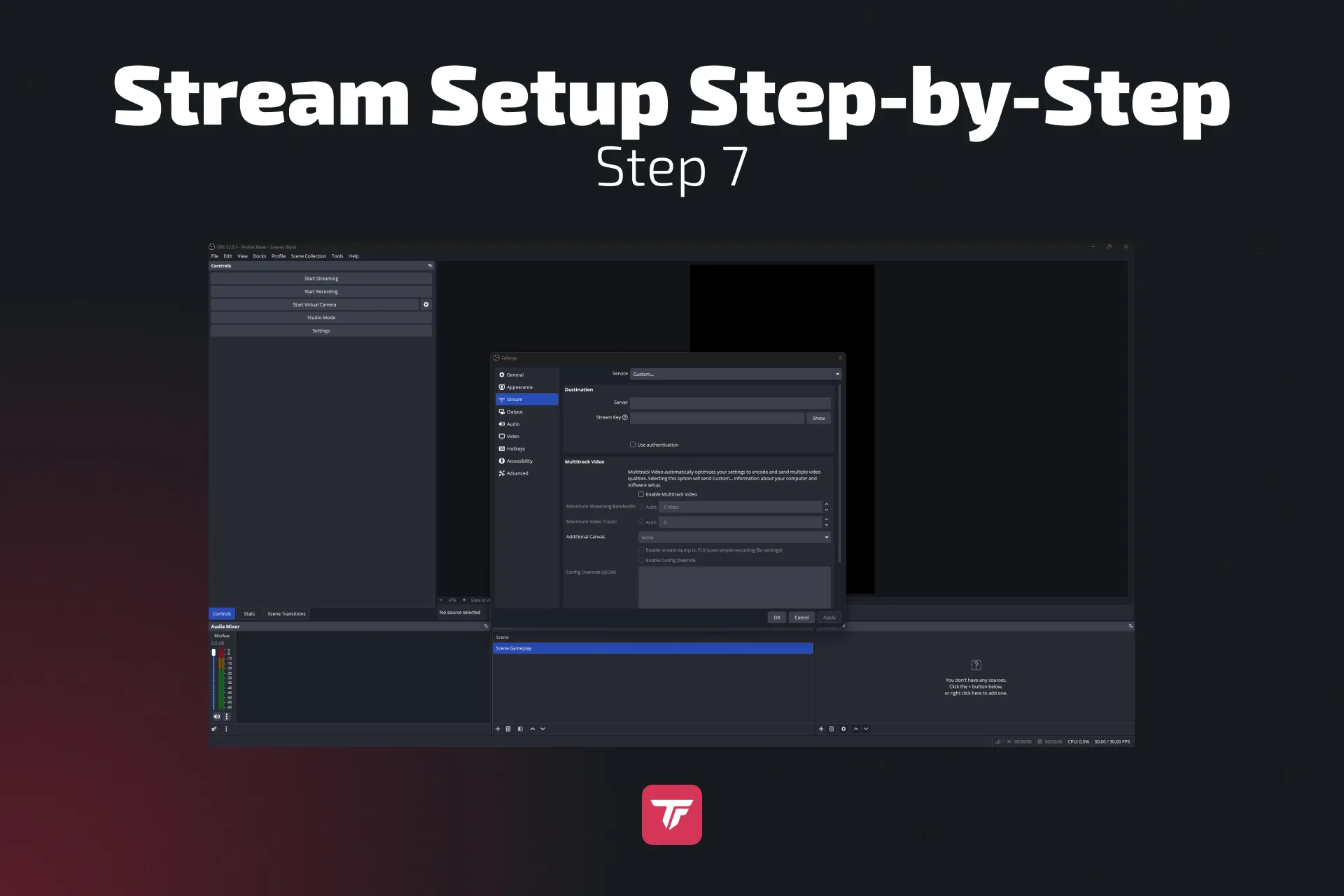
De OBS-setup, uitgebreider uitgelegd
Wil je meer dan de snelle setup? Hieronder lees je uitgebreider hoe je OBS Studio instelt voor je Xbox-stream op TikTok.
Stap 1: koppel OBS aan TikTok
Begin met de koppeling tussen OBS en je TikTok-stream. Je vult de RTMP-key met de hand in of kiest TikTok in de lijst met ondersteunde streamingdiensten (beschikbaar met OBS-plug-ins zoals SE.Live).
Stap 2: maak alles klaar voor verticaal streamen
Om in 9:16 te streamen zet je de basisresolutie van het canvas op 1080×1920 of installeer je een verticale plug-in zoals Aitum Vertical of SE.Live.
Stap 3: maak een nieuwe scèneverzameling
Ga naar het menu Scèneverzameling en maak een nieuwe aan. Geef die een duidelijke naam, bijvoorbeeld “TikTok Xbox Stream”, zodat je moeiteloos tussen je setups wisselt.
Stap 4: stel je streaminstellingen bij
Dit stel je in voor een soepele stream op TikTok:
- Bitrate: tussen 3.000 en 5.000 kbps, afhankelijk van je uploadsnelheid
- Resolutie: 1080p als basisresolutie en een verticale plug-in voor de verticale resolutie
- FPS: kies 30 of 60, afhankelijk van hoe stabiel je verbinding is
- Encoder: gebruik de hardware-encoder van je GPU (zoals NVENC of AMD) voor de beste prestaties
Stap 5: voeg je bronnen toe
Tijd om je scène op te bouwen:
- Game Capture: kies je capture card of Remote Play om je Xbox-gameplay te laten zien
- Webcam: voeg een facecam toe met de bron Video opname-apparaat
- Graphics en overlays: voeg beeld in je eigen stijl toe, zoals kaders, afbeeldingen of logobestanden
- Browserbronnen: gebruik TikFinity voor geanimeerde alerts, cadeaus, volgers of chatintegraties
Stap 6: ontwerp je TikTok-layout
Richt alles in voor kijkers op mobiel:
- Schaal de gameplay zodat die het verticale scherm vult
- Zet je webcam boven- of onderaan, zodat die de interface van de game niet bedekt
- Voeg een chatvenster toe, zodat kijkers het gesprek live kunnen volgen
Stap 7: stel scène-overgangen in
Zo wissel je soepel tussen scènes:
- Gebruik eenvoudige overgangen zoals “Vervagen” of “Knippen”
- Wil je het strakker, dan kun je eigen stinger-animaties uploaden
Stap 8: breng je audio in balans
Open de Audiomixer van OBS en klik op de drie puntjes naast je microfoon. Onder “Geavanceerde Audioinstellingen” kun je:
- Je microfoon gelijk laten lopen met het gamebeeld
- De volumes aanpassen, zodat je stem goed te horen is zonder de gameplay te overstemmen
Pro-tip: neem in OBS een korte testsessie op voordat je live gaat. Zo zie je of je webcam, gameplay en alerts precies goed staan en kom je niet voor verrassingen te staan.
Optie 2: Xbox Remote Play (zonder capture card)
Geen capture card? Geen pc? Geen probleem. Hoe ga je live op TikTok met je Xbox als je alleen je smartphone en de functie Xbox Remote Play hebt? Zo:
- Op je Xbox:
Ga naar Instellingen → Apparaten en verbindingen → Externe functies- Vink Externe functies inschakelen aan
- Zet de energiemodus op Slaapstand (voorheen Instant-on)
- Op je telefoon:
- Installeer de Xbox-app uit de App Store of Google Play
- Koppel je Xbox-controller via bluetooth
- Open de Xbox-app, verbind je Xbox-profiel en je console en start Remote Play
- Ga live op TikTok:
- Open TikTok en tik op de knop “+”
- Kies “LIVE” → “Mobile Gaming”
- Geef je stream een pakkende titel, bijvoorbeeld:
“No-scopes knallen in COD! 💥” - Sta schermopname toe als de app erom vraagt
- Begin met streamen:
- Ga terug naar de Xbox-app
- Je gameplay wordt nu live naar TikTok gestreamd
Goed om te weten:
- Deze methode ondersteunt geen overlays, geen webcam en geen TikFinity-alerts
- Beeldkwaliteit en input lag hangen af van je wifi-verbinding
- Werkt het best voor casual streams of om je contentstijl te testen
Haal meer uit je stream met de functies van TikFinity
Draait je stream eenmaal (via OBS of LIVE Studio), dan kun je er met TikFinity een flinke schep bovenop doen:
- 🔊 Text-to-Speech: laat reacties van kijkers live voorlezen
- 🌟 Overlays en alerts: cadeaus, follows, likes
- 🚀 Geluidseffecten: gestart door de chat of door cadeaus
- ⏱️ Countdowns, timers en widgets
- ⚖️ Werkt met OBS en TikTok LIVE Studio
✨ Wil je dat je stream eruit springt? Probeer TikFinity gratis. De complete TikFinity-setup zie je in deze video (video in het Engels):
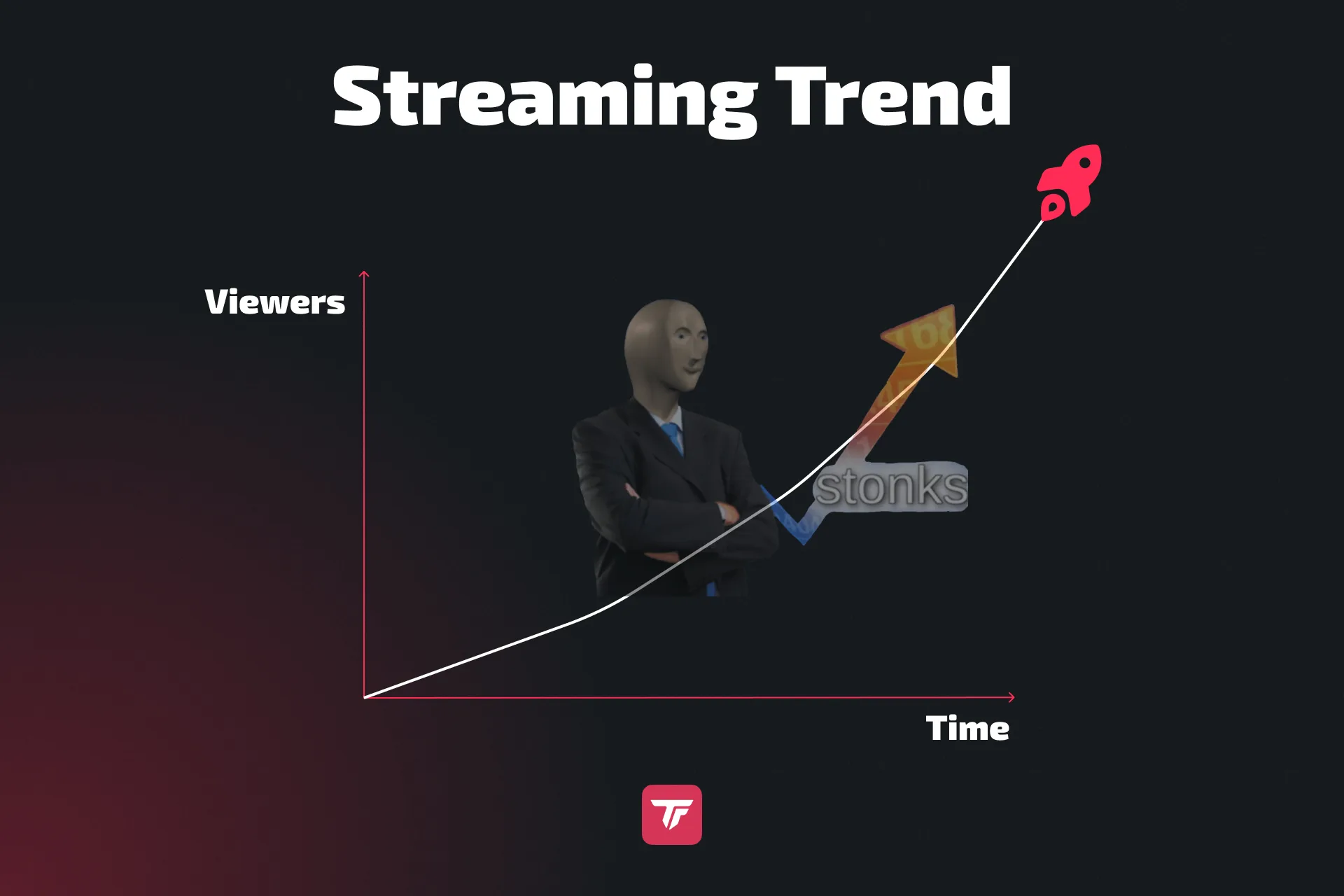
Onze 10 beste streamtips om je TikTok-kanaal te laten groeien
Klaar om van je TikTok-stream een vaste afspraak voor je kijkers te maken? Of je nu net begint of je Xbox-livestreams wilt laten groeien, met deze 10 tips bouw je aan een trouwe community en krijg je sneller meer interactie.
1. Stream verticaal in 9:16 voor maximale zichtbaarheid
TikTok is in de eerste plaats een verticaal platform. Stream daarom altijd in 9:16 (1080×1920), zodat je beeld het hele scherm vult. Horizontale streams krijgen zwarte balken, waardoor kijkers minder in je stream gezogen worden en je bereik kleiner blijft.
2. Kies pakkende titels met de juiste zoekwoorden
Je titel is je eerste kans om kijkers te pakken. Maak hem pakkend, vol actie en passend bij je content. Voorbeeld: “LIVE: Fortnite No-Build Showdown 🔥”.
3. Pak kijkers binnen 10 seconden
De eerste indruk telt. De meeste gebruikers beslissen binnen een paar seconden of ze blijven of doorscrollen. Begroet nieuwe kijkers, stel een vraag of begin met iets gedurfds (zoals een spannend gamemoment), dan heb je meteen de aandacht.
4. Voeg een facecam toe en maak je stream persoonlijk
Mensen haken aan bij mensen, niet alleen bij gameplay. Zelfs een kleine webcam in beeld maakt een enorm verschil. Kijkers zien wie je bent en gaan je sneller vertrouwen. Zorg voor goed licht en zet de cam op een plek waar hij niet in de weg zit.
5. Bouw een herkenbare visuele stijl op (kleuren, overlays, logo)
Val op tussen al die streams die op elkaar lijken en kies een vaste look. Gebruik overlaykleuren die bij elkaar passen, een eigen logo en terugkerende visuele elementen. Met TikFinity maak je makkelijk streamscènes in je eigen stijl die je steeds opnieuw gebruikt.
6. Post regelmatig korte clips uit je LIVE’s
Gebruik de beste momenten van 15 tot 60 seconden uit je LIVE’s opnieuw als korte TikTok-video’s. Voeg ondertiteling, trending muziek of reacties toe. Zo blijft er content van je verschijnen en trek je kijkers terug naar je streams.
7. Houd je aan een streamschema (regelmaat wint!)
Als je op willekeurige momenten streamt, bouw je moeilijk een vaste groep kijkers op. Stream liever op vaste dagen en tijden en zet je schema in je bio of in een vastgezette post. Regelmaat zorgt dat kijkers naar je stream uitkijken en terugkomen.
8. Gebruik trending TikTok-sounds in je clips
Zet onder je streamhighlights de TikTok-sounds die op dat moment trending zijn. Dat geeft je clips meer bereik via het algoritme en maakt ze herkenbaarder en makkelijker te delen voor de rest van TikTok.
9. Gebruik TikFinity voor interactieve effecten
Interactie met je kijkers is de sleutel tot groei. Met TikFinity voeg je dit toe:
- Geanimeerde alerts voor volgers en cadeaus
- Text-to-Speech-reacties uit de chat
- Zichtbare doelen en challenges
- Geluidseffecten die kijkers met hun berichten starten
- En nog veel meer!
Deze functies houden je stream levendig en geven kijkers een reden om vaker mee te doen (en cadeaus te sturen).
10. Test altijd je audio en layout voordat je live gaat
Niets haalt de vaart zo uit je stream als een haperende microfoon of een rommelige layout. Draai altijd een teststream van 1 minuut en check de audiobalans, het camerakader en de plek van je overlays. Beter voorkomen dan genezen.
De meest voorkomende fouten en hoe je ze oplost
| Probleem | Oorzaak | Oplossing |
|---|---|---|
| Xbox is niet te zien | Capture card wordt niet herkend | Controleer de HDMI- en USB-aansluitingen |
| Zwart scherm in OBS | Verkeerde bron gekozen | Voeg de bron opnieuw toe en start OBS opnieuw op |
| Geen gamegeluid | Audio wordt niet doorgestuurd | Controleer de audio-instellingen van OBS of TikTok LIVE Studio |
| Live gaan op TikTok lukt niet | Minder dan 1.000 volgers of jonger dan 18 | Voldoe aan de LIVE-voorwaarden van TikTok |
| TikFinity-overlay niet zichtbaar | Browserlink ontbreekt of is verkeerd ingesteld | Kopieer de juiste overlay-URL naar OBS of LIVE Studio |
| Lag of framedrops | Zwakke pc of lage uploadsnelheid | Verlaag de streamresolutie of upgrade je internet |
Conclusie
Van Xbox naar TikTok streamen kost een paar extra stappen, maar met de juiste setup is het die moeite absoluut waard. Of je nu voor een volledige setup met pc en capture card gaat of eerst voorzichtig begint met Remote Play, met beide routes bereik je een groeiende groep kijkers op TikTok.
Heb je de basis eenmaal in de vingers, dan helpen tools als TikFinity je stream op te vallen met overlays, gesproken reacties en interactieve tools die van passieve kijkers actieve fans maken.
✅ Klaar om je TikTok-stream als een pro op te bouwen?
👉 Probeer TikFinity nu en haal meer uit je LIVE’s.
Veelgestelde vragen over Xbox streamen op TikTok
Nee, TikTok ondersteunt op dit moment geen rechtstreekse streams vanaf Xbox-consoles. Om Xbox-gameplay op TikTok te streamen heb je een pc met een capture card en OBS of TikTok LIVE Studio nodig, of je gebruikt Xbox Remote Play via je smartphone.
Dat hangt af van de software die je gebruikt. Stream je via OBS Studio, dan heb je een stream key nodig. Daarmee krijg je toegang om je beeld uit te zenden. TikTok LIVE Studio is direct aan je account gekoppeld, dus daar heb je geen stream key nodig.
Wil je streams van professionele kwaliteit met overlays, webcam, alerts en vloeiend beeld, dan is een capture card onmisbaar. Daarmee komt het videosignaal van je Xbox op je pc binnen. Begin je net of zoek je een goedkope optie, dan kun je Xbox Remote Play gebruiken. Houd dan wel rekening met mindere beeldkwaliteit en input lag.
Helaas niet. TikFinity is gemaakt voor streams vanaf de pc en werkt via OBS of TikTok LIVE Studio. Remote Play op mobiel laat geen browserbronnen of overlays van derden toe, dus functies van TikFinity zoals overlays of het bijhouden van cadeaus zijn daar niet beschikbaar. Je kunt wel TikFinity Mobile gebruiken voor TTS en Sound Alerts.
De ideale resolutie is 1080×1920, ook wel verticale video in 9:16. Dat formaat vult het scherm van een telefoon en kijkt voor TikTok-gebruikers het prettigst. Horizontale streams (16:9) krijgen zwarte balken en leveren minder engagement op, dus stream verticaal als het even kan.
Gebruik je OBS of TikTok LIVE Studio, dan zet je de TikTok-chat met TikFinity-widgets in je streamoverlay. Zo blijf je in realtime in gesprek met je kijkers. Stream je via Remote Play of op mobiel, houd dan een tweede apparaat (tablet of telefoon) bij de hand waarop je bent ingelogd op je TikTok-account, zodat je de chat apart kunt volgen.
Ja, maar alleen met een setup op de pc. Met OBS Studio of TikTok LIVE Studio voeg je via TikFinity eigen overlays, geanimeerde widgets, volgersdoelen, alerts voor cadeaus en nog veel meer toe. Stream je via Remote Play of direct vanaf een telefoon, dan zijn die functies er niet. Je kunt wel TikFinity Mobile gebruiken voor TTS en Sound Alerts.
Zeker. Zodra je account in aanmerking komt voor LIVE (1.000+ volgers en 18+), kun je tijdens je stream virtuele cadeaus van kijkers ontvangen. Die cadeaus worden omgezet in Diamanten, en die kun je laten uitbetalen in echt geld. De interactieve tools van TikFinity maken je stream dynamischer en leuker, en dat kan voor meer engagement en cadeaus zorgen.
Ja, dat kan als je OBS Studio combineert met een multistreamdienst zoals SE.Live, Aitum of Restream.io. Je werkt dan met twee formaten (verticaal voor TikTok, horizontaal voor Twitch). Dat kan ingewikkeld zijn, maar met een setup met dubbele uitvoer is het te doen. Check wel de regels van beide platforms voor gelijktijdig streamen.