Ben je een serieuze creator en wil je professionele overlays, een strak afgestelde setup en interactie in realtime? Dan is streamen op TikTok vanaf je pc de logische volgende stap. Op desktop combineer je tools als OBS, Streamlabs of Restream met widgets van TikFinity, waardoor je kijkers veel meer beleven. Met geanimeerde alerts, een chat die meedoet, eigen graphics en speelse interacties vallen je LIVE’s echt op.
Aan het eind van deze gids weet je precies hoe je je TikTok-stream op desktop instelt, de tools van TikFinity koppelt en elke LIVE interactiever, professioneler en leuker maakt.
Kun je in 2026 vanaf desktop op TikTok streamen?
Ja! TikTok ondersteunt streamen vanaf desktop nog steeds, vooral voor creators in gaming en tech. TikTok LIVE Studio is de officiële desktopsoftware, maar je kunt ook streamen met OBS, Streamlabs, XSplit en andere platforms.
Hier moet je in 2026 rekening mee houden:
- TikTok LIVE Studio wordt nog volop doorontwikkeld, maar is in de meeste regio’s beschikbaar.
- Met RTMP-toegang stream je vanuit tools als OBS en Streamlabs, vaak na een korte goedkeuringsprocedure.
- TikTok stimuleert gamingcontent met een 50%+-regel voor gamingcreators op TikTok LIVE (gegevens van Streamlabs).
- Sommige gebruikers moeten opnieuw een aanvraag doen als ze hun toegang kwijtraken door inactiviteit of gewijzigde regels.
- Om te streamen heb je nog steeds 1.000+ volgers nodig en moet je 18 jaar of ouder zijn.
Wat je nodig hebt voordat je gaat streamen
Volgers en leeftijd
- Je hebt minstens 1.000 volgers nodig om TikTok LIVE te ontgrendelen.
- Je moet 18+ zijn om live te gaan.
- Ook de cadeaufuncties zijn er alleen voor gebruikers van 18 jaar of ouder.
Technische setup
Check of je pc aan deze specificaties voldoet, dan stream je soepel en in hoge kwaliteit:
- RAM: 16 GB of meer
- GPU: losse grafische kaart (NVIDIA/AMD)
- Uploadsnelheid: minimaal 5 Mbps (10 Mbps+ aanbevolen)
Voorwaarden voor je TikTok-account
- Je account moet een goede status hebben, dus zonder actieve overtredingen van de Communityrichtlijnen.
- Zorg dat LIVE-toegang in de app aanstaat (zie Volgers en leeftijd).
Contentregels van TikTok
- TikTok geeft voorrang aan boeiende interactie in realtime.
- Zorg er bij gamingstreams voor dat minstens 50% van je LIVE-content over gaming gaat.
👉 Lees verder: hoeveel volgers je nodig hebt om live te gaan op TikTok
Stap voor stap vanaf je pc op TikTok streamen
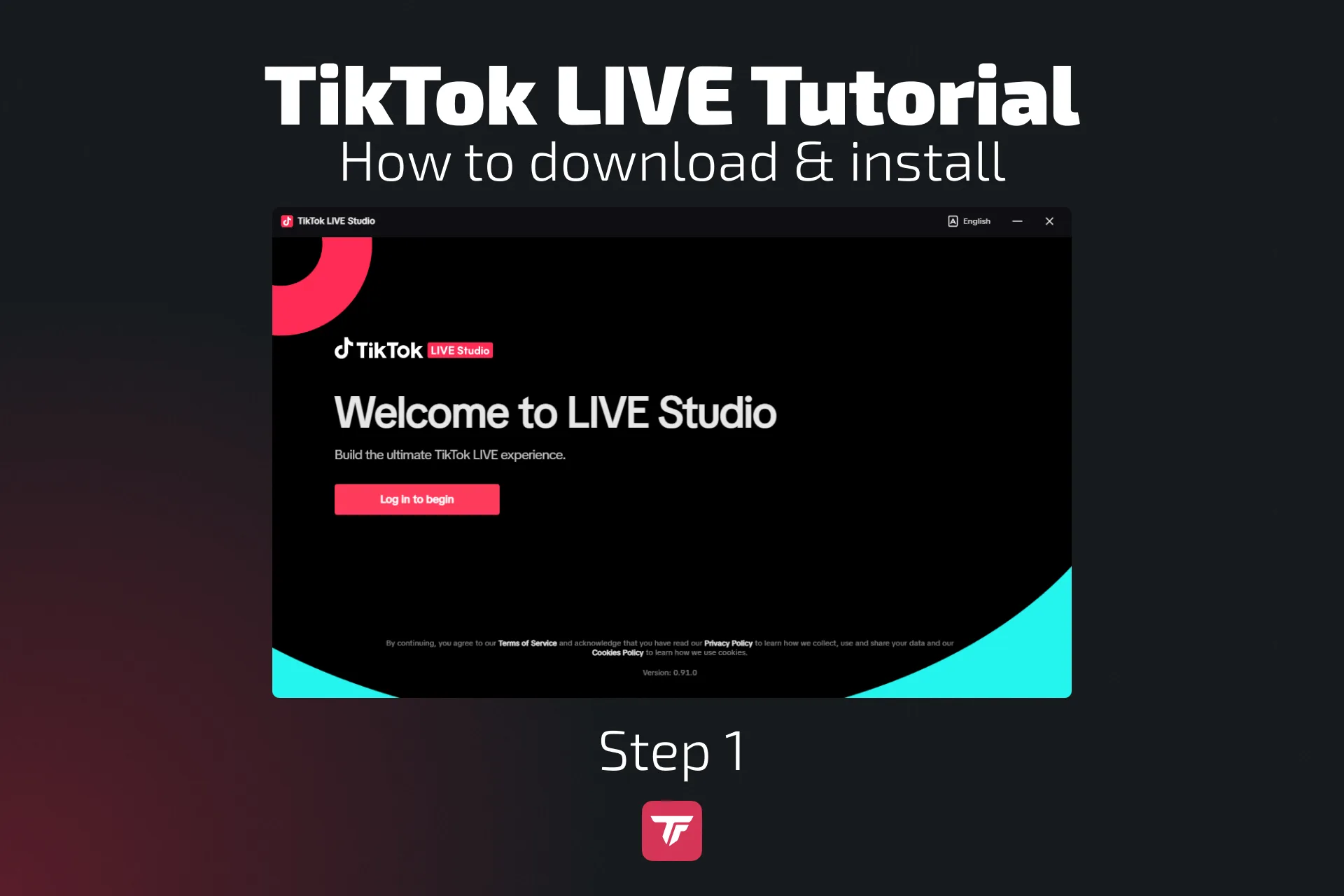
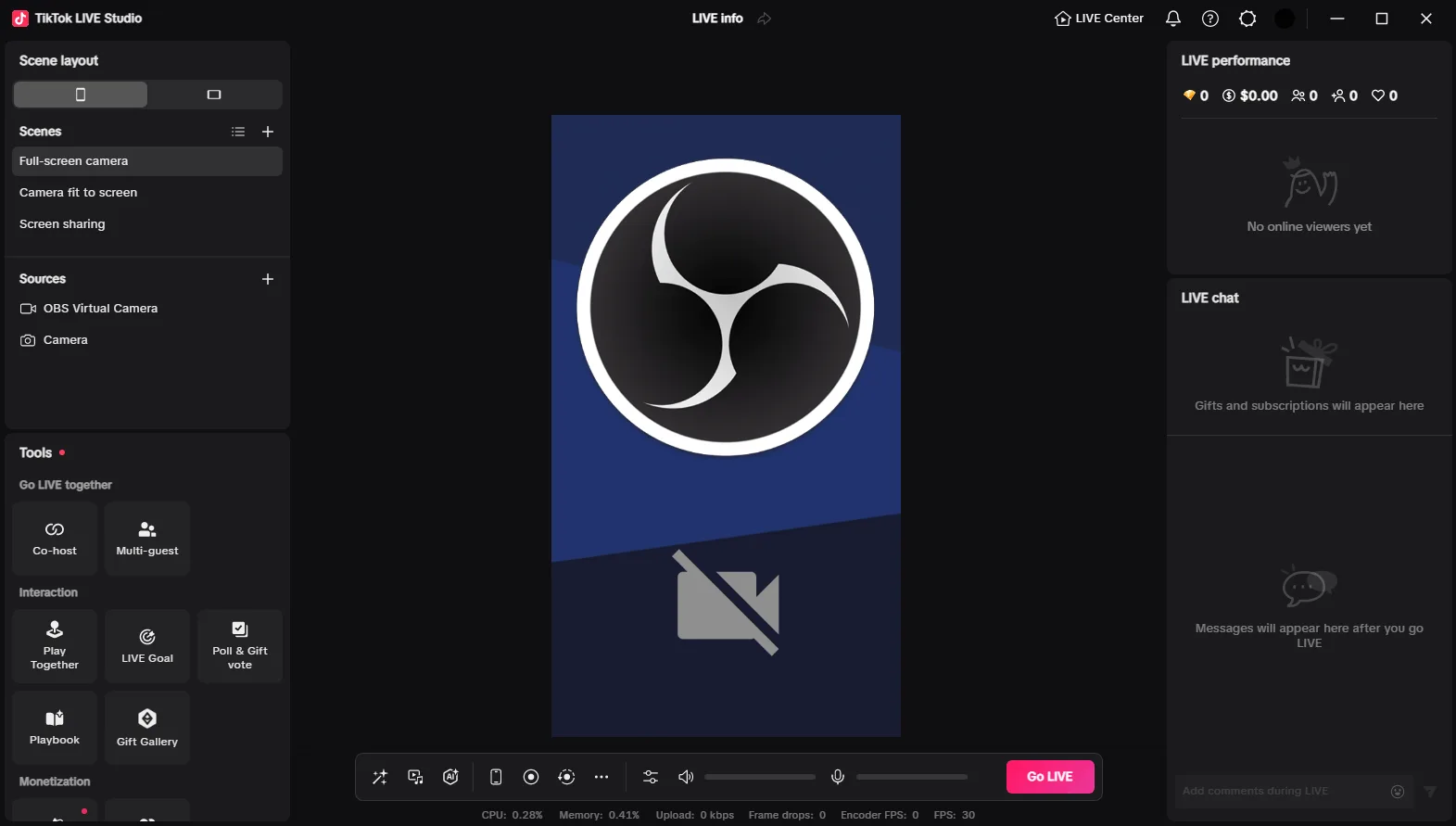
Met TikTok LIVE Studio
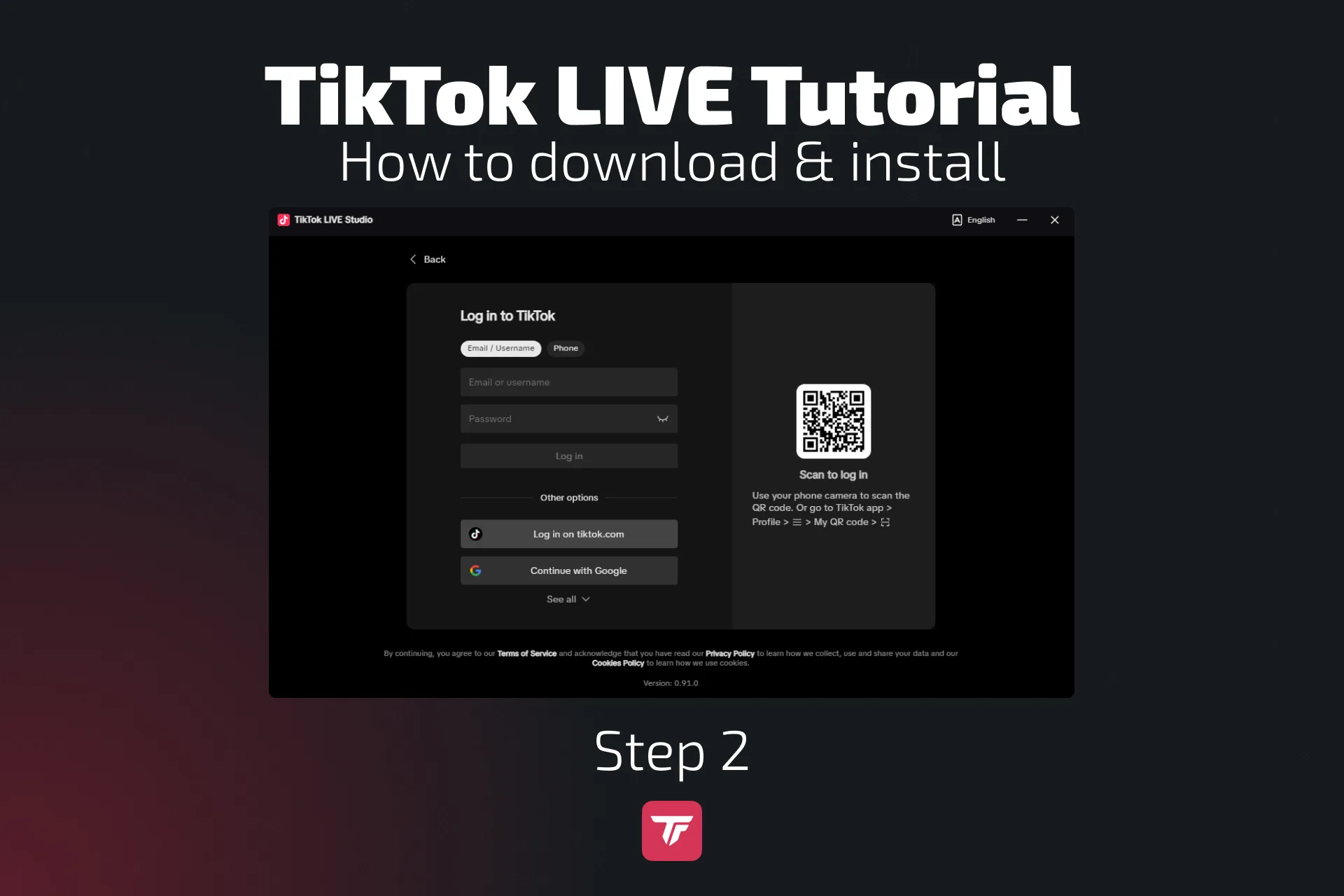
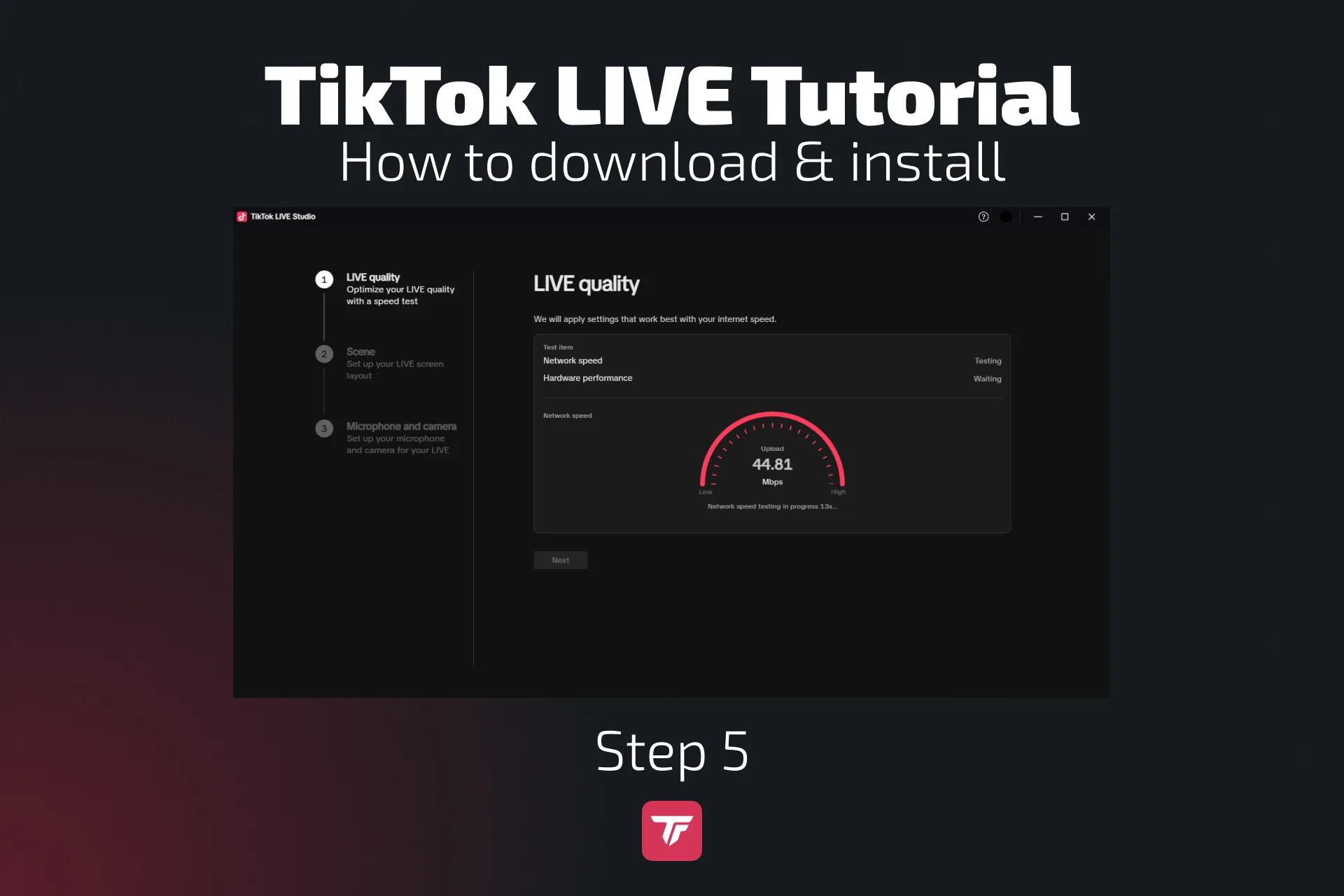
- Download en installeer TikTok LIVE Studio.
- Log in met je TikTok-gegevens.
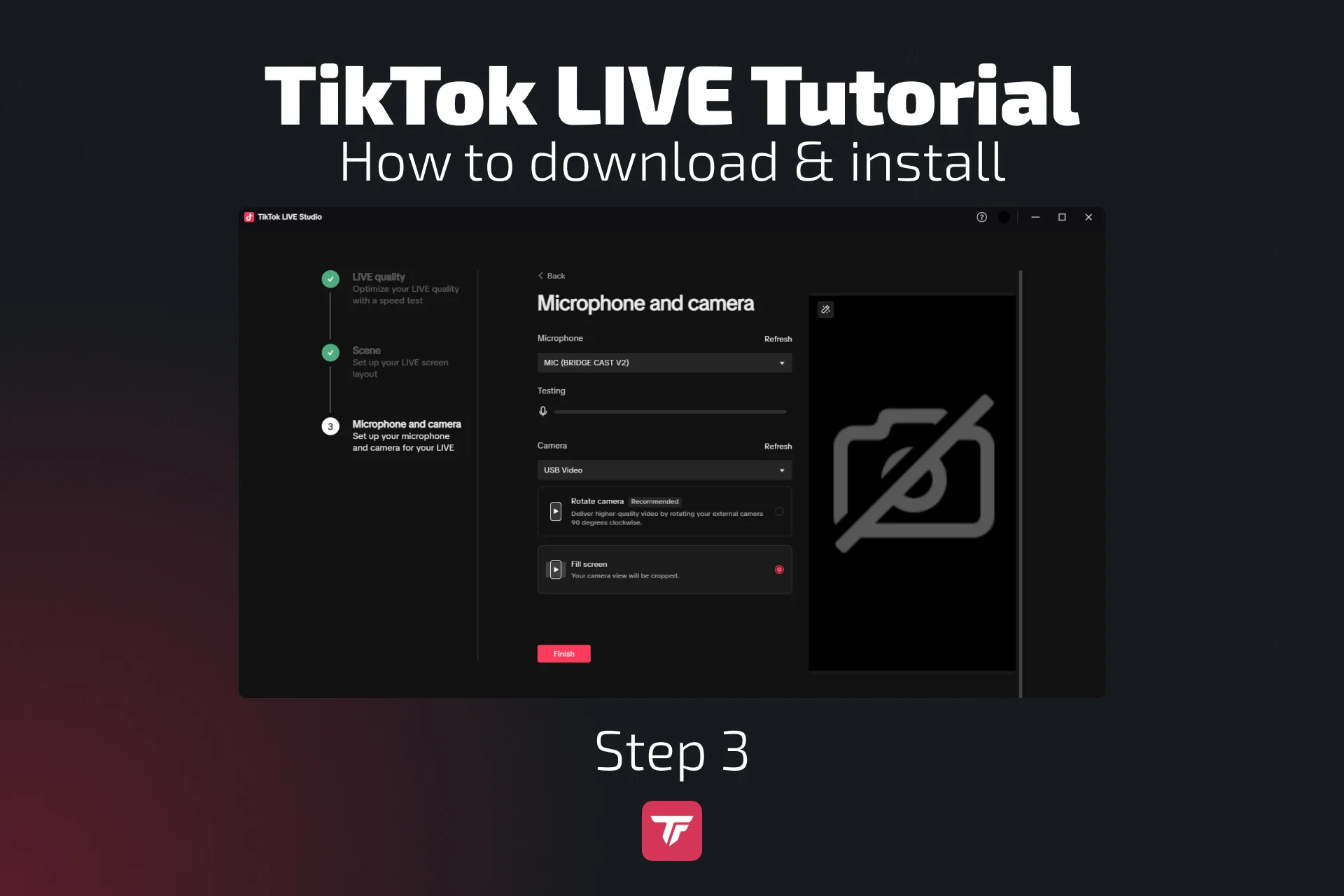
- Sluit je camera en microfoon aan.
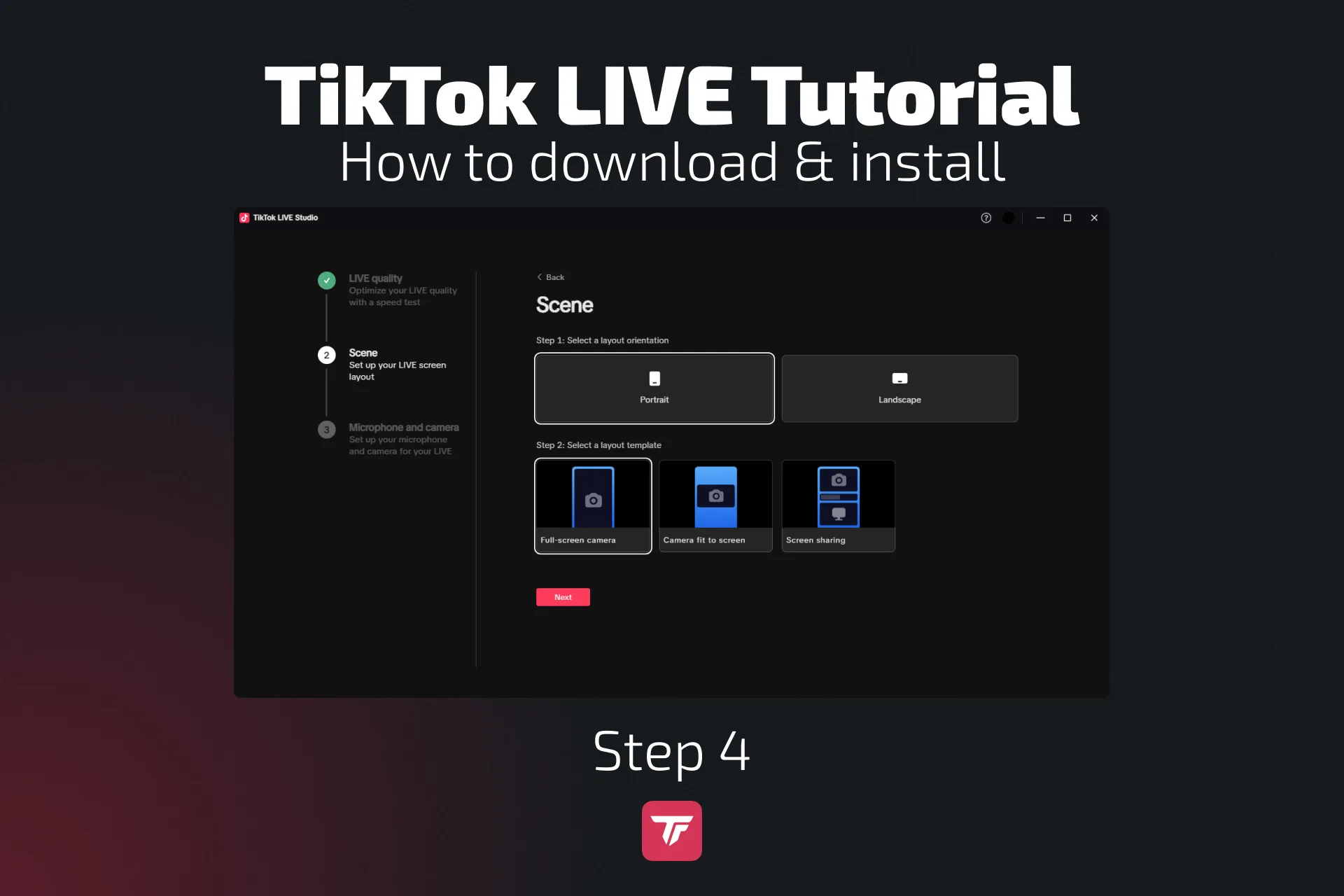
- Pas je lay-out en overlays aan.
- Voeg widgets en meer toe aan je overlay.
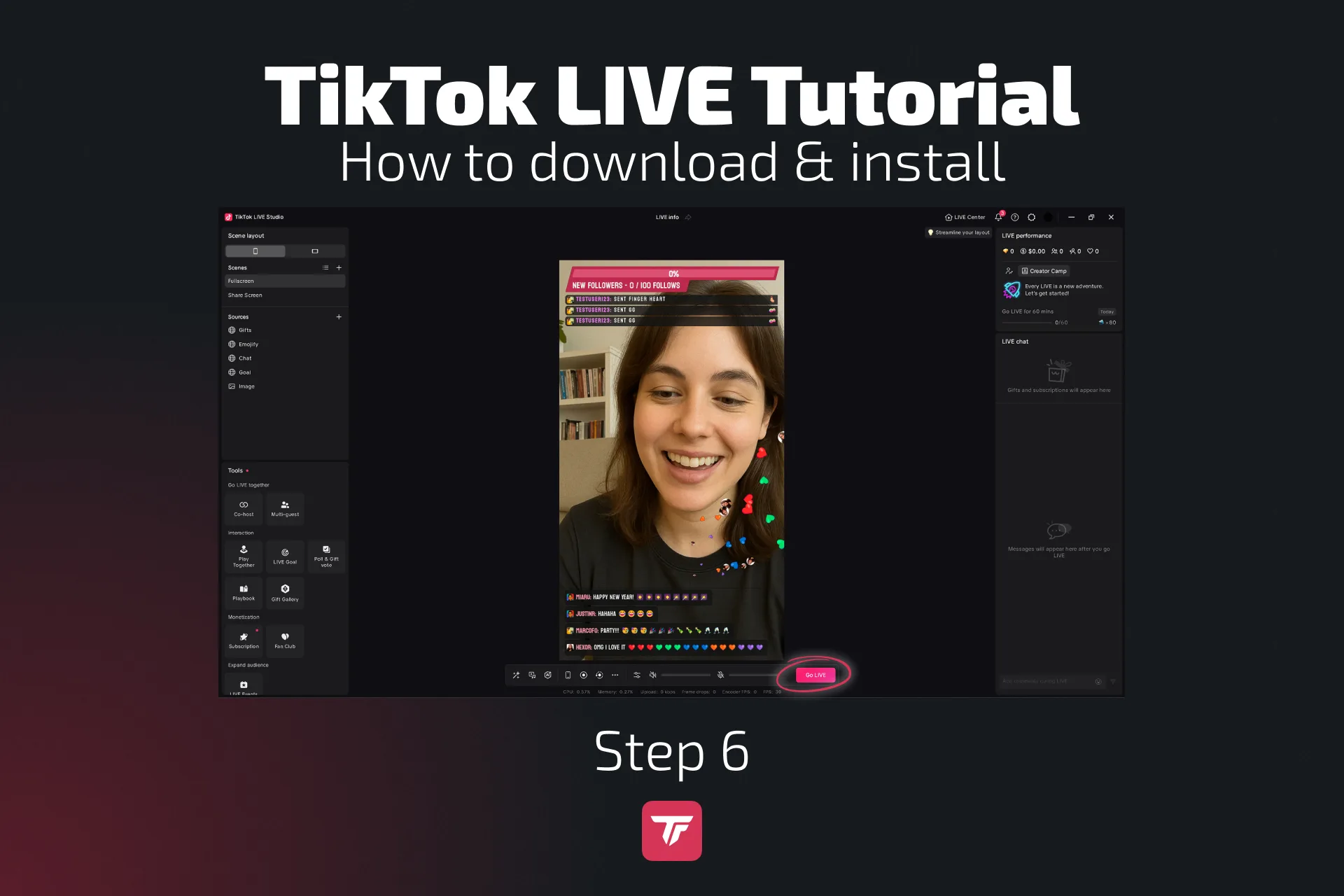
- Klik op “LIVE gaan” om je stream te starten.
Tip: voeg TikFinity-overlays toe via een link, dan wordt je stream interactief.
- Log in bij TikFinity.
- Zoek in de Overlay-galerij van TikFinity een widget die je wilt laten zien.
- Pas de instellingen aan als je dat wilt.
- Kopieer de URL van de widget
- Open TikTok LIVE Studio en klik op “+” naast “Sources”
- Kies “Link”, klik op “Add” en plak daarna de link
- Klik op “Add source”. Je TikFinity-widget staat nu in je stream!
Met OBS Studio
Heb je een TikTok stream key gekregen, dan is OBS Studio een sterke keuze die je maximale flexibiliteit en controle geeft. Zo stream je met OBS:
- Open OBS Studio en ga naar Instellingen > Stream.
- Kies Aangepast… als dienst.
- Vul je RTMP-server-URL van TikTok en je stream key (als je die hebt) in.
- Wil je verticaal streamen, download en installeer dan een verticale OBS-plug-in zoals AITUM of SE.Live.
- Voeg je webcam, microfoon, scènes en TikFinity-widgets toe via een browserbron uit de Overlay-galerij van TikFinity.
- Klik in OBS op Streamen starten.
Met deze setup pas je alles naar wens aan en gebruik je alle tools van TikFinity.
Er zit wel een addertje onder het gras: niet elke creator krijgt een TikTok stream key, ook niet met meer dan 1.000 volgers. Stream keys worden handmatig door TikTok toegekend, lopen via een officiële partner of agency, of zijn tijdelijk beschikbaar via tools als SE.Live. Maar ook die opties zijn niet altijd betrouwbaar.
Daar komt bij dat TikTok je streamtijd niet bijhoudt als je via OBS en SE.Live streamt, en ook geen streamprestaties toekent zoals “Go Live for 30 Minutes”. Die functies werken alleen met TikTok LIVE Studio.
Workaround voor OBS-fans
Wil je toch je OBS-overlays gebruiken en je TikTok-challenges laten meetellen?
- Gebruik TikTok LIVE Studio als je belangrijkste broadcasting-tool.
- Voeg een Capture Card toe als bron en zet de virtuele camera van OBS aan. Zo stuur je je OBS-scène rechtstreeks naar TikTok LIVE Studio.
Zo telt TikTok je streamactiviteit nog steeds mee en houd je al je professionele visuals en interacties.
Met Streamlabs Desktop
- Heeft een ingebouwde TikTok-koppeling voor goedgekeurde gebruikers.
- Dual output-modus om tegelijk op te nemen en te streamen.
- Ingebouwde chatvensters en alertsystemen.
- Installeer en open Streamlabs Desktop.
- Koppel TikTok. Kies TikTok als je een platform moet kiezen en log in met je account.
- Geef toegang. Keur de koppeling goed, zodat Streamlabs naar je TikTok-kanaal kan streamen.
- Controleer je rechten
- Heb je al toegang tot TikTok LIVE → klik dan gewoon op Confirm & Go Live.
- Stream je via RTMP → plak dan je server-URL van TikTok + je stream key.
- Stel je stream in. Voeg een titel + tags toe.
- Voeg TikFinity-widgets toe via browserbronnen uit de Overlay-galerij van TikFinity.
- Start!
Met Restream
- Ondersteunt streamen naar meerdere platforms, waaronder TikTok.
- Handig om tegelijk op YouTube, Twitch en TikTok uit te zenden.
- Je hebt toegang tot TikTok LIVE nodig (vraag hier toegang aan).
- Meld je aan op Restream.io. Maak een gratis account aan.
- Koppel TikTok. Klik bij Channels op Add Channel → TikTok, log daarna in en geef toestemming.
Daarmee vraag je ook toegang tot TikTok LIVE aan. Krijg je de melding “You can’t go live yet”, dien dan hier opnieuw een aanvraag in. - Stel je stream in. Klik op New Stream. Voor makkelijke verticale streams gebruik je Restream Studio in je browser.
- Go Live
Met XSplit
- Overzichtelijke interface met degelijke RTMP-ondersteuning voor TikTok.
- Om te streamen heb je een stream key nodig.
- De TikTok-app heb je nog steeds nodig voor de LIVE-details, zoals titel, onderwerp en meer.
- TikFinity koppel je simpel als webpagina.
Met SE.Live (StreamElements in OBS Studio)
- Je moet SE.Live in OBS Studio installeren.
- Voeg TikTok toe door direct in te loggen.
- Je hebt toegang tot TikTok LIVE nodig (stream minstens 25 minuten op TikTok LIVE vanaf je mobiele apparaat en vraag hier toegang aan).
- Van inloggen naar live gaat snel (als je toegang hebt).
- Vul aan met TikFinity-widgets via een browserbron.
🎯 Vergelijkingstabel
| Software | Het best voor | Belangrijkste functies | Nadelen | TikFinity-integratie |
|---|---|---|---|---|
| TikTok LIVE Studio | Beginners | Eigen app van TikTok, simpele setup, gratis | Beperkt aan te passen | ✅ Ja |
| OBS Studio | Gevorderde creators | Volledige controle, plug-ins, gratis | Steilere leercurve | ✅ Ja |
| Streamlabs | Gamers | TikTok ingebouwd, alerts, dual output | Kan veel van je pc vragen | ✅ Ja |
| Restream | Multiplatform-pro’s | Naar veel platforms tegelijk streamen | Lichte vertraging | ✅ Ja |
| XSplit | Wie het simpel wil | Makkelijke interface, stabiele prestaties | Minder functies dan OBS/SL | ✅ Ja |
| SE.Live | StreamElements-fans | Multistreaming, overlays | Goedkeuring en installatie nodig | ✅ Ja |
Betrek je kijkers als een pro
Alerts en overlays in realtime
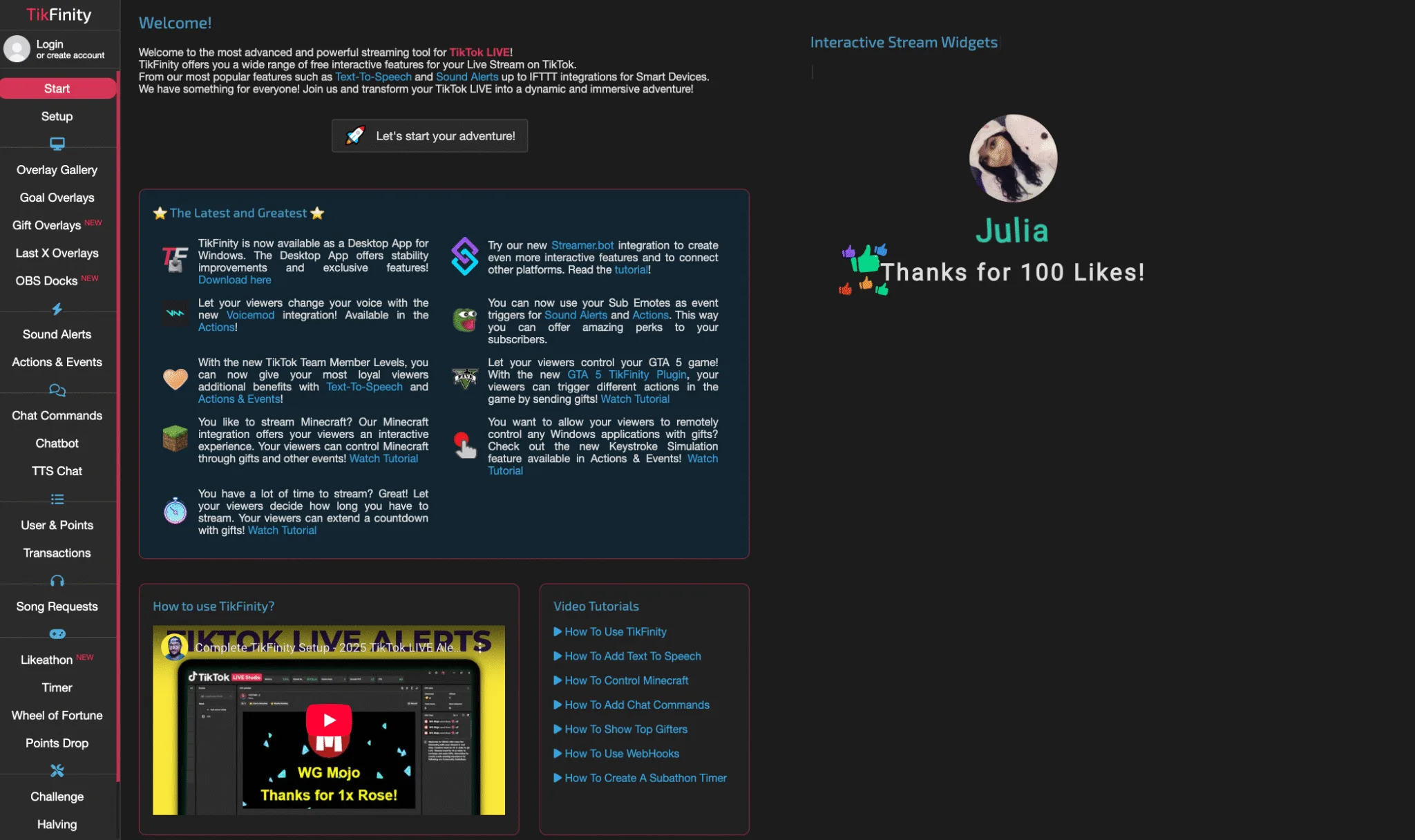
TikFinity brengt je stream tot leven met alerts voor:
- Volgers
- Likes
- Abonnees
- Cadeaus
Ze verschijnen live in beeld, zorgen voor extra spanning en nodigen uit tot interactie.
Interactieve games en challenges
Voeg ingebouwde TikFinity-functies toe, zoals:
- Rad van Fortuin: willekeurige weggeefacties of opdrachten voor kijkers die cadeaus sturen.
- Cadeau-challenges: speel beloningen vrij zodra bepaalde drempels gehaald zijn.
Muziek, filters en polls
Combineer de eigen tools van TikTok met TikFinity-widgets voor:
- Polls in realtime
- Dynamische muziekmomenten
- Leuke visuele filters
Haal meer uit je TikTok-chat
TikFinity Text-to-Speech voor je chat
Wil je dat je kijkers zich echt gehoord voelen? Laat TTS reacties in realtime voorlezen. Je hebt er geen overlay voor nodig, het geluid speelt direct in de browser.
TikFinity Chatbot
Automatiseer moderatie, herinneringen en eigen berichten met de chatbot van TikFinity en Streamer.bot.
Chatcommando’s van TikFinity
Laat je kijkers acties starten door eigen commando’s te typen (bijvoorbeeld !spin, !help, !get).
Veelvoorkomende problemen bij streamen vanaf desktop oplossen
- Hapert je beeld? Verlaag je bitrate of resolutie.
- Loopt je geluid niet synchroon? Controleer de vertragingsinstellingen van je microfoon.
- Start je stream niet? Check je stream key en je firewallinstellingen nog een keer.
- Zie je je overlays niet? Controleer of de juiste browserbron-URL in je broadcasting-tool staat.
- Problemen met inloggen bij TikTok LIVE Studio? Netwerkfout bij het inloggen? Een updatemelding, zelfs na opnieuw installeren? Log in bij de TikTok-app op je telefoon, scan de QR-code in LIVE Studio en geef toestemming. Dan zou de verbinding moeten werken.
Tips voor sterkere TikTok LIVE’s
Met deze 10 tips haal je meer uit je TikTok LIVE’s vanaf desktop:
- Plan je streams op de drukste momenten (avonden/weekenden).
- Kondig je komende LIVE’s aan in Stories of TikToks.
- Stream samen met andere creators om meer kijkers te bereiken.
- Knip je beste momenten tot korte clips die viraal kunnen gaan.
- Gebruik de doelen en tellers van TikFinity om mijlpalen met je kijkers te vieren.
- Voeg een muziekwidget toe die laat zien welk nummer er speelt.
- Houd je overlays mobielvriendelijk (staande lay-out).
- Laat chat-highlights van je actiefste reageerders zien.
- Gebruik afteltimers voordat je stream begint.
- Houd korte polls en laat je kijkers beslissen wat je daarna doet.
Je plan voor streamen op TikTok vanaf desktop
Probeer TikFinity vandaag gratis →
Streamen vanaf je desktop is allang niet meer alleen iets voor pro’s. Het is er voor elke TikTok-creator die meer controle, mooier beeld en interactieve functies wil.
Met TikFinity kun je:
- Je kijkers meer laten meedoen met alerts in realtime, games en meer
- Een stream neerzetten die er prachtig uitziet en opvalt
- Met persoonlijke interacties zorgen voor trouwere kijkers en meer cadeaus
🎯 Begin gratis met TikFinity en maak van je volgende TikTok LIVE een stream die blijft hangen.
Veelgestelde vragen over streamen op TikTok vanaf je pc
Niet altijd. Sommige creators krijgen een directe koppeling via platforms als Streamlabs, anderen hebben een stream key van TikTok nodig. Stream keys gaan vaak naar goedgekeurde gebruikers of officiële partners, maar een garantie is er niet, ook niet met 1.000+ volgers.
Ja. Gebruik in OBS een plug-in als AITUM Vertical of SE.Live om een verticale scène in te stellen. Dat sluit aan op de eigen lay-out van TikTok en kijkt prettiger op mobiel.
Gebruik de functie “Private LIVE” in TikTok LIVE Studio als je die hebt, of stream met OBS of Streamlabs naar een verborgen bestemming. Zo test je lay-out, overlays en audiosync zonder dat iemand meekijkt.
Alleen in TikTok LIVE Studio. Tools van derden zoals OBS of Streamlabs ondersteunen de eigen effecten van TikTok niet, maar als workaround kun je webcamfilters gebruiken via apps van derden (zoals Snap Camera).
Nee. TikTok houdt mijlpalen en doelen voor streamen (zoals “Go Live for 30 Minutes”) alleen bij als je TikTok LIVE Studio gebruikt. Stream je rechtstreeks via OBS of Streamlabs, dan worden die prestaties mogelijk niet bijgewerkt.