Se você já se perguntou “dá para transmitir o meu PS5 direto no TikTok?”, a resposta é: não de forma nativa. Diferente da Twitch ou do YouTube, o TikTok não tem suporte integrado para consoles. Mas calma: com o setup certo, você aprende como fazer live no TikTok pelo PS5 com imagem fluida, atrai mais espectadores e pode até virar um criador reconhecido.
Este guia passa por todos os métodos que funcionam, das opções rápidas e gratuitas aos setups profissionais. Vamos lá.
Dá para transmitir jogos do PS5 direto no TikTok? Resposta rápida
Direto, não. O PlayStation 5 não tem integração com o TikTok, então você precisa de um caminho alternativo. Estas são as duas opções principais:
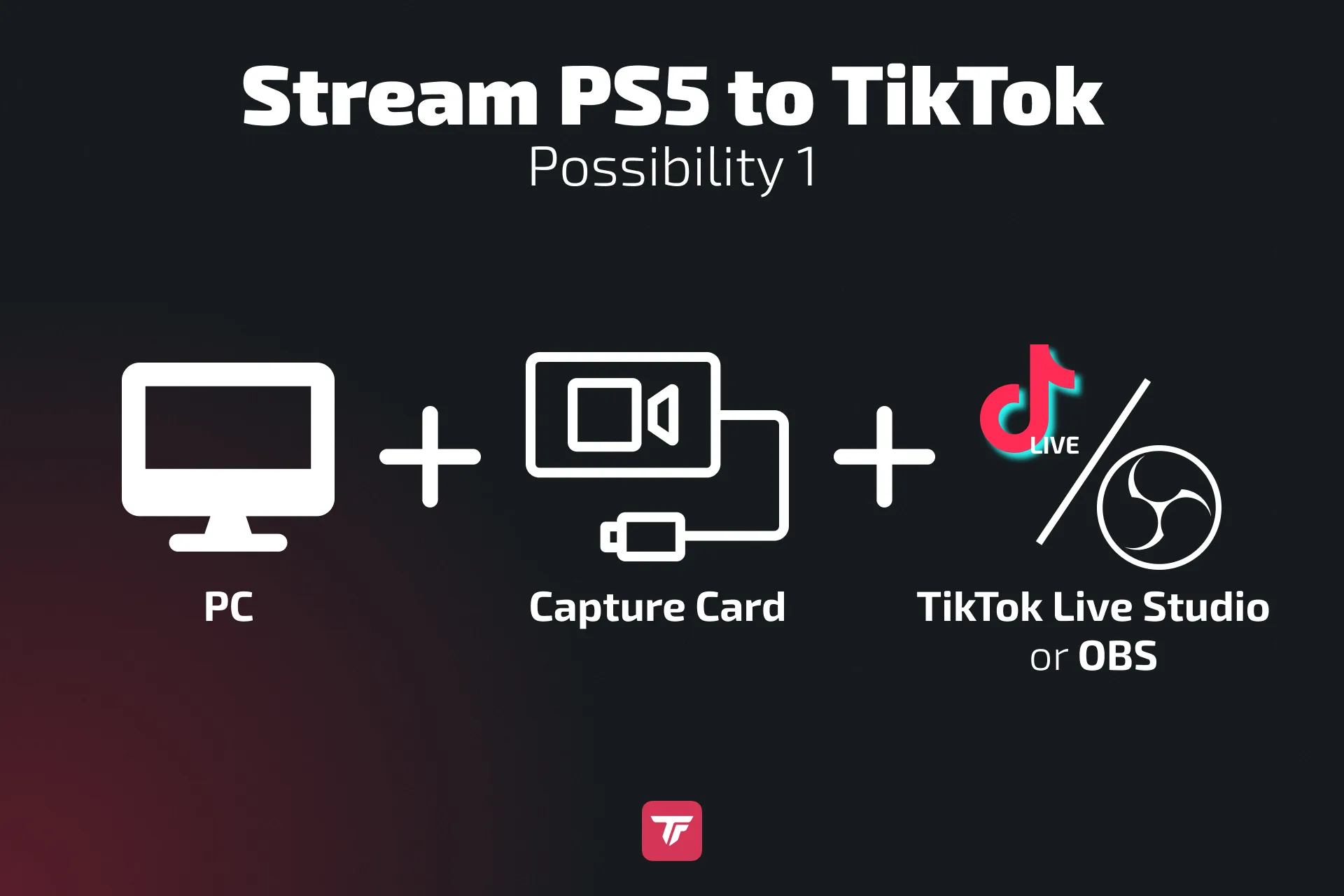
- PC + placa de captura + OBS/TikTok LIVE Studio → melhor qualidade, setup profissional.
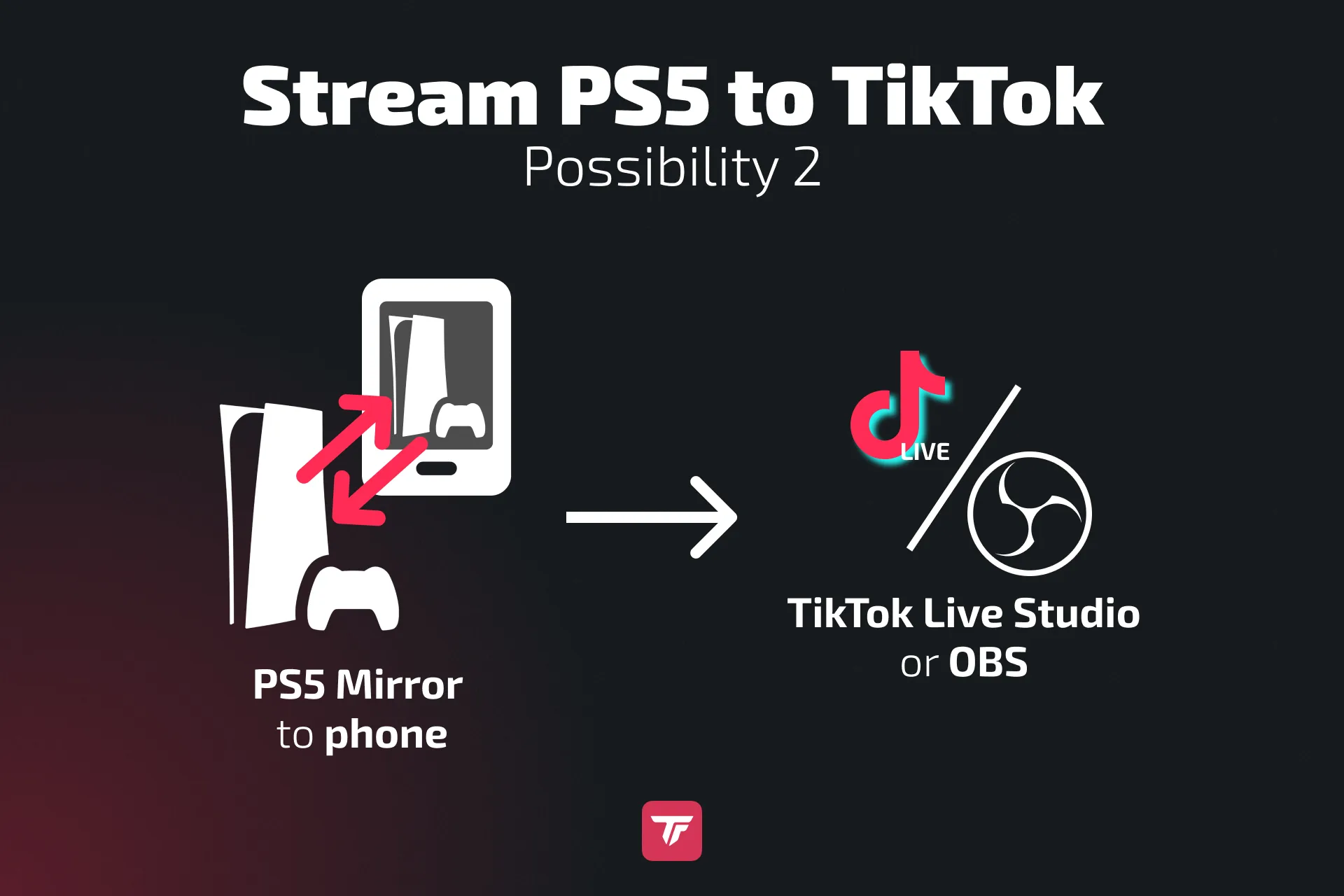
- Espelhamento pelo Remote Play no celular (Mobile Gaming) → rápido e grátis.
Requisitos para entrar ao vivo:
- Mínimo de 1.000 seguidores
- Ter 18 anos ou mais
- Histórico limpo na conta (sem advertências por violar as diretrizes)
Opções completas de setup para transmitir o PS5 no TikTok
Cada método tem prós e contras. Vamos comparar para você escolher o que combina com o seu orçamento, os seus objetivos e o equipamento que já tem.
Método 1: PC + placa de captura (melhor qualidade)
Se você leva a live a sério e quer a melhor qualidade de vídeo e áudio, esse é o caminho.
Como funciona:
O PS5 manda vídeo e áudio → placa de captura → PC → OBS Studio ou TikTok LIVE Studio → TikTok LIVE.
Para saber como conectar o TikTok LIVE Studio ou o OBS Studio ao TikTok, leia mais aqui.
Setup rápido, passo a passo, para a sua live de PS5 no TikTok:
- Conecte o cabo HDMI do PS5 à entrada da placa de captura.
- Conecte a saída da placa de captura ao seu monitor ou TV (para continuar jogando).
- Ligue a placa de captura ao PC via USB.
- Abra o OBS Studio (gratuito) ou o TikTok LIVE Studio (gratuito).
- Otimize as configurações de transmissão:
- No OBS, use plugins como o Aitum ou o SE.Live para lives verticais
- Bitrate: 3.000 a 5.000 kbps
- Resolução: 1080p → recortada para 720×1280 (vertical)
- FPS: 30 ou 60, conforme a velocidade da internet
- Codificador: a placa de vídeo (codificador de hardware)
- Adicione uma fonte de Captura de Jogo (PS5).
- Adicione uma fonte de webcam para a sua facecam.
- Adicione overlays, alertas e widgets de chat (com o TikFinity é fácil).
- Configure o áudio: áudio da área de trabalho para o som do jogo + entrada do microfone para os comentários.
- Entre ao vivo! 🎮
Passo a passo detalhado do setup no OBS:
Com a placa de captura conectada e o OBS Studio aberto, é assim que você monta um layout caprichado:
- Conecte o OBS ao TikTok
- Para layouts verticais, baixe plugins como o Aitum ou o SE.Live
- Crie uma coleção de cenas → dê um nome como “Live PS5 TikTok”.
- Otimize as configurações de transmissão:
- Bitrate entre 3.000 e 5.000 kbps (conforme a sua conexão)
- Resolução: 1080p → recortada para 720×1280 (vertical)
- FPS: 30 ou 60, conforme a velocidade da internet
- Codificador: de preferência a placa de vídeo (codificador de hardware)
- Adicione as fontes:
- Captura de Jogo: selecione a placa de captura como dispositivo.
- Dispositivo de Captura de Vídeo: adicione a webcam para a facecam.
- Fontes de imagem/mídia: suba overlays, molduras ou logos para a sua marca.
- Fonte de navegador: conecte os alertas do TikFinity (seguidores, Presentes, chat).
Organize o layout para o formato vertical do TikTok (9:16):
Para lives verticais no TikTok, você precisa de um plugin do OBS como o Aitum ou o SE.Live. Se não sabe como montar lives verticais no OBS, veja o nosso guia de como fazer live no TikTok pelo OBS.Redimensione a janela do jogo para preencher a tela vertical.
Posicione a webcam em cima ou embaixo, longe das áreas importantes da interface do jogo.
Adicione um overlay de chat para quem assiste no celular acompanhar a conversa.
Configure as transições:
Use “Esmaecer” ou “Cortar” entre as cenas (por exemplo, do gameplay para “Já volto”).
Opcional: adicione transições de stinger para um toque profissional.
Sincronia de áudio:
No Mixer de Áudio do OBS, clique nos três pontinhos, escolha “Propriedades Avançadas de Áudio” e ajuste o “Deslocamento de sincronia” do microfone para combinar com o gameplay.
Use o Mixer de Áudio para equilibrar o volume do jogo e do microfone, para a sua voz sair sempre clara
Dica: grave uma sessão de teste curta no OBS antes de entrar ao vivo. Assim você confere se webcam, gameplay e alertas estão alinhados, sem surpresas técnicas no meio da live.
Equipamento recomendado:
- Econômica: AVerMedia Mini
- Premium: Elgato HD60 X (melhor latência e estabilidade)
Prós e contras:
| Prós | Contras |
|---|---|
| Visual e clima profissionais | Custa mais (placa de captura + PC) |
| Overlays, alertas e facecam | Curva de aprendizado leve |
| Compatível com as ferramentas do TikFinity | Exige internet estável |
Método 2: espelhamento pelo celular (rápido e grátis)
Se você só quer testar sem gastar dinheiro, esse é o jeito mais rápido.
Como funciona: use o app PS Remote Play para espelhar o console no celular → o TikTok transmite pelo modo Mobile Gaming.
Passos:
- No PS5: Configurações > Sistema > Reprodução Remota > Ativar Reprodução Remota.
- Baixe o app PS Remote Play no celular.
- Vincule o PS5 e conecte o controle DualSense via Bluetooth.
- Inicie o Remote Play, e o TikTok vai transmitir o seu gameplay.
- Abra o TikTok → toque em + → LIVE → selecione Mobile Gaming.
- Dê um título chamativo (por exemplo, “Upando no Elden Ring no PS5!”).
- Toque em Iniciar LIVE. Permita a transmissão da tela no TikTok
- Volte para o PS Remote Play
- Curta a sua live!
Desvantagens:
- Resolução menor (depende da estabilidade do Wi-Fi).
- Possível atraso nos comandos.
- Sem overlays nem alertas.
Ainda assim, esse método é perfeito para testar o terreno.
Resolvendo problemas comuns na live de PS5 no TikTok
Até streamers experientes encontram obstáculos. Veja como resolver:
TikTok LIVE Studio não disponível no Mac
- Use o Boot Camp ou o Parallels para rodar o Windows.
- Considere um PC na nuvem, como o Shadow PC.
- Use o OBS Studio com o SE.Live no lugar do TikTok LIVE Studio
- Ou fique no espelhamento pelo celular até fazer um upgrade.
Imagem pequena na tela do TikTok
- Acontece porque o TikTok usa o formato vertical 9:16.
- Solução 1: no OBS, recorte o gameplay e preencha a tela, ou use plugins verticais
- Solução 2: adicione overlays criativos para preencher as barras pretas.
- Solução 3: use plugins verticais como o Aitum.
Sem áudio do jogo no TikTok LIVE
- Confira se o áudio por HDMI está ativado no PS5.
- No OBS: veja se o áudio da placa de captura não está mudo no mixer.
- Adicione uma fonte de Captura de Saída de Áudio, se faltar.
Live travando ou com baixa qualidade
- O upload deve ser de no mínimo 10 Mbps.
- Baixe o bitrate se a internet estiver instável.
- Use cabo de rede em vez de Wi-Fi para mais estabilidade.
Dicas para ter mais espectadores nas lives de PS5 no TikTok
Games no TikTok é um nicho competitivo. Para se destacar:
- Aqueça os seus espectadores: poste um clipe de 30 a 60 segundos com os melhores momentos uma hora antes de entrar ao vivo.
- Use o SEO do TikTok: títulos como “GTA Online no PS5 ao vivo” rankeiam melhor.
- Interaja o tempo todo: peça aos espectadores para escolher armas, estratégias ou caminhos no jogo.
- Aproveite as ferramentas do TikFinity:
- Alertas quando alguém segue 🎉
- TTS para os comentários do chat
- Minigames no chat (enquetes, quiz)
- Alertas quando alguém segue 🎉
- Colabore com outros gamers do TikTok: lives em dupla trazem o dobro de espectadores.
Siga uma agenda: constância cria espectadores fiéis.
Experimente o TikFinity de graça →
Equipamento e software recomendados para live de PS5 no TikTok
| Equipamento/Software | Função | Opção econômica | Opção premium |
|---|---|---|---|
| Placa de captura | Manda a imagem do PS5 para o PC | AVerMedia Mini | Elgato HD60 X |
| Webcam | Facecam | Logitech C920 | Sony ZV-E10 |
| Microfone | Áudio limpo | Fifine USB | Shure MV7 |
| Iluminação | Luz no rosto | Ring light | Elgato Key Light |
| Software | Transmissão | OBS Studio (gratuito) | TikTok LIVE Studio |
Conclusão e próximos passos
Transmitir o gameplay do PS5 no TikTok pode não ser plug and play, mas é 100% possível com o setup certo.
- Para a melhor qualidade: PC + placa de captura + OBS ou TikTok LIVE Studio.
- Para começar rápido: espelhamento pelo celular.
O nicho de games no TikTok cresce rápido, e quem chega cedo está conquistando comunidades enormes. Com as ferramentas interativas do TikFinity, você envolve os seus espectadores como nunca.
👉 Monte a sua live de PS5 com o TikFinity hoje. Experimente de graça!
Perguntas frequentes: live de PS5 no TikTok
Sim, usando o PS Remote Play + o modo Mobile Gaming.
O método do Remote Play: não precisa de equipamento extra.
Sim, principalmente com o Remote Play. A placa de captura reduz bastante o atraso.
Sim, é só adicionar cada plataforma ou jogo como uma fonte separada no seu broadcasting tool.
Dá para conseguir por uma agência oficial do TikTok LIVE. Ou, se você cumpre os requisitos do TikTok, pode transmitir direto pelo TikTok LIVE Studio ou por plugins como o SE.Live, sem precisar de chave.
Pelo menos 1.000 seguidores, e ter 18 anos ou mais.
Sim, mas a qualidade cai. Use o Remote Play ou o modo Mobile Gaming.
O TikTok não suporta transmissão direta de consoles. Você precisa de um caminho alternativo.
Presentes virtuais → convertidos em Diamantes → sacados em dinheiro. Patrocínios e parcerias de afiliado. Participação no programa de criadores do TikTok.