Kakakuha mo lang ng unang Regalo mo sa TikTok LIVE at hindi mo ito napansin. Masakit iyon, dahil pinapanood ng viewer na nagpadala kung magre-react ka. Eksaktong iyon ang inaayos ng TikTok alerts: lumalabas ang mga ito sa stream mo sa sandaling may magpadala ng Regalo, mag-follow sa ‘yo, o mag-subscribe.
Ano ang TikTok alerts?
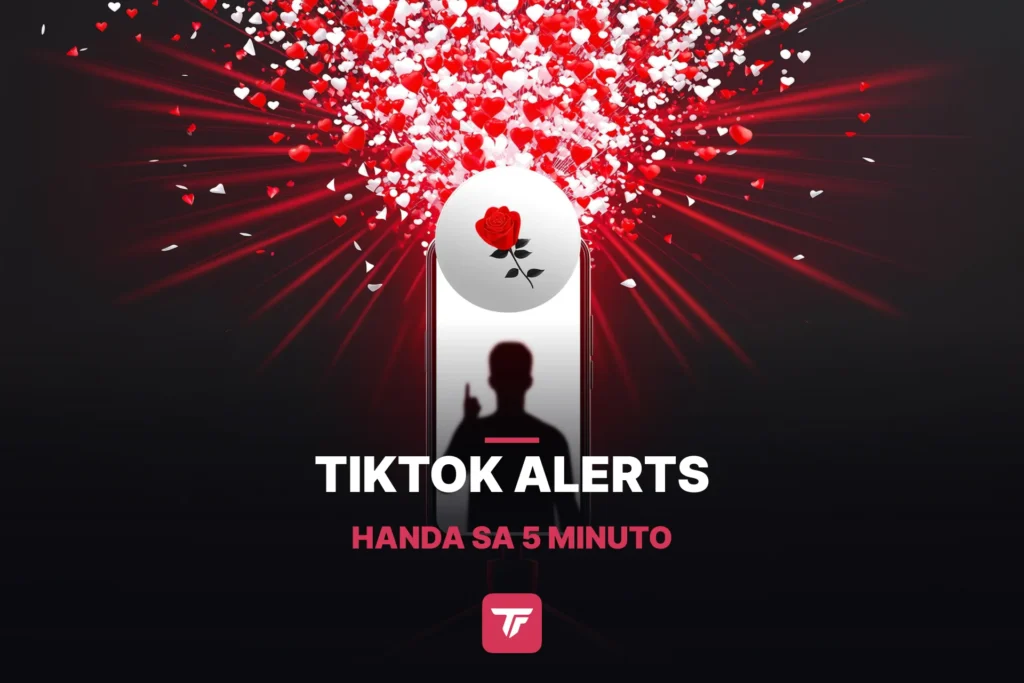
Ang TikTok alert ay maliit na animation o sound na lumalabas sa stream mo kapag may ginawa ang viewer. May nagpadala ng Rosas, nagdiriwang ang screen mo. May nag-follow, nakikita ng lahat. Tinatawag din itong TikTok LIVE notifications: follower notification kapag may nag-tap ng follow, like notification kapag dumating ang hearts, gift alert para sa bawat Rosas.
Sa TikTok app, nasa chat feed lang ang mga event na ito, kung saan nawawala sila sa loob ng ilang segundo. Inilalagay sila ng alerts sa gitna ng screen, kaya nakukuha ng viewer ang moment nila at nakikita ng buong community mo na sulit ang pagsuporta sa ‘yo.
Pwede kang mag-trigger ng alerts para sa halos lahat sa TikTok LIVE:
- Mga Regalo (mula sa isang Rosas hanggang sa malalaking Regalo gaya ng Leon)
- Bagong followers
- Bagong subscribers
- Shares at likes
- Viewers na sumasali sa LIVE mo
Ano ang kailangan mo bago magsimula
Overlays ang alerts, kaya kailangan nila ng streaming setup na sumusuporta sa browser sources. Ibig sabihin, nag-i-stream ka mula sa PC gamit ang OBS, Streamlabs, o TikTok LIVE Studio.
Kung bago ka sa PC streaming, i-set up muna iyon. Dadalhin ka ng aming gabay kung paano mag-stream sa TikTok gamit ang OBS sa buong proseso, step by step.
Mula sa phone ka lang nag-i-stream? Walang visual alerts doon, pero gumagana pa rin ang sound alerts sa pamamagitan ng TikFinity Mobile app. Mas marami pa tungkol dito sa ibaba.
Paano mag-set up ng TikTok alerts gamit ang TikFinity
Para mismo dito ginawa ang TikFinity: binabasa nito ang LIVE events mo at ginagawang TikTok LIVE alerts na ikaw ang may buong kontrol, mula sa animation hanggang sa sound hanggang sa kung ano ang magti-trigger. Handa na ang free alerts, at mas maraming option ang nabubuksan sa TikFinity Pro kapag gusto mo. Ganito ang buong setup:
Mas gusto mong manood? Ang mabilisang video guide
Eto ang buong Actions & Events setup sa loob ng wala pang isang minuto, follow alert ang halimbawa (video in English):
@tikfinity.official Here is a tutorial on how to add Action Triggers to your TikTok LIVE! 😎 In this example we will be using “Follow” as a trigger but you can use many others, like: comments, shares, likes or even specific gifts 🚀 #TikFinity #Tutorial
♬ som original – TikFinity – TikFinity
Gusto mo ng mas detalyado? Dadalhin ka ng nakasulat na mga step sa ibaba sa bawat screen.
1. Ikonekta ang TikTok account mo
Buksan ang TikFinity sa browser mo at mag-register o mag-log in. Tapos ilagay ang TikTok @handle mo (hindi ang display name mo) kung hindi mo pa nagagawa, para makakonekta ang TikFinity sa LIVE mo. Hindi kailanman hihingin ng TikFinity ang TikTok password mo, binabasa nito ang public LIVE events mo.
2. Buuin ang alert mo sa Actions & Events
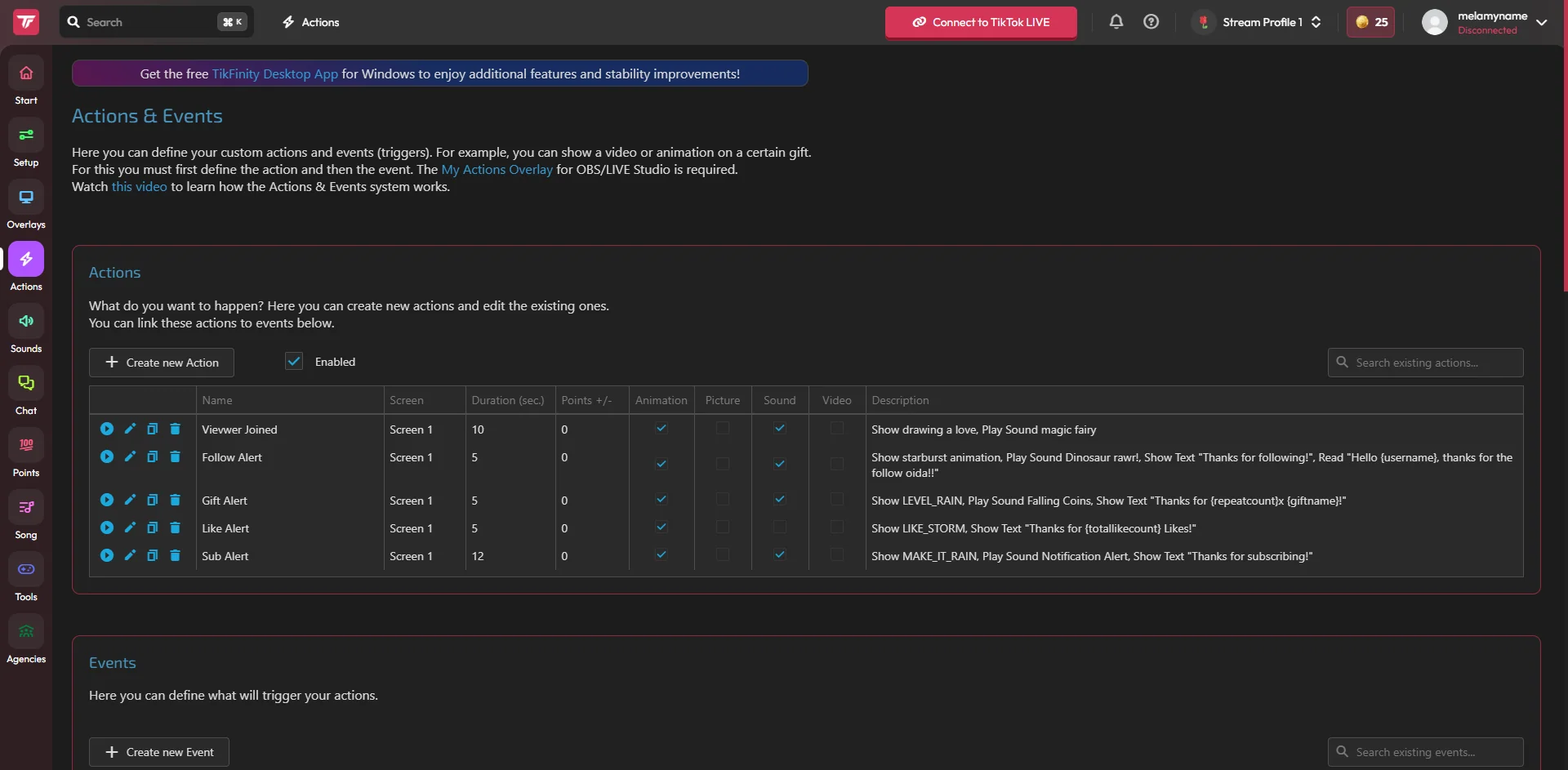
Pumunta sa Actions & Events (Mga Aksyon & Mga Event sa app). Dito nakatira ang alerts mo: una mong tinutukoy ang action (kung ano ang mangyayari, gaya ng GIF na may sound) at tapos ang event na magti-trigger nito (halimbawa, partikular na Regalo).
May predefined alerts na pwedeng pagsimulan, at pwede kang magkabit ng halos kahit ano: animations, videos, sounds, Text-to-Speech, chatbot messages, at marami pa. Ang setup na pinakamarami ang naibibigay sa pinakakaunting effort: GIF plus sound.
3. Idagdag ang overlay sa broadcasting tool mo
Para makita sa stream ang actions mo, kailangan mo ng hindi bababa sa isang overlay screen. Mag-scroll pababa sa Mga setting ng Overlay Screen sa Actions & Events page at kopyahin ang screen URL.
Sa OBS: sa ilalim ng Sources, i-click ang +, piliin ang Browser, i-paste ang link mo. Sa TikTok LIVE Studio: Sources, tapos Link, i-paste ang parehong URL, tapos. Gumagana ang Streamlabs gaya ng OBS, tumatakbo rin doon ang TikTok alerts bilang browser source.
4. I-test ito nang hindi nagla-LIVE
Hindi mo kailangang hintayin ang susunod mong stream. Diretso sa Actions & Events page, i-click ang play button sa action mo o gamitin ang Event Simulator sa ibaba para mag-fire ng pekeng Regalo o follow, at makikita at maririnig mo nang eksakto kung paano dumarating ang alert mo.
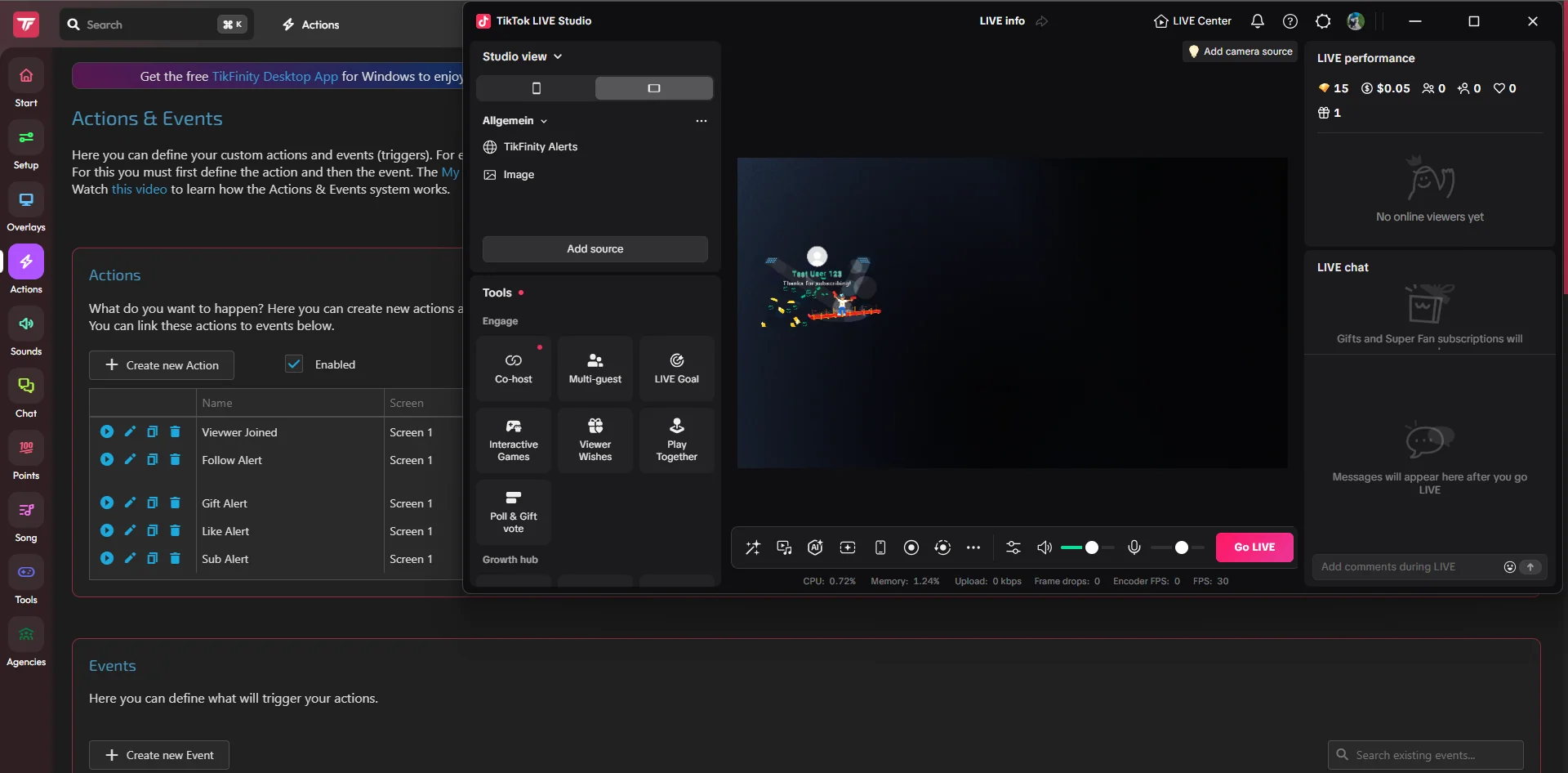
Kapag maayos na ang itsura, i-position at i-resize ang overlay sa scene mo para hindi nito kailanman matakpan ang mukha mo o ang chat.
Magdagdag ng sound alerts para hindi ka makaligtaan ng Regalo
Madaling makaligtaan ang visual stream alerts kapag nakatutok ka sa game mo o sa chat mo. Sinasagot iyon ng sounds, at may dalawang paraan ka para makuha ang mga ito. Kung TikTok alert sounds ang hanap mo, dito sila nakatira.
Ang pinakamabilis ay ang Sound Alerts section: ang pinakamadaling paraan para mag-play ng sound kapag may nagpadala ng Regalo, nag-follow, o nag-subscribe. I-map ang iba’t ibang sound sa iba’t ibang event, malambot na ping para sa follows, malaking fanfare para sa malalaking Regalo. Makakakuha ang free accounts ng 5 sound alerts, inaalis ng TikFinity Pro ang limit.
Kung sa Actions & Events ka na rin nagbu-build, pwede ka ring pumili ng sounds doon mismo at ikabit sa action mo, para sabay na mag-fire ang animation at sound bilang isang alert. Pinakabagay sa OBS at LIVE Studio setups na gusto ng mas advanced na options.
Mobile TikTok alerts: marinig ang bawat Regalo sa phone mo
Diretso sa TikTok app ka nag-i-stream? Wala doon ang overlays, pero may alerts.
Ang TikFinity Mobile ay dedicated na app na ginawa para sa phone streamers. I-install ito sa phone mo, mag-log in, ilagay ang TikTok handle mo, at i-set up ang alerts mo. Tapos i-tap ang button na I-start ang Mga Alerts at Text-to-Speech.
Mula sa sandaling iyon, nakikinig ang app sa background: sa sandaling i-tap mo ang Go LIVE sa TikTok, magti-trigger ang sounds at TTS mo sa phone mo. Nakaka-react ka sa bawat Regalo nang real time, walang kailangang PC.
May sariling settings ang app, kaya isang beses mo lang ito ise-set up at tapos ka na.
Gawing mas epektibo ang alerts mo
Kapag tumatakbo na ang basics, may ilang tweak para mas mapakinabangan ang bawat alert:
✅ Pasalamatan ang mga tao sa pangalan. Ipinapakita ng alert kung sino ang nagpadala ng Regalo. Sabihin nang malakas ang pangalan nila, o hayaang ang Text-to-Speech ang magsalita para walang supporter na makakaligtaan mo. Ito ang pinakamagandang paraan para makakuha ng pangalawang Regalo.
✅ I-scale ang celebration. Maliit na Regalo, mabilis na pasasalamat. Malaking Regalo, malaking reaction. Napapansin ng viewers ang pagkakaiba.
✅ Ipares ang alerts sa goals. Ipinapakita ng gift goal overlay sa tabi ng alerts mo sa viewers kung saan sila nag-a-ambag.
✅ Mas malayo pa sa Actions & Events. Halos kahit ano ang kayang i-trigger ng TikFinity mula sa Regalo: palitan ang OBS scene mo, i-activate ang source, i-set ang Voicemod voice mo, simulan ang Streamer.bot action, mag-umpisa ng challenge, o mag-fire ng custom animation.
Ginagawang active supporters ng alerts ang passive viewers, at direkta itong pumapasok sa earnings mo. Kung gusto mo ng mas malaking larawan, basahin ang aming gabay kung paano kumita sa TikTok LIVE.
I-set up ang unang alert mo ngayon
Hindi mo kailangan ng malaking setup o bayad na tool para magsimula. Mag-register sa TikFinity, gumawa ng isang action na may GIF at sound, ilagay ang overlay screen sa OBS o LIVE Studio, at i-click ang Event Simulator para makita itong lumabas. Kung alerts lang ang gusto mo, tapos ka na sa limang minuto.
I-set up ang alert mo, libre →
At marami pang naghihintay sa parehong page: challenges, scene switches, buong gift-triggered shows. Habang mas interactive ang LIVE mo, mas tumatagal ang mga tao, dahil gustong-gusto ng viewers ang streams na nagre-react sa kanila. Pinupuno ng susunod na Rosas ang screen mo, at paparating na ang Regalo pagkatapos niyon.
Gusto mong mas buhay ang buong stream mo? Pagsamahin ang alerts at Text-to-Speech para sa chat mo at hayaang marinig ng viewers ang sarili nila sa stream.
FAQs tungkol sa TikTok alerts
Oo. Libre ang alert overlays at sound alerts ng TikFinity. Kasama sa free plan ang 5 sound alerts; inaalis ng TikFinity Pro ang limit na iyon at nagdadagdag ng premium overlays.
Kailangan ng PC setup ang visual overlays, pero gumagana ang sound alerts sa mobile. Gamitin ang TikFinity Mobile app at maririnig mo ang bawat Regalo, follow, at iba pa habang nag-i-stream mula sa TikTok app.
Nagiging active lang ang TikTok alerts sa OBS o Streamlabs kapag naidagdag na ang screen URL bilang browser source, at kailangan ito ng TikTok LIVE Studio alerts bilang link source. Kung offline pa rin, i-double-check na inilagay mo ang TikTok @handle mo (hindi ang display name mo) at na live ka.
Kung gusto mo lang. Malakas na nagpe-play ang sounds sa phone mo, kaya kung walang headphones, nakukuha ito ng mic mo at naririnig ng viewers mo ang bawat alert at TTS message. Mas gusto mong ikaw lang ang makarinig? Mag-stream nang naka-headphones.
Hindi. Nagre-register ka ng TikFinity account, pero ang TikTok mismo ay kinokonekta sa @username mo lang. Binabasa ng TikFinity ang public LIVE events mo gaya ng Mga Regalo, follows, at chat, at hindi kailanman hinihingi ang TikTok login mo.
Oo. Pwede mong i-map ang hiwalay na sounds at animations sa partikular na events, at sa Actions & Events pwede mong bigyan ang malalaking Regalo ng sarili nilang special trigger, gaya ng scene change o custom animation.