Bu eksiksiz rehberde OBS ile TikTok’ta nasıl yayın açacağını tam olarak öğreneceksin: yayın anahtarını almaktan görsellerini optimize etmeye kadar. Ayrıca TikFinity ile Text-to-Speech, uyarılar, Ses Uyarıları ve onlarca TikTok overlay’i gibi popüler özellikleri yayınına nasıl ekleyeceğini göreceksin. TikTok OBS yayın açma işinin tamamı burada.
Neden TikTok’ta OBS ile yayın yapmalısın?
Mobil yayın hızlı olabilir, ama OBS yayınını tamamen özelleştirilebilir bir deneyime dönüştürür:
- Overlay, uyarı ve sahne geçişleri ekle
- Yüksek kaliteli mikrofonlardan profesyonel ses al
- Çoklu kamera kurulumları ve filtreler kullan
- Yayınını içerik üreticisi tarzına göre markala
TikTok LIVE Studio ile kıyaslandığında OBS çok daha fazla esneklik ve eklenti desteği sunuyor. Restream gibi platformlarla birleştirdiğinde YouTube, Twitch ve TikTok’a aynı anda çoklu yayın yapabilirsin. Bilgisayardan TikTok canlı yayın nasıl açılır diye soranlar için en kapsamlı yol bu.
Üstelik OBS tamamen ücretsiz ve açık kaynaklı; yani hiçbir platforma bağlı kalmadan yayının üzerinde tam kontrol sende.
Başlamadan önce neye ihtiyacın var?
TikTok LIVE uygunluğu
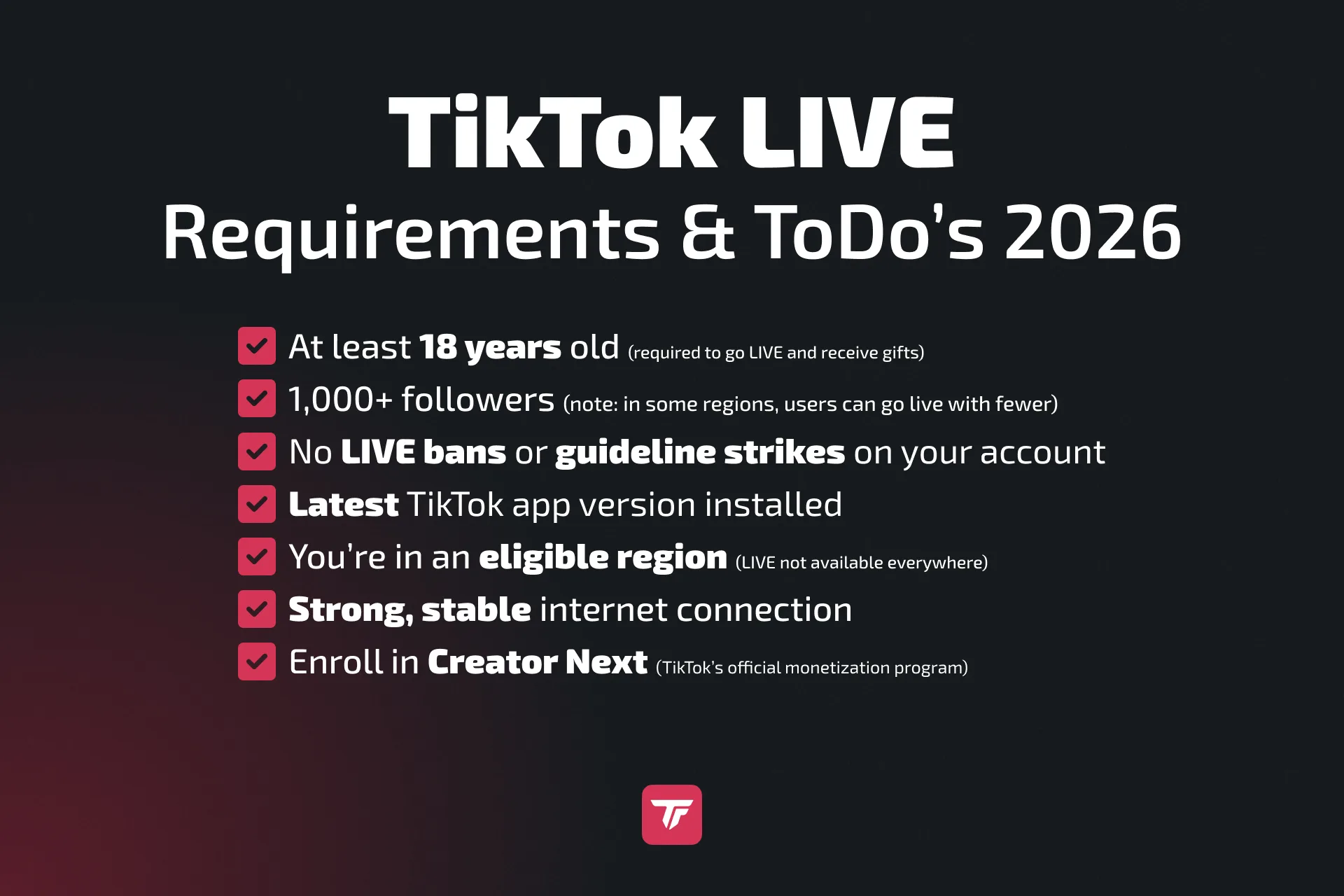
Yayın anahtarı ya da eklentiyle OBS üzerinden TikTok’ta yayın yapmak için hesabının şu şartları karşılaması gerekiyor:
- 1.000+ takipçi
- 18 yaş ve üzeri
- Aktif topluluk uyarısı yok
Not: 2026’da Reddit ve diğer topluluklardaki bazı kullanıcılar daha az takipçiyle erişim aldığını bildiriyor. Canlı yayın erişiminin açık olup olmadığını uygulama içi ayarlarından kontrol et. Tüm şartları TikTok canlı yayın şartları rehberimizde bulursun.
OBS Studio kurulumu
OBS’yi resmî siteden indir: obsproject.com. Ücretsiz ve açık kaynaklı, Windows ve Mac’te çalışıyor.
Kur ve arayüzü keşfet. Yayına geçmeden önce Sahneler ve Kaynakların nasıl çalıştığını anlamak çok önemli. Yardıma ihtiyacın varsa OWN3D’nin OBS eğitimlerine göz at (İngilizce).
Ekipman listesi
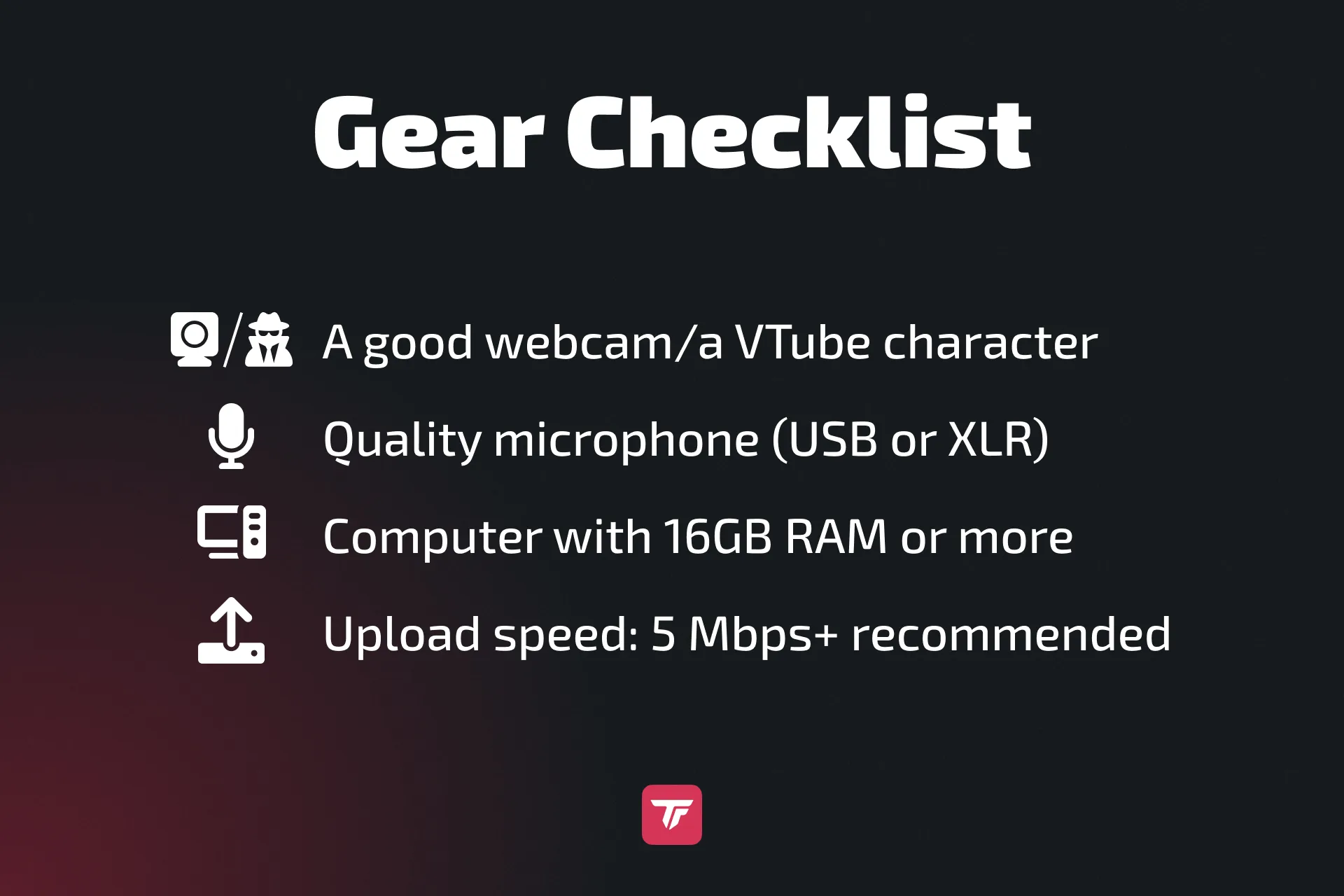
Hollywood stüdyosuna ihtiyacın yok, ama sağlam ekipman fark yaratır:
- İyi bir web kamerası; yüzünü göstermek istemiyorsan bir VTuber karakteri de gayet iyi iş görür.
- Kaliteli mikrofon (USB ya da XLR)
- 16 GB ya da daha fazla RAM’i olan bir bilgisayar
- Yükleme hızı: 5 Mbps ve üzeri önerilir
📝 İpucu: Sohbeti ve yayını takip etmek için ikinci bir monitör ya da cihaz kullan.
Işığının da düzgün olduğundan emin ol; bir ring ışığı bile yayınının ne kadar profesyonel göründüğünde büyük fark yaratabilir.
1. Adım: TikTok yayın anahtarını al
Yayın bilgilerini almak için şu adımları izle:
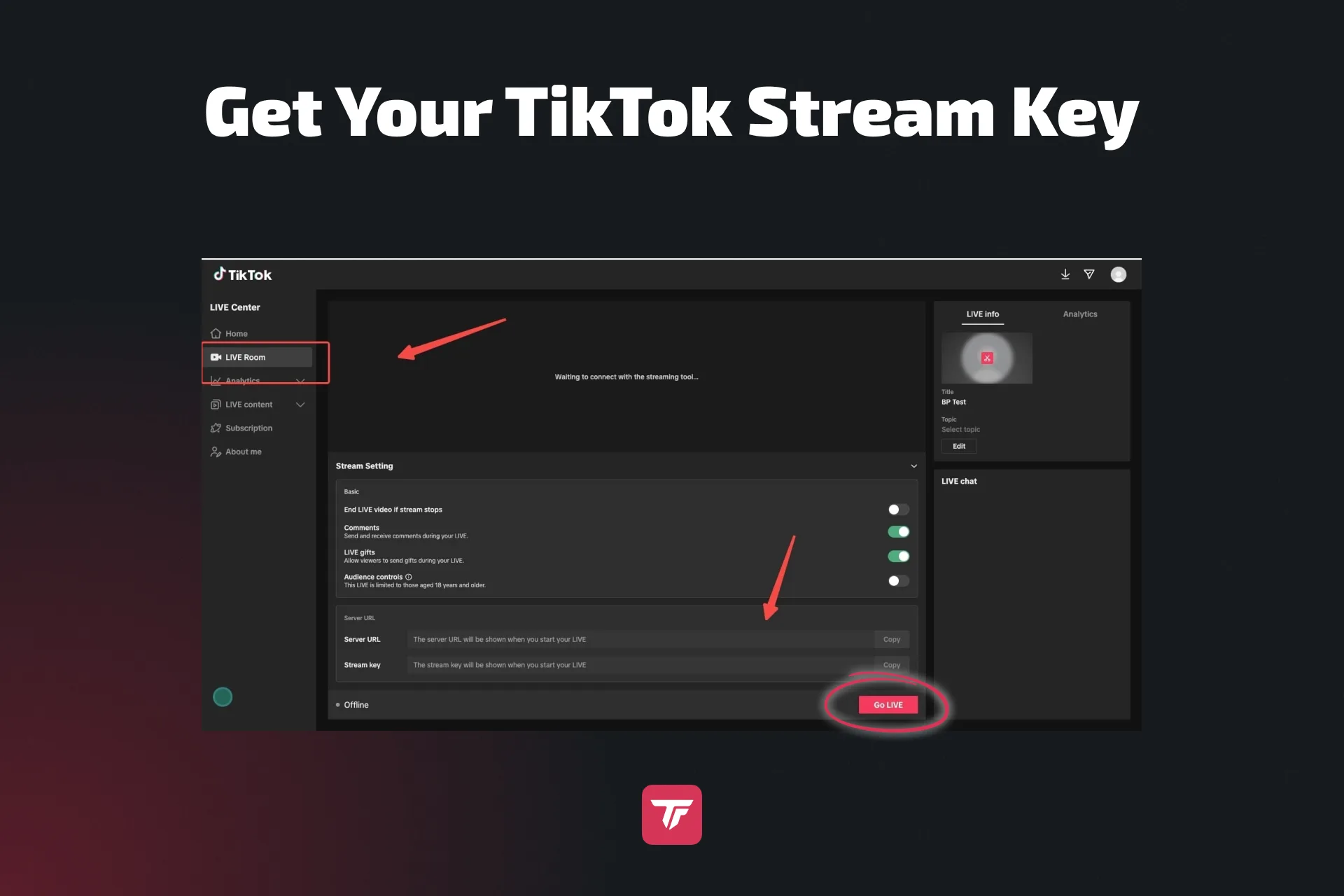
- Masaüstü tarayıcıdan TikTok’a giriş yap.
- Sol kenar çubuğundaki “Go LIVE”a tıkla ya da LIVE Center’a girmek için doğrudan buraya tıkla.
- LIVE Room’a git (livecenter.tiktok.com/producer).
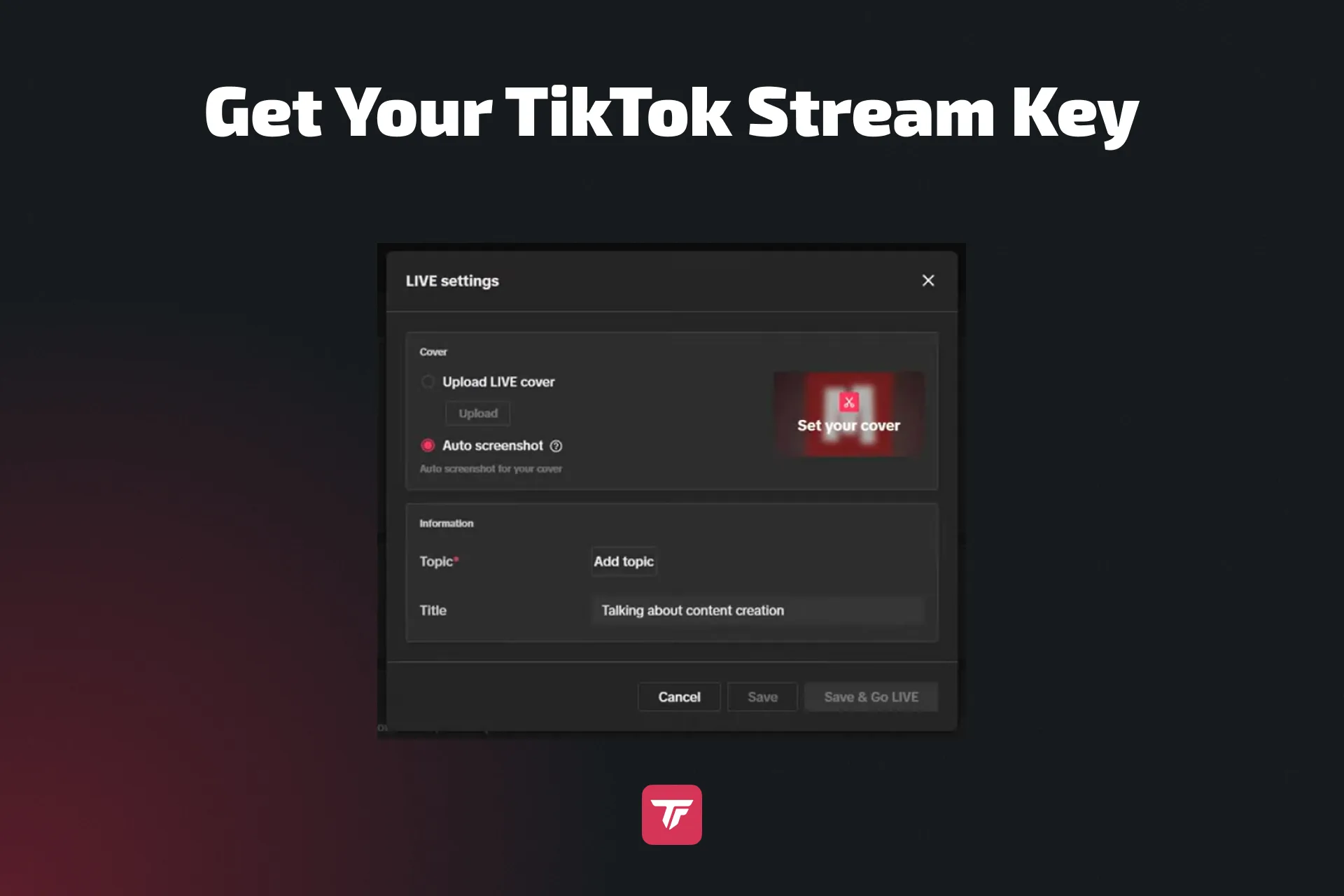
- Yayın başlığını ve kategorini seç > Save & Go LIVE.
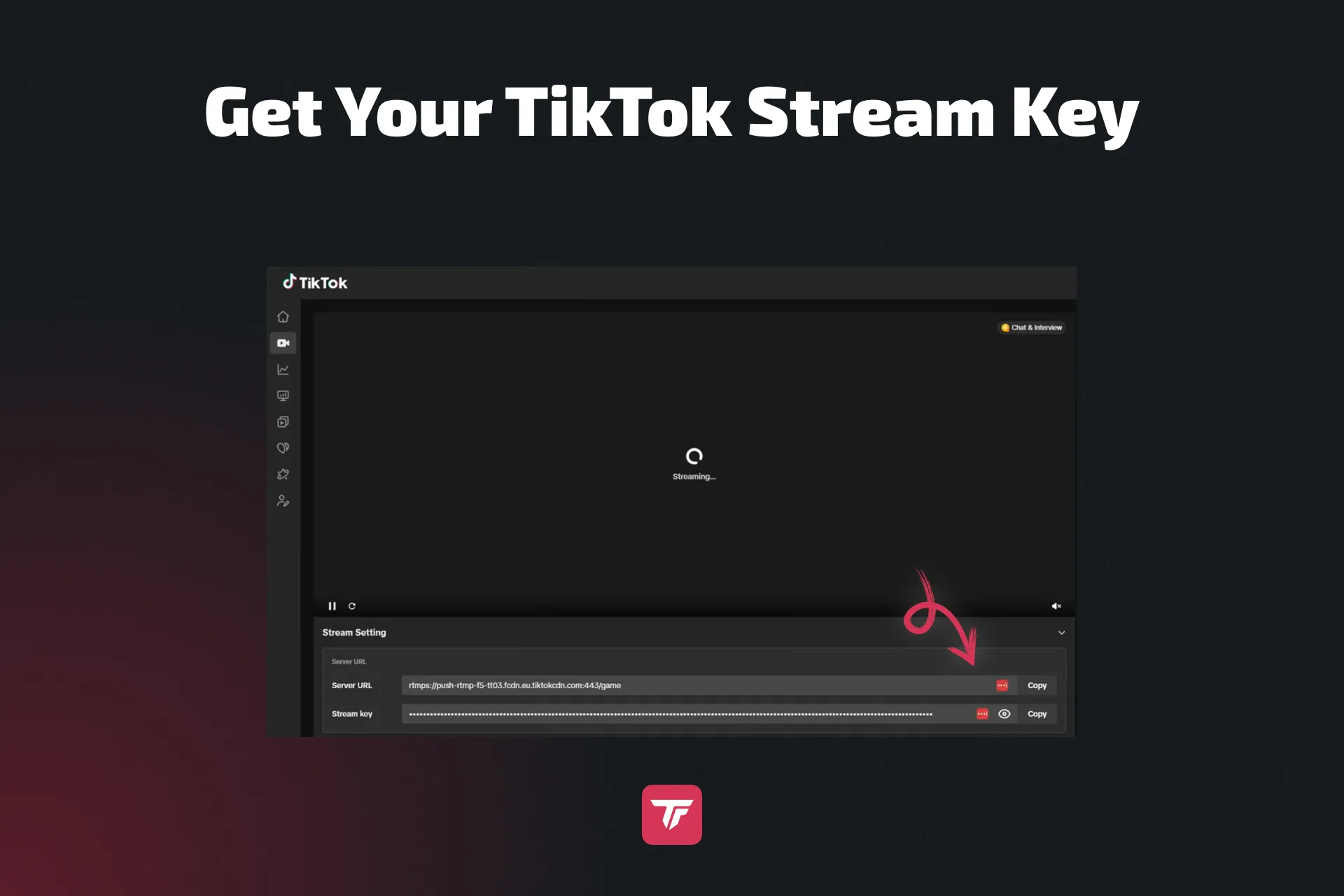
- Aşağı kaydırıp Server URL ve Stream Key‘i bul. Yayına geçer geçmez görünürler.
- İkisini de kopyala. OBS’de lazım olacaklar.
🔁 Yayın anahtarını ya da “LIVE Room” sekmesini göremiyorsan ya bir yayın anahtarı ajansıyla çalışabilir ya da TikTok’un LIVE Studio’sunu kullanabilirsin; LIVE Studio, yayın anahtarı olmadan da OBS’yi entegre etmene izin veriyor. Adım adım yol için bu rehbere göz at. TikTok yayın anahtarı nasıl alınır, tüm ayrıntılar yayın anahtarı rehberimizde.
2. Adım: OBS’yi TikTok’a bağla
Yayın anahtarını aldıktan sonra OBS’yi aç:
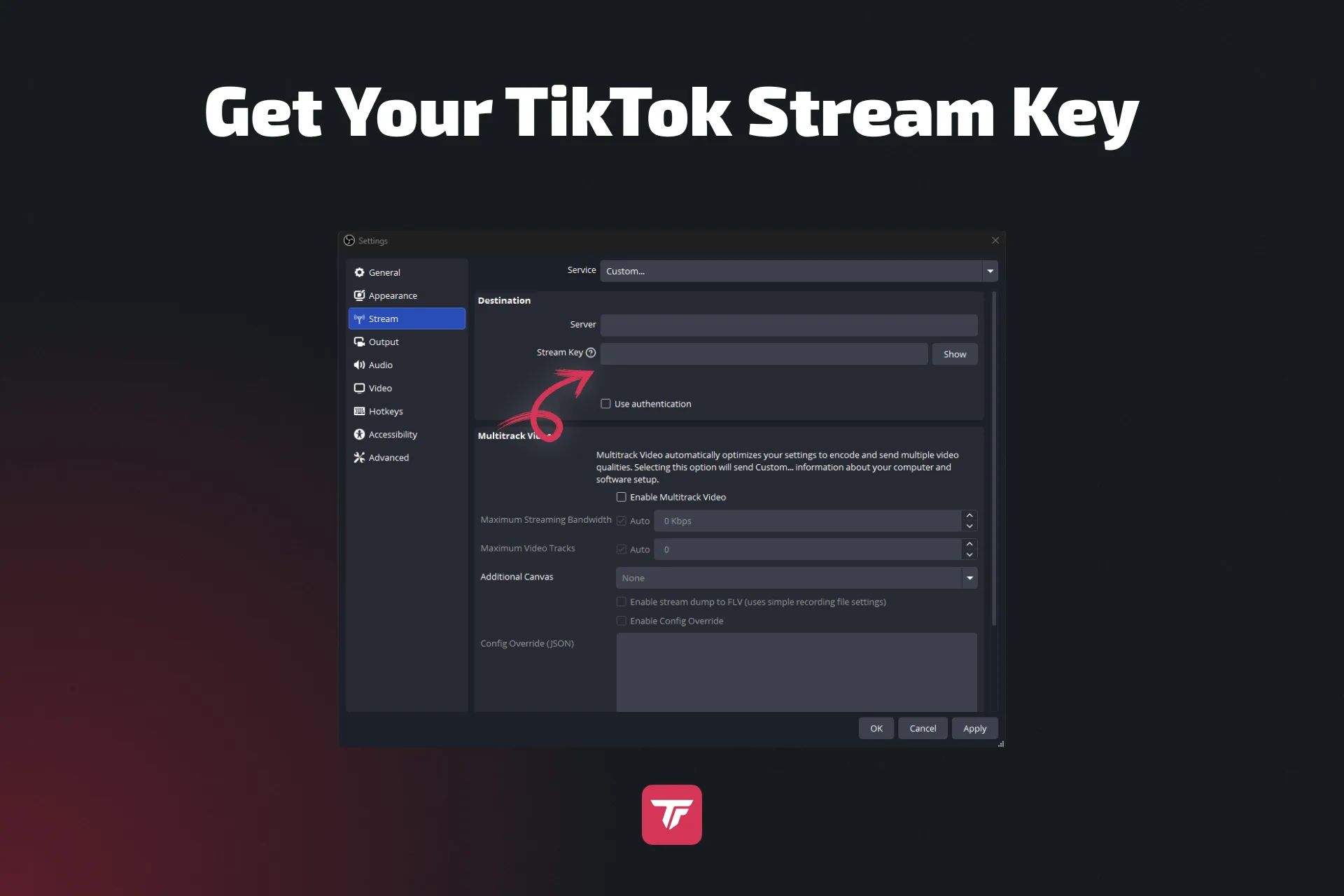
- Ayarlar > Yayın‘a git
- Özel‘i seç
- Server URL’ni ve Stream Key’ini yapıştır
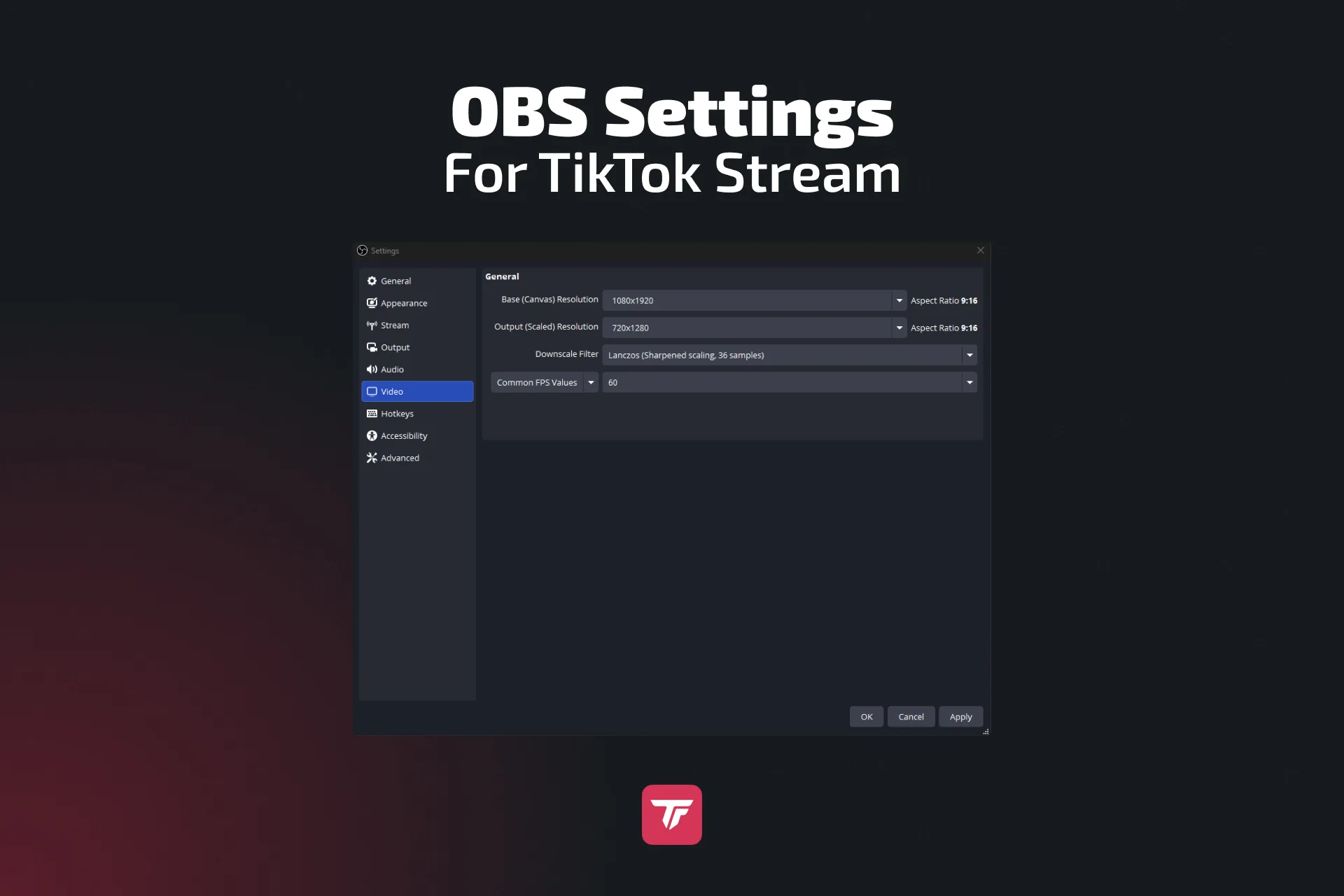
Şimdi tuvalini TikTok’un tercih ettiği formata ayarla:
- Taban/Çıkış çözünürlüğü: 1080×1920 (dikey)
- Dikkat: Dikey ve yatay çoklu yayın yapmak istiyorsan Aitum ya da SE.Live gibi bir OBS eklentisine ihtiyacın olacak
3. Adım: OBS’yi TikTok için optimize et
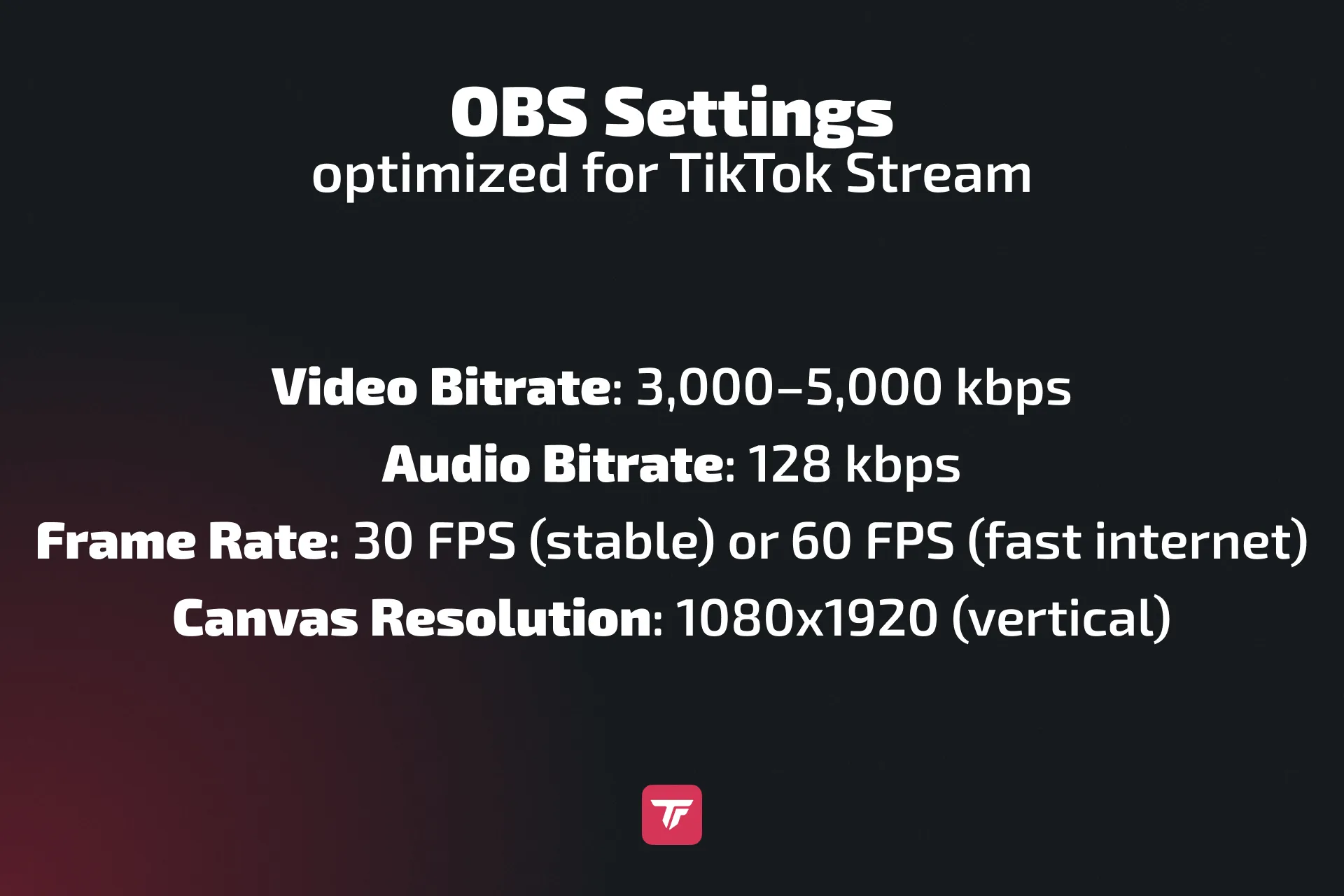
Akıcı ve net TikTok yayınları için OBS’yi şöyle ayarla:
- Video bit hızı: 3.000 ila 5.000 kbps
- Ses bit hızı: 128 kbps
- Kare hızı: 30 FPS (stabil) ya da 60 FPS (hızlı internet)
- Tuval çözünürlüğü: 1080×1920 (dikey)
Sahne kurulumu ipuçları:
- Web kamerası, ekran yakalama ve overlay’ler ekle
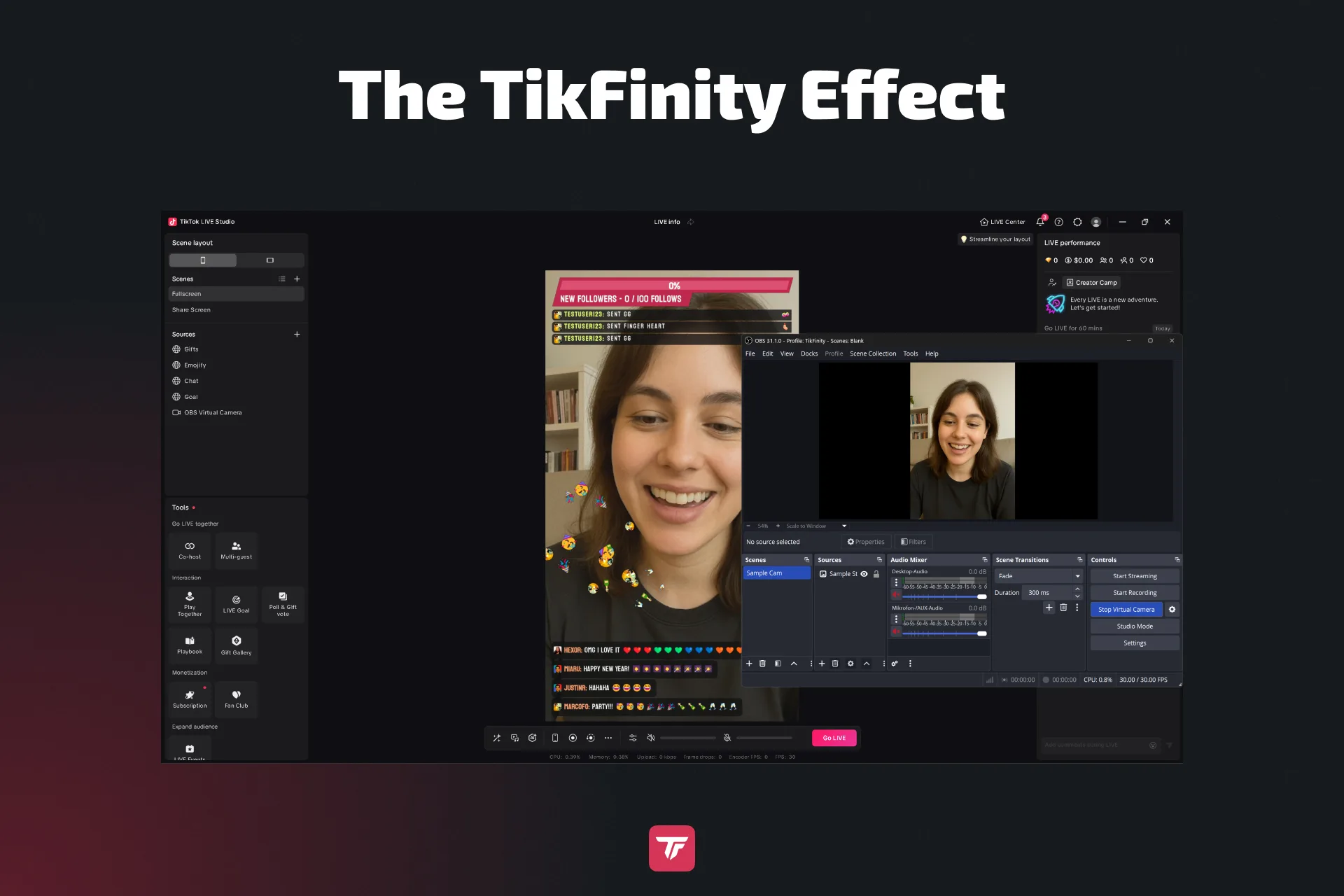
- Etkileşim için TikFinity tarayıcı kaynaklarını entegre et
- Bir hedef çubuğu ya da başka bir topluluk sayacı ekle
🎨 Düzenini mobil uyumlu yap! TikTok izleyicilerinin çoğu telefondan dikey izliyor.
4. Adım: İlk TikTok yayınını başlat
✅ Herkese açık yayına geçmeden önce mutlaka test et:
- Her şeyin düzgün göründüğünden ve duyulduğundan emin olmak için OBS’de hızlı bir test kaydı yap (ses, görüntü vb.)
- Varsa listelenmemiş/özel yayın ayarlarını kullan
Yayının hazır olduğunda:
- OBS’de Yayını Başlat‘a tıkla
- TikTok mobil uygulamasından ya da tarayıcıdan yayında olduğunu doğrula
💬 Erken etkileşime gir: izleyicileri selamla, bir mesaj sabitle ve etkileşimi artırmak için canlı yayın hedefleri belirle.
Düzen her şey. Ne kadar sık yayın yaparsan TikTok LIVE keşfet akışında görünme ihtimalin o kadar artar.
5. Adım: TikTok yayınlarını TikFinity ile bir üst seviyeye taşı 🚀
Gerçek zamanlı uyarılar
TikFinity şunlar için ekranda anlık uyarı gösterir:
- Takipler
- Beğeniler
- Hediyeler
- Yeni izleyiciler
Bu, izleyicilerini meşgul tutar ve her etkileşimin anlamlı hissettirmesini sağlar.
Etkileşimli özellikler
TikFinity ile şunları ekleyebilirsin:
- Beğeni ya da Hediye için hedef çubukları
- Text-to-Speech (TTS) sohbet
- Sıralamalar, mini oyunlar, geri sayım zamanlayıcıları ve daha fazlası
Bu özellikler daha uzun izlenme süresi, daha fazla etkileşim ve daha fazla Hediye getirirken yayınına profesyonel bir görünüm kazandırır.
🔗 İpucu: Bunları OBS’ye tarayıcı kaynağı olarak ekle. Tek gereken bir bağlantı, kod bilgisi gerekmiyor.
👉 TikFinity’ye bugün ücretsiz başla
Sık görülen OBS-TikTok sorunlarını giderme
TikTok LIVE seçeneğini göremiyor musun?
TikTok LIVE seçeneğini göremiyorsan 1.000 takipçi, gerekli yaş ve hesabında uyarı olmaması gibi uygunluk şartlarını karşıladığından emin ol. Farklı bir cihazdan giriş yapmayı da deneyebilirsin.
OBS siyah ekran gösteriyor ya da ses çalışmıyor
Önce OBS yazılımının, ekran kartı ve ses sürücülerinin güncel olduğundan emin ol.
Sonra her şeyin doğru ayarlandığından emin olmak için ses mikseri ayarlarını tekrar kontrol et.
Son olarak başka bir uygulamanın web kameranı ya da mikrofonunu kullanıp kullanmadığına bak; bu, OBS’nin onlara erişmesini engelleyebilir.
Takılan yayın ya da düşen kareler
Bağlantındaki yükü azaltmak için bit hızı ayarlarını düşürmeyi dene. Bant genişliği ya da sistem kaynağı kullanan gereksiz arka plan uygulamalarını kapat.
İnternet hızını test etmek de iyi bir fikir. TikTok yayın için en az 5 Mbps yükleme hızı öneriyor. Daha stabil bir yayın için Wi-Fi yerine Ethernet bağlantısı kullan.
Yanlış video yönü
Video yönün yanlışsa OBS tuvalini 1080’e 1920 olarak ayarladığından emin ol. Dikey modu açmak için Aitum Vertical gibi eklentiler de kullanabilirsin.
Yayın anahtarın yok mu?
Yayın anahtarın yoksa Windows’ta TikTok LIVE Studio’yu kullanabilirsin. TikTok desteği üzerinden yayın anahtarı erişimine başvurabilir ya da bir TikTok ajansıyla çalışabilirsin. Alternatif olarak OBS Studio için SE.Live, Restream ya da doğrudan TikTok entegrasyonu için Streamlabs kullanabilirsin.
Yayın yaparken büyümek için ipuçları
Daha fazla izleyici ve etkileşim mi istiyorsun? Şunları dene:
- Yoğun saatlerde yayın aç (yerel saatle 18:00 ile 22:00 arası)
- Trend sesleri ve hashtag’leri kullan
- Duo LIVE ile diğer içerik üreticileriyle ortak yayın yap
- Klipleri TikTok, Reels ya da Shorts için yeniden kullan
- Yayınını TikTok Hikayeleri üzerinden önceden duyur
- Sonuna kadar kalan izleyiciler için çekiliş yap
- Overlay’lerine bir CTA ekle: “Takip etmek için dokun” ya da “Açmak için Hediye gönder!”
🎯 İpucu: Haftalık yayın hedefleri belirle ve biyografinde duyur.
Sonuç: TikTok yayınlarından daha fazlasını al
İşte bu kadar! 2026’da OBS ile TikTok’ta yayın yapmak için gereken her şey:
- Yayın anahtarını al (ya da SE.Live gibi bir eklenti kullan)
- OBS’yi bağla
- Ayarları optimize et
- Yayına geç
- TikFinity ile bir üst seviyeye taşı
OBS ile yayın yapmak içerik üreticisi olarak ciddi imkânlar açar. Markalaşma, profesyonel görseller ve izleyici etkileşimi ekle, hepsini topluluğunu büyütürken yap.
🔥 Canlı yayınlarını sıradan olmaktan çıkarıp parlatmaya hazır mısın?
👉 TikTok OBS yayınını bugün TikFinity ile zenginleştir
SSS: OBS ile TikTok yayını
OBS’nin TikTok’a bağlanması için yayın anahtarı gerekiyor. Ancak OBS Studio için bir eklenti olan SE.Live ile yayın anahtarına ihtiyaç duymadan doğrudan TikTok’a yayın yapabilirsin. Alternatif olarak TikTok LIVE Studio ya da resmî TikTok entegrasyonu olan Streamlabs gibi platformlar da yayın anahtarını elle girmeden yayın yapmana izin veriyor. Standart OBS kurulumlarında yayın anahtarı hâlâ gerekli ve TikTok’un LIVE Producer panelinden kopyalanmalı.
Yayın anahtarı almak için hesabının genellikle 1.000+ takipçisi olmalı, en az 18 yaşında olmalısın ve Topluluk Kurallarına uymalısın. Masaüstünden livecenter.tiktok.com’a git ve “LIVE Room” seçeneğini görüp görmediğine bak. Yoksa yeniden başvurmayı ya da TikTok desteğiyle iletişime geçmeyi düşün.
Evet, ama SE.Live, Restream ya da Streamlabs gibi üçüncü taraf bir hizmet kullanman gerekiyor. Bant genişliğine bağlı olarak çoklu yayın, yayın kaliteni düşürebilir ve TikTok üçüncü taraf yayınlarda özellikleri ya da keşfedilebilirliği kısıtlayabilir.
Kesinlikle. OBS macOS’te çalışıyor, ama yine de bir TikTok yayın anahtarı alman gerekiyor. TikTok LIVE Studio yalnızca Windows’ta olduğu için Mac kullanıcıları için OBS ilk tercih.
OBS ayarlarına git ve hem Taban (Tuval) çözünürlüğünü hem de Çıkış (Ölçeklenmiş) çözünürlüğünü 1080×1920 olarak değiştir. Daha kolay düzen yönetimi için Aitum Vertical ya da SE.Live gibi bir eklenti de kullanabilirsin.
Ne yazık ki hayır. TikTok şu anda yayın kilometre taşlarını (“30 dakika canlı yayın yap” gibi) yalnızca kendi LIVE Studio’su üzerinden takip ediyor. Yayın görevlerinin sayılmasını istiyorsan LIVE Studio kullan ya da sanal kamera üzerinden OBS ile birleştir.